

 English (UK)
 Deutsch
 Español
 Français
 Hrvatski
 Italiano
 Português (BR)
Wyświetlanie i przeglądanie raportów z projektów
Przegląd
Dostępnych jest kilka opcji widoku, filtrowania i sortowania, które pomagają szybko odnaleźć konkretny raport projektu i zachować przejrzystość.
Dostęp i uprawnienia
Jak uzyskać dostęp do raportów z projektów
- Proszę kliknąć Raporty projektu
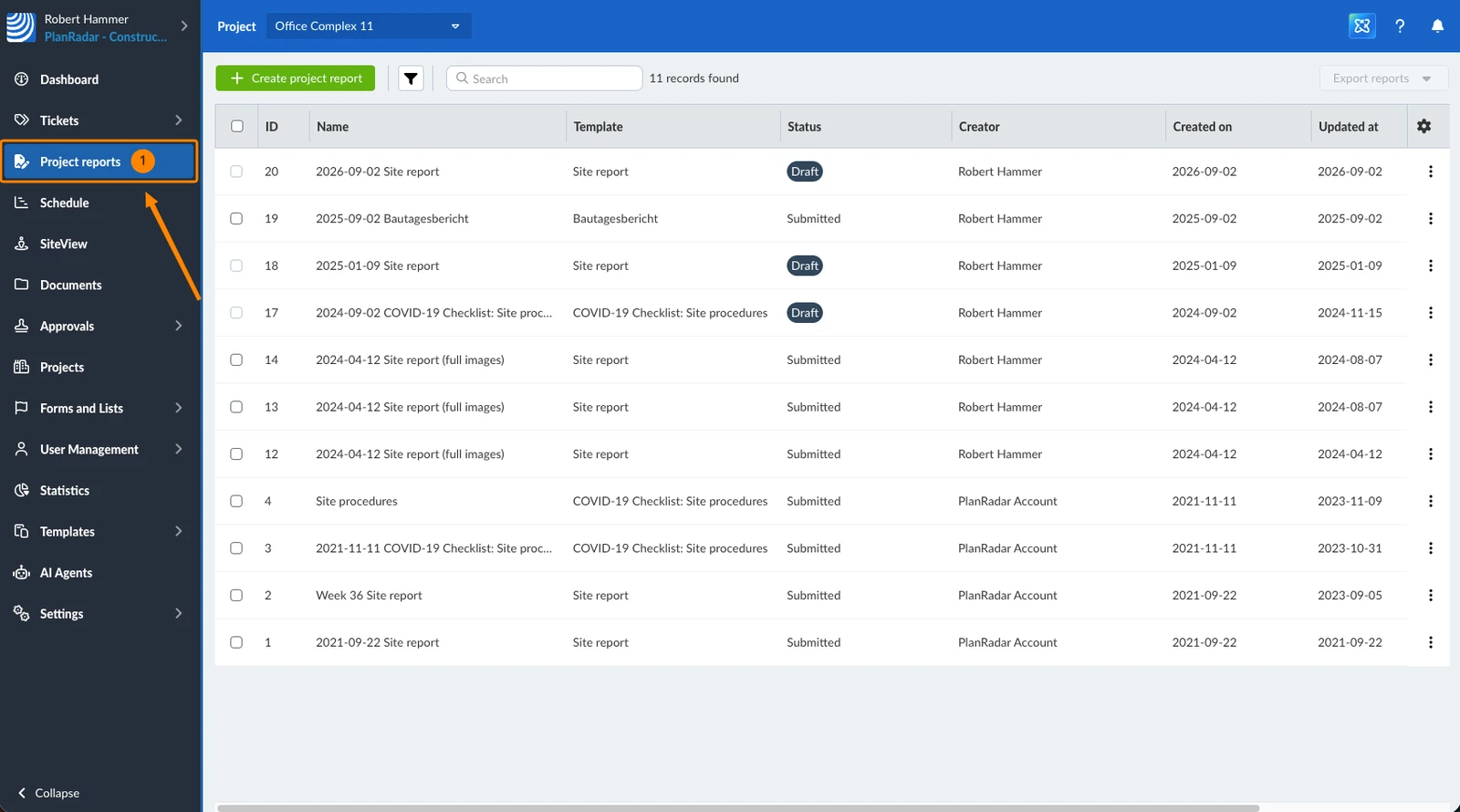
Wyświetlanie raportu projektu
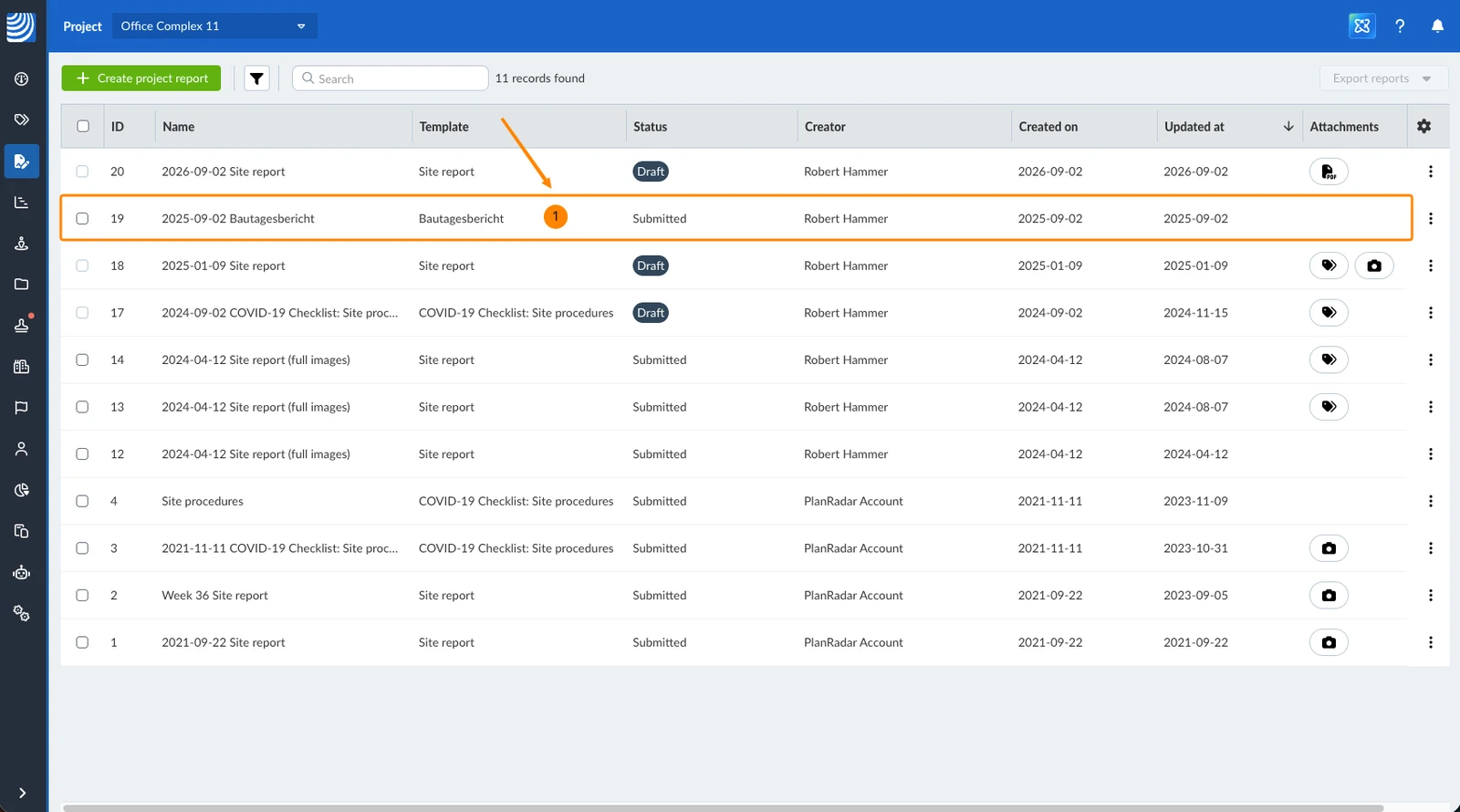
Aby wyświetlić raport projektu:
- Proszę kliknąć raport projektu
Załączniki
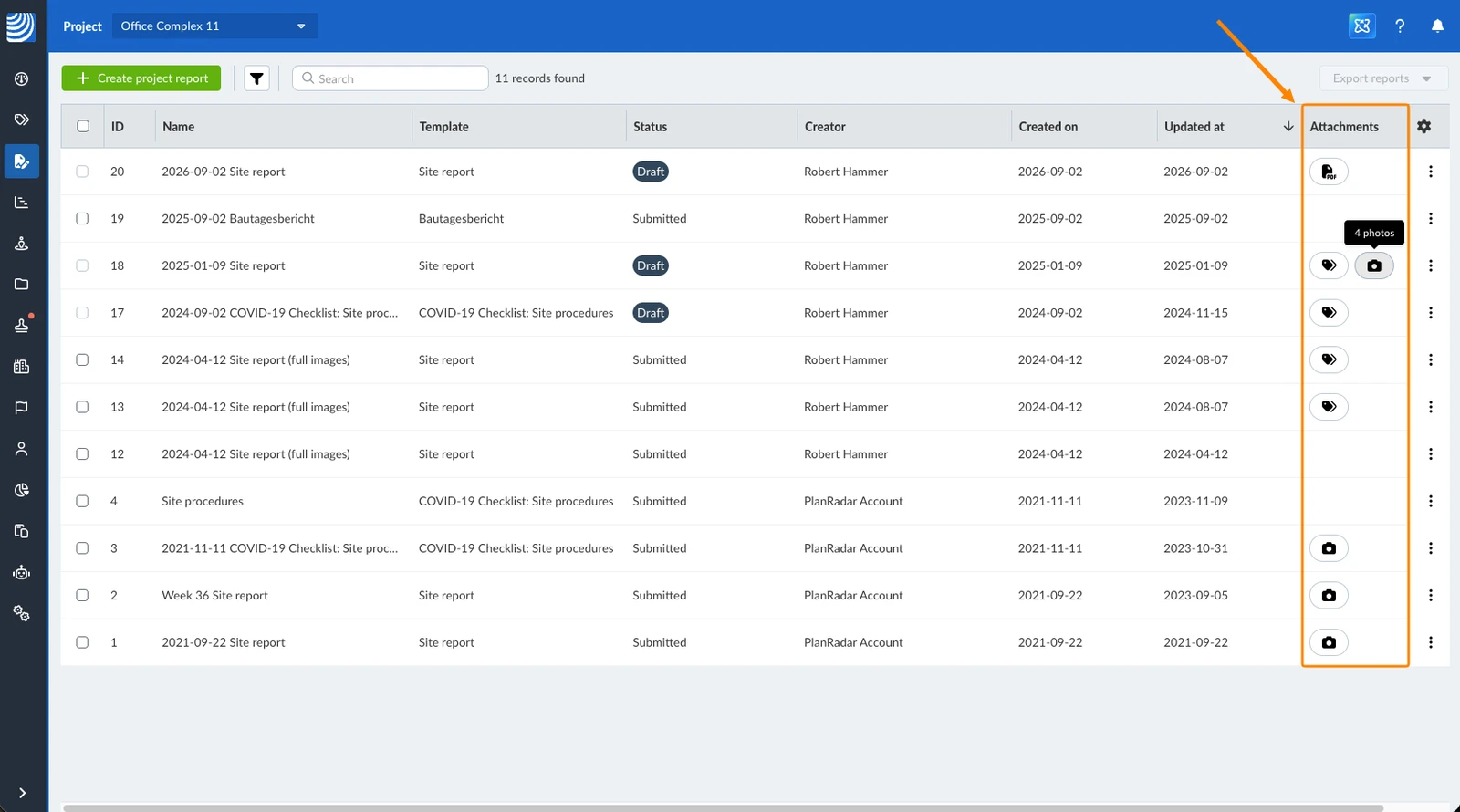
Kolumna Załączniki pokazuje, co zostało dołączone do raportu projektu. Dla każdego typu załącznika zawartego w raporcie wyświetlana jest ikona: zgłoszenia, zdjęcia i pliki PDF.
Proszę najechać kursorem na ikonę, aby zobaczyć, ile załączników tego typu zawiera raport. Proszę kliknąć ikonę, aby otworzyć raport bezpośrednio przy tym typie załącznika.
Ikony załączników na liście raportów projektu:
Filtr
Filtry działają w taki sam sposób, jak opisano na stronie Proszę filtrować bilety.
Dla tabeli raportów projektu dostępne są następujące kryteria filtrowania:
-
Dodane domyślnie:
- Nazwa
- Szablon
- Status
- Utworzone przez
-
Niedodane domyślnie:
- ID
- Utworzono
- Zaktualizowano
- Liczba załączników
- Ma zdjęcia
- Ma zadania
- Proszę otworzyć Raporty projektu
- Proszę dotknąć raportu projektu, który ma zostać wyświetlony
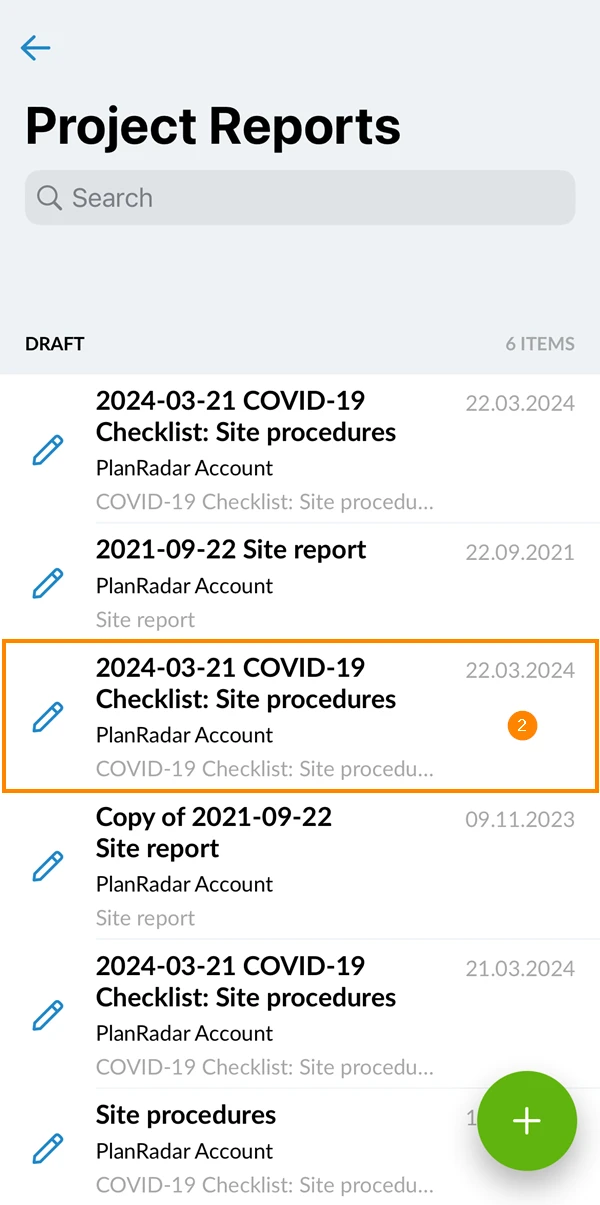
Wyszukiwanie raportów projektu
Proszę użyć paska wyszukiwania, aby szybko znaleźć poszukiwane raporty projektu:
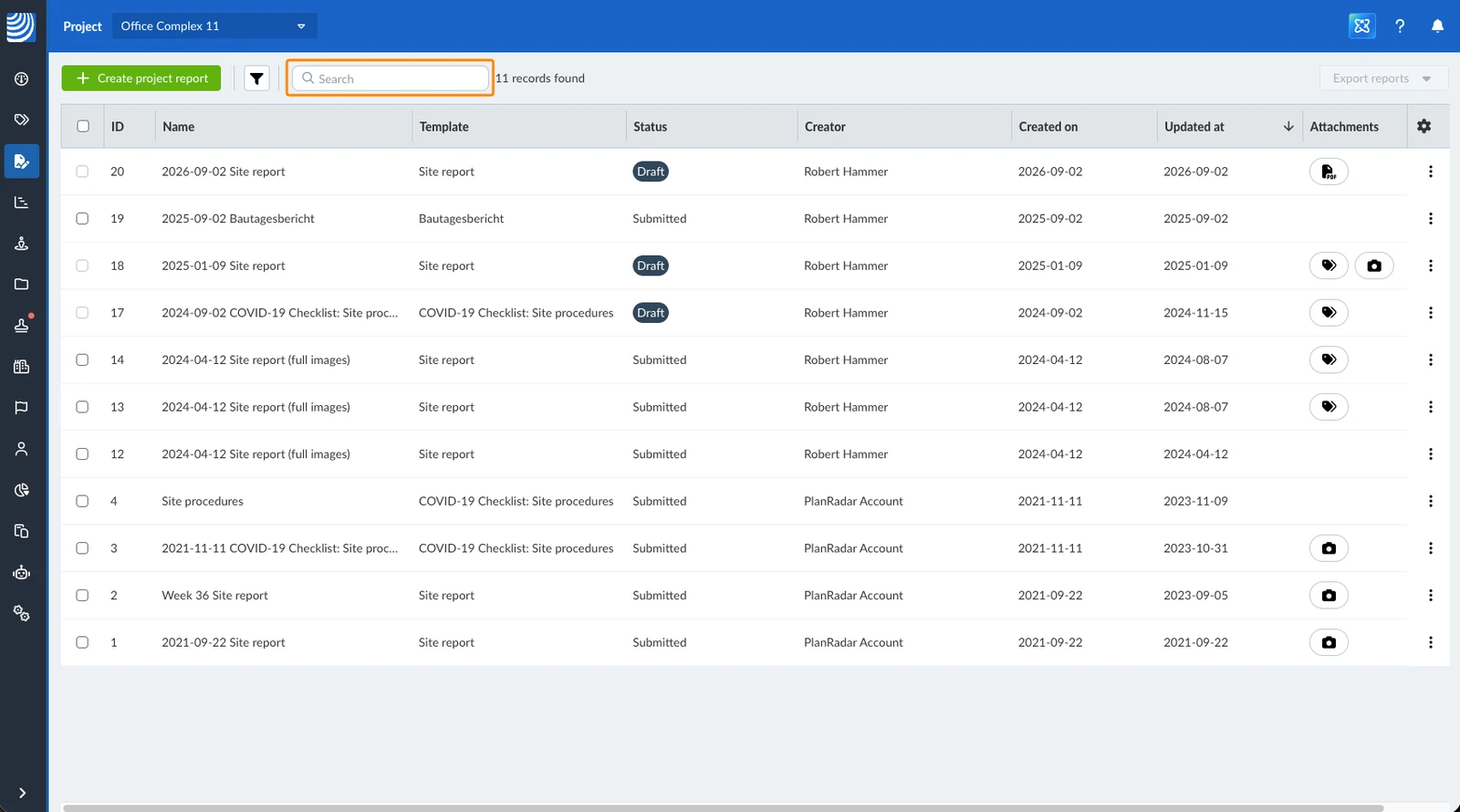
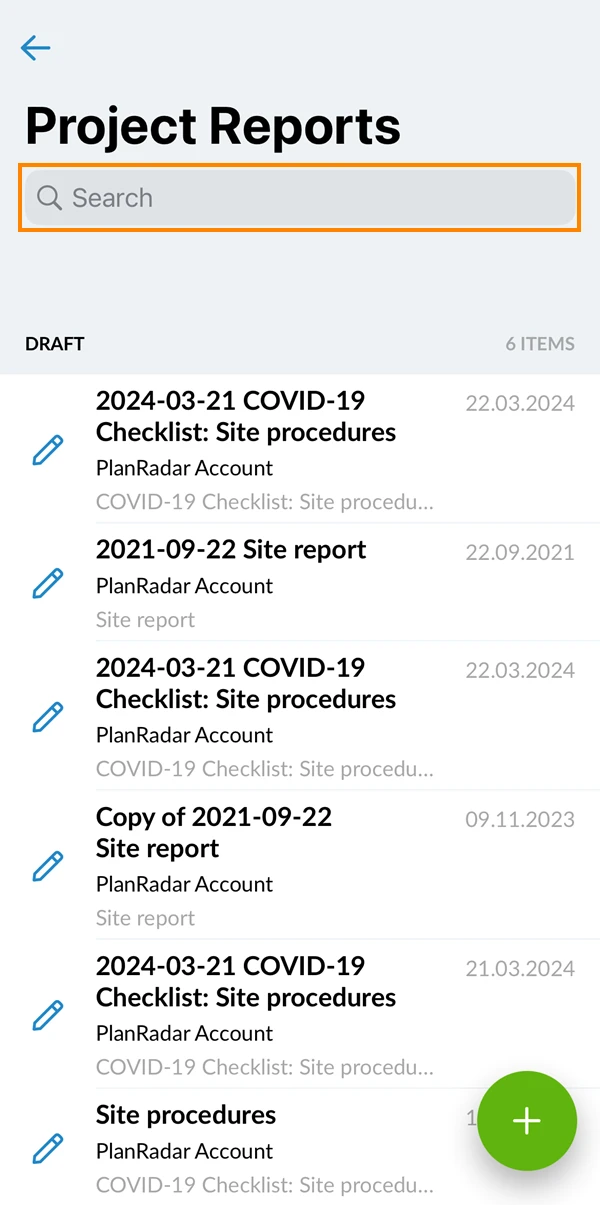
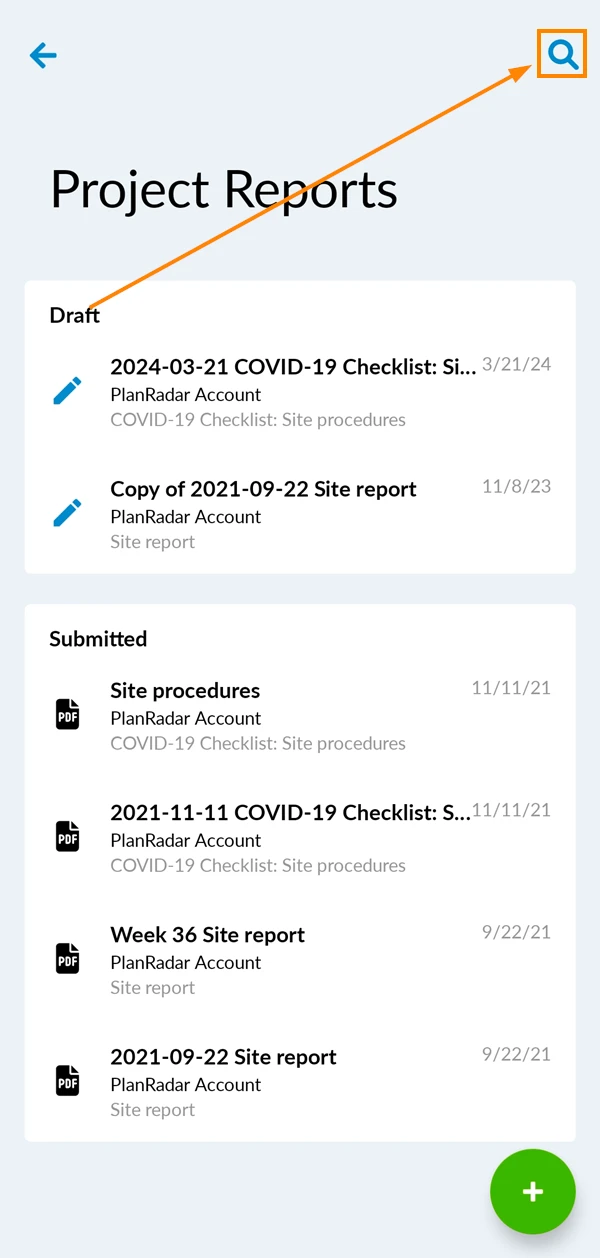
Wyniki wyszukiwania uwzględniają również wszystkie aktywne filtry.
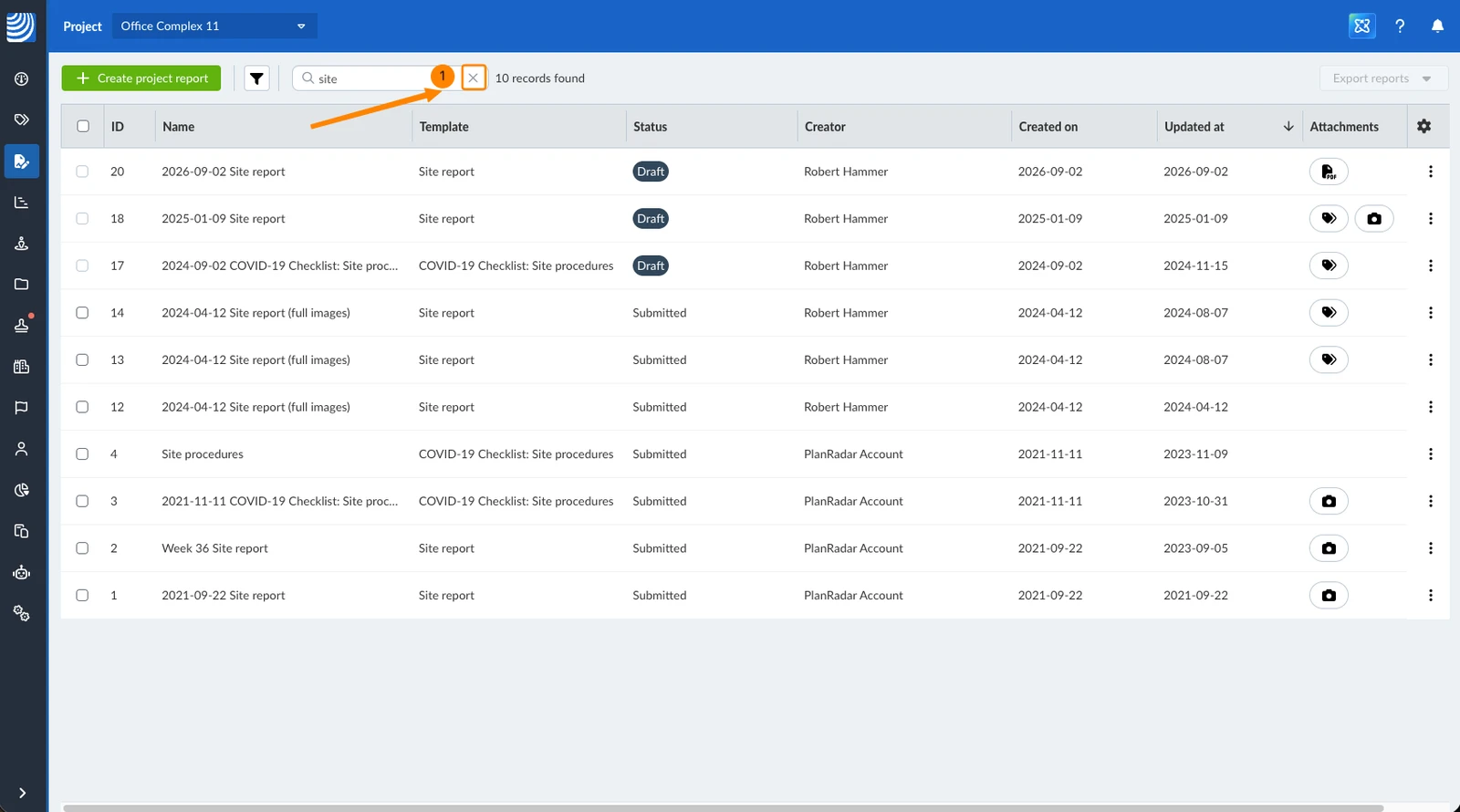
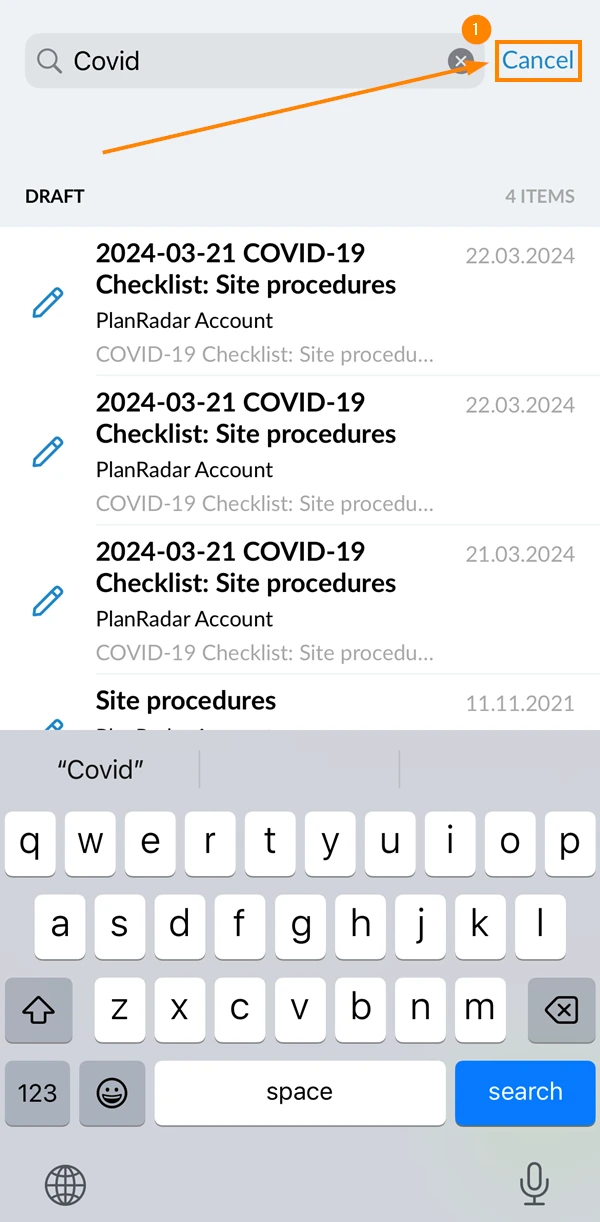
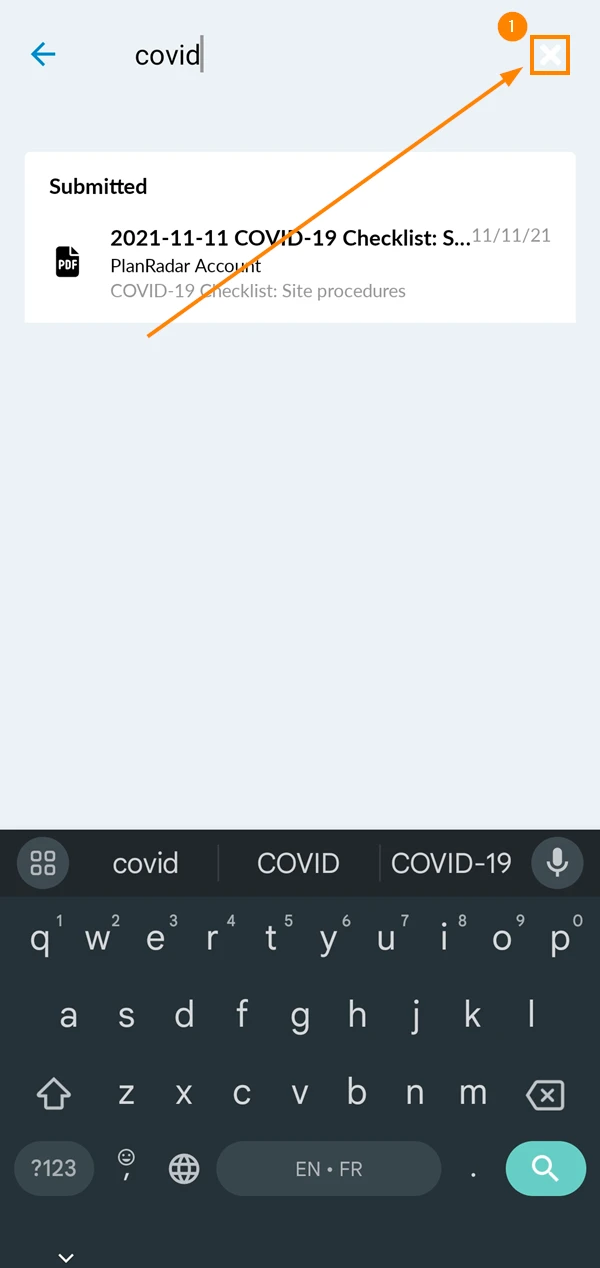
Aby wyczyścić wyszukiwanie:
- Proszę kliknąć ikonę X
- Proszę dotknąć Anuluj
- Proszę dotknąć ikony X
Powiązane artykuły
Tworzenie i edycja raportów projektu
Zaktualizowano dnia 2 września 2026