

 English (UK)
 Deutsch
 Español
 Hrvatski
 Italiano
 Polski
 Português (BR)
Mode de visualisation de la réalité augmentée pour le visualiseur BIM mobile
Vue d'ensemble
Passez en mode de visualisation en réalité augmentée (RA) dans le visualiseur BIM de l'application mobile pour comparer votre plan avec la construction réelle, regarder derrière les murs, vérifier que l'équipement technique du bâtiment est installé correctement, etc.
Vous voyez simultanément ce que la caméra de votre appareil mobile capture en direct et une superposition du modèle BIM.
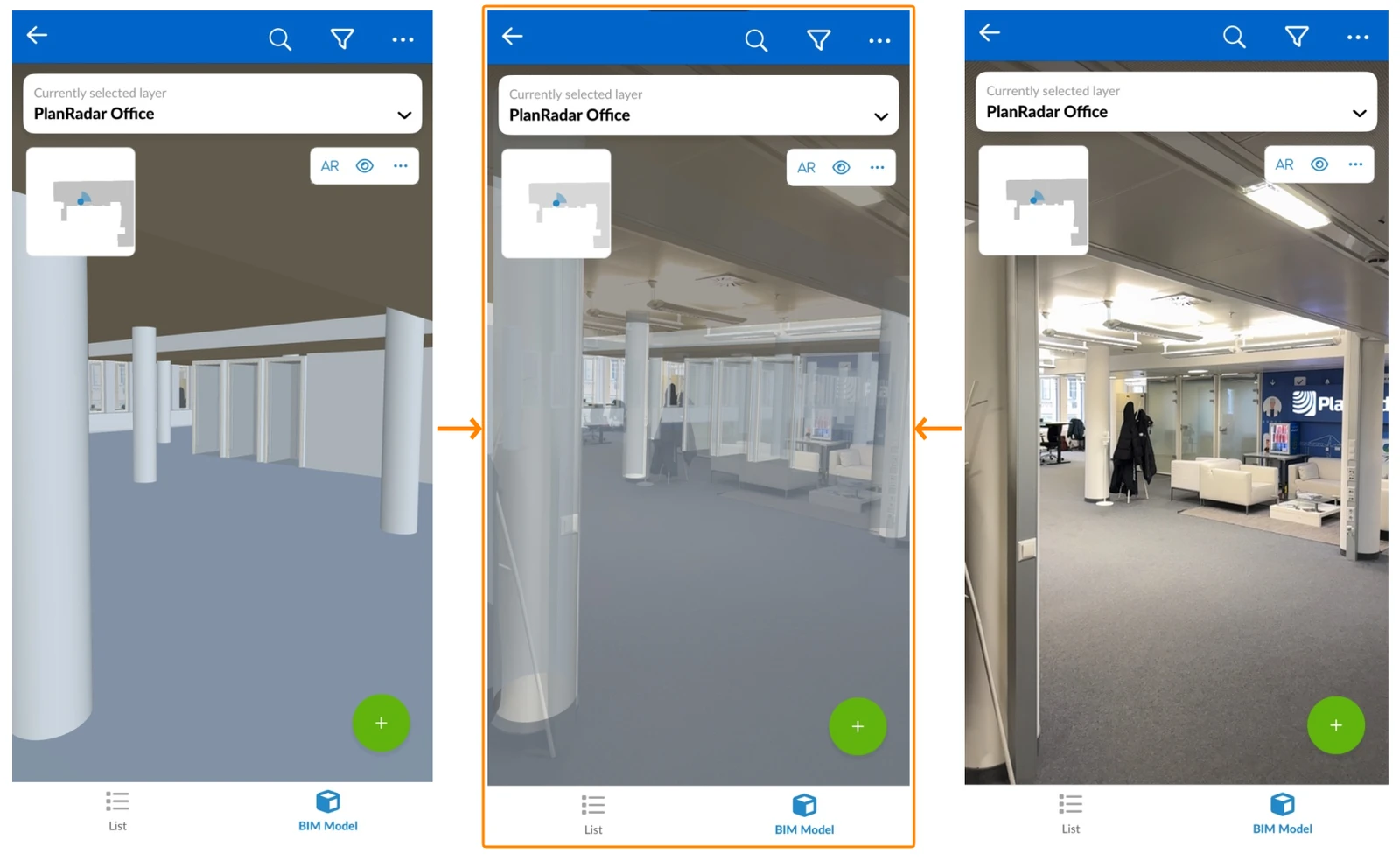
Découvrez le logiciel BIM Viewer.
Accès et autorisations
Comment accéder au BIM Viewer
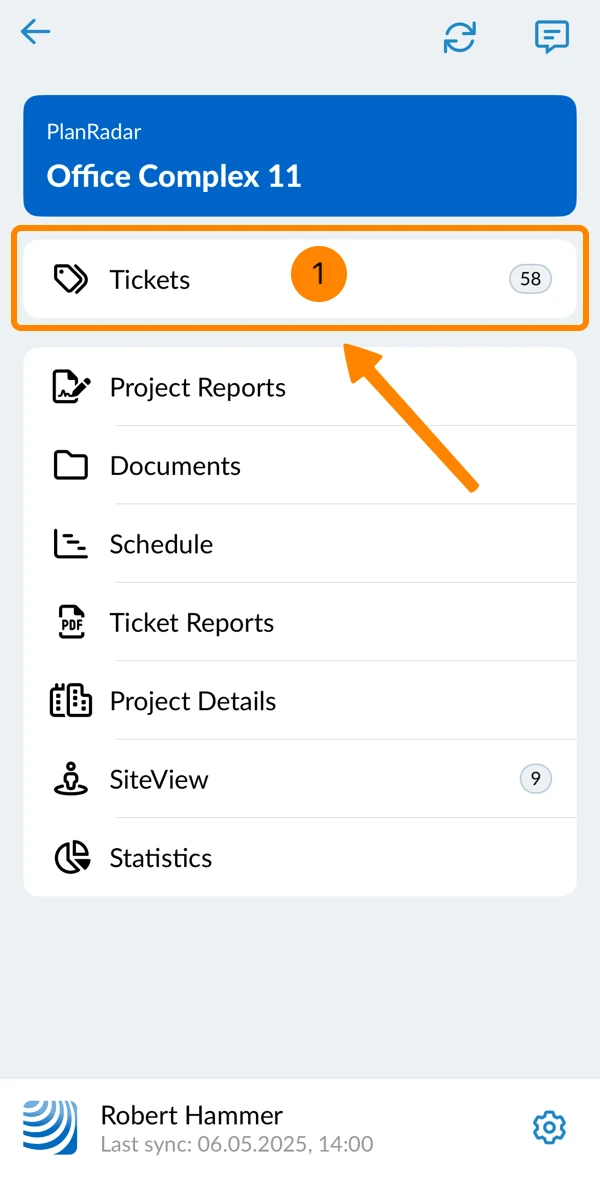
- Robinet Tâches
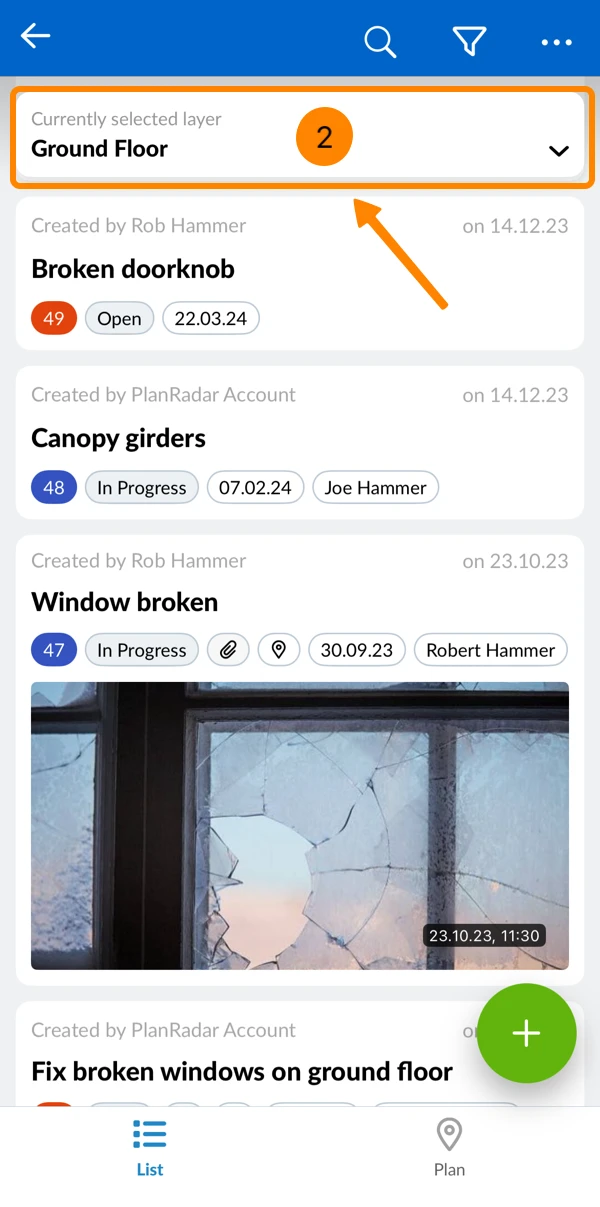
- Ouvrez le sélecteur de couches
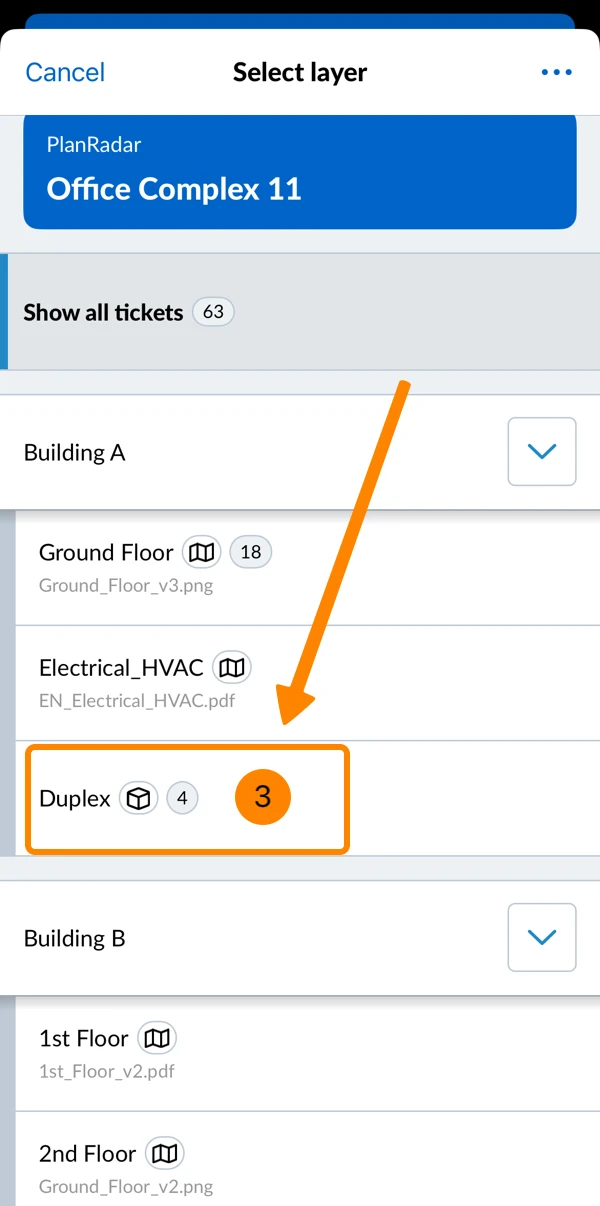
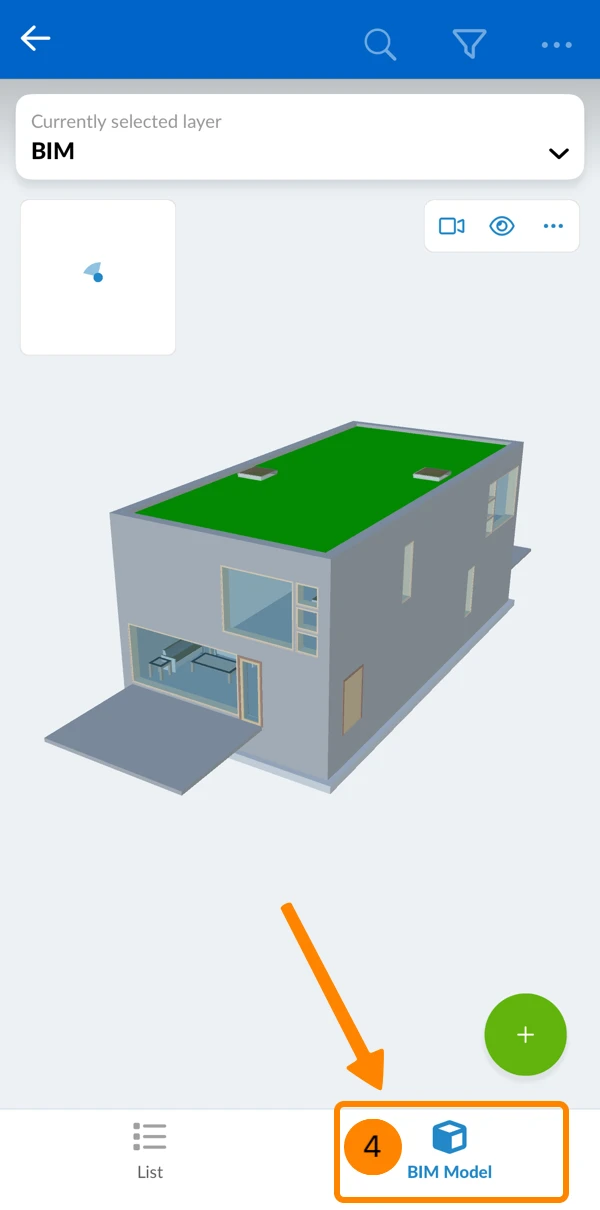
- Tapez sur un calque contenant un modèle BIM (marqué par une icône en forme de cube)
- Tapez sur Modèle BIM
Entrer dans le mode AR
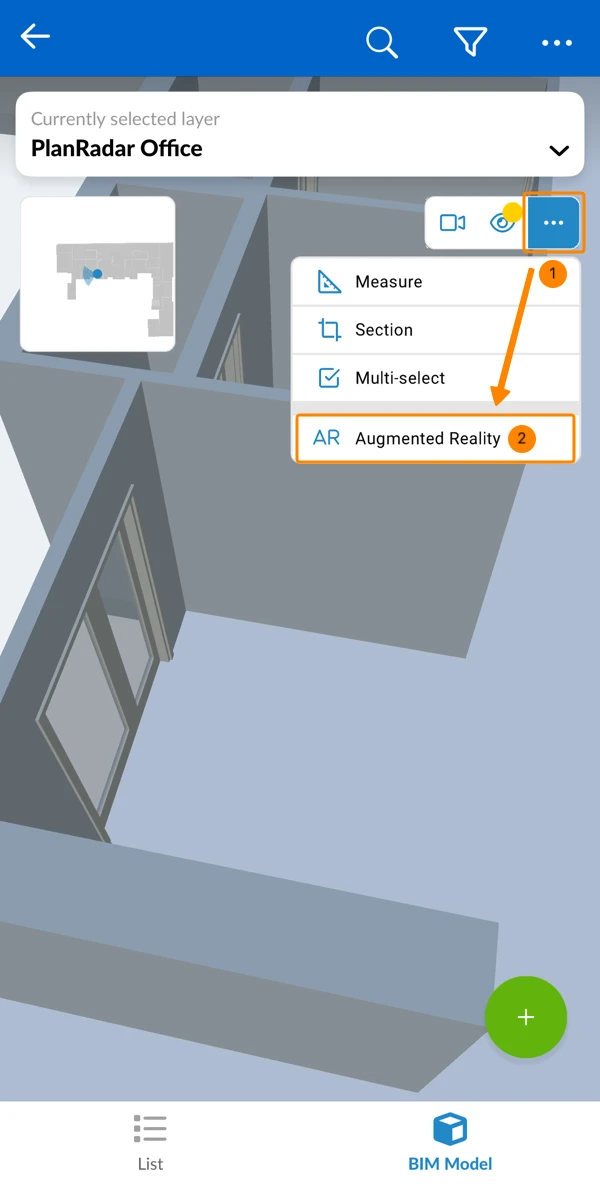
Pour entrer en mode AR :
- Ouvrez le menu More
- Tap Réalité augmentée
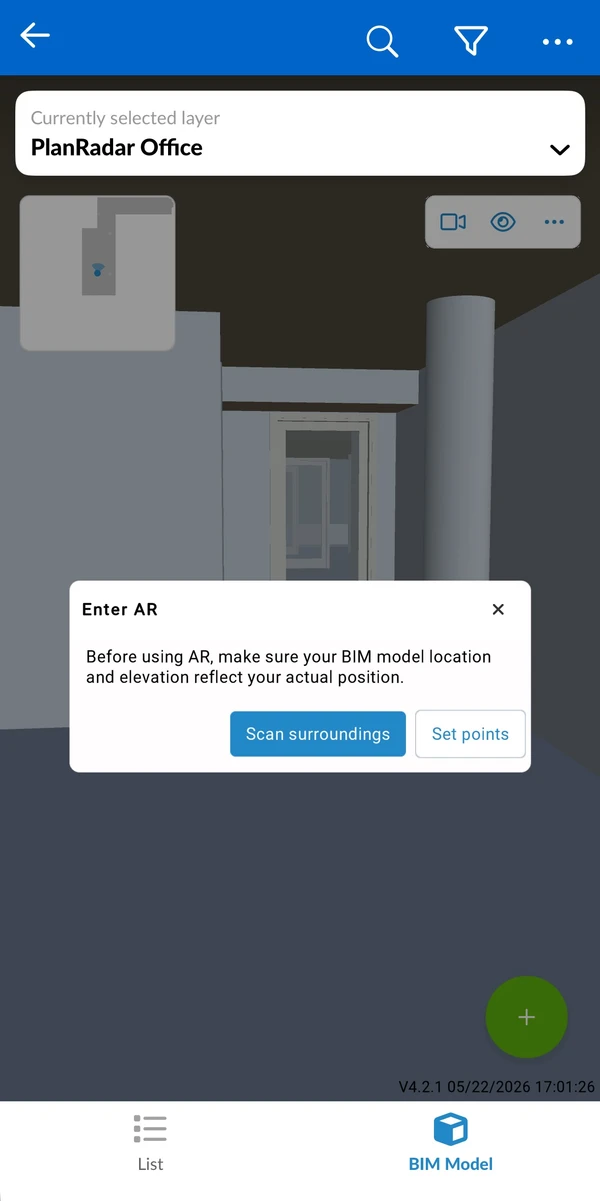
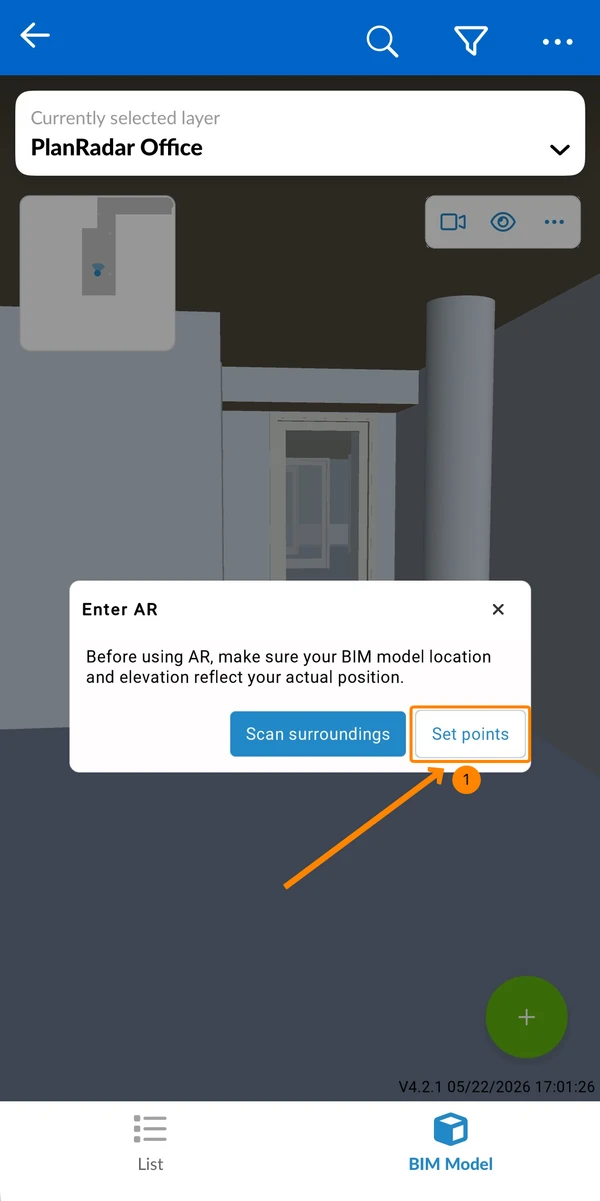
L'écran Enter AR s'ouvre et propose deux façons d'aligner le modèle BIM sur votre environnement :
- Aligner automatiquement (Scan surroundings) — l'application aligne automatiquement le modèle pendant que vous scannez la pièce avec votre caméra.
- Aligner manuellement (Set points) — vous alignez le modèle manuellement en plaçant deux points de référence.
Aligner automatiquement (Scan surroundings)
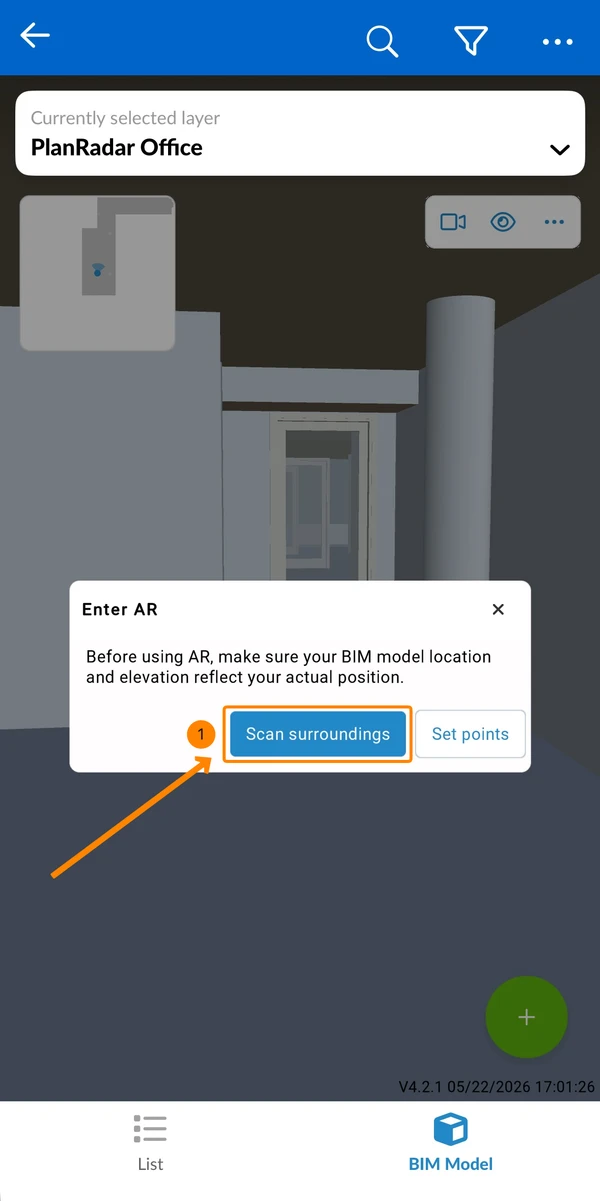
Pour aligner automatiquement :
- Appuyez sur Scan surroundings.
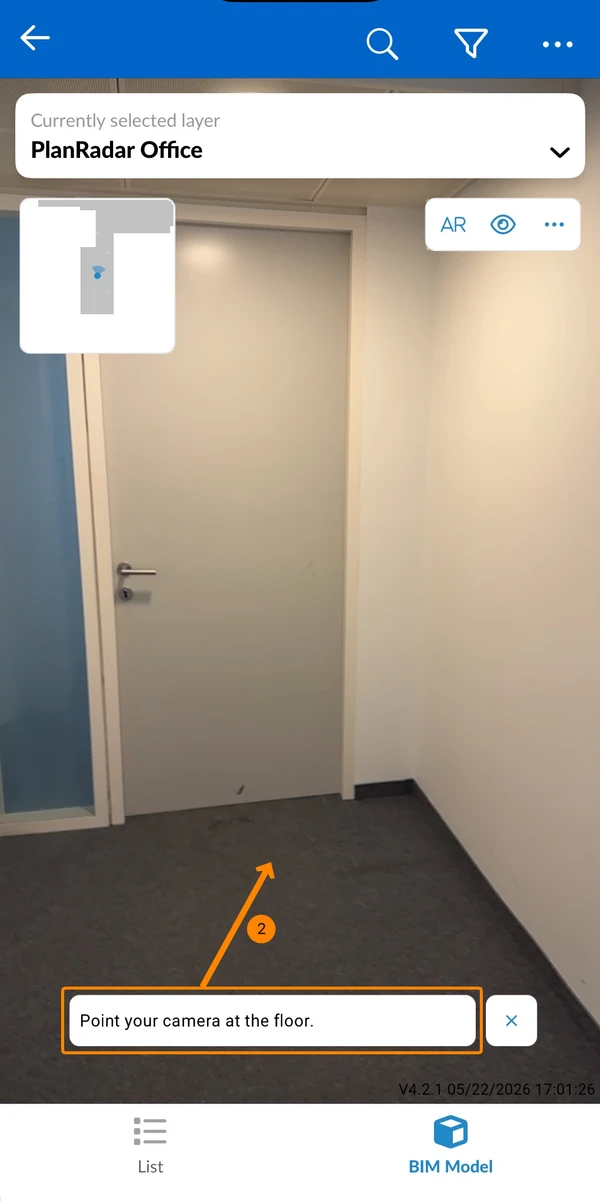
- Pointez votre caméra vers le sol jusqu'à ce qu'il soit détecté.
- Tenez votre appareil à hauteur des yeux et faites lentement un tour complet sur vous-même pour scanner les murs et les objets environnants.
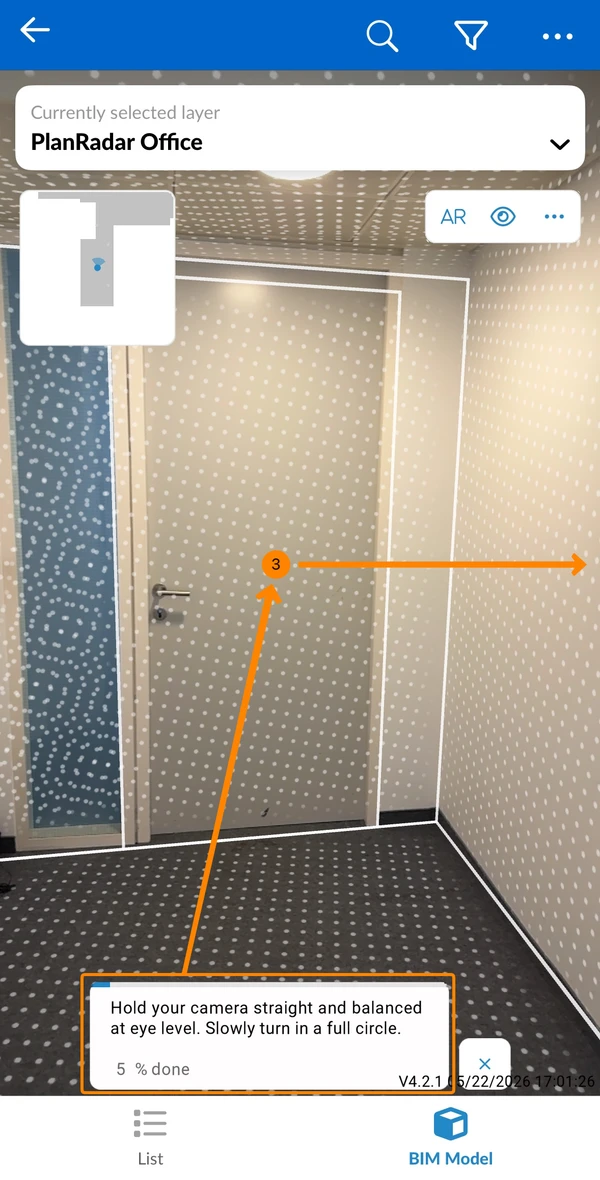
Une fois le scan terminé, le mode AR s'ouvre automatiquement avec le modèle BIM aligné.
Aligner manuellement (Set points)
Pour aligner le modèle BIM manuellement :
- Tapez sur Set points pour lancer le processus d'alignement.
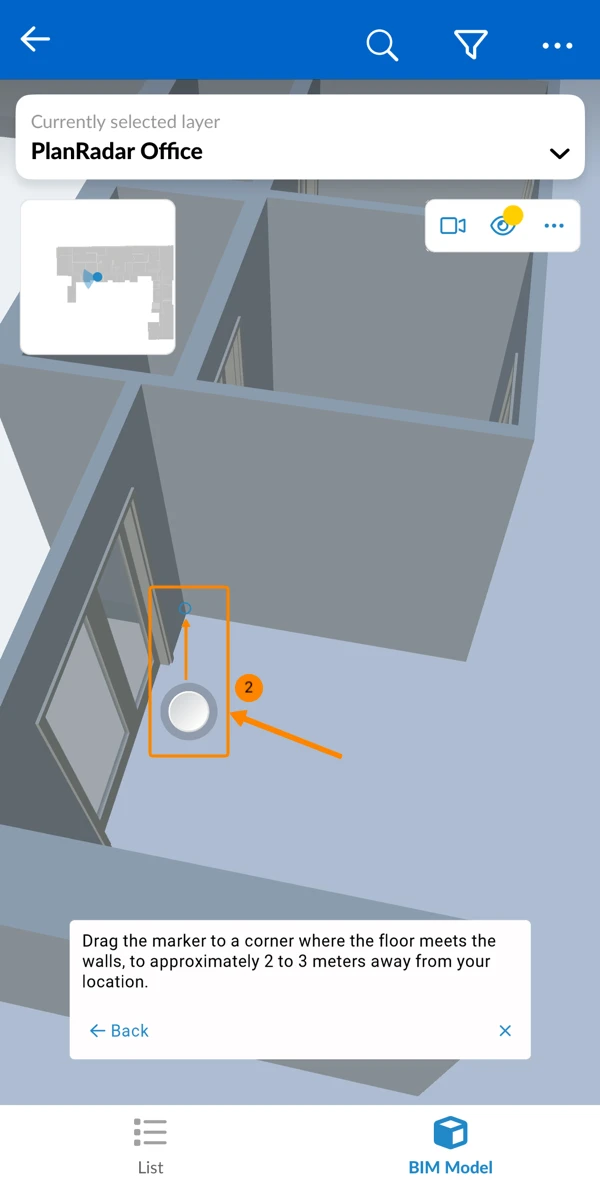
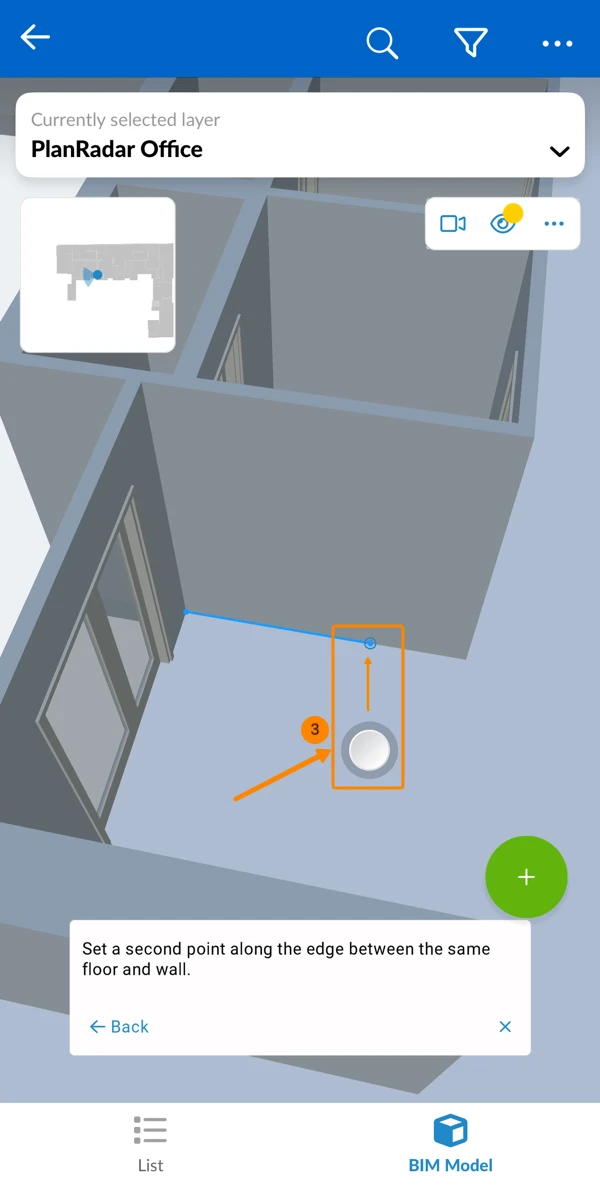
- Définissez le premier point dans le modèle BIM
Faites glisser le marqueur jusqu'à un coin bien visible où le sol rencontre le mur, à environ 2 ou 3 mètres de votre position actuelle.
- Définissez le deuxième point dans le modèle BIM
Faites glisser le marqueur le long du même bord sol-mur que le premier point, à une position différente.
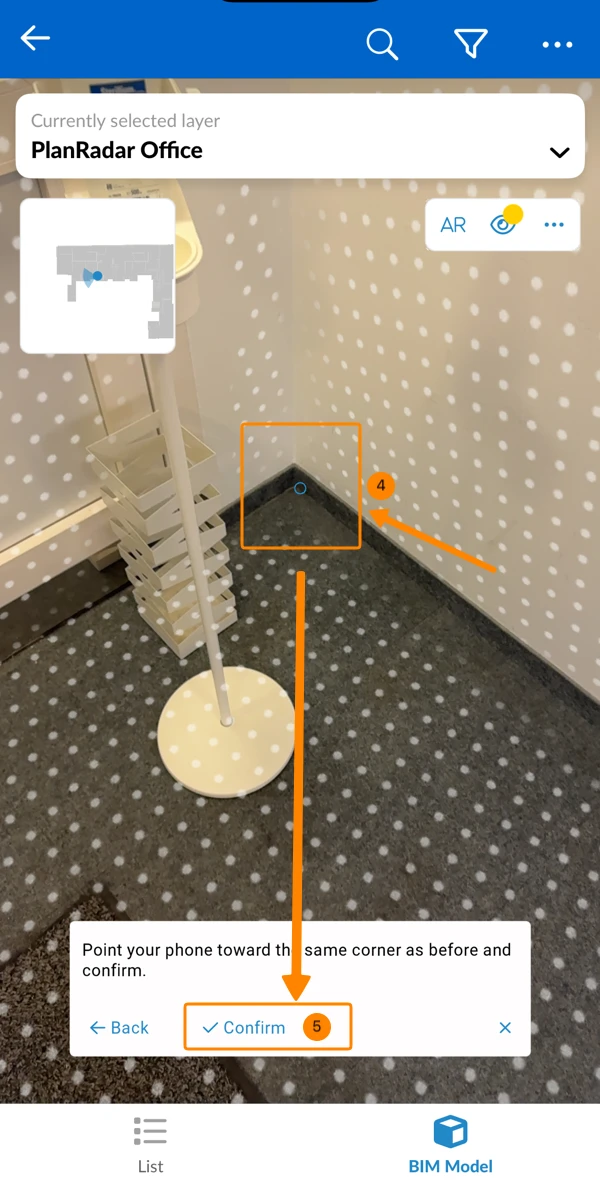
- Aligner l'appareil photo sur le premier point
Dirigez votre appareil mobile vers l'angle physique que vous avez sélectionné comme premier point. - Tapez sur Confirmer
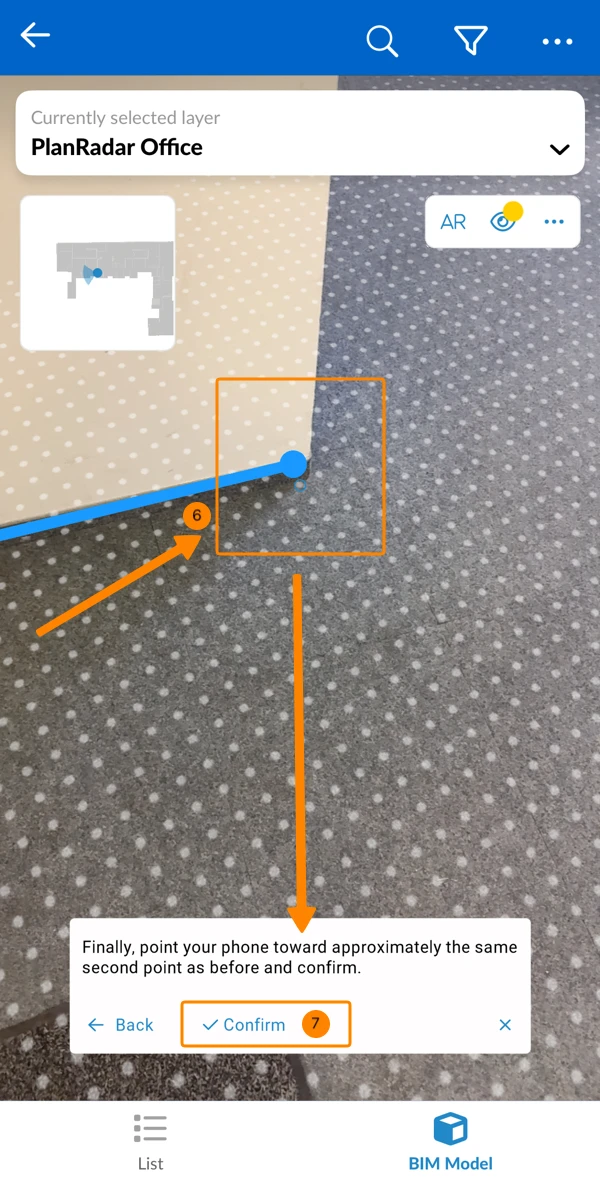
- Alignez l'appareil photo sur le deuxième point
Orientez votre appareil mobile vers l'emplacement physique correspondant au deuxième point. - Tapez sur Confirmer
Une fois terminé, le modèle BIM doit s'aligner sur votre vision du monde réel.
Si l'alignement est légèrement décalé, vous pouvez l'ajuster manuellement à l'aide des commandes d'ajustement, comme décrit ci-dessous dans Ajuster manuellement l'alignement.
Regardez autour de vous en mode AR
Vous êtes maintenant en mode AR et pouvez regarder autour de vous en déplaçant votre appareil mobile comme si vous preniez une photo ou une vidéo. Le modèle BIM reste automatiquement aligné.
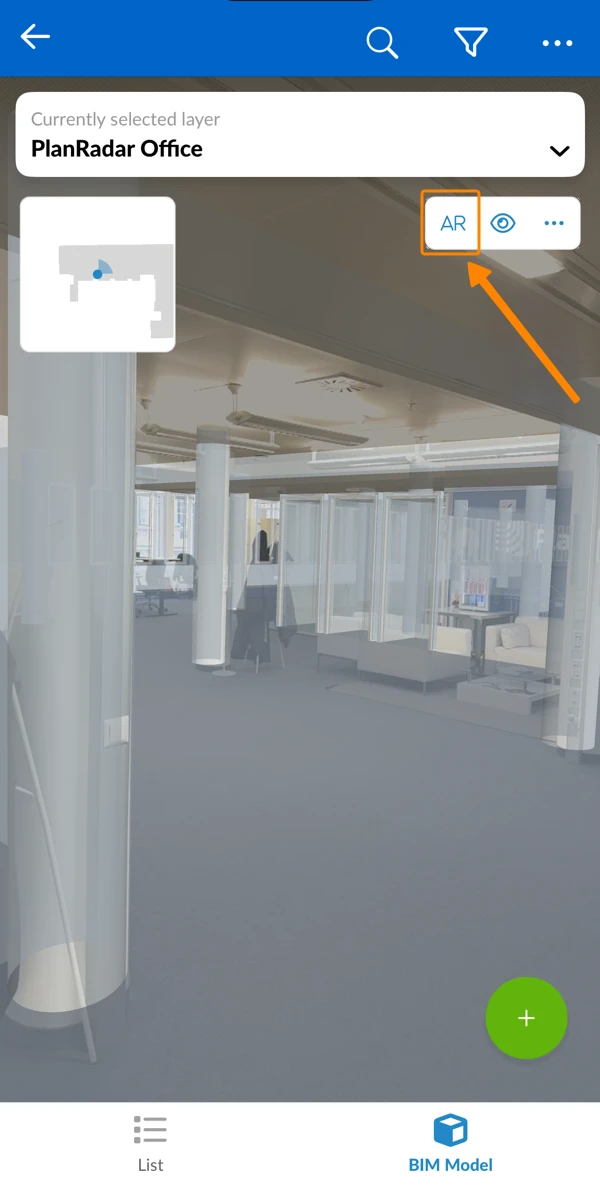
Ajuster la transparence
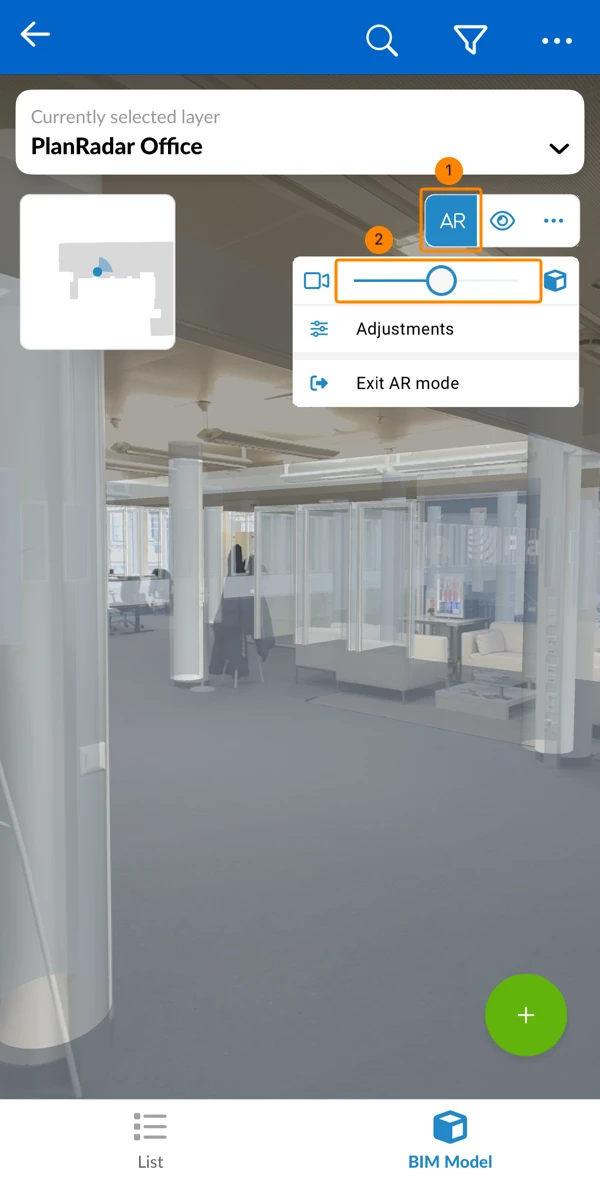
Vous voyez simultanément ce que la caméra de votre appareil mobile capture en direct et une superposition du modèle BIM. Vous pouvez ajuster la transparence pour vous concentrer sur la vue de la caméra ou sur le modèle BIM.
Pour ce faire :
- Tapotez AR
- Faites glisser le curseur.
Déplacez-le vers la gauche pour voir davantage la caméra et moins le modèle BIM.
Déplacez-le vers la droite pour voir davantage le modèle BIM et moins la caméra.
Ajustement manuel de l'alignement
Vous pouvez éventuellement ajuster l'emplacement du modèle BIM sur votre caméra sur les axes X, Y et Z et par rotation. Cette opération n'est nécessaire que si les positions alignées automatiquement sont un peu décalées.
Pour ce faire :
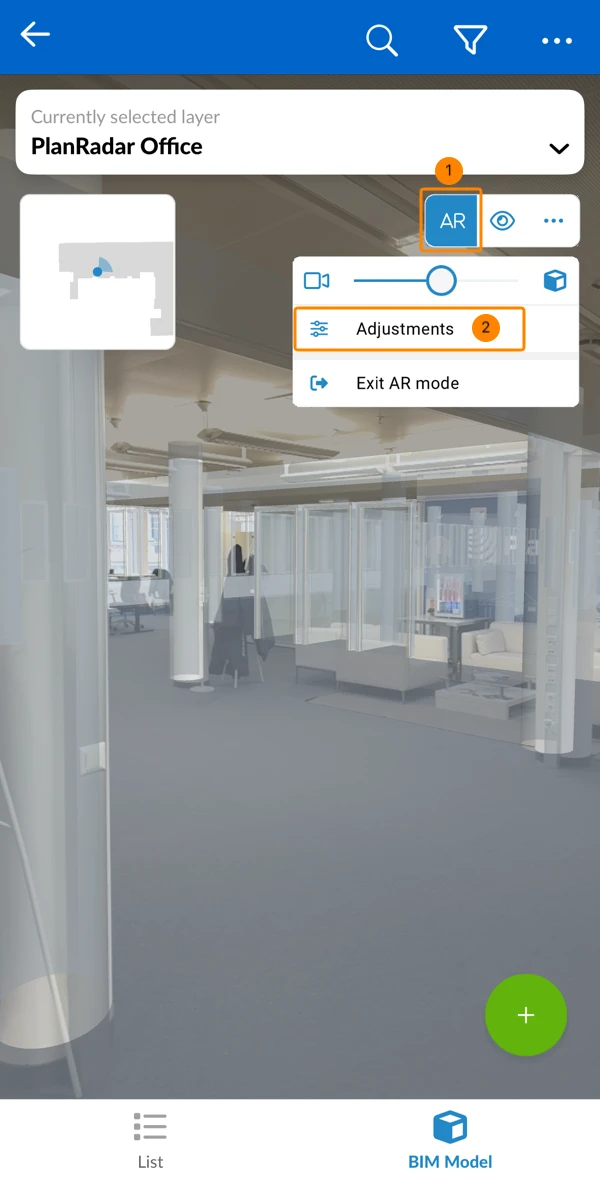
- Tapotez AR
- Appuyez sur Ajustements
- Appuyez sur + ou - pour déplacer le modèle BIM vers le haut ou vers le bas sur l'axe correspondant ou pour le faire pivoter
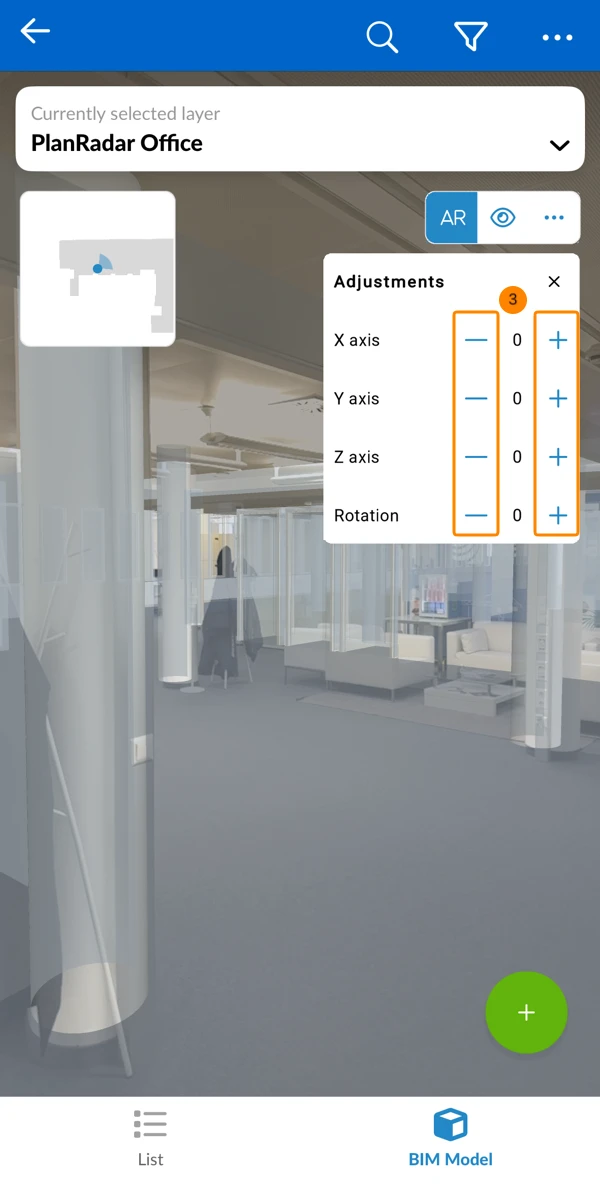
- Facultatif : pour définir une rotation précise, appuyez sur la valeur de rotation et saisissez le nombre de degrés.
Créer un ticket en mode AR
Quitter le mode AR
Le fait de quitter le mode AR n'enregistre pas l'alignement. Si vous revenez en mode AR, vous devrez aligner à nouveau le modèle BIM. Le fait de quitter le visualiseur BIM ou de changer de modèle/couche permet de quitter automatiquement le mode AR.
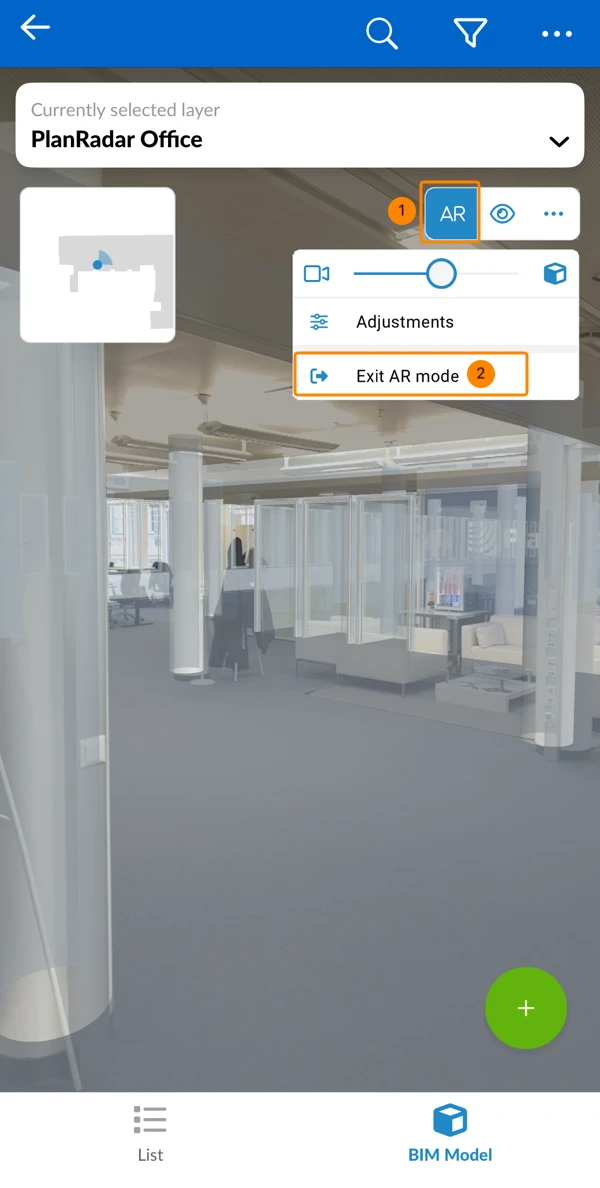
Pour quitter le mode AR :
- Tapotez AR
- Tapez sur Quitter le mode AR
Mis à jour le 18 juin 2026