

 English (UK)
 Deutsch
 Español
 Hrvatski
 Italiano
 Polski
 Português (BR)
Télécharger et gérer des modèles BIM
Vue d'ensemble
Un modèle BIM est un fichier IFC, et il se trouve dans la section Plans d'un projet, à côté de vos plans. Placez-le dans le dossier où votre équipe s'attend à le trouver, exactement comme vous le feriez avec un dessin. Pour en savoir plus, consultez Plans et dossiers.
PlanRadar prend en charge les modèles fédérés : jusqu'à dix fichiers IFC spécifiques à une discipline sont affichés comme un seul modèle cohérent. L'ensemble de la fédération constitue un seul élément dans le dossier – le premier fichier que vous téléchargez est le modèle auquel tout le reste est ajouté.
Accès et autorisations
Comment accéder aux plans
- Cliquez sur Plans dans le menu principal.
- Sélectionnez le projet dans la liste déroulante des projets.
- Ouvrez un projet et appuyez sur Tickets.
- Ouvrez le sélecteur d'emplacement en haut.
- Ouvrez le menu More.
- Appuyez sur Manage Locations.
Préparer les modèles BIM pour le téléchargement
Lignes directrices pour l'exportation de fichiers IFC
Nous vous recommandons également de suivre ces directives générales lorsque vous exportez vos fichiers IFC à partir de votre outil de création BIM :
Préparation et nettoyage
Avant l'exportation, nettoyez le modèle pour vous assurer qu'il ne contient pas de détails ou d'éléments inutiles susceptibles d'augmenter la taille du fichier. Il s'agit notamment de supprimer ou de simplifier les géométries complexes, de supprimer les éléments, les couches ou les matériaux inutilisés et de consolider les objets similaires.
Optimisation des éléments
Optimisez les performances des éléments de votre modèle. Cela signifie utiliser des géométries solides, des représentations simplifiées pour les objets complexes, réduire le niveau de détail lorsqu'une grande précision n'est pas nécessaire, et s'assurer que les éléments du modèle sont correctement classés et structurés.
Gestion de la taille des fichiers
Les fichiers de grande taille peuvent avoir un impact significatif sur les performances d'autres outils. Compressez les textures et utilisez des références au lieu d'intégrer des données lorsque c'est possible. Envisagez de diviser les modèles volumineux en fichiers plus petits et plus faciles à gérer si le logiciel le permet.
Gestion des biens immobiliers
Assurez-vous que toutes les propriétés et métadonnées nécessaires sont correctement attribuées aux éléments. Il s'agit d'informations telles que les propriétés des matériaux, les classifications des éléments et les propriétés définies par l'utilisateur. Toutefois, évitez de surcharger les éléments avec des métadonnées excessives.
Utilisation d'éléments et de modèles standardisés
Respectez les éléments et les modèles standard de l'industrie pour garantir la compatibilité entre les différents logiciels. Les éléments personnalisés ou propriétaires risquent de ne pas être bien traduits dans d'autres outils.
Paramètres d'exportation
Dans l'outil de création, utilisez les paramètres d'exportation IFC corrects. Choisissez la version et le schéma IFC appropriés qui correspondent aux exigences du logiciel cible. Sélectionnez des paramètres qui favorisent les performances, par exemple en excluant les types de données inutiles.
Assurance qualité et validation
Après l'exportation, validez le fichier IFC à l'aide d'outils spécialisés pour vérifier les erreurs, la conformité aux normes et l'intégrité générale des données. Cette étape est cruciale pour identifier et corriger tout problème susceptible d'affecter les performances d'autres outils.
Collaboration et communication
Si le fichier IFC fait partie d'un projet collaboratif, communiquez avec les autres parties prenantes pour comprendre leurs exigences et leurs attentes. Cela permet d'adapter le processus d'exportation aux besoins spécifiques de toutes les parties concernées.
Documentation
Documentez votre processus d'exportation et vos paramètres pour vous y référer ultérieurement et pour que les autres membres de l'équipe puissent s'en servir. Cela garantit la cohérence et l'efficacité des exportations ultérieures.
En suivant ces étapes, vous pouvez optimiser les performances de vos fichiers IFC dans d'autres outils, garantissant ainsi une interopérabilité et une collaboration efficaces dans les projets BIM.
Base de coordonnées cohérente
Lorsque vous fusionnez plusieurs fichiers IFC en un seul modèle BIM, il est essentiel de s'assurer que tous les fichiers utilisent la même base de coordonnées.
Les fichiers IFC dont les bases de coordonnées ne correspondent pas peuvent donner lieu à des éléments de modèle mal alignés ou mal placés, ce qui complique la visualisation et la coordination. Pour garantir une représentation et une superposition précises de vos modèles, établissez toujours un système de coordonnées commun avant d'exporter à partir de votre logiciel de conception.
Ainsi, lorsque les modèles IFC fédérés sont visualisés dans le visualiseur BIM, tous les éléments s'alignent et s'affichent comme prévu, offrant une expérience transparente et précise.
Télécharger un modèle BIM
Un fichier IFC se télécharge comme n'importe quel autre fichier dans la section Plans.
- Sélectionnez le dossier dans lequel le modèle doit aller.
- Cliquez sur Ajouter un nouvel élément.
- Cliquez sur Télécharger des plans.
- Sélectionnez le fichier IFC.
- Cliquez sur Télécharger.
- Ouvrez le dossier dans lequel le modèle doit aller.
- Appuyez sur +.
- Appuyez sur Upload a file.
- Sélectionnez le fichier IFC.
Les fichiers IFC n'ont pas d'aperçu, ne peuvent pas être pivotés dans l'outil de téléchargement et sont toujours publiés. Ils comptent dans un quota de modèles BIM qui leur est propre, distinct de votre quota de plans.
Gérer les fichiers IFC d'un modèle
Les fichiers IFC qui composent un modèle fédéré se gèrent dans le modèle lui-même, et non comme des éléments distincts dans le dossier. Le premier fichier que vous avez téléchargé est le modèle principal ; ceux que vous ajoutez figurent à côté de lui, sur un pied d'égalité, dans la liste, jusqu'à dix au total. Cette liste s'appelle Modèles IFC et indique combien des dix places sont occupées.
Pour ouvrir la liste :
- Ouvrez le menu Plus du modèle BIM.
- Cliquez sur Détails.
- Ouvrez la section Modèles IFC.
- Ouvrez le menu More du modèle BIM.
- Appuyez sur Modèles IFC.
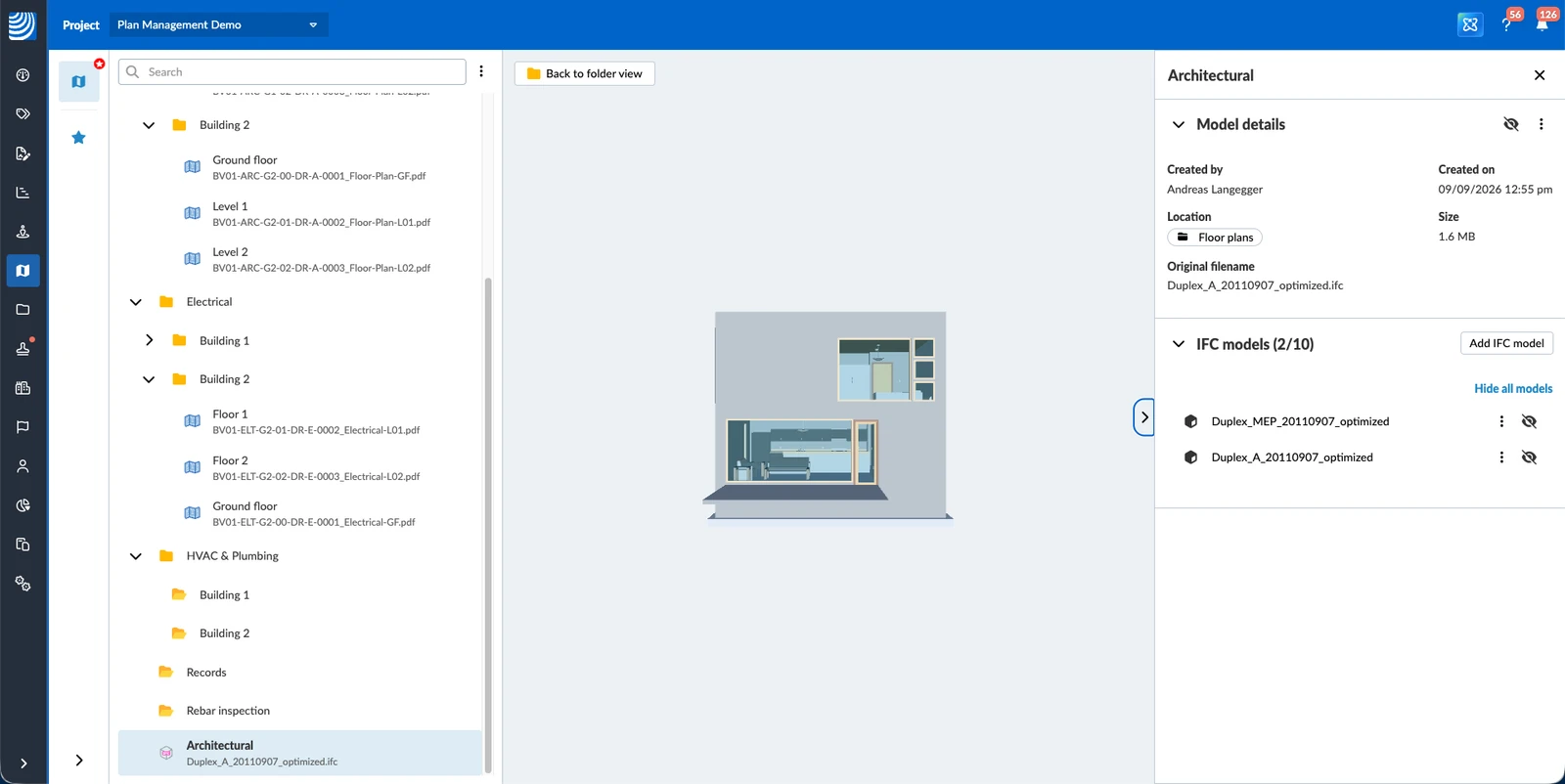
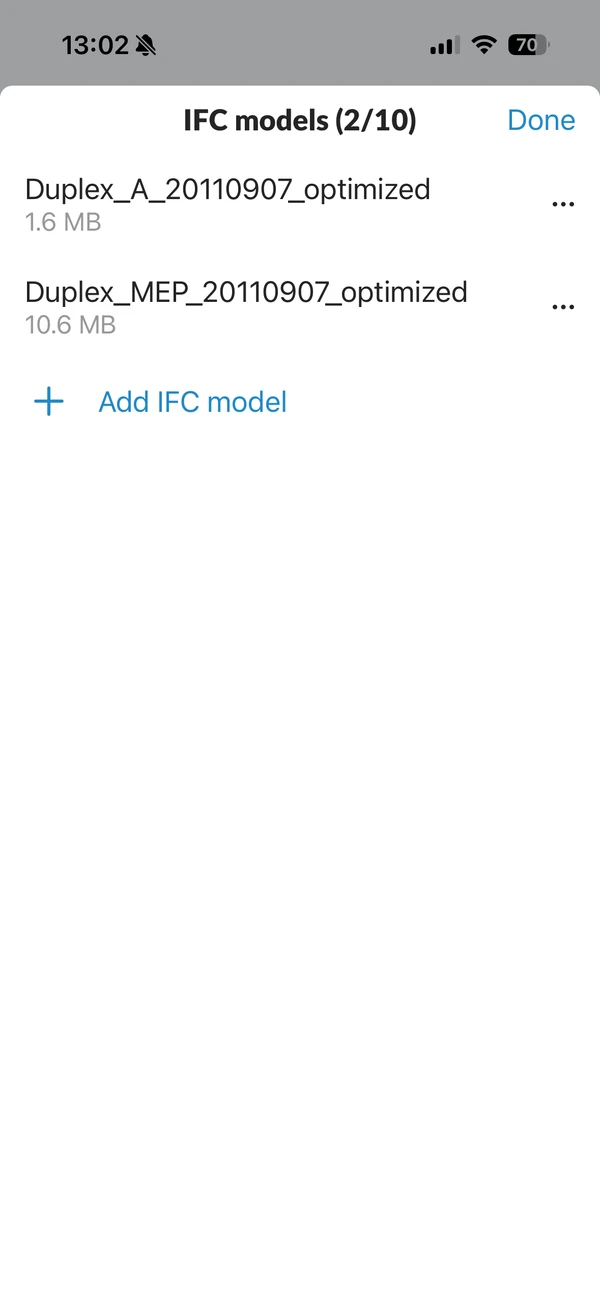
Ajouter un fichier IFC
- Ouvrez la section Modèles IFC des Détails du modèle.
- Cliquez sur Ajouter un modèle IFC.
- Sélectionnez le fichier IFC.
- Cliquez sur Télécharger.
- Ouvrez le menu More du modèle BIM.
- Appuyez sur Ajouter un modèle IFC.
- Sélectionnez le fichier IFC.
Un modèle qui contient déjà dix fichiers IFC n'en accepte pas d'autre.
Renommer un fichier IFC
Vous pouvez donner à chaque fichier IFC un titre qui indique le corps de métier qu'il couvre. Le nom de fichier d'origine reste inchangé.
- Ouvrez la section Modèles IFC des Détails du modèle.
- Ouvrez le menu Plus du fichier et cliquez sur Renommer.
- Saisissez le nouveau titre.
- Cliquez sur Enregistrer.
- Ouvrez la feuille Modèles IFC.
- Ouvrez le menu More du fichier.
- Appuyez sur Edit title.
- Saisissez le nouveau titre.
Afficher et masquer les modèles
Dans un modèle fédéré, vous pouvez afficher et masquer chaque fichier IFC. Ce que vous réglez ici est ce que le BIM Viewer affiche.
Pour masquer ou afficher un seul fichier, cliquez sur l'icône de l'œil à côté de celui-ci dans la section Modèles IFC. Pour toute la fédération, utilisez Masquer tous les modèles et Afficher tous les modèles.
Télécharger un fichier IFC
- Ouvrez la section Modèles IFC des Détails du modèle.
- Ouvrez le menu Plus du fichier et cliquez sur Télécharger.
- Ouvrez la feuille Modèles IFC.
- Ouvrez le menu More du fichier.
- Appuyez sur Télécharger.
Les utilisateurs disposant de droits de lecture peuvent télécharger les modèles, mais pas les modifier.
Supprimer un fichier IFC
- Ouvrez la section Modèles IFC des Détails du modèle.
- Ouvrez le menu Plus du fichier et cliquez sur Supprimer.
- Cliquez sur Supprimer pour confirmer.
- Ouvrez la feuille Modèles IFC.
- Ouvrez le menu More du fichier.
- Appuyez sur Supprimer.
- Appuyez sur Supprimer pour confirmer.
Gérer le modèle BIM dans le dossier
Un modèle BIM est un élément d'un dossier : vous le renommez, le déplacez, le téléchargez et le supprimez donc comme un plan – son menu Plus contient Ouvrir dans un nouvel onglet, Déplacer, Détails, Renommer, Télécharger et Supprimer. Il n'y a pas d'entrée Versions, car les modèles BIM ne sont pas versionnés. Un modèle sur lequel se trouvent des tickets ne peut pas être supprimé.
Mis à jour le 3 septembre 2026