

 English (UK)
 Deutsch
 Español
 Hrvatski
 Italiano
 Polski
 Português (BR)
Créer et synchroniser des tickets avec BIMcollab
Vue d'ensemble
Lorsqu'un projet est connecté à BIMcollab, les tickets peuvent être synchronisés entre PlanRadar et BIMcollab. Les équipes de chantier signalent et mettent à jour les problèmes dans PlanRadar, les coordinateurs BIM traitent les mêmes problèmes dans BIMcollab, et les deux côtés restent à jour.
Il s'agit de tickets PlanRadar ordinaires : il n'existe ni type de ticket distinct, ni manière distincte d'en créer un. Un ticket est synchronisé lorsque ces deux conditions sont remplies :
- Le ticket utilise le formulaire BIMcollab issue.
- Le ticket se trouve sur le modèle BIM sélectionné dans la connexion au serveur BCF du projet.
Un ticket qui utilise le même formulaire à un autre emplacement est un ticket PlanRadar ordinaire et n'est pas envoyé à BIMcollab.
Cet article explique comment travailler avec ces tickets : comment les créer, quels champs sont synchronisés, comment vérifier l'état de la synchronisation et comment ouvrir un ticket synchronisé dans le modèle BIM.
Accès et permissions
La création, la consultation et la modification de ces tickets fonctionnent dans l'application web, sur iOS et sur Android. Connecter un projet à BIMcollab n'est possible que dans l'application web.
Accès à la vue du modèle BIM
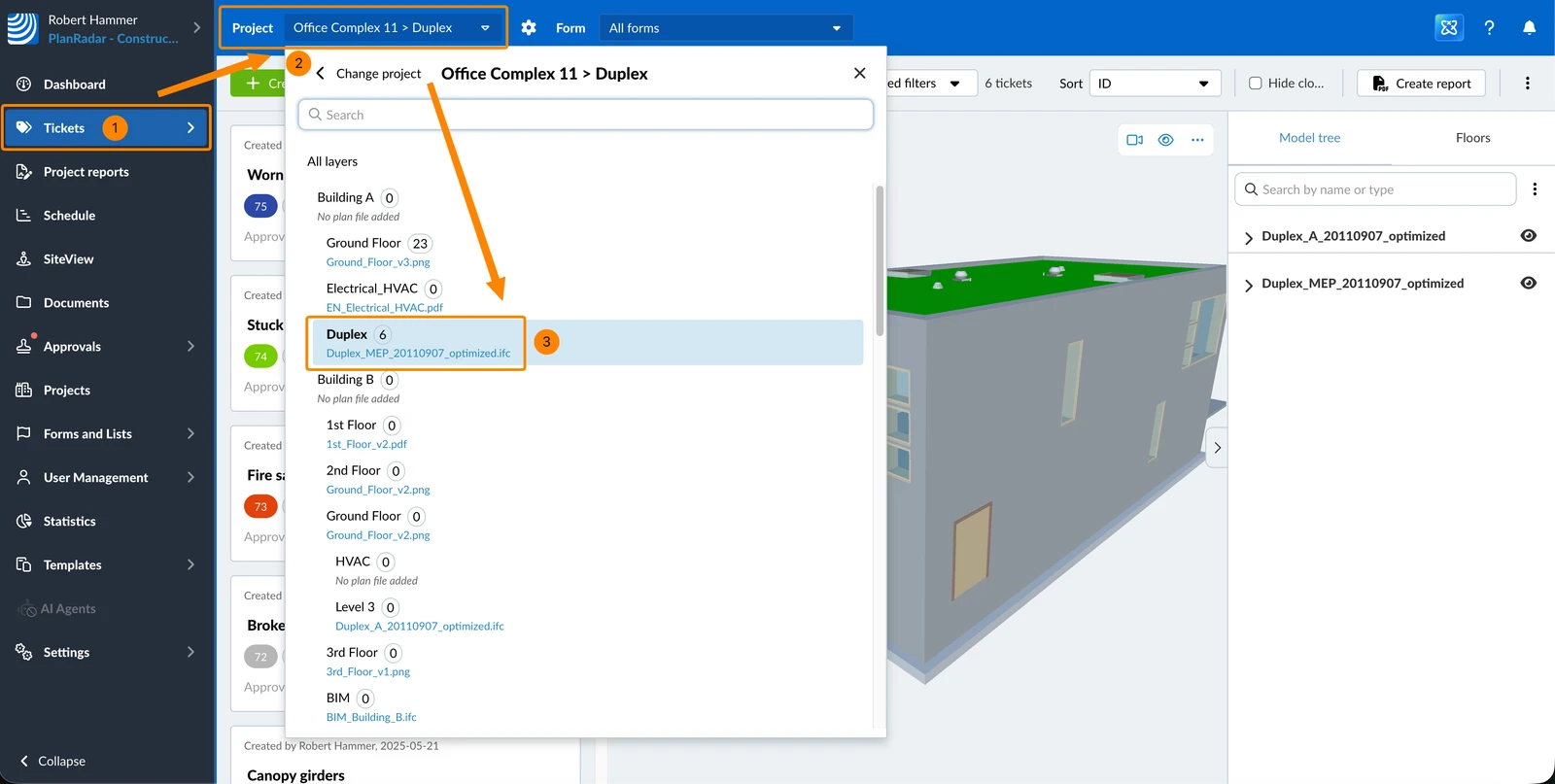
Pour ouvrir la vue du modèle BIM :
- Cliquez sur Tickets
- Ouvrez le menu déroulant Projet
- Sélectionnez le projet et le modèle BIM configurés dans la connexion au serveur BCF
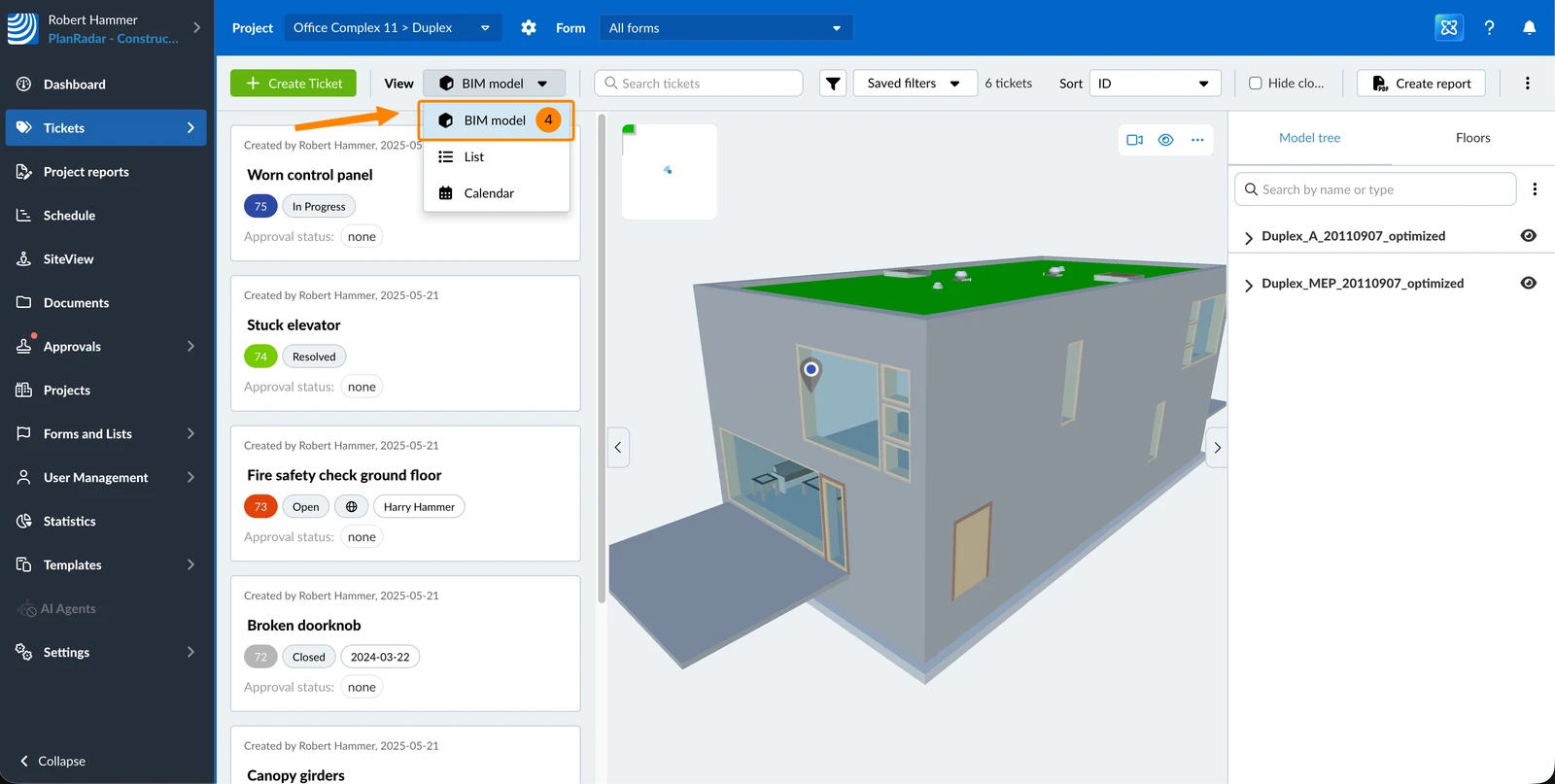
- Cliquez sur Modèle BIM dans le menu déroulant Vue
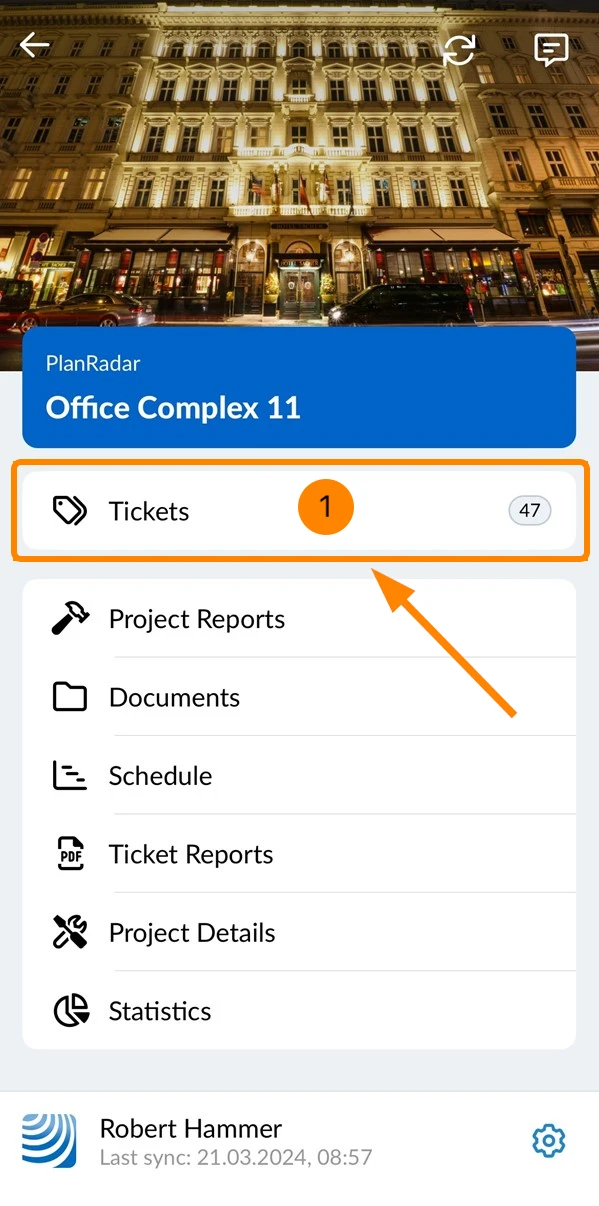
- Appuyez sur Tickets dans le menu principal
- Ouvrez le sélecteur d'emplacement
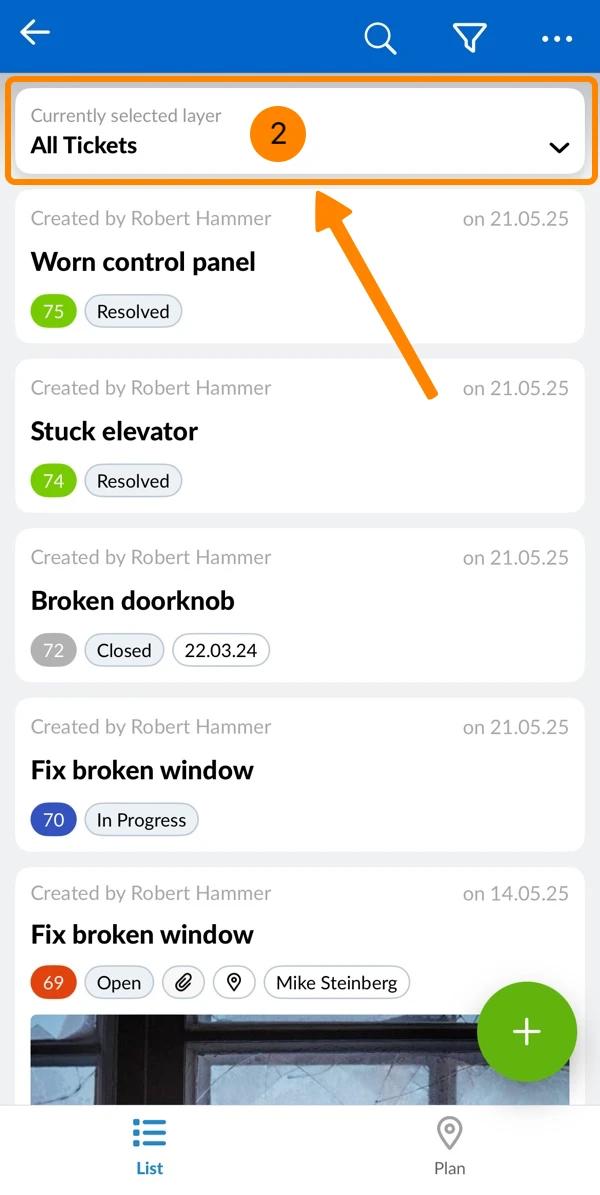
- Appuyez sur un modèle BIM (signalé par une icône de cube)
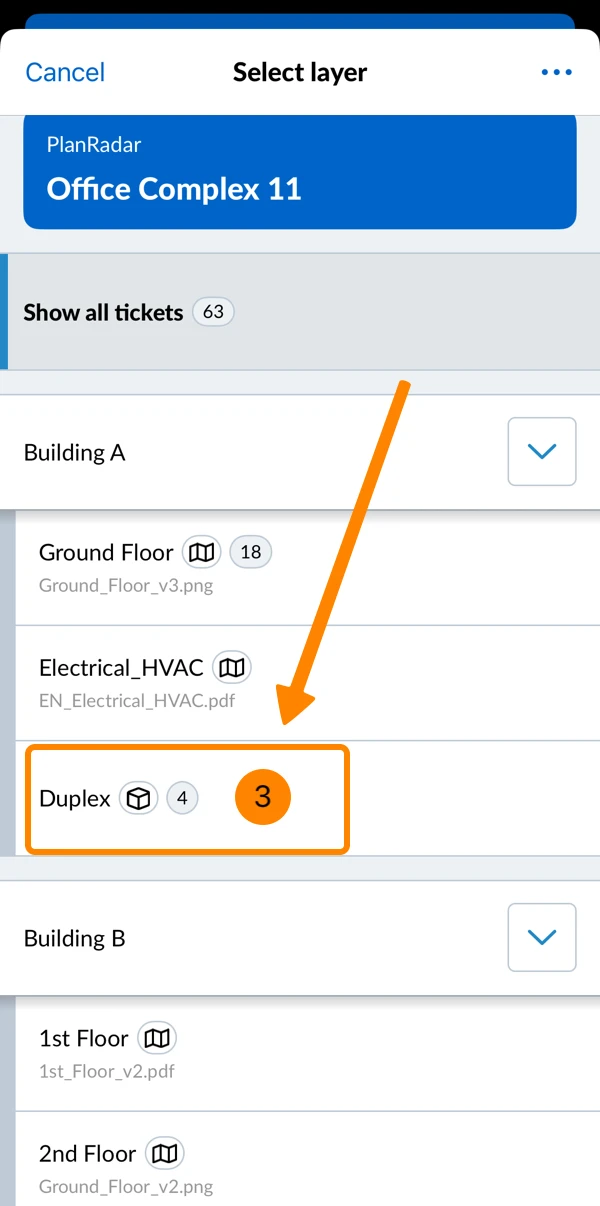
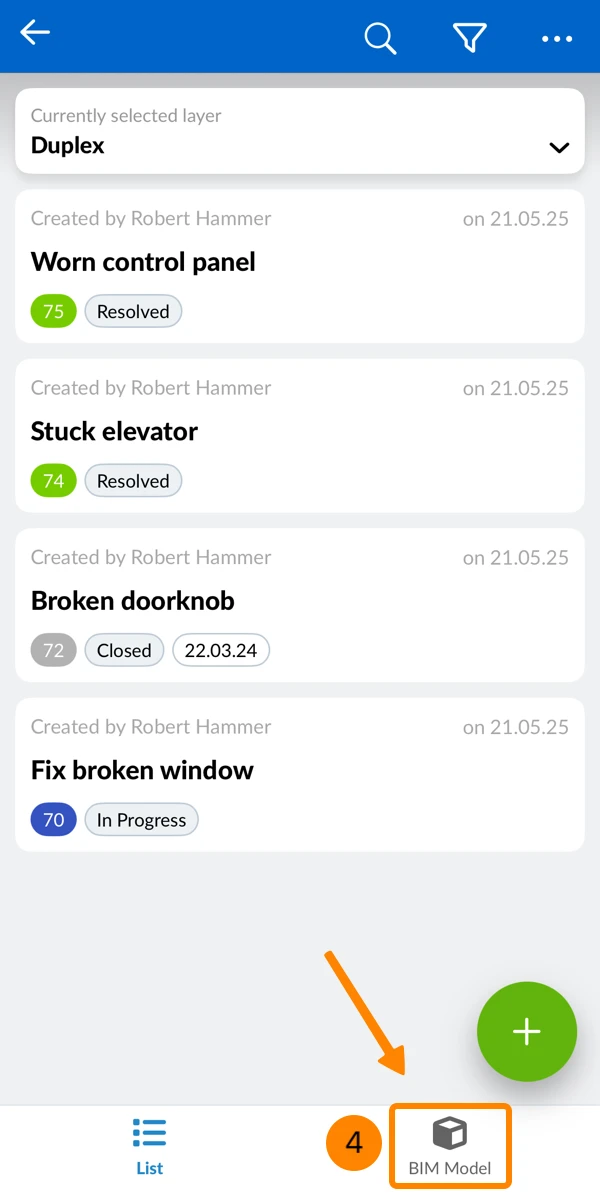
- Appuyez sur BIM Model
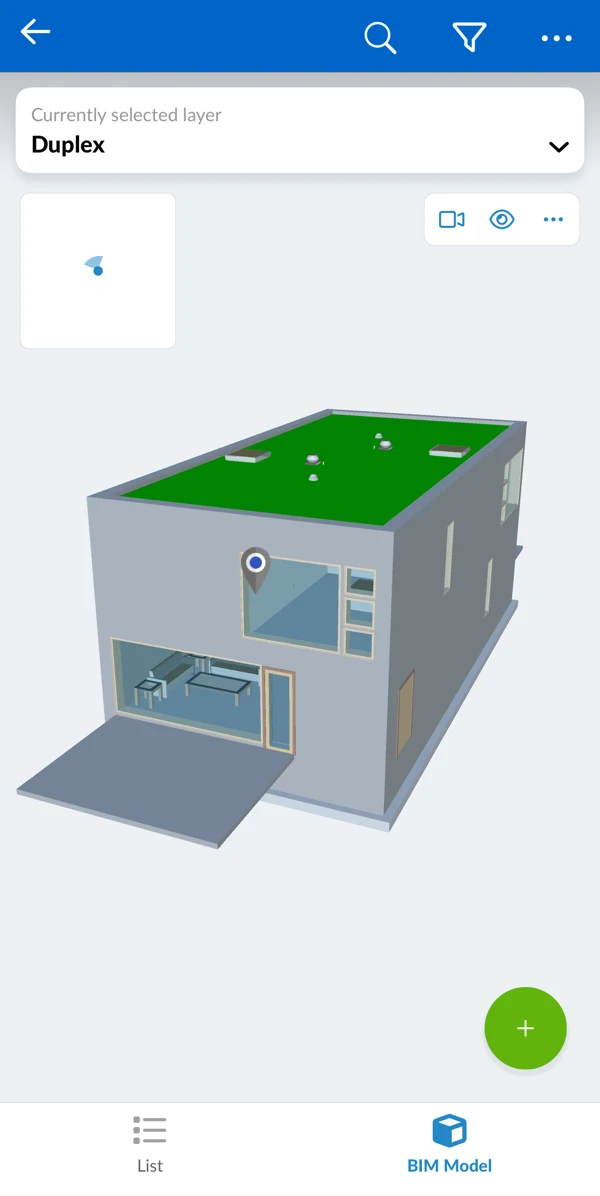
- Le modèle BIM s'affiche
Créer un ticket synchronisé avec BIMcollab
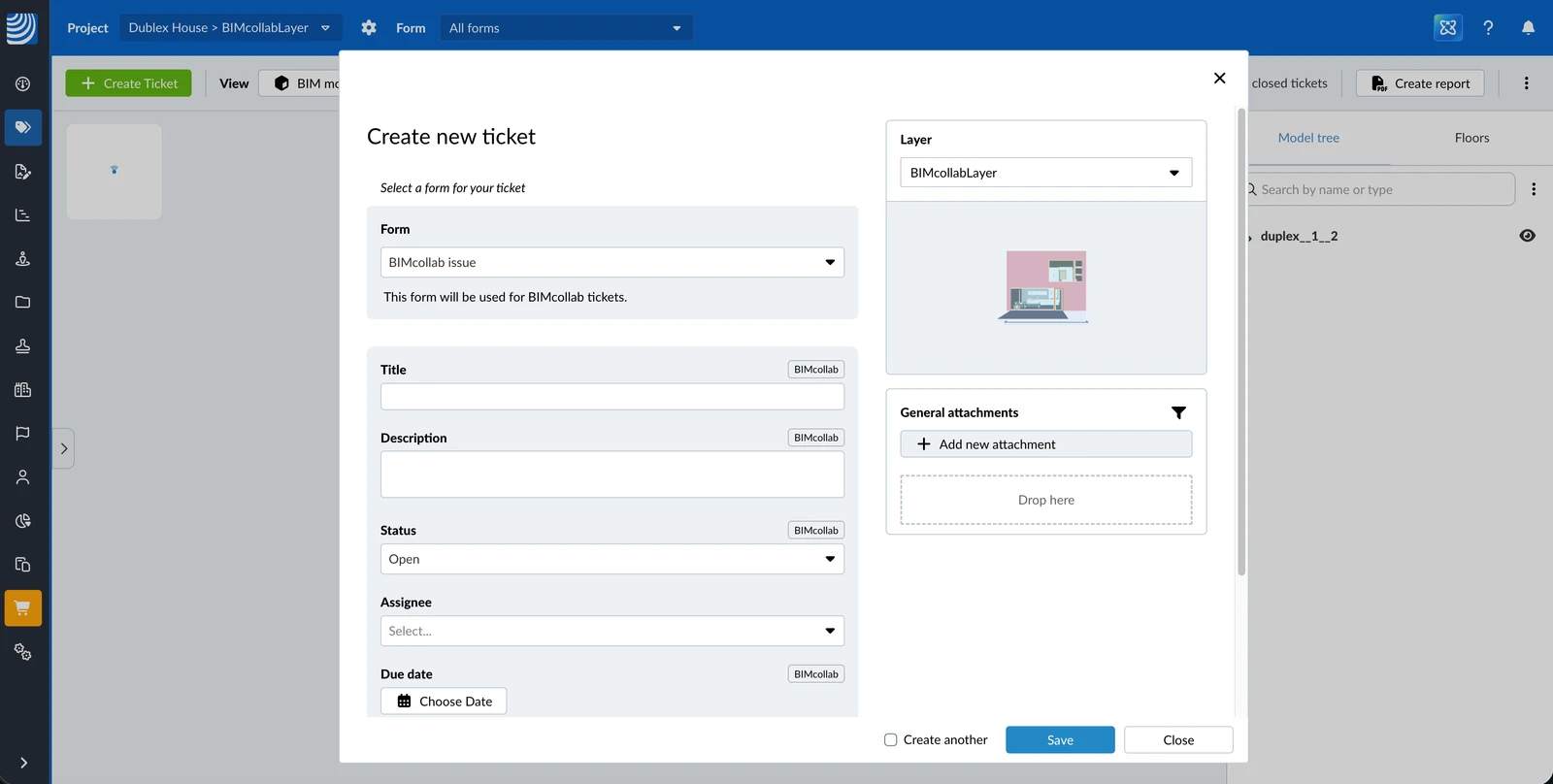
Créer un ticket synchronisé fonctionne exactement comme la création de n'importe quel autre ticket : il vous suffit de sélectionner le formulaire BIMcollab issue et le dossier configuré.
Sélection du formulaire BIMcollab issue lors de la création d'un ticket :
Ce que le ticket enregistre
L'endroit où vous créez le ticket détermine ce qui est enregistré avec lui, et donc ce que BIMcollab reçoit :
| Créé dans | Enregistré avec le ticket |
| Vue du modèle BIM | Une punaise dans le modèle, le point de vue et une capture |
| Vue de plan | Une position sur le plan |
| Liste des tickets ou calendrier | Aucune position |
Un ticket sans punaise est malgré tout synchronisé avec BIMcollab. Dans l'application web, il n'est pas possible d'ajouter ensuite une capture, un point de vue ou une punaise.
La capture du modèle
Les tickets créés dans la vue du modèle BIM enregistrent également une capture : une image du modèle tel qu'il apparaissait à ce moment-là. Elle est prise automatiquement et ne peut être ni reprise ni modifiée.
La capture comprend les éléments sélectionnés et mis en évidence, les plans de coupe, les mesures ainsi que les objets affichés ou masqués. Elle ne comprend pas les punaises de tickets.
La capture s'affiche dans la même carte que la position du ticket, et non dans le journal. Cliquez dessus pour l'ouvrir en plein écran. Il n'y a jamais qu'une seule capture par ticket.
Ajouter une position BIM ultérieurement (mobile)
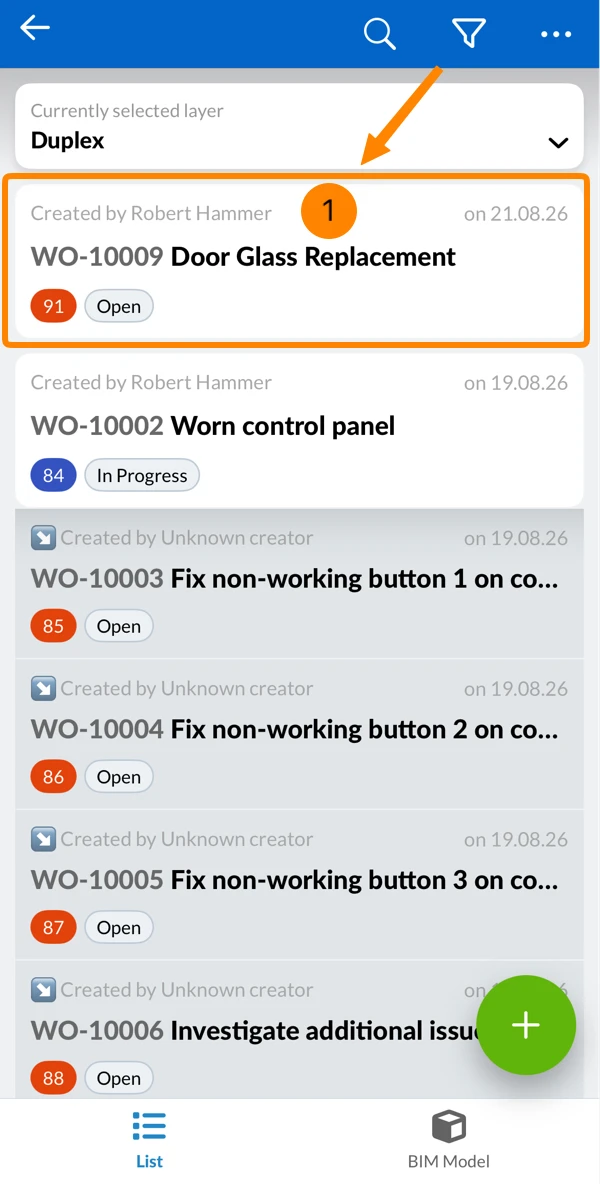
Sur iOS et Android, vous pouvez ajouter une position à un ticket créé sans position, à condition qu'il se trouve sur un modèle BIM. Cette opération capture également la capture et le point de vue.
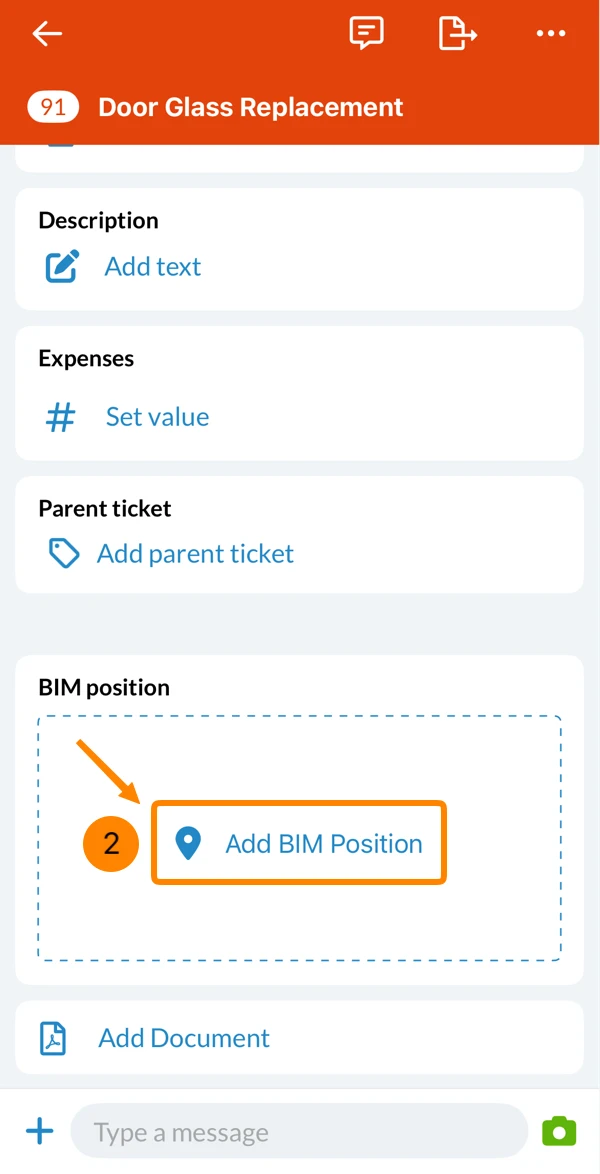
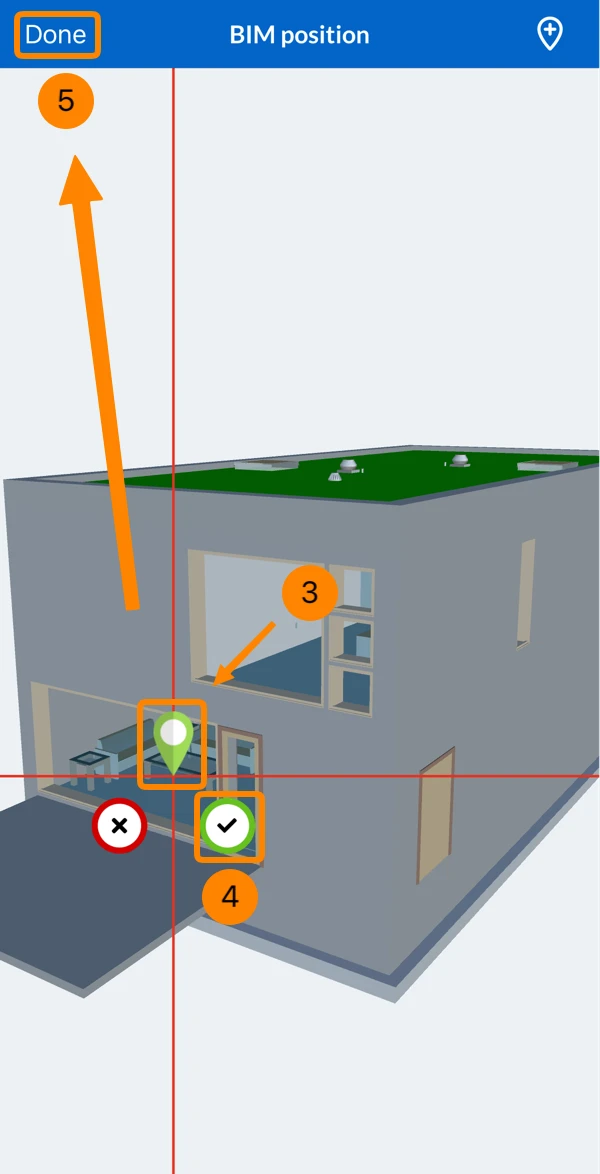
Pour ajouter une position BIM :
- Ouvrez le ticket
- Appuyez sur Ajouter une position BIM
- Faites glisser la punaise jusqu'à la position souhaitée
- Appuyez sur la coche verte ✔ pour confirmer la position
- Appuyez sur Terminé
Afficher un ticket dans le modèle BIM
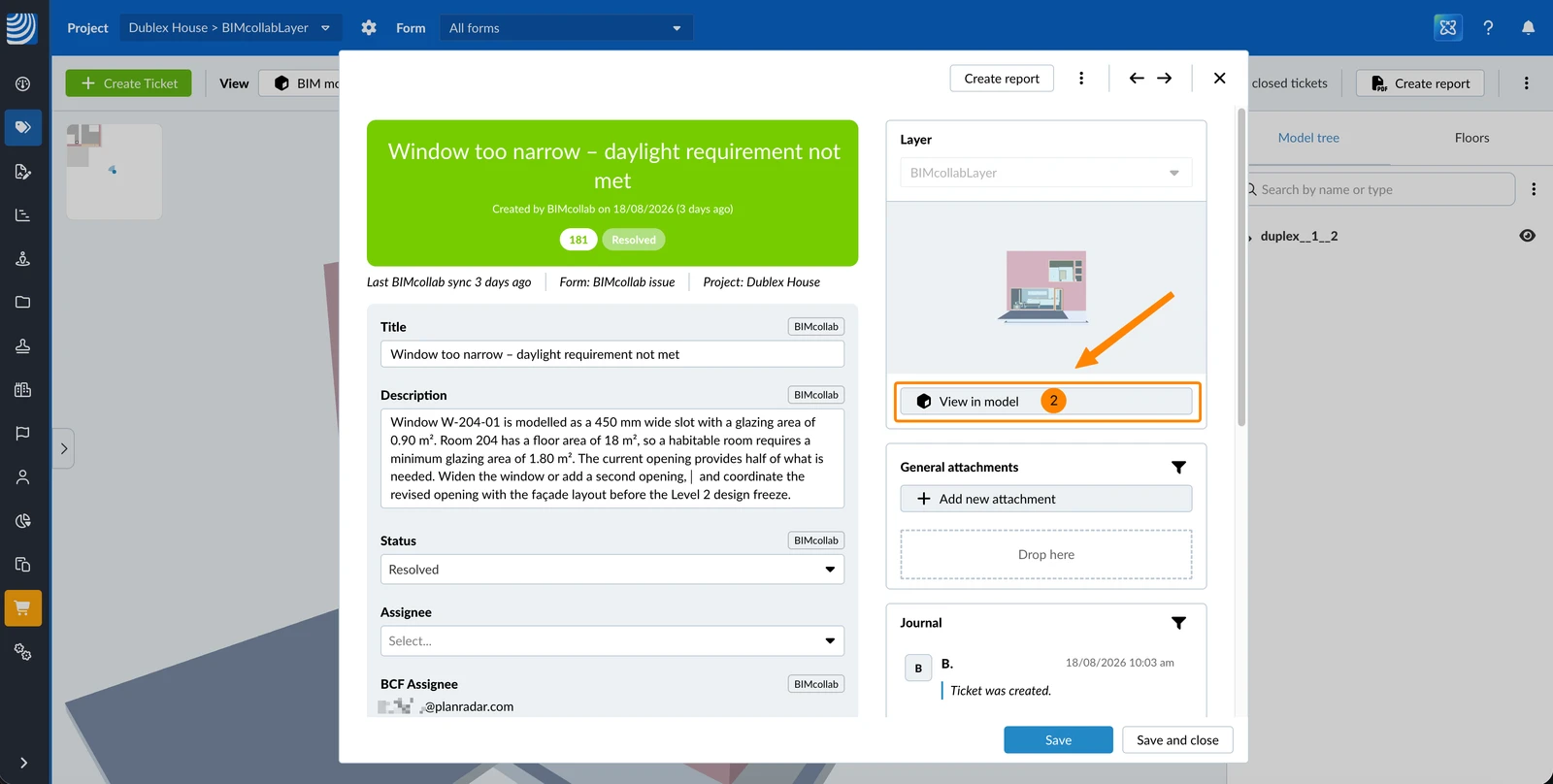
Un ticket créé dans la vue du modèle BIM enregistre la vue exacte de la personne qui l'a créé. Afficher dans le modèle restaure cette vue : la position de la caméra, les éléments affichés et masqués, les plans de coupe et les objets sélectionnés. Toutes les sélections, coupes et filtres que vous avez définis sont effacés.
Pour ouvrir le ticket dans le modèle :
- Ouvrez le ticket depuis la liste
- Cliquez sur Afficher dans le modèle
Supprimer un ticket synchronisé
La suppression d'un ticket synchronisé dans PlanRadar supprime également le sujet correspondant dans BIMcollab.
Fonctionnement de la synchronisation
La synchronisation s'applique aux tickets qui utilisent le formulaire BIMcollab issue et se trouvent sur le modèle BIM connecté. Dès qu'un tel ticket est synchronisé, le même problème reste à jour des deux côtés. Les sections ci-dessous décrivent quels champs sont transférés, quand ils le sont et ce qui reste figé pendant toute la durée de vie du ticket.
Champs et sens de synchronisation
Le formulaire BIMcollab issue comporte deux types de champs : les champs synchronisés dans les deux sens et les champs que BIMcollab gère et remplit.
| Champ | Synchronisé | Modifiable dans PlanRadar | Affiché à la création |
| Titre | Les deux sens | Oui | Oui |
| Description | Les deux sens | Oui | Oui |
| Statut | Les deux sens | Oui | Oui |
| Attributaire | Jamais envoyé à BIMcollab | Oui | Oui |
| BCF Assignee | Depuis BIMcollab uniquement | Non | Non |
| Date d'échéance | Les deux sens, sous le nom Deadline dans BIMcollab | Oui | Oui |
| Type | Depuis BIMcollab uniquement | Non | Non |
| Priority | Depuis BIMcollab uniquement | Non | Non |
| Labels | Depuis BIMcollab uniquement | Non | Non |
| Area | Depuis BIMcollab uniquement | Non | Non |
| Milestone | Depuis BIMcollab uniquement | Non | Non |
Rien d'autre n'est synchronisé : ni vos propres champs personnalisés, ni les champs personnalisés côté BIMcollab, ni les commentaires et notes de l'un ou l'autre système.
- L'Attributaire PlanRadar n'est jamais envoyé à BIMcollab. Le fonctionnement est inverse : lorsqu'une synchronisation rapporte un attributaire de BIMcollab dont l'adresse e-mail correspond à celle d'un membre du projet, ce membre est défini comme attributaire PlanRadar. L'adresse e-mail elle-même est toujours conservée dans le champ en lecture seule BCF Assignee.
- Les champs gérés par BIMcollab sont du texte en lecture seule dans PlanRadar et affichent la valeur exactement telle que BIMcollab l'envoie. Une fois qu'une synchronisation les a remplis, les valeurs restent visibles même après la déconnexion du projet.
- Un champ vide dans PlanRadar n'efface jamais la valeur dans BIMcollab.
L'étiquette BIMcollab
Une étiquette BIMcollab indique ce dont l'intégration est responsable. Elle apparaît à deux endroits, avec une portée différente dans chaque cas.
L'étiquette BIMcollab sur les champs d'un ticket et sur les tickets de la liste :
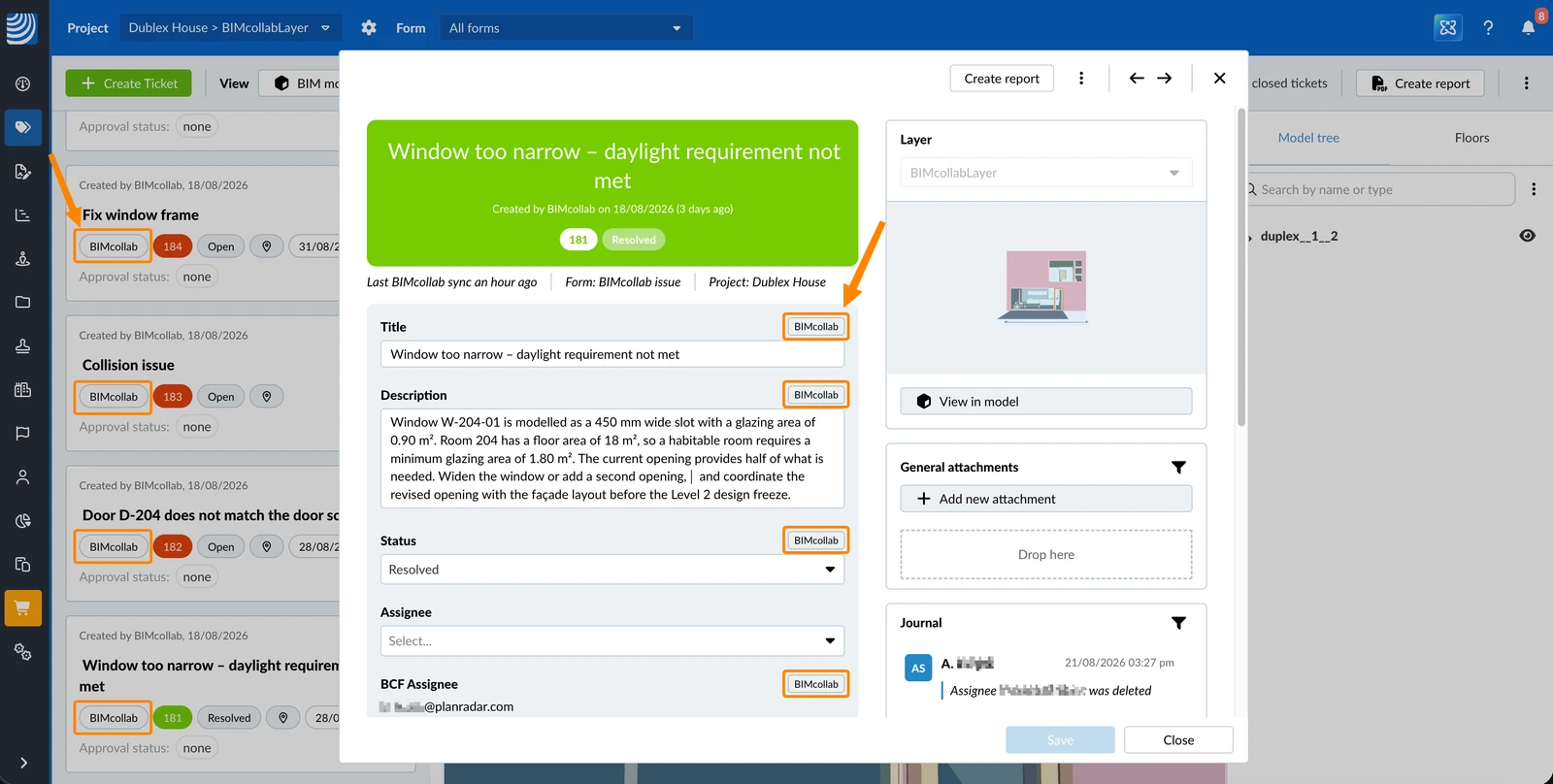
- Sur un ticket, l'étiquette marque des champs individuels : ceux qui sont synchronisés dans les deux sens et ceux en lecture seule que BIMcollab remplit. Elle n'est affichée que tant que le projet dispose d'une connexion active et que le ticket se trouve dans le dossier connecté, autrement dit uniquement tant que ces champs sont réellement synchronisés.
- Dans la liste des tickets, l'étiquette marque le ticket entier. Elle apparaît sur chaque ticket qui utilise le formulaire BIMcollab issue et identifie le formulaire, non une synchronisation active.
Conversion des statuts
Le statut est le seul champ dont les valeurs sont converties, car BIMcollab ne connaît que trois statuts : Active, Resolved et Closed.
| Statut dans PlanRadar | Statut dans BIMcollab |
| Ouvert, En cours, Retour d'information, Rejeté | Active |
| Résolu | Resolved |
| Fermé | Closed |
Comme plusieurs statuts PlanRadar deviennent Active, une synchronisation depuis BIMcollab ne remplace jamais un statut PlanRadar plus précis. Un ticket défini sur En cours dans PlanRadar reste En cours. Un ticket qui arrive de BIMcollab avec le statut Active est créé avec le statut Ouvert.
Moment de la synchronisation
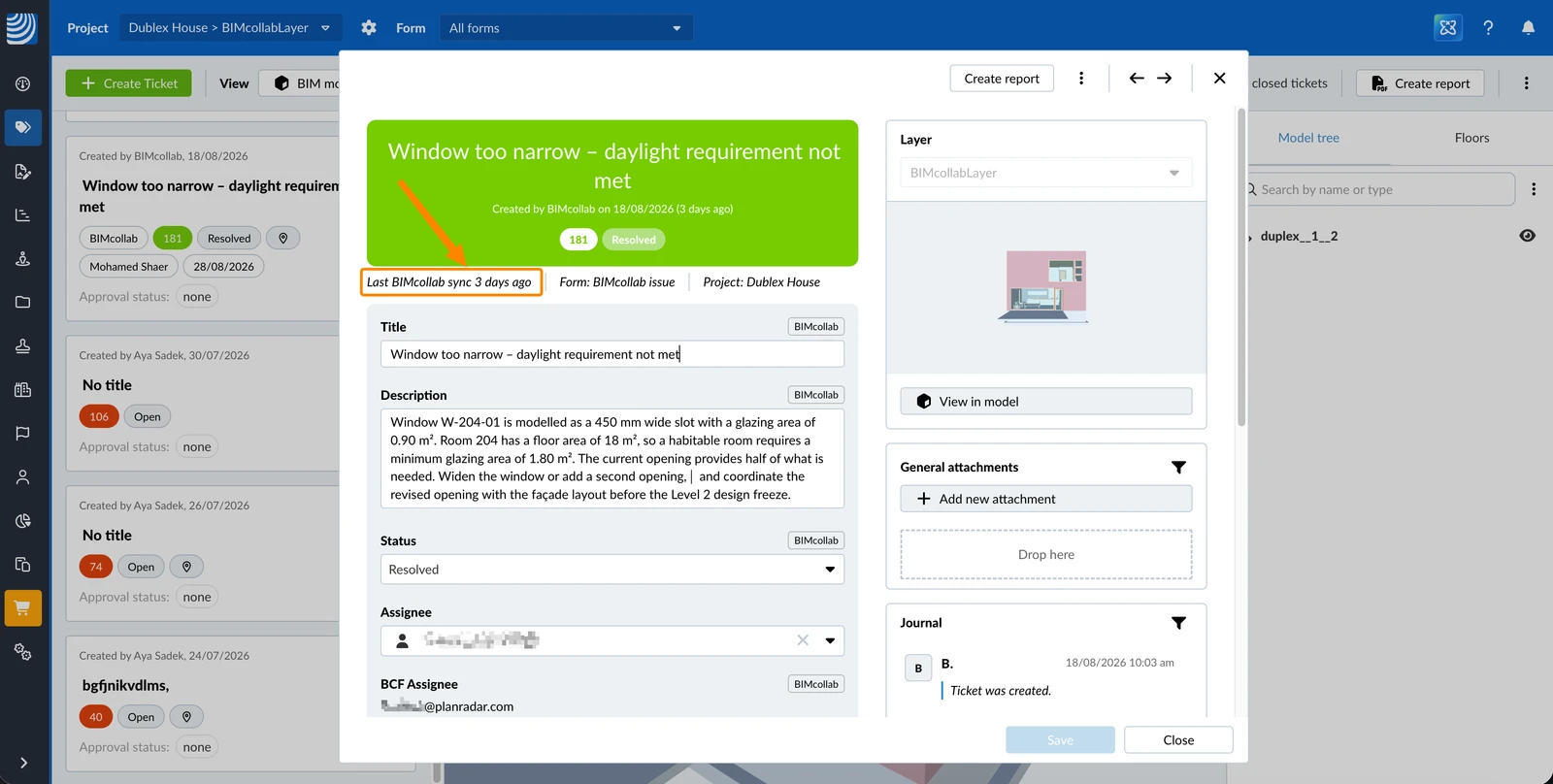
Chaque ticket synchronisé indique la date de sa dernière synchronisation.
Informations de synchronisation sur un ticket :
- Les modifications que vous effectuez dans PlanRadar sont envoyées immédiatement à BIMcollab, en arrière-plan. Vous n'avez jamais à attendre BIMcollab et aucune confirmation n'est à valider.
- Les modifications effectuées dans BIMcollab arrivent automatiquement toutes les 4 heures.
- Tant qu'un projet est déconnecté, rien n'est synchronisé. Les tickets créés entre-temps sont envoyés à BIMcollab lors de la connexion suivante.
- Chaque modification envoyée par PlanRadar apparaît dans BIMcollab sous le nom de l'utilisateur qui s'est connecté pour la connexion, quelle que soit la personne à l'origine de la modification.
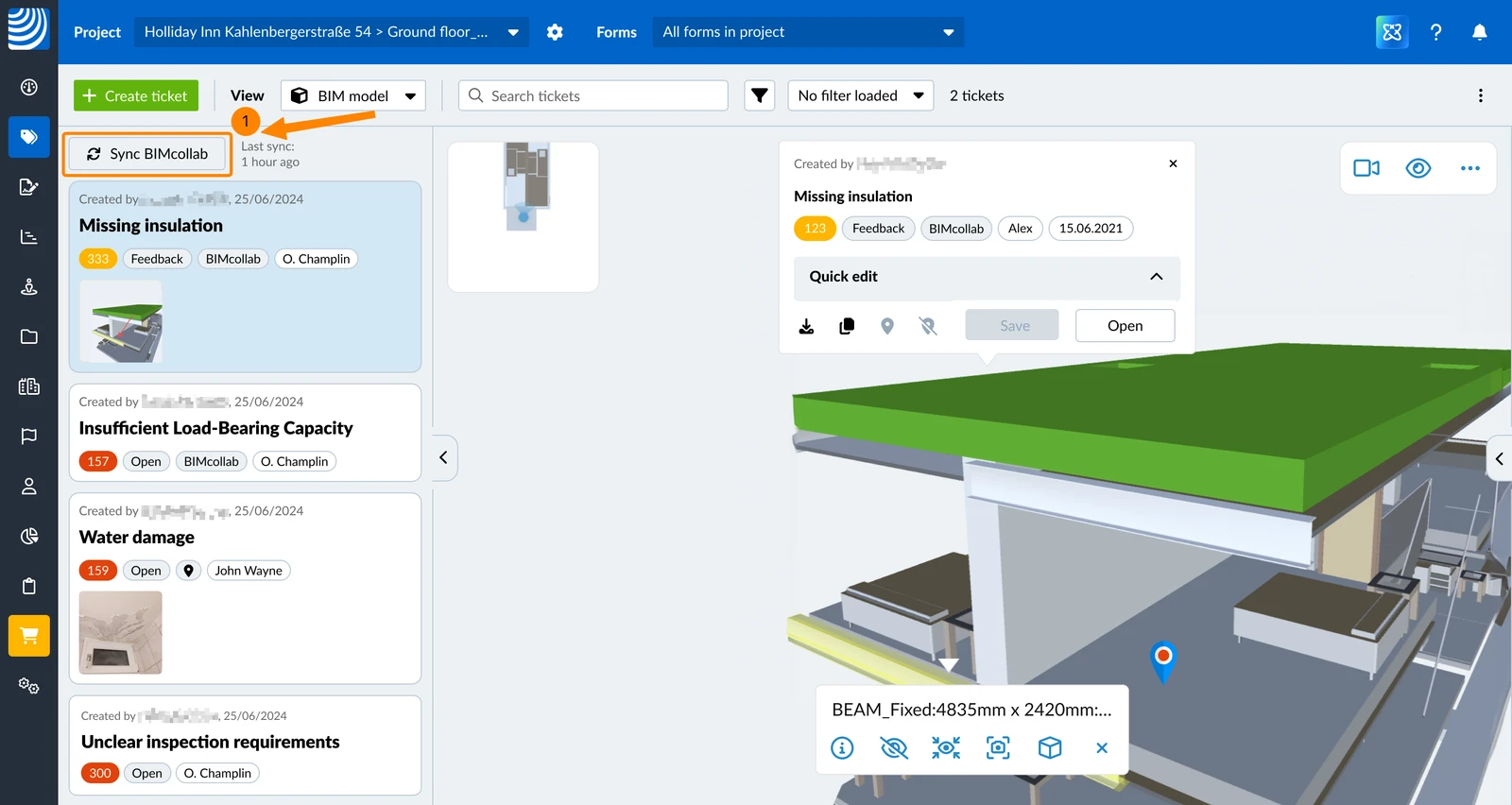
Pour récupérer immédiatement les modifications de BIMcollab :
- Cliquez sur Synchronisation BIMcollab
Tickets créés dans BIMcollab
Les tickets créés dans BIMcollab arrivent dans PlanRadar dans le dossier connecté avec la capture et le point de vue de BIMcollab, mais sans punaise : Afficher dans le modèle restaure le point de vue, mais il n'y a aucune punaise vers laquelle se déplacer.
Les modifications provenant de BIMcollab ne sont attribuées à aucun utilisateur PlanRadar nommé. Le ticket affiche Créé par BIMcollab, aussi bien dans la liste des tickets que sur le ticket lui-même.
Ce qui ne peut pas être modifié sur un ticket synchronisé
- L'emplacement est verrouillé. Un ticket synchronisé ne peut pas être déplacé vers un autre emplacement.
- La position ne peut pas être supprimée.
Mis à jour le 24 août 2026