

 English (UK)
 Deutsch
 Español
 Français
 Italiano
 Polski
 Português (BR)
Način prikaza proširene stvarnosti za mobilni BIM preglednik
Pregled
Prebacite se na način prikaza proširene stvarnosti (AR) u BIM pregledniku u mobilnoj aplikaciji kako biste usporedili svoj plan sa stvarnom gradnjom, pogledali iza zidova, provjerili je li tehnička oprema zgrade ispravno instalirana itd.
Istovremeno vidite što kamera vašeg mobilnog uređaja snima uživo i sloj BIM modela.
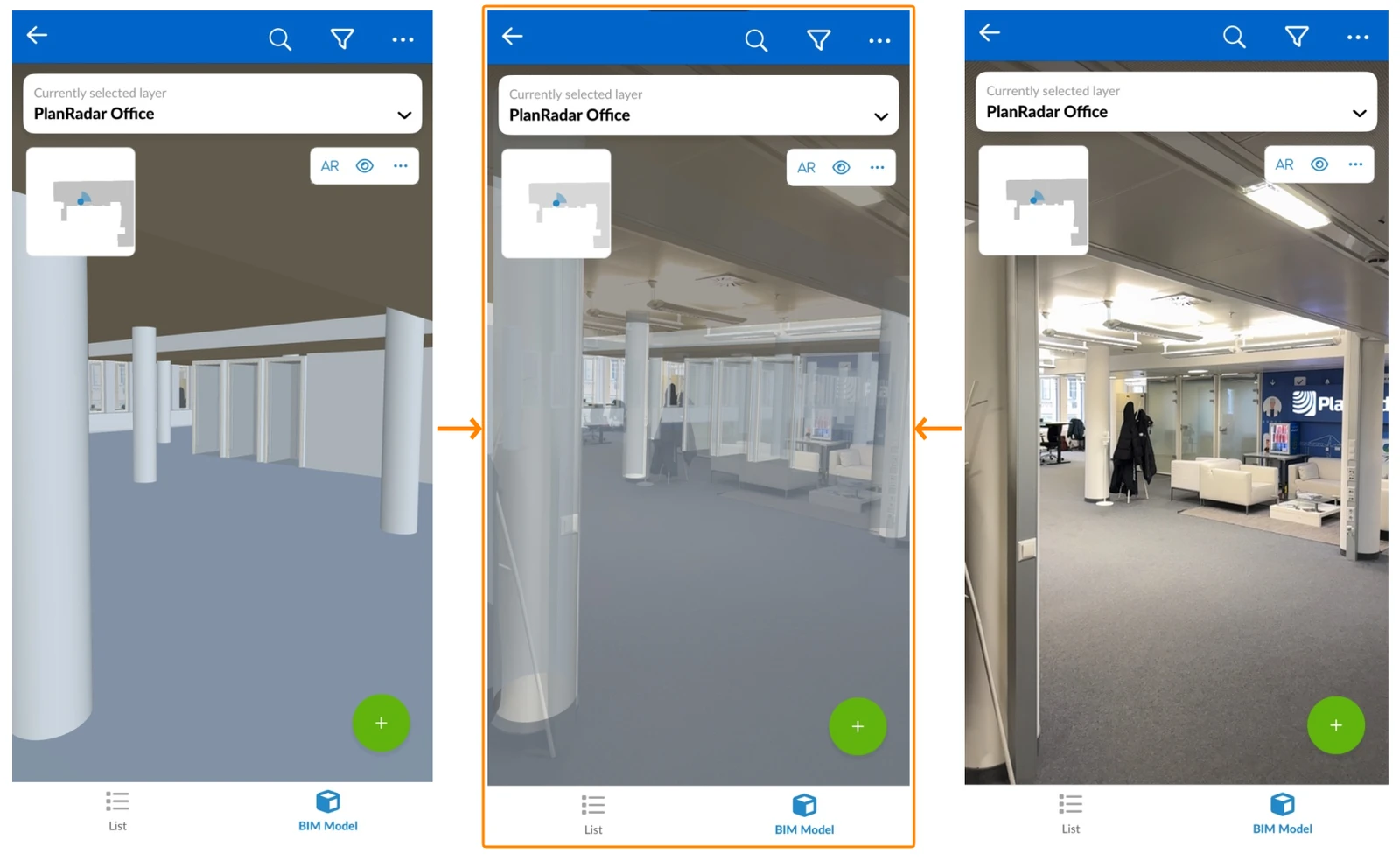
Pročitajte više o BIM pregledniku.
Pristup & Dozvole
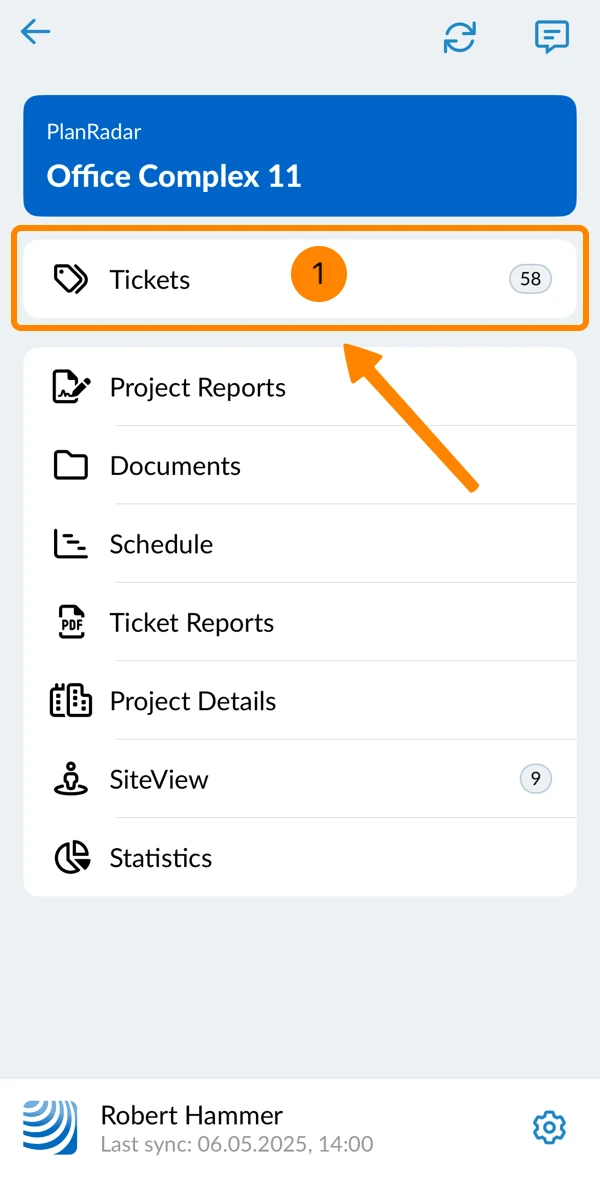
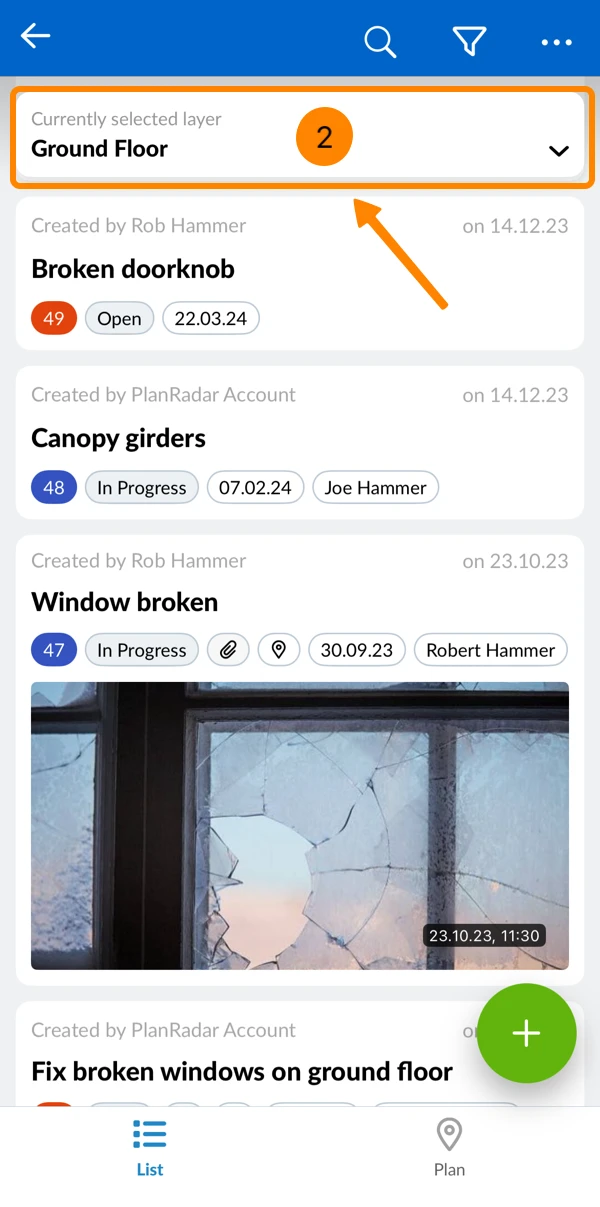
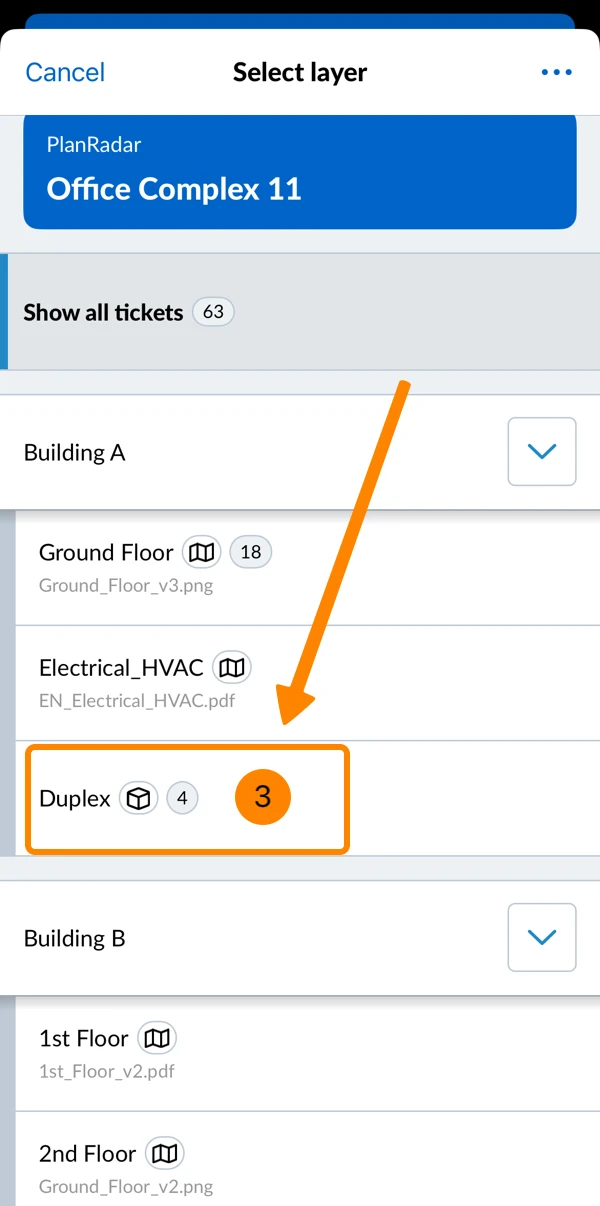
Kako pristupiti BIM pregledniku
- Dodirnite ticketi
- Otvorite birač slojeva
- Dodirnite sloj s BIM modelom (označen ikonom kocke)
- Dodirnite BIM model
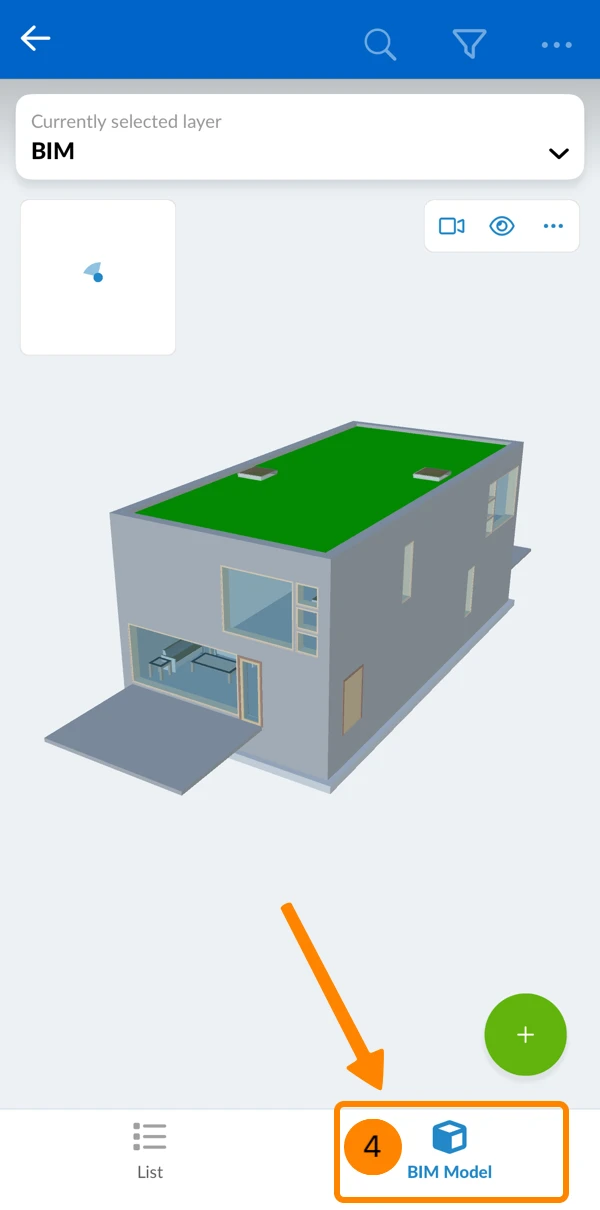
Uđite u AR način rada
Za ulazak u AR način rada:
- Otvorite izbornik Više
- Dodirnite Proširena stvarnost
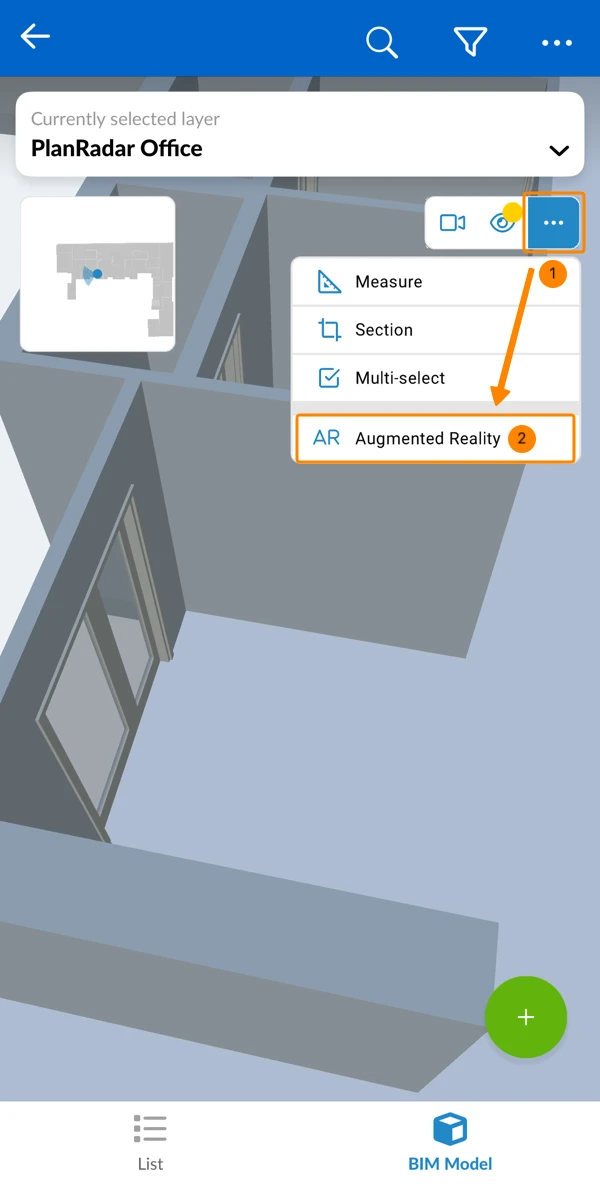
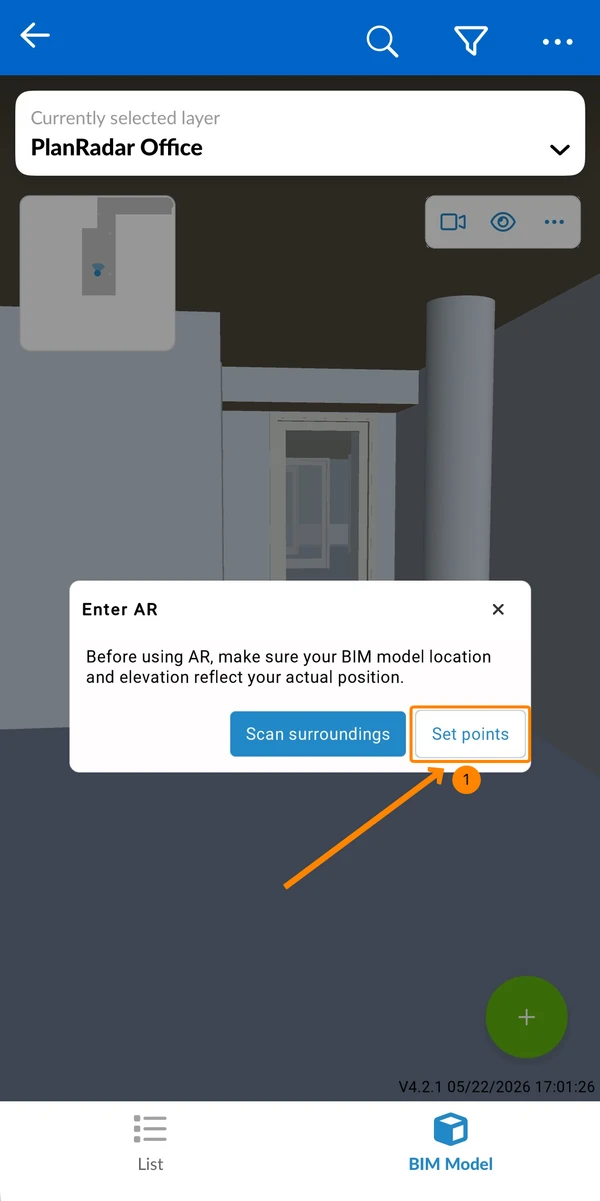
Otvara se zaslon Enter AR s dva načina poravnavanja BIM modela s vašim okruženjem:
- Automatsko poravnanje (Scan surroundings) — aplikacija automatski poravnava model dok kamerom skenirate prostoriju.
- Ručno poravnanje (Postavi točke) — model poravnavate ručno postavljanjem dviju referentnih točaka.
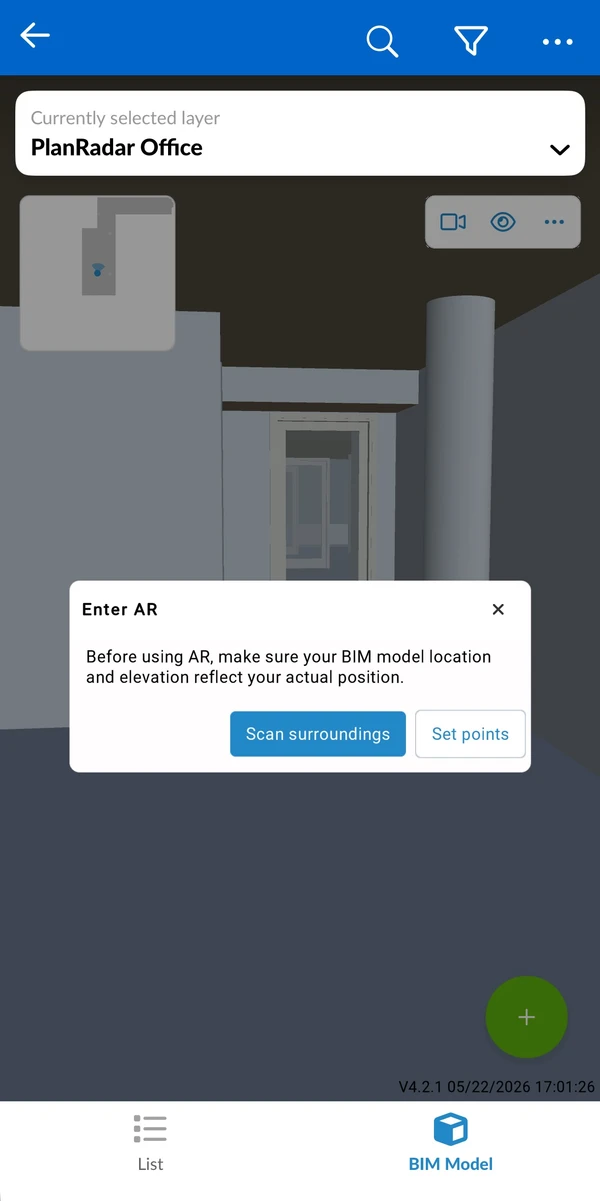
Automatsko poravnanje (Scan surroundings)
Za automatsko poravnanje:
- Dodirnite Scan surroundings.
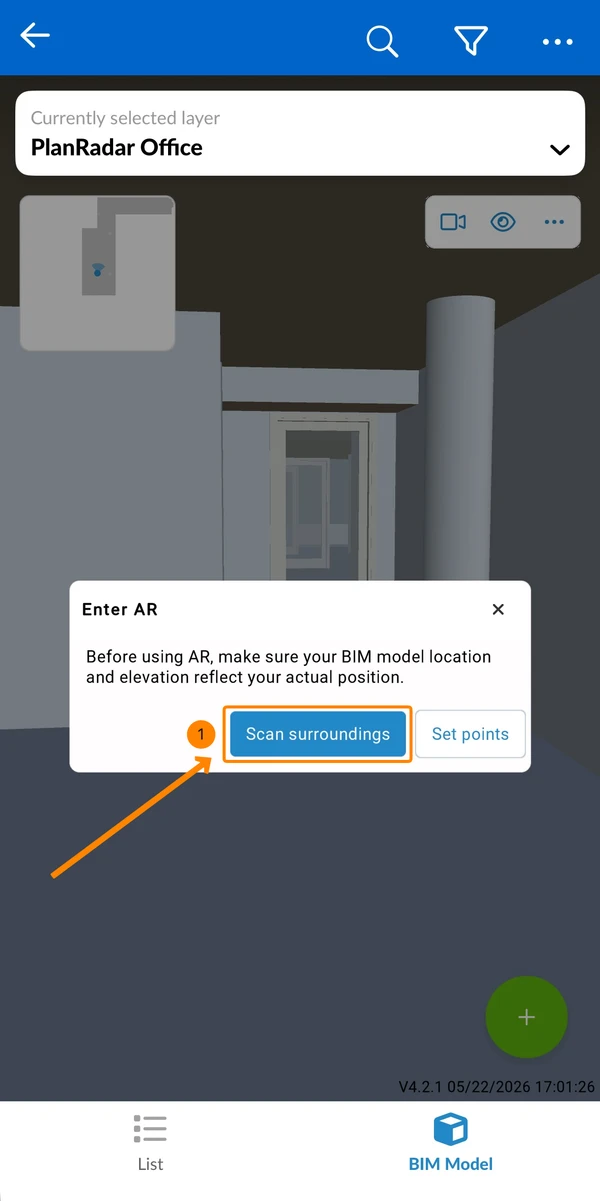
- Usmjerite kameru prema podu dok ga uređaj ne prepozna.
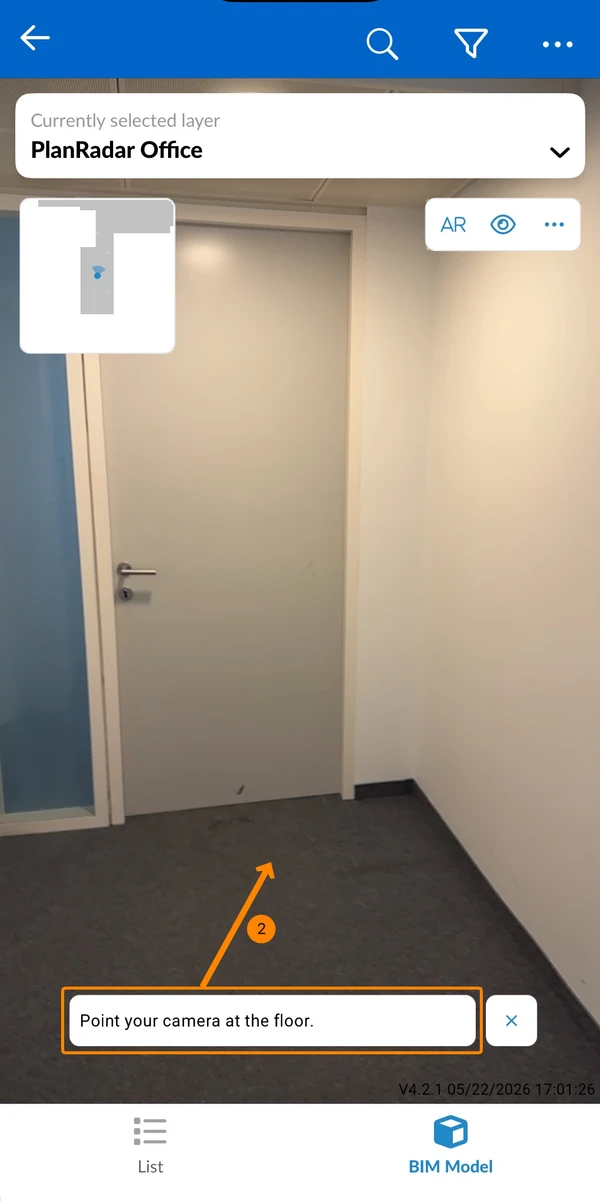
- Držite uređaj u visini očiju i polako se okrenite za puni krug kako biste skenirali okolne zidove i predmete.
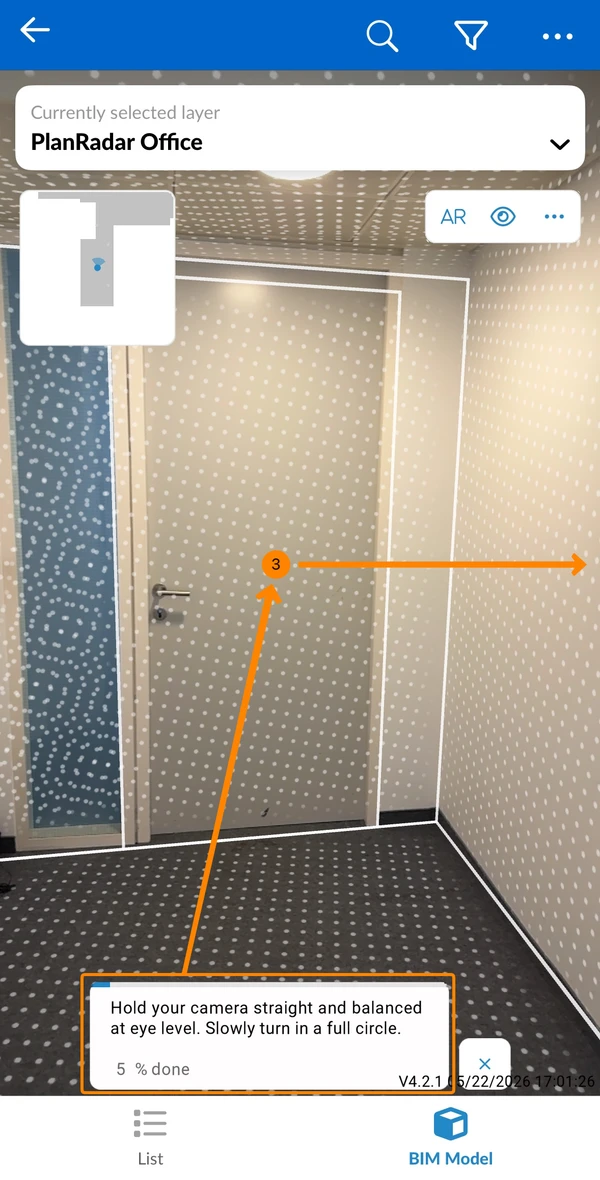
Kada je skeniranje dovršeno, AR način rada automatski se otvara s poravnatim BIM modelom.
Ručno poravnanje (Postavi točke)
Za ručno poravnavanje BIM modela:
- Dodirnite Postavi točke za početak postupka poravnanja.
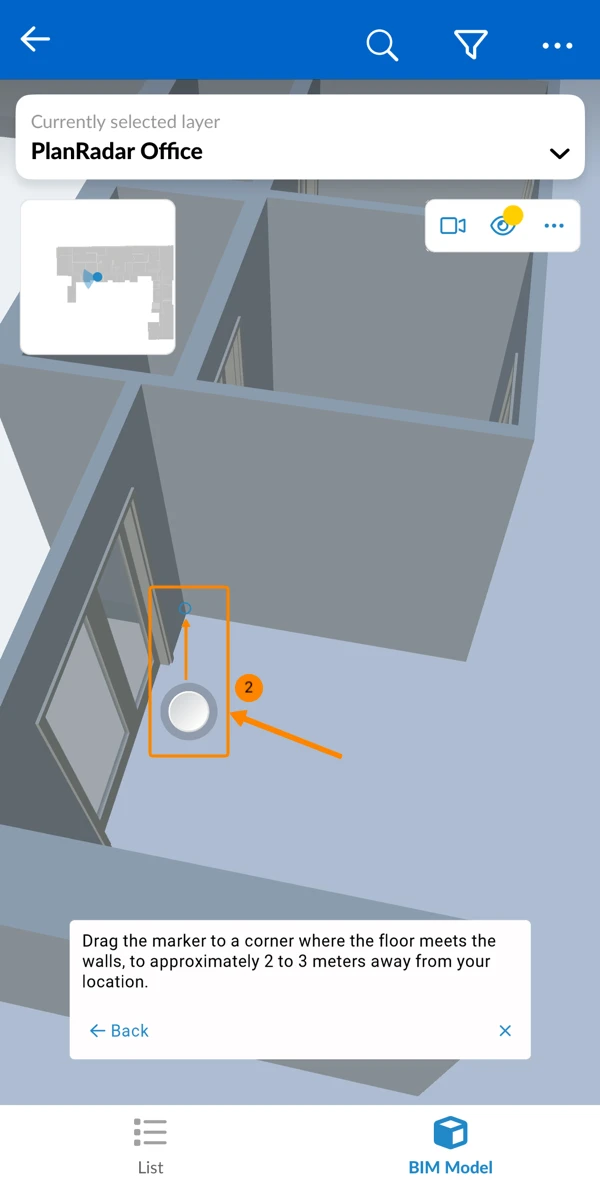
- Postavite prvu točku u BIM modelu
Povucite marker do jasno vidljivog kuta gdje se pod spaja sa zidom, otprilike 2-3 metra od vašeg trenutnog položaja.
- Postavite drugu točku u BIM modelu
Povucite marker duž istog ruba poda i zida kao i prvu točku, na drugom položaju.
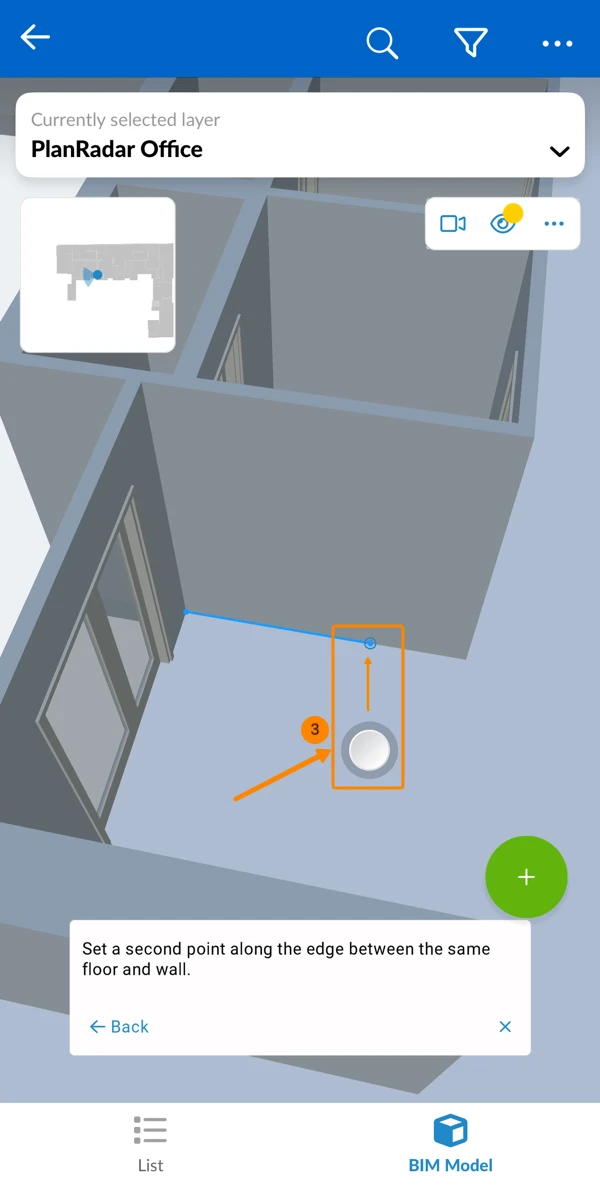
- Poravnajte kameru s prvom točkom
Usmjerite mobilni uređaj prema istom fizičkom kutu koji ste odabrali kao prvu točku. - Dodirnite Potvrdi
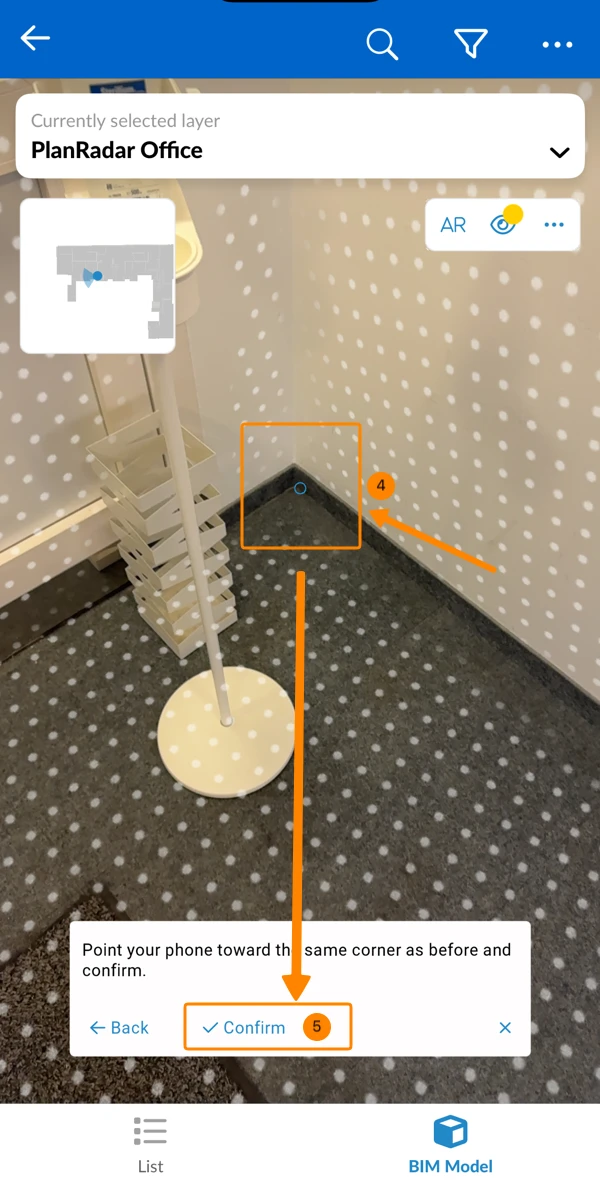
- Poravnajte kameru s drugom točkom
Usmjerite svoj mobilni uređaj prema fizičkoj lokaciji koja odgovara drugoj točki. - Dodirnite Potvrdi
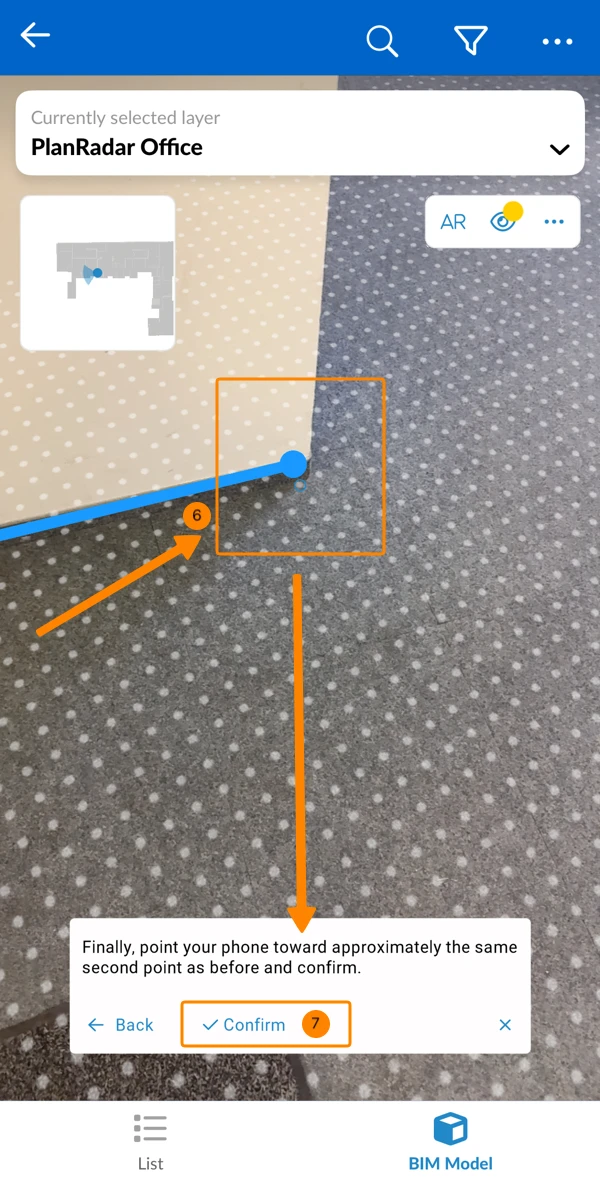
Nakon završetka, BIM model bi trebao biti usklađen s vašim prikazom stvarnog svijeta.
Ako je poravnanje malo nepravilno, možete ga ručno fino podesiti pomoću kontrola za podešavanje kao što je opisano u nastavku u Ručno podešavanje poravnanja.
Pogledajte oko sebe u AR načinu rada
Sada ste u AR načinu rada i možete se razgledavati samo pomicanjem mobilnog uređaja kao da snimate fotografiju ili videozapis. BIM model će automatski ostati poravnat.
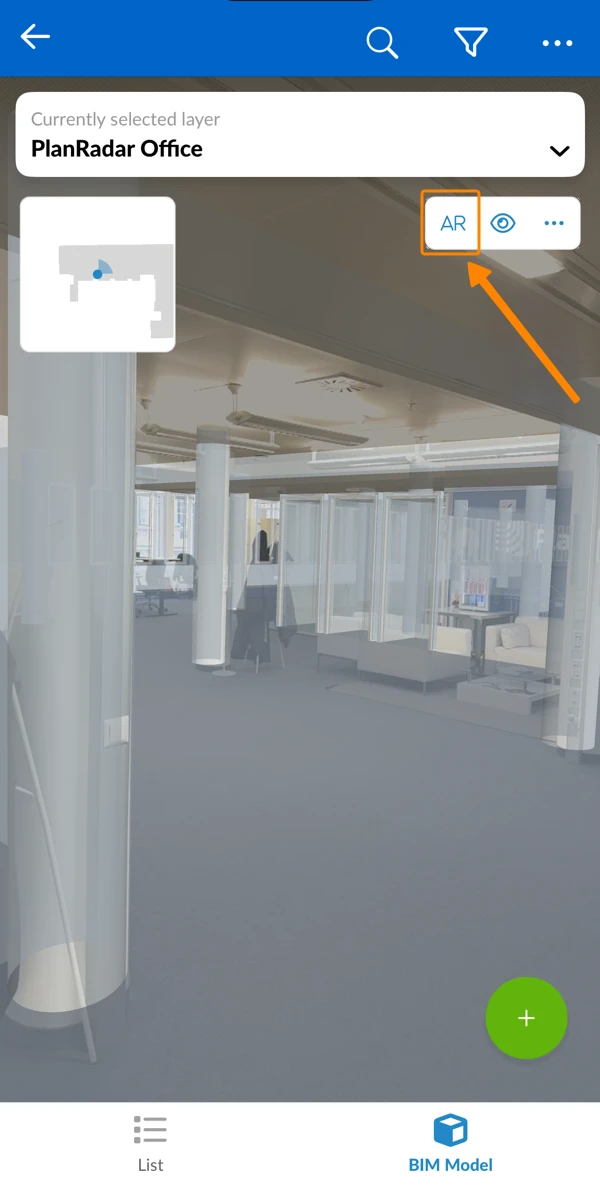
Prilagodite prozirnost
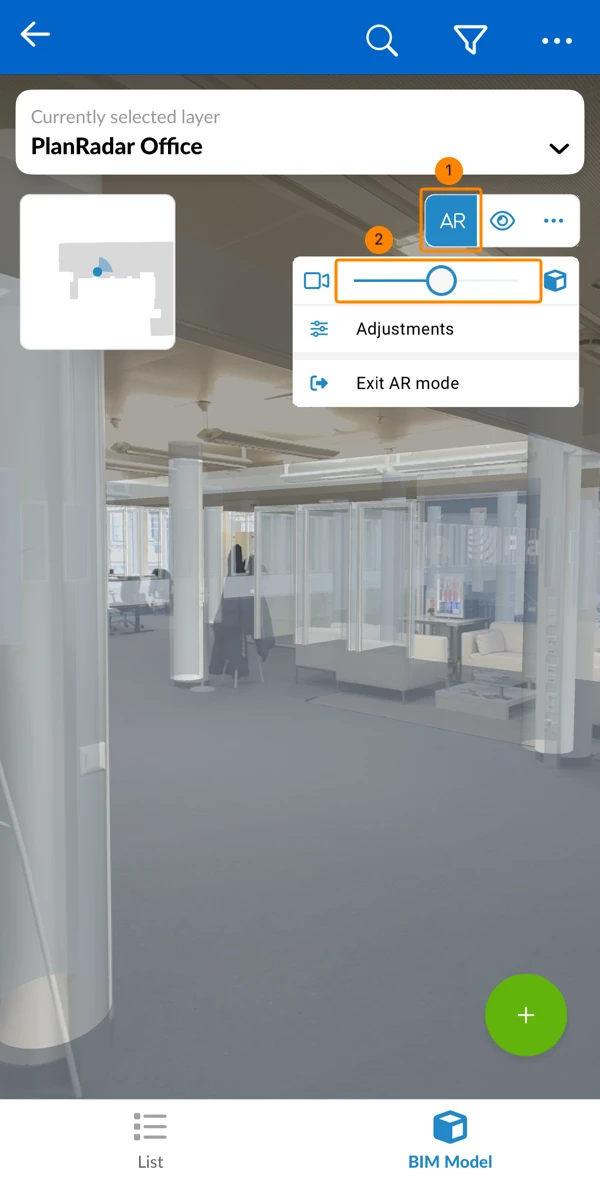
Istovremeno vidite što kamera vašeg mobilnog uređaja snima uživo i sloj BIM modela. Možete prilagoditi prozirnost kako biste se više fokusirali na prikaz kamere ili BIM modela.
Da biste to učinili:
- Dodirnite AR
- Povucite klizač.
Pomaknite ga ulijevo da biste vidjeli više s kamere, a manje BIM modela.
Pomaknite ga udesno da biste vidjeli više BIM modela, a manje s kamere.
Ručno podešavanje poravnanja
Po želji možete prilagoditi položaj BIM modela na kameri na osi X, Y i Z te rotacijom. To je potrebno samo u slučaju da su automatski poravnati položaji malo izvan okvira.
Da biste to učinili:
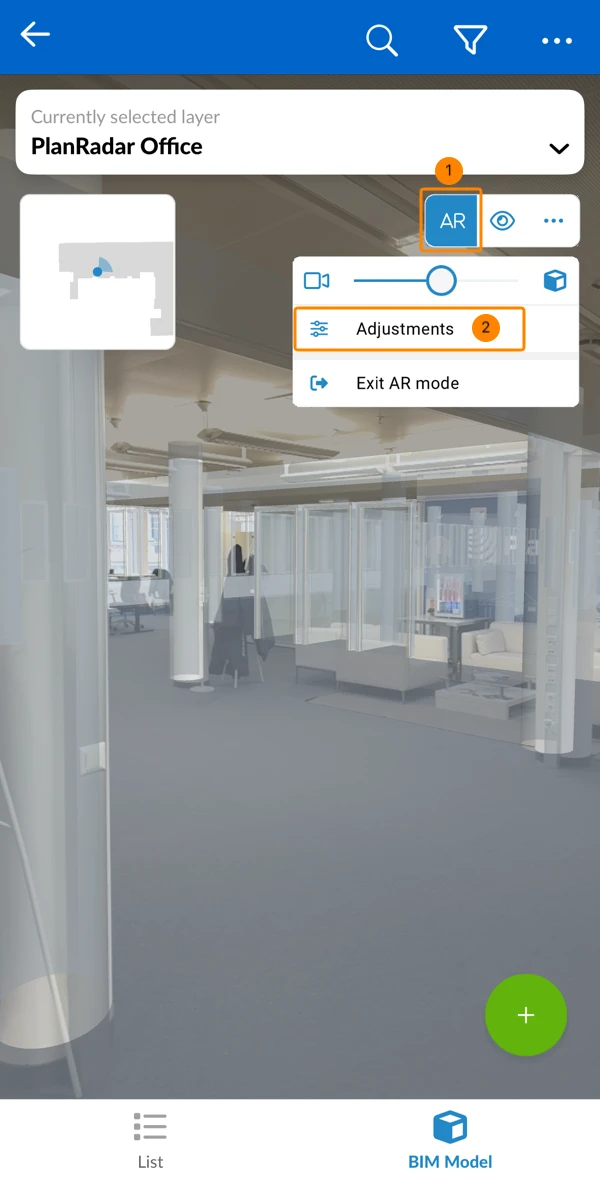
- Dodirnite AR
- Dodirnite Prilagodbe
- Dodirnite + ili - za pomicanje BIM modela gore ili dolje na odgovarajućoj osi ili za rotaciju
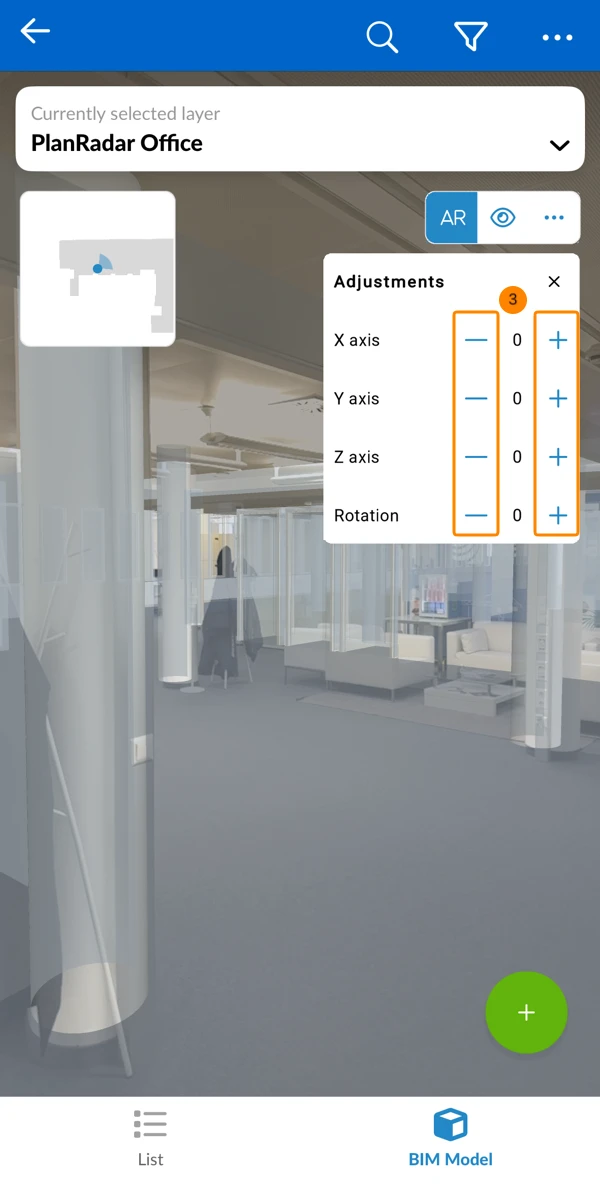
- Neobavezno: Za preciznu rotaciju dodirnite vrijednost rotacije i unesite broj stupnjeva.
Izrada tiketa u AR načinu rada
Izlaz iz AR načina rada
Izlazak iz AR-a neće spremiti poravnanje. Ako ponovno uđete u AR način rada, morat ćete ponovno poravnati BIM model. Napuštanje BIM preglednika ili promjena modela/sloja automatski će izaći iz AR načina rada.
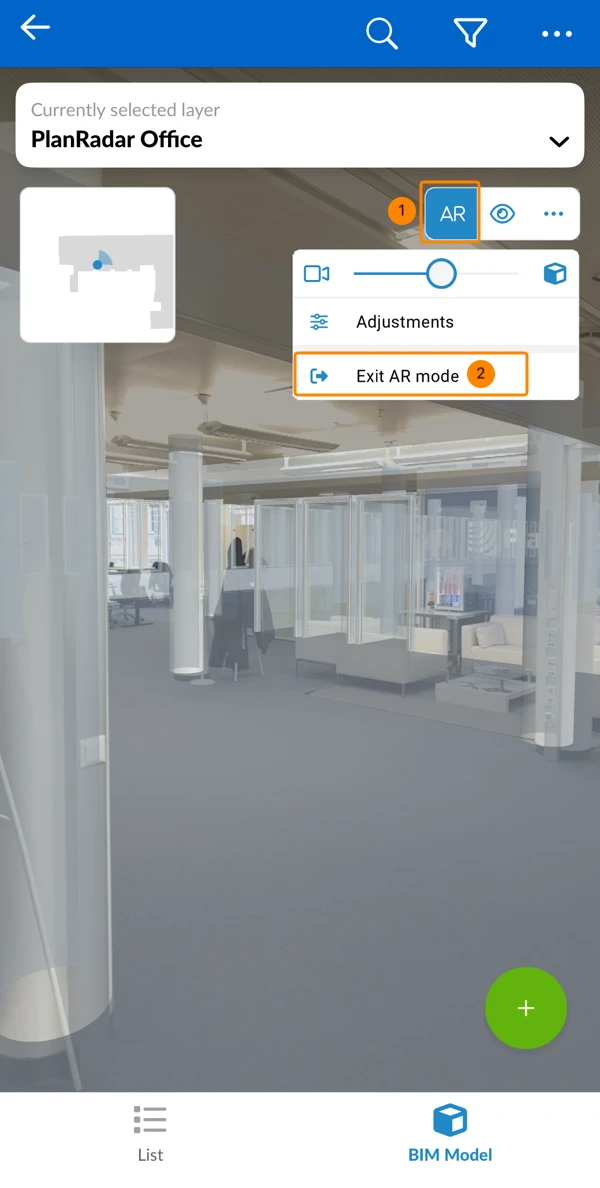
Za izlazak iz AR načina rada:
- Dodirnite AR
- Dodirnite Izlaz iz AR načina
Ažurirano 18. lipnja 2026.