

 English (UK)
 Deutsch
 Español
 Hrvatski
 Italiano
 Polski
 Português (BR)
Billets Vue BIM
Vue d'ensemble
Utilisez la vue BIM des tickets pour voir où se trouvent les tickets sur le modèle BIM.
Accès et autorisations
Comment accéder à la vue BIM
-
Cliquez sur Tickets
-
Ouvrez le menu déroulant du projet
-
Sélectionnez le projet et la couche
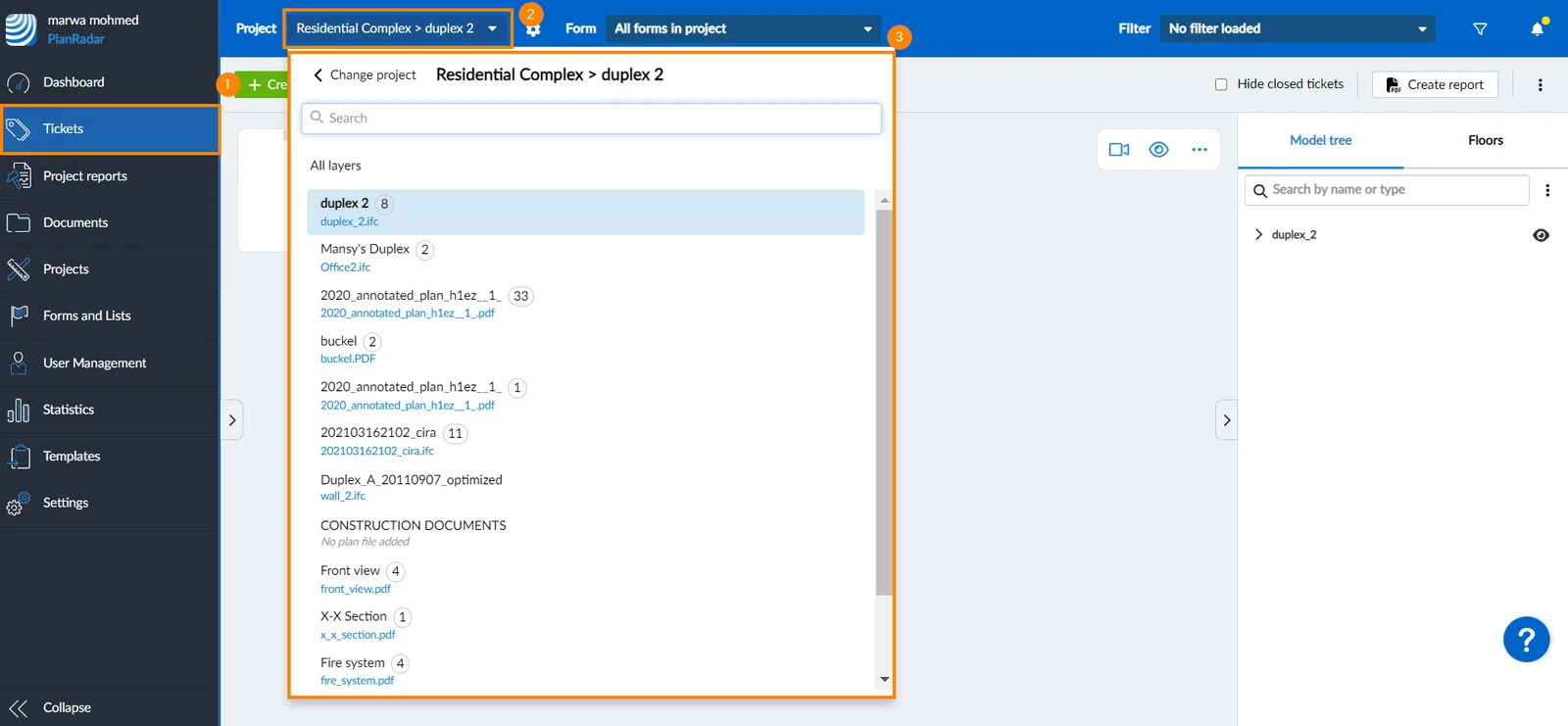
-
Cliquez sur BIM model dans le menu déroulant View
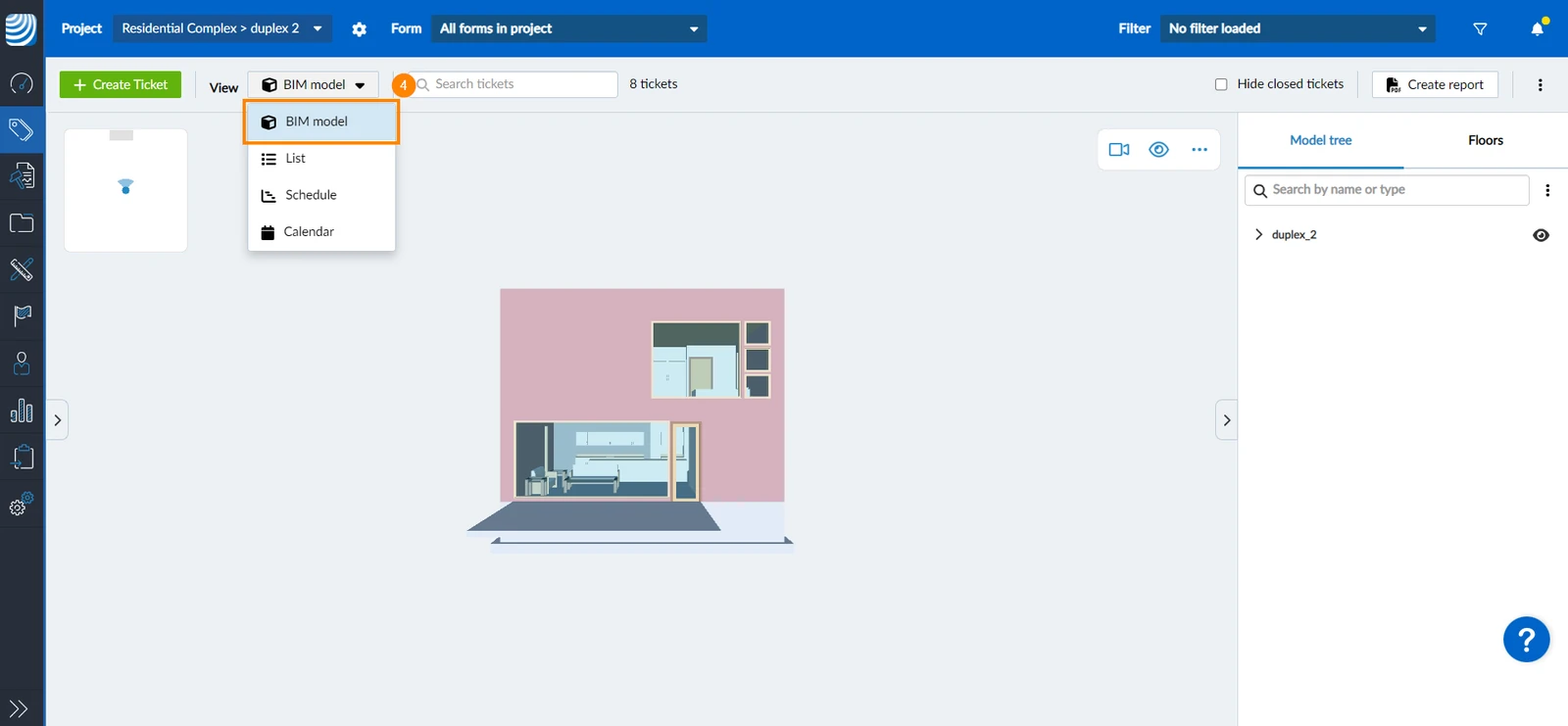
Afficher/masquer la liste des billets
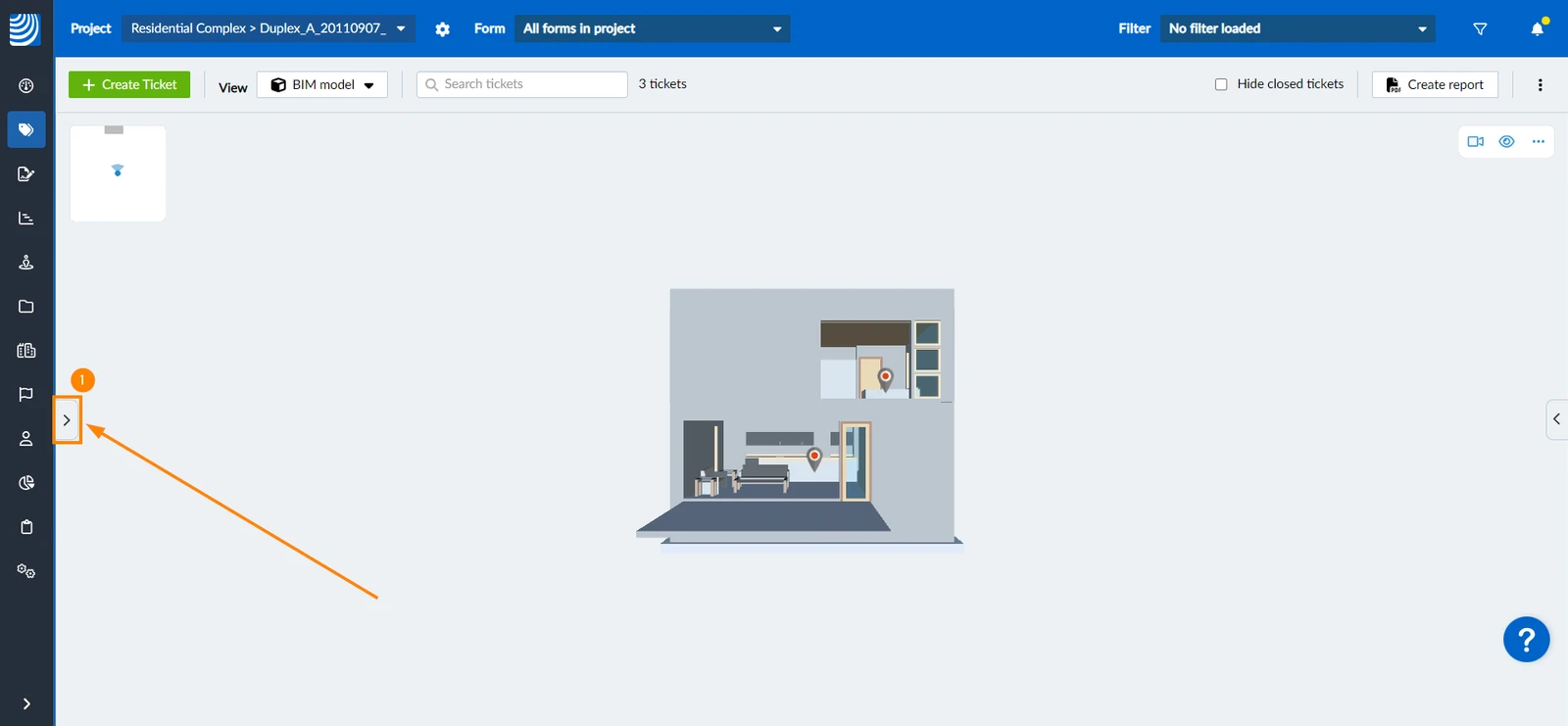
La liste des tickets est cachée par défaut. Pour afficher la liste des tickets :
- Cliquez sur la flèche latérale
Pour masquer la liste des billets :
- Cliquez sur la flèche latérale
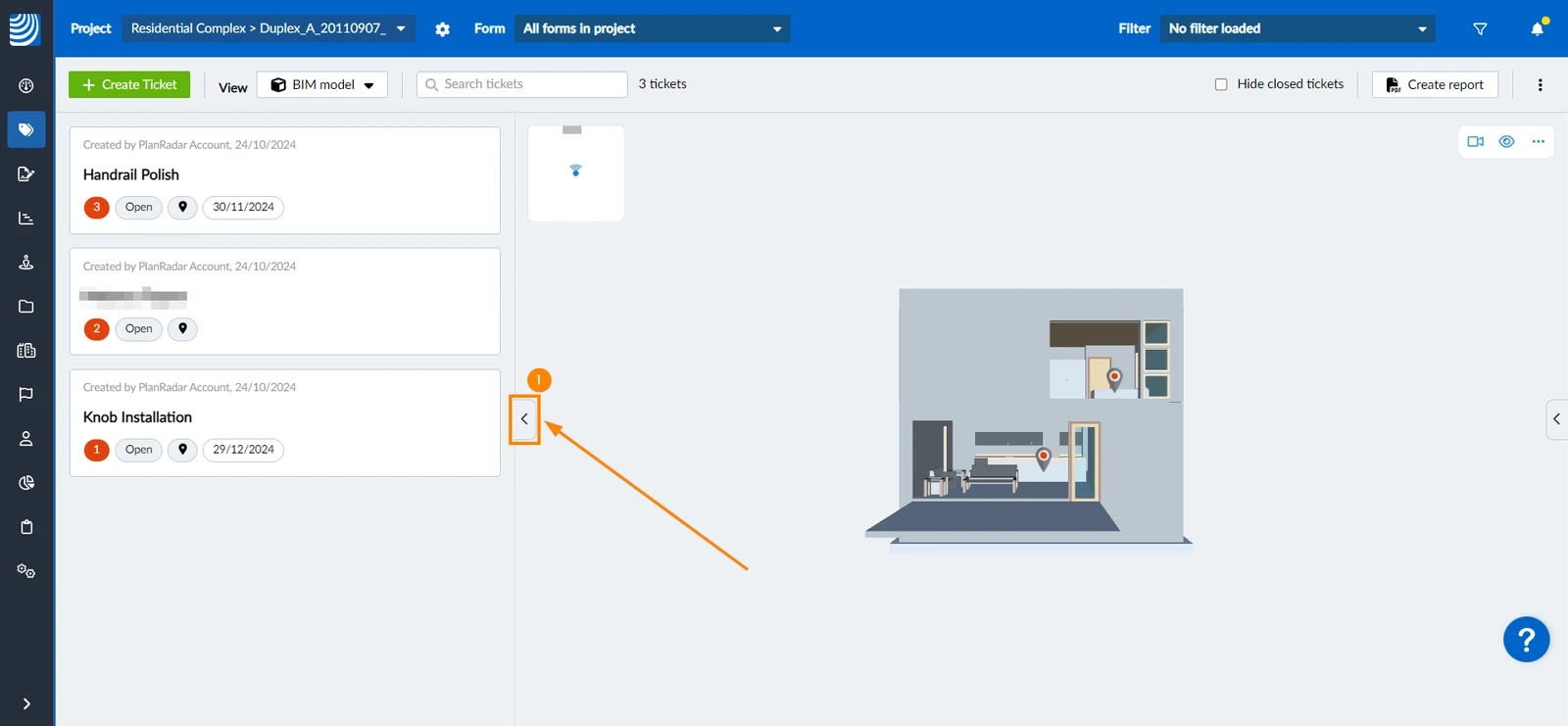
Lorsque le projet est connecté à un serveur BCF, la liste des tickets affiche également le bouton Synchronisation BIMcollab et l'heure de la dernière synchronisation. Une étiquette BIMcollab signale les tickets qui utilisent le formulaire BIMcollab issue.
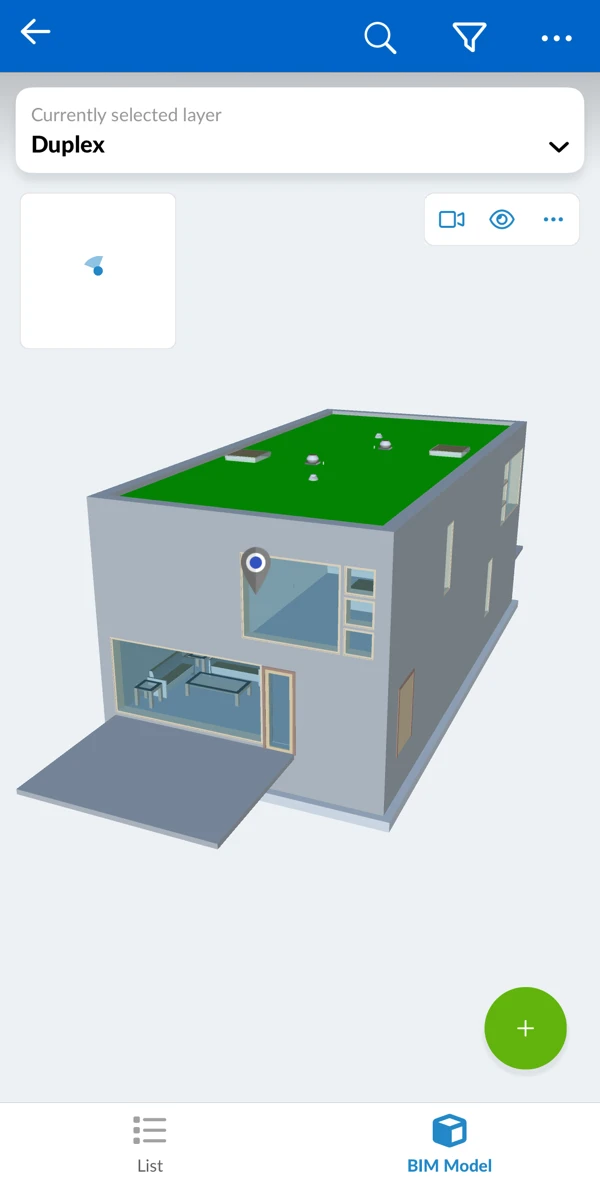
- Appuyez sur Tâches dans le menu principal
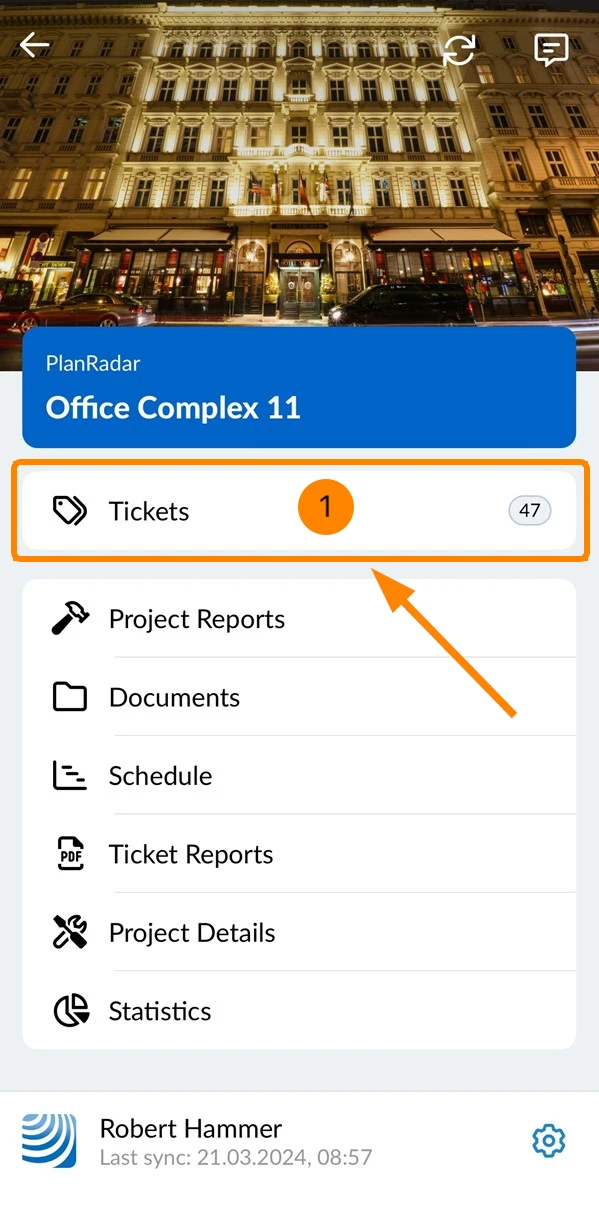
- Ouvrez le sélecteur de couches
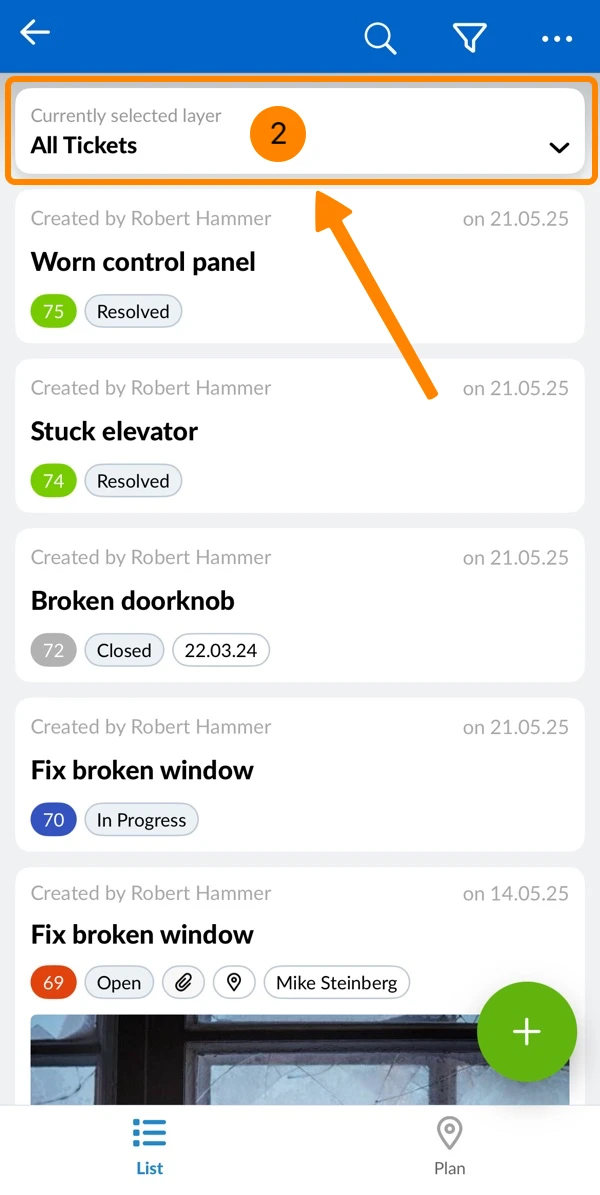
- Tapez sur un calque contenant un modèle BIM (marqué par une icône en forme de cube)
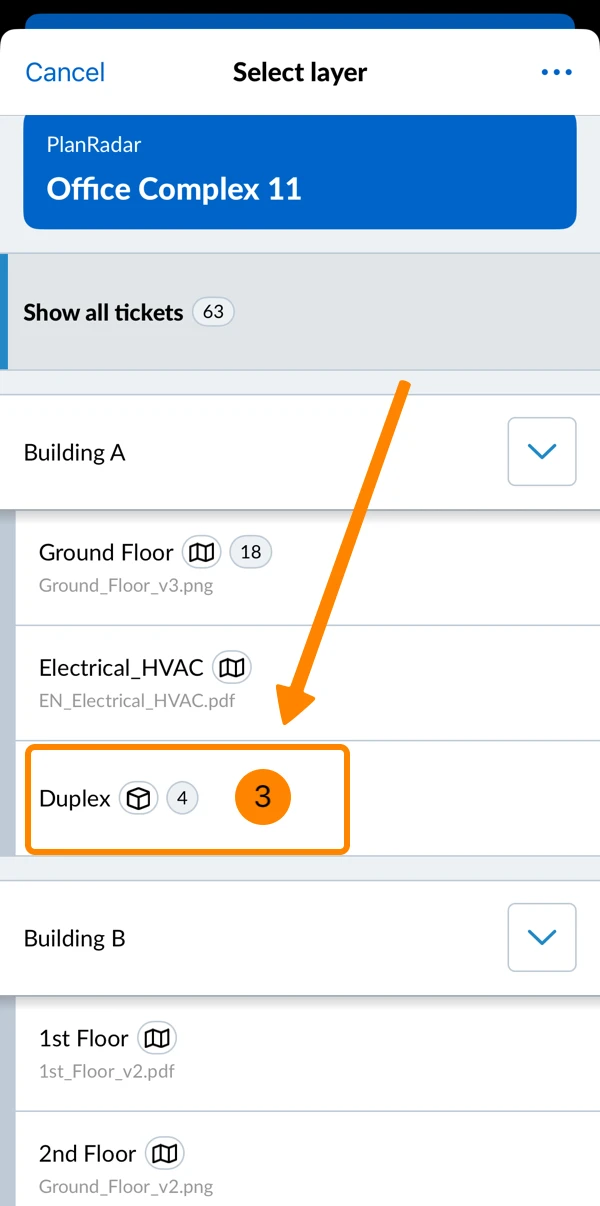
- Tapez sur Modèle BIM
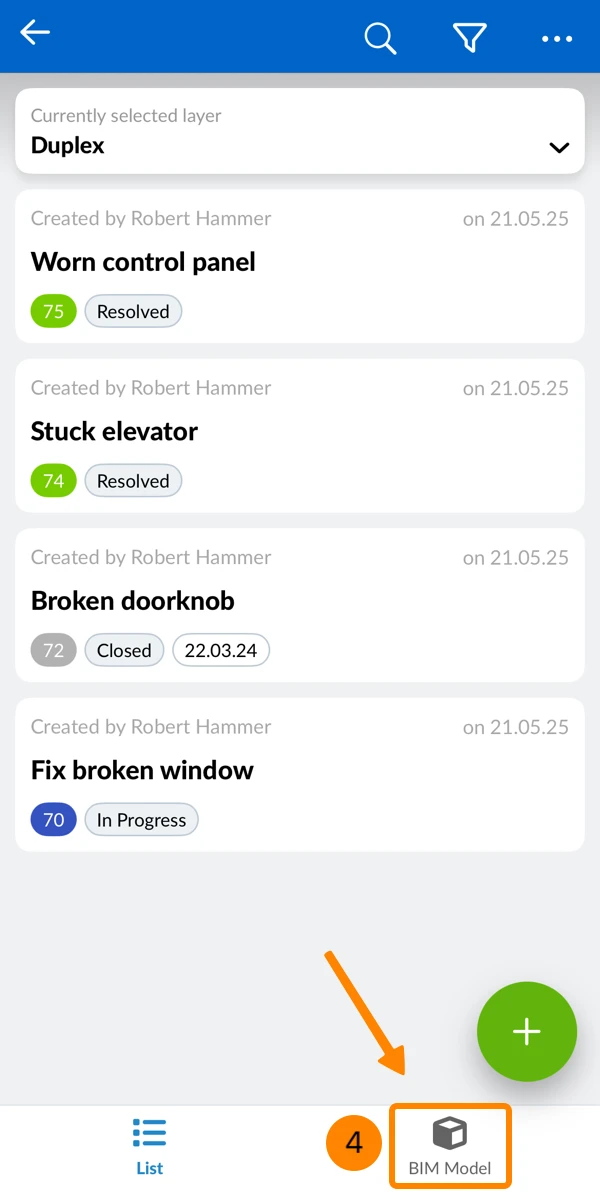
- Vous voyez le modèle BIM
Consulter un billet
Ouvrez un ticket pour en consulter les détails ou le modifier :
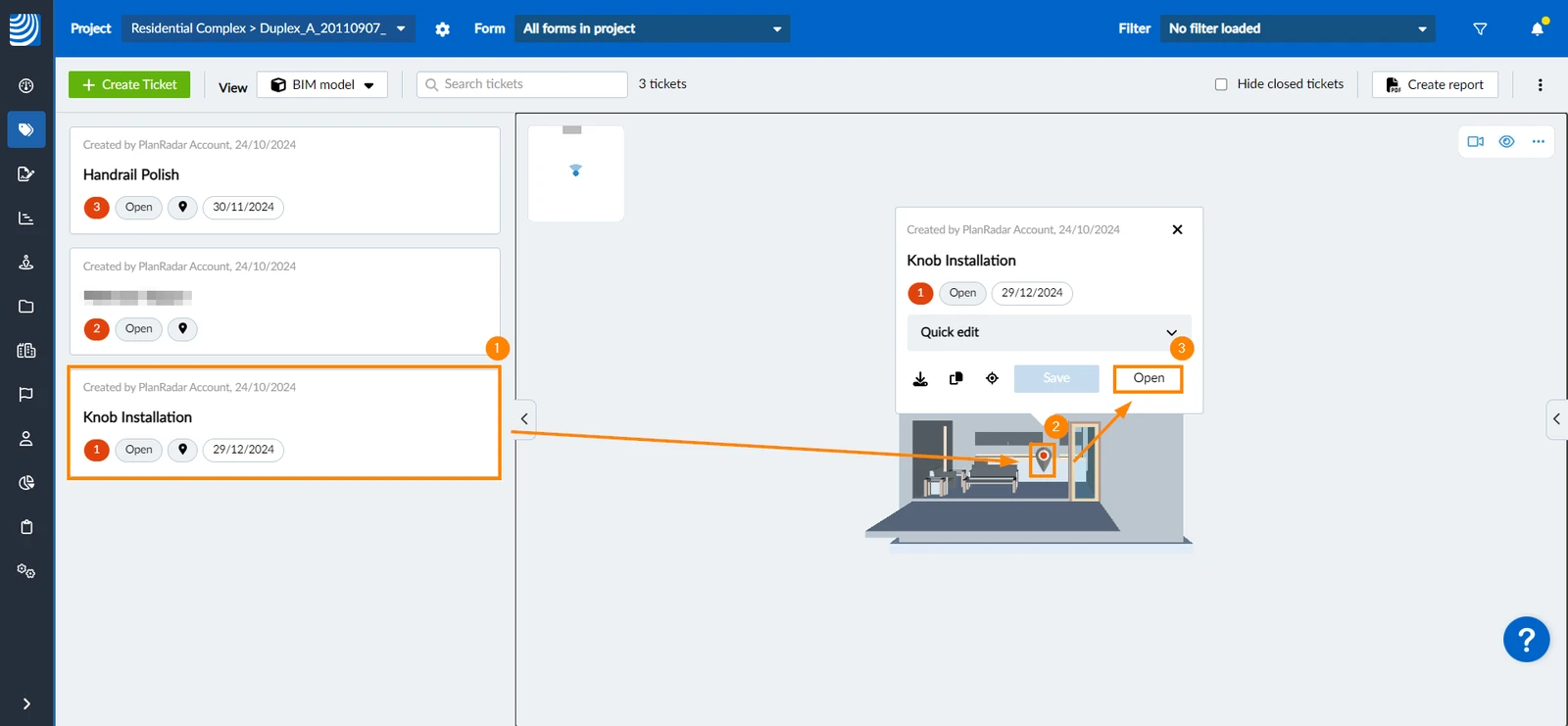
- Cliquez sur un ticket dans la liste des tickets pour zoomer sur le pin dans le modèle BIM et ouvrir l'aperçu du ticket
- OU cliquez sur l'épingle du ticket sur le modèle BIM pour ouvrir l'aperçu du ticket
- Cliquez sur Open pour afficher tous les détails du billet
- Tapez sur la broche Tâches
- Tapez sur le titre ou l'identifiant Tâches
- OU Tapez sur Liste pour afficher la liste de Tâches
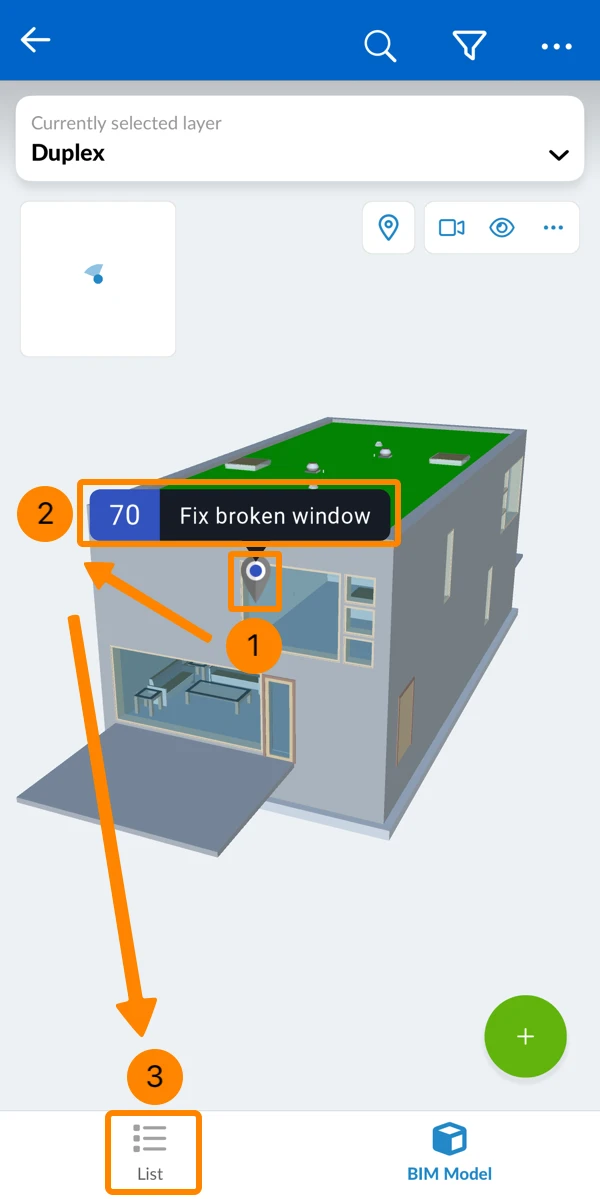
Cliquer ou appuyer sur un ticket dans la liste des tickets ramène également le modèle à la vue enregistrée avec le ticket, comme décrit plus bas dans La position BIM d'un ticket. Cliquer ou appuyer sur la punaise d'un ticket ne modifie pas la vue actuelle.
Afficher/masquer les épingles occultées
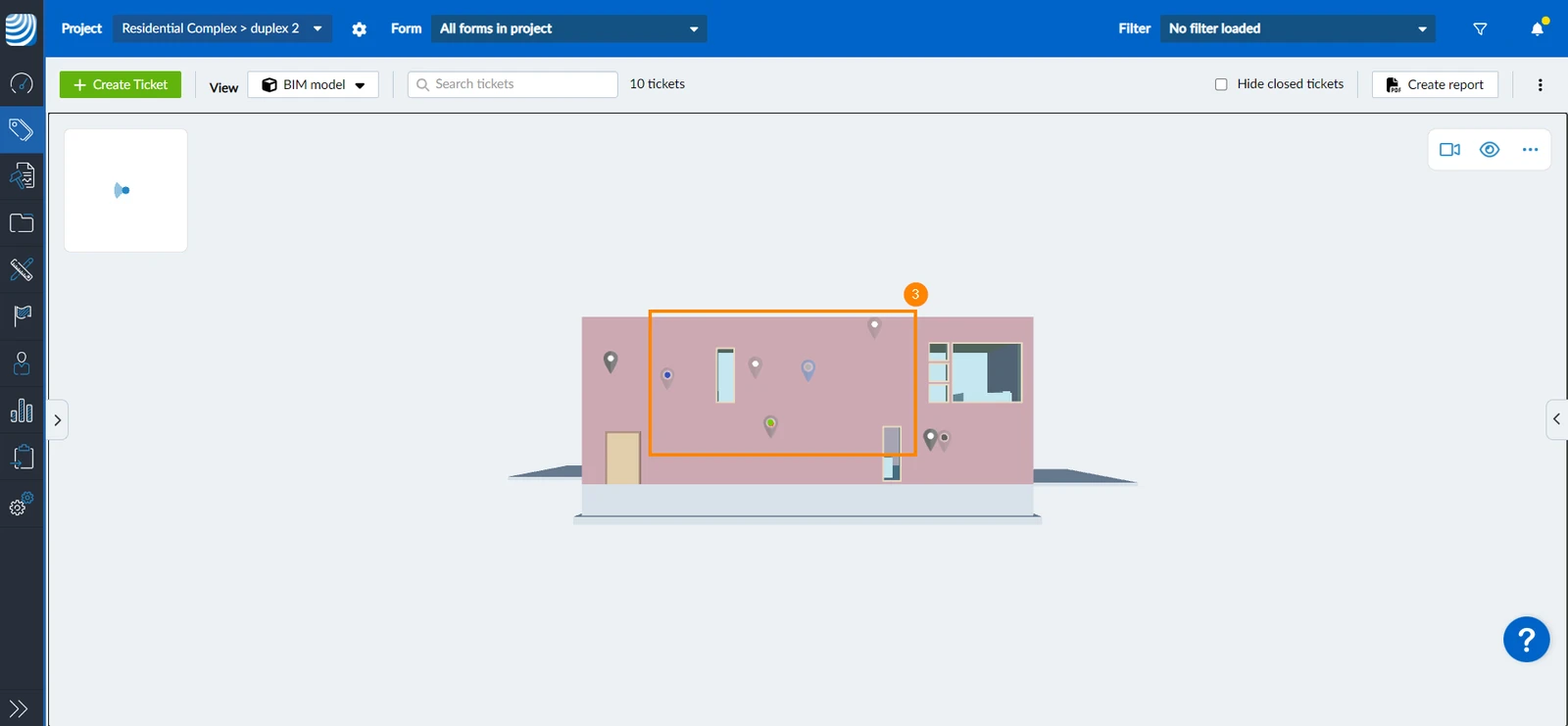
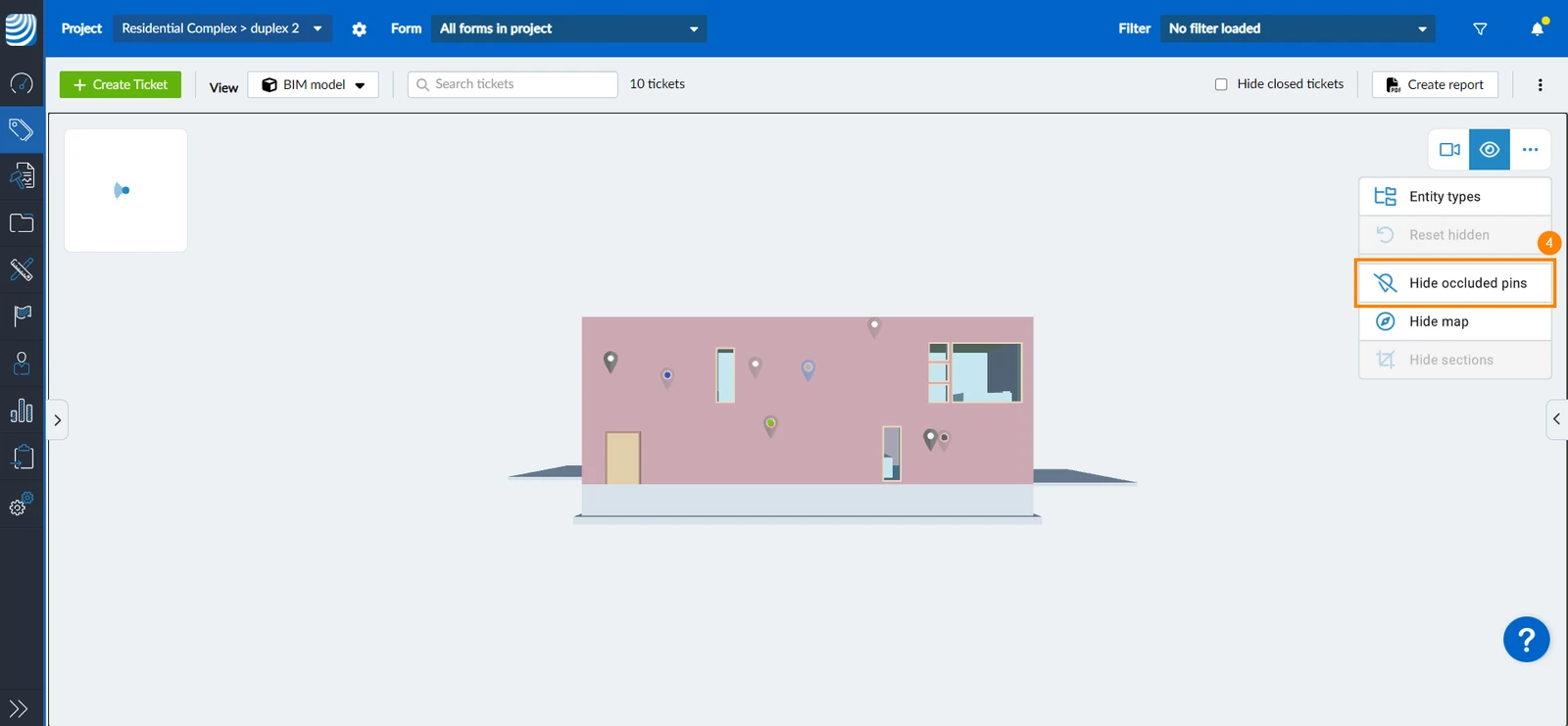
Les punaises sont placées sur des éléments du modèle et peuvent être cachées par des murs, etc. Vous pouvez également afficher toutes les punaises occultées dans votre modèle. Pour ce faire, procédez comme suit
- Cliquez/tapez sur l'icône eye
- Cliquez/tapez sur Afficher les épingles occluses
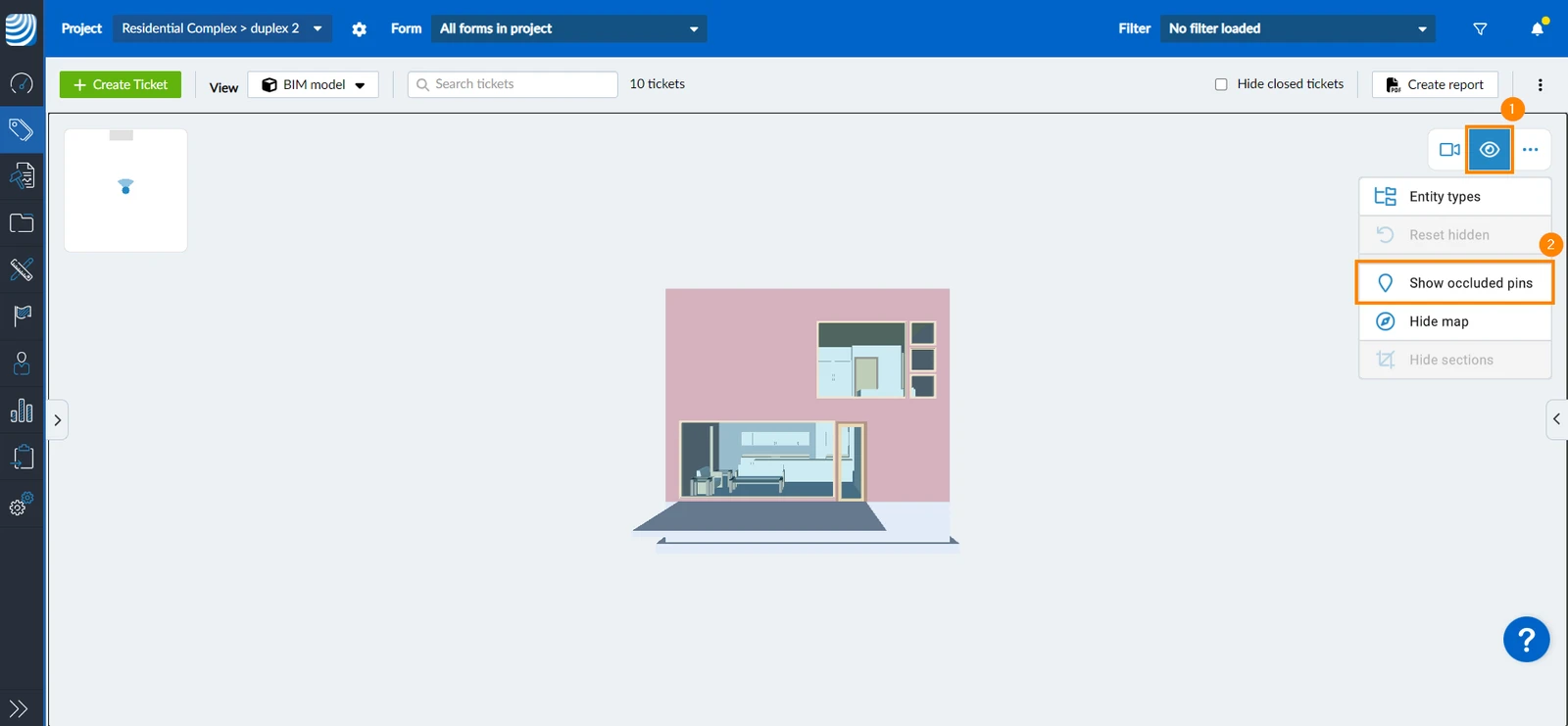
- Toutes les épingles à billets seront visibles, celles qui sont masquées par des murs, etc. apparaîtront légèrement opaques pour indiquer qu'elles sont placées sur des éléments qui ne sont pas visibles
- Pour masquer à nouveau ces épingles, cliquez/tapez sur Masquer les épingles occultées
Créer un ticket
Pour créer un site Tâches dans la vue BIM :
- Cliquez sur Créer un ticket
- Glissez-déposez l'épingle à billet sur l'élément pour lequel vous souhaitez créer un billet
- OU utilisez le clic droit pour cliquer sur l'élément pour lequel vous voulez créer un ticket
- Cliquez sur le vert ✔
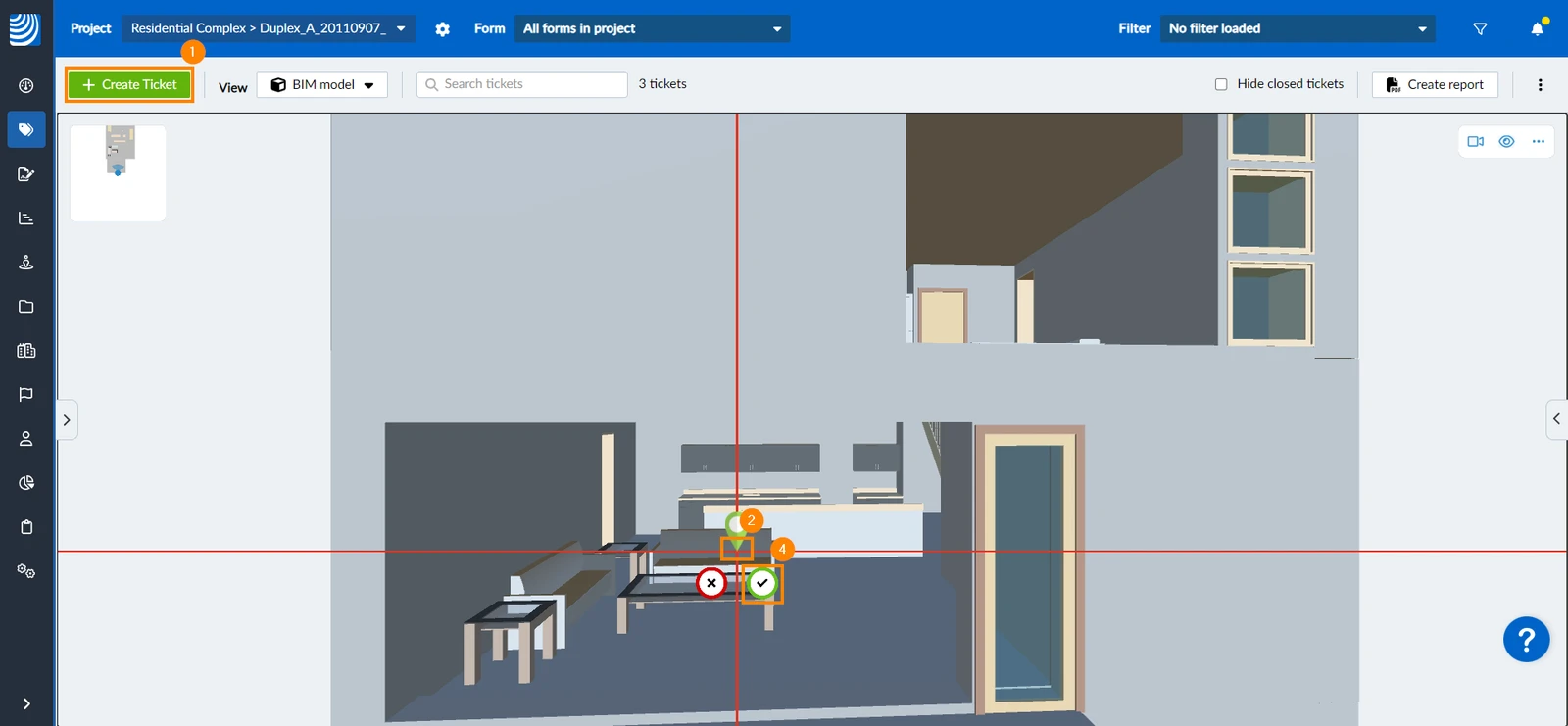
- Continuez dans le formulaire de création Tâches comme expliqué dans Create a Tâches > Select a Form.
- Appuyez sur le bouton +
- Faites glisser et déposez l'épingle dans la bonne position
- Tapez sur le ✔ vert pour confirmer la position
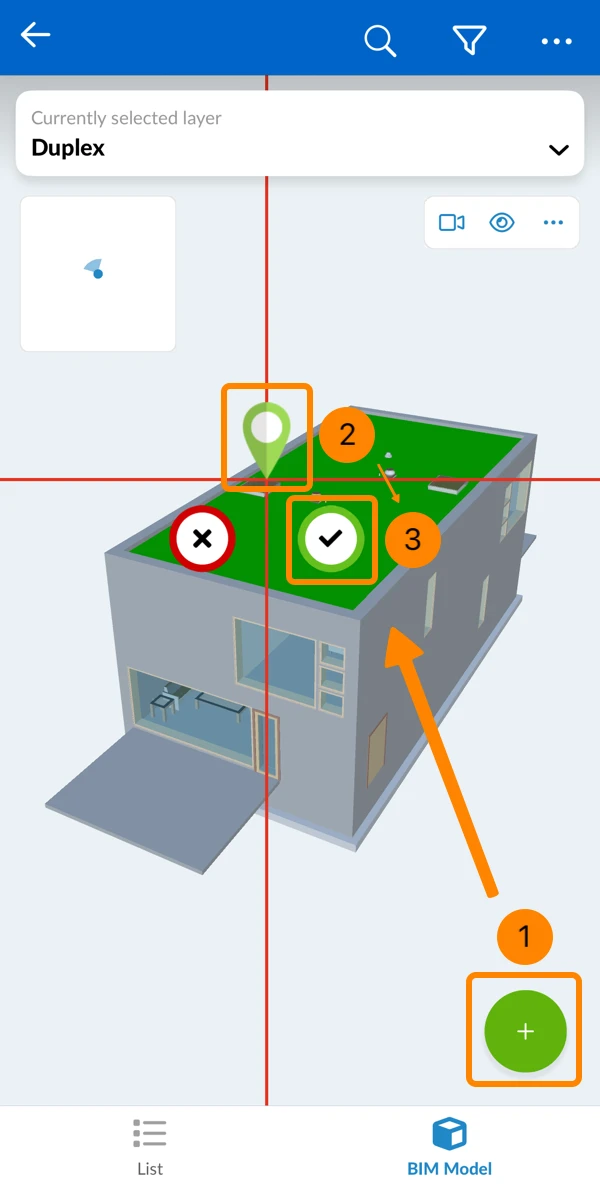
- Continuez dans le formulaire de création Tâches comme expliqué dans Create a Tâches > Select a Form.
Un ticket créé dans la vue du modèle BIM enregistre sa position dans le modèle, le point de vue et une capture. Cela s'applique à tous les formulaires et permet à chacun de restaurer exactement la vue que vous aviez.
La position BIM d'un ticket
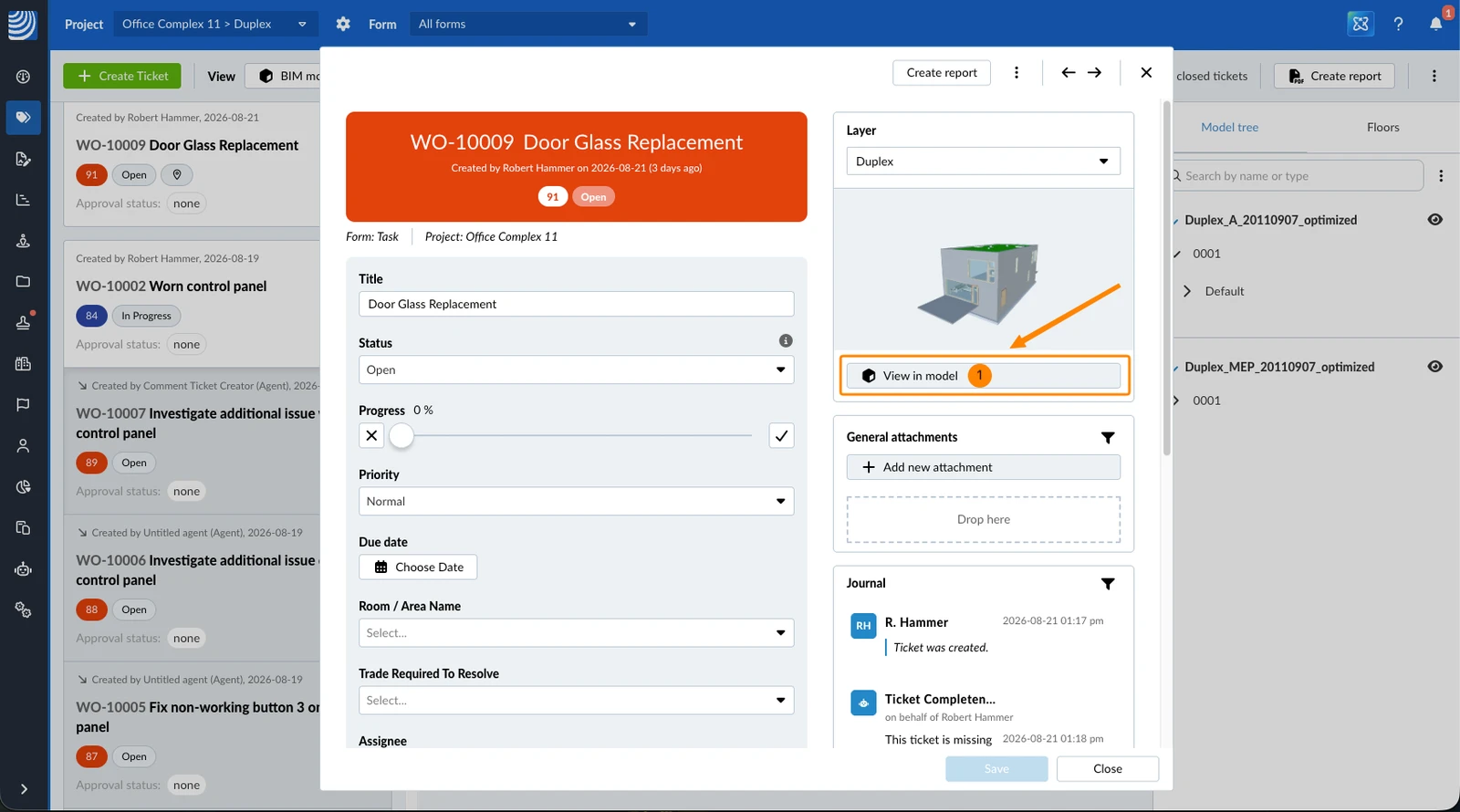
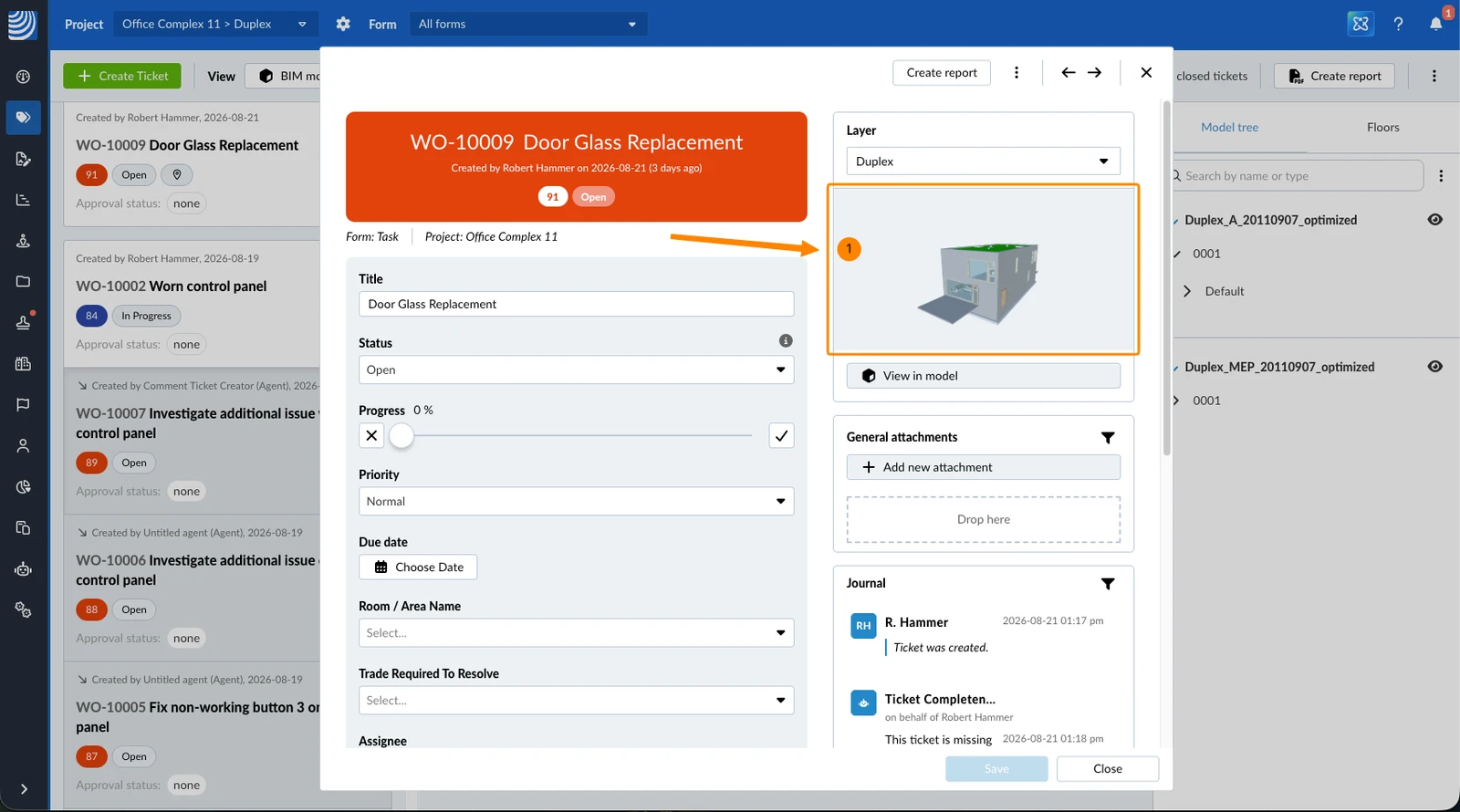
Un ticket créé dans la vue du modèle BIM enregistre trois éléments : sa position dans le modèle, le point de vue et une capture. Le point de vue correspond à la position et à la direction de la caméra, ainsi qu'aux coupes de section et aux éléments affichés, masqués ou sélectionnés. La capture est une image de ce point de vue ; elle est enregistrée dans les détails du ticket. Le point de vue et la capture sont enregistrés à la création du ticket ou lorsque vous modifiez ultérieurement la position BIM.
Pour afficher le ticket dans le modèle depuis le point de vue enregistré :
- Cliquez ou appuyez sur Afficher dans le modèle dans les détails du ticket
Pour afficher la capture en plein écran :
- Cliquez ou appuyez sur la capture dans les détails du ticket
Modifier la position BIM
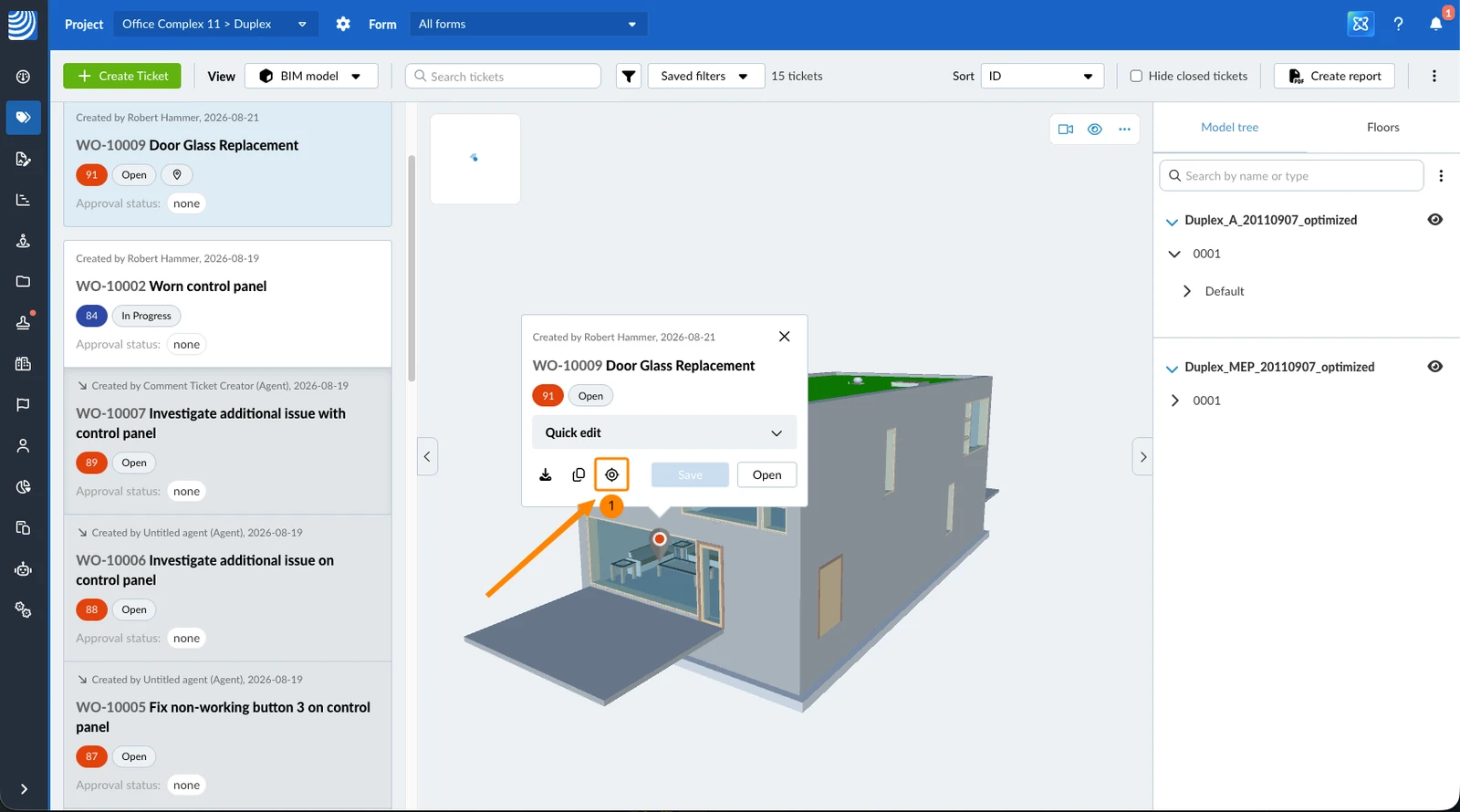
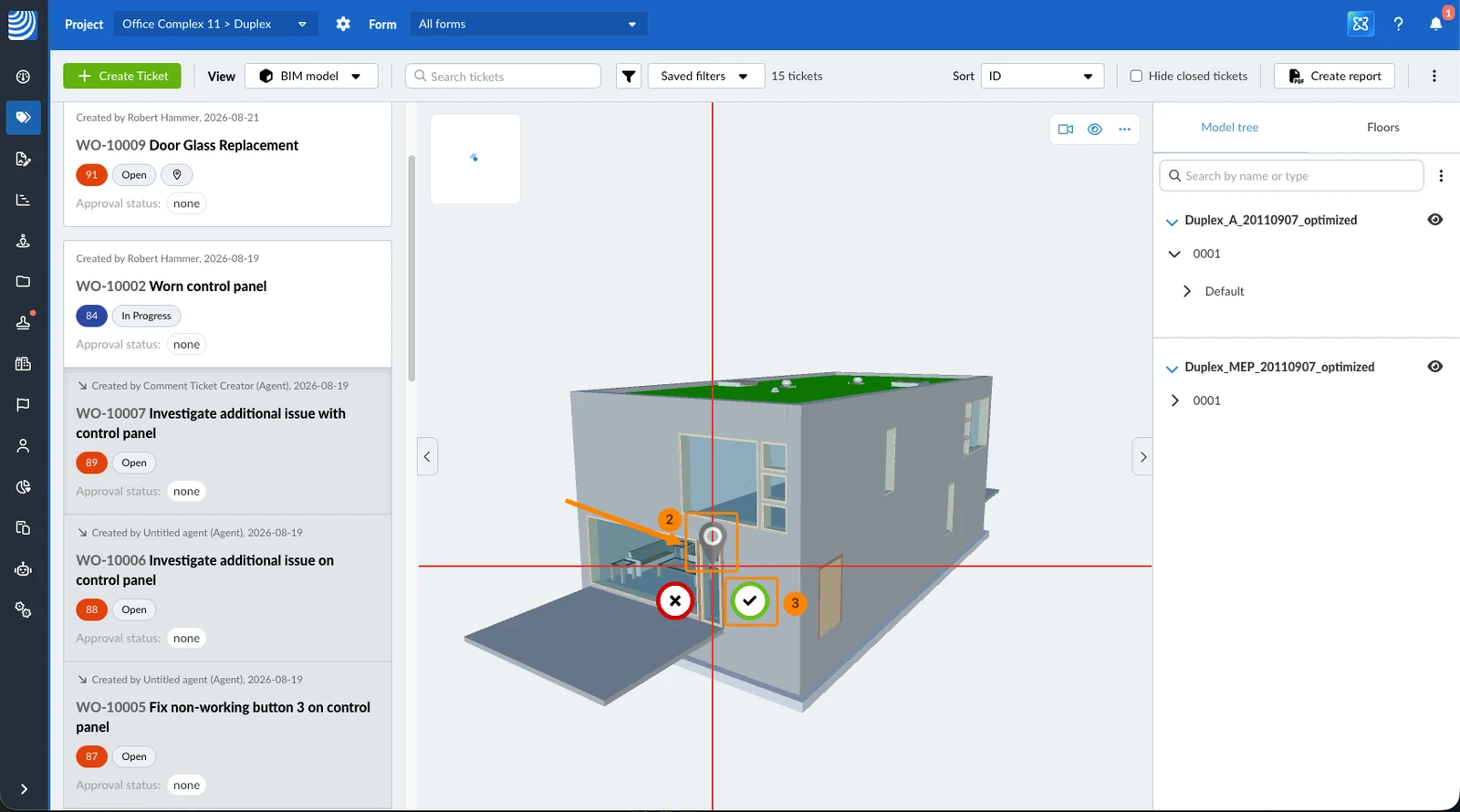
Repositionner la punaise enregistre un nouveau point de vue et une nouvelle capture. Pour déplacer la punaise vers une autre position :
- Cliquez sur l'icône Repositionnement
- Faites glisser la punaise vers la nouvelle position
- Cliquez sur le ✔ vert
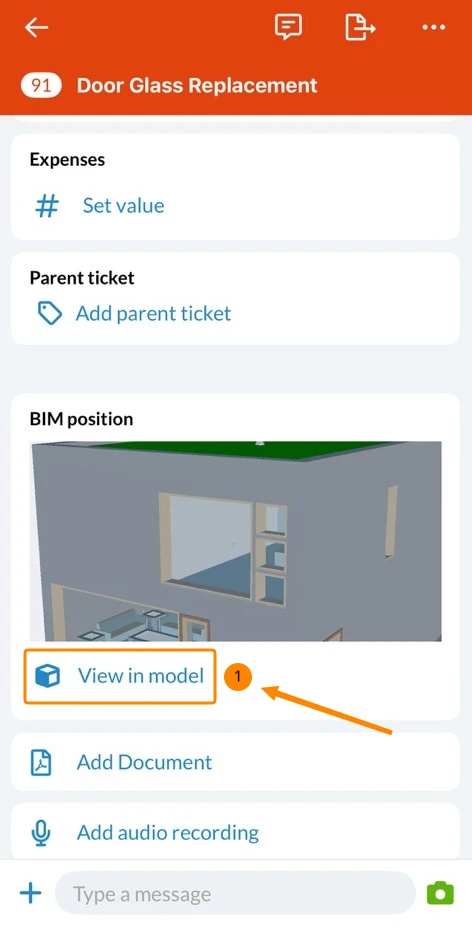
- Appuyez sur Afficher dans le modèle
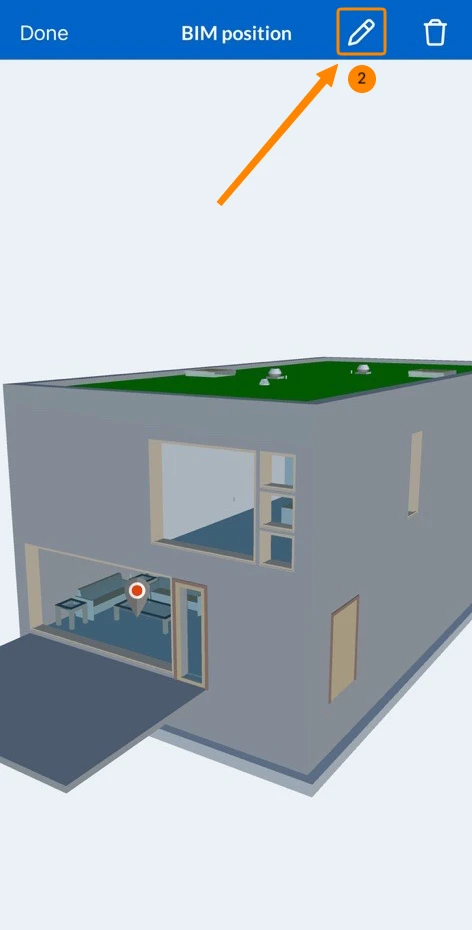
- Appuyez sur l'icône Modifier
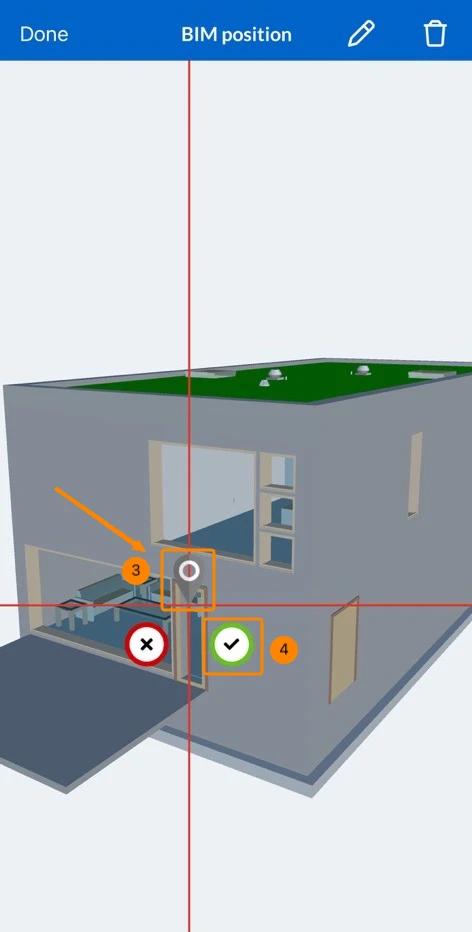
- Faites glisser la punaise vers la nouvelle position
- Appuyez sur le ✔ vert
Ajouter une position BIM dans l'application mobile
Dans les applications iOS et Android, vous pouvez ajouter une position à un ticket créé sans position, à condition que le ticket se trouve sur un modèle BIM. Le point de vue et la capture sont alors également enregistrés.
Pour ajouter une position BIM :
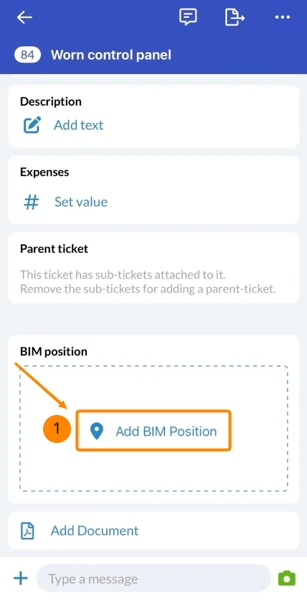
- Appuyez sur Ajouter une position BIM
- Faites glisser la punaise vers la position souhaitée
- Appuyez sur le ✔ vert pour confirmer la position
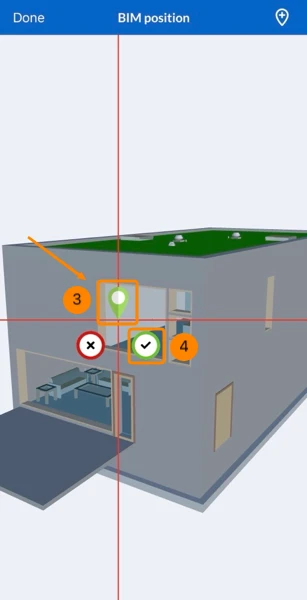
- Appuyez sur Terminé
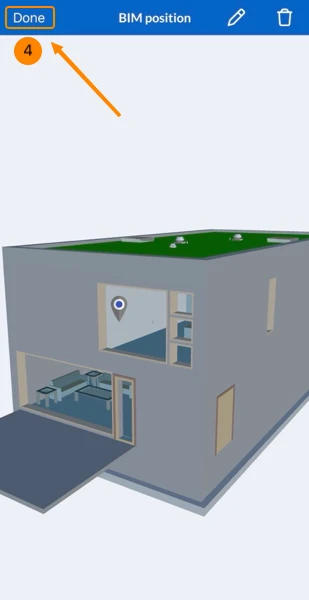
Supprimer la position BIM dans l'application mobile
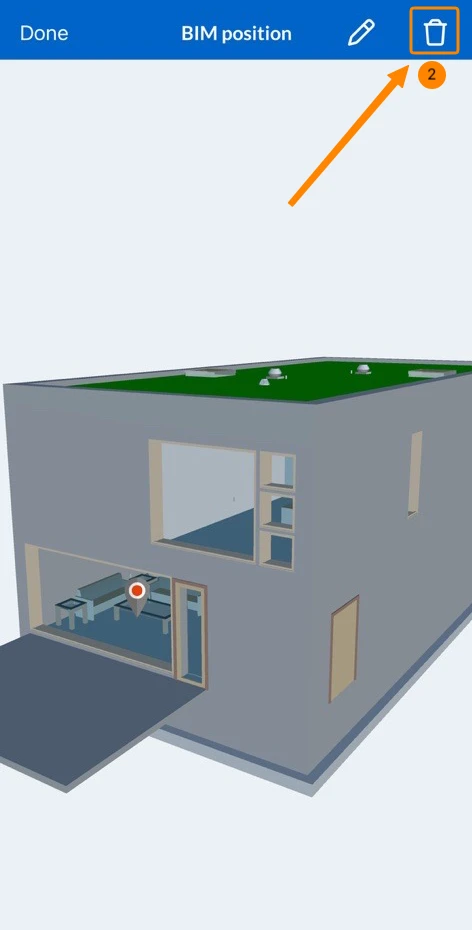
Pour supprimer la position :
- Appuyez sur Afficher dans le modèle
- Appuyez sur l'icône Supprimer la position
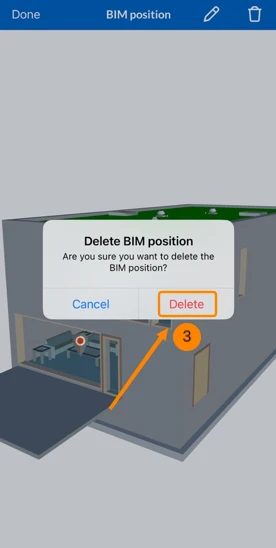
- Appuyez sur Supprimer pour confirmer
Mis à jour le 24 août 2026