

 English (UK)
 Español
 Français
 Hrvatski
 Italiano
 Polski
 Português (BR)
Augmented Reality-Ansichtsmodus für den mobilen BIM-Viewer
Übersicht
Wechseln Sie im BIM-Viewer in der mobilen App in den Augmented Reality (AR)-Ansichtsmodus, um Ihren Plan mit dem tatsächlichen Umsetzung zu vergleichen, hinter Wände zu schauen, zu überprüfen, ob die technische Gebäudeausrüstung korrekt installiert ist usw.
Sie sehen gleichzeitig, was die Kamera Ihres Mobilgeräts live aufnimmt und ein Overlay des BIM-Modells.
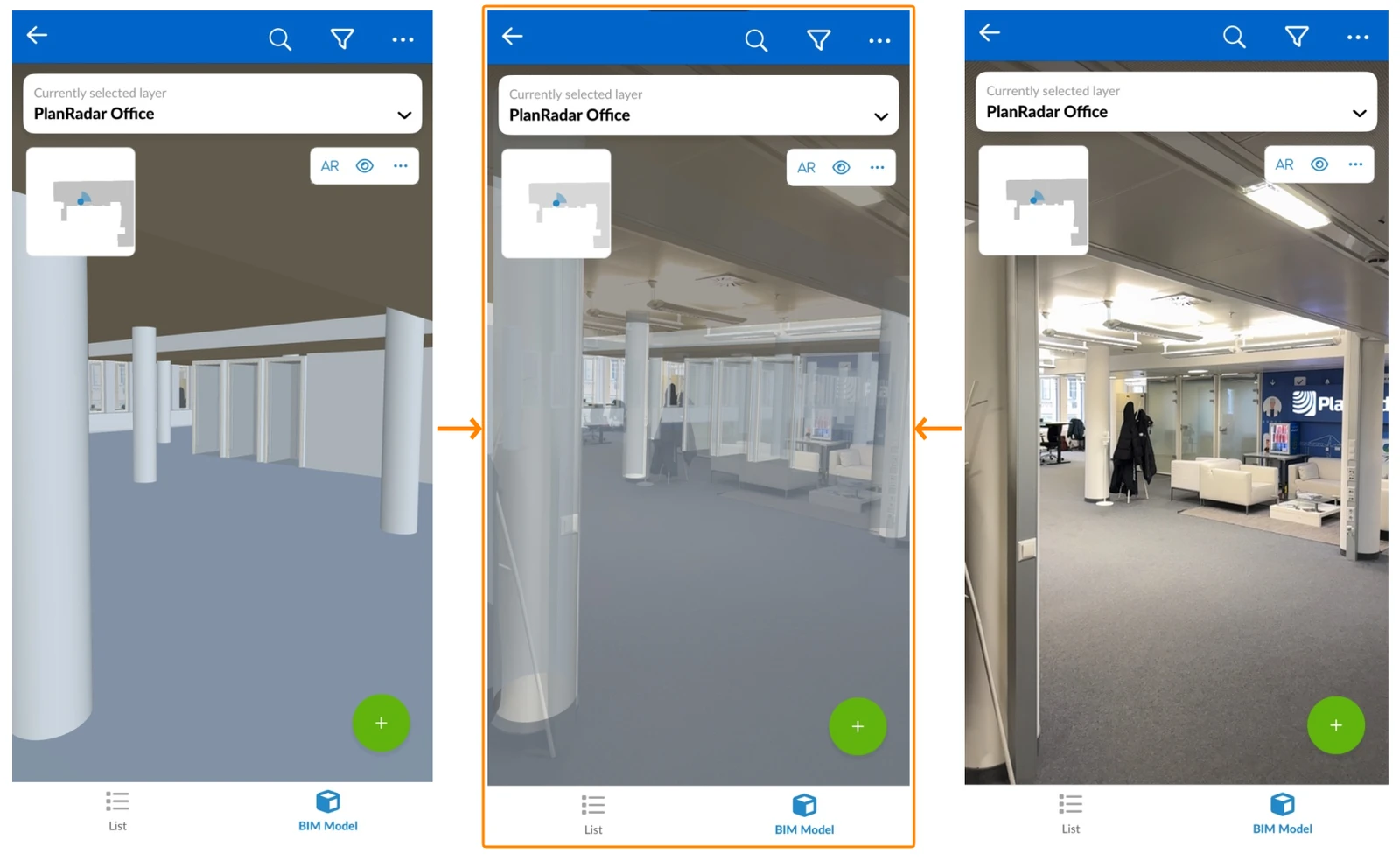
Lesen Sie mehr über den BIM Viewer.
Zugang & Berechtigungen
Zugang zum BIM Viewer
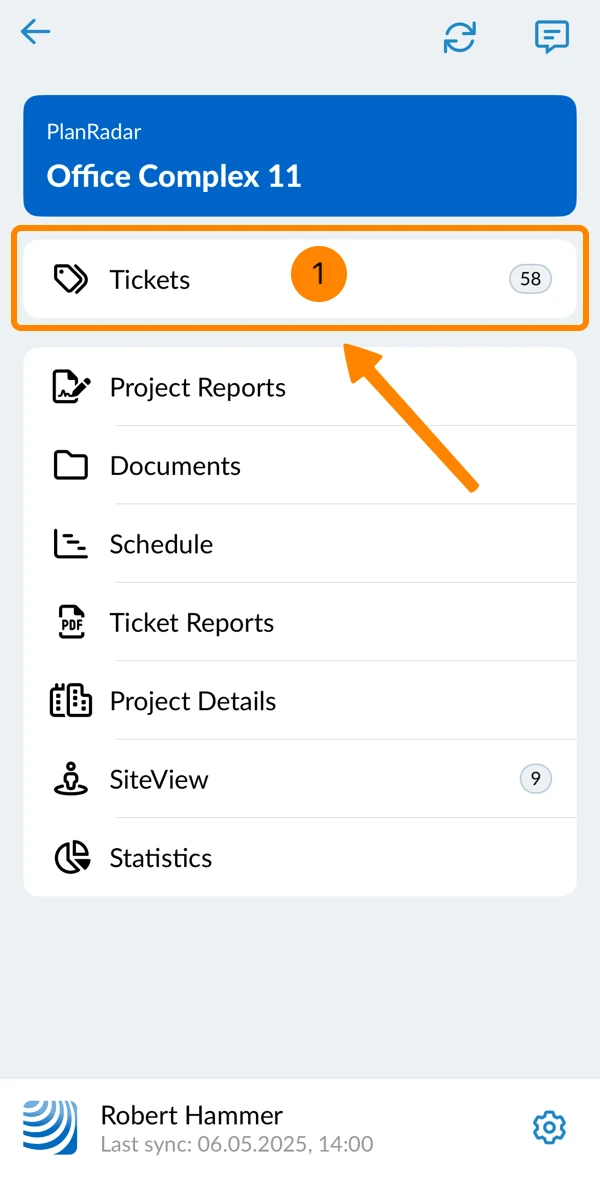
- Tippen Sie auf Tickets
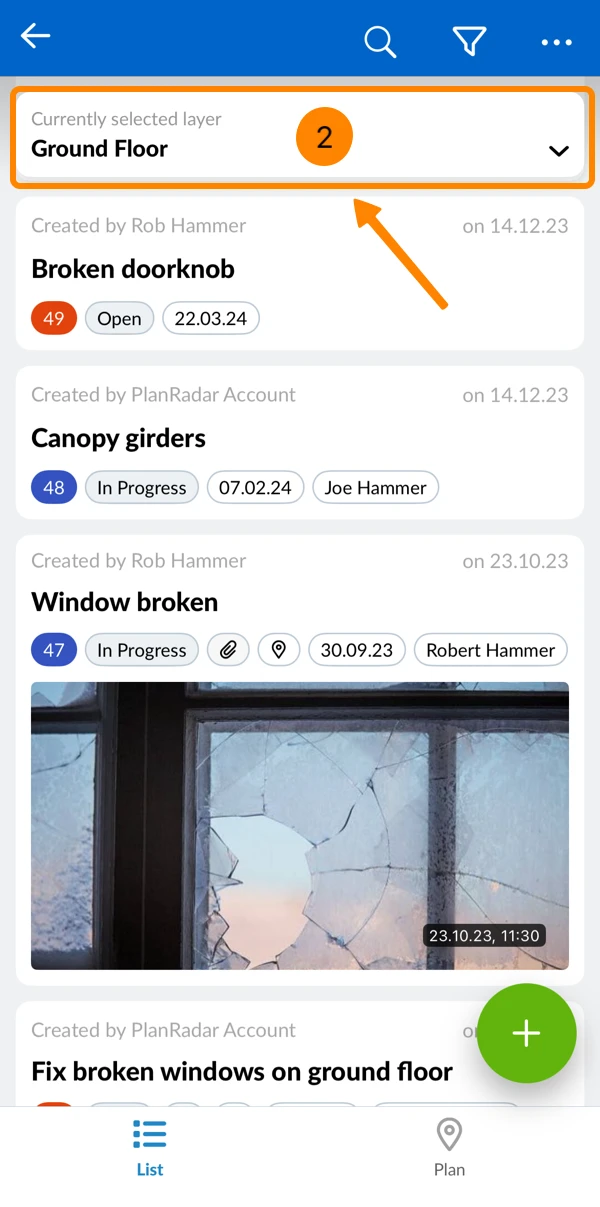
- Öffnen Sie die Location-Auswahl
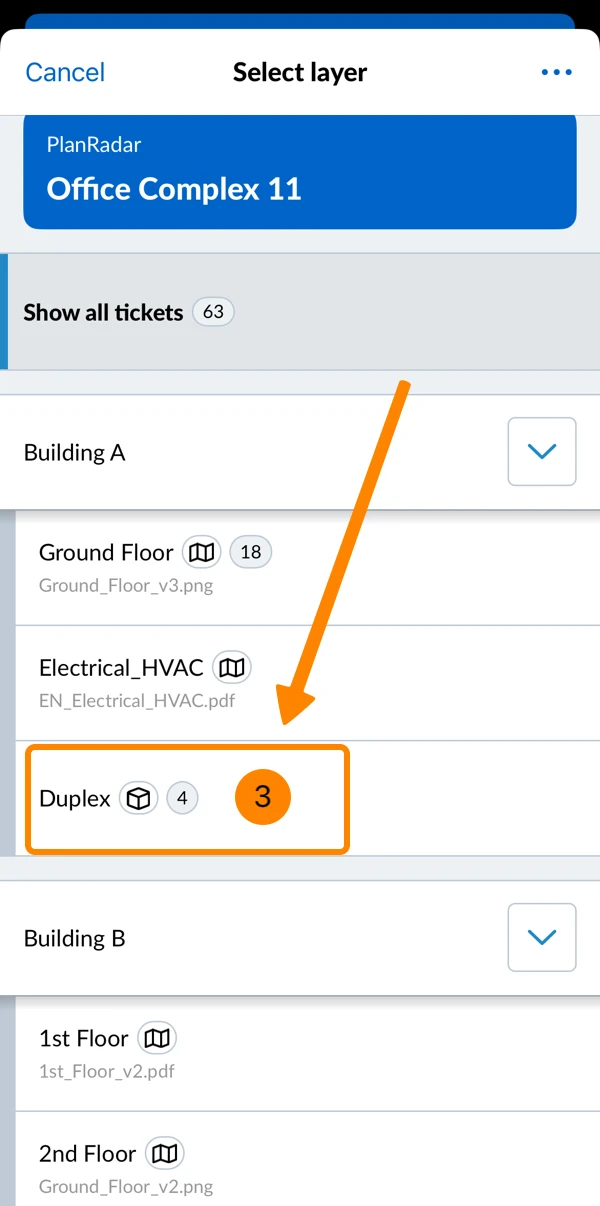
- Tippen Sie auf ein BIM-Modell (gekennzeichnet durch ein Würfelsymbol)
- Tippen Sie auf BIM-Modell
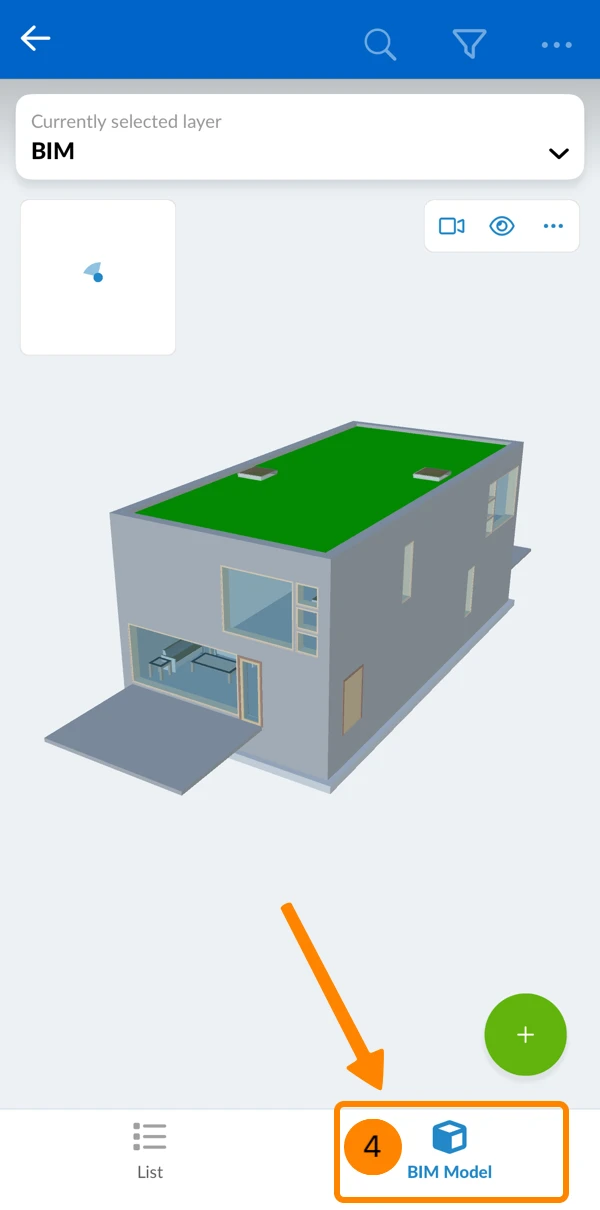
AR-Modus aufrufen
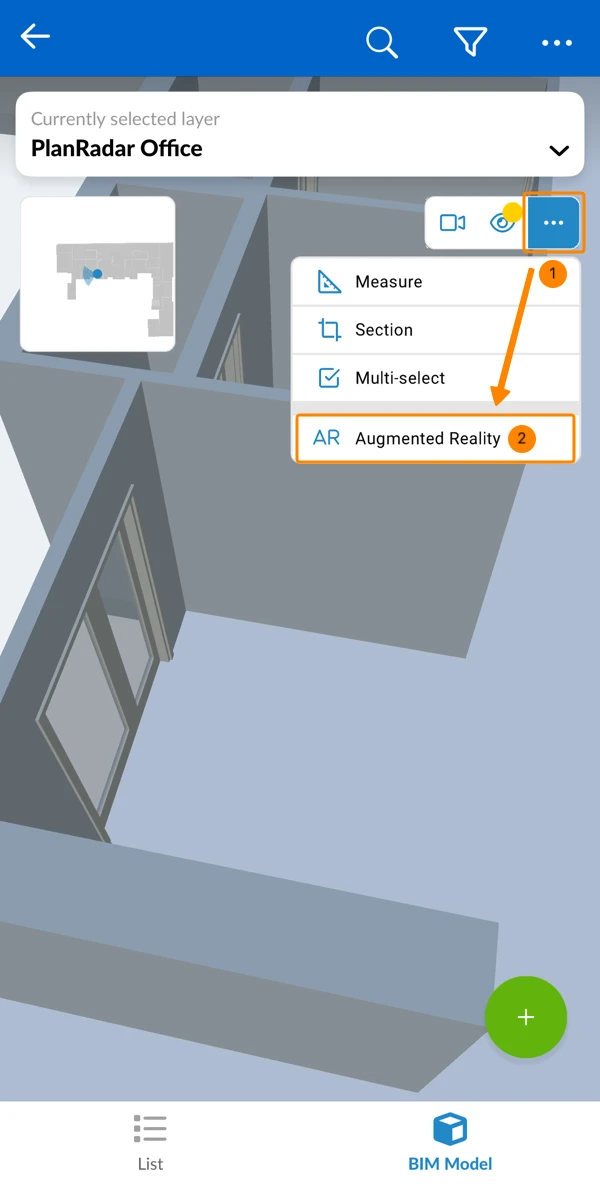
Um den AR-Modus aufzurufen:
- Öffnen Sie das Mehr Menü
- Tippen Sie Augmented Reality
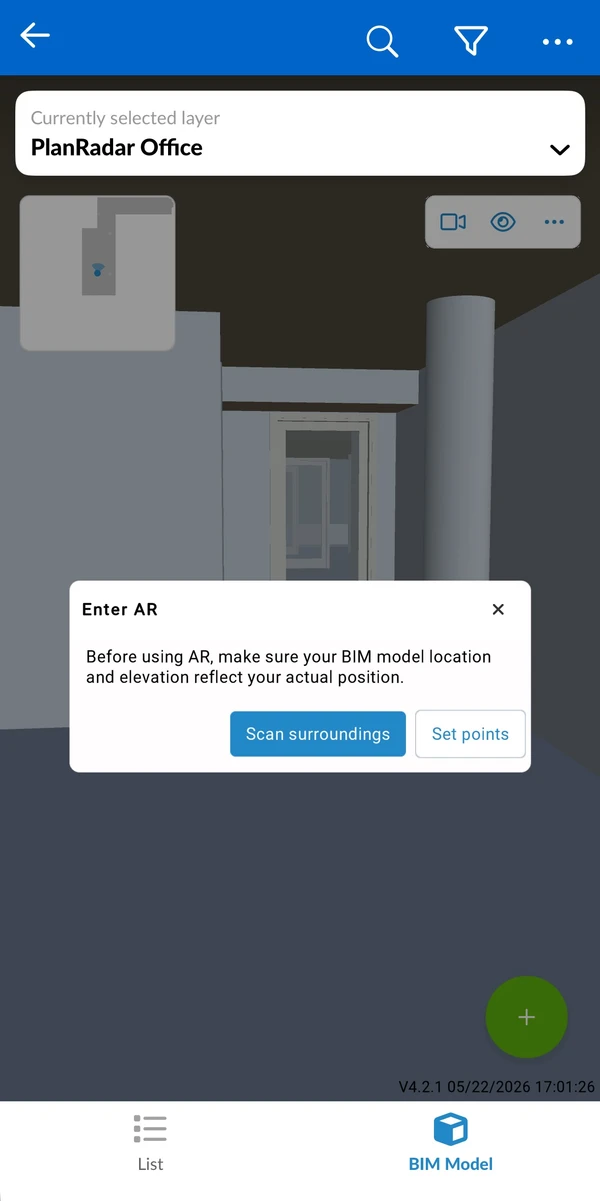
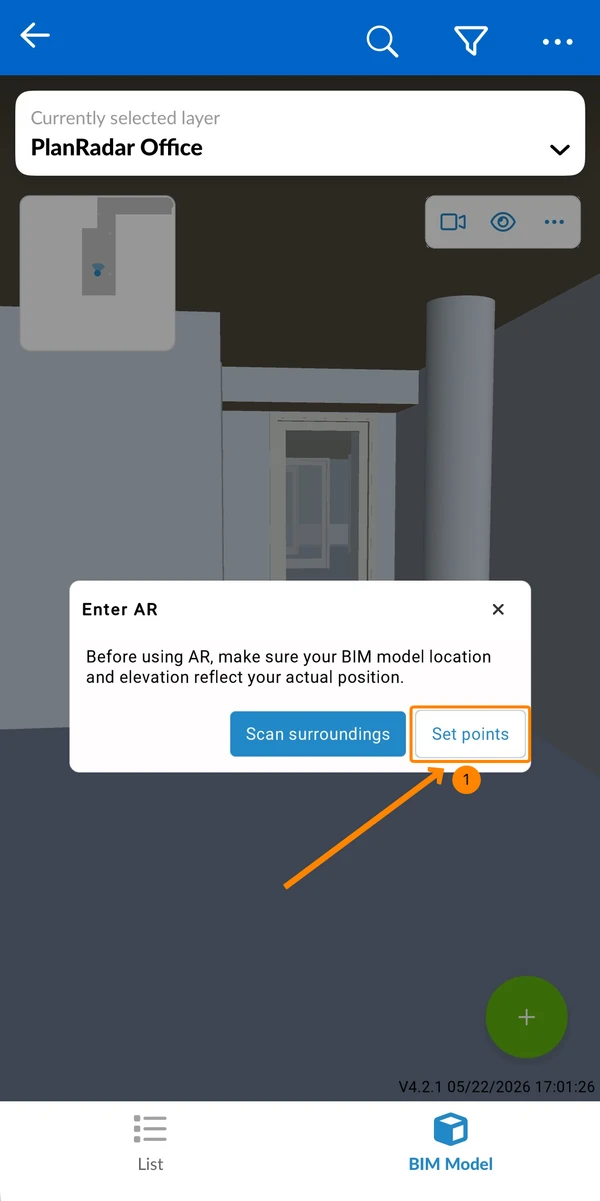
Der Bildschirm Enter AR öffnet sich mit zwei Möglichkeiten, das BIM-Modell an Ihrer Umgebung auszurichten:
- Automatisch ausrichten (Scan surroundings) — die App richtet das Modell automatisch aus, während Sie den Raum mit der Kamera scannen.
- Manuell ausrichten (Punkte setzen) — Sie richten das Modell manuell aus, indem Sie zwei Referenzpunkte setzen.
Automatisch ausrichten (Scan surroundings)
So richten Sie das Modell automatisch aus:
- Tippen Sie auf Scan surroundings.
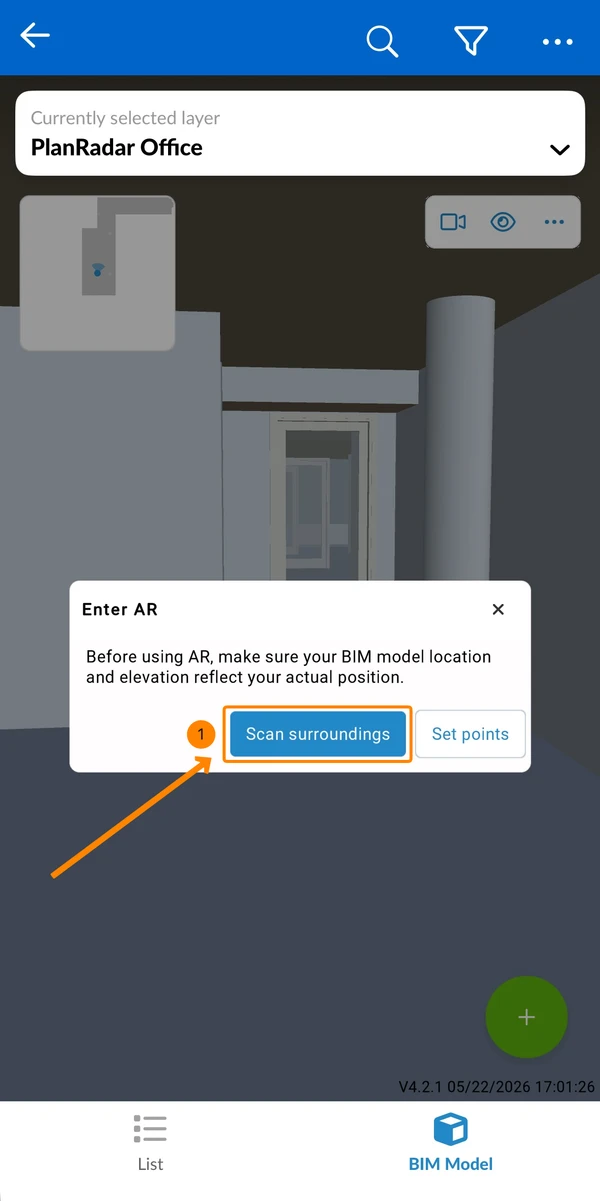
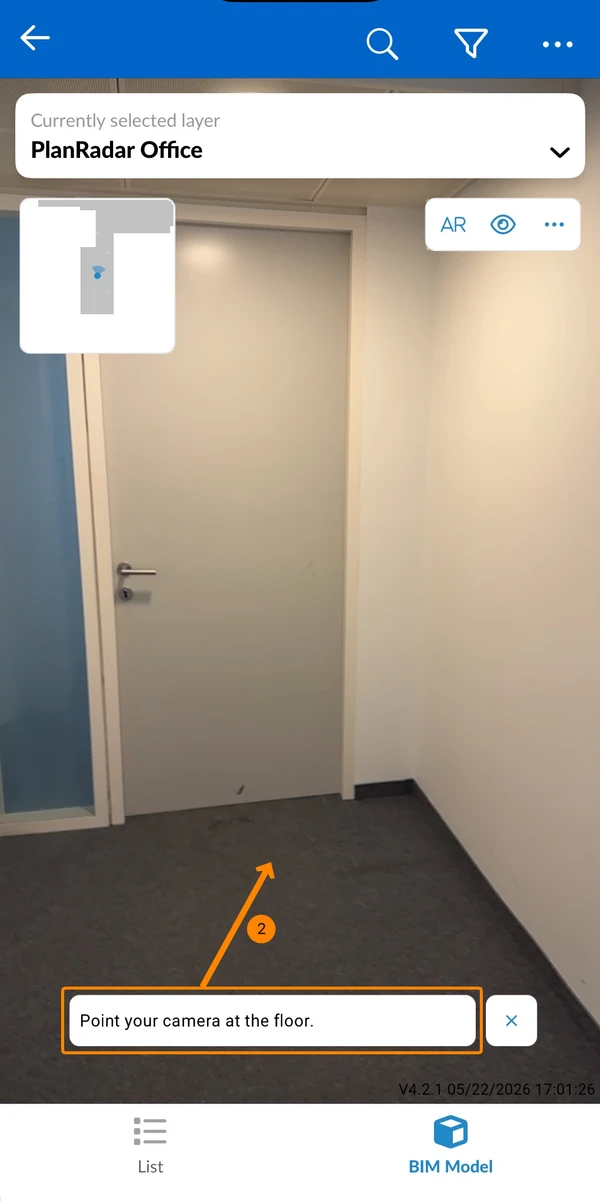
- Richten Sie die Kamera auf den Boden, bis er erkannt wird.
- Halten Sie Ihr Gerät auf Augenhöhe und drehen Sie sich langsam einmal im Kreis, um die umgebenden Wände und Objekte zu scannen.
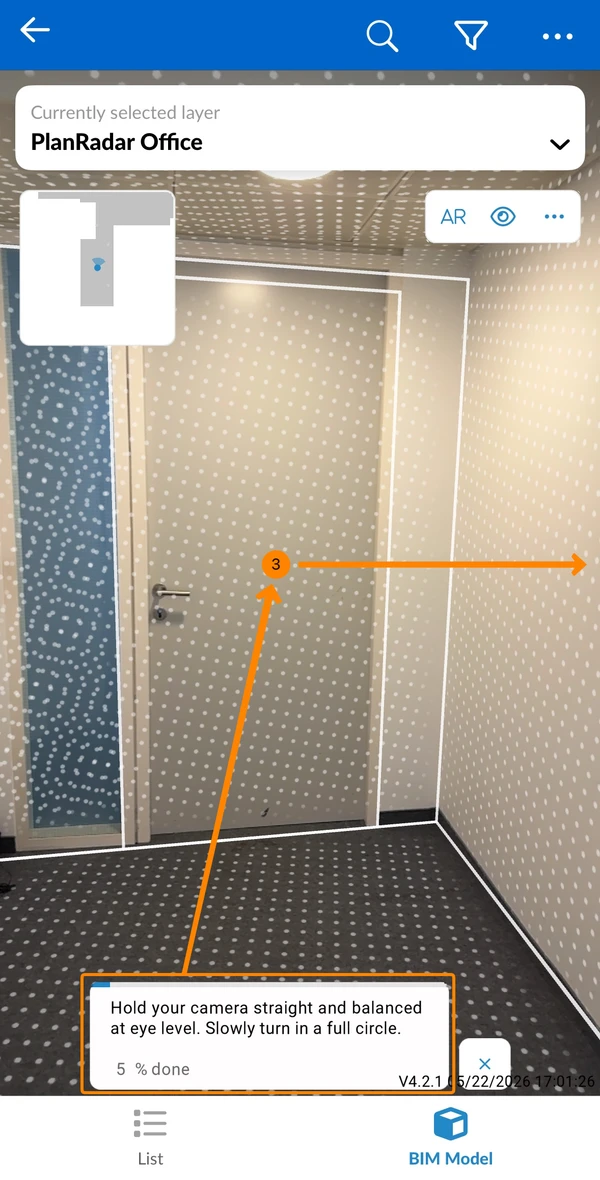
Sobald der Scan abgeschlossen ist, öffnet sich der AR-Modus automatisch mit dem ausgerichteten BIM-Modell.
Manuell ausrichten (Punkte setzen)
So richten Sie das BIM-Modell manuell aus:
- Tippen Sie auf Punkte setzen, um den Ausrichtungsvorgang zu starten.
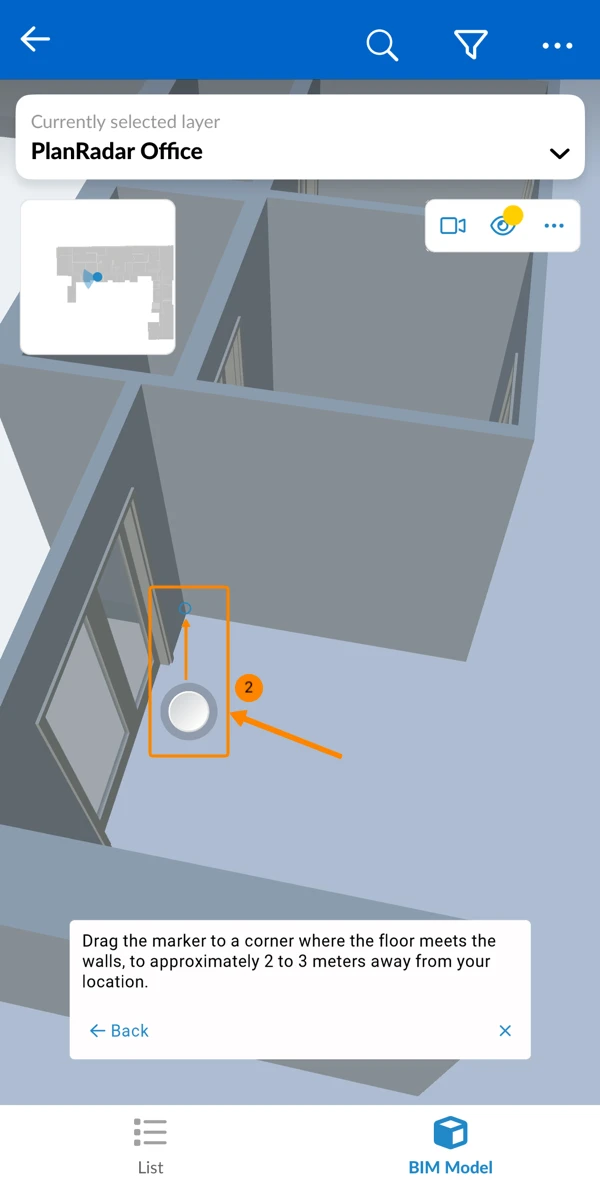
- Setzen Sie den ersten Punkt im BIM-Modell
Ziehen Sie die Markierung zu einer deutlich sichtbaren Ecke, wo der Boden auf die Wand trifft, etwa 2-3 Meter von Ihrer aktuellen Position entfernt.
- Setzen Sie den zweiten Punkt im BIM-Modell
Ziehen Sie den Marker entlang der gleichen Boden-Wandkante wie den ersten Punkt, jedoch an einer anderen Position.
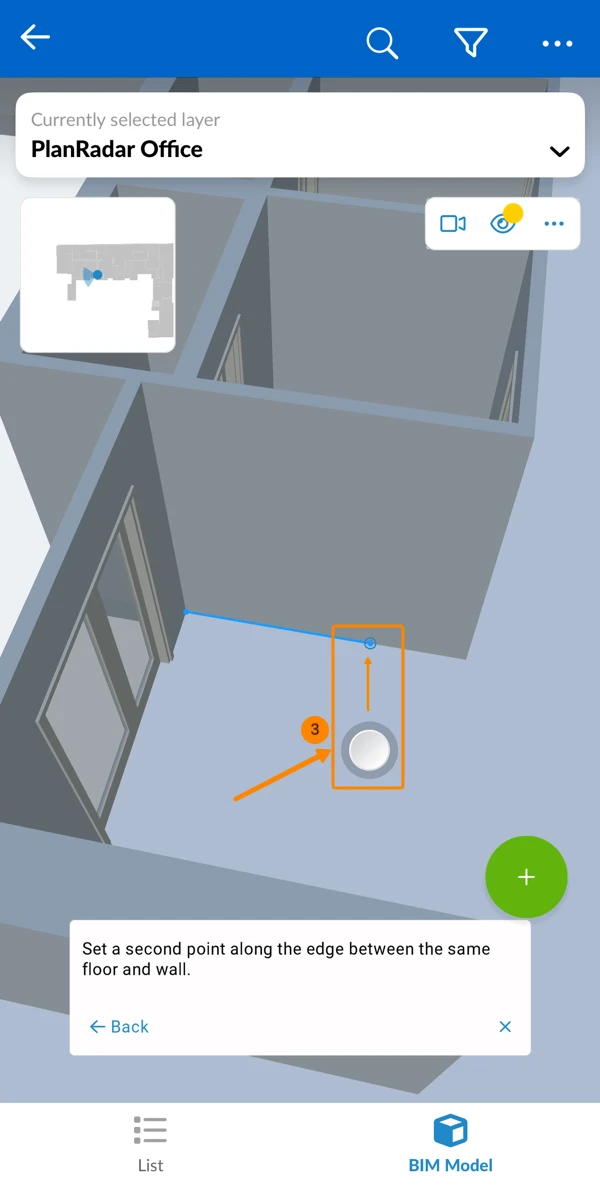
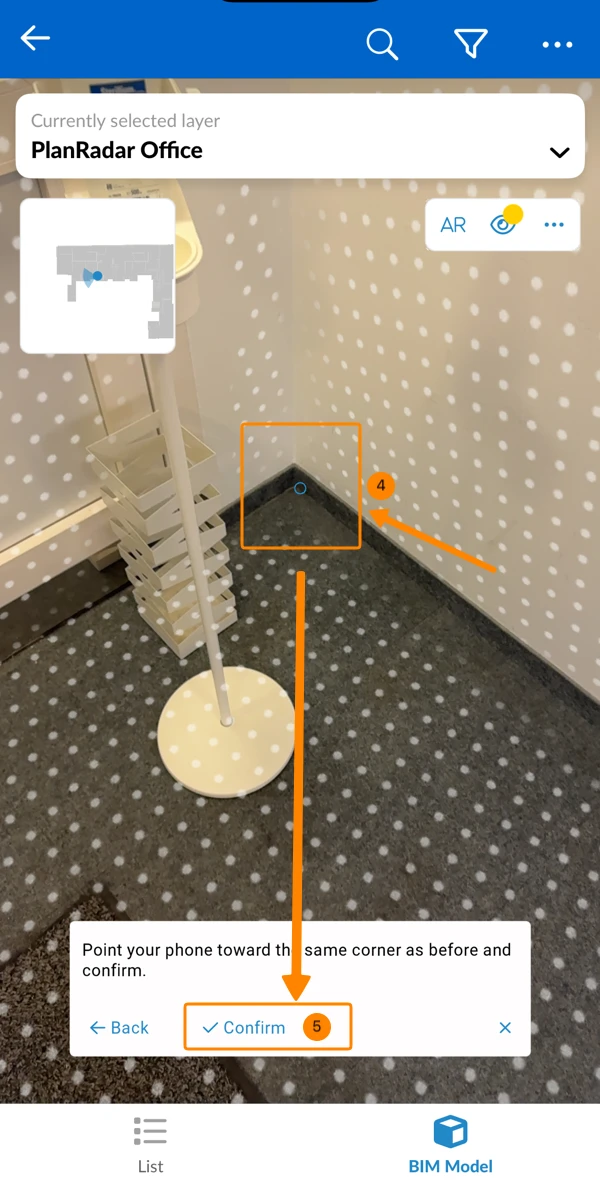
- Richten Sie die Kamera auf den ersten Punkt aus
Richten Sie Ihr mobiles Gerät auf die gleiche physische Ecke, die Sie als ersten Punkt ausgewählt haben. - Tippen Sie auf Bestätigen
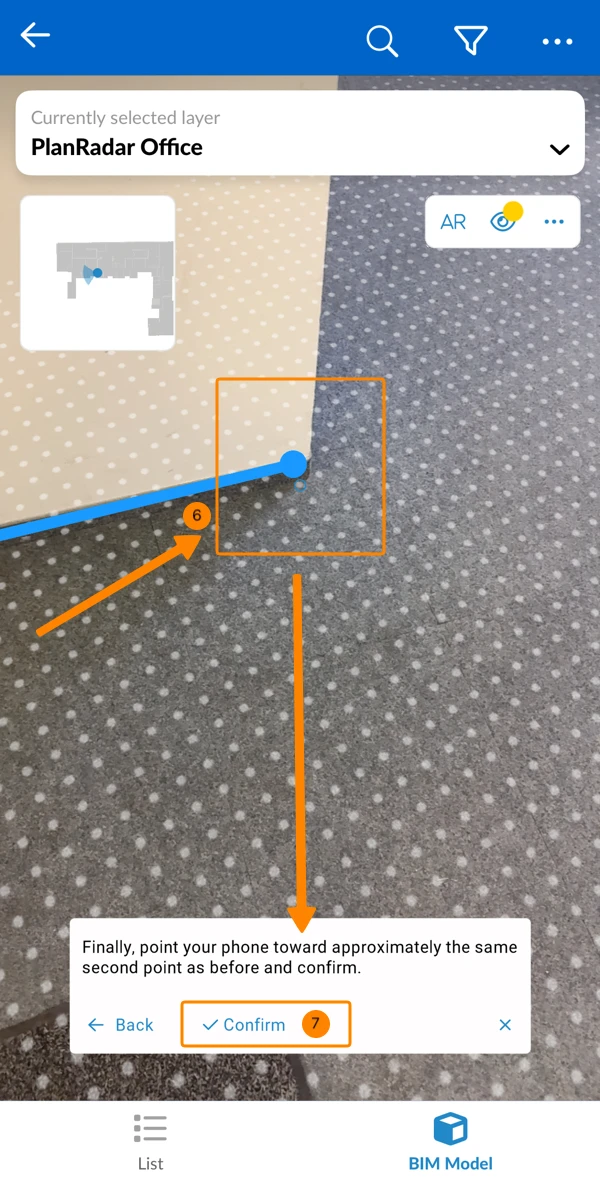
- Richten Sie die Kamera auf den zweiten Punkt aus
Richten Sie Ihr mobiles Gerät auf den physischen Ort, der dem zweiten Punkt entspricht. - Tippen Sie auf Bestätigen
Nach der Fertigstellung sollte das BIM-Modell mit Ihrer realen Ansicht übereinstimmen.
Wenn die Ausrichtung geringfügig abweicht, können Sie eine Feinabstimmung mit den Einstellreglern vornehmen, wie unten unter Manuelles Anpassen der Ausrichtung beschrieben.
Im AR-Modus umsehen
Jetzt befinden Sie sich im AR-Modus und können sich umsehen, indem Sie Ihr mobiles Gerät einfach bewegen, als ob Sie ein Foto oder ein Video aufnehmen würden. Das BIM-Modell bleibt automatisch ausgerichtet.
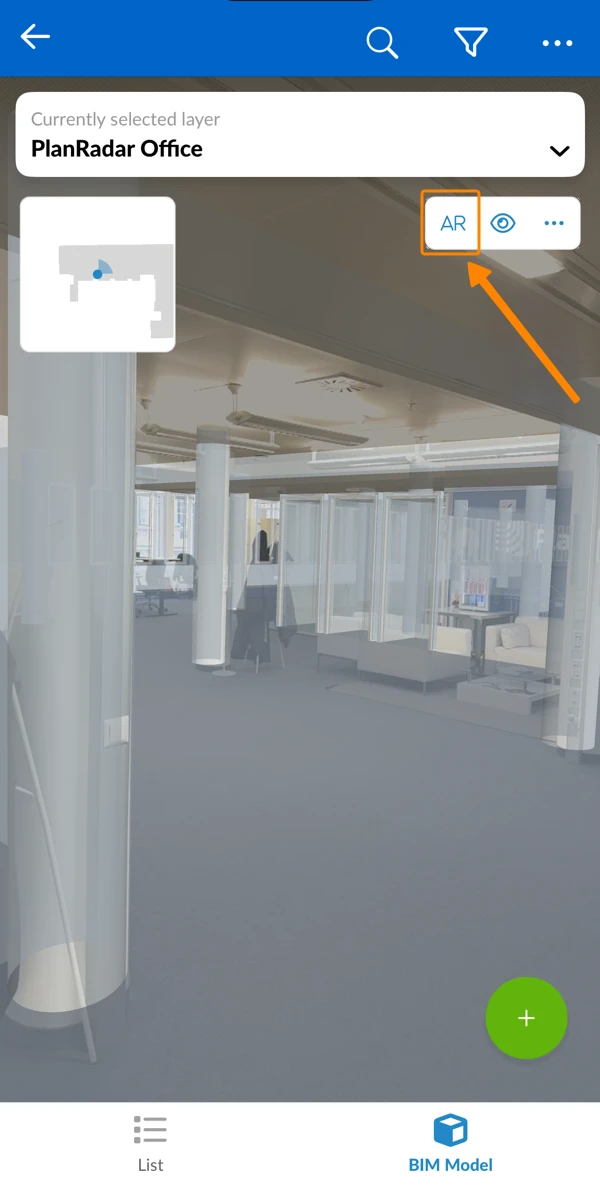
Transparenz anpassen
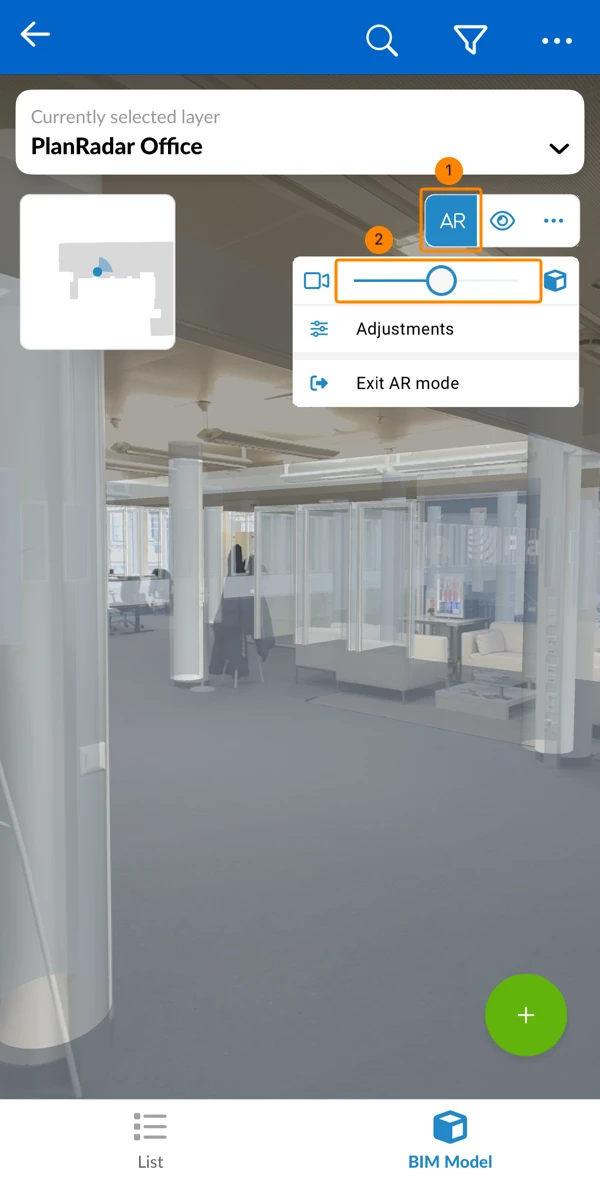
Sie sehen gleichzeitig, was die Kamera Ihres Mobilgeräts live aufnimmt und ein Overlay des BIM-Modells. Sie können die Transparenz anpassen, um sich entweder auf die Kameraansicht oder das BIM-Modell zu konzentrieren.
Um dies zu tun:
- Tippen Sie auf AR
- Ziehen Sie den Schieberegler.
Bewegen Sie ihn nach links, um mehr von der Kamera und weniger vom BIM-Modell zu sehen.
Bewegen Sie ihn nach rechts, um mehr vom BIM-Modell und weniger von der Kamera zu sehen.
Manuelles Anpassen der Ausrichtung
Sie können optional die Platzierung des BIM-Modells auf Ihrem Kamerabild auf der X-, Y- und Z-Achse und durch Drehung anpassen. Dies ist nur notwendig, wenn die automatisch ausgerichteten Positionen etwas abweichen.
Um dies zu tun:
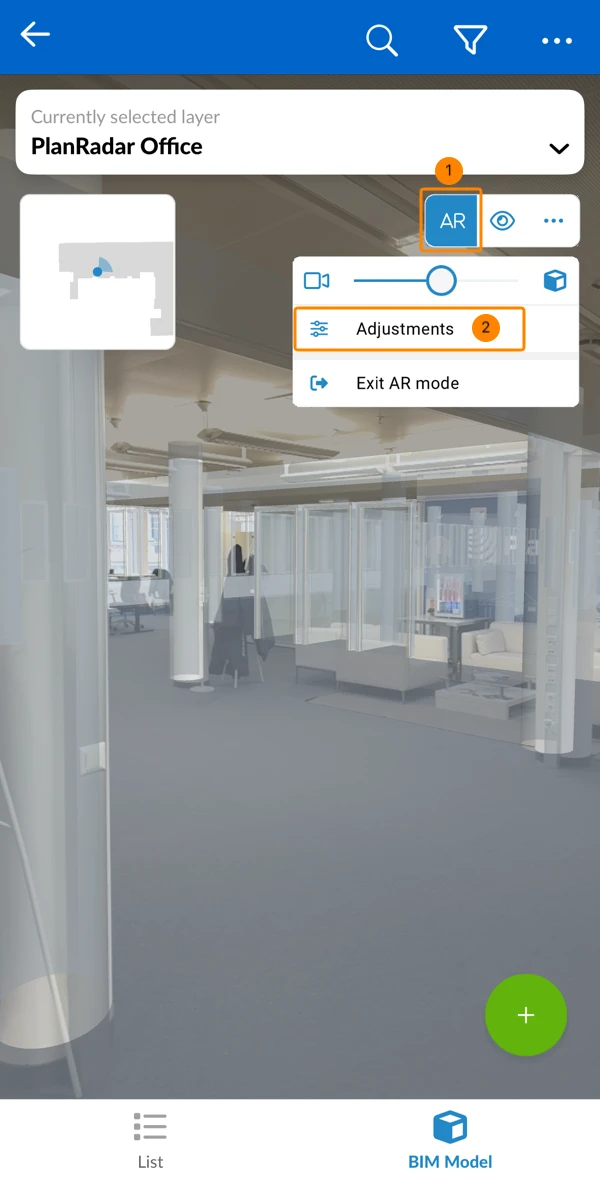
- Tippen Sie auf AR
- Tippen Sie auf Anpassungen
- Tippen Sie auf + oder -, um das BIM-Modell auf der entsprechenden Achse nach oben oder unten zu verschieben oder es zu drehen
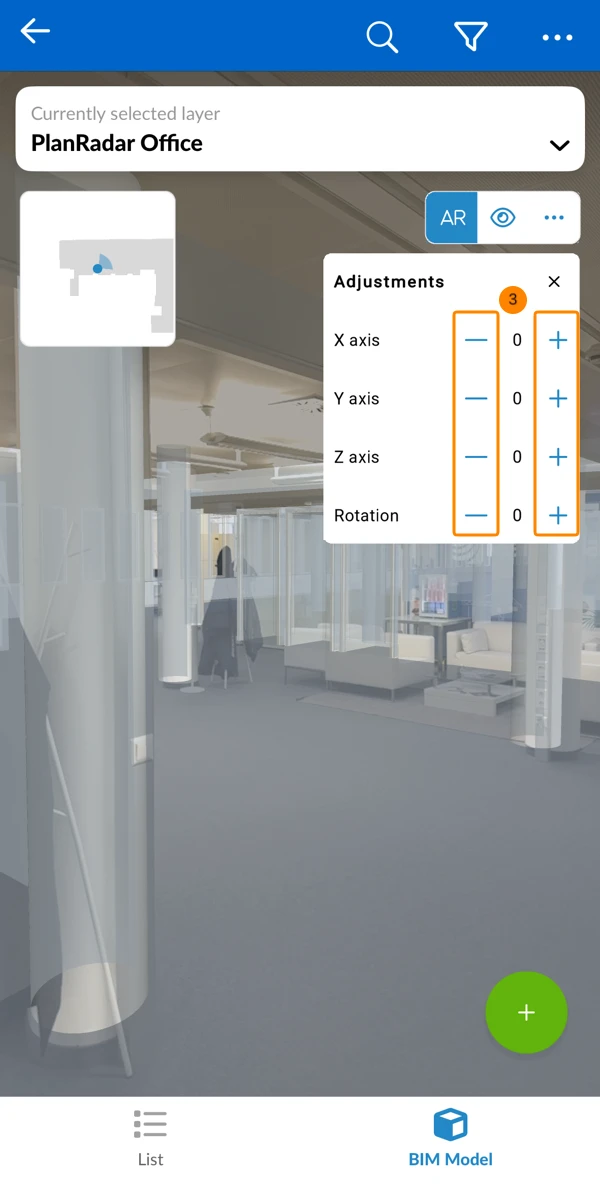
- Optional: Um eine genaue Drehung festzulegen, tippen Sie auf den Drehwert und geben Sie die Gradzahl ein.
Ticket im AR-Modus erstellen
AR-Modus beenden
Wenn Sie AR verlassen, wird die Ausrichtung nicht gespeichert. Sie müssen das BIM-Modell erneut ausrichten, wenn Sie den AR-Modus wieder aktivieren. Wenn Sie den BIM-Viewer verlassen oder das Modell bzw. die Location wechseln, wird der AR-Modus automatisch beendet.
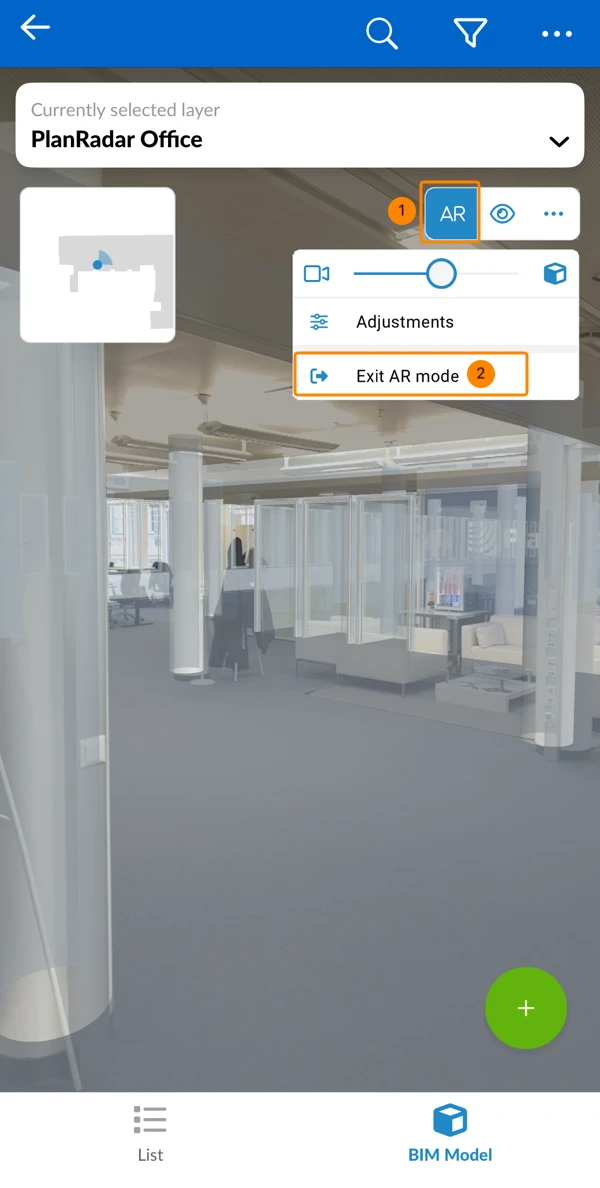
Um den AR-Modus zu verlassen:
- Tippen Sie auf AR
- Tippen Sie auf AR-Modus beenden
Aktualisiert am 18. Juni 2026