

 English (UK)
 Deutsch
 Español
 Français
 Hrvatski
 Italiano
 Português (BR)
Tryb widoku rzeczywistości rozszerzonej dla mobilnej przeglądarki BIM
Przegląd
Proszę przełączyć się na tryb widoku rzeczywistości rozszerzonej (AR) w przeglądarce BIM w aplikacji mobilnej, aby porównać swój plan z rzeczywistą budową, zajrzeć za ściany, sprawdzić, czy wyposażenie techniczne budynku jest prawidłowo zainstalowane itp.
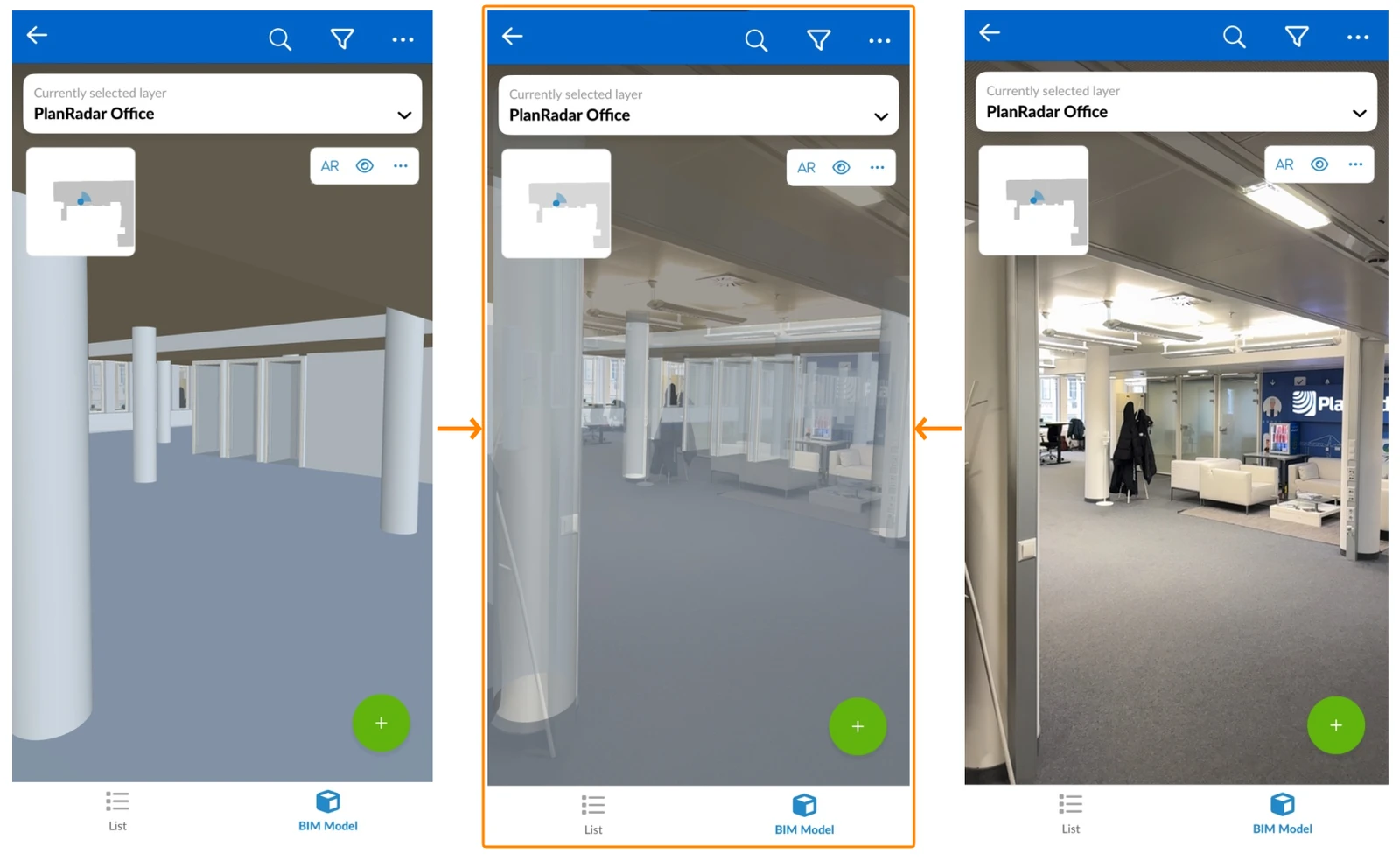
Jednocześnie widzą Państwo to, co kamera urządzenia mobilnego rejestruje na żywo oraz nakładkę modelu BIM.
Proszę przeczytać o BIM Viewer.
Dostęp i uprawnienia
Jak uzyskać dostęp do BIM Viewer
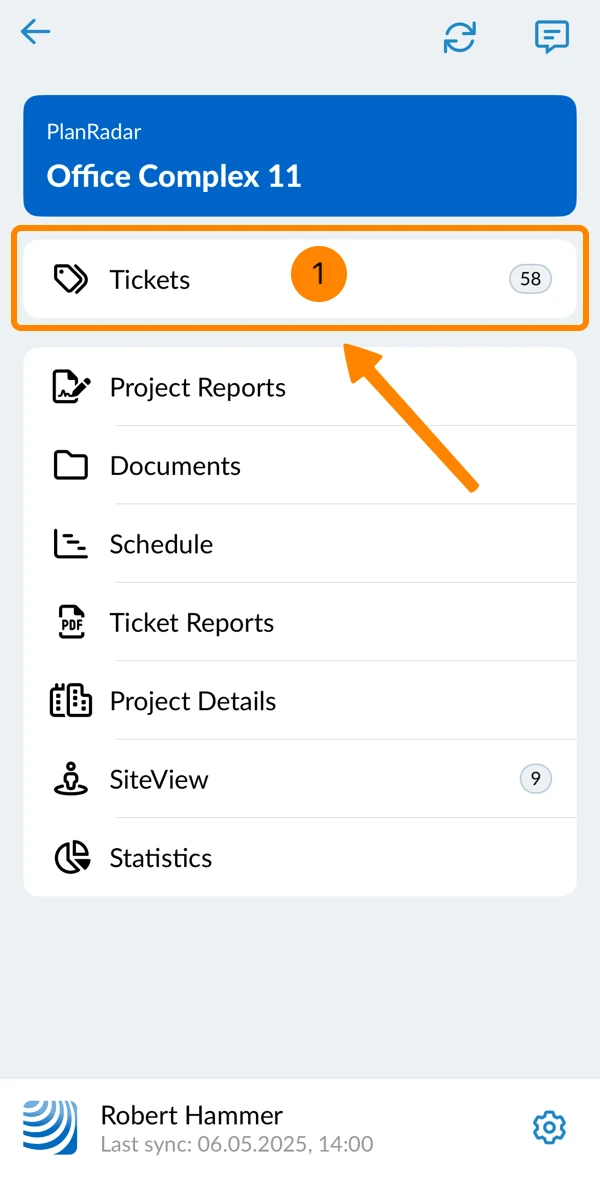
- Kran Zadania
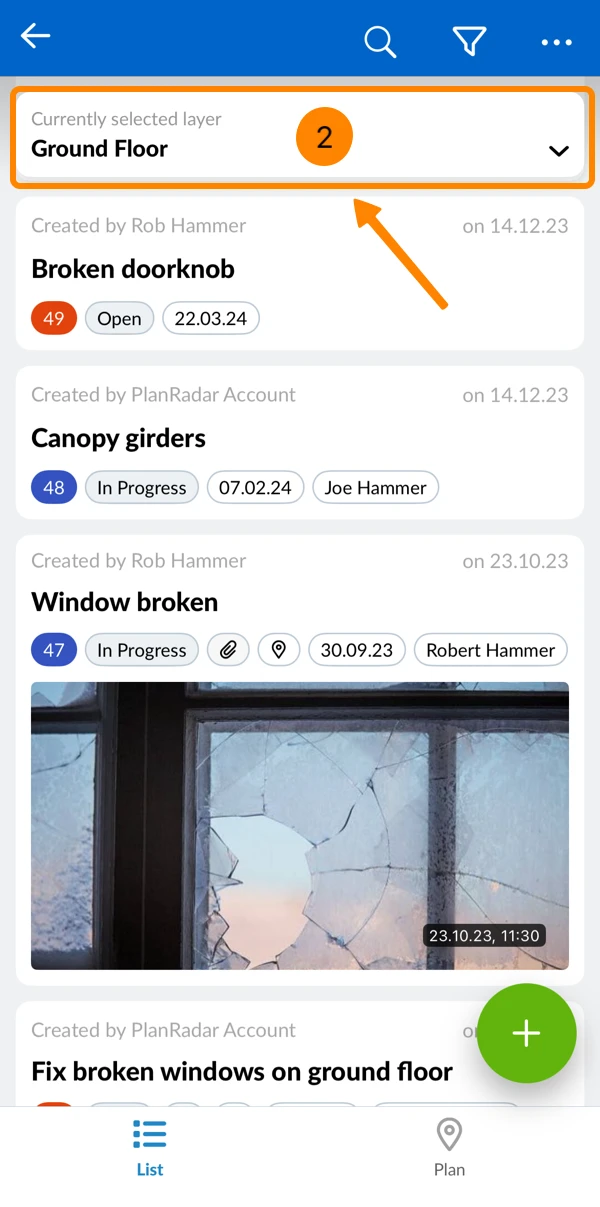
- Proszę otworzyć selektor warstw
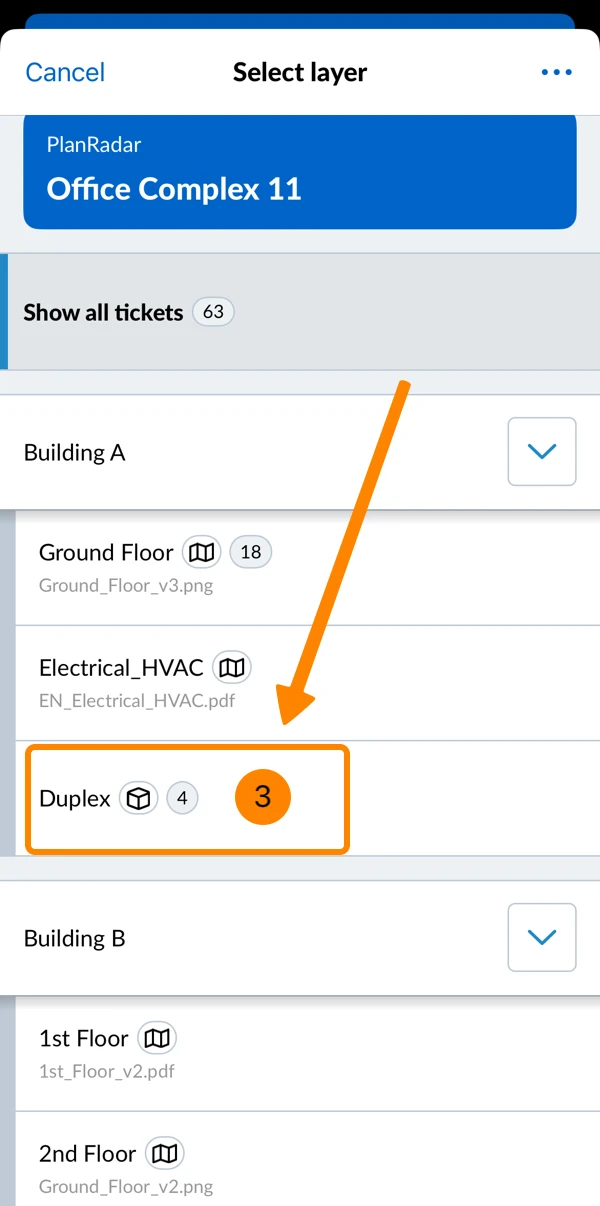
- Proszę dotknąć warstwę z modelem BIM (oznaczoną ikoną sześcianu)
- Dotknij Model BIM
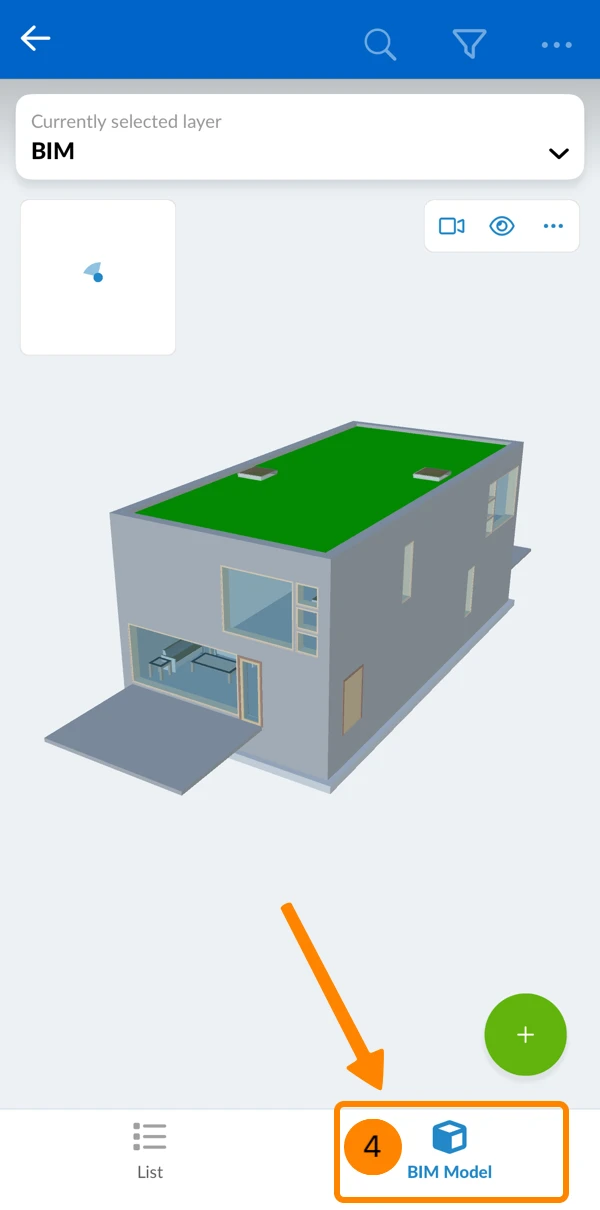
Wejść w tryb AR
Aby przejść do trybu AR:
- Proszę otworzyć menu More
- Tap Rozszerzona rzeczywistość
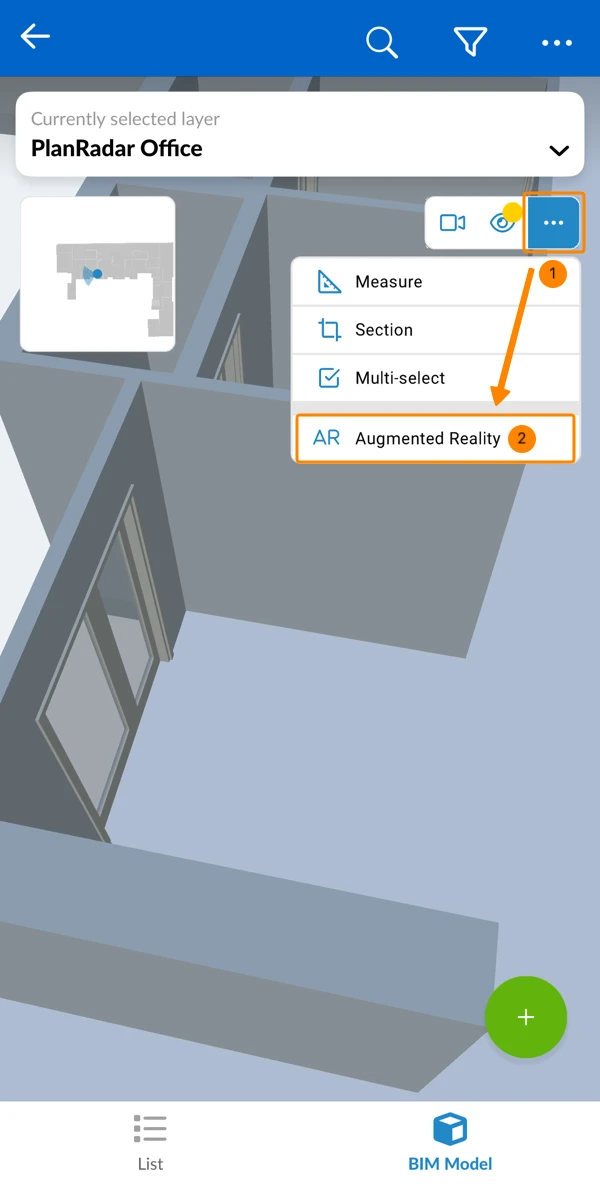
Otworzy się ekran Enter AR z dwoma sposobami wyrównania modelu BIM z otoczeniem:
- Wyrównaj automatycznie (Scan surroundings) — aplikacja automatycznie wyrównuje model podczas skanowania pomieszczenia kamerą.
- Wyrównaj ręcznie (Set points) — model wyrównuje się ręcznie, ustawiając dwa punkty odniesienia.
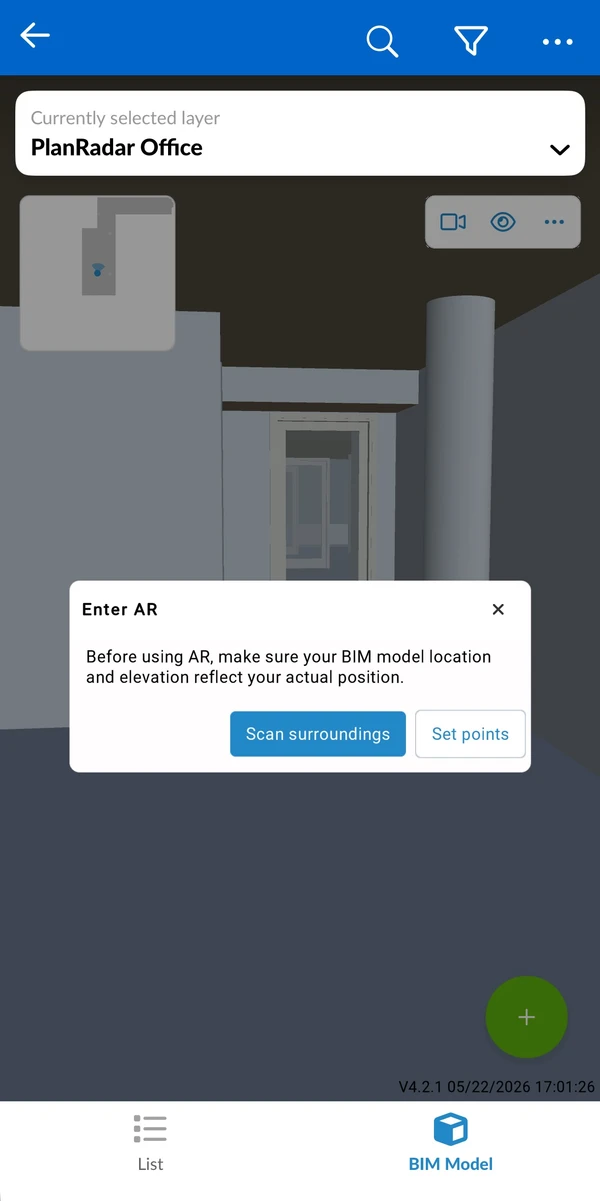
Wyrównaj automatycznie (Scan surroundings)
Aby wyrównać automatycznie:
- Proszę dotknąć Scan surroundings.
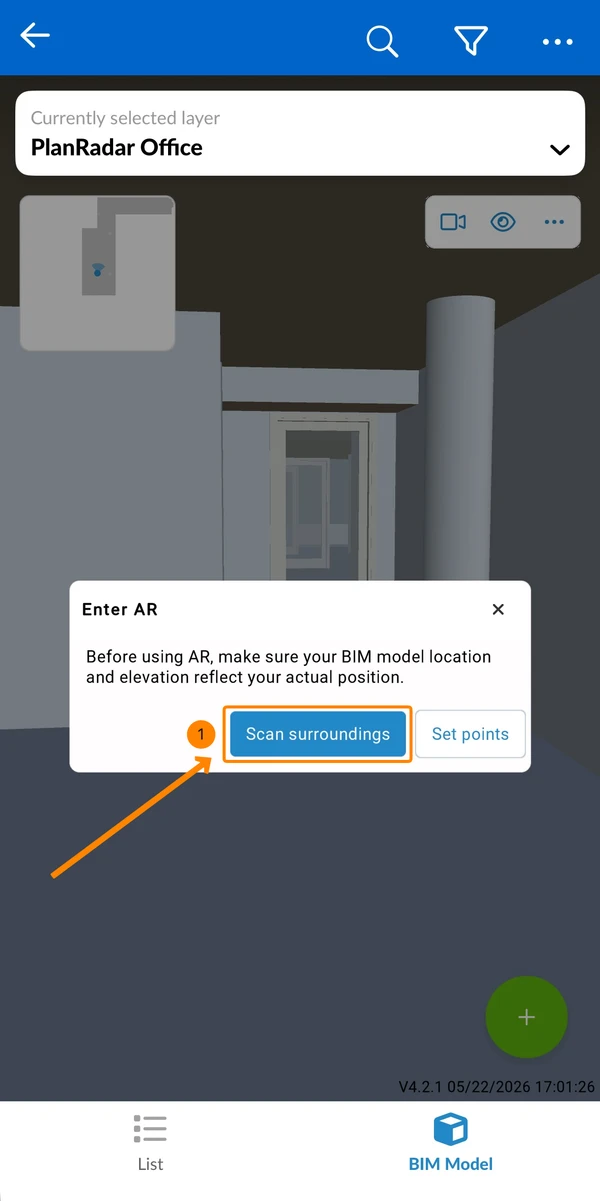
- Proszę skierować kamerę na podłogę, aż zostanie wykryta.
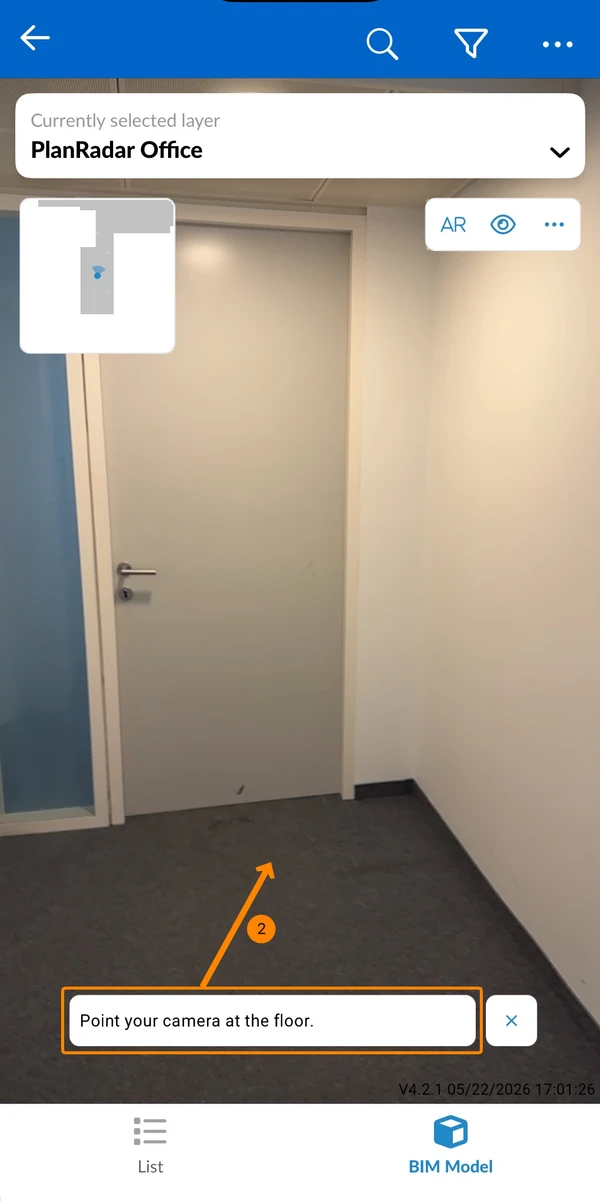
- Proszę trzymać urządzenie na wysokości oczu i powoli obrócić się o pełne koło, aby zeskanować otaczające ściany i obiekty.
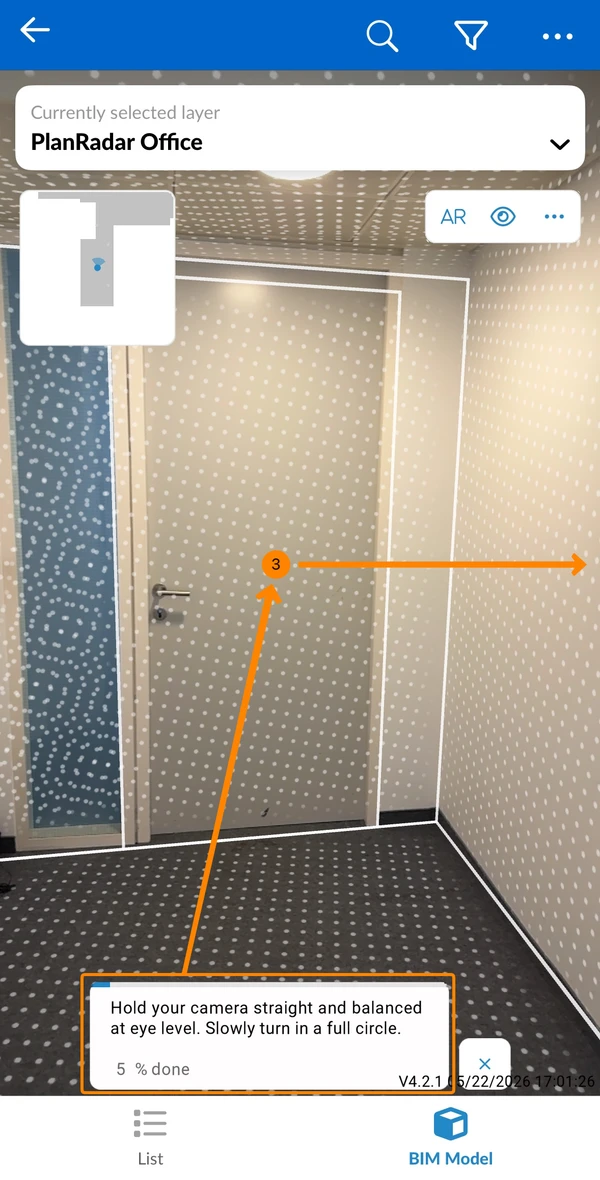
Po zakończeniu skanowania tryb AR otworzy się automatycznie z wyrównanym modelem BIM.
Wyrównaj ręcznie (Set points)
Aby wyrównać model BIM ręcznie:
- Proszę dotknąć Set points, aby rozpocząć proces wyrównywania.
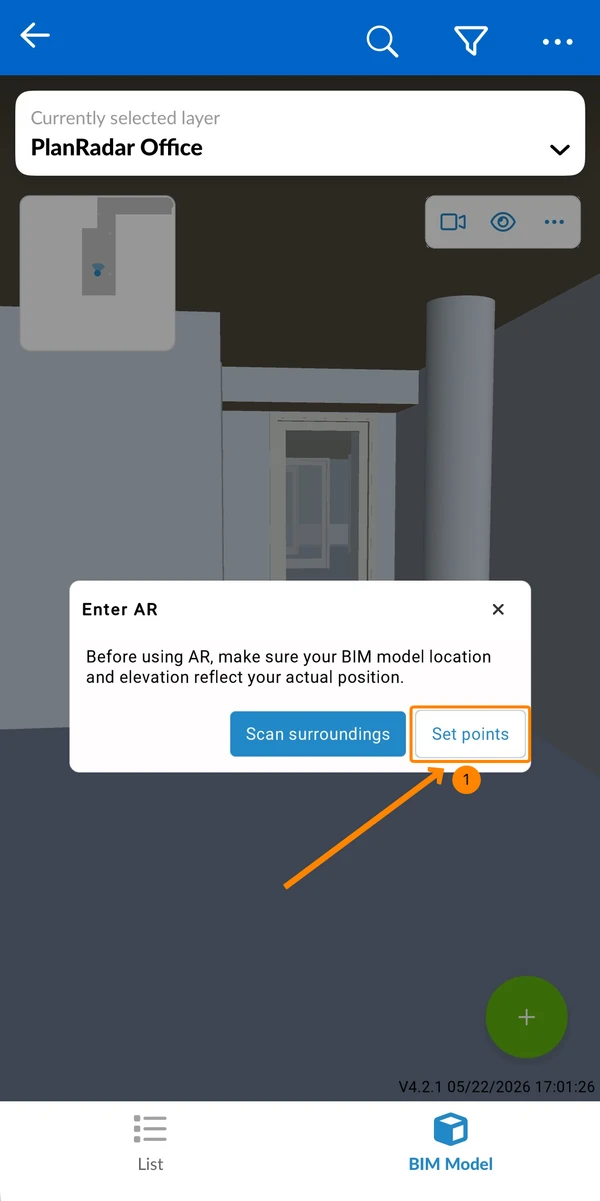
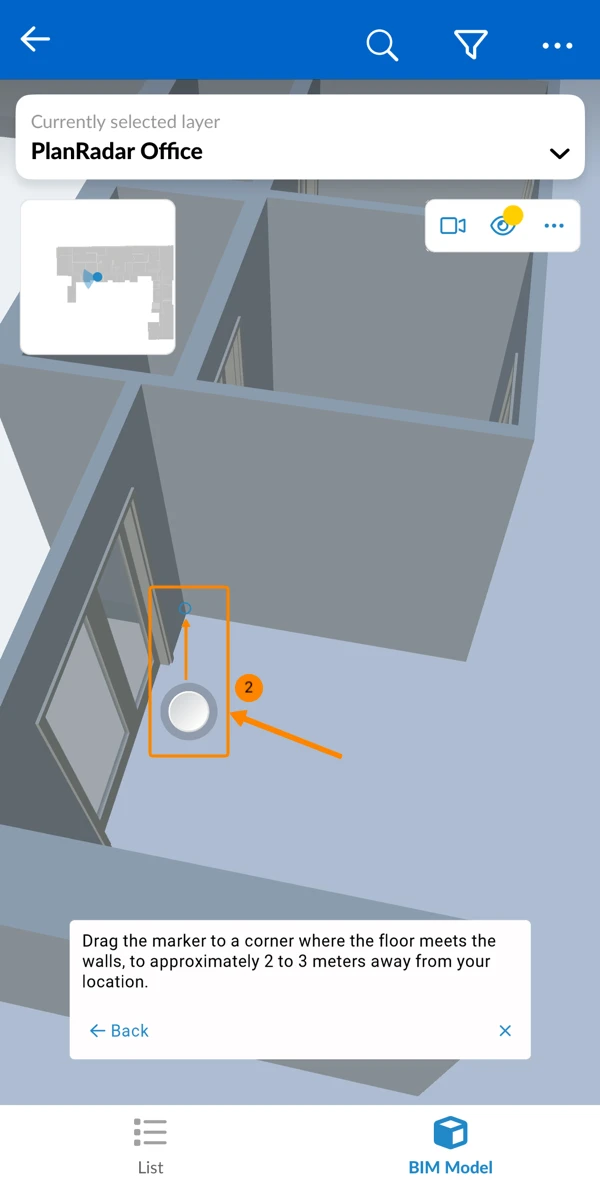
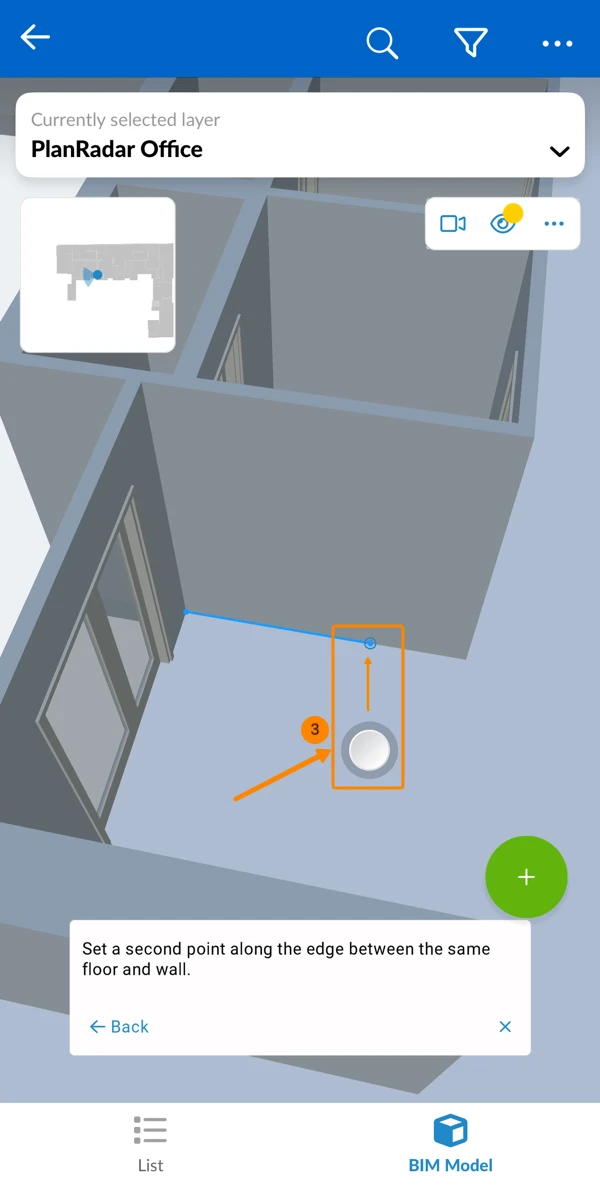
- Ustaw pierwszy punkt w modelu BIM
Przeciągnij znacznik do dobrze widocznego narożnika, w którym podłoga styka się ze ścianą, w odległości około 2-3 metrów od bieżącej pozycji.
- Proszę ustawić drugi punkt w modelu BIM
Proszę przeciągnąć znacznik wzdłuż tej samej krawędzi ściany, co pierwszy punkt, ale w innym położeniu.
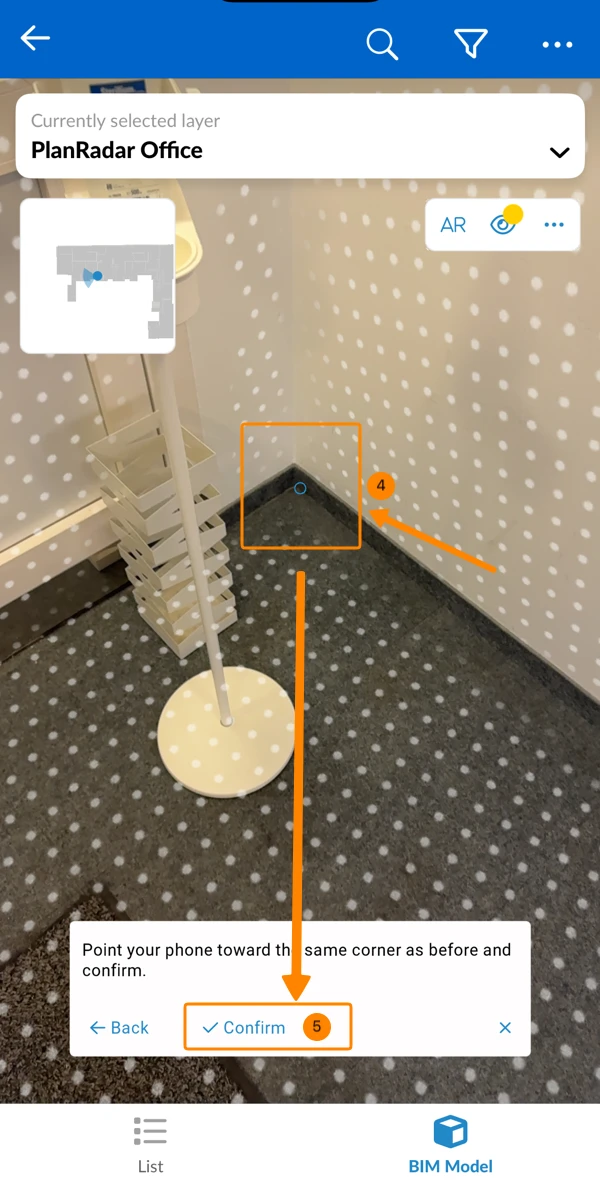
- Wyrównać kamerę z pierwszym punktem
Skierować urządzenie mobilne w stronę tego samego fizycznego narożnika, który został wybrany jako pierwszy punkt. - Proszę dotknąć Potwierdź
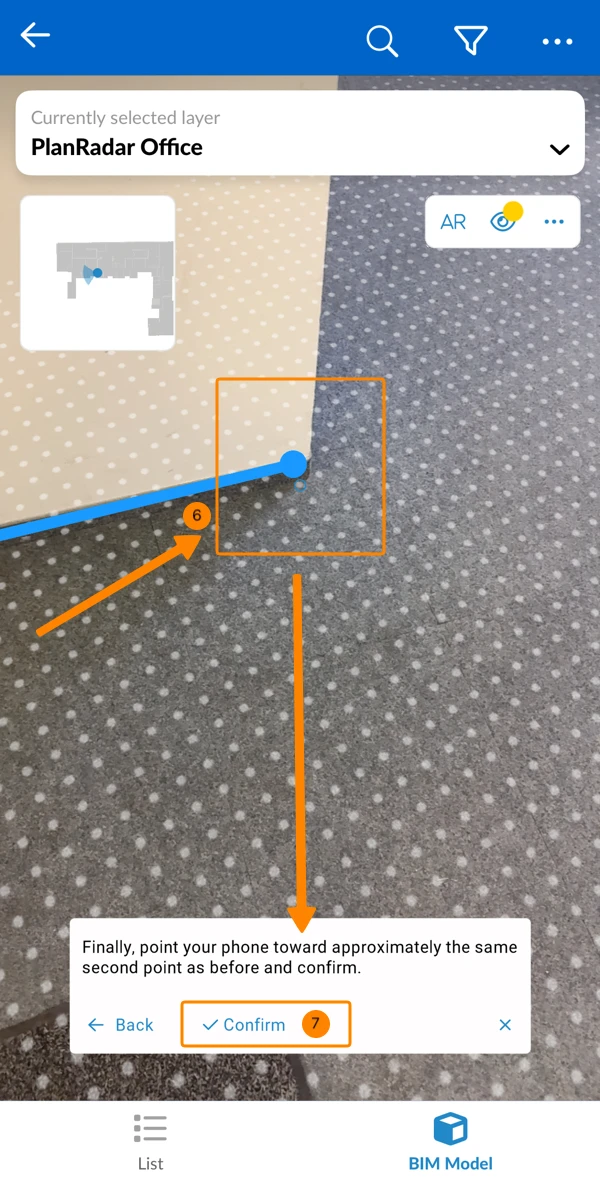
- Wyrównać kamerę z drugim punktem
Skierować urządzenie mobilne w stronę fizycznej lokalizacji odpowiadającej drugiemu punktowi. - Proszę dotknąć Potwierdź
Po ukończeniu, model BIM powinien być zgodny z Państwa rzeczywistym widokiem.
Jeśli wyrównanie jest nieco nieprawidłowe, można je dostroić ręcznie za pomocą elementów sterujących regulacji, jak opisano poniżej w Ręczna regulacja wyrównania.
Rozejrzyj się w trybie AR
Teraz są Państwo w trybie AR i mogą rozglądać się dookoła, poruszając urządzeniem mobilnym, tak jakby robili Państwo zdjęcie lub nagrywali film. Model BIM zostanie automatycznie wyrównany.
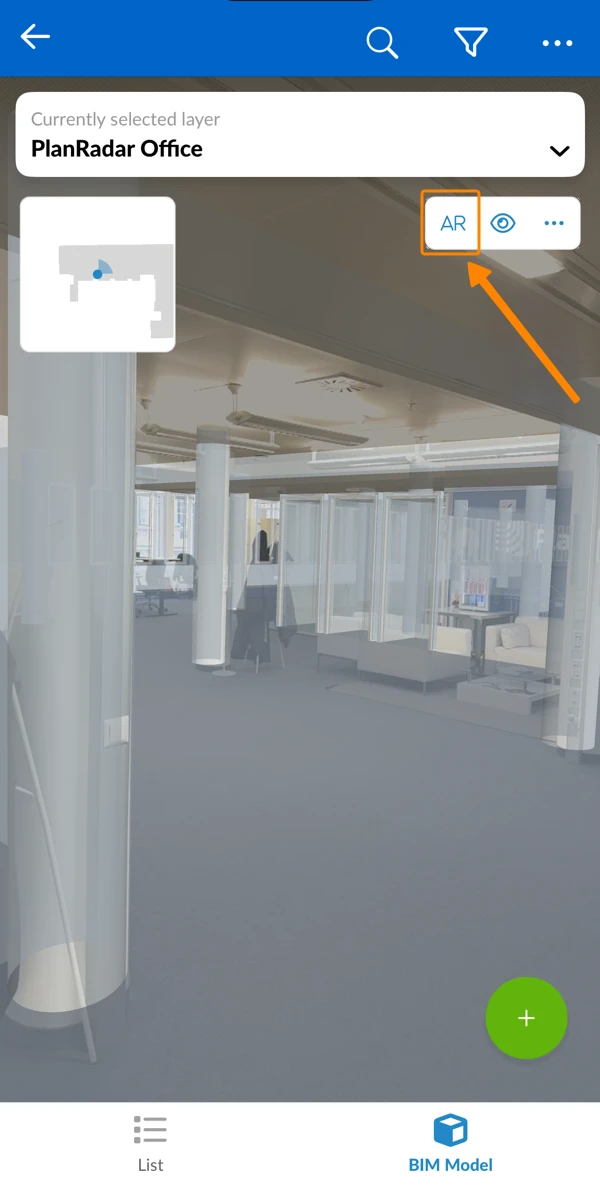
Dostosować przezroczystość
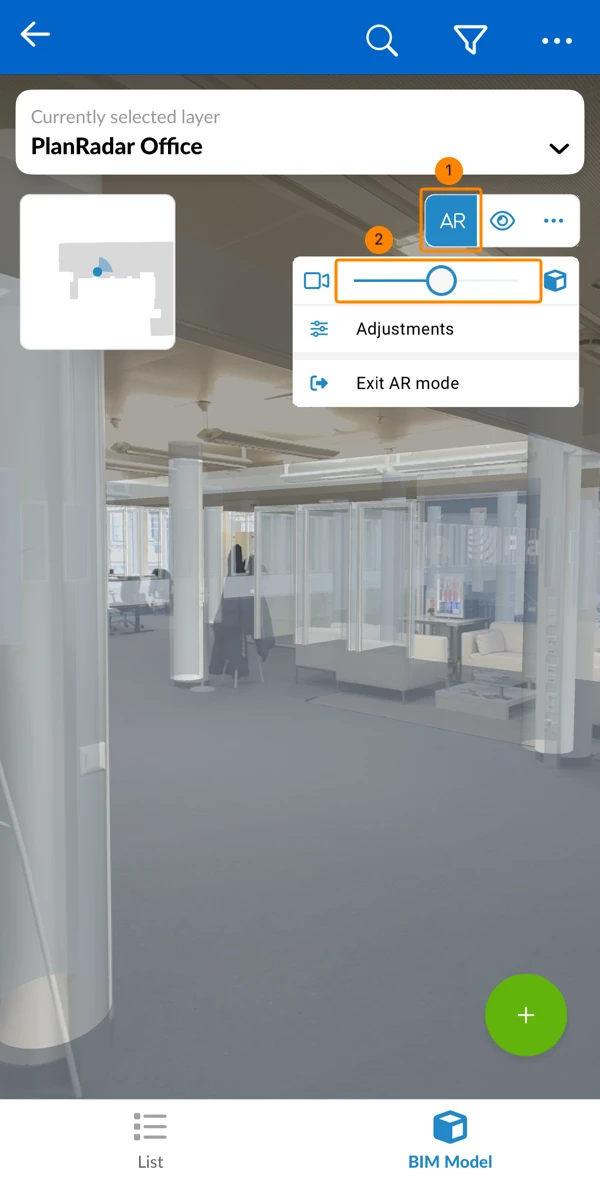
Jednocześnie widzą Państwo to, co kamera urządzenia mobilnego rejestruje na żywo oraz nakładkę modelu BIM. Można dostosować przezroczystość, aby skupić się bardziej na widoku z kamery lub modelu BIM.
Aby to zrobić:
- Proszę kliknąć AR
- Proszę przeciągnąć suwak.
Proszę przesunąć suwak w lewo, aby zobaczyć więcej obrazu z kamery, a mniej z modelu BIM.
Proszę przesunąć suwak w prawo, aby zobaczyć więcej obrazu z modelu BIM, a mniej z kamery.
Ręczna regulacja wyrównania
Opcjonalnie można dostosować położenie modelu BIM na obrazie z kamery w osiach X, Y i Z oraz poprzez obrót. Jest to konieczne tylko w przypadku, gdy automatycznie wyrównane pozycje są nieco nieprawidłowe.
Aby to zrobić:
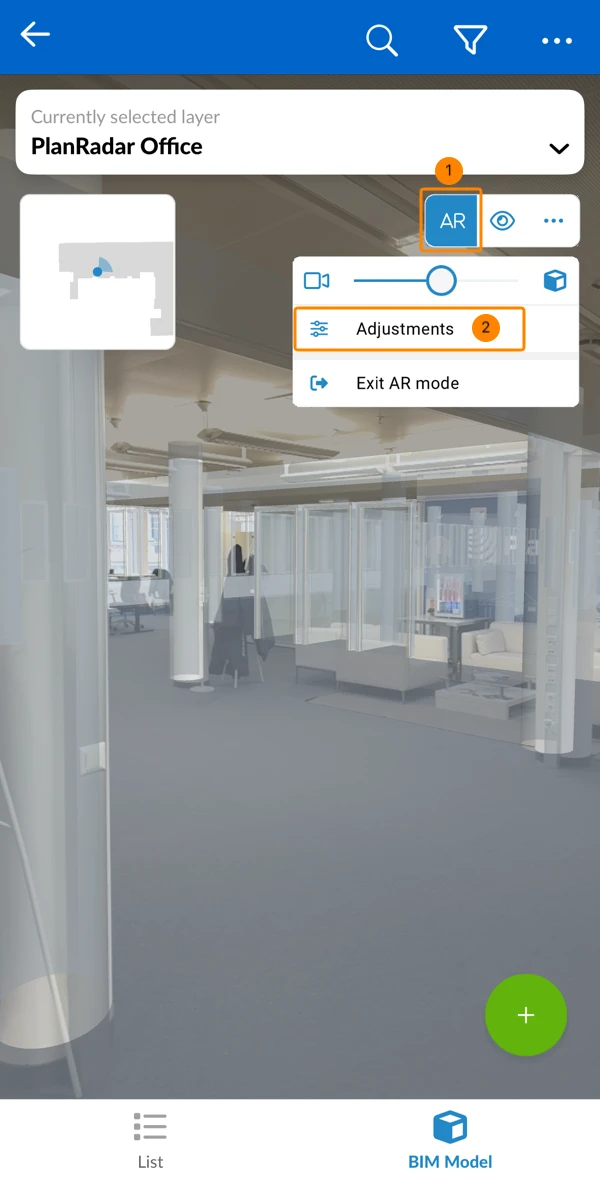
- Proszę kliknąć AR
- Dotknij Dostosowania
- Proszę dotknąć + lub -, aby przesunąć model BIM w górę lub w dół na odpowiedniej osi lub aby go obrócić
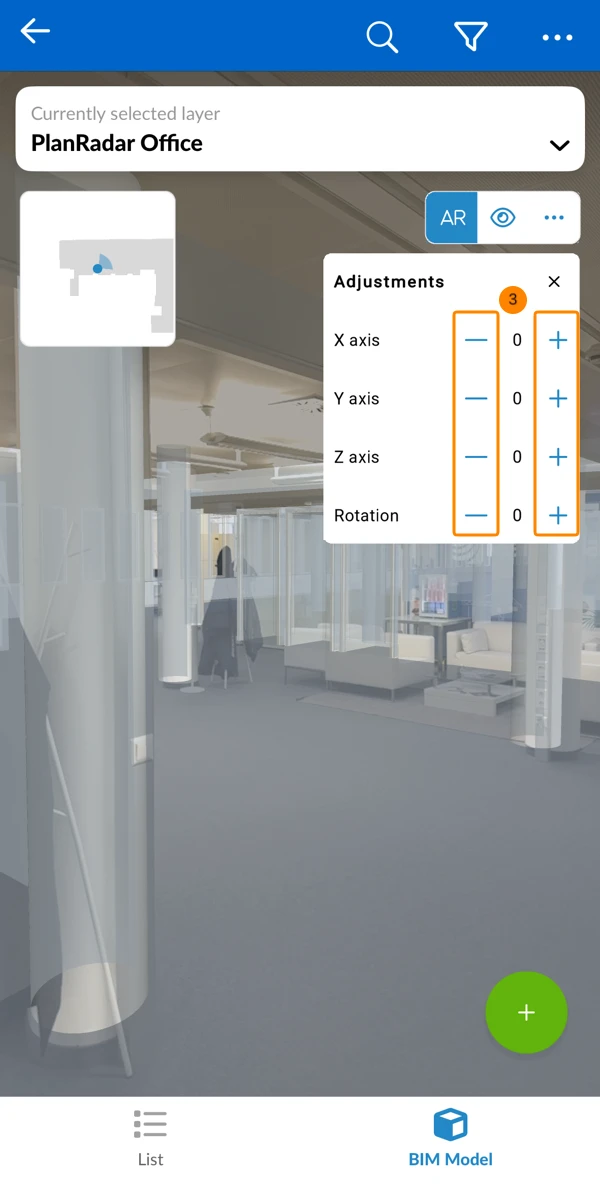
- Opcjonalnie: Aby ustawić dokładny obrót, proszę dotknąć wartości obrotu i wprowadzić liczbę stopni.
Tworzenie zgłoszenia w trybie AR
Wyjście z trybu AR
Wyjście z AR nie spowoduje zapisania wyrównania. Po ponownym wejściu do trybu AR konieczne będzie ponowne wyrównanie modelu BIM. Opuszczenie przeglądarki BIM lub przełączenie modelu/warstwy spowoduje automatyczne wyjście z trybu AR.
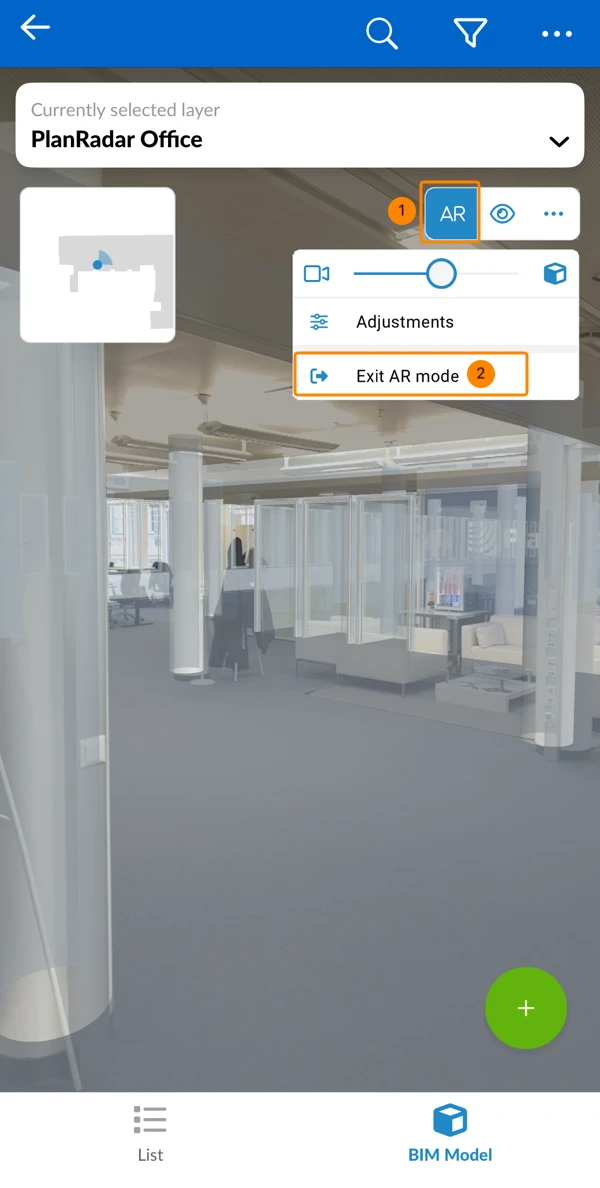
Aby wyjść z trybu AR:
- Proszę kliknąć AR
- Proszę dotknąć . Wyjście z trybu AR
Zaktualizowano dnia 18 czerwca 2026