

 English (UK)
 Deutsch
 Español
 Français
 Hrvatski
 Italiano
 Polski
Preencher os campos do tíquete com voz
Visão geral
Use a entrada de voz para preencher rapidamente os campos do tíquete ao criar ou editar um tíquete no aplicativo móvel:
- Fale naturalmente e descreva tudo o que o senhor deseja incluir no tíquete.
- Sua gravação de voz é transcrita pela IA e o texto aparece enquanto o senhor fala.
- A IA entende o contexto do que o senhor diz e sugere campos e valores de tíquetes relevantes.
- Revise os campos e escolha quais campos devem ser preenchidos.
- Conclua a criação do tíquete como se o senhor tivesse preenchido os campos manualmente.
Acesso e permissões
Use a voz ao criar um tíquete
Continue depois que o senhor iniciou a criação de um tíquete e selecionou um formulário, conforme descrito em Create a Ticket.
Para preencher os campos de um novo tíquete com voz:
-
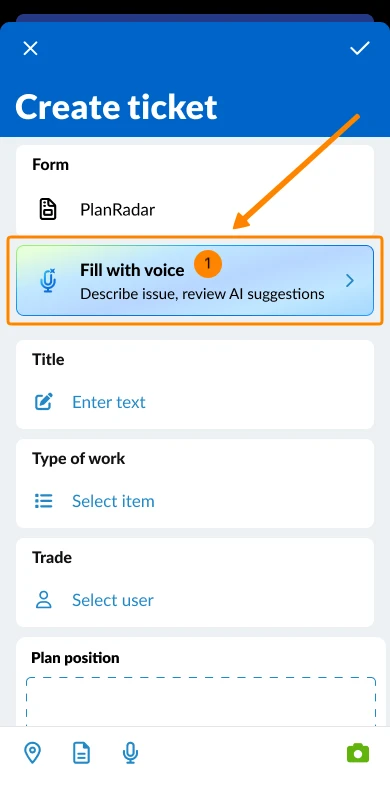
Toque em Preencha com voz
-
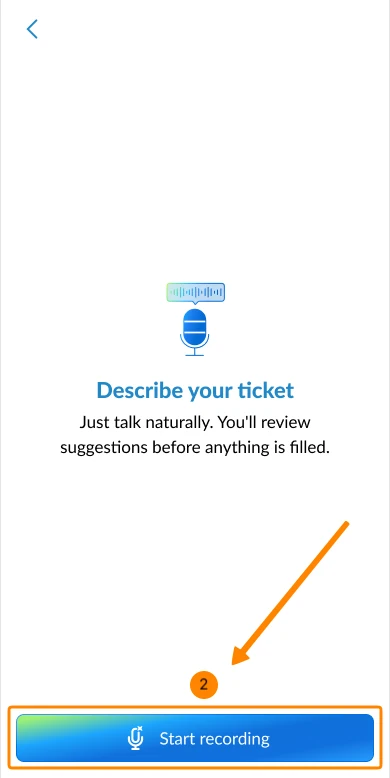
Toque em Start recording e descreva o que o senhor deseja incluir no tíquete.
-
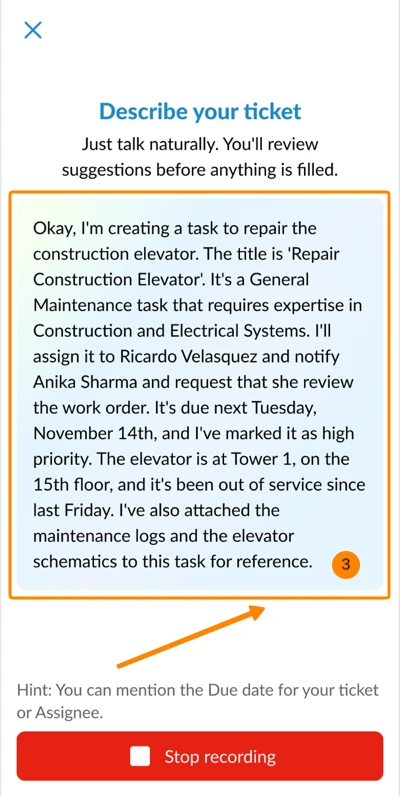
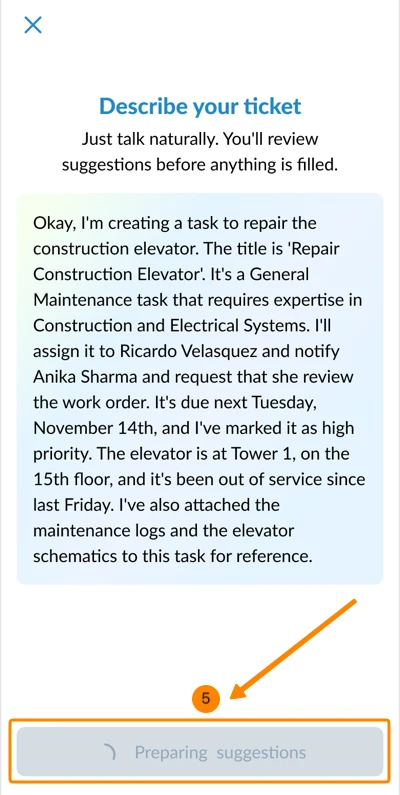
O senhor vê a transcrição ao vivo de suas palavras faladas.
-
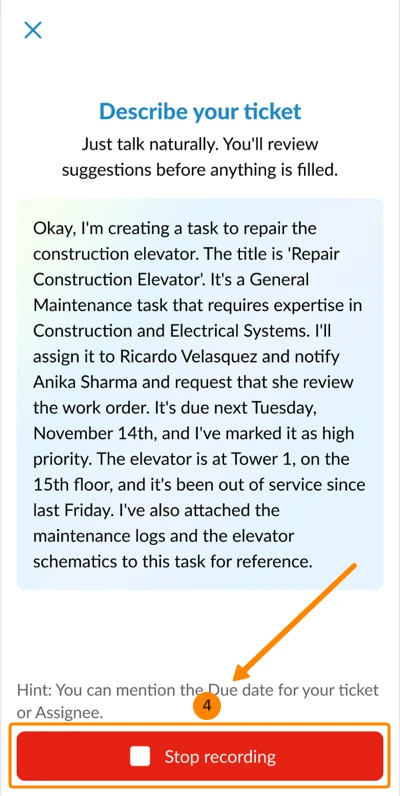
Toque em . Pare de gravar quando o senhor tiver descrito tudo.
-
Aguarde um momento enquanto a IA processa os campos de tíquete sugeridos.
-
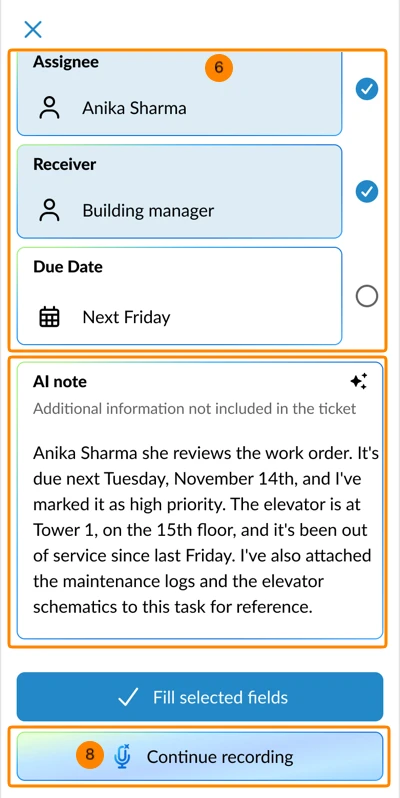
Analise os campos sugeridos e seus valores mapeados.
-
Em AI note, o senhor vê o texto registrado que não foi correspondido a nenhum campo do tíquete. Esse conteúdo não será adicionado ao tíquete.
-
Opcional: Toque em Continue recording para falar mais e repita as etapas acima.
-
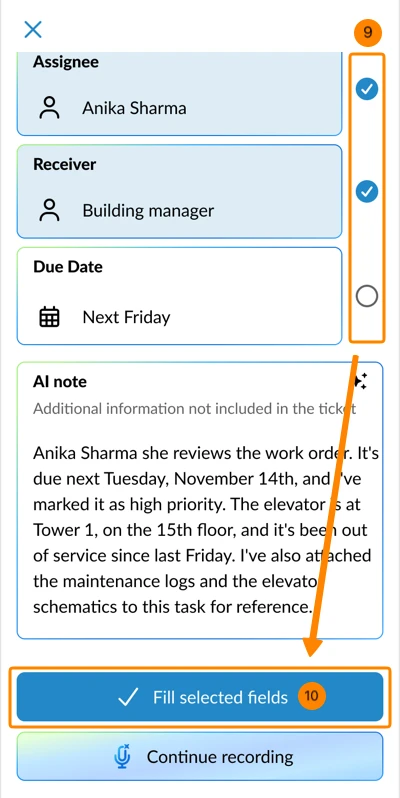
Opcional: Desmarque os campos que o senhor não deseja preencher.
-
Toque em Preencher os campos selecionados
-
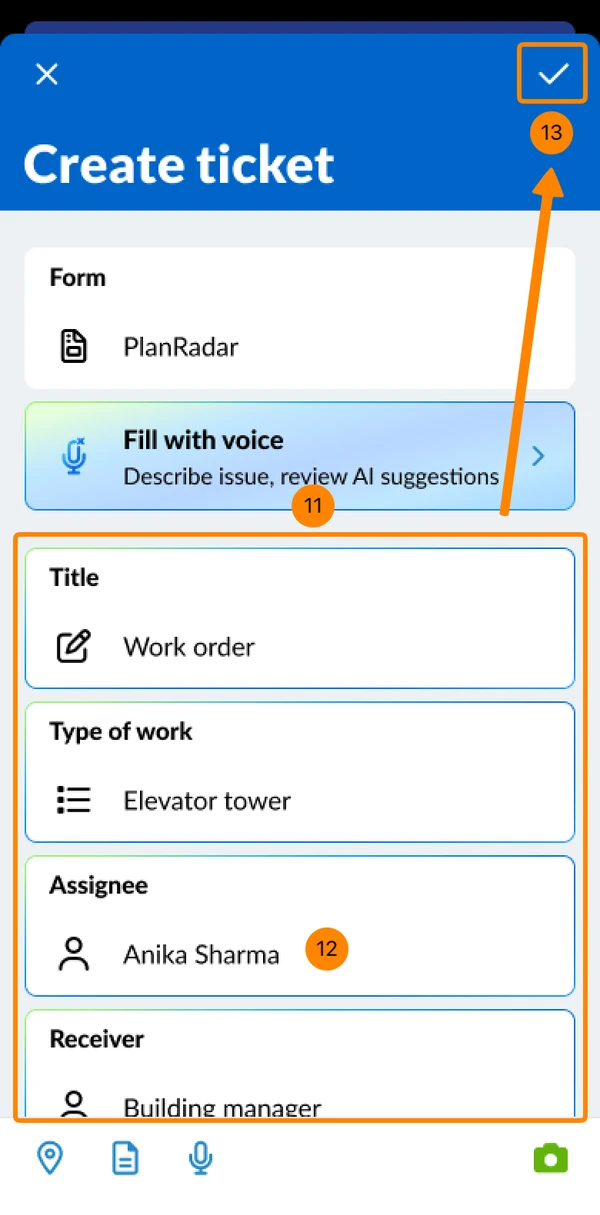
O senhor retorna à tela Create ticket com os campos preenchidos conforme a revisão.
-
Opcional: O senhor pode preencher ou editar os campos como de costume ao Preencher o formulário de um tíquete.
-
Toque em ✔ para concluir a criação do tíquete.
Use o recurso de voz ao editar um tíquete
O uso da voz na edição de um tíquete funciona quase da mesma forma que na criação de um tíquete. Os valores existentes dos campos de tíquete selecionados são substituídos.
Para preencher os campos de um tíquete existente com voz:
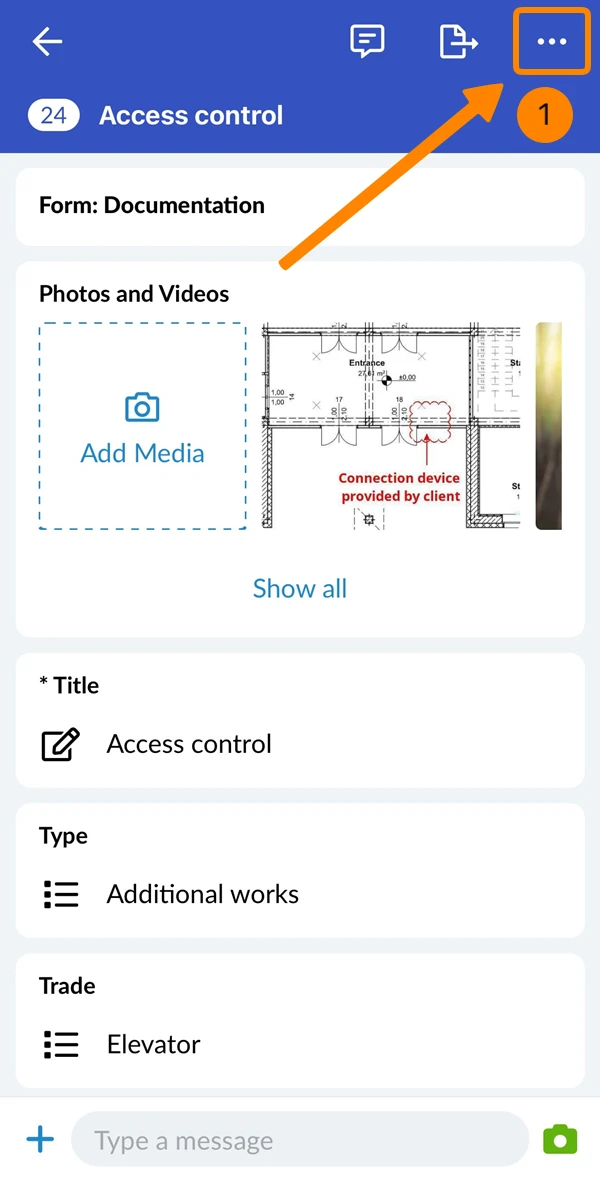
- Abra o menu More
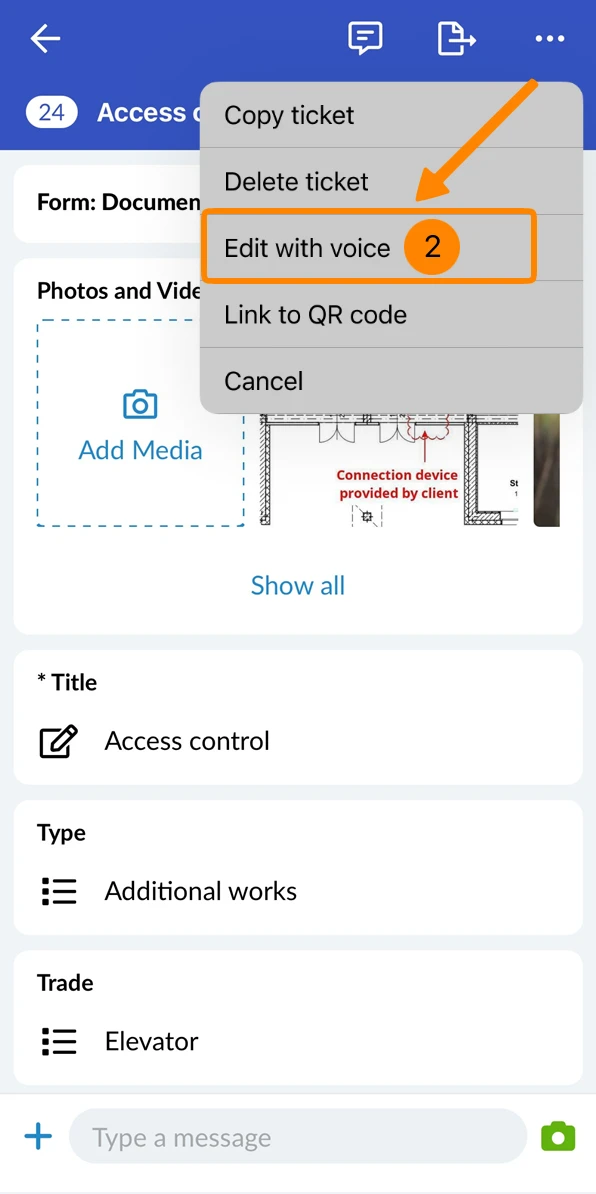
- Toque em Editar com voz
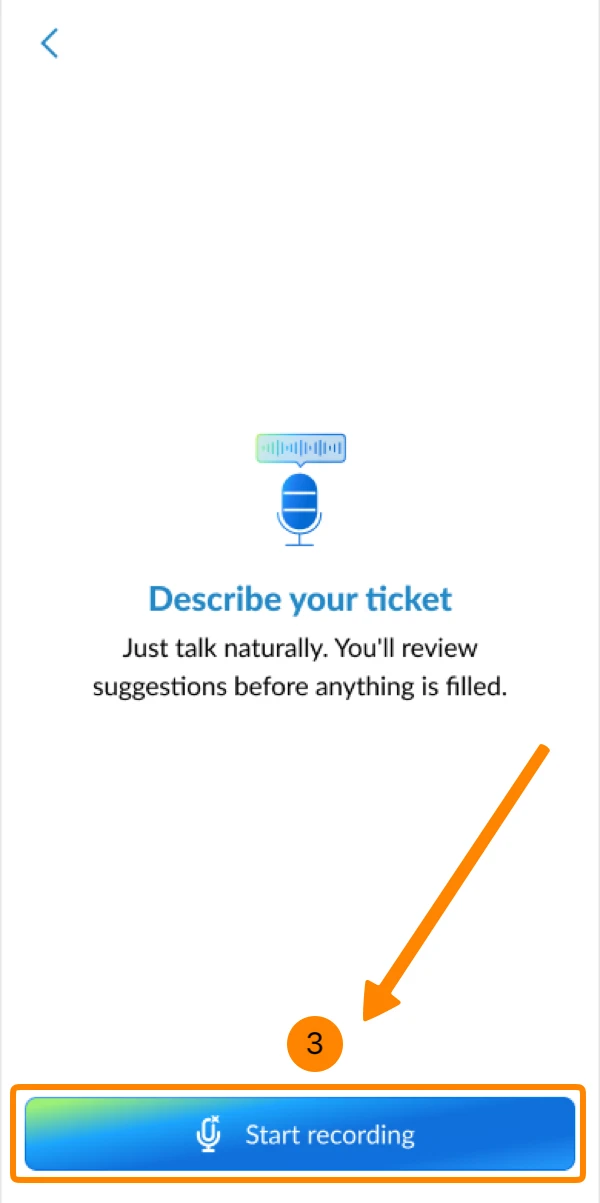
- Toque em Iniciar gravação e descreva o que o senhor deseja incluir no tíquete.
Siga as outras etapas descritas acima em Use a voz ao criar um tíquete
Atualizado em 21 de agosto de 2026