

 English (UK)
 Deutsch
 Español
 Français
 Italiano
 Polski
 Português (BR)
Kratki vodič za administratore
Pregled
Ovaj članak objašnjava minimalne potrebne korake za postavljanje novog projekta, dodavanje obrazaca (za tickete), učitavanje nacrta i dodavanje korisnika. Također ćete naučiti neke osnove o dozvolama, ulogama i kako stvoriti/pozvati nove korisnike.
Pristup & Dozvole
Pozovi korisnika
Postoje dva slična načina za dodavanje novih korisnika na Vaš račun i u projekt:
- Pozovi korisnika: Korisnik dobiva e-poruku s pozivnicom koju mora prihvatiti. Tek tada je kreiranje korisnika dovršeno i ticketi se mogu dodijeliti.
- Stvori korisnika: Korisnik se kreira odmah i stoga već možete dodijeliti ulaznice (i grupe).
Naučite kako stvoriti/pozvati interne korisnike. Djeluje isto za podizvođače i promatrače, osim što su korisnička dopuštenja dostupna samo za unutarnje korisnike.
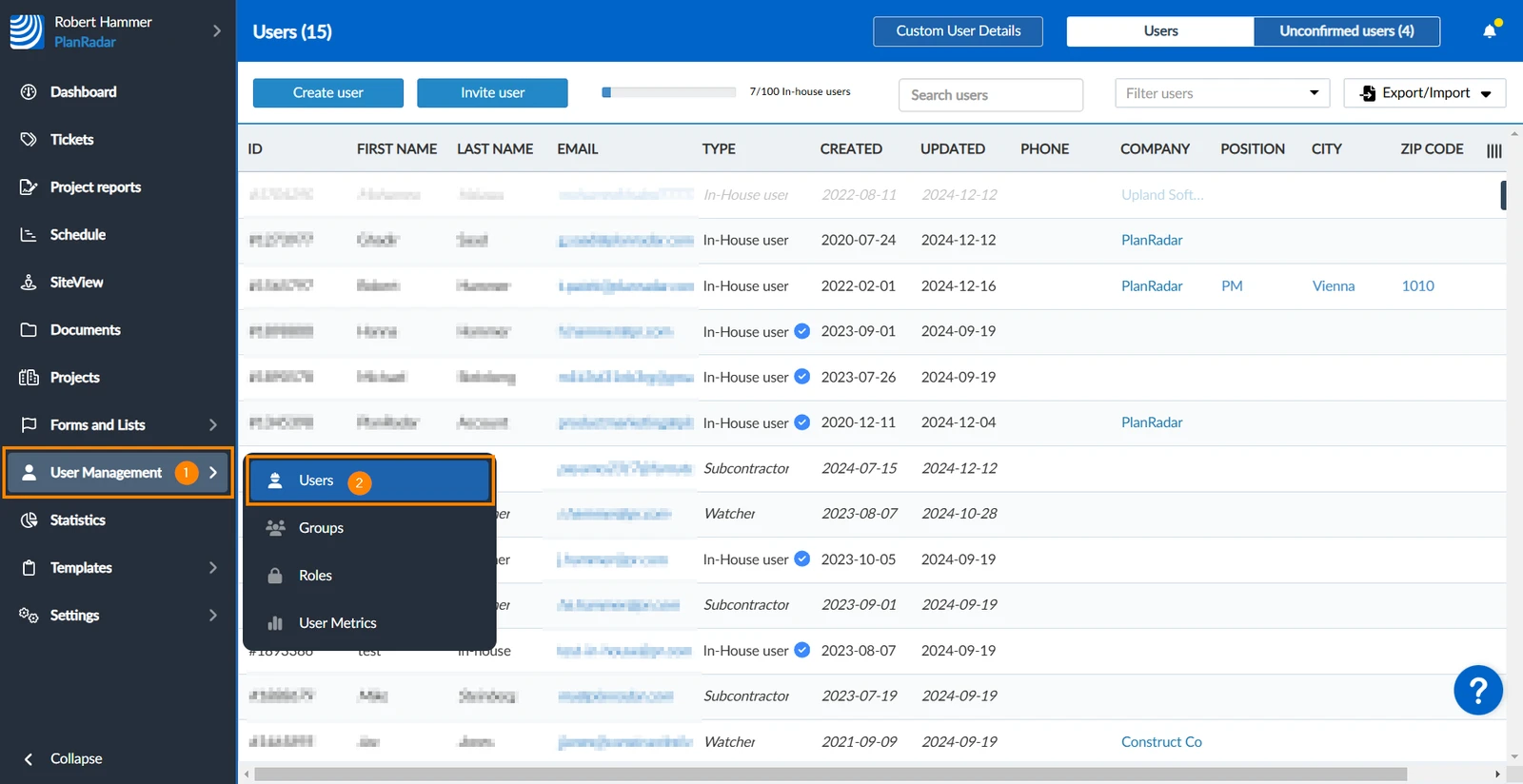
Prvo idite na Korisnici:
- Zadržite pokazivač iznad Upravljanje korisnicima
- Kliknite Korisnici
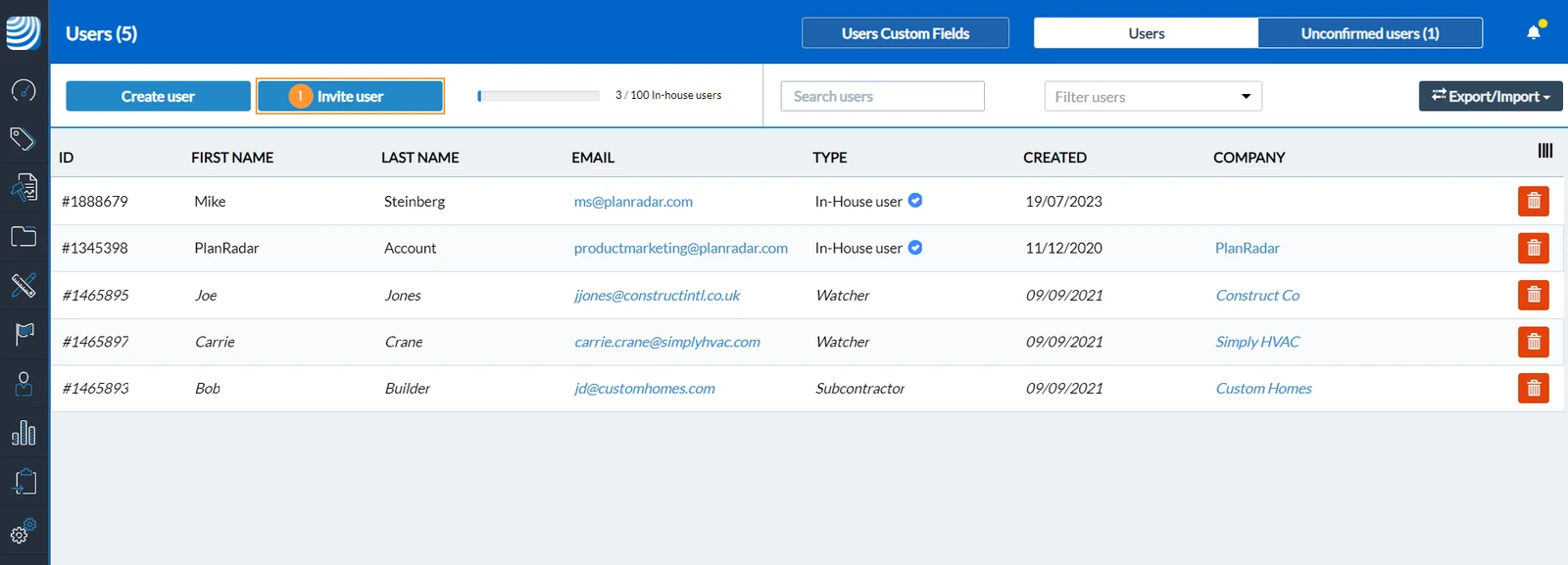
Pozovite korisnika
- Kliknite Pozovi korisnika
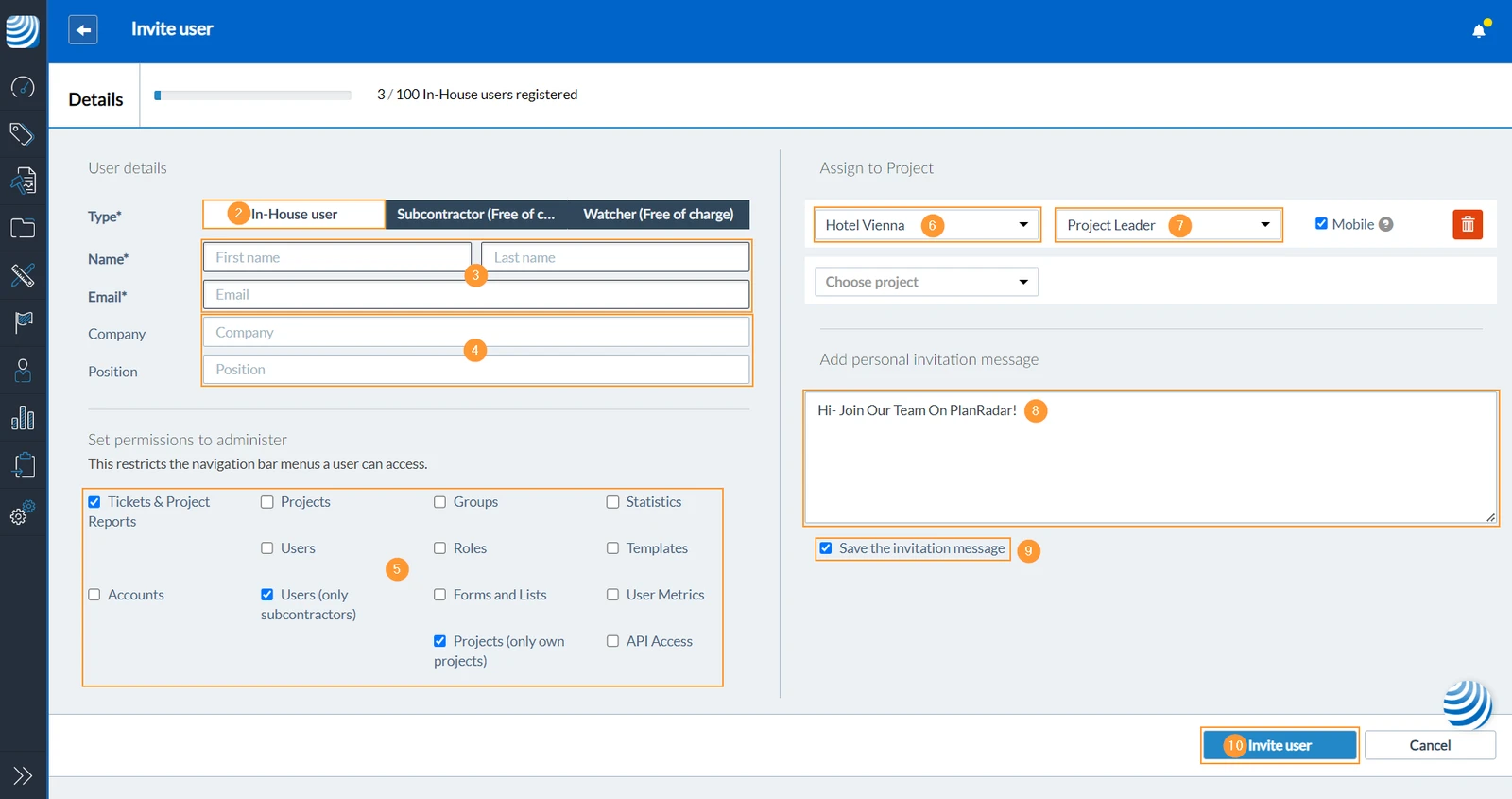
- Kliknite Unutarnji korisnik da biste definirali korisnika tip i da biste mogli za definiranje korisničkih dopuštenja.
- Unesite Ime, prezime i E-poštu (obavezno).
- (izborno): Unesite dodatne podatke o korisniku (Tvrtka, pozicija)
- Odaberite potvrdne okvire za korisnička dopuštenja kako biste definirali kojim stavkama glavnog izbornika interni korisnik može pristupiti. (nije dostupno za podizvođače i promatrače)
- Odaberite projekt na padajućem izborniku Odaberi projekt da biste korisnika dodijelili jednom ili više projekata.
- Odaberite ulogu u padajućem izborniku Postavi ulogu da biste dodijelili korisničku ulogu u projektu.
- Napišite tekst koji će biti dodan u pozivnicu e-pošte.
- (opcionalno): Označite potvrdni okvir Spremi poruku pozivnice za ponovno korištenje kada pozivanje sljedećeg korisnika.
- Kliknite Pozovi korisnika za potvrdu i slanje poruke pozivnice.
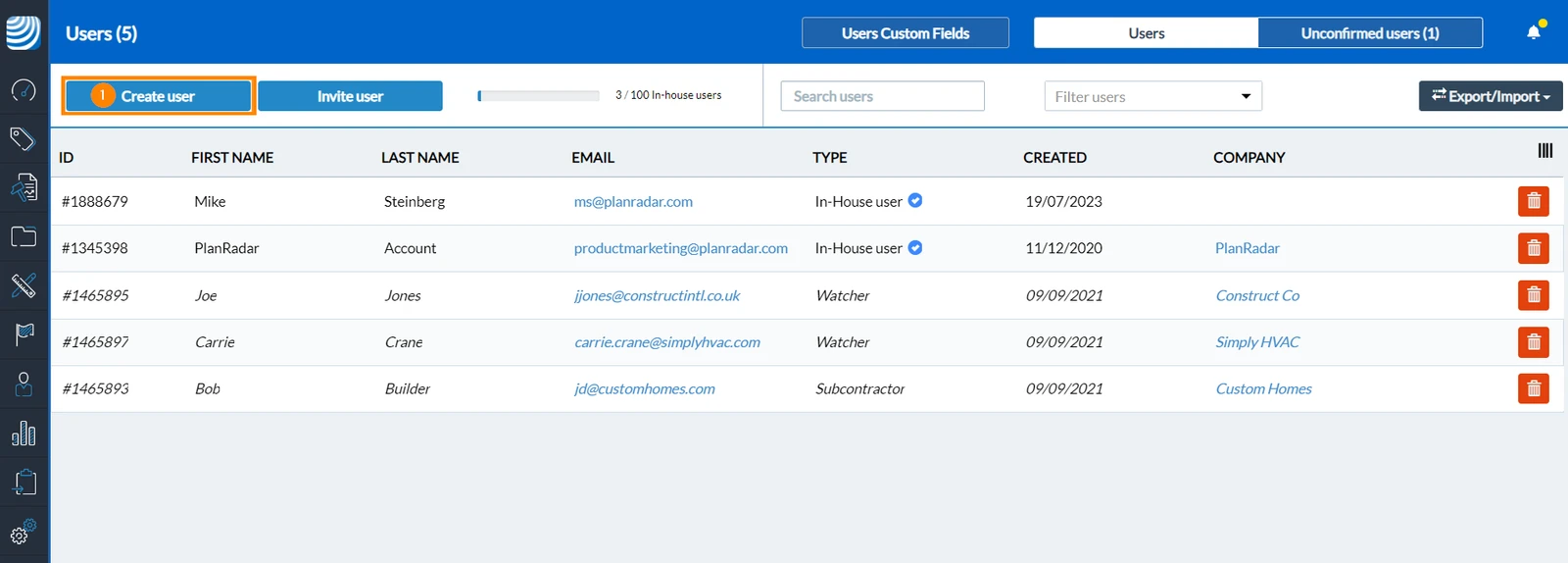
Stvori korisnika
- Kliknite Stvori korisnika
- Kliknite Unutarnji korisnik da definirate vrstu korisnika i da biste mogli za definiranje korisničkih dopuštenja.
- Unesite Ime, Prezime i E-mail (obavezno).
- (izborno): Unesite dodatne podatke o korisniku (Tvrtka, telefon, položaj, adresa)
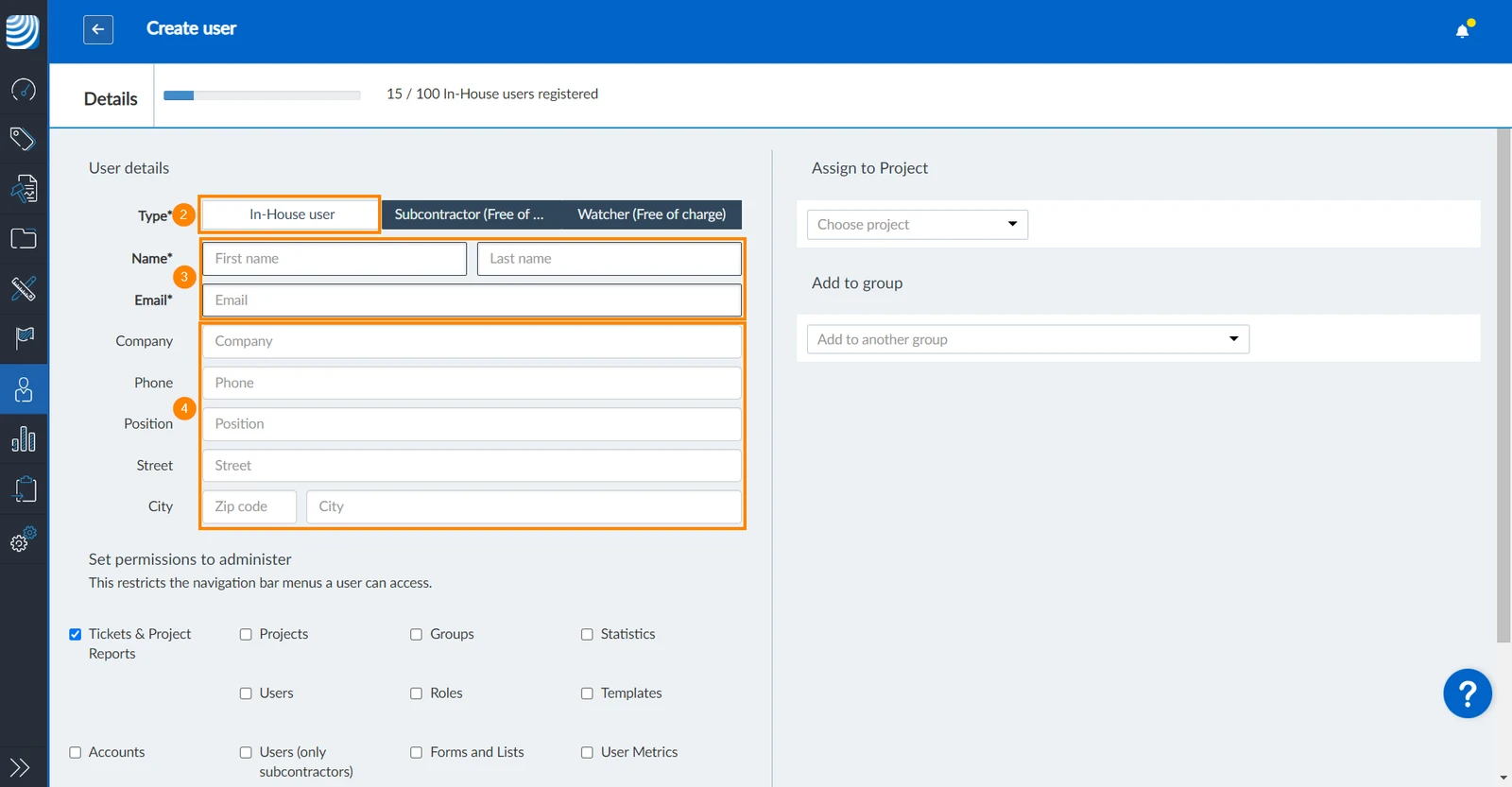
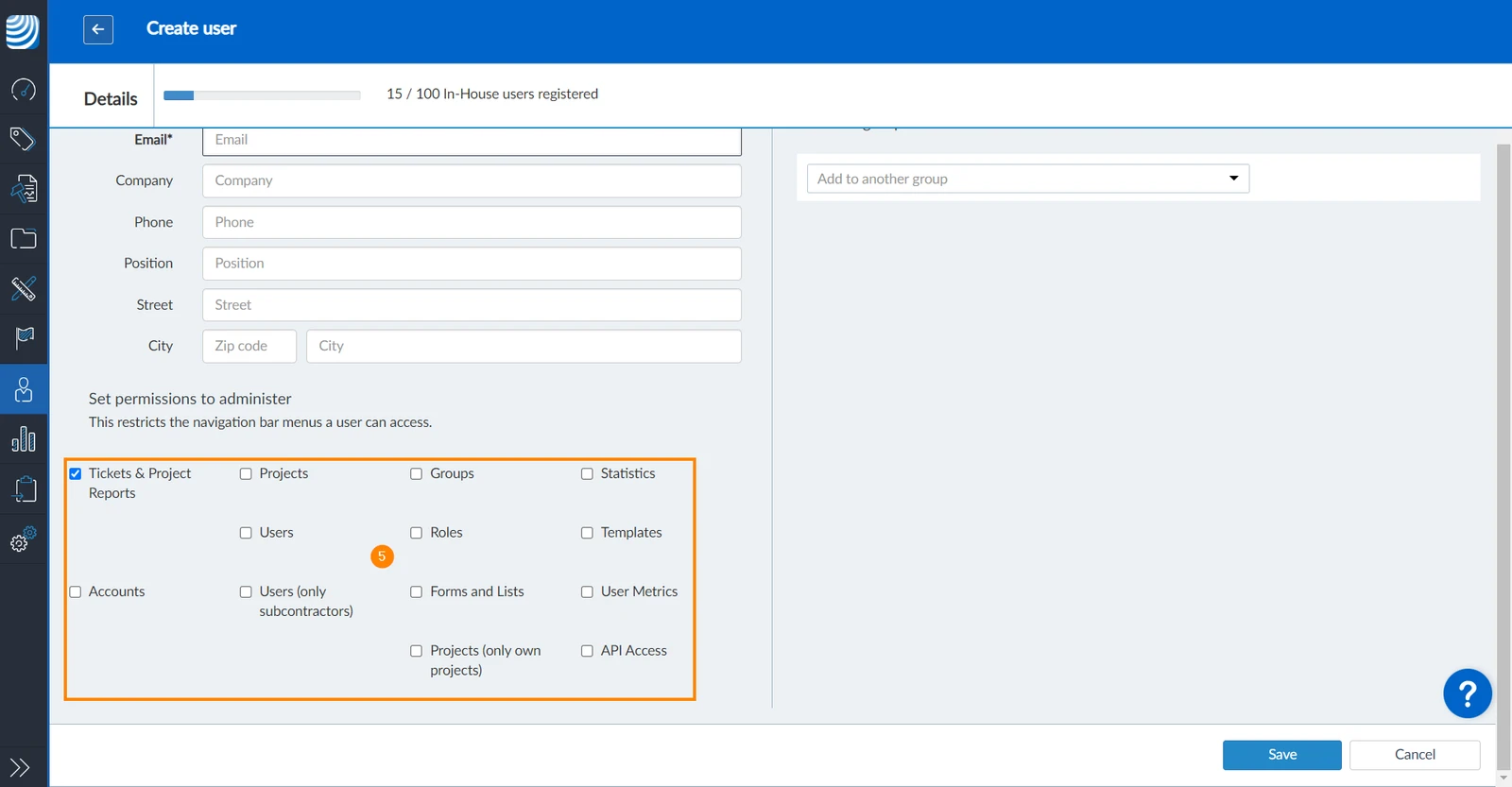
- Odaberite potvrdne okvire za korisnička dopuštenja kako biste definirali kojim stavkama glavnog izbornika korisnik može pristupiti.
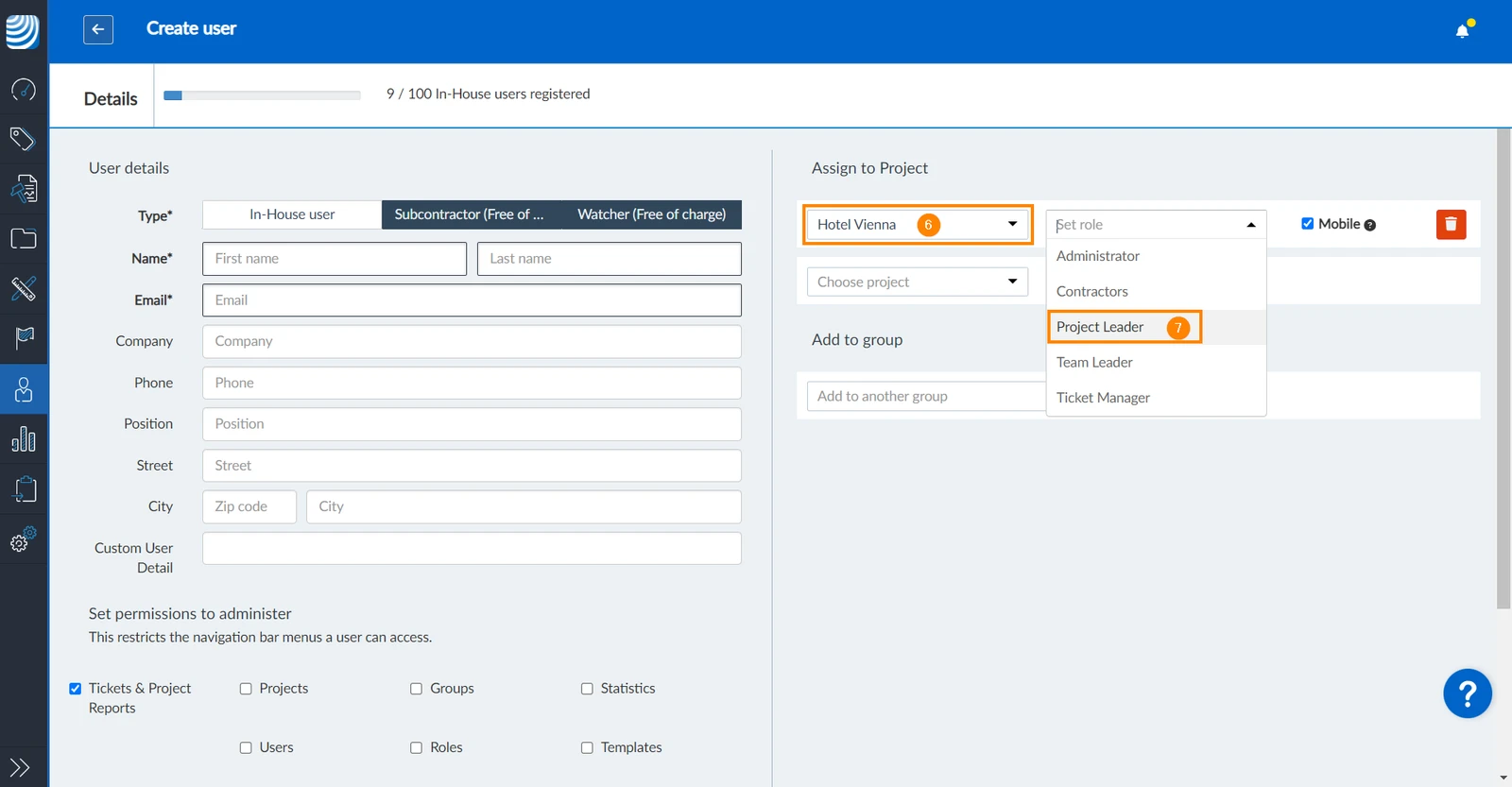
- Odaberite projekt u padajućem izborniku Odaberi projekt da biste dodijelili korisnika jednom ili više projekata.
- Odaberite ulogu u padajućem izborniku Postavi ulogu kako biste korisniku dodijelili ulogu u projektu.
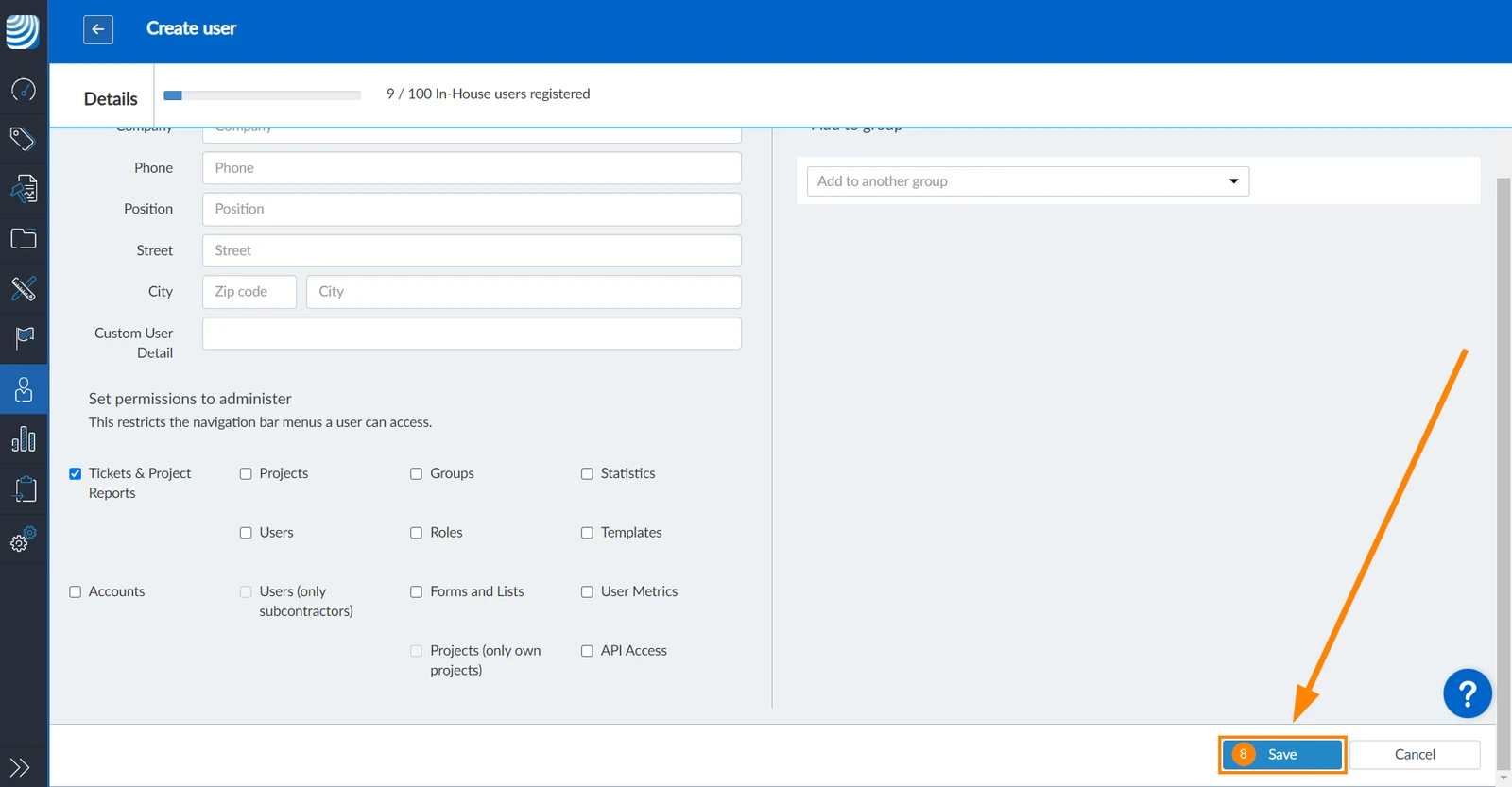
- Kliknite Spremi za potvrdu stvaranja novog korisnika.
Nepotvrđeni korisnici
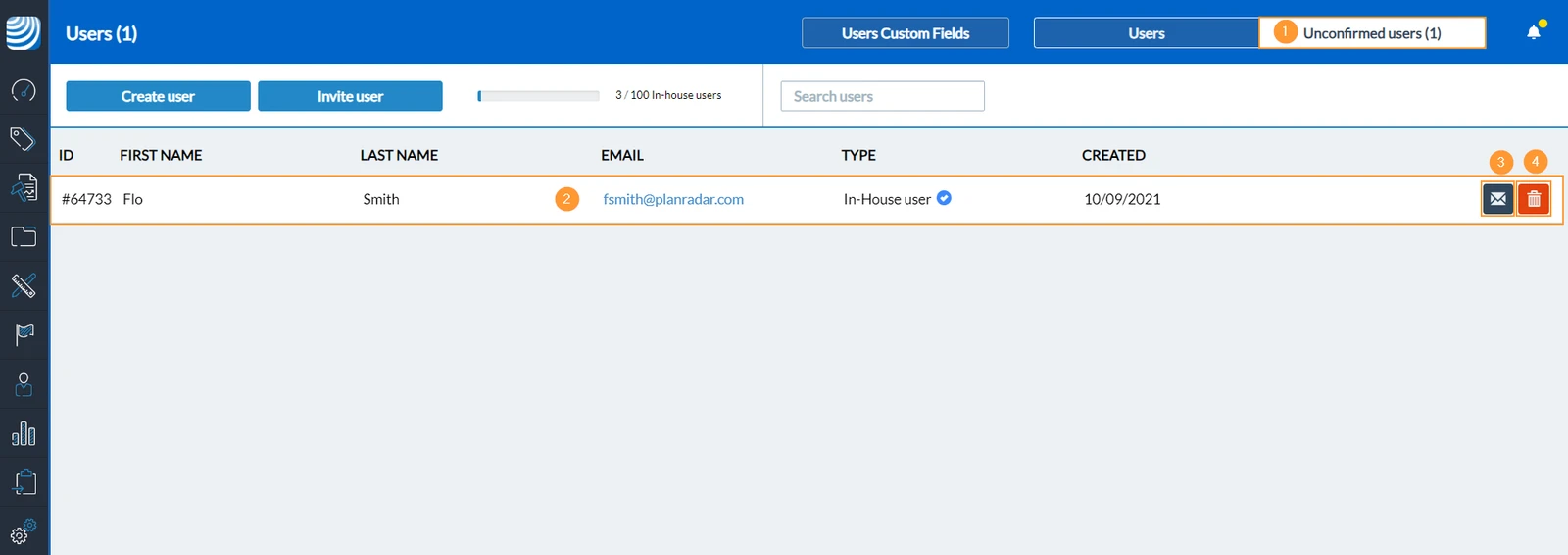
Nakon što je korisnik pozvan, dok korisnik ne klikne vezu za potvrdu u e-poruci, nepotvrđeni korisnici bit će navedeni ovdje:
- Kliknite Nepotvrđeni korisnici
- Ovdje su navedeni svi nepotvrđeni korisnici.
- (opcionalno): Kliknite Ponovo pošalji pozivnicu da ponovno pošaljete e-poruku s pozivnicom.
- (izborno): Kliknite Izbriši da biste otkazali i izbrisali pozivnicu.
Dozvole
U PlanRadaru postoje dvije glavne kategorije dozvola:
- Korisničke dozvole: Za definiranje kojim stavkama u glavnom izborniku korisnici smiju pristupiti, neovisno o njihovim dozvolama u pojedinačnim projektima.
- Dozvole za uloge: za detaljno definiranje kojim korisnicima je dopušteno pregledavati/stvoriti/uređivati/brisati podatke u određenim projektima, dodjeljujući im ulogu za svaki pojedini projekt. Uloge se također mogu koristiti za definiranje ovoga za svako pojedino polje u obrascima za tickete.
Dopuštenje za stvaranje i upravljanje projektima
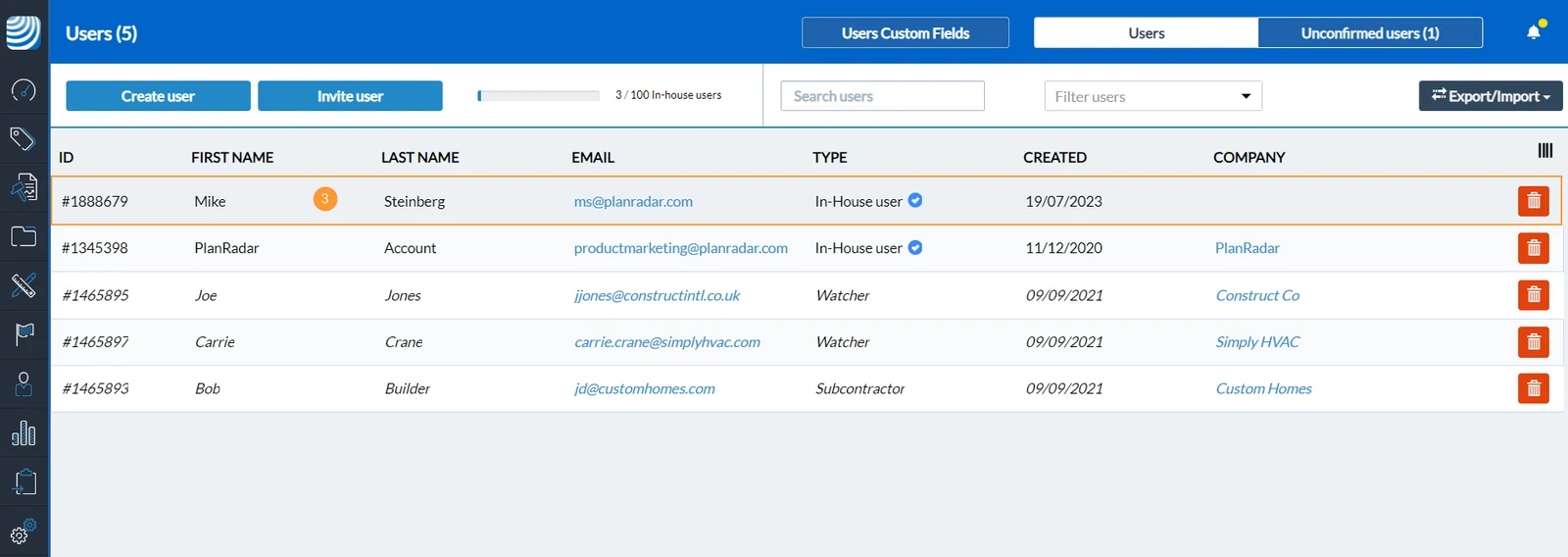
Da biste drugim korisnicima dodijelili dopuštenje za stvaranje i upravljanje projektima, slijedite ove korake kao vlasnik računa (ili kao korisnik s korisničkim dopuštenjem "Korisnici"):
- Zadržite pokazivač iznad Upravljanje korisnicima
- Kliknite Korisnici
- Kliknite redak unutarnjeg korisnika da biste ga otvorili
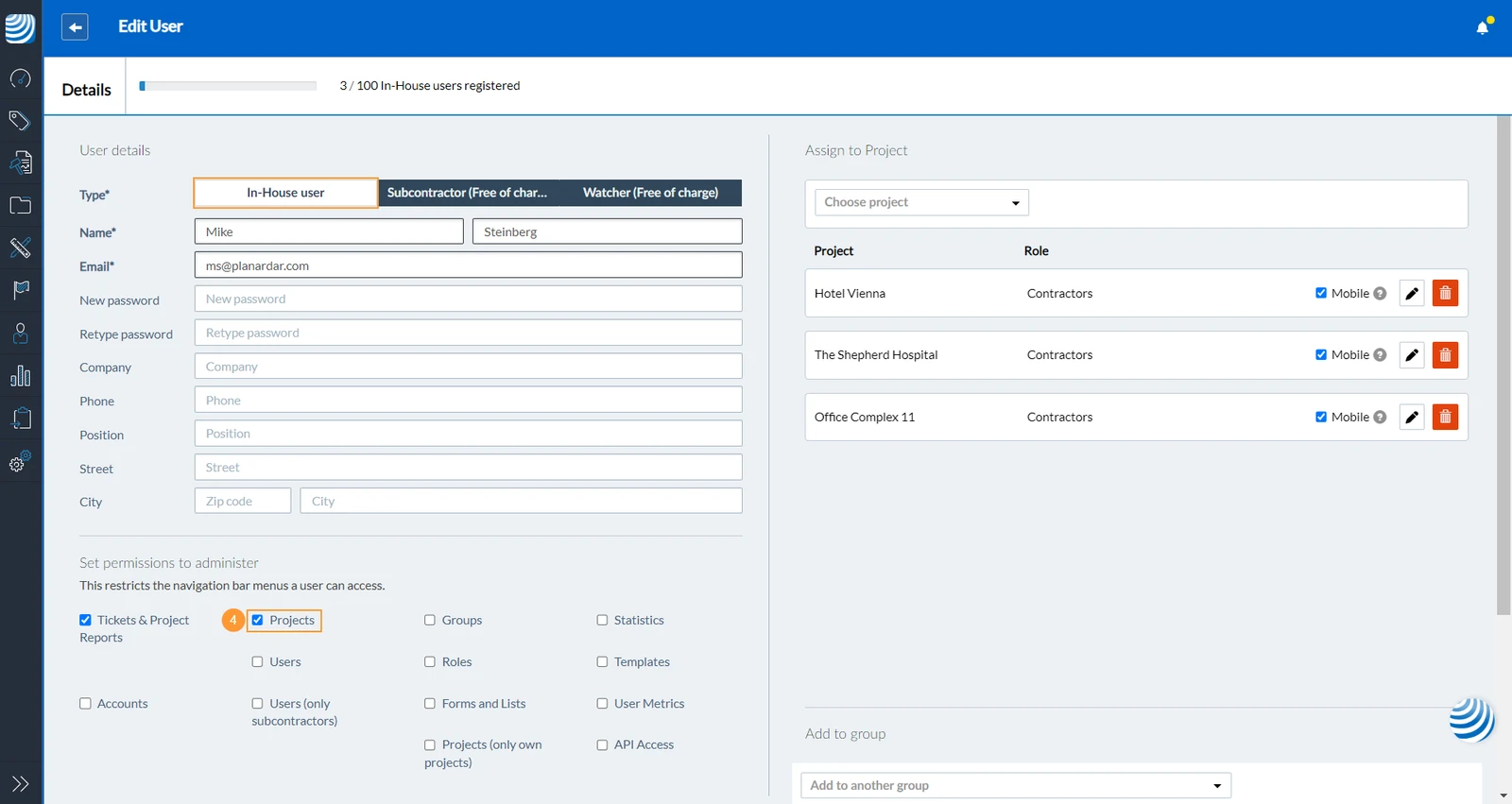
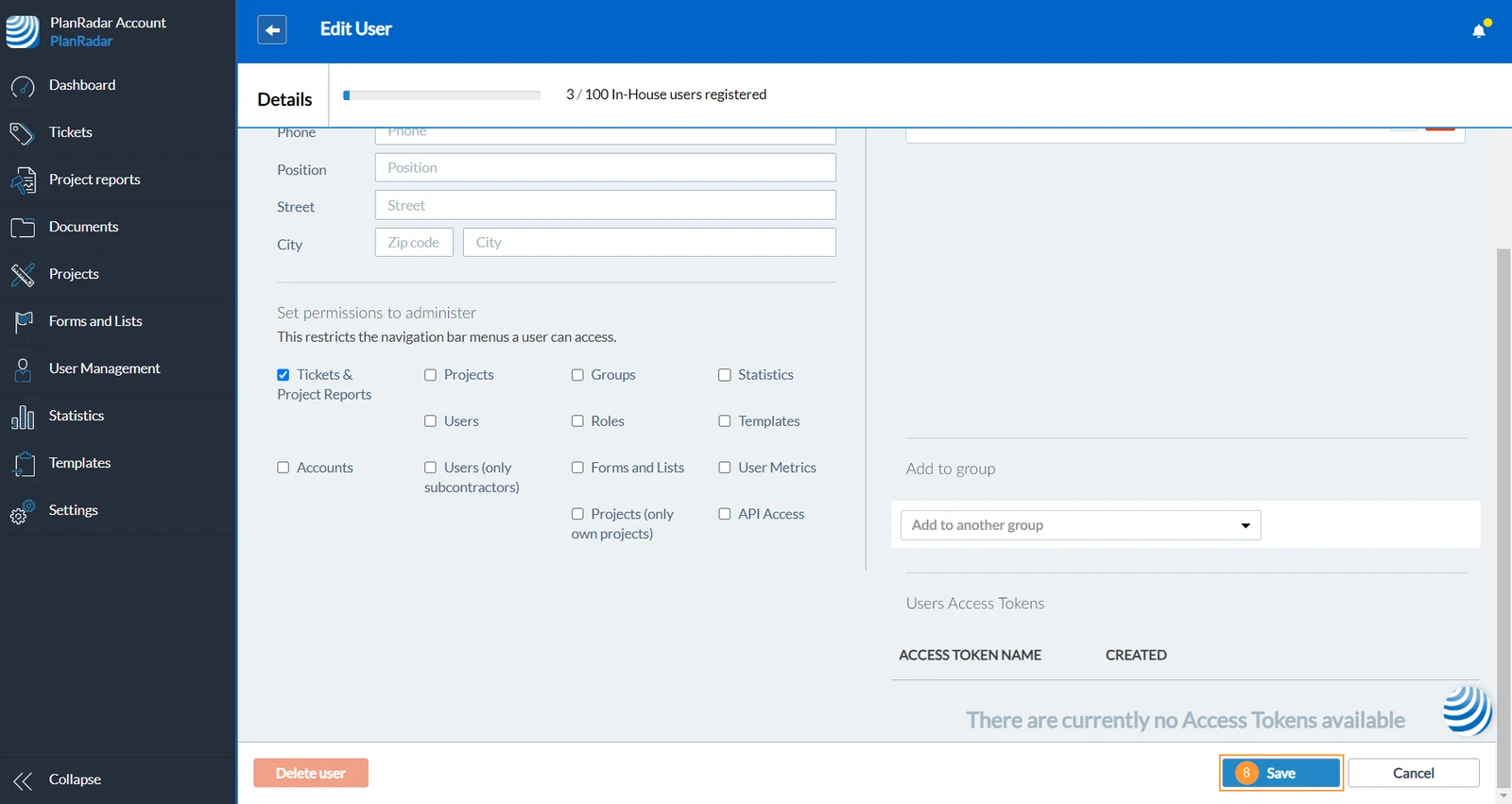
- Odaberite potvrdni okvir Projekti
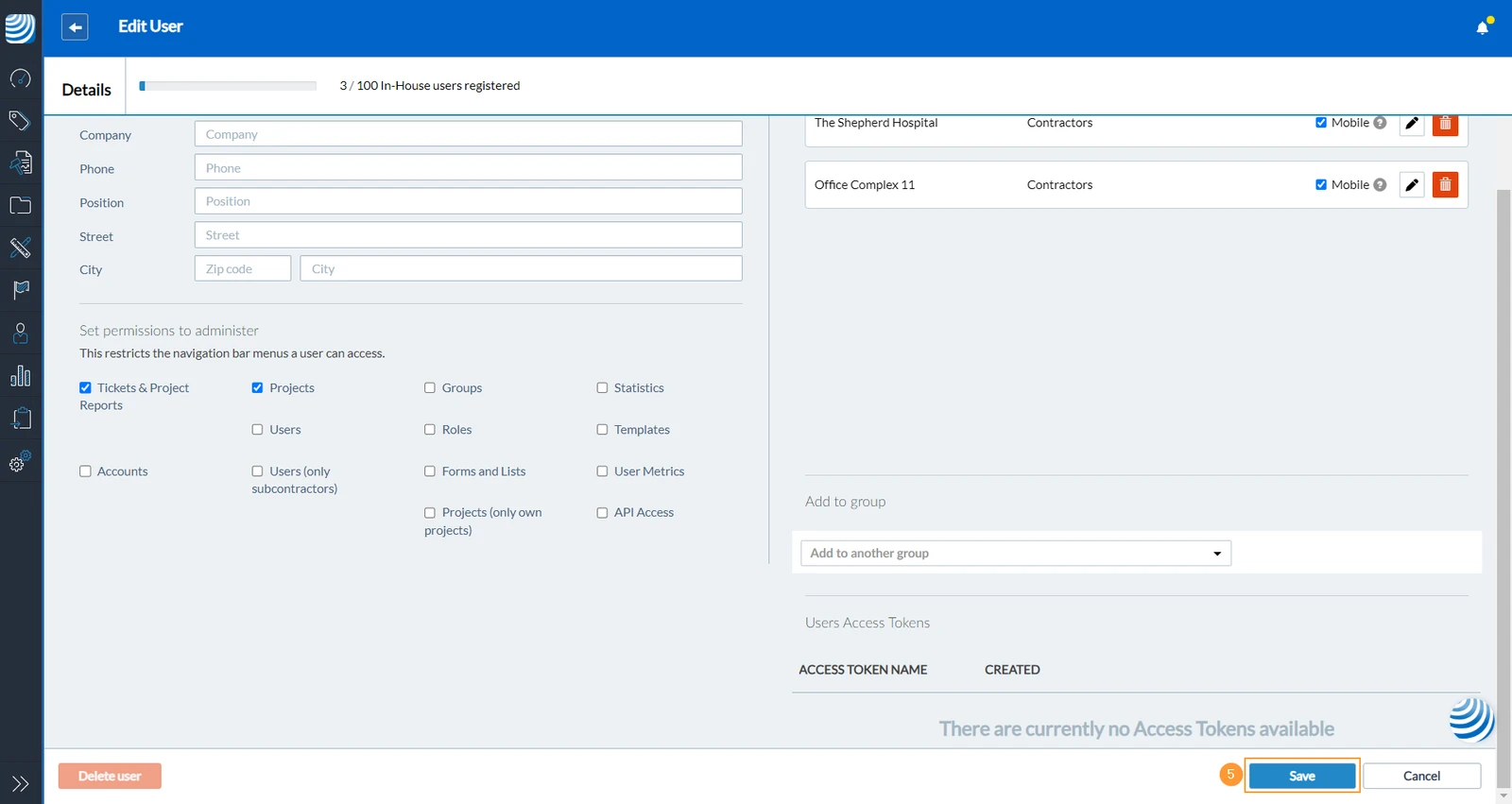
- Kliknite Spremi (vjerojatno se prvo morate pomaknuti prema dolje)
Odaberite potvrdni okvir Projekti (samo vlastiti projekti) kako biste ograničili pristup samo projektima koje je korisnik stvorio i sakrili projekte koje su izradili drugi korisnici.
Dopuštenje za stvaranje & Uredi tickete
Kao vlasnik računa (ili netko sa sličnim visokim dopuštenjima) vjerojatno želite stvoriti uloge da biste definirali tko može vidjeti i upravljati kojim dijelovima projekta.
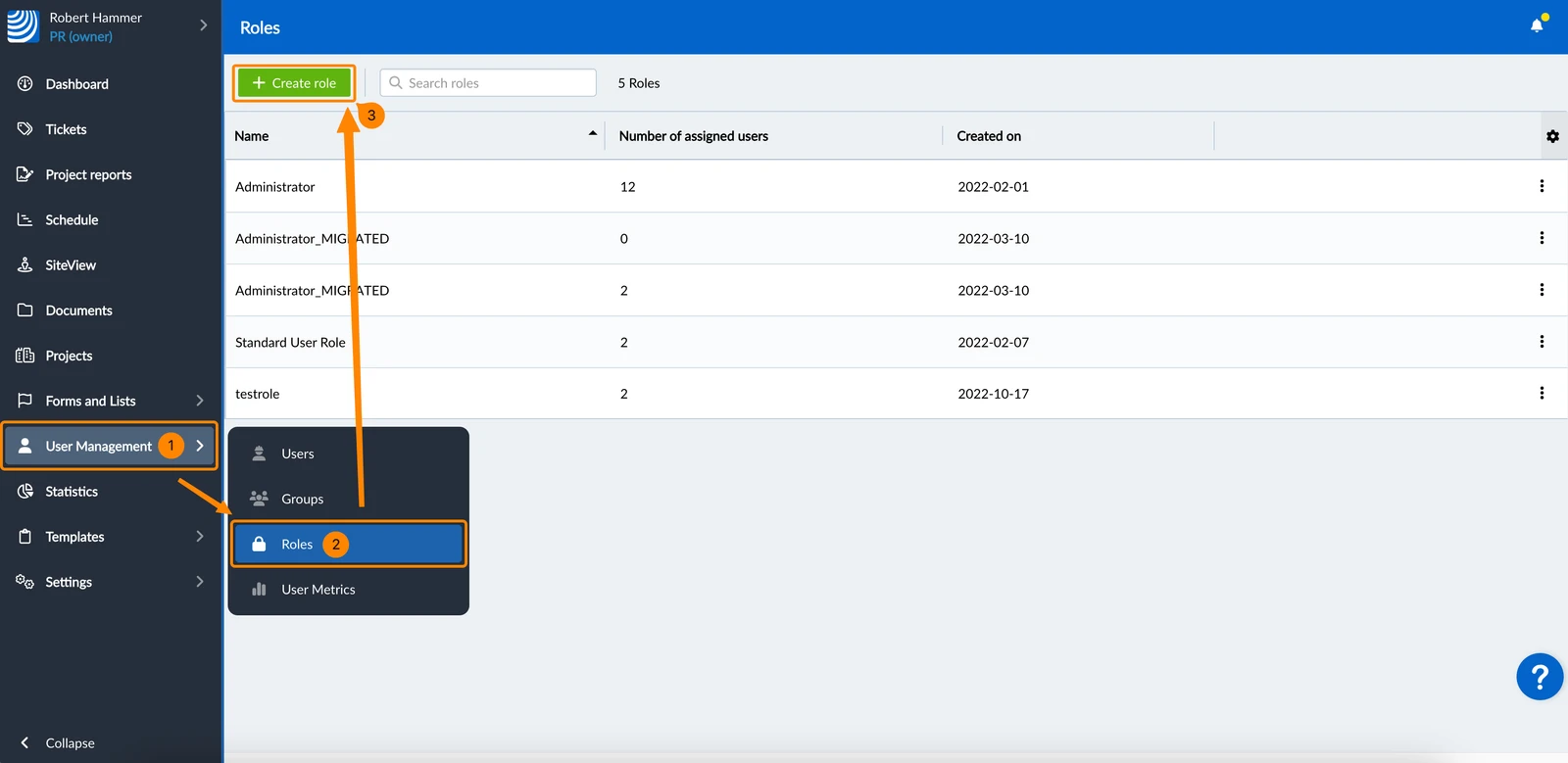
U sljedećem primjeru internom korisniku dajemo dopuštenje za stvaranje ticketa te pregled i uređivanje svih postojećih ticketa u projektu. Prvo kreiramo ulogu, a zatim korisnika s tom ulogom dodjeljujemo projektu.
Stvorite ulogu
- Zadržite pokazivač iznad Upravljanje korisnicima
- Kliknite Uloge
- Kliknite + Stvori ulogu
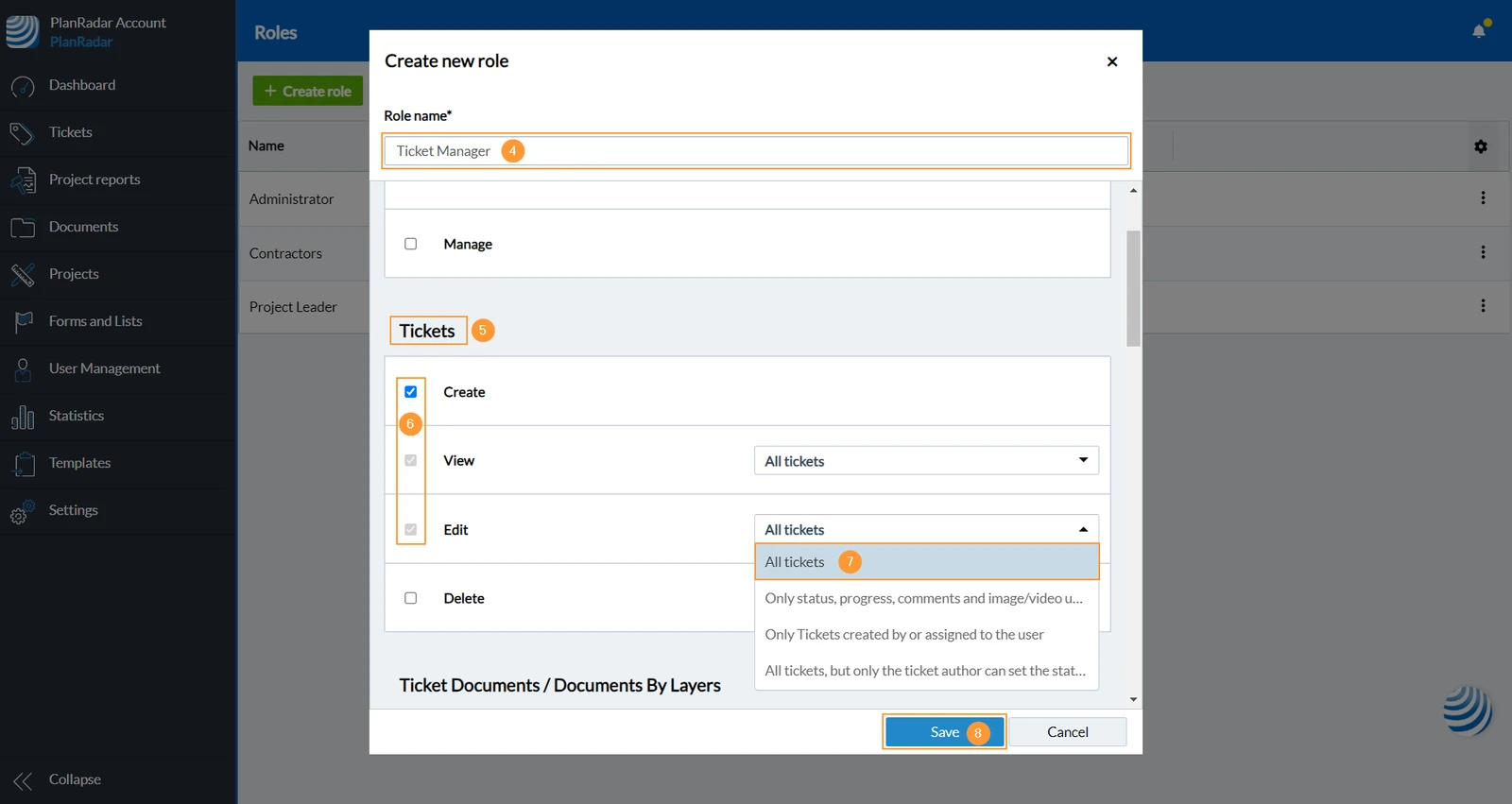
- Unesite naziv uloge (obavezno) npr. Upravitelj ticketa
- Pomaknite se do odjeljka Ticketi
- Odaberite potvrdni okvir Stvori
- Na padajućem izborniku odaberite Svi ticketi
- Kliknite Spremi za potvrdu stvaranja uloge
- Kliknite Pokreni automatsku dodjelu, jer želimo dodati novu ulogu svim poljima obrazaca postojećih obrazaca.

Dodajte korisnika s ulogom u projekt
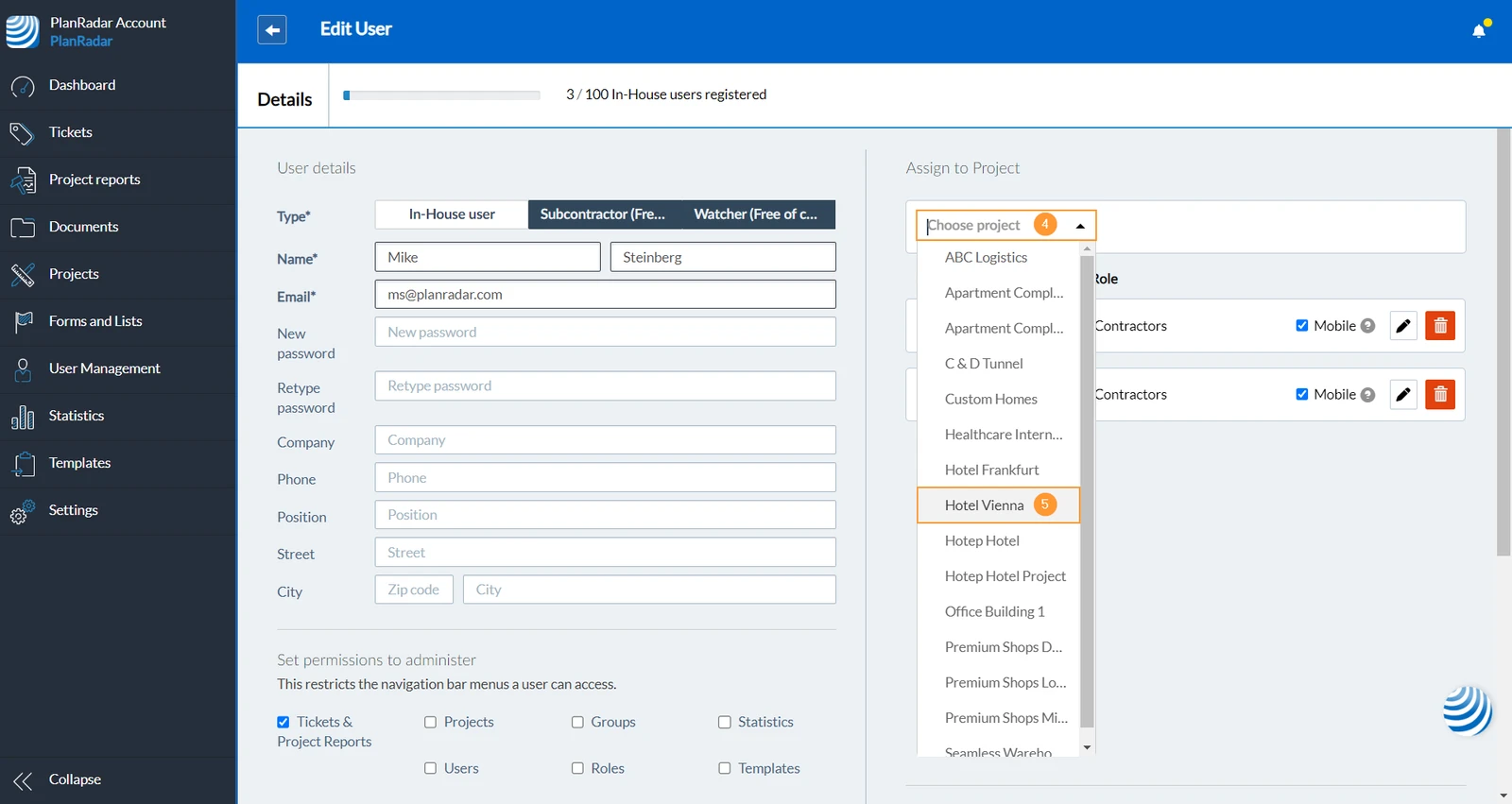
- Zadržite pokazivač iznad Upravljanje korisnicima
- Kliknite Korisnici
- Kliknite redak unutarnjeg korisnika da biste ga otvorili
- Otvorite padajući izbornik Odaberi projekt
- Odaberite projekt u padajućem izborniku
- Otvorite padajući izbornik Postavi ulogu
- Odaberite ulogu (npr. Upravitelj ulaznica) u padajućem izborniku
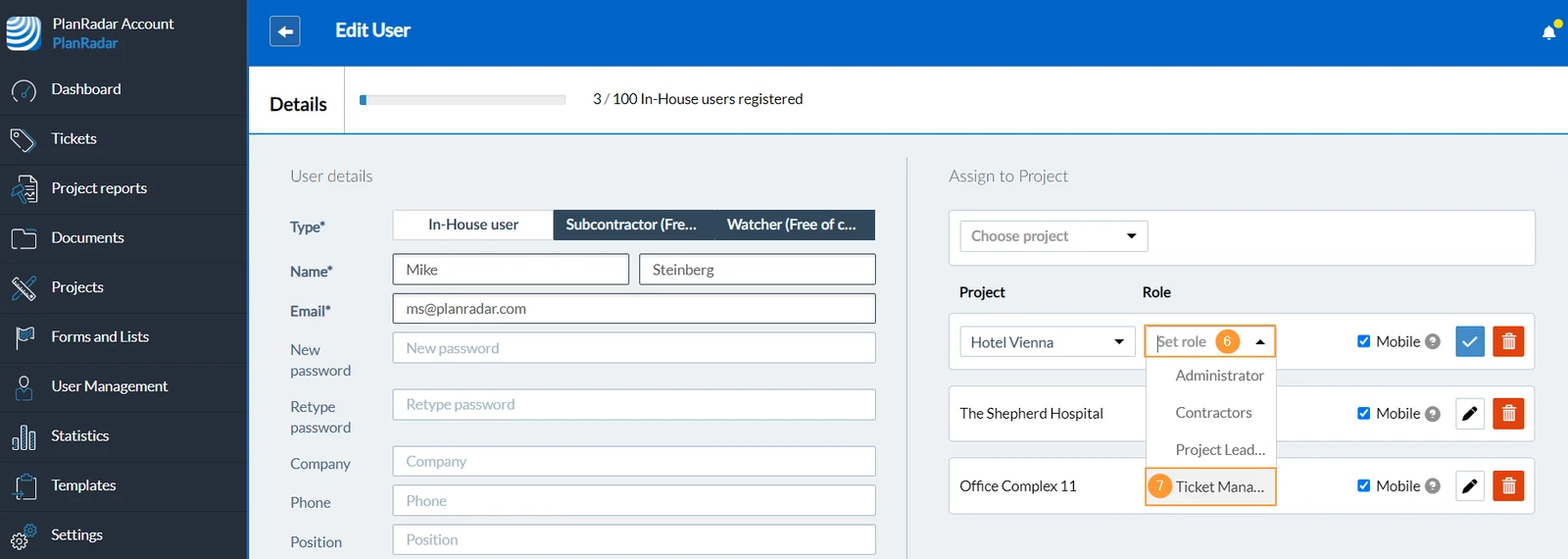
- Kliknite Spremi (vjerojatno se prvo morate pomaknuti prema dolje)
Postavite novi projekt
Za početak rada i kreiranja ticketa potreban vam je barem projekt s:
- mapa ili plan
- obrazac (gdje su definirana polja ticketa)
- korisnik (za dodjelu ticketa)
Kasnije ćete možda imati mapu s planom za svaki kat projekta, više obrazaca za pokrivanje svih slučajeva korištenja i više korisnika koji rade s ticketima.
Napravite projekt
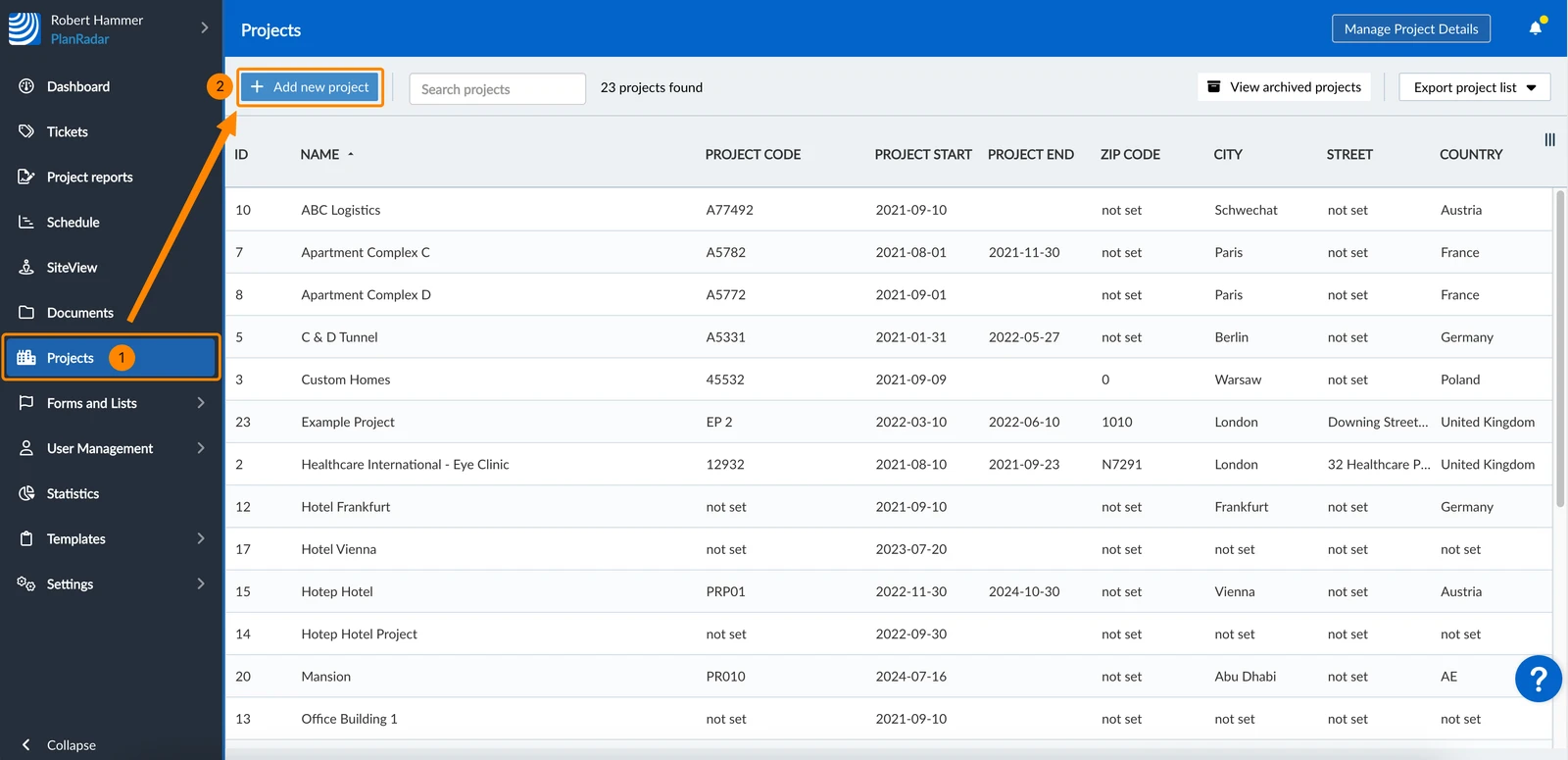
- Kliknite Projekti
- Kliknite + Dodaj novi projekt
- Unesite naziv projekta (obavezno)
- (izborno): Unesite detalje projekta
- (izborno): Dodajte prilagođena polja projekta
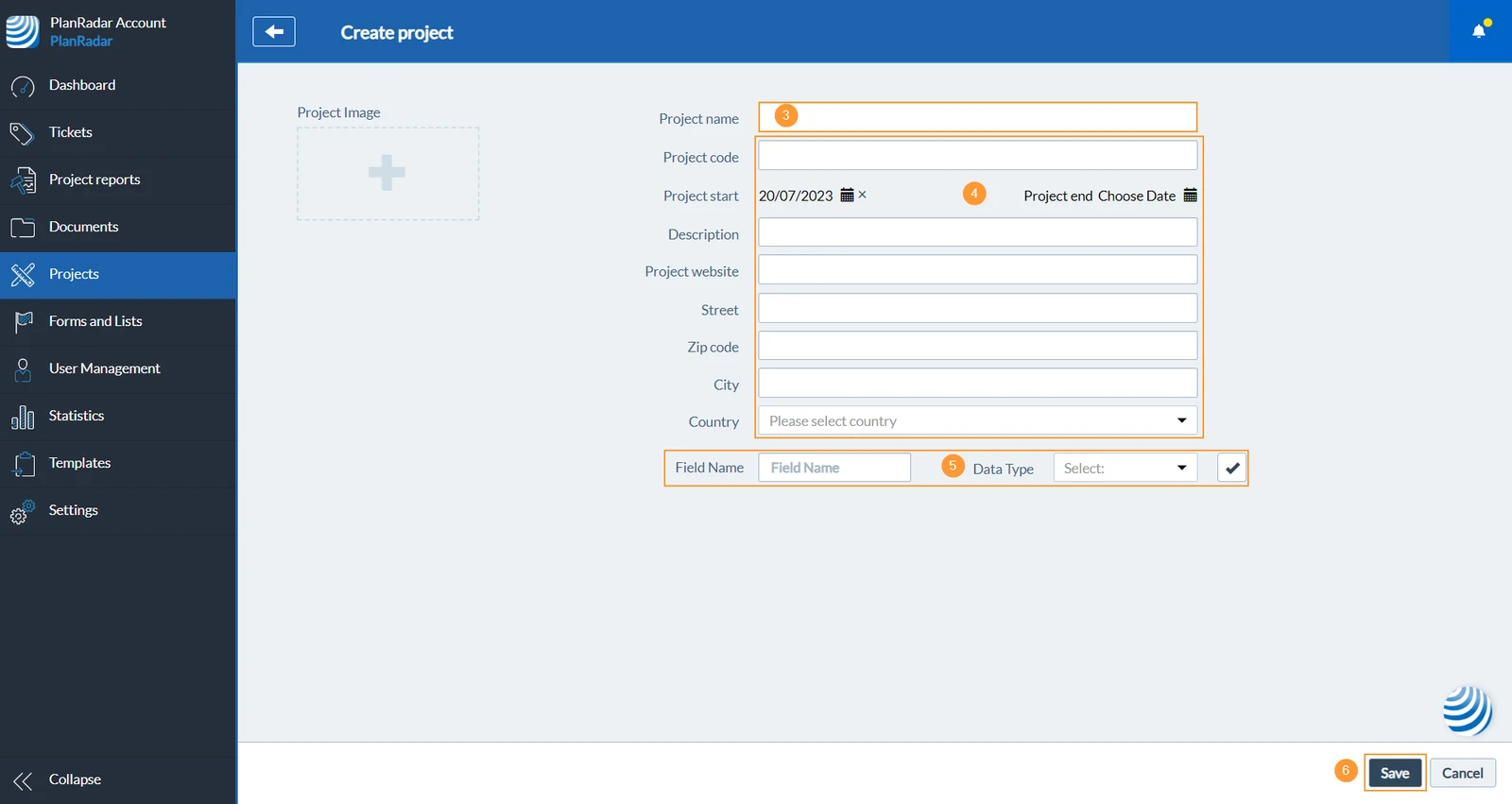
- Kliknite Spremi za potvrdu stvaranja projekta
Otvaranje/uređivanje projekta
Nakon izrade projekta u prethodnom koraku, proslijeđeni ste na prikaz projekta:
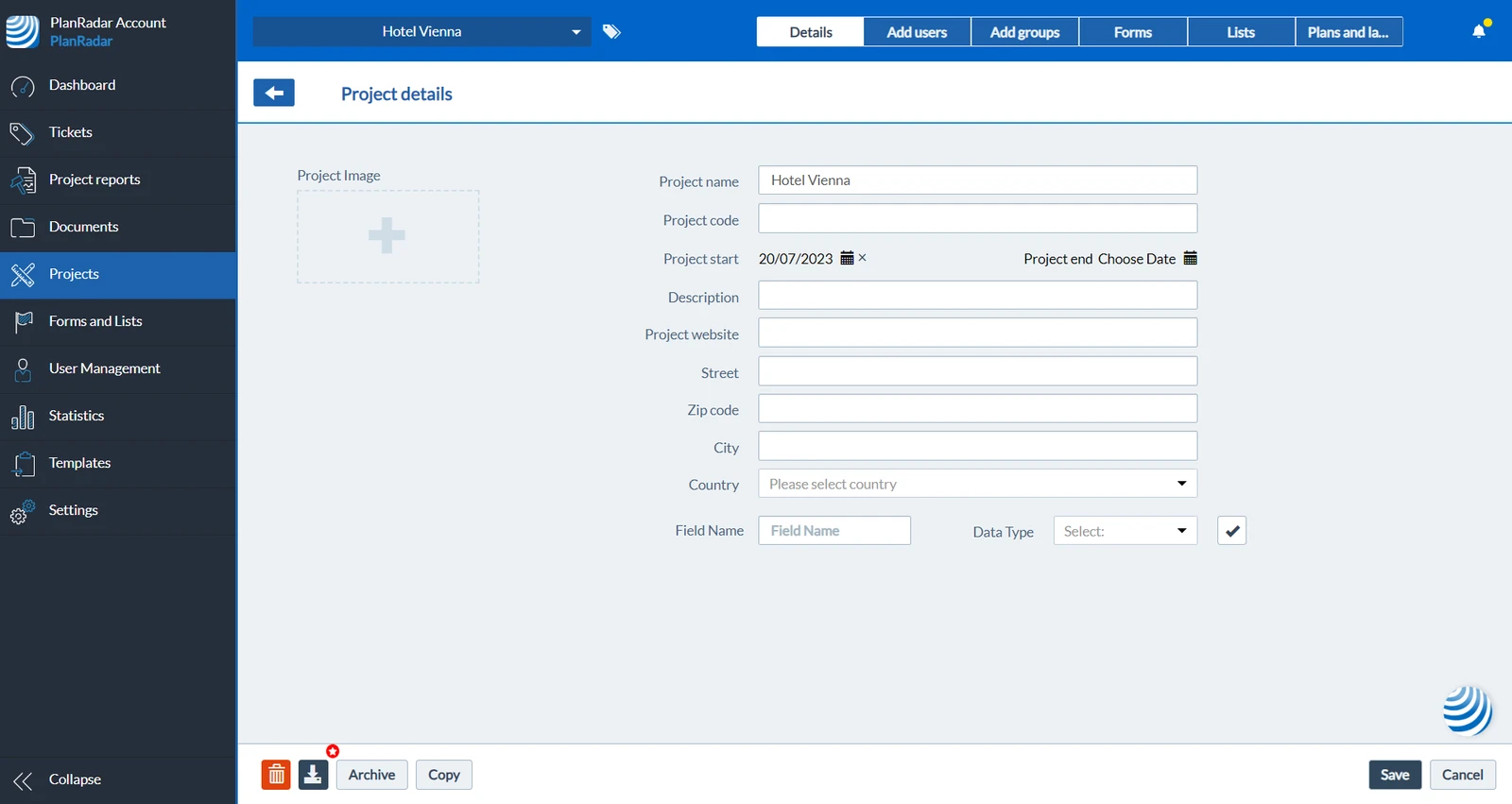
Da biste tamo došli kasnije i pogledali ili uredili projekt:
- Kliknite Projekti
- Pritisnite redak projekta na popisu projekata da biste ga otvorili
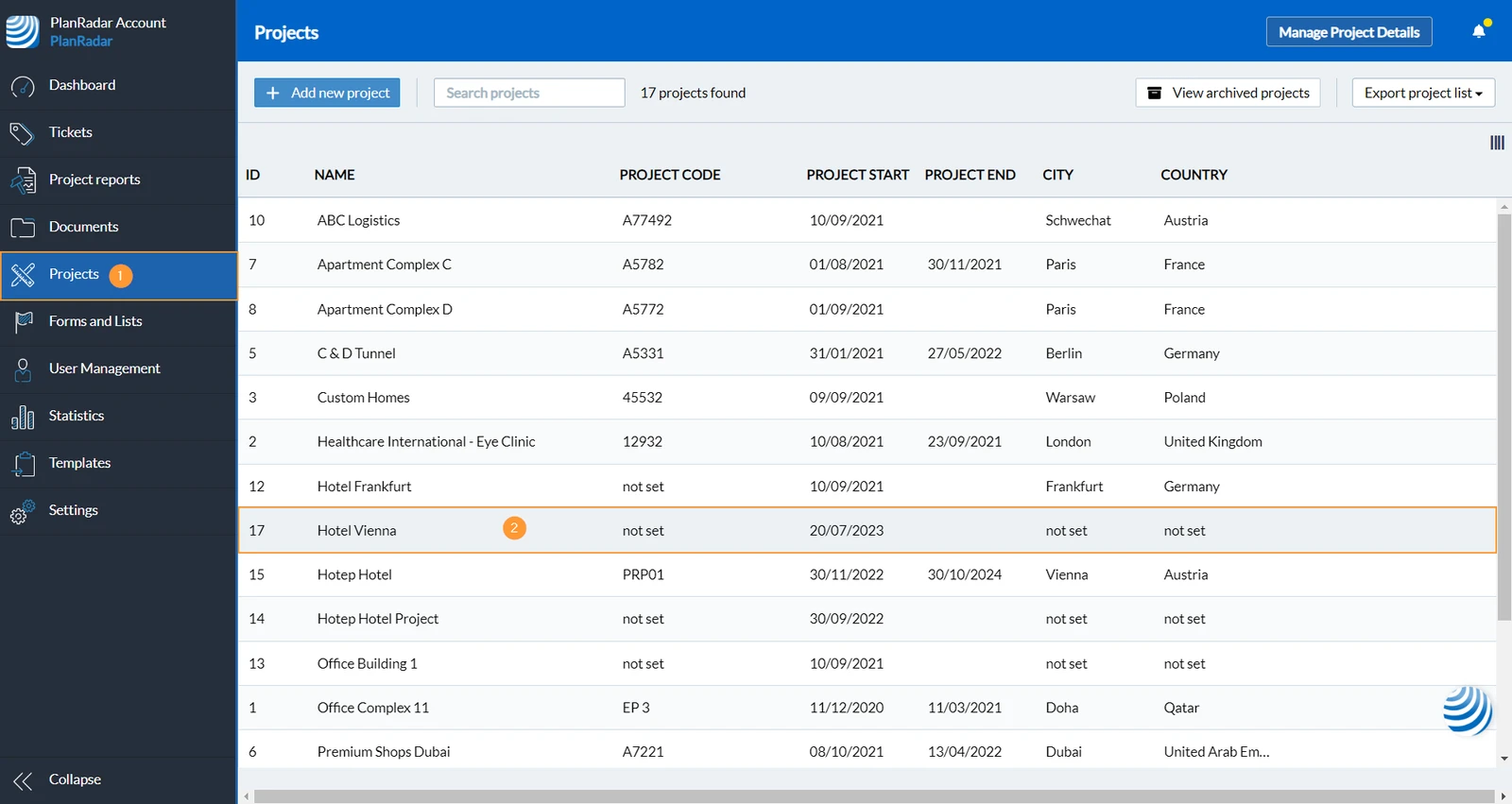
Dodajte korisnike u projekt
Dodajte korisnike koji već postoje na Vašem računu u projekt.
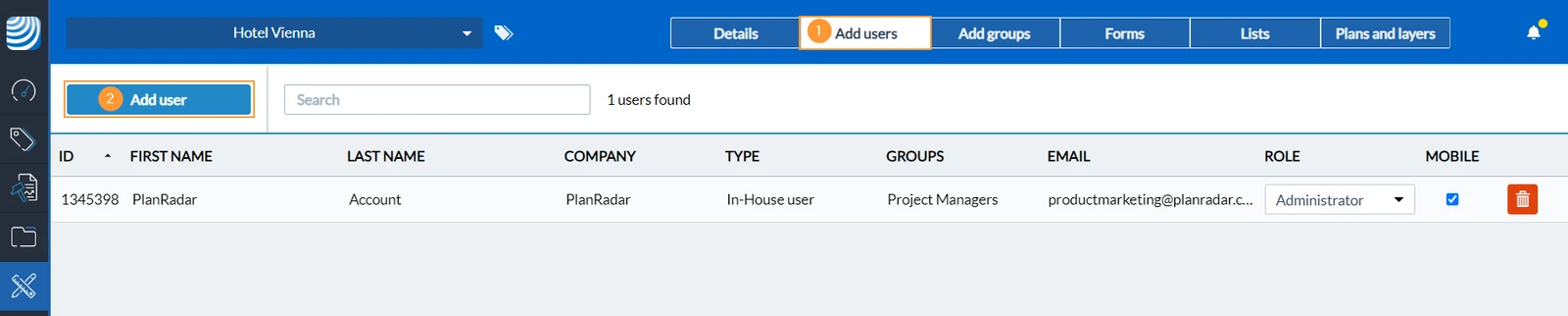
Kada ste u projektu – također pogledajte Otvaranje/uređivanje projekta – nastavite s:
- Kliknite Dodaj korisnike
- Kliknite Dodaj korisnika
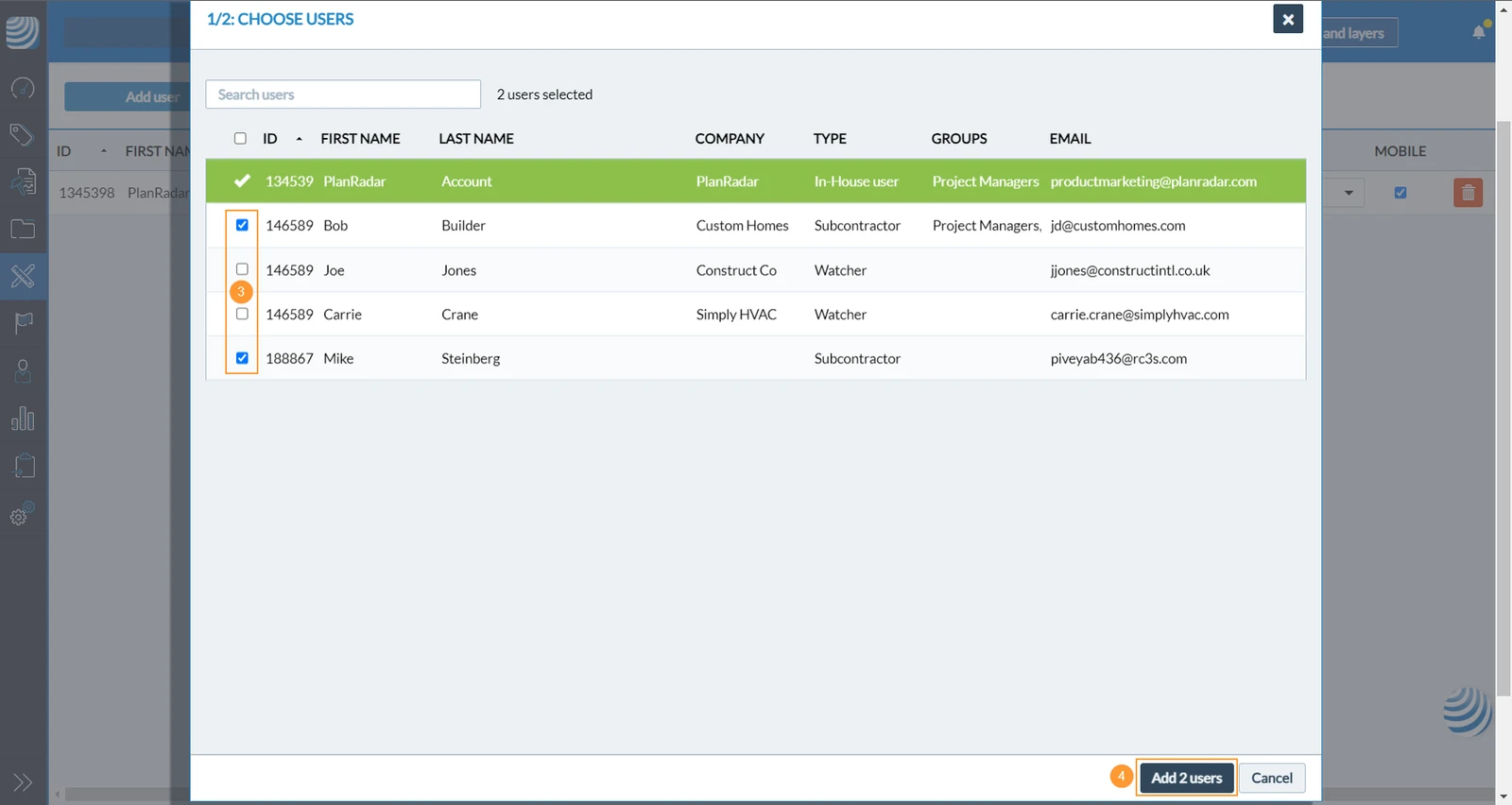
- Odaberite potvrdne okvire za korisnike koje želite dodati. (u ovom primjeru 2)
- Kliknite Dodaj 2 korisnika (gumb uvijek prikazuje broj odabranih korisnika)
- Ako dodate unutarnjeg korisnika, morate odabrati ulogu.
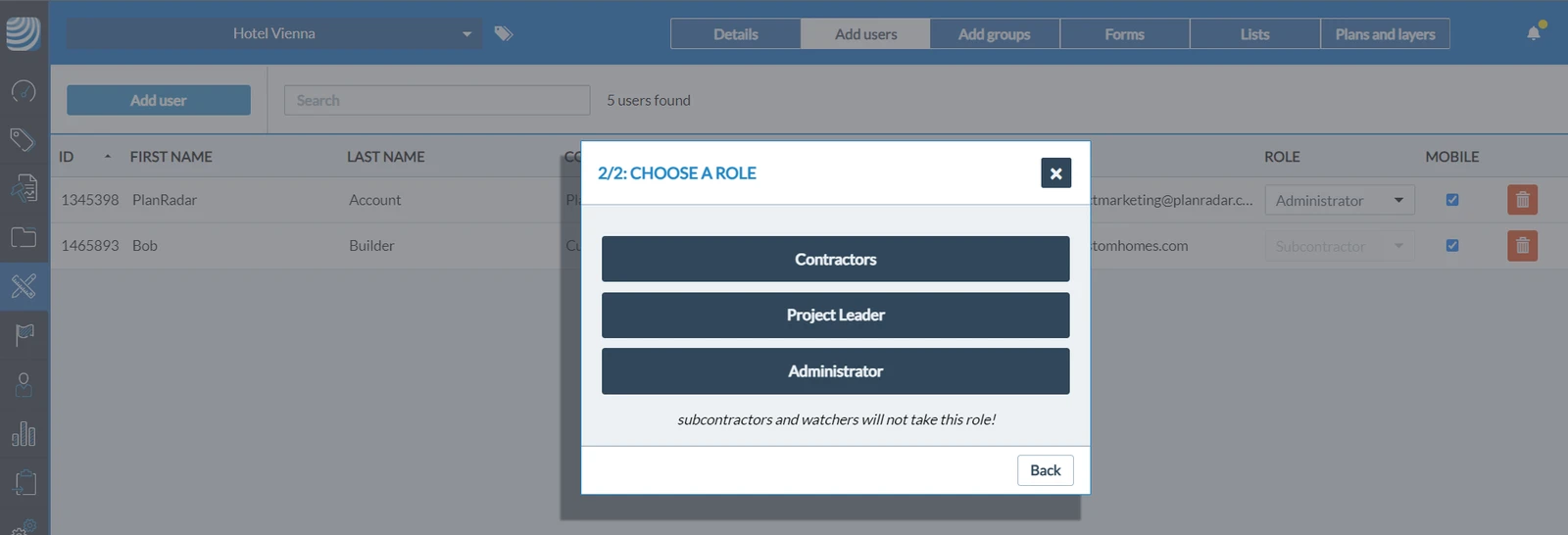
- Kliknite Da za potvrdu
Dodajte obrasce
Odaberite popis za svako polje popisa u padajućem izborniku.
Obrasci koje ste izradili na svom računu i oni iz demo projekta dostupni su za dodavanje svakom projektu.
Da biste dodijelili obrazac projektu:
- Kliknite + Dodijeli obrazac
- Kliknite ikonu + pored željenog obrasca
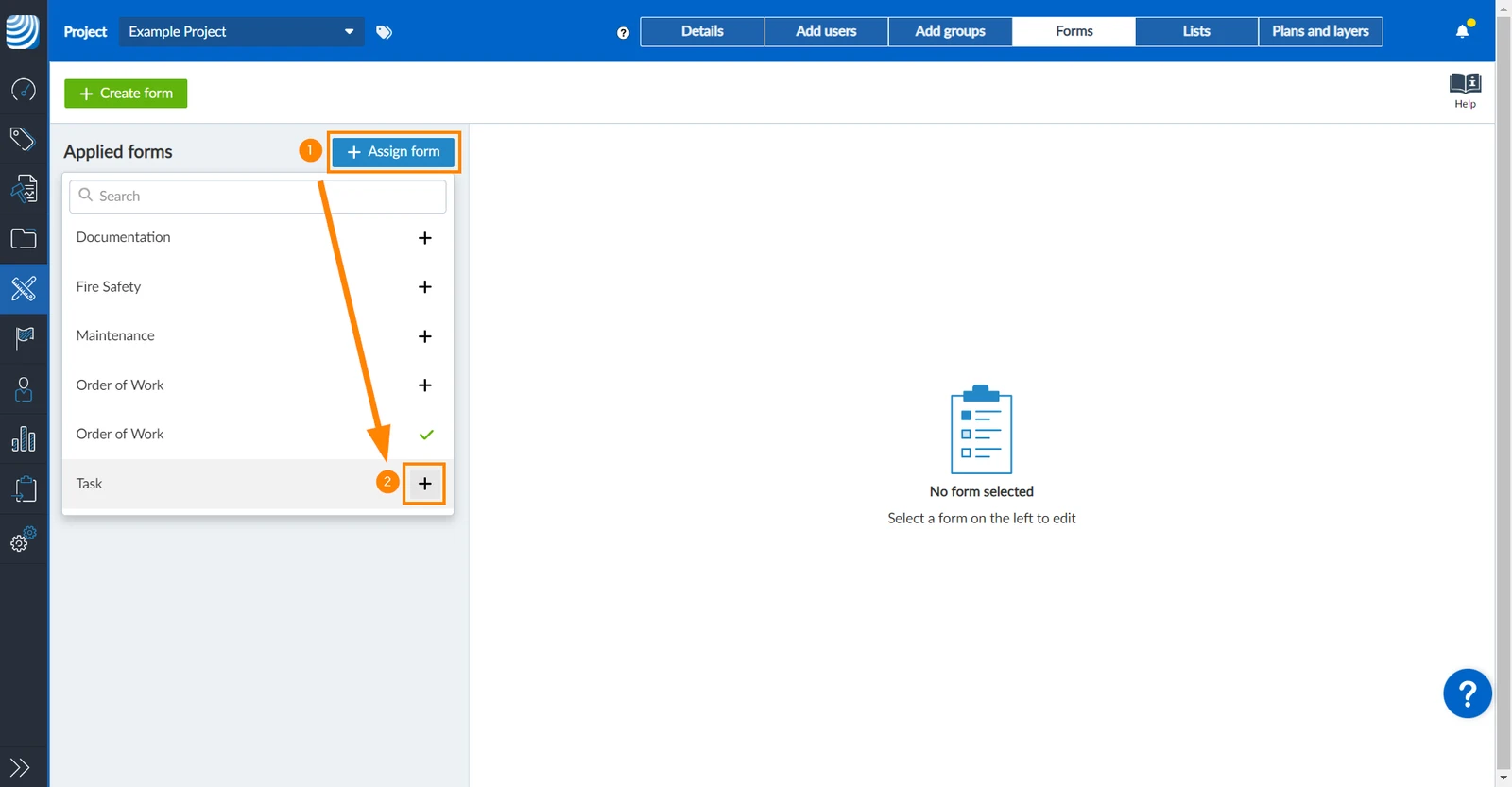
- Obrazac je prikazan na popisu primijenjenih obrazaca
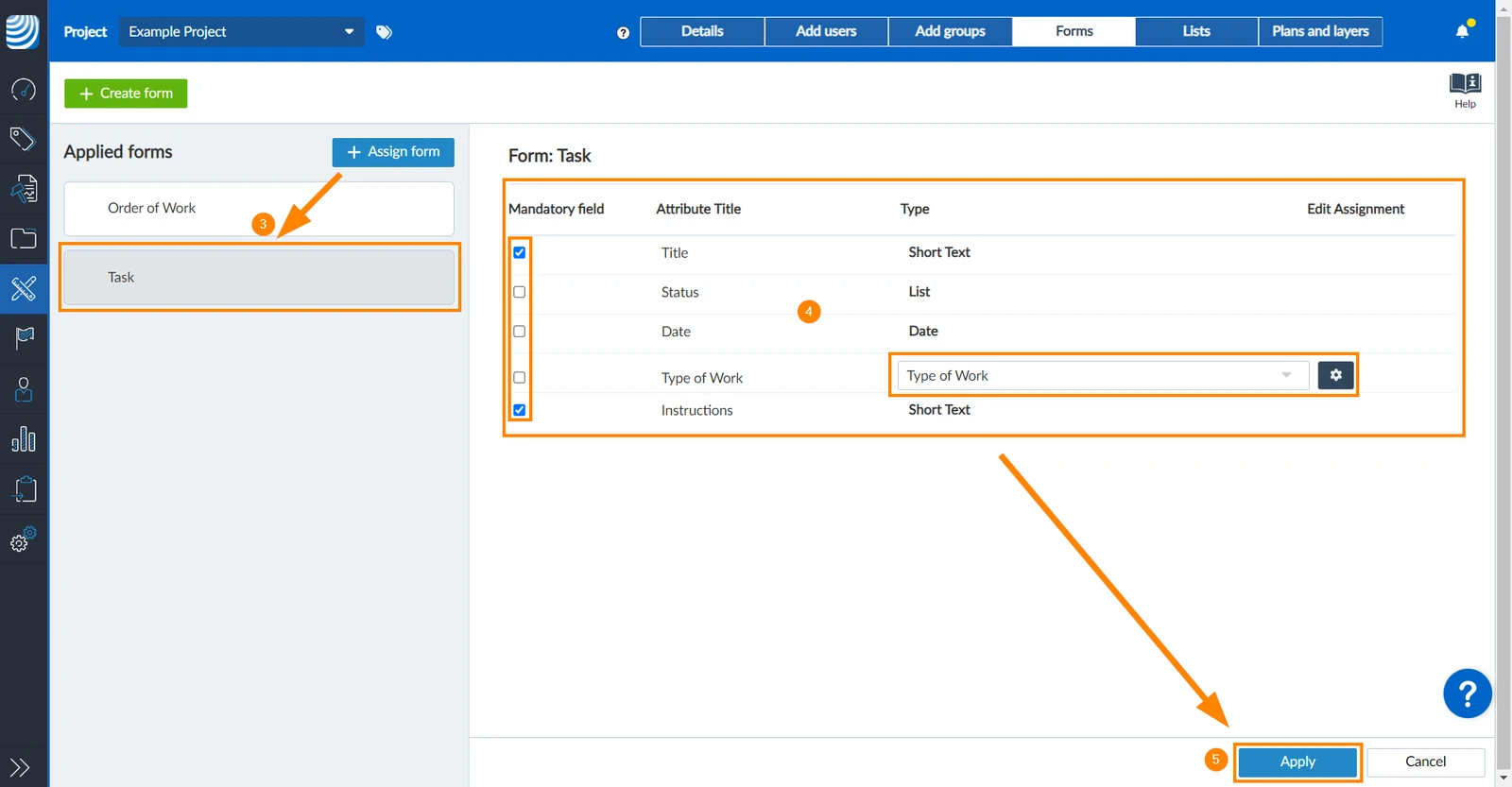
- Zadane postavke obrasca (obavezna polja i dodijeljene liste) prikazane su i mogu se promijeniti kao što je opisano u Promjena postavki obaveznih polja i Dodijelite zadani popis.
- Kliknite Primijeni
Konfigurirajte obrazac za svoj projekt
Obrazac može imati neke zadane postavke polja, npr. neka polja mogu biti konfigurirana kao obvezna ili su popisi možda već dodijeljeni. Pročitajte više u:
Možete nadjačati sve zadane postavke obrasca i prema potrebi konfigurirati obrazac za svoj projekt.
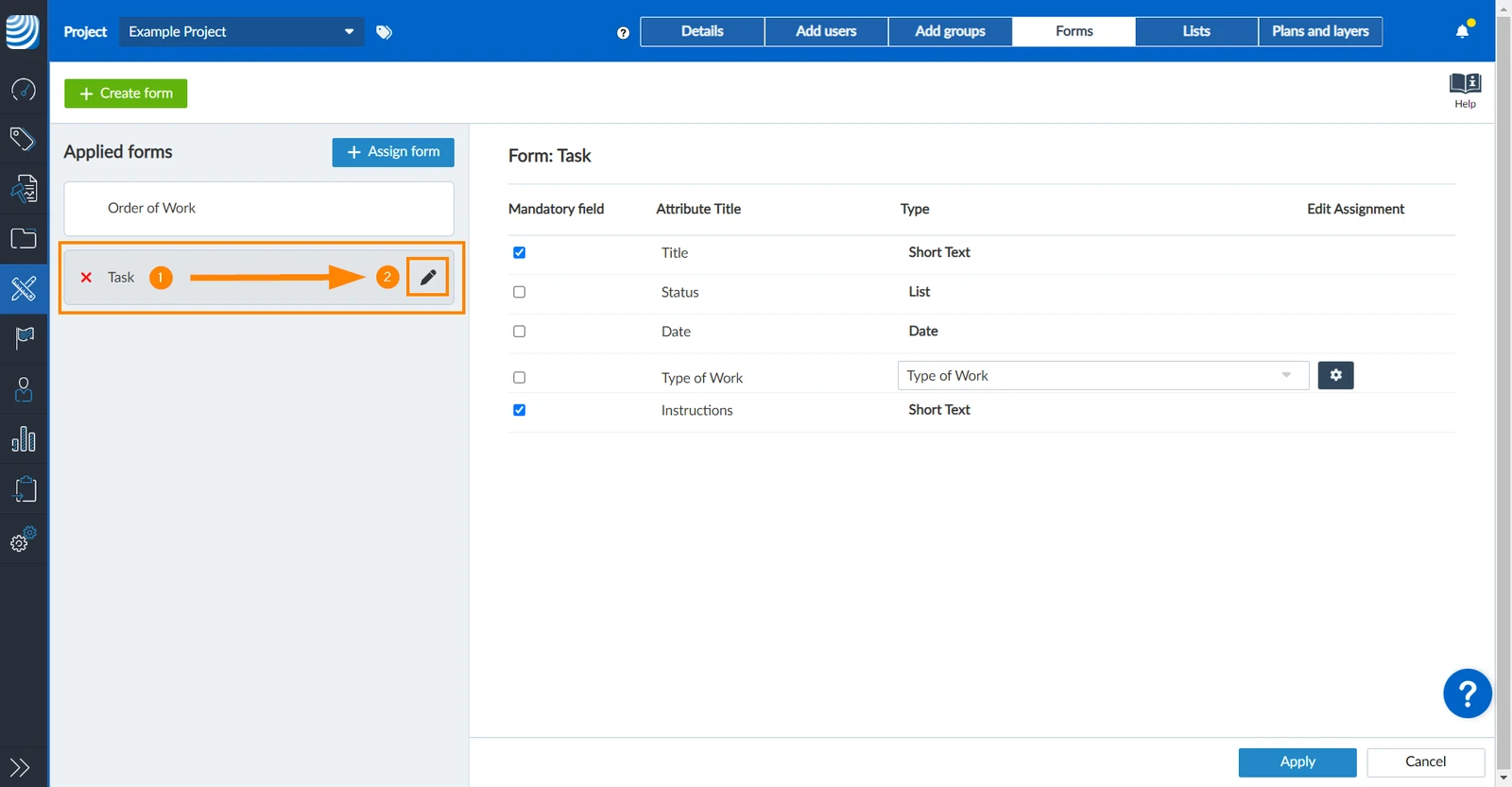
Za uređivanje dodijeljenog obrasca:
- Zadržite pokazivač iznad obrasca na popisu primijenjenih obrazaca
- Kliknite ikonu uredi
Promjena obaveznih postavki polja
U obrascima sami definirate koja će se polja i atributi ticketa prikazati u ticketu.
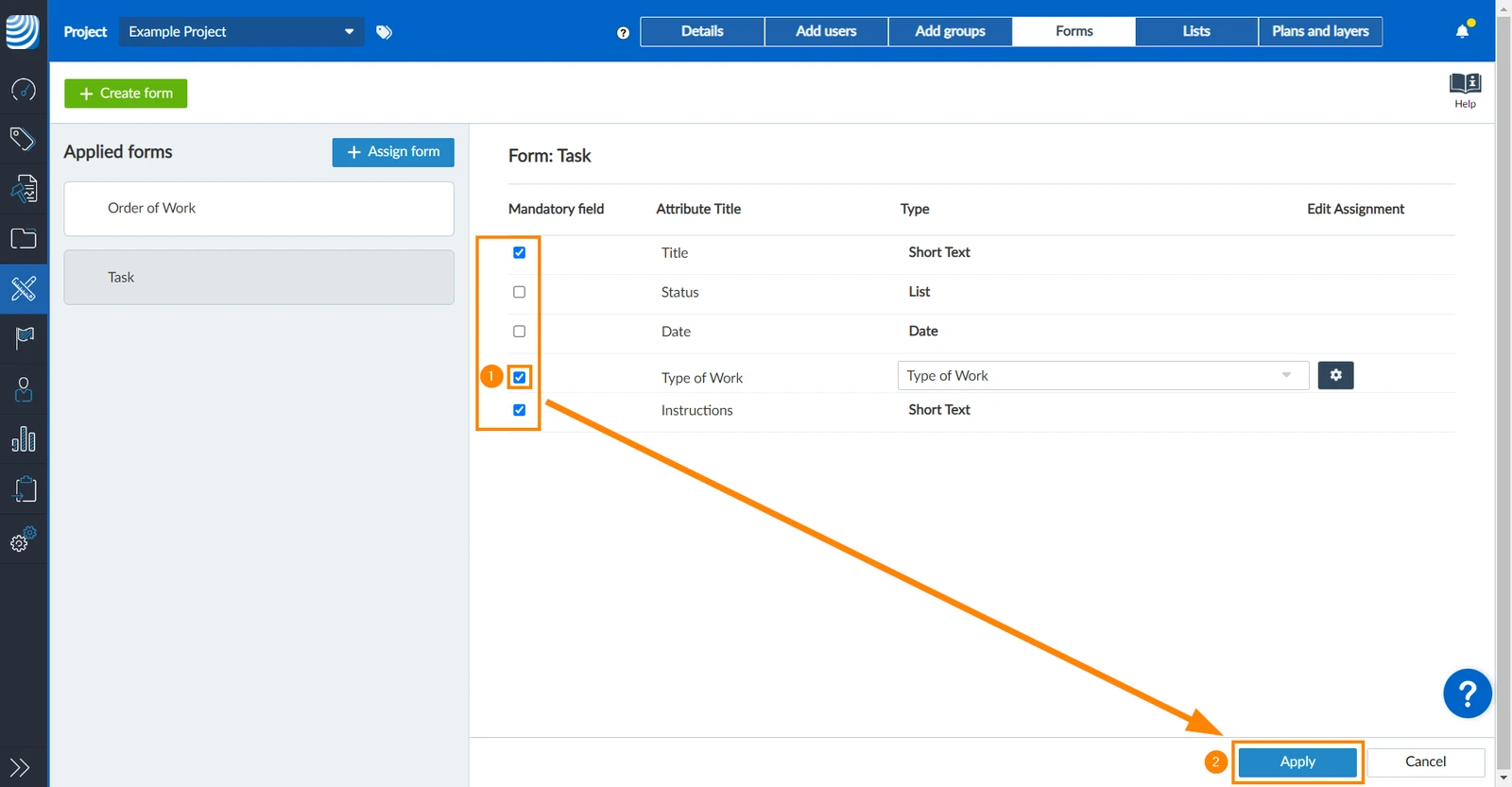
Da biste polje učinili obaveznim:
- Odaberite potvrdni okvir pored željenog polja
- Kliknite Primijeni
Dodijeli popis
Da biste popis dodijelili polju popisa:
- Odaberite popis u padajućem izborniku, npr. Vrsta posla
- Kliknite Primijeni
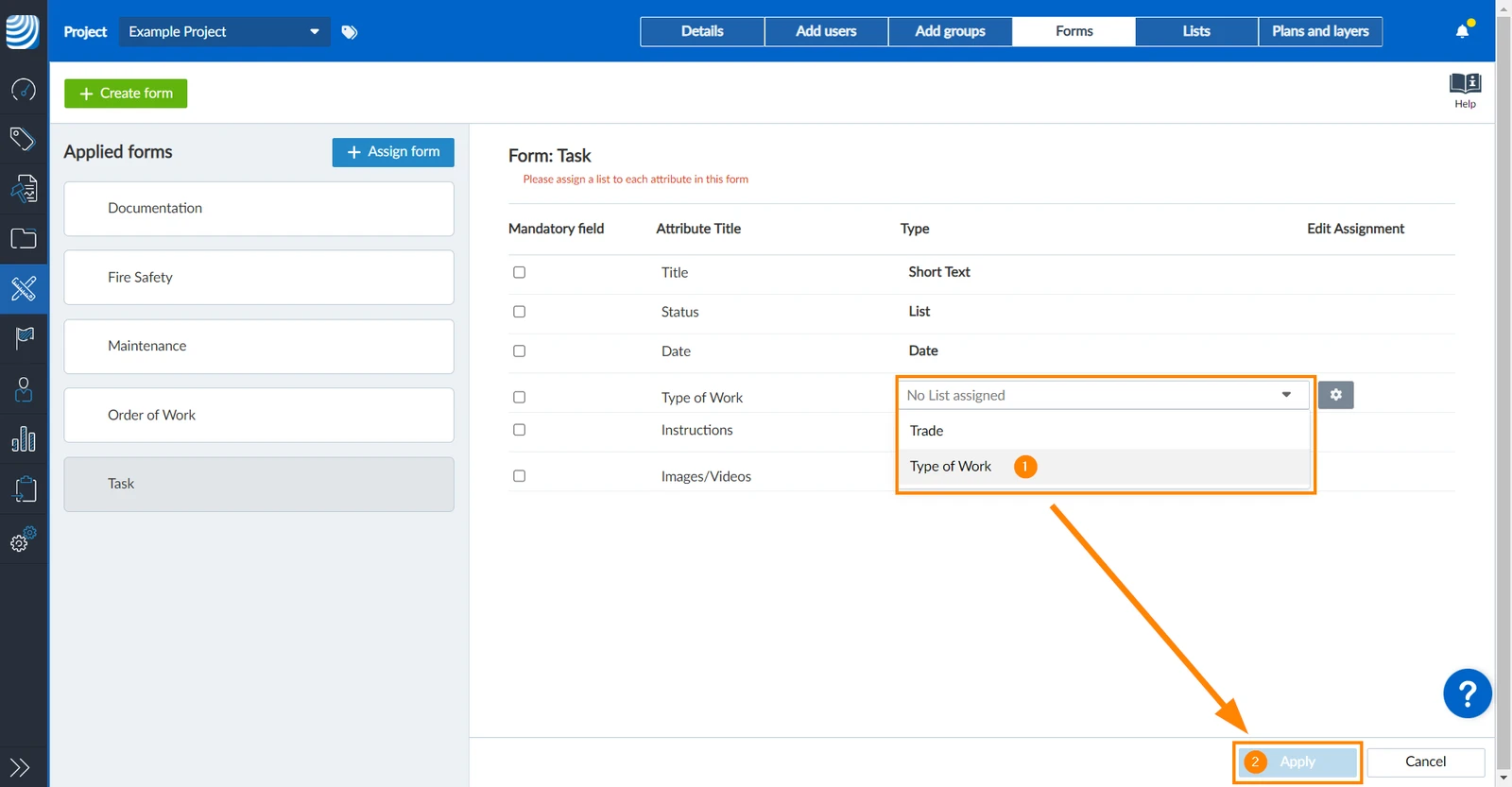
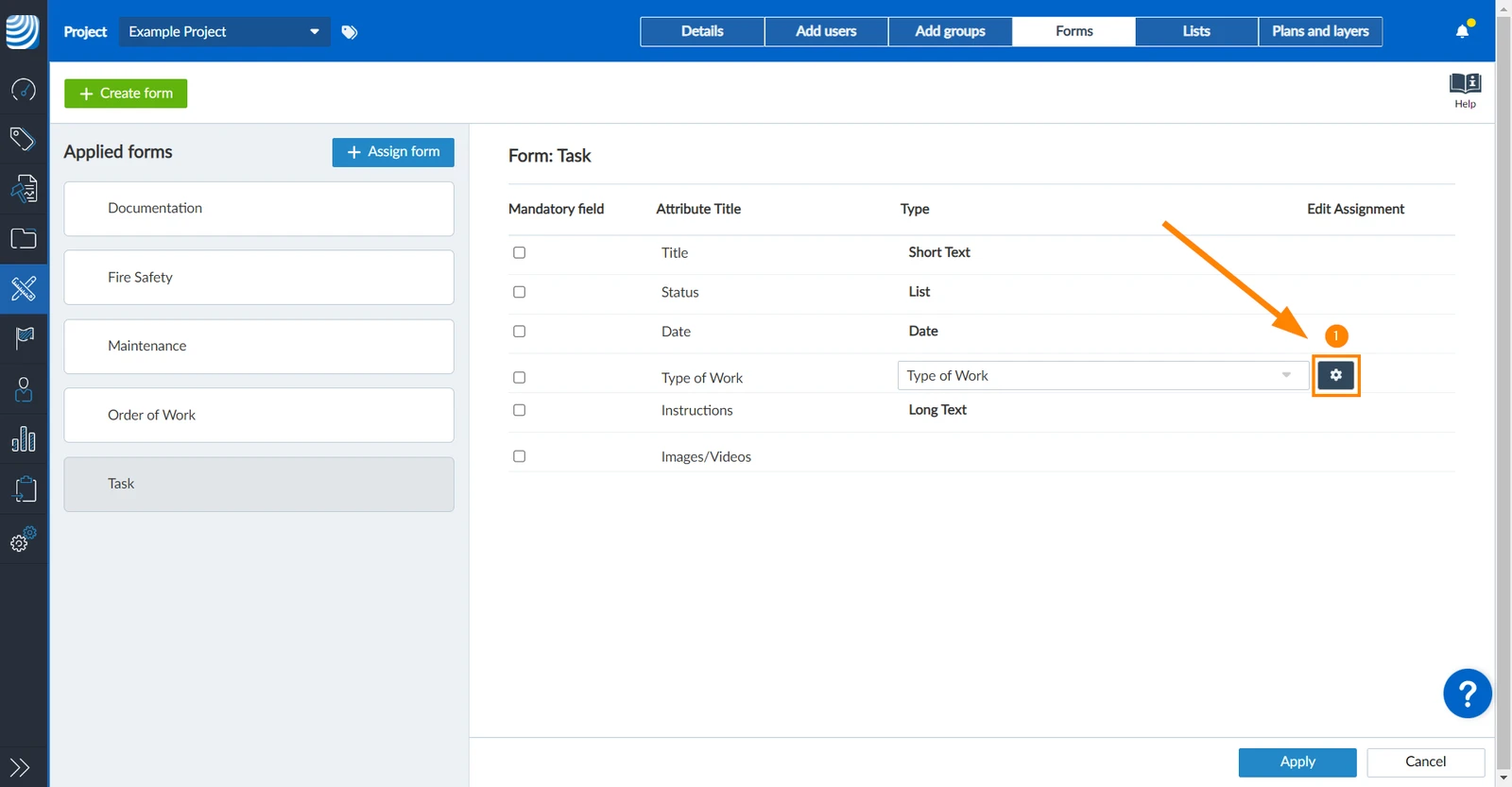
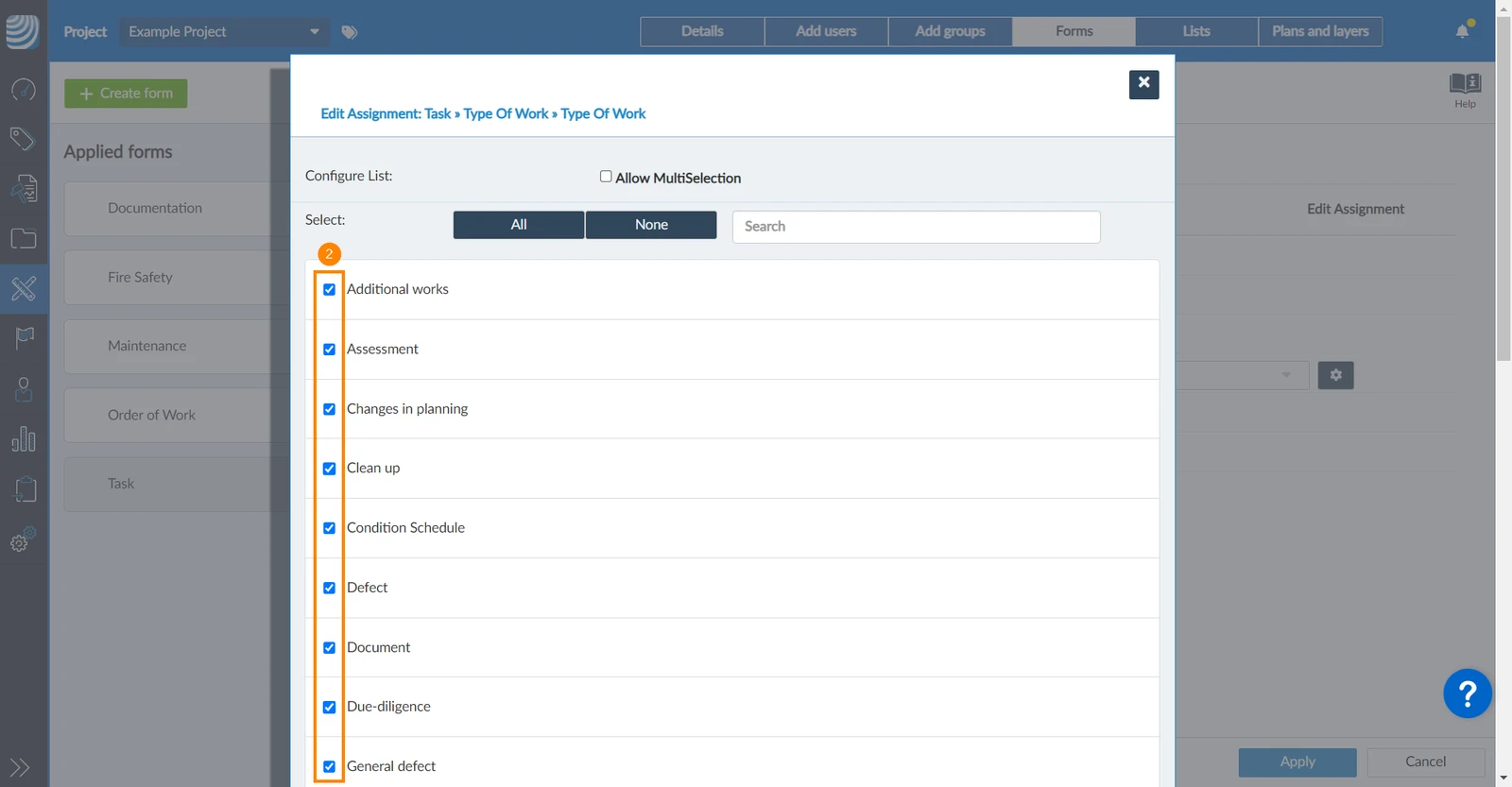
Da biste onemogućili vrijednosti na popisu:
- Kliknite ikonu postavki
- Poništite okvir(e) željene vrijednosti
- Kliknite Potvrdi (za dugačke popise morate se pomaknuti prema dolje)
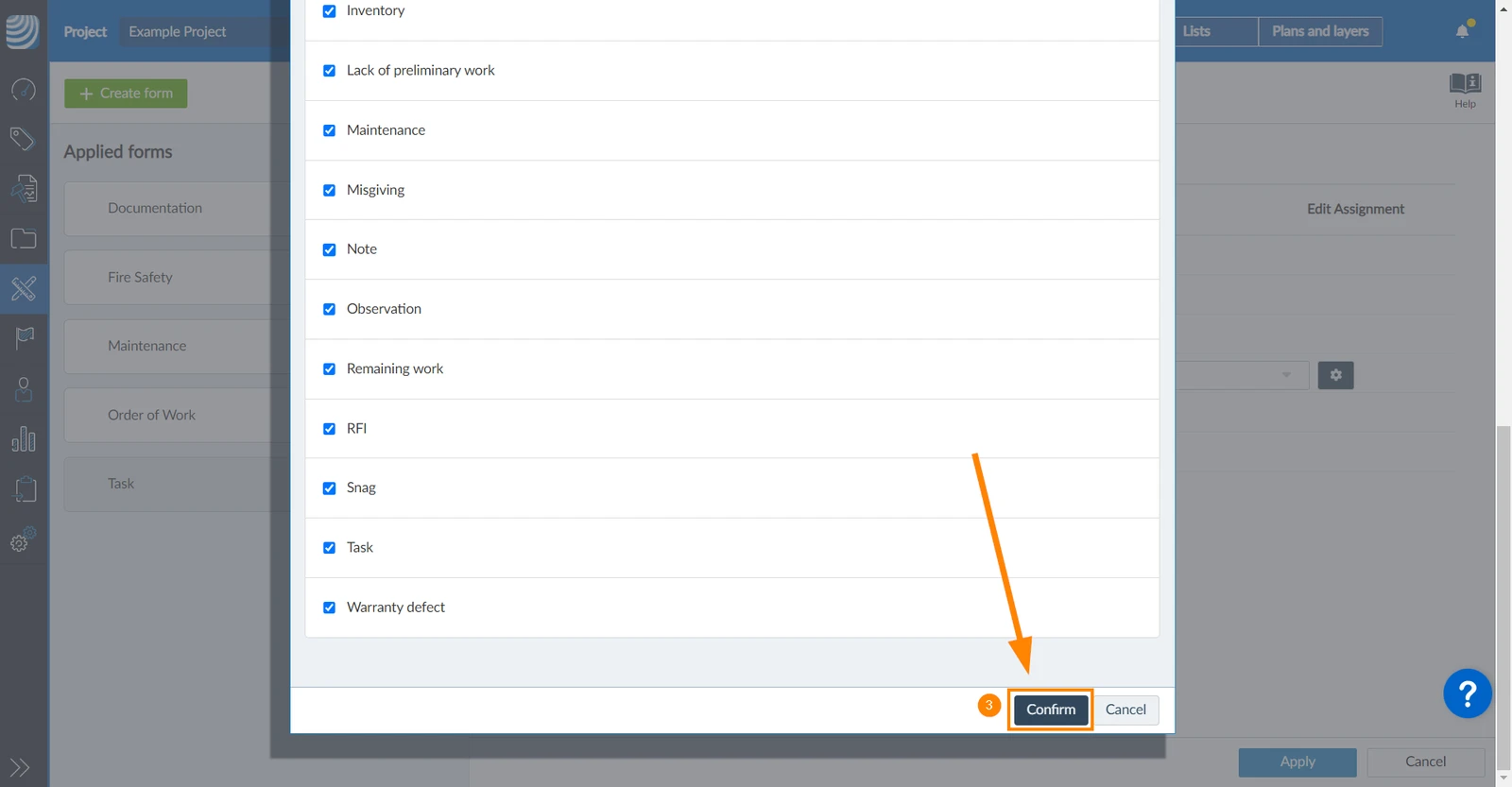
Da biste omogućili odabir višestrukih vrijednosti za ovo polje popisa u ticketu:
- Kliknite ikonu postavki
- Odaberite potvrdni okvir Dopusti višestruki odabir
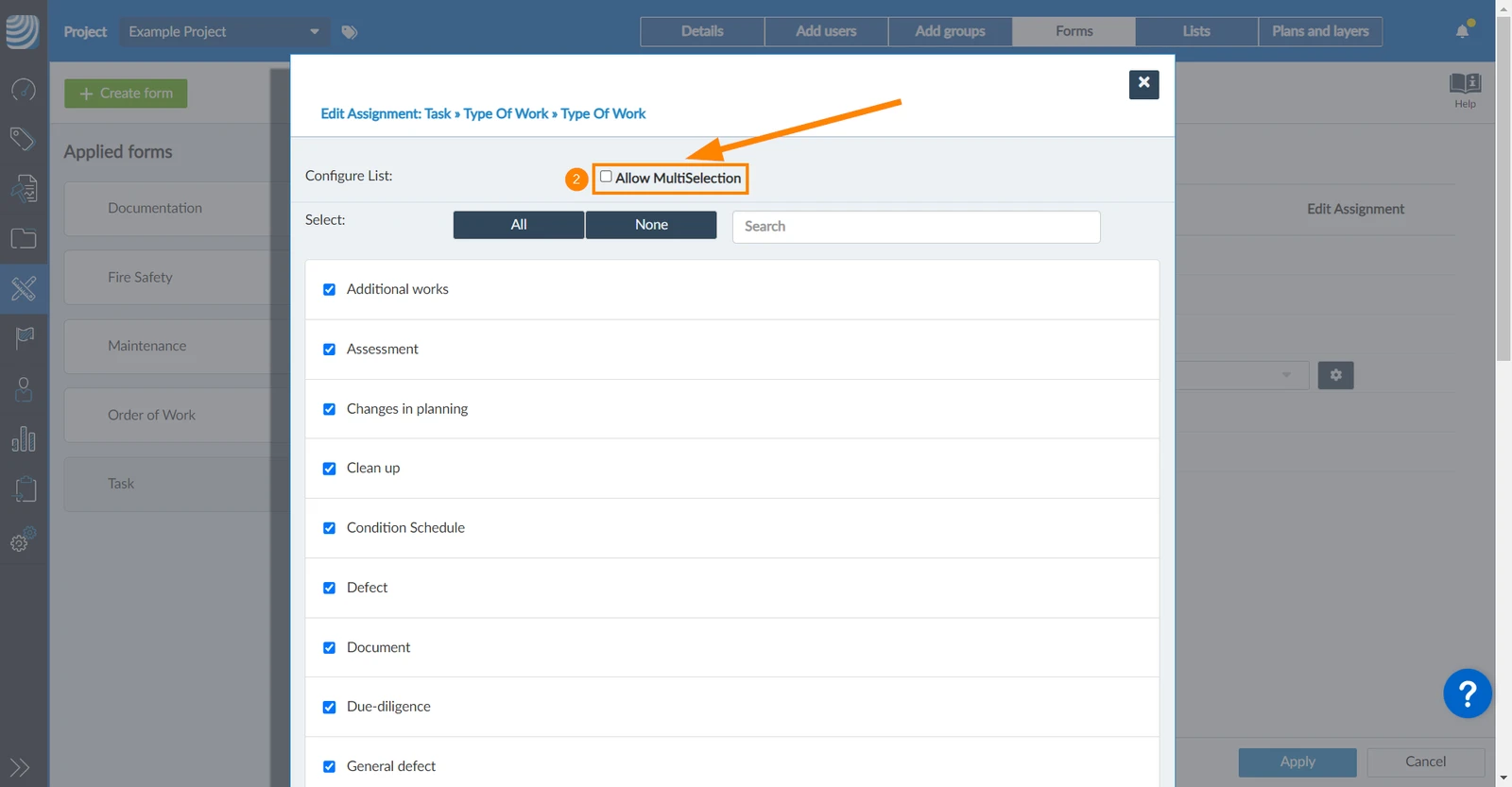
- Kliknite Potvrdi (za dugačke popise morate se pomaknuti prema dolje)
Stvorite mapu & Prenesite plan
Nacrti projekta nalaze se u odjeljku Planovi. Mape ih organiziraju — kao i vaše tickete — i svaka mapa sadrži onoliko planova i BIM modela koliko vam treba. Mapa radi i bez plana.
Za izgradnju strukture i dodavanje plana:
- Kliknite Planovi u glavnom izborniku.
- Odaberite projekt u padajućem izborniku projekata.
- Kliknite Dodaj novu stavku.
- Kliknite New folder, upišite naziv i kliknite Spremi.
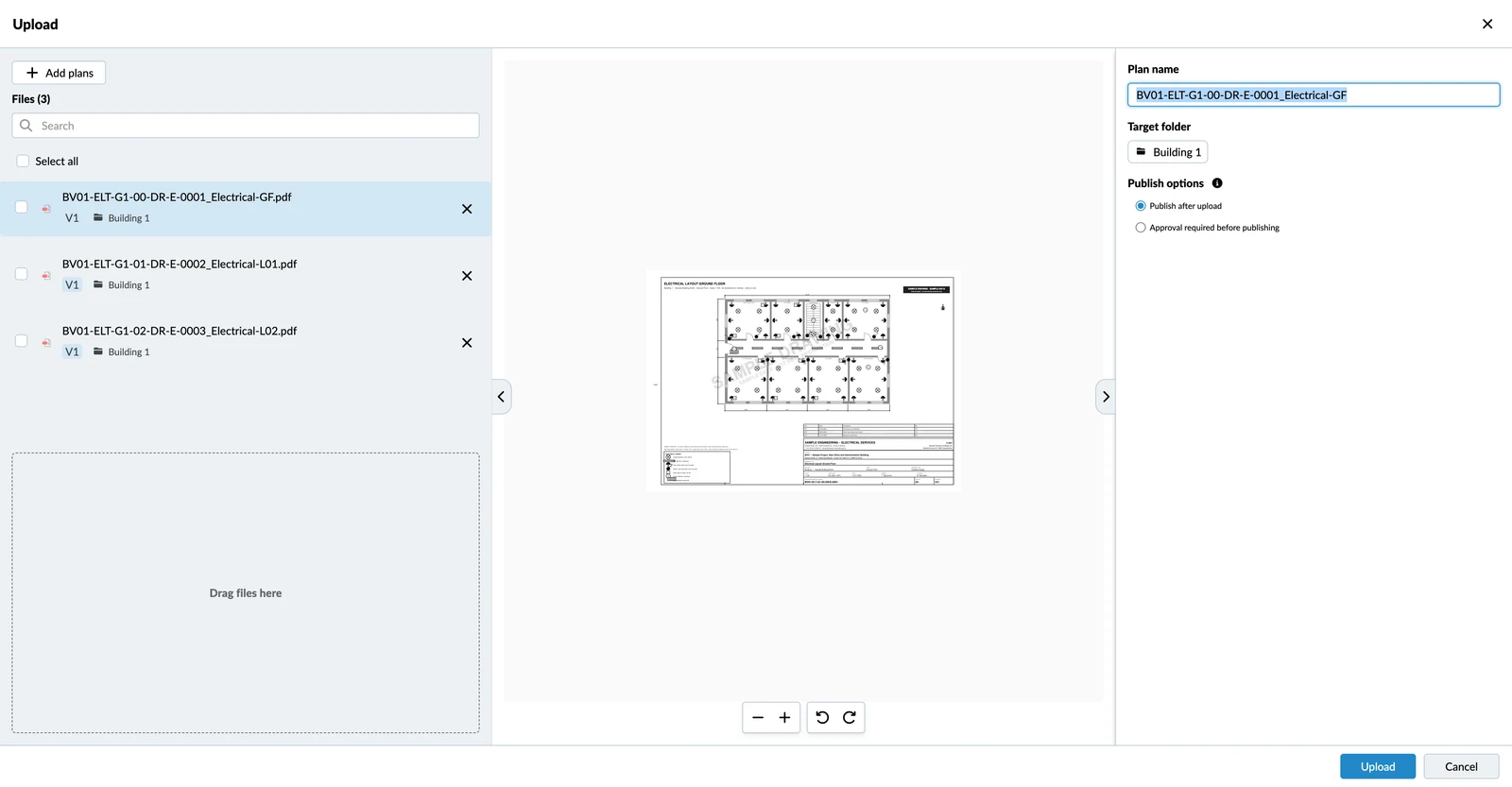
- Odaberite mapu, kliknite Dodaj novu stavku i kliknite Upload plans.
- Odaberite PDF, PNG ili JPG datoteku sa svojim planom ili IFC datoteku za BIM model.
- Provjerite naziv plana, koji se preuzima iz naziva datoteke, i kliknite Prenesi.
Upravljajte projektima na mobilnoj aplikaciji
Postavljanje projekta obično se vrši u Webapp-u. O tome što možete raditi na mobilnom uređaju pročitajte u sljedećim člancima:
Ažurirano 3. rujna 2026.