

 English (UK)
 Deutsch
 Español
 Français
 Italiano
 Polski
 Português (BR)
Prijenos planova u web aplikaciji
Pregled
Možete prenijeti mnogo planova odjednom, ili cijelo stablo mapa sa svog računala, i provjeriti svaku datoteku prije nego što uđe. Sve što prenesete sprema se u mapu koju ste odabrali u odjeljku Planovi.
Prijenosnik se otvara iz Dodaj novu stavku u alatnoj traci, gdje birate između Upload plans, Prenesi mapu i svoje povezane pohrane u oblaku. Datoteke možete i povući izravno sa svog računala na popis planova.
Planovi mogu biti PDF datoteke, JPG ili PNG slike. BIM modeli su IFC datoteke. Ostale vrste datoteka se odbijaju, a PlanRadar vam kaže koje vaše datoteke ne može primiti.
Pristup i dopuštenja
Prijenos planova
Da biste prenijeli jedan ili više planova:
- Odaberite mapu u koju planovi trebaju ići.
- Kliknite Dodaj novu stavku.
- Kliknite Upload plans.
- Odaberite datoteke na svom računalu.
- Provjerite datoteke i prilagodite ih ako je potrebno, kako je opisano u Provjeri i prilagodbi datoteka prije prijenosa.
- Kliknite Prenesi.
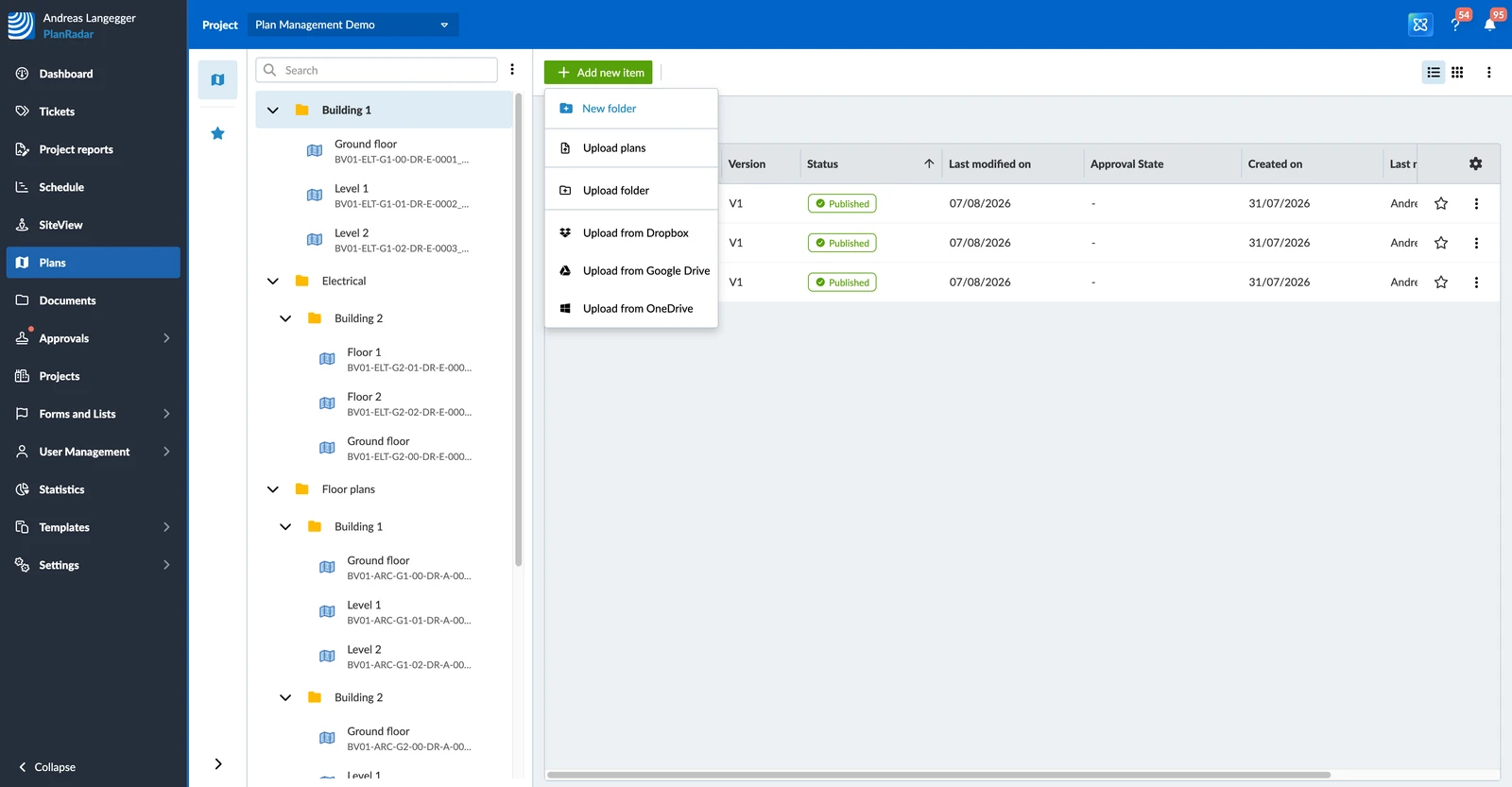
Da biste dodali još datoteka dok je prijenosnik otvoren, kliknite Add plans.
Prijenos mape
PlanRadaru možete predati mapu sa svog računala i pustiti ga da vam ponovno izgradi strukturu.
Da biste prenijeli mapu:
- Odaberite mapu pod kojom je treba izraditi.
- Kliknite Dodaj novu stavku.
- Kliknite Prenesi mapu.
- Odaberite mapu na svom računalu.
- Kliknite Prenesi.
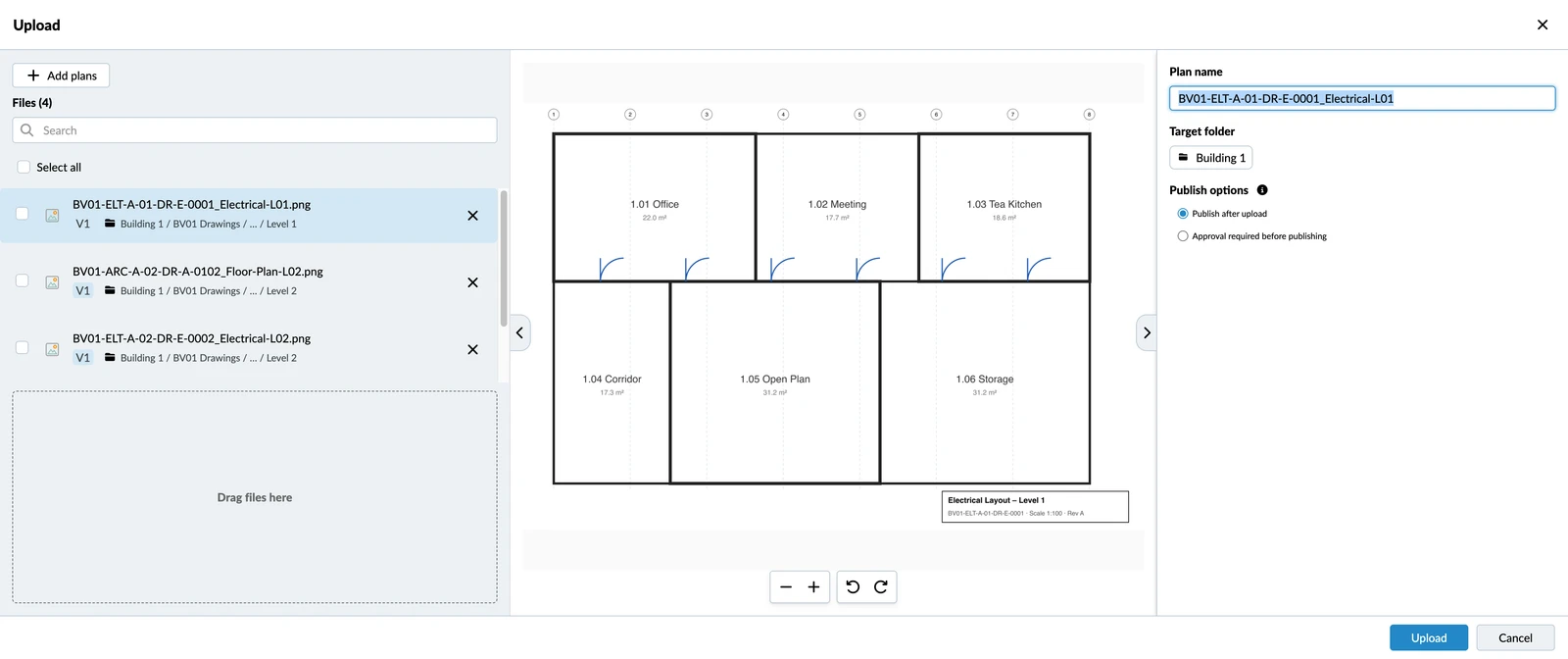
Struktura mapa ponovno se izgrađuje točno onako kako je na vašem računalu, a datoteke su navedene sa svojom putanjom, pa vidite gdje će svaka završiti. Mape koje ne sadrže datoteke se ne izrađuju.
Prijenos iz pohrane u oblaku
Ako vaš tim drži planove u Dropboxu, Google Driveu ili OneDriveu, možete ih uzeti odande umjesto da ih najprije preuzmete.
Da biste prenijeli iz pohrane u oblaku:
- Odaberite mapu u koju planovi trebaju ići.
- Kliknite Dodaj novu stavku.
- Kliknite Prenesi s Dropboxa, Prenesi s Google diska ili Prenesi s OneDrivea.
- Prijavite se u uslugu i odaberite datoteke.
- Kliknite Prenesi.
Provjera i prilagodba datoteka prije prijenosa
Sve što ste ispustili u prijenosnik navedeno je pod Datoteke prije nego što se išta spremi, pa to najprije možete ispraviti.
Kliknite datoteku da biste vidjeli pregled koji možete zumirati i pomicati. Datoteke do 10 MB otvaraju se automatski; za veće kliknite load preview. IFC datoteke nemaju pregled.
Za svaku datoteku možete:
- Zakrenuti plan pomoću Rotate Left i Rotate right.
- Promijeniti joj naziv u polju Plan name. Nazivi ne nose ekstenziju datoteke — izvorni naziv datoteke čuva se uz verziju.
- Promijeniti mapu u koju ide i na licu mjesta izraditi novu mapu za nju.
- Ukloniti je s popisa pomoću x pokraj nje.
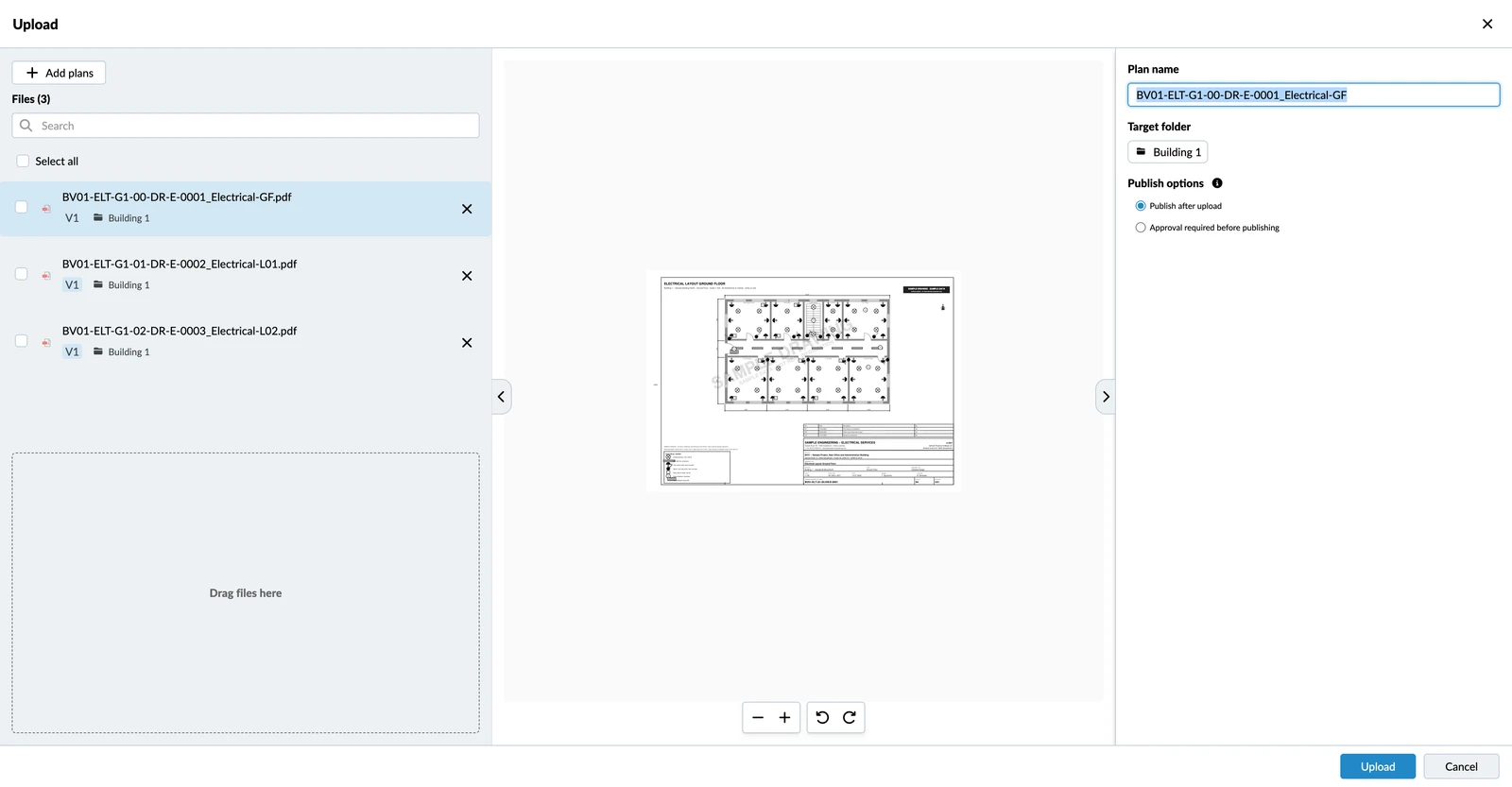
Da biste prilagodili više datoteka zajedno, označite njihove potvrdne okvire i upotrijebite skupni izbornik gore desno: Set target folder, zakretanje, Approval required i remove.
Odlučite hoće li planovi biti objavljeni ili najprije odobreni
Prijenosnik pita što se s planovima treba dogoditi nakon što budu obrađeni:
- Publish after upload — planovi postaju aktivni čim se obrade. Vaš tim ih vidi u Ulaznicama, u SiteViewu i na mobilnim uređajima.
- Approval required before publishing — planovi čekaju recenzenta i nitko s njima ne radi dok ne budu odobreni.
Ako je plan već jednom prošao odobrenje, i svaka nova verzija mora biti odobrena, pa je izbor za vas unaprijed određen. BIM modeli se uvijek objavljuju jer se odobrenja na njih ne odnose.
Što se događa nakon prijenosa
Obrada počinje sama od sebe, a planovi se odmah pojavljuju u mapi sa svojim stanjem:
- Processing — PlanRadar priprema plan za preglednik planova.
- Repositioning required — novoj verziji treba provjeriti pribadače tiketa.
- Processing failed — datoteka se nije mogla pripremiti. Prenesite je ponovno ili se obratite podršci.
Nakon što je plan obrađen i objavljen, vaš tim može postavljati tikete na njega.
Ažurirano 3. rujna 2026.