

 English (UK)
 Deutsch
 Español
 Français
 Hrvatski
 Italiano
 Português (BR)
Poradnik szybkiego startu dla administratorów
Przegląd
W tym artykule dowiesz się, jak w kilku krokach przygotować nowy projekt, dodać formularze do obsługi zadań, przesłać plany oraz dodać użytkowników. Poznasz także podstawowe informacje na temat uprawnień, roli oraz tworzenia i zapraszania nowych użytkowników.
Dostęp i uprawnienia
Zapraszanie użytkowników
Istnieją dwa sposoby dodawania nowych użytkowników do swojego konta:
- Zaproszenie użytkownika: Użytkownik otrzyma wiadomość e-mail z zaproszeniem, którą musi zaakceptować. Dopiero wtedy tworzenie użytkownika jest zakończone i można przypisywać do niego zadania.
- Utwórz użytkownika: Użytkownik zostanie utworzony natychmiast, dzięki czemu można już przypisywać bilety (i grupy).
Poniżej dowiesz się, jak tworzyć/zapraszać użytkowników wewnętrznych. Działa to tak samo w przypadku podwykonawców i obserwatorów, z tym wyjątkiem, że uprawnienia użytkownika są dostępne tylko dla użytkowników wewnętrznych.
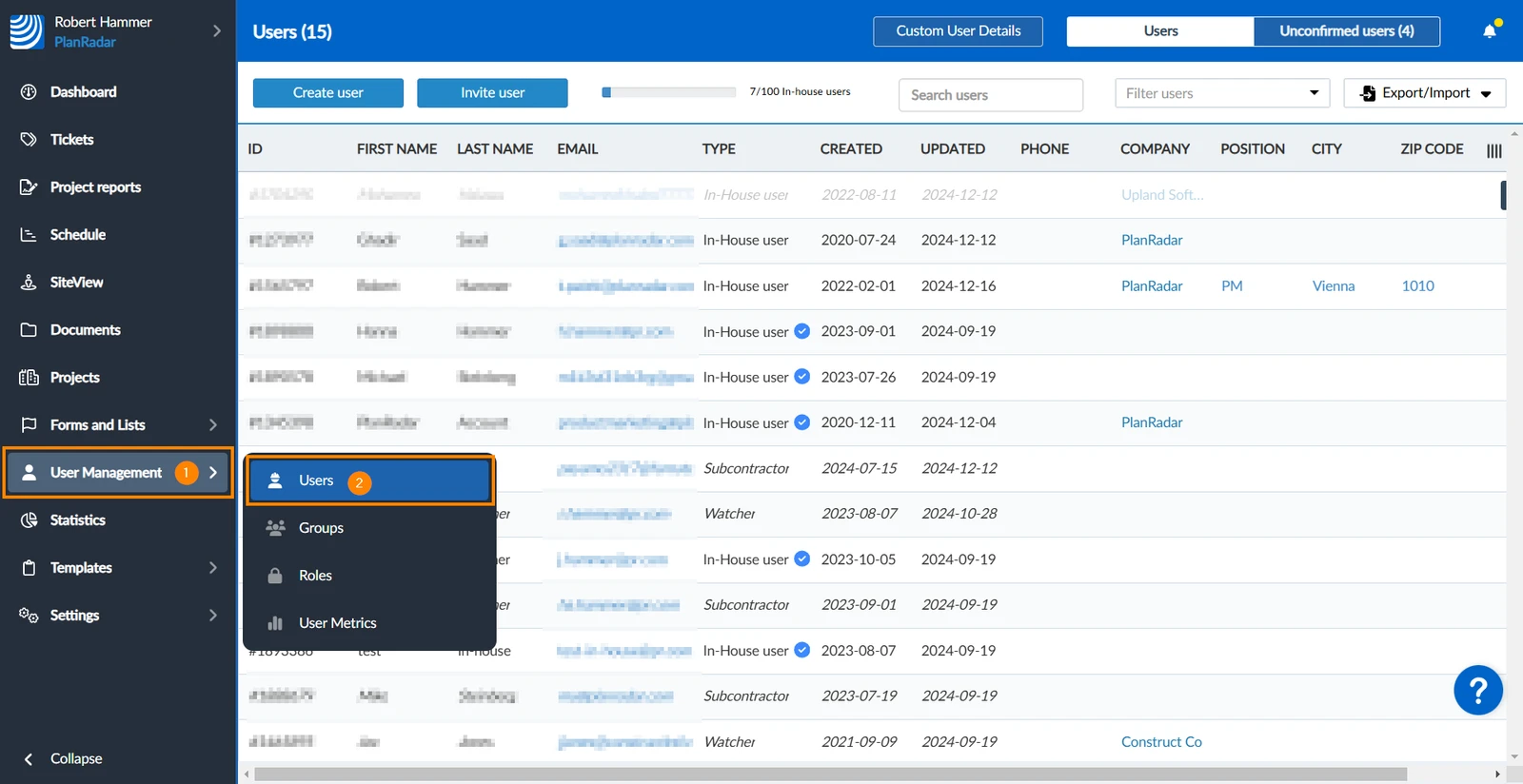
W pierwszej kolejności przejdź do sekcji Użytkownicy:
- Proszę najechać kursorem na Zarządzanie użytkownikami
- Proszę kliknąć Użytkownicy
Zapraszanie użytkownika
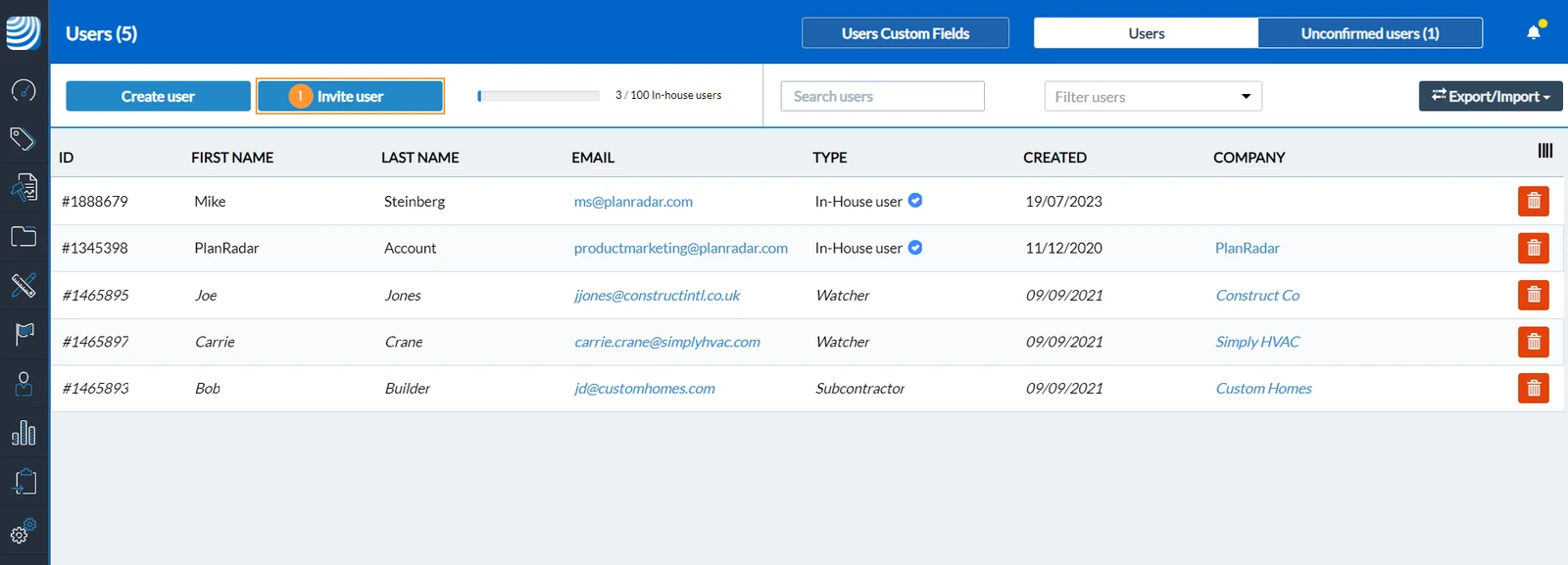
- Proszę kliknąć Zaproś użytkownika
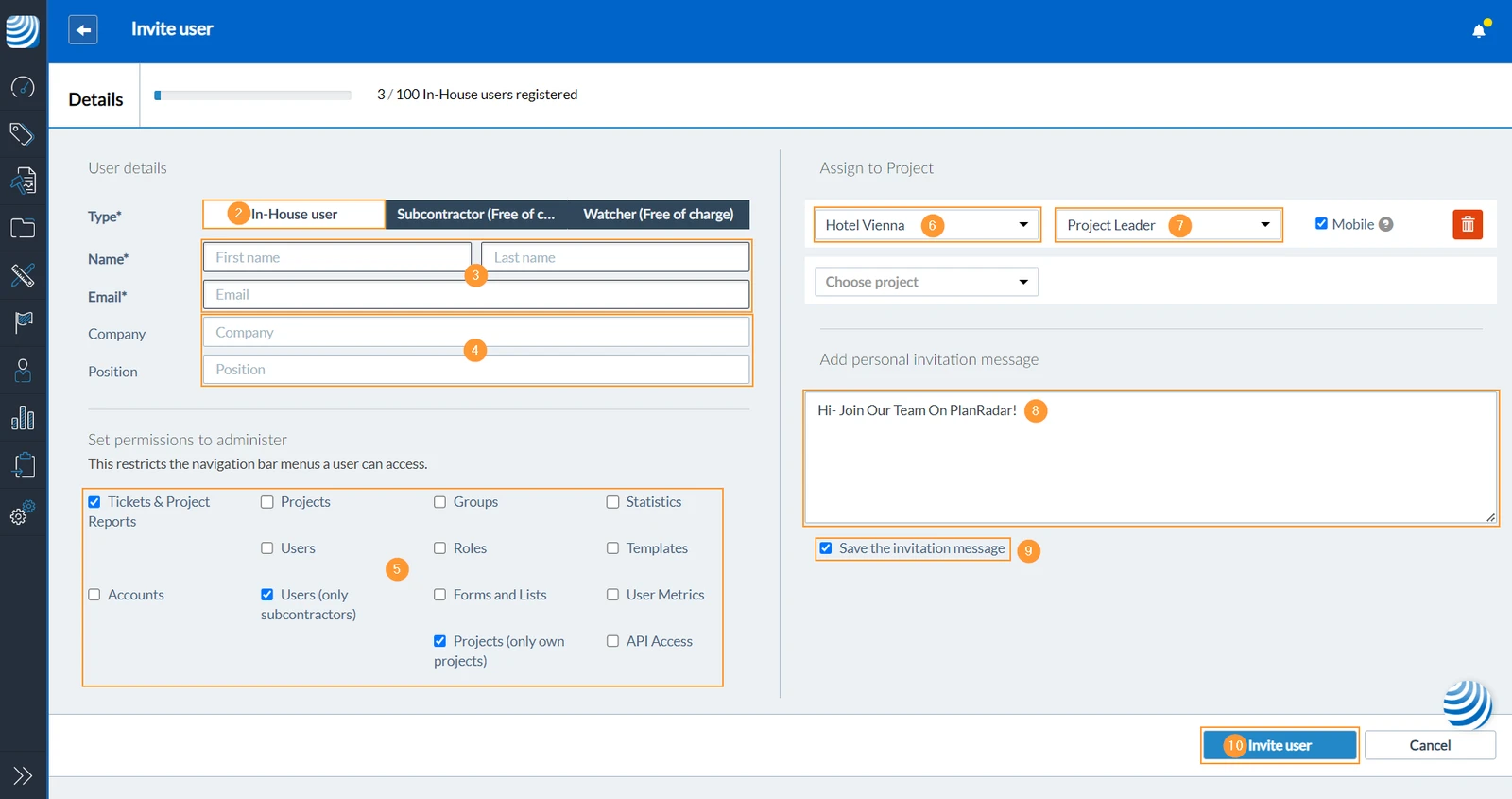
- Proszę kliknąć Użytkownik wewnętrzny, aby określić typ użytkownika i móc zdefiniować jego uprawnienia.
- Proszę wpisać Imię, Nazwisko i Adres e-mail (wymagane).
- (opcjonalnie): Proszę wpisać dodatkowe informacje o użytkowniku (Firma, Stanowisko).
- Proszę zaznaczyć pola wyboru uprawnień użytkownika, aby określić, do których pozycji menu głównego użytkownik wewnętrzny ma dostęp (niedostępne dla podwykonawców i obserwatorów).
- Proszę wybrać projekt z listy Wybierz projekt, aby przypisać użytkownika do jednego lub wielu projektów.
- Proszę wybrać rolę z listy Wybierz rolę, aby przypisać użytkownikowi rolę w projekcie.
- Proszę wpisać własny tekst, który zostanie dodany do wiadomości e-mail z zaproszeniem.
- (opcjonalnie): Proszę zaznaczyć pole Zapisz treść zaproszenia, aby użyć jej ponownie następnym razem.
- Proszę kliknąć Zaproś użytkownika, aby potwierdzić i wysłać zaproszenie.
Tworzenie użytkownika
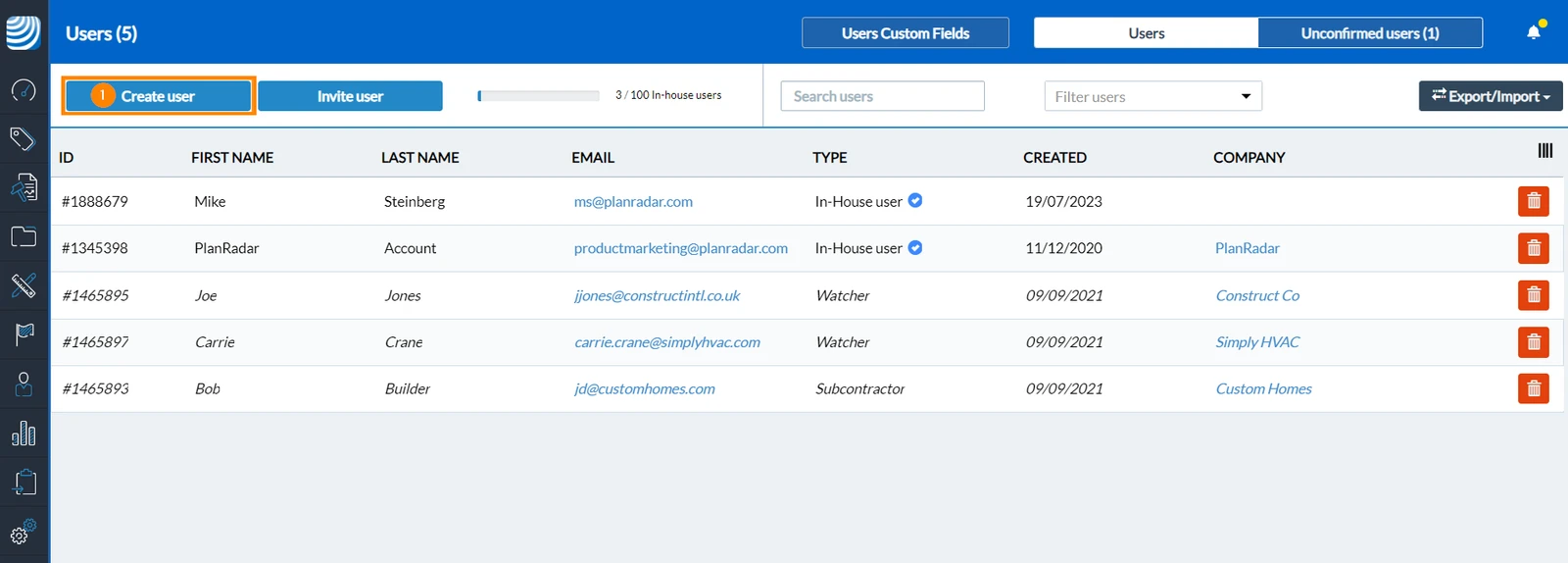
- Proszę kliknąć Utwórz użytkownika
- Proszę kliknąć Użytkownik wewnętrzny, aby określić typ użytkownika i móc zdefiniować jego uprawnienia.
- Proszę wpisać Imię, Nazwisko i Adres e-mail (wymagane).
- (opcjonalnie): Proszę wpisać dodatkowe informacje o użytkowniku (Firma, Telefon, Stanowisko, Adres).
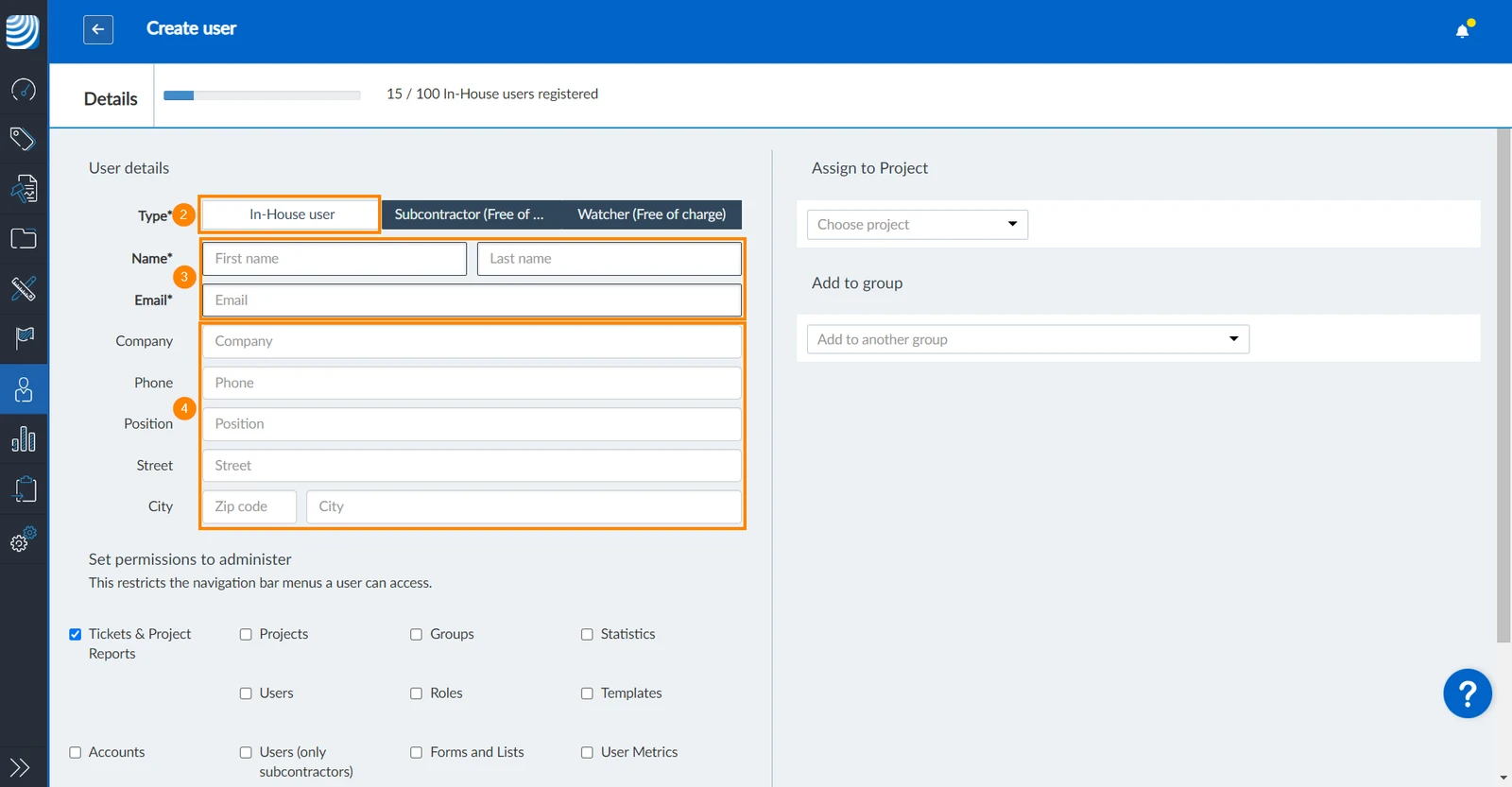
- Proszę zaznaczyć pola wyboru uprawnień użytkownika, aby określić, do których pozycji menu głównego użytkownik ma dostęp.
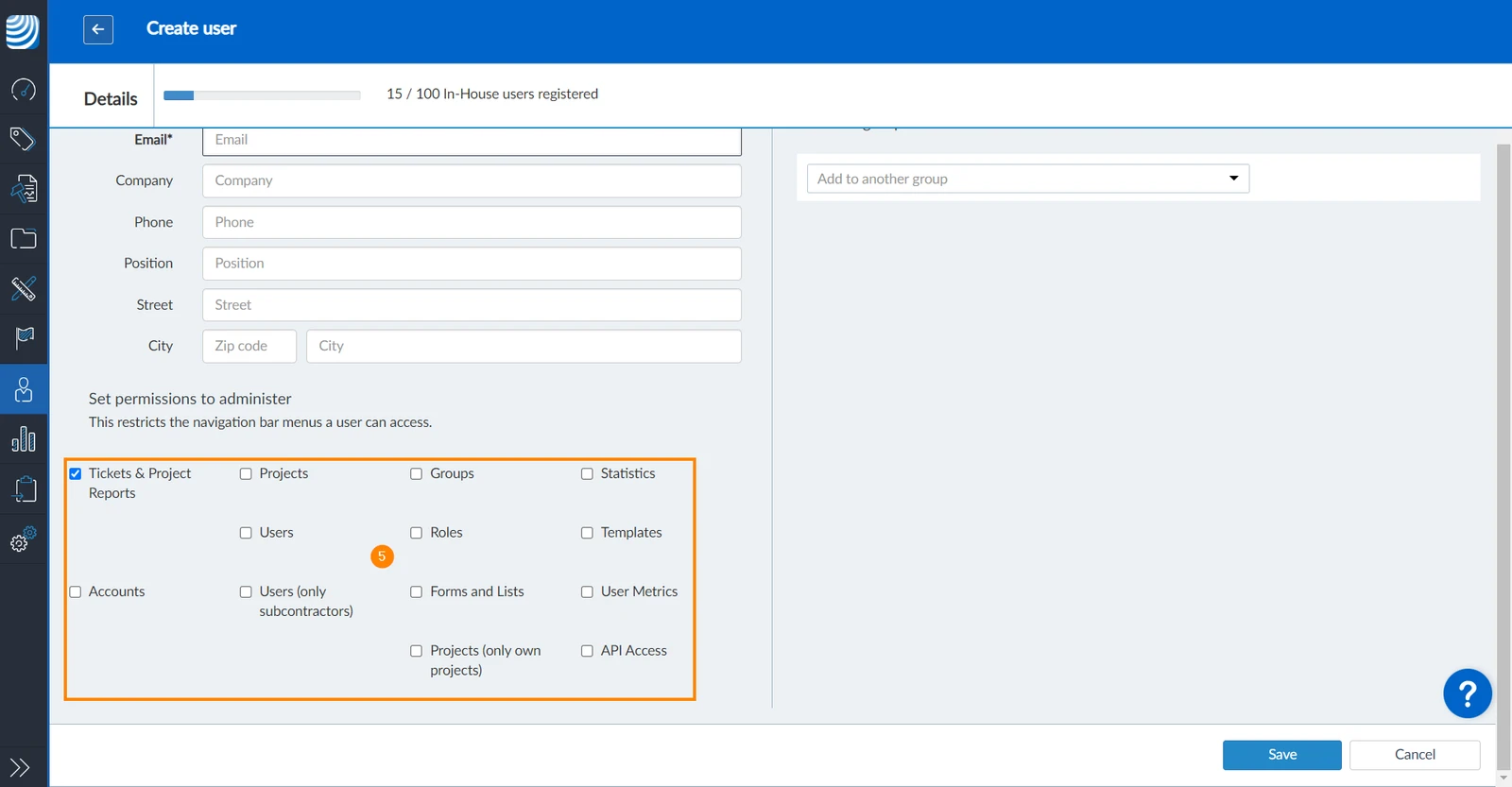
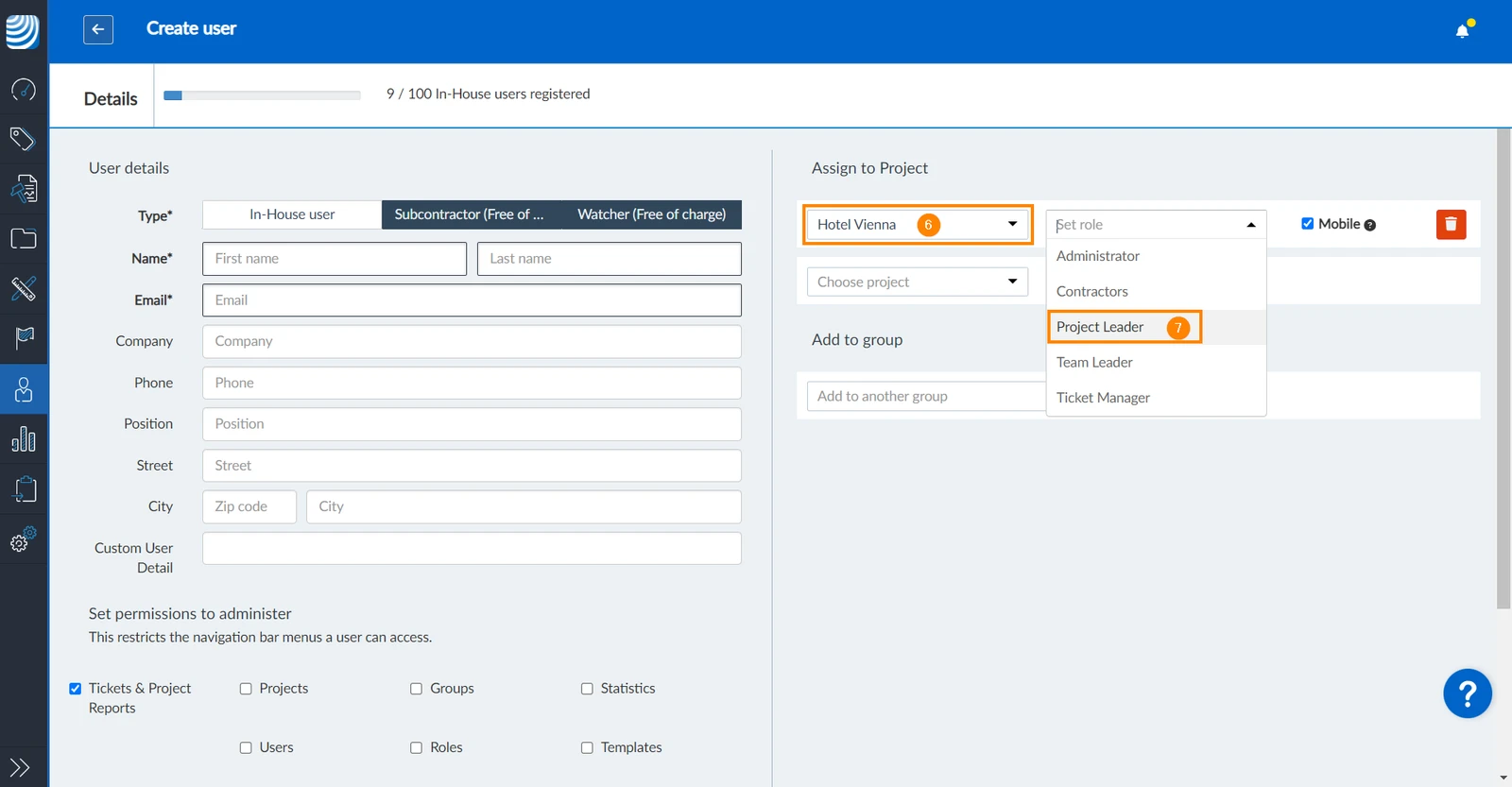
- Proszę wybrać projekt z listy Wybierz projekt, aby przypisać użytkownika do jednego lub wielu projektów.
- Proszę wybrać rolę z listy Wybierz rolę, aby przypisać użytkownikowi rolę w projekcie.
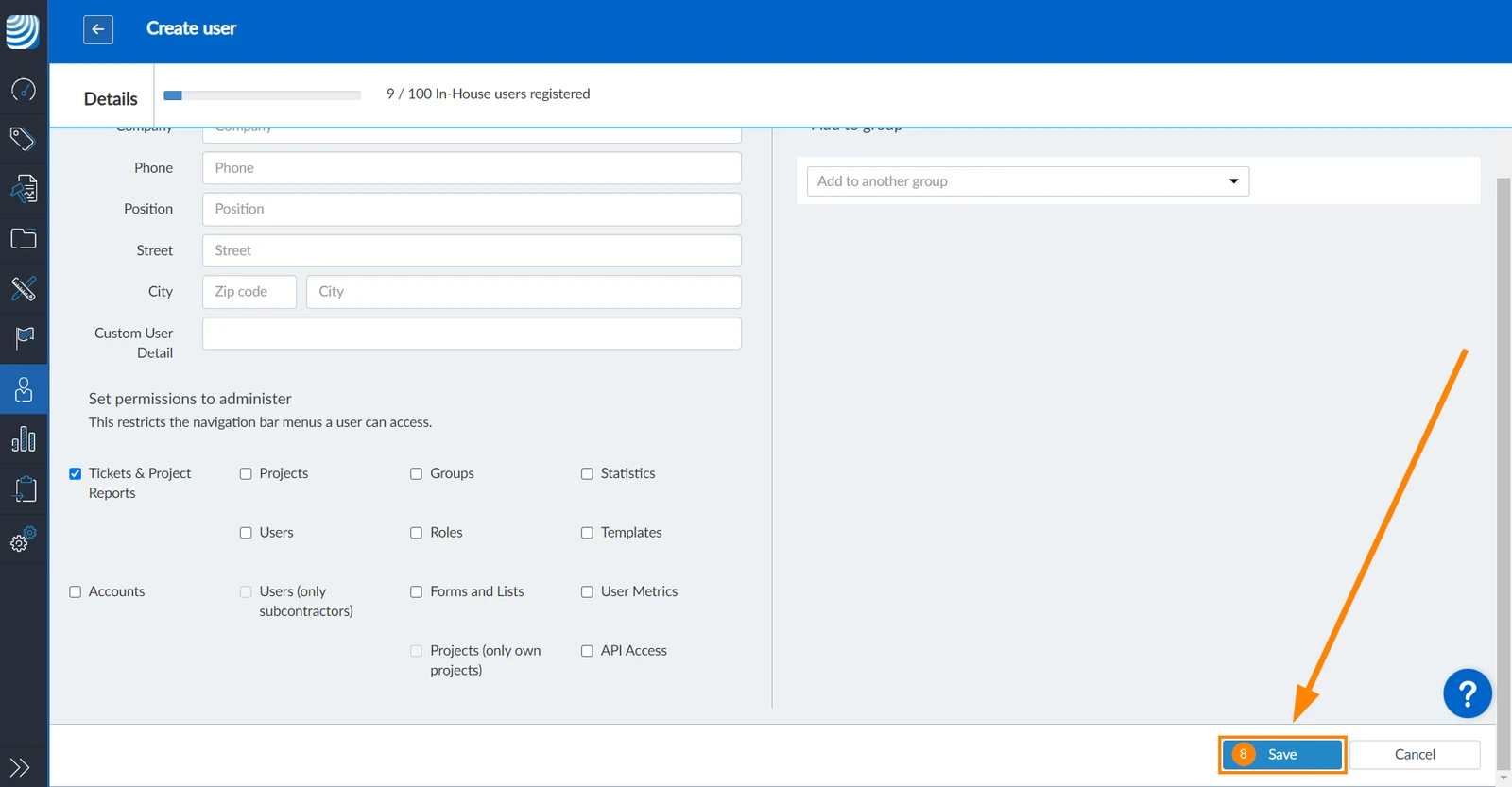
- Proszę kliknąć Zapisz, aby potwierdzić utworzenie nowego użytkownika.
Niepotwierdzeni użytkownicy
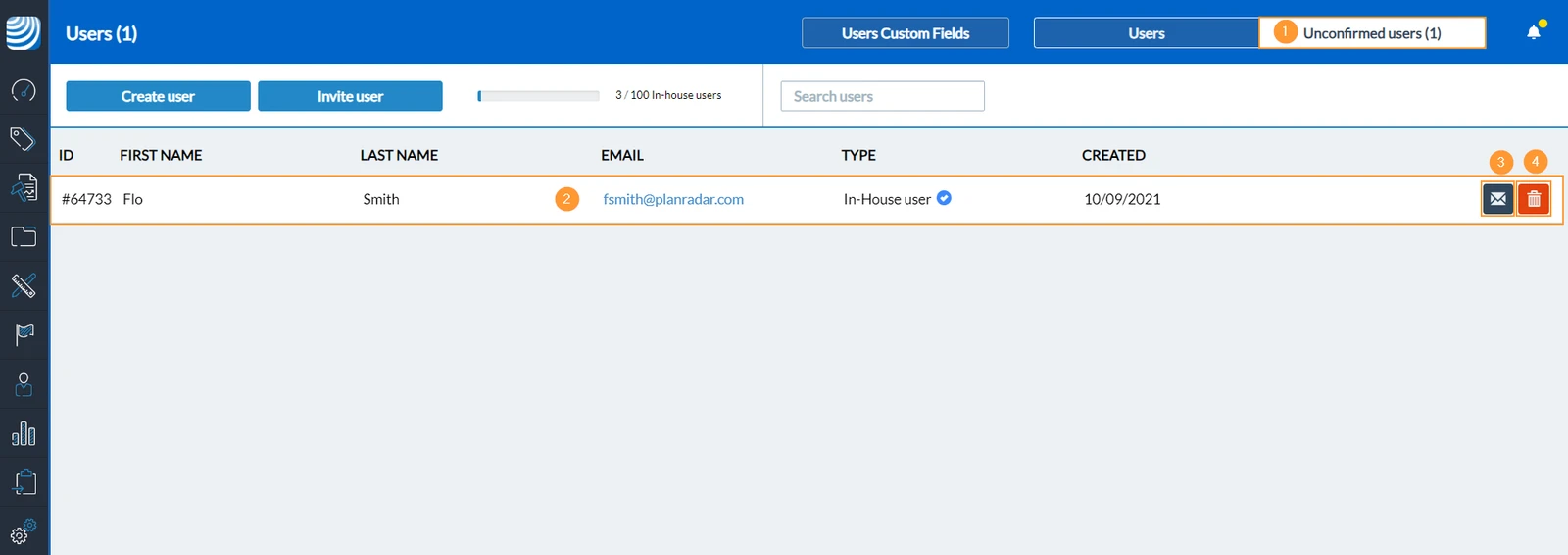
Po wysłaniu zaproszenia wszyscy niepotwierdzeni użytkownicy są tu widoczni, dopóki nie klikną linku w wiadomości e-mail z potwierdzeniem.
- Proszę kliknąć Niepotwierdzeni użytkownicy
- Tutaj widoczny jest każdy niepotwierdzony użytkownik.
- (opcjonalnie): Proszę kliknąć Wyślij zaproszenie ponownie, aby ponownie wysłać wiadomość e-mail z zaproszeniem.
- (opcjonalnie): Proszę kliknąć Usuń, aby anulować i usunąć zaproszenie.
Nadawanie uprawnień
W PlanRadar istnieją dwie główne kategorie uprawnień:
- Uprawnienia użytkownika: określają, do których pozycji menu głównego użytkownicy mają dostęp, niezależnie od ich uprawnień w poszczególnych projektach.
- Uprawnienia ról: określają szczegółowo, co mogą robić użytkownicy posiadający konkretną rolę. Role pozwalają określić uprawnienia użytkownika na poziomie projektu, ponieważ uczestnictwo w projekcie zawsze wymaga przypisania roli. Role mogą być także używane w czasie edycji formularza, pozwalając określić warunki dostępu do poszczególnych pól w zadaniu.
Przyznawanie uprawnień do tworzenia projektów i zarządzania nimi
Aby nadać innym użytkownikom uprawnienia do tworzenia projektów i zarządzania nimi, wykonaj poniższe kroki jako właściciel konta (lub jako użytkownik z uprawnieniem "Użytkownicy"):
- Proszę najechać kursorem na Zarządzanie użytkownikami
- Proszę kliknąć Użytkownicy
- Proszę kliknąć wiersz użytkownika wewnętrznego, aby go otworzyć
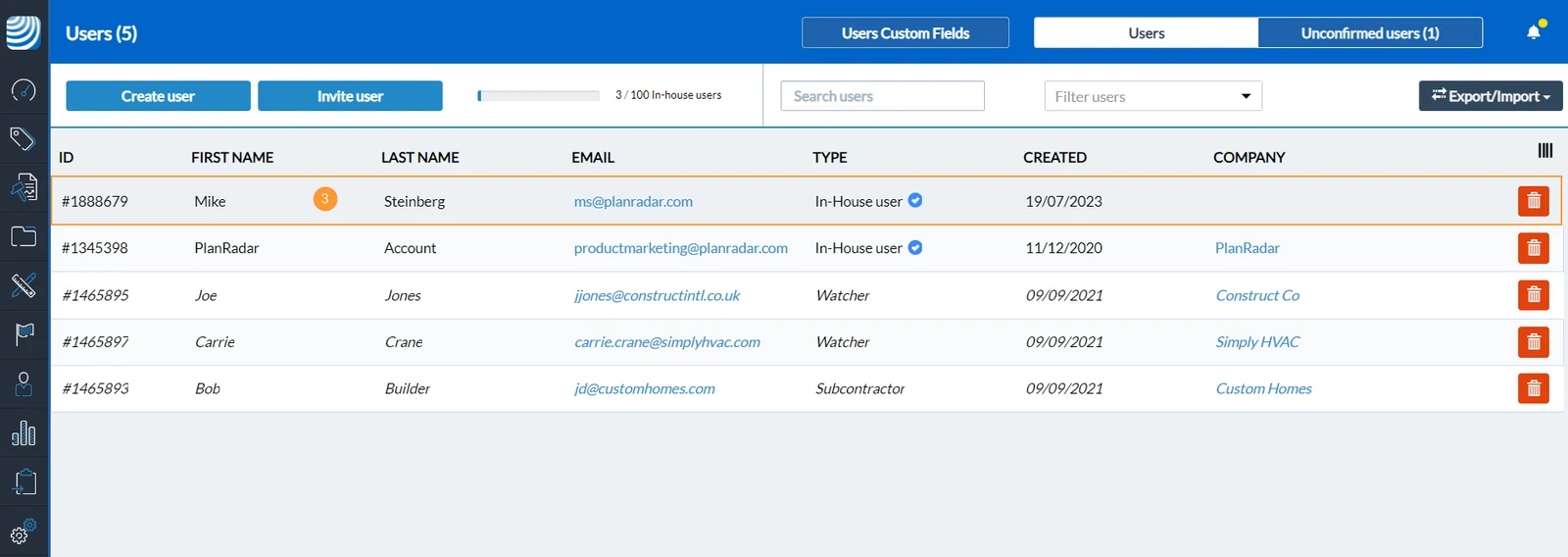
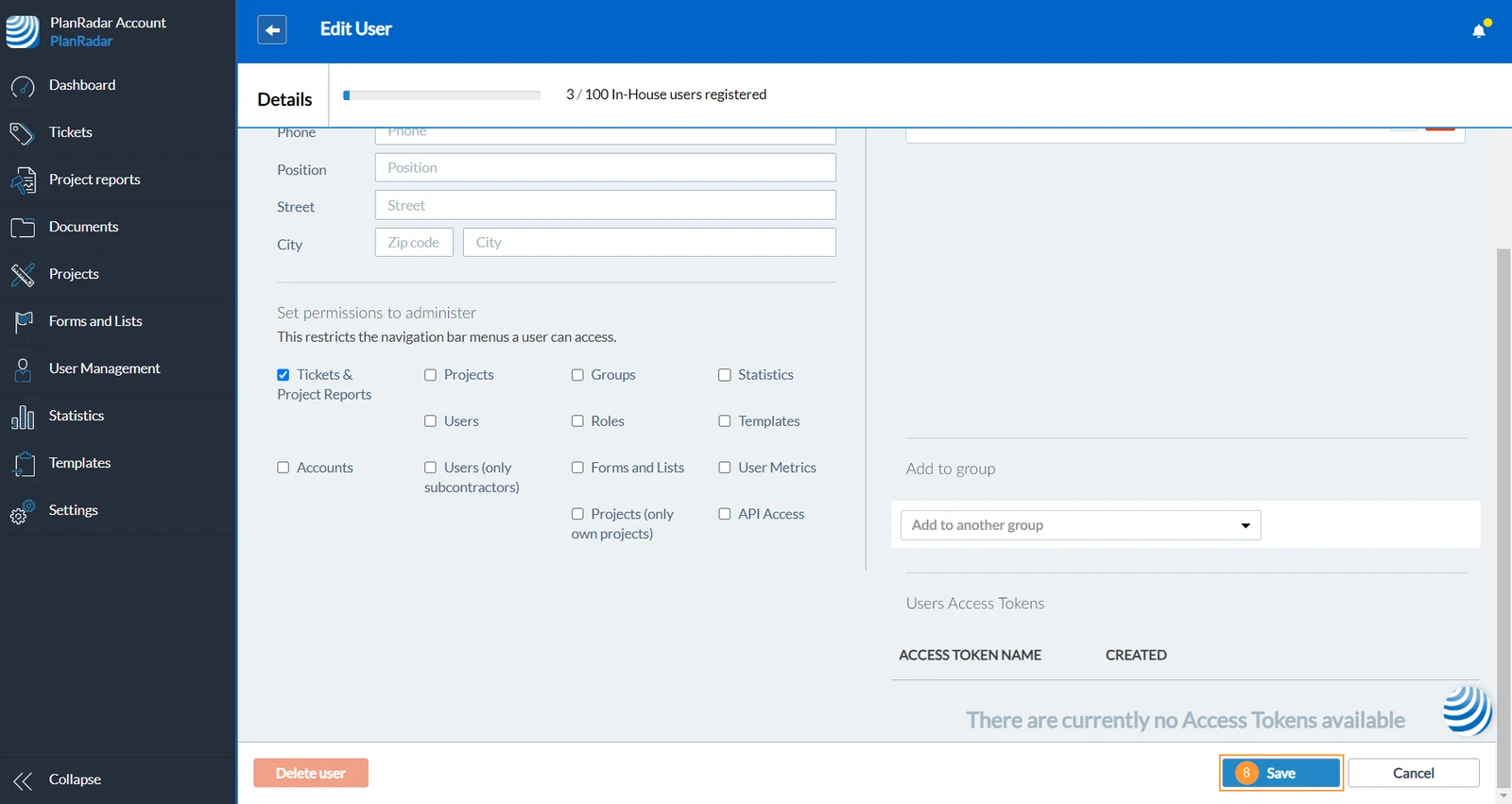
- Proszę zaznaczyć pole wyboru Projects
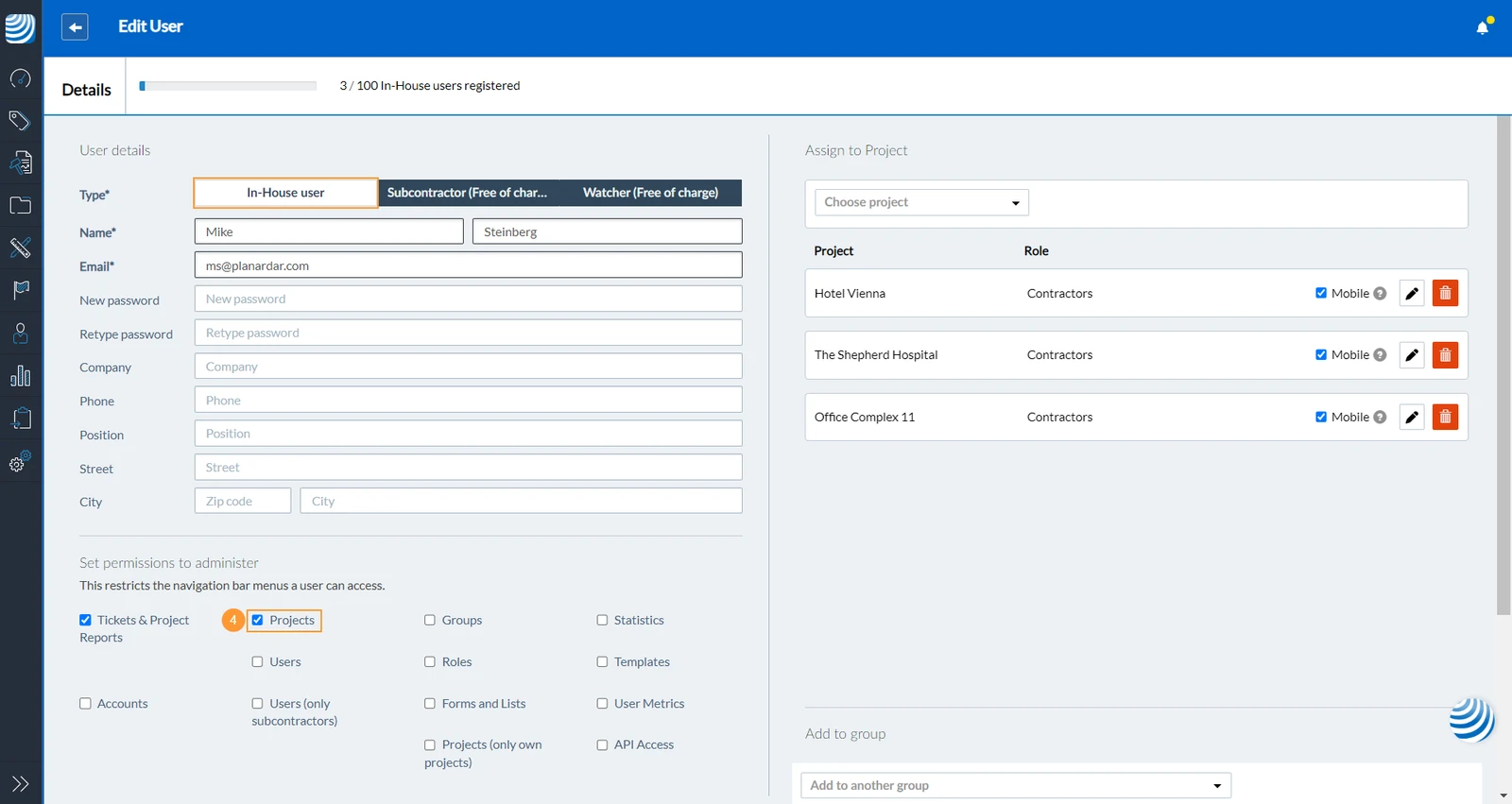
- Proszę kliknąć Save (prawdopodobnie trzeba najpierw przewinąć stronę w dół)
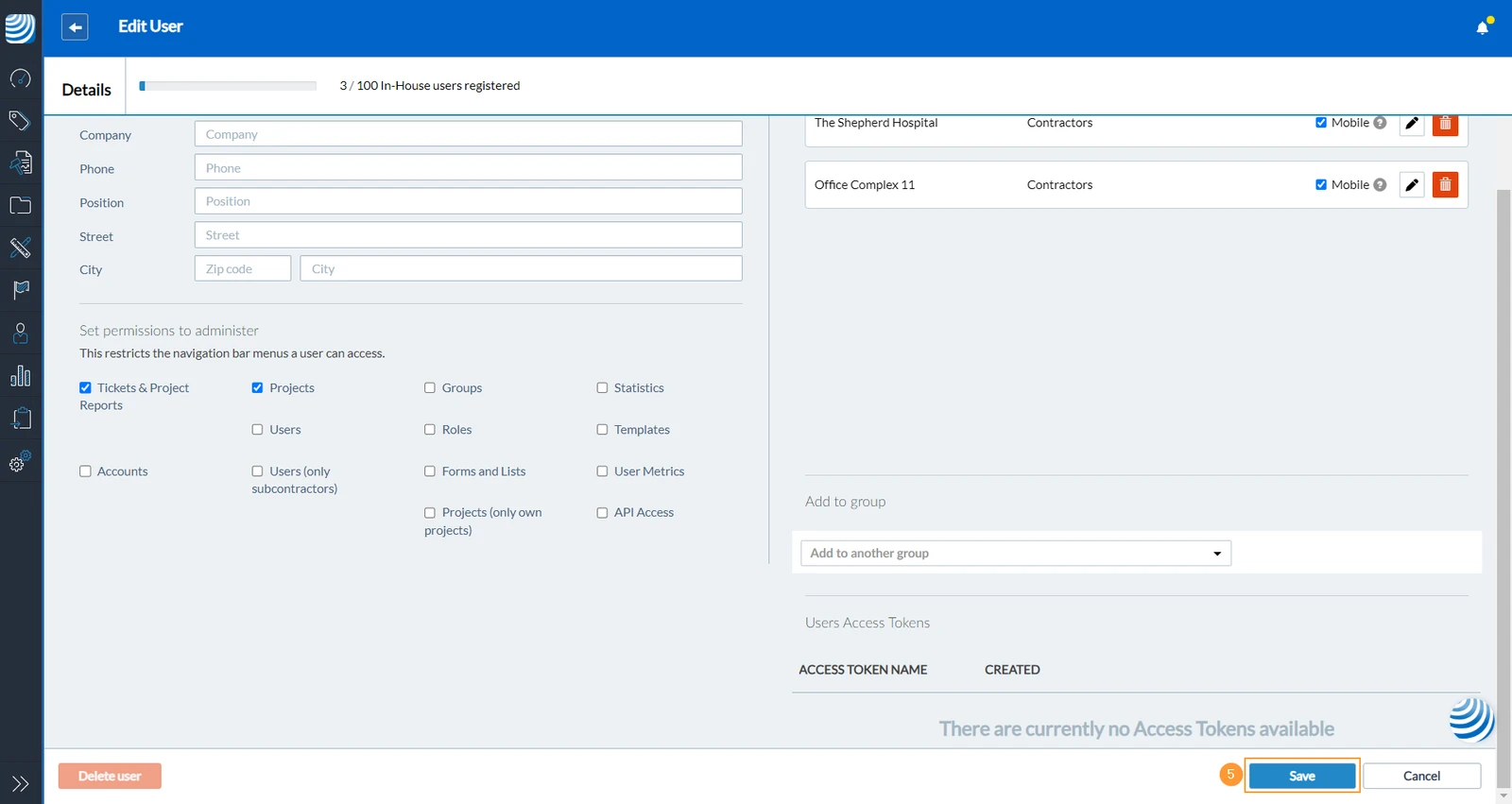
Zaznacz pole wyboru Projekty (tylko własne), aby ograniczyć dostęp tylko do projektów utworzonych przez użytkownika.
Przyznawanie uprawnień do tworzenia i edycji zadań
Możliwe jest utworzenie ról, które będą określać, kto może oglądać konkretne informacje w projekcie i zarządzać nimi.
W poniższym przykładzie nadajemy użytkownikowi wewnętrznemu uprawnienia do tworzenia zadań oraz przeglądania i edytowania wszystkich istniejących zadań w projekcie. W pierwszej kolejności tworzymy rolę, a następnie przypisujemy użytkownika z tą rolą do projektu.
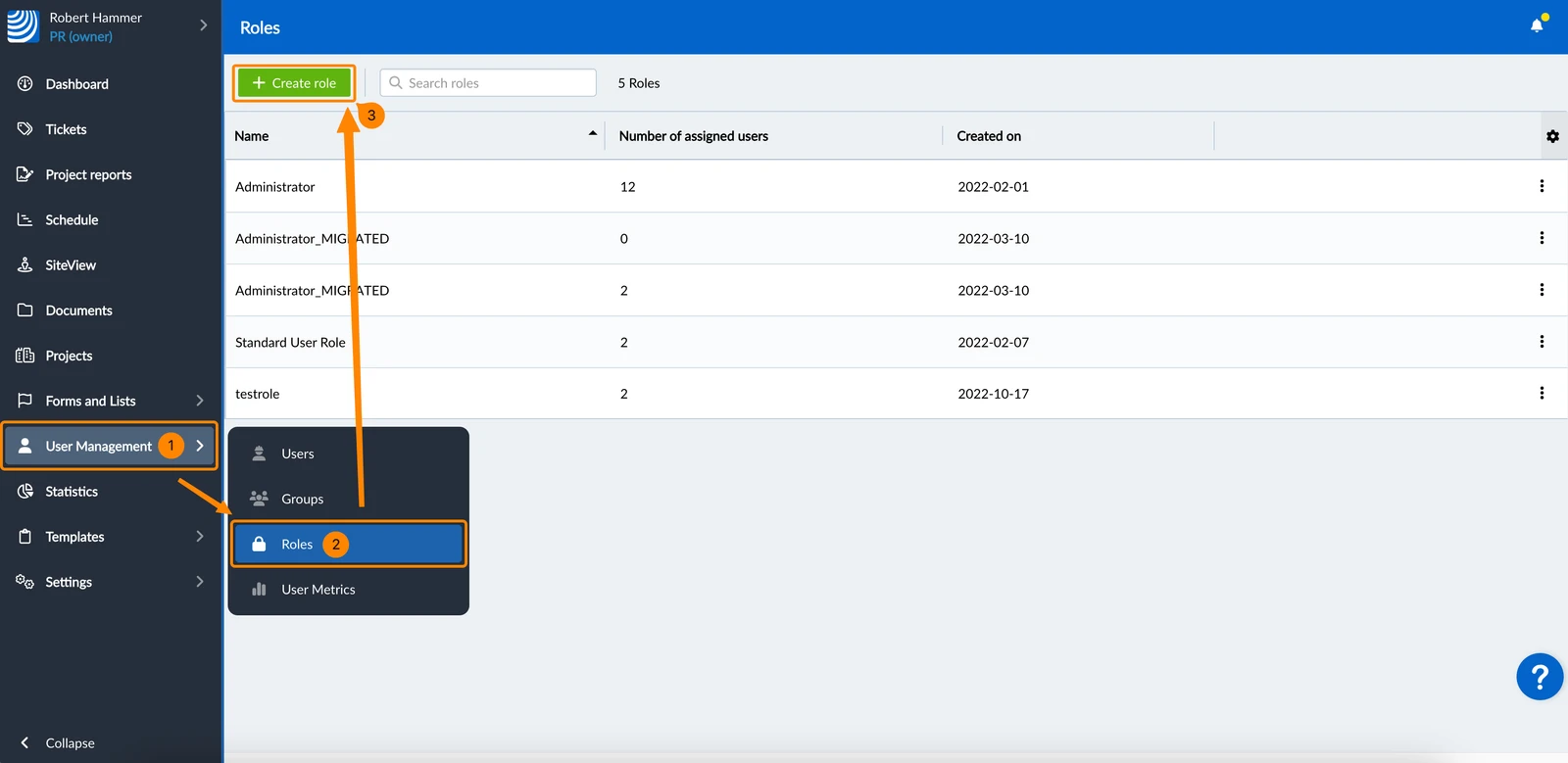
Tworzenie roli
- Proszę najechać kursorem na Zarządzanie użytkownikami
- Kliknij Role
- Proszę kliknąć + Utwórz rolę
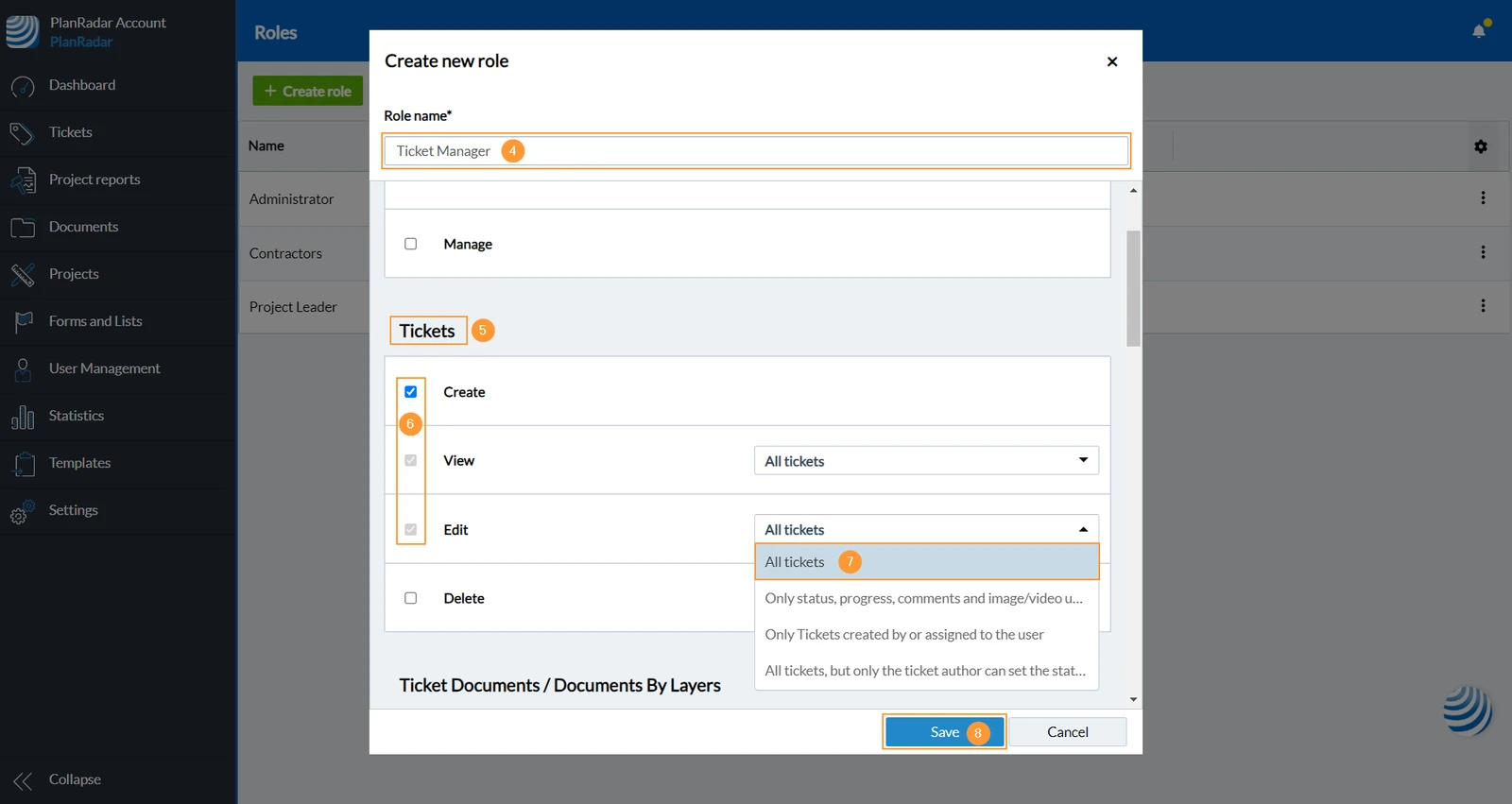
- Wpisz nazwę roli (pole obowiązkowe) np. Zarządzanie zadaniami
- Przewiń widok do sekcji Zadania
- Zaznacz pole wyboru Utwórz
- Z rozwijanego menu wybierz Wszystkie zadania
- Proszę kliknąć Save, aby potwierdzić utworzenie roli
- Proszę kliknąć Uruchom automatyczne przypisanie, ponieważ chcemy dodać nową rolę do wszystkich pól istniejących formularzy.

Dodawanie użytkownika z rolą do projektu
- Proszę najechać kursorem na Zarządzanie użytkownikami
- Proszę kliknąć Użytkownicy
- Proszę kliknąć wiersz użytkownika wewnętrznego, aby go otworzyć
- Kliknij menu rozwijane Wybierz projekt
- Proszę wybrać projekt z menu rozwijanego
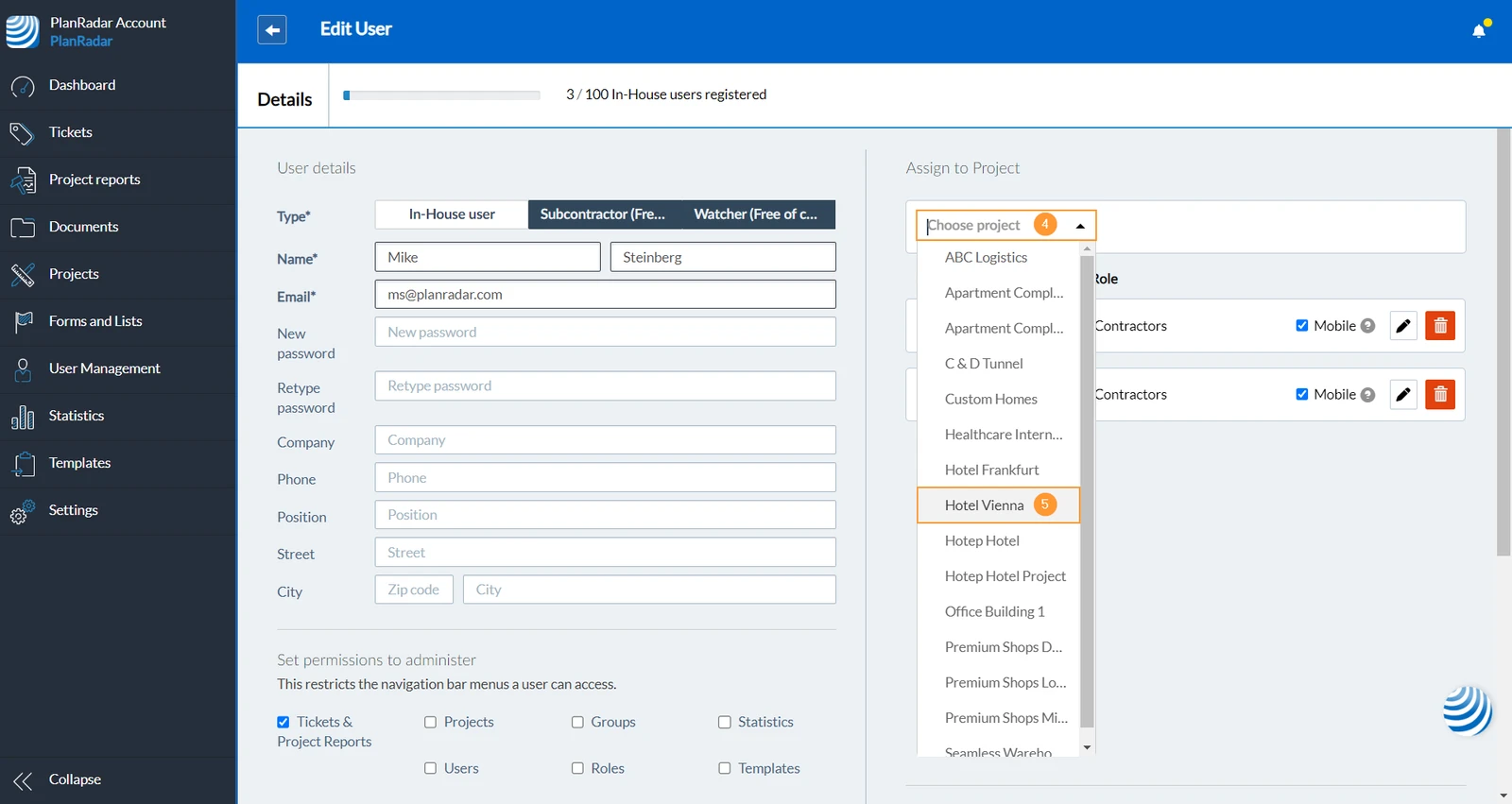
- Otwórz menu rozwijane Wybierz rolę
- Proszę wybrać rolę (np. Ticket Manager) z menu rozwijanego
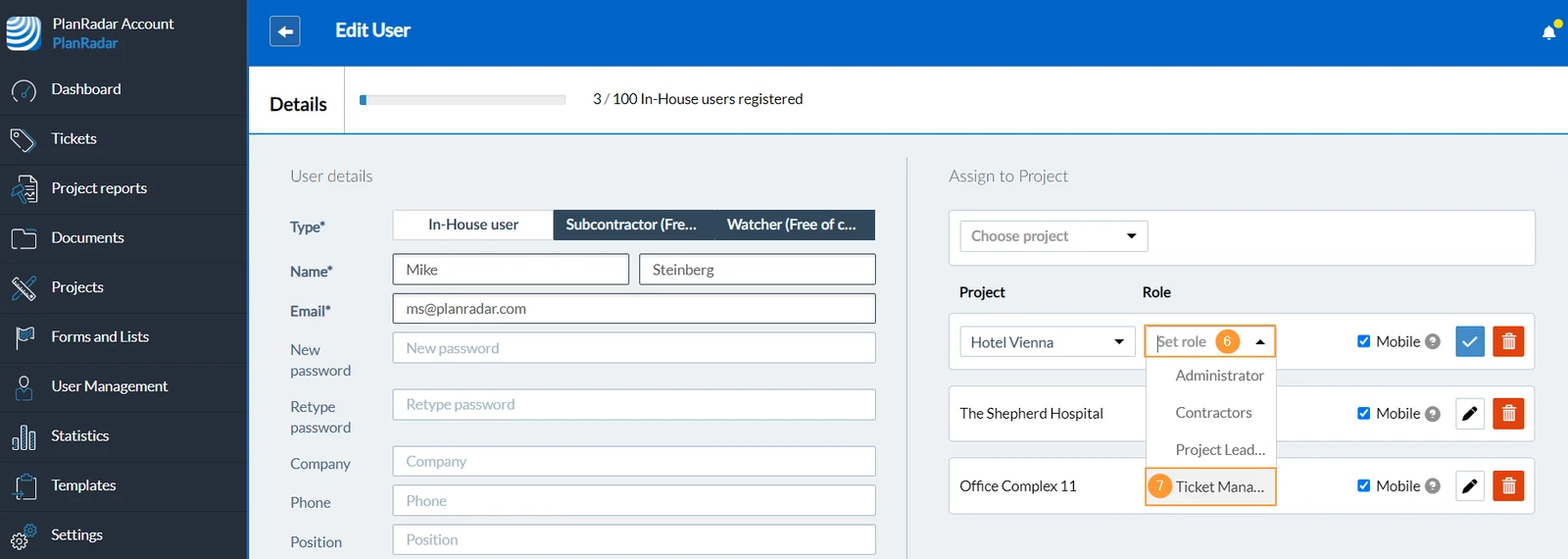
- Proszę kliknąć Save (prawdopodobnie trzeba najpierw przewinąć stronę w dół)
Przygotowywanie nowego projektu
Aby rozpocząć pracę i tworzenie zadań, potrzebny jest co najmniej projekt:
- z folderem lub planem
- z formularzem (w którym zdefiniowane są pola zadania)
- z użytkownikiem (do którego będą przypisywane zadania)
W późniejszym etapie można mieć folder z planem dla każdego piętra projektu, zdefiniować różne formularze w zależności od potrzeb czy dodać więcej użytkowników, którzy będą pracować z zadaniami.
Tworzenie nowego projektu
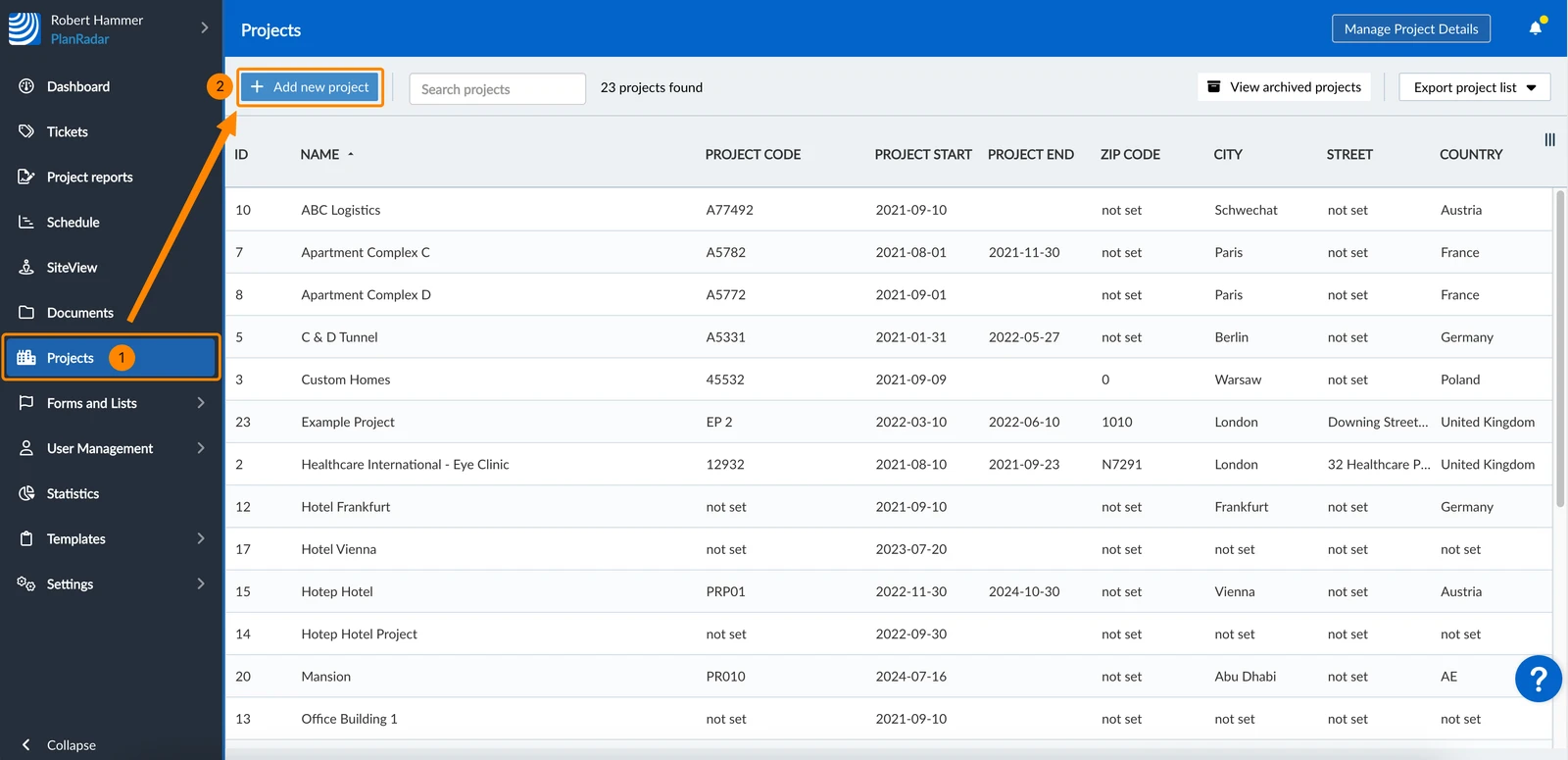
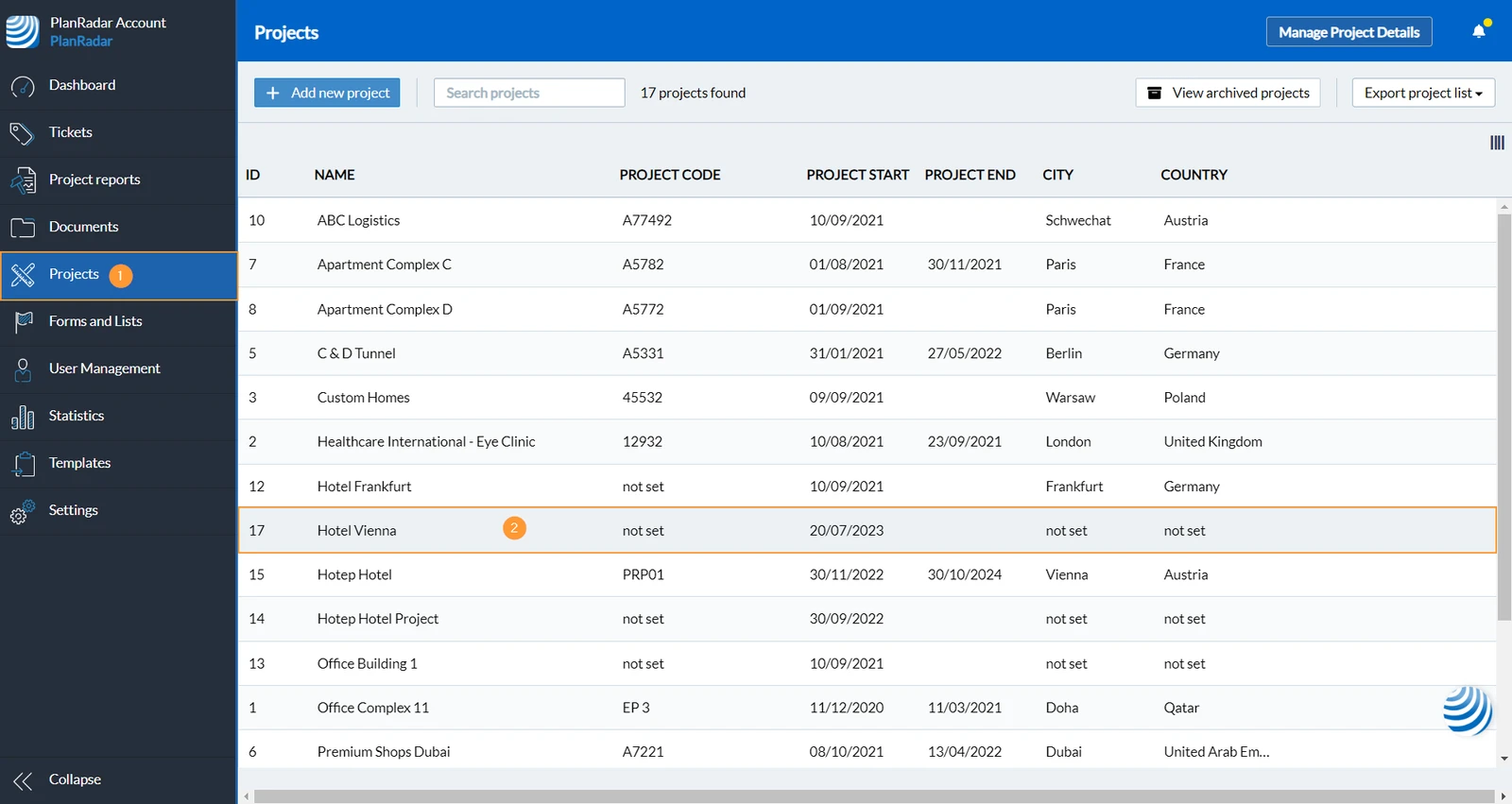
- Kliknij Projekty
- Proszę kliknąć + Dodaj nowy projekt
- Wpisz nazwę projektu (pole obowiązkowe)
- (opcjonalnie): wprowadź szczegóły projektu
- (opcjonalnie): Proszę dodać niestandardowe pola projektu
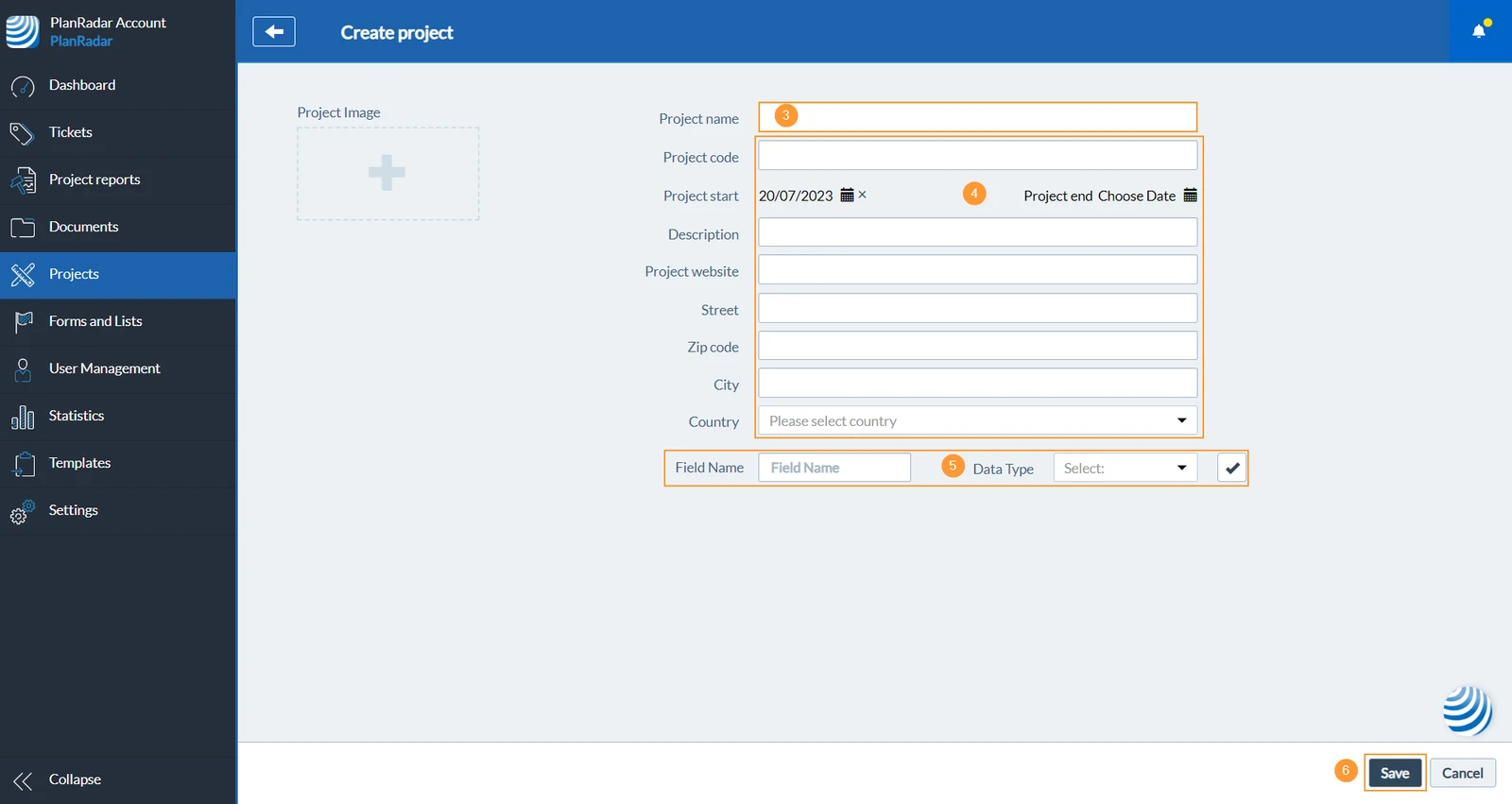
- Kliknij Zapisz, aby potwierdzić utworzenie projektu
Otwieranie/edytowanie projektu
Po utworzeniu projektu nastąpi przekierowanie do widoku projektu:
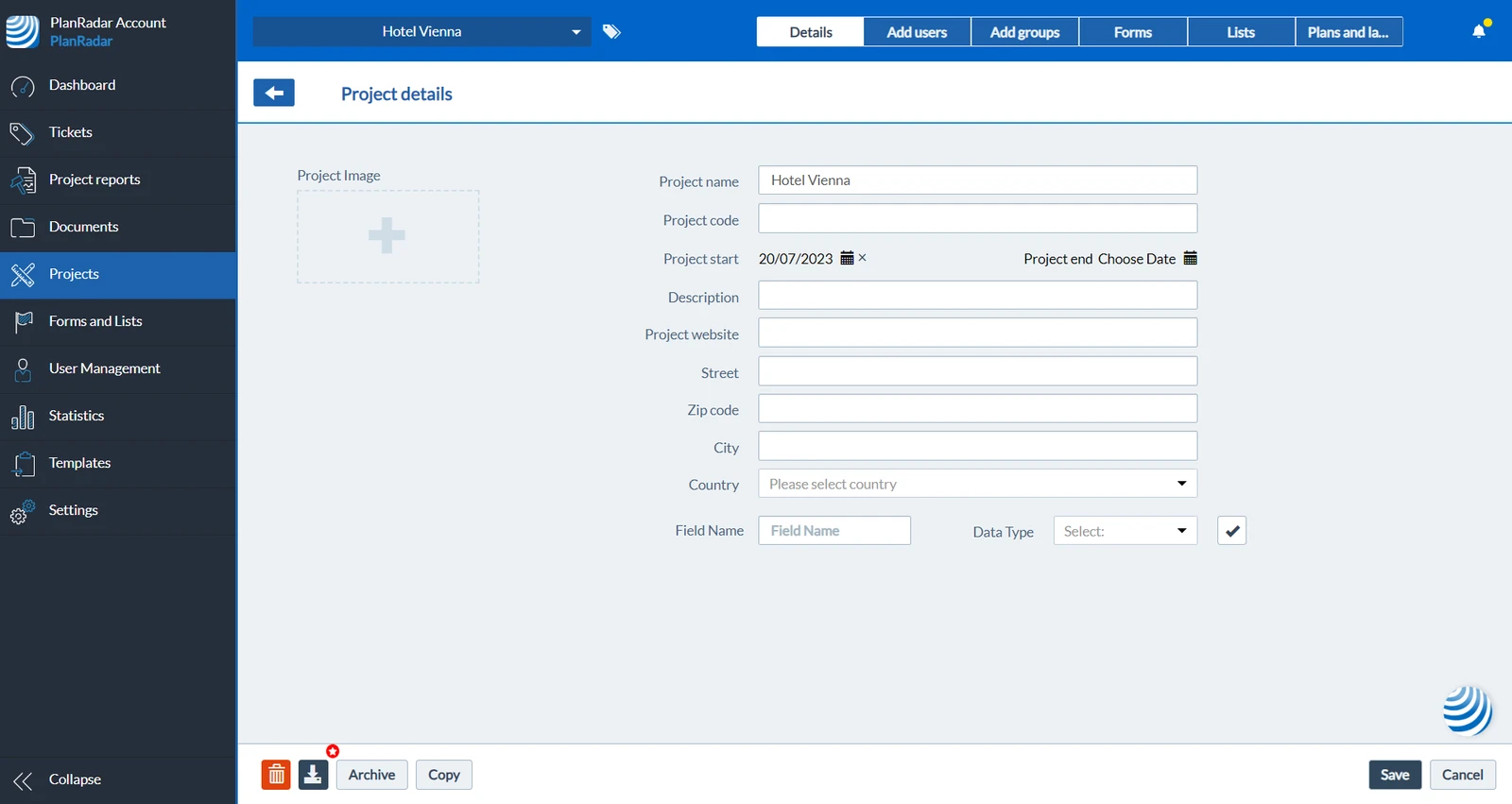
Aby wyświetlić lub edytować projekt:
- Kliknij Projekty
- Na liście dostępnych projektów kliknij wybrany projekt
Dodawanie użytkowników do projektu
Dodaj do projektu użytkowników, którzy już istnieją na Twoim koncie.
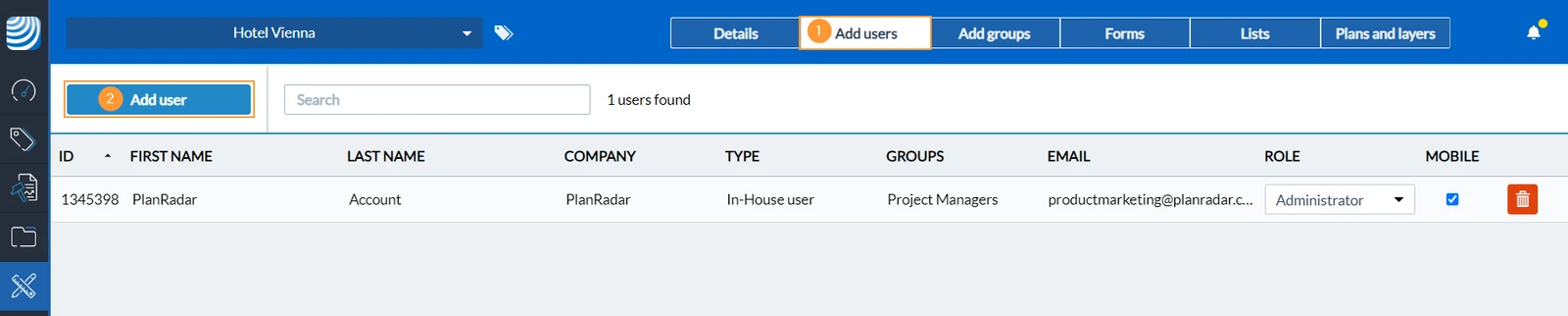
Otwórz widok szczegółowy projektu - Zobacz Otwieranie/edytowanie projektu - a następnie:
- Kliknij Przypisz użytkowników
- Proszę kliknąć Dodaj użytkownika
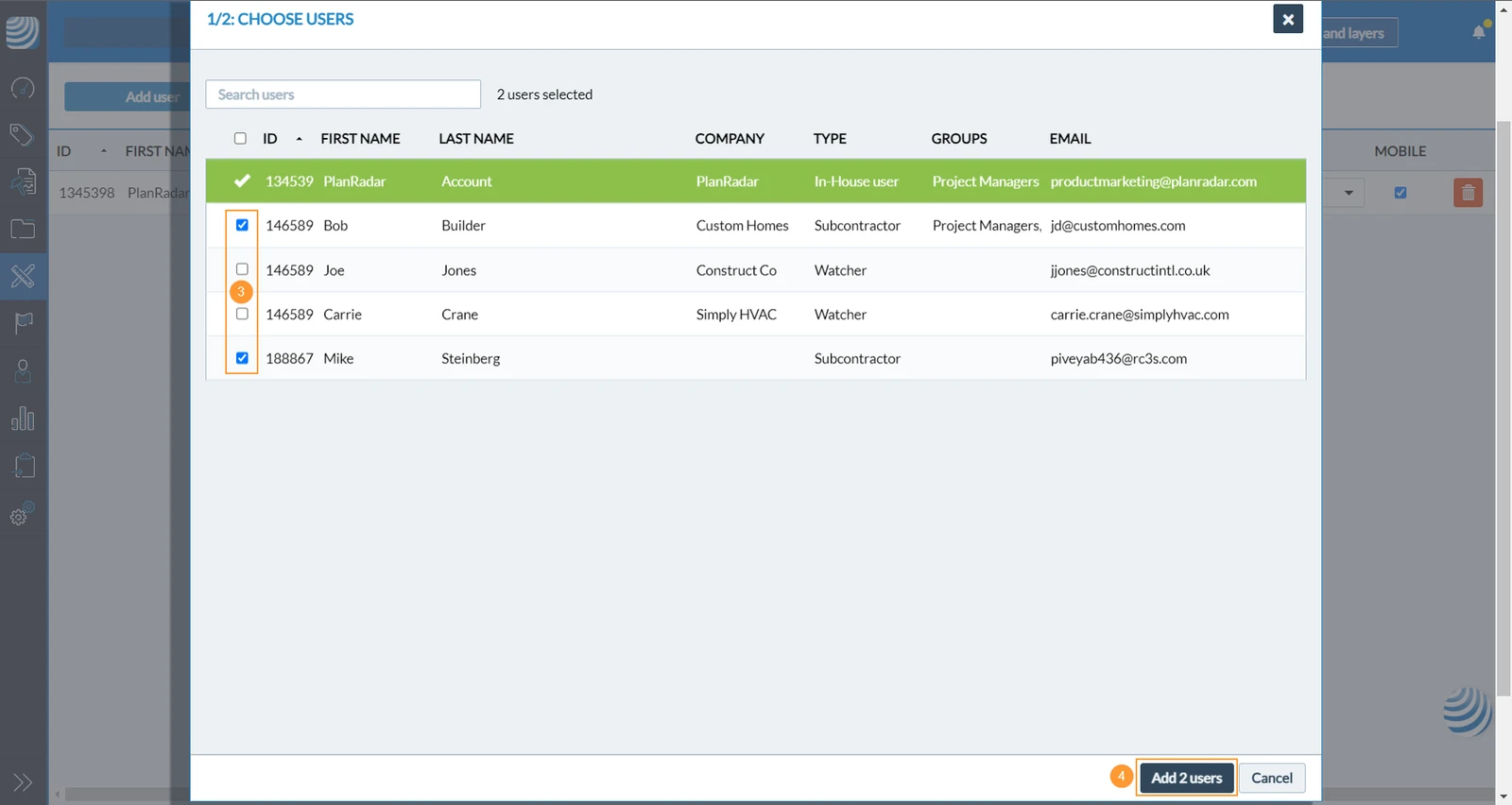
- Zaznacz pola wyboru przy użytkownikach, których chcesz dodać do projektu (w tym przykładzie 2)
- Proszę kliknąć Dodaj 2 użytkowników (przycisk zawsze pokazuje liczbę wybranych użytkowników)
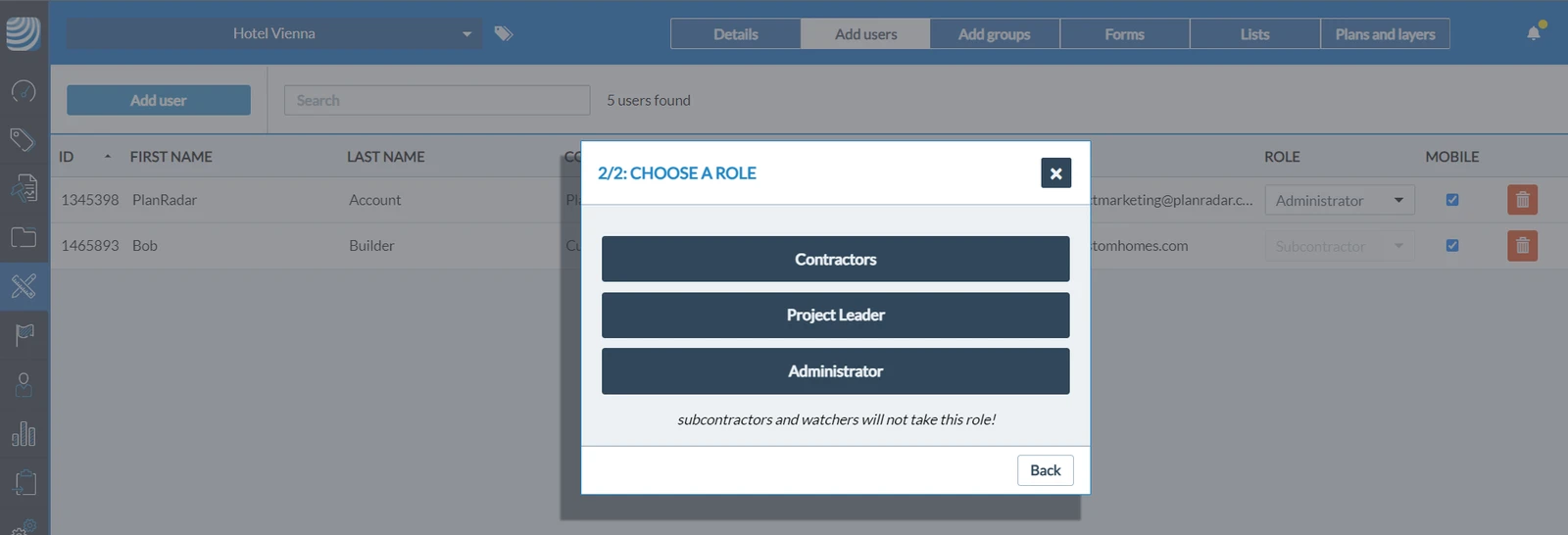
- Jeśli dodają Państwo użytkownika wewnętrznego, muszą Państwo wybrać rolę.
- Kliknij Tak, aby potwierdzić
Dodawanie formularza do projektu
Formularze określają rodzaj zbieranych informacji w zadaniu.
Formularze utworzone na Twoim koncie (oraz te z projektu demonstracyjnego) są dostępne do dodania do projektu.
Aby przypisać formularz do projektu:
- Kliknij + Przypisz formularz
- Proszę kliknąć ikonę + obok wybranego formularza
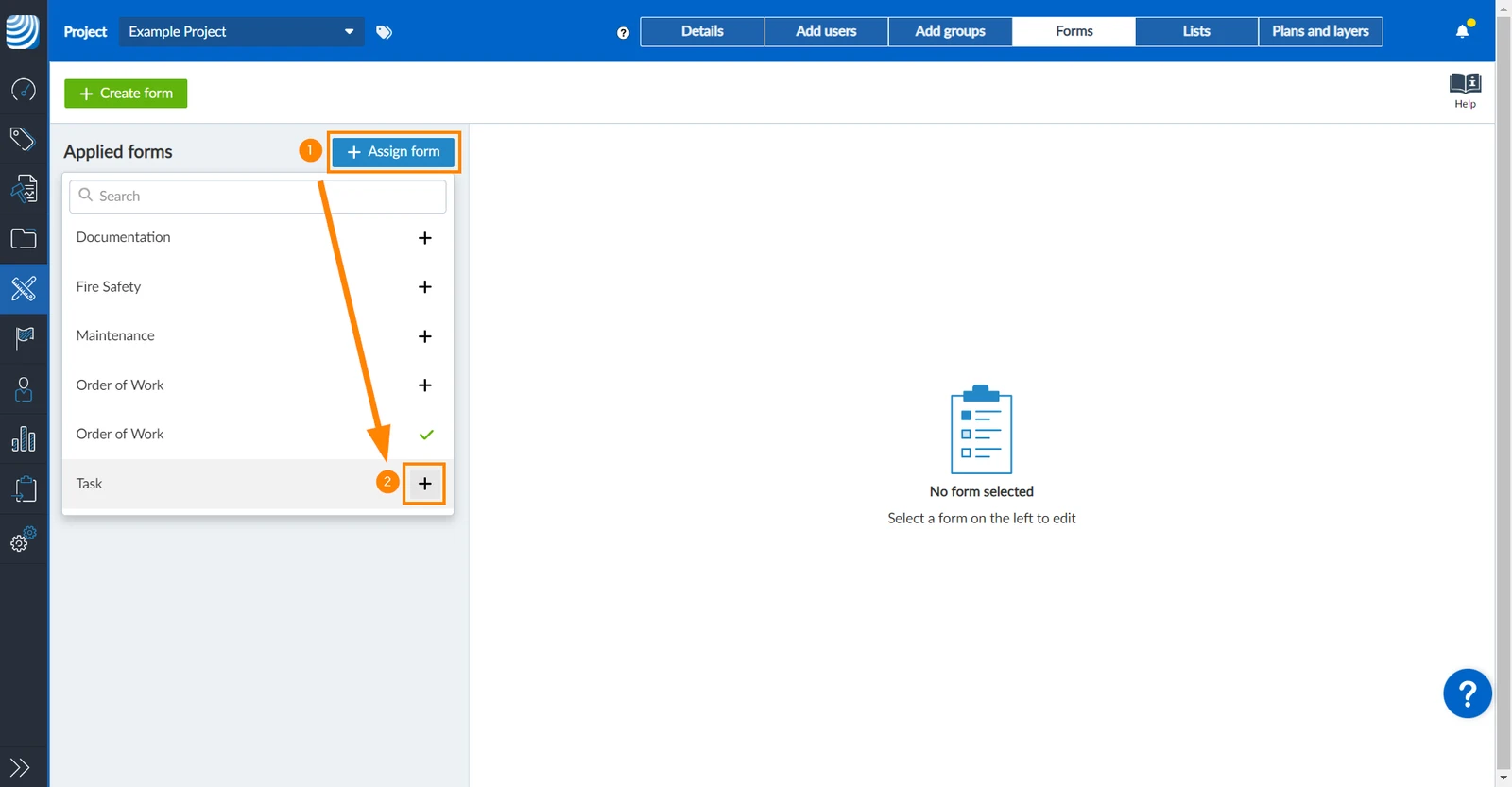
- Dodany formularz będzie znajdować się na liście Wybrane formularze
- Domyślne ustawienia formularza (pola obowiązkowe i przypisane listy) są wyświetlane i można je zmienić zgodnie z opisem w Zmiana ustawień pól obowiązkowych i Przypisanie listy domyślnej.
- Proszę kliknąć Apply
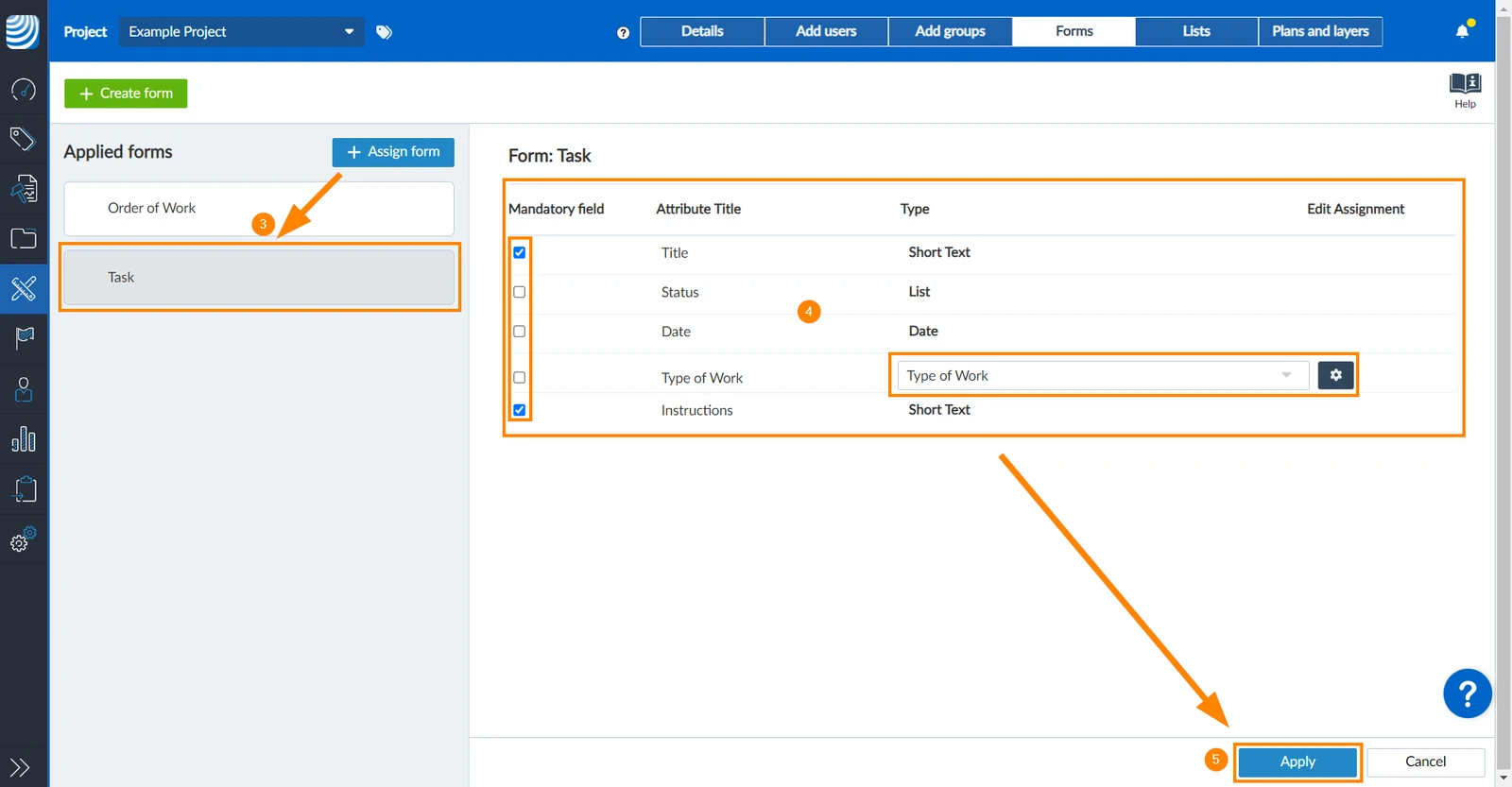
Konfigurowanie formularza dla projektu
Formularz może mieć pewne domyślne ustawienia pól, np. niektóre pola mogą zostać zdefiniowane jako obowiązkowe lub posiadać przypisane listy. Więcej informacji znajdziesz w artykułach:
Wszelkie ustawienia formularza możesz zmienić i skonfigurować go według potrzeb projektu.
Jeśli chcesz edytować przypisany formularz:
- Najedź kursorem na formularz znajdujący się na liście wybranych formularzy
- Kliknij ikonkę edycji
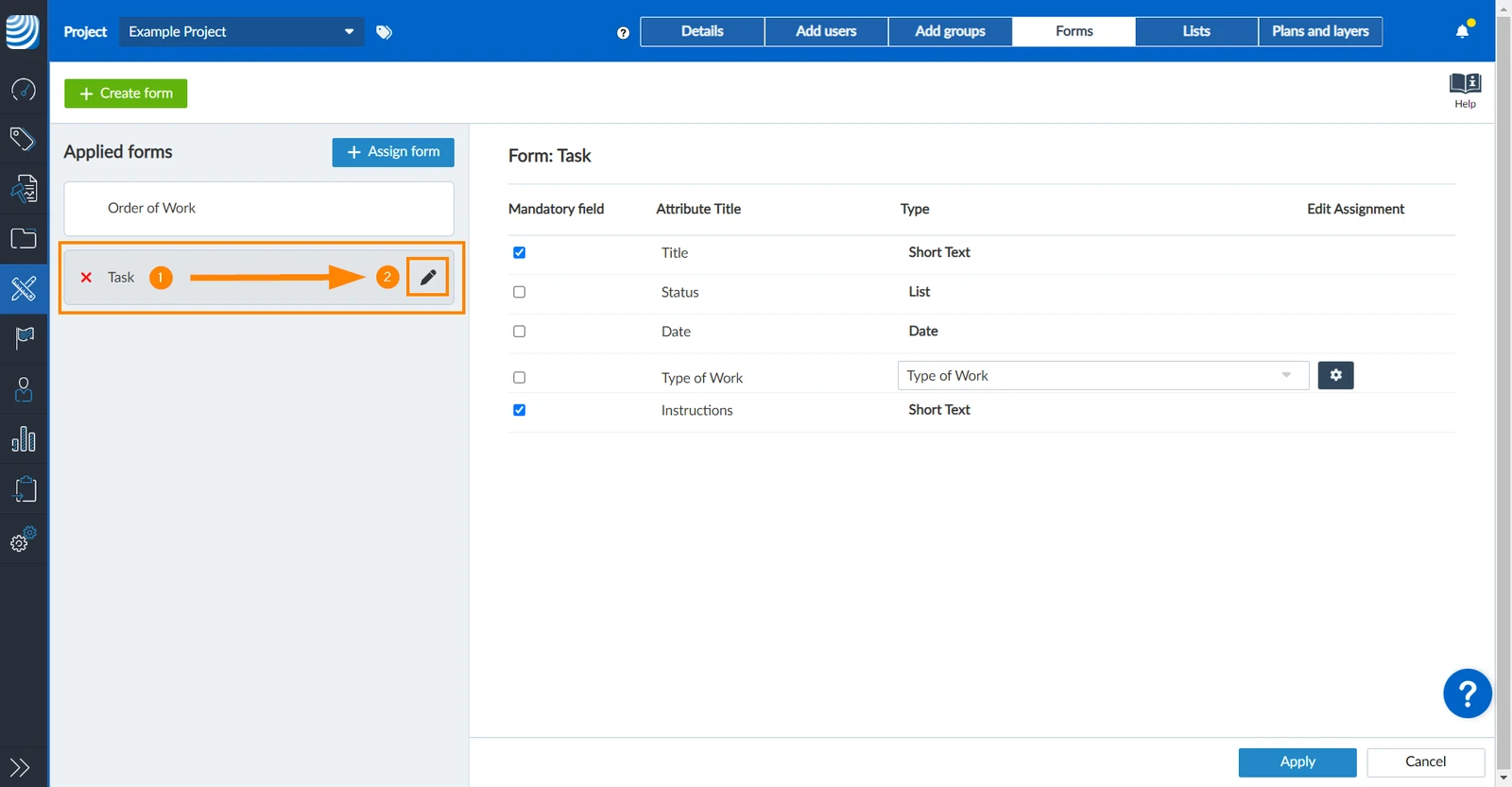
Zmiana ustawień pól obowiązkowych
Pola obowiązkowe muszą zostać wypełnione, zanim będzie można zapisać zadanie.
Jeśli chcesz ustawić pole jako obowiązkowe:
- Zaznacz pole wyboru obok pola, które chcesz, żeby było obowiązkowe
- Kliknij Zastosuj
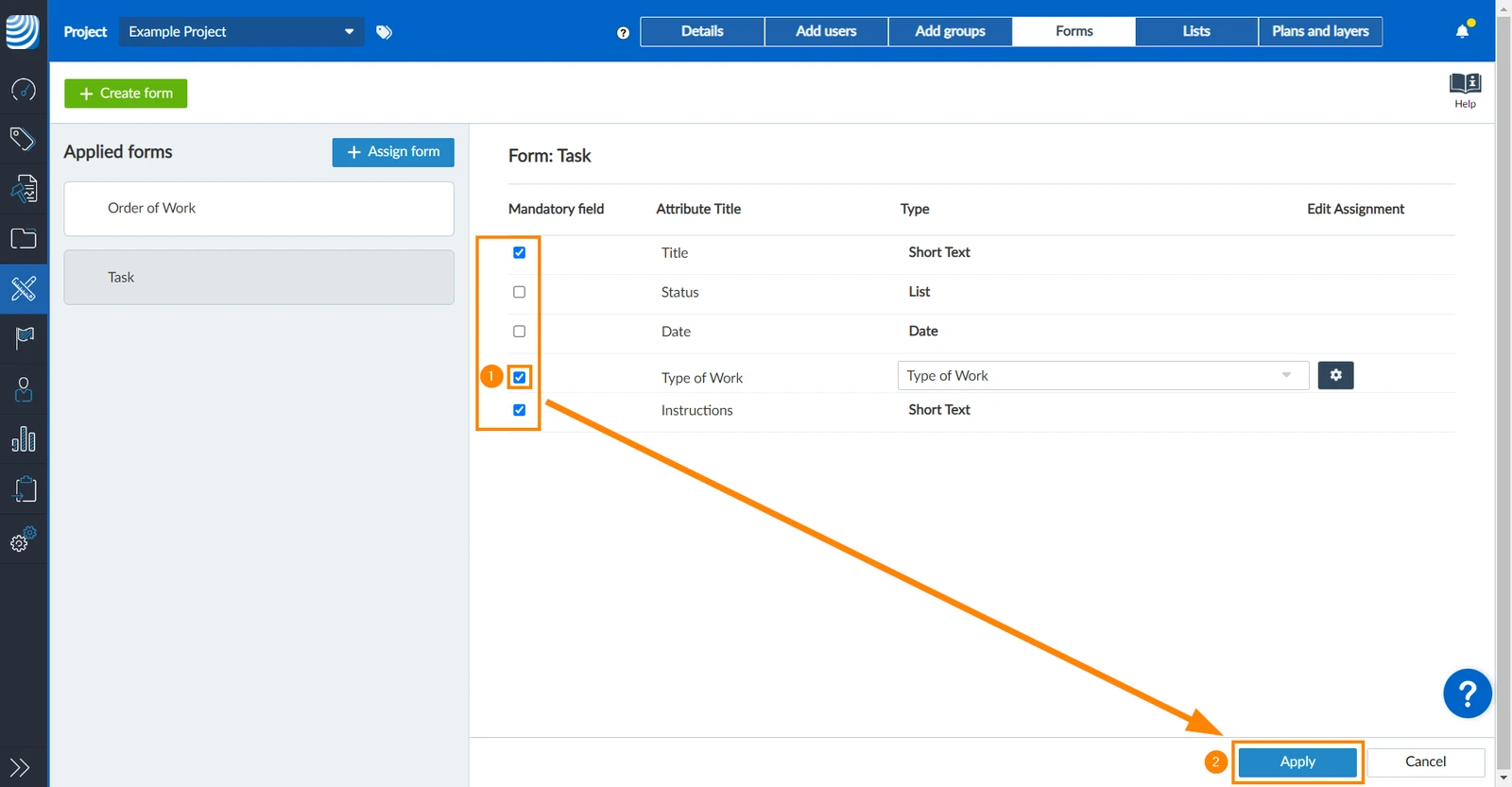
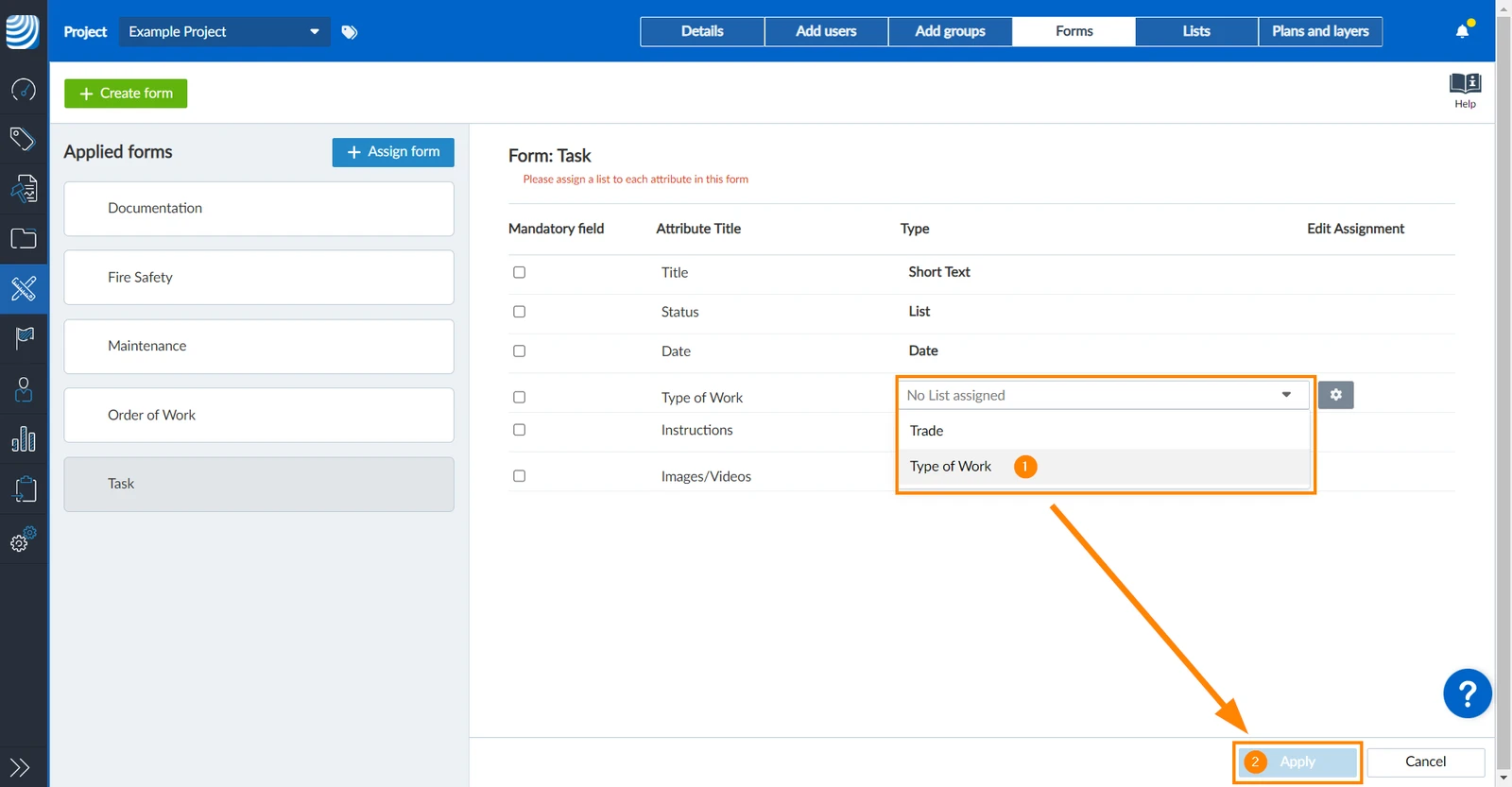
Przypisywanie listy
Jeśli chcesz przypisać listę do pola listy:
- Wybierz listę z menu rozwijanego, np. Rodzaj naprawy
- Kliknij Zastosuj
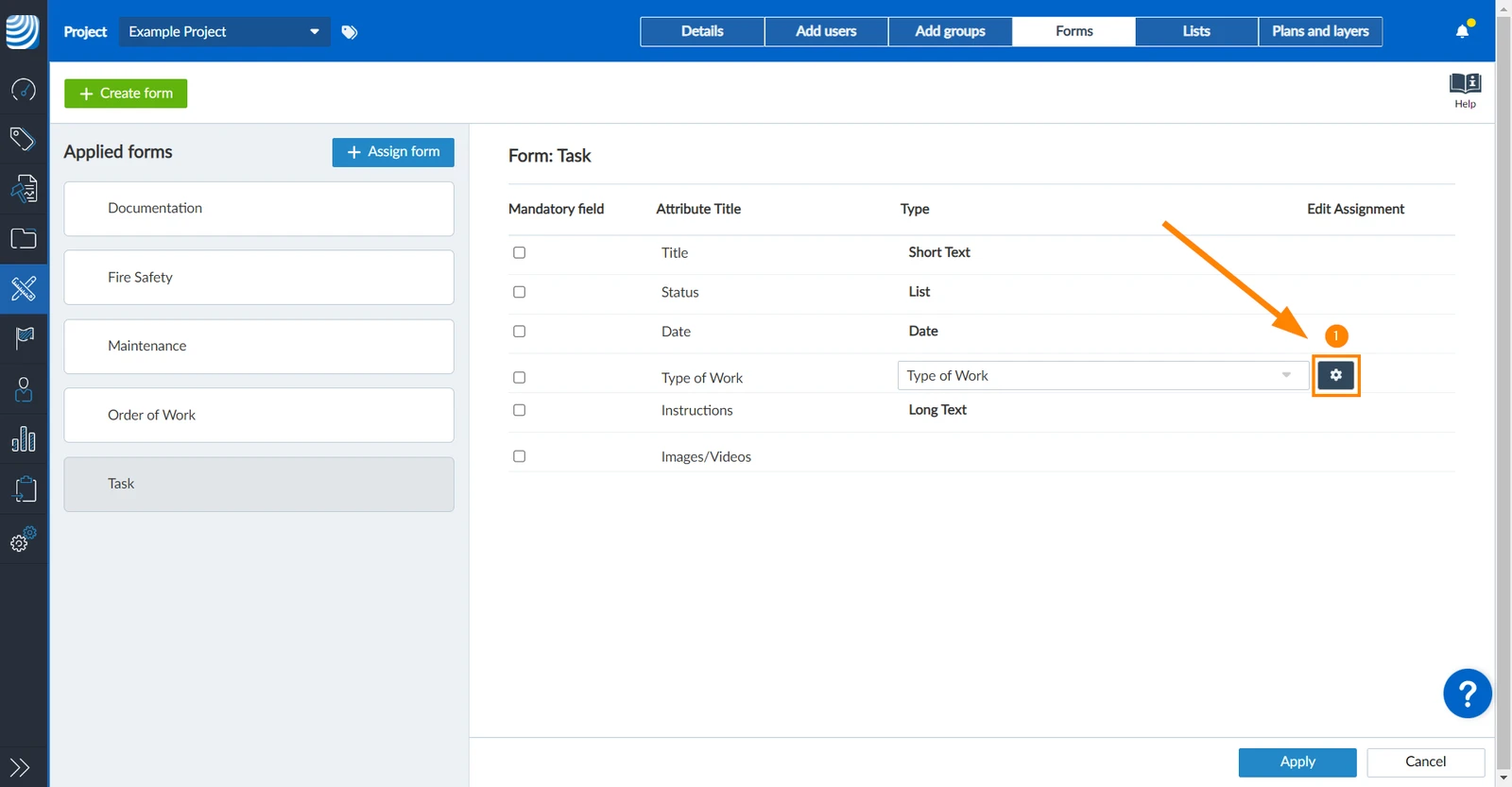
Jeśli chcesz dezaktywować elementy listy:
- Proszę kliknąć ikonę settings
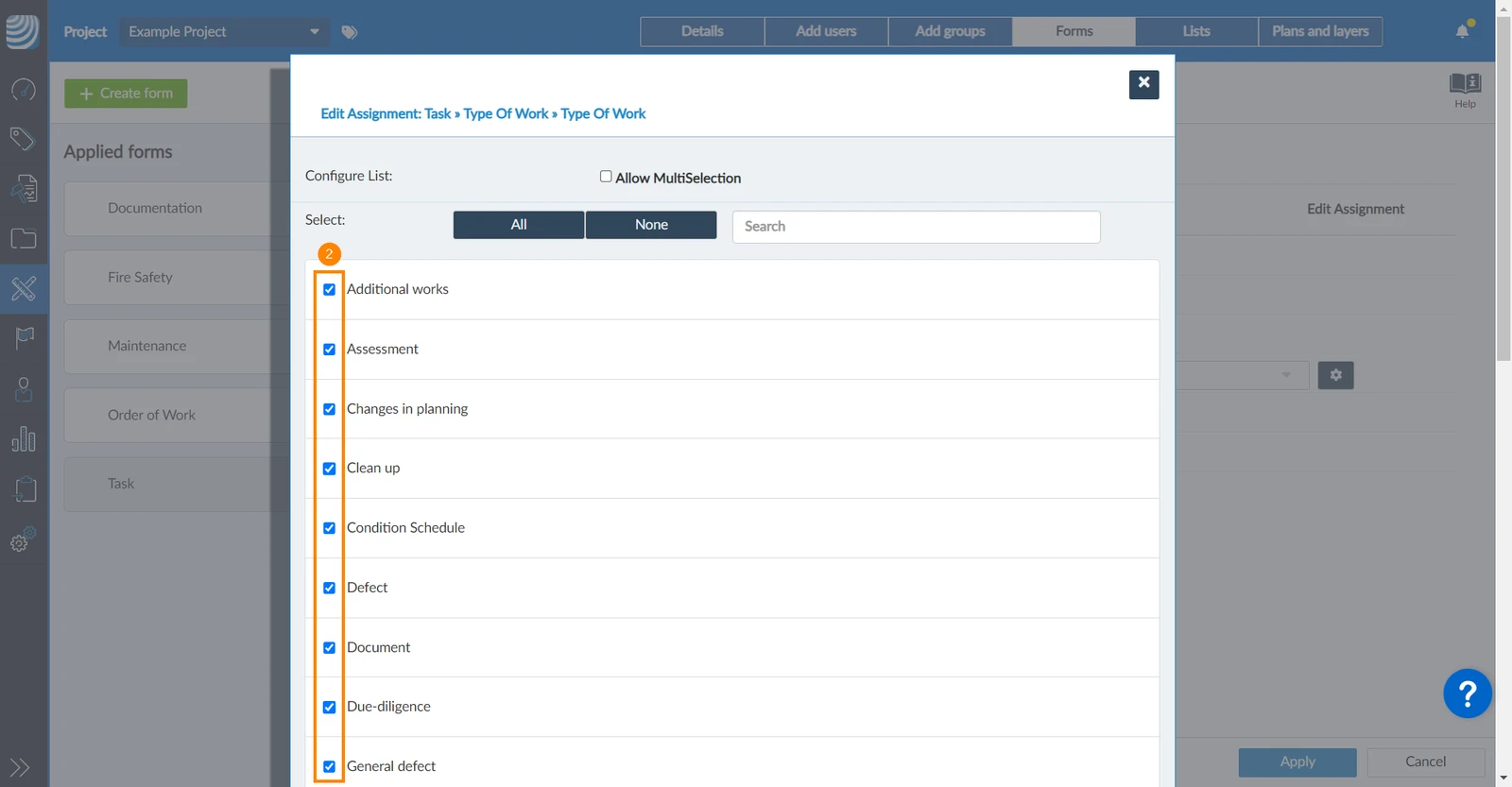
- Proszę wyczyścić pola wyboru żądanych wartości
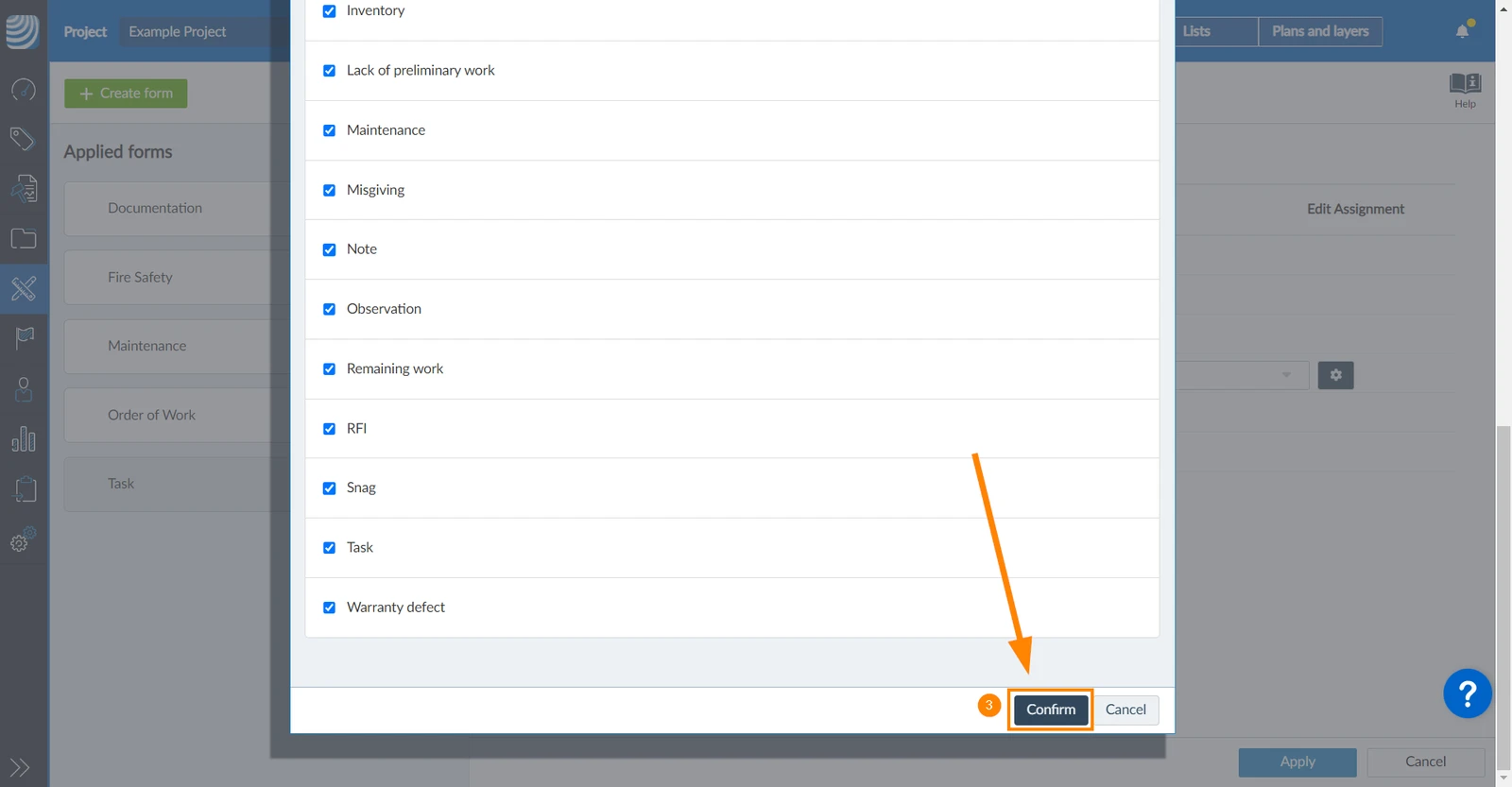
- Proszę kliknąć Potwierdź (w przypadku długich list należy przewinąć w dół)
Jeśli chcesz umożliwić wybór wielu elementów listy w zadaniu:
- Proszę kliknąć ikonę settings
- Proszę zaznaczyć pole wyboru Allow MultiSelection
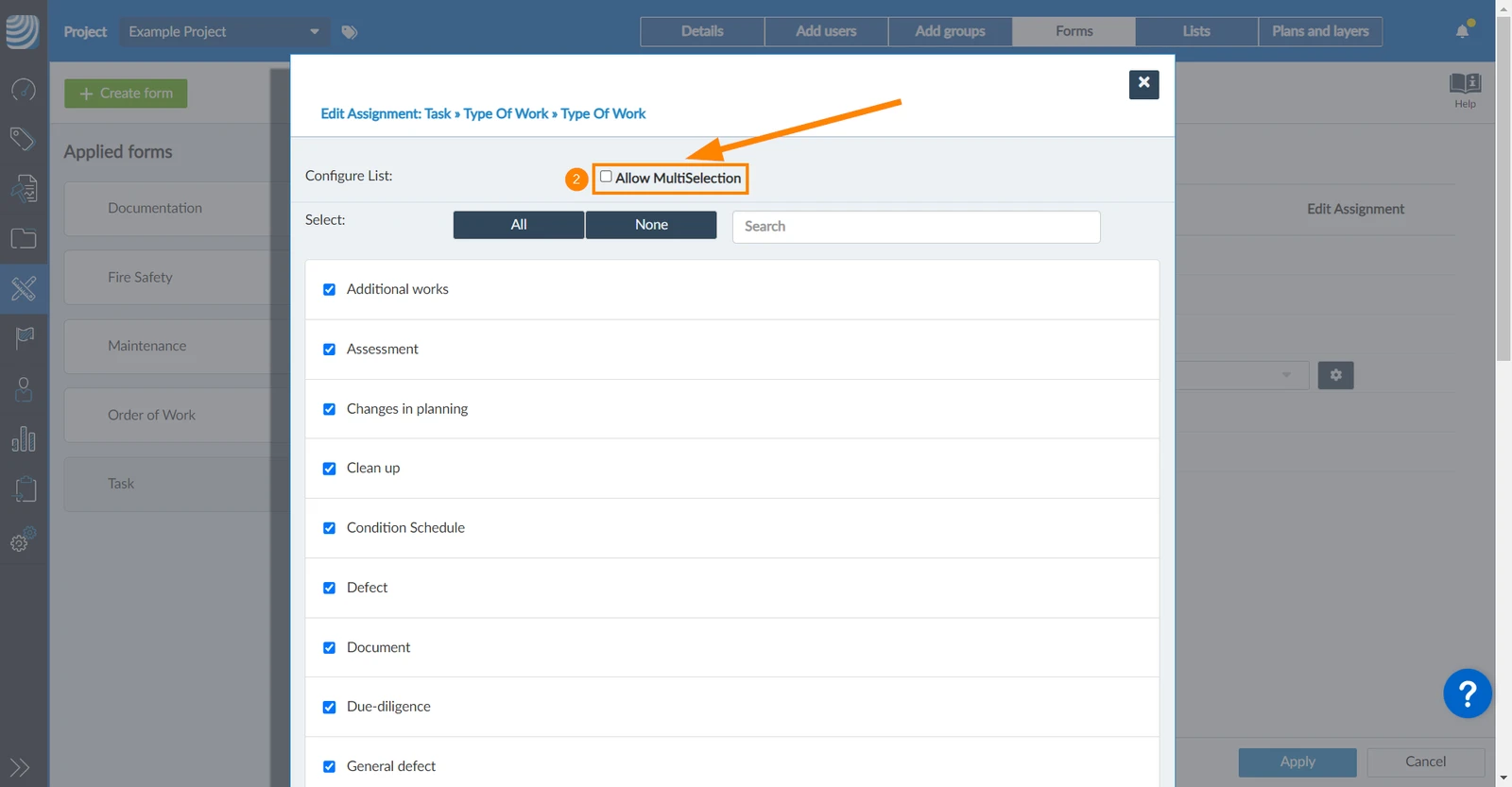
- Proszę kliknąć Potwierdź (w przypadku długich list należy przewinąć w dół)
Tworzenie folderu i przesyłanie planu
Rysunki projektu znajdują się w sekcji Plany. Foldery porządkują je – a także Twoje zadania – i każdy folder może zawierać dowolną liczbę planów i modeli BIM. Folder działa również bez planu.
Aby zbudować strukturę i dodać plan:
- Kliknij Plany w menu głównym.
- Wybierz projekt z listy rozwijanej projektów.
- Kliknij Add new item.
- Kliknij Nowy folder, wpisz nazwę i kliknij Zapisz.
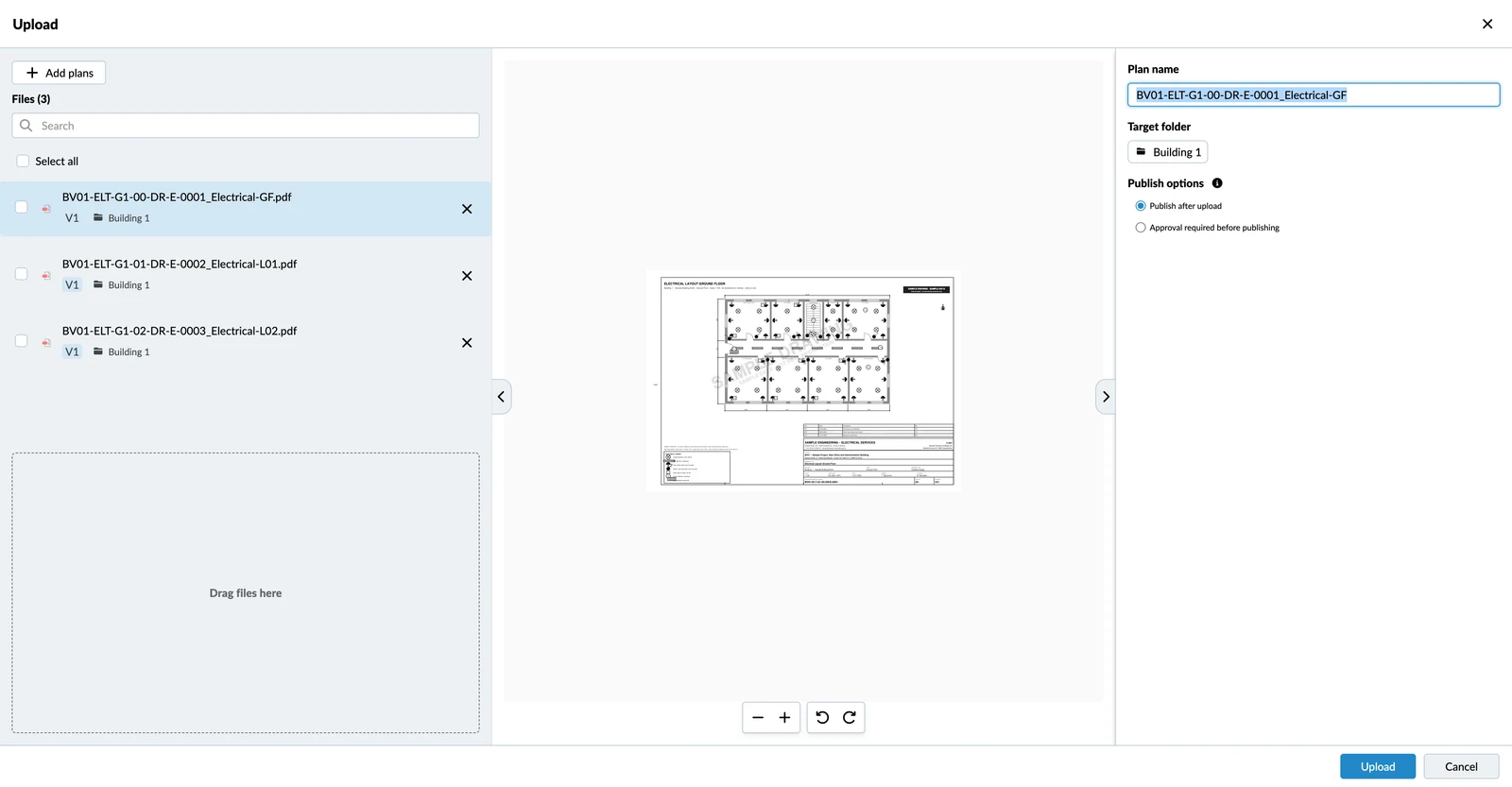
- Wybierz folder, kliknij Add new item, a następnie kliknij Upload plans.
- Wybierz plik PDF, PNG lub JPG ze swoim planem albo plik IFC, jeśli chcesz przesłać model BIM.
- Sprawdź nazwę planu, która jest pobierana z nazwy pliku, i kliknij Upload.
Zarządzanie projektami w aplikacji mobilnej
Konfiguracja projektu jest zwykle wykonywana w aplikacji internetowej. Proszę przeczytać o tym, co można zrobić na urządzeniach mobilnych w poniższych artykułach:
Zaktualizowano dnia 3 września 2026