

 English (UK)
 Deutsch
 Español
 Français
 Italiano
 Polski
 Português (BR)
Upravljanje planovima i mapama u web aplikaciji
Pregled
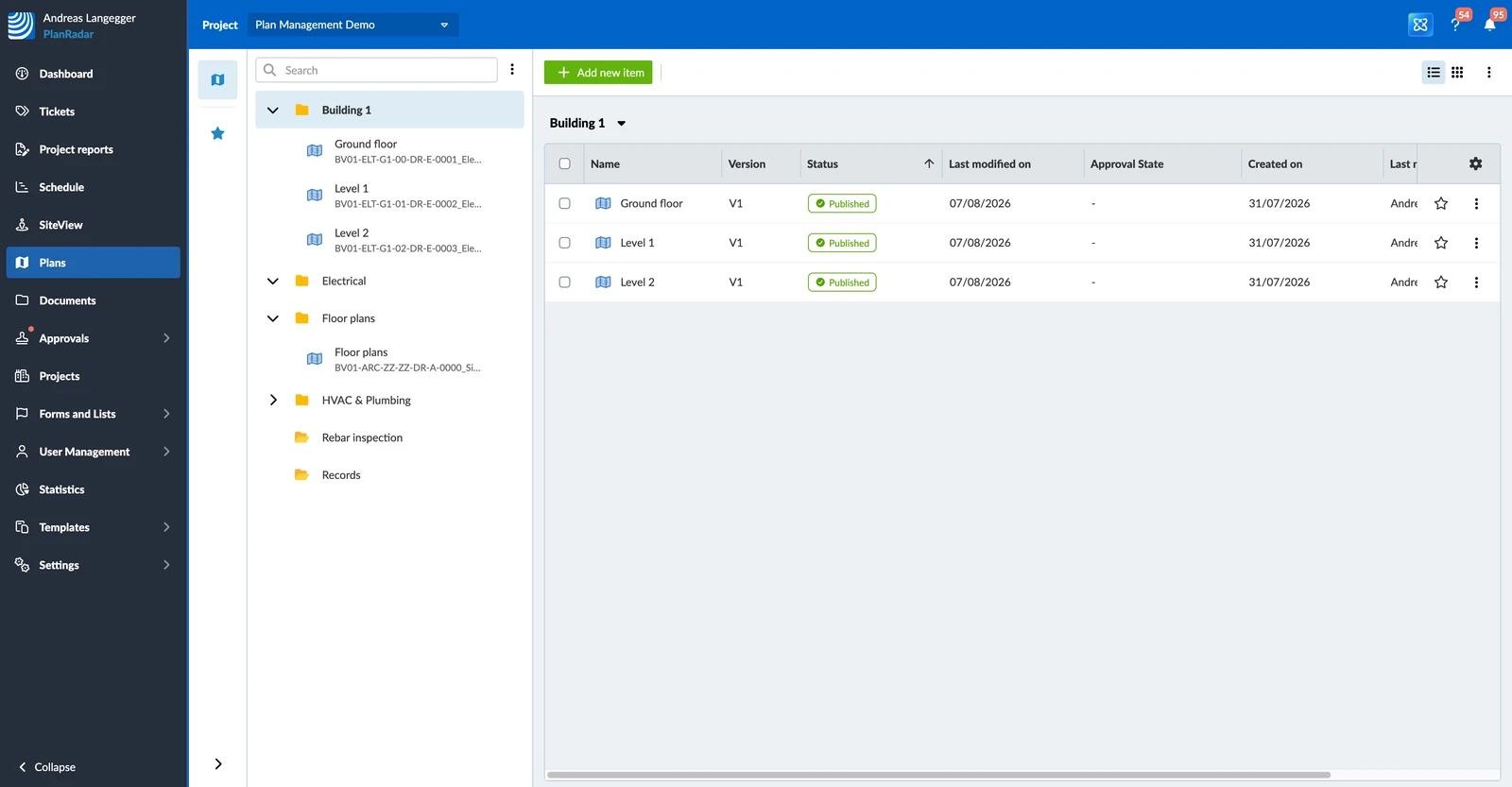
Odjeljak Planovi mjesto je gdje se nalaze nacrti projekta. Mape daju projektu njegovu strukturu — jedna po zgradi, bloku ili katu — a svaka mapa sadrži onoliko planova i BIM modela koliko vam treba.
Ovaj članak pokriva organiziranje, pronalaženje i upravljanje planovima i mapama u web aplikaciji. Prijenos, ažuriranje i odobravanje planova imaju svaki svoj članak.
Pristup i dopuštenja
Kako pristupiti planovima
Da biste otvorili planove projekta:
- Kliknite Planovi u glavnom izborniku.
- Odaberite projekt u padajućem izborniku projekata.
Organiziranje planova u mapama
Stablo mapa ostaje vidljivo slijeva dok radite. Kliknite mapu da biste zdesna prikazali njezin sadržaj; alatna traka iznad sadržaja odnosi se na mapu koju ste odabrali.
Da biste izradili mapu:
- Odaberite mapu u kojoj je želite izraditi.
- Kliknite Dodaj novu stavku.
- Kliknite New folder.
- Upišite naziv mape.
- Kliknite Spremi.
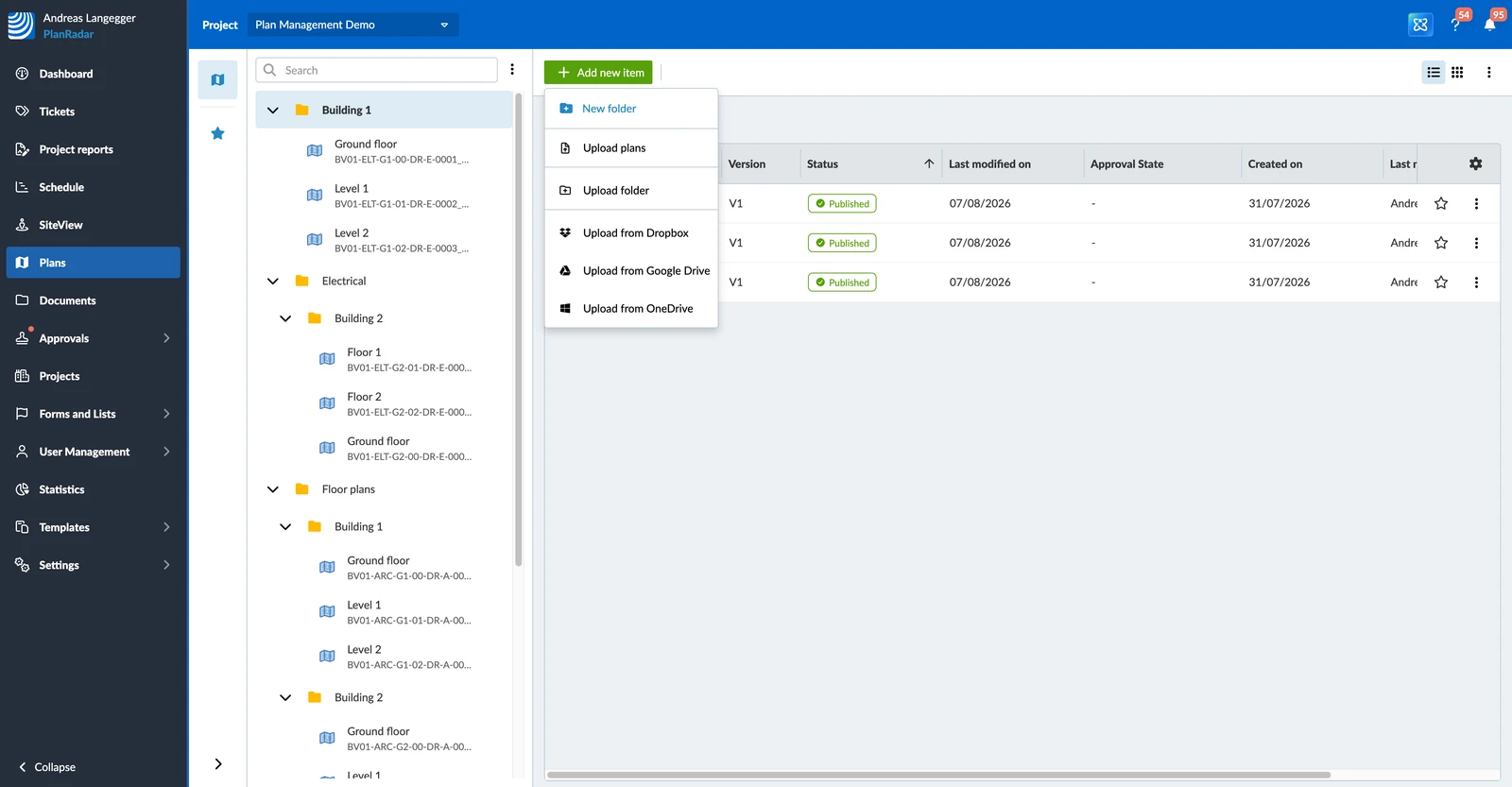
Da biste prikazali ili sakrili podmape neke mape, kliknite strelicu pokraj nje. Za cijelo stablo odjednom otvorite izbornik Više iznad stabla i kliknite Proširi sve ili Sažmi sve.
Da biste premjestili mapu ili plan drugamo u stablu, povucite ih za njihovu ručku i ispustite na mapu kojoj pripadaju. Svi tiketi na stavci putuju s njom.
Da biste stablo posložili abecednim redom:
- Otvorite izbornik Više iznad stabla.
- Kliknite Sort ascending (0-9, A-Z) ili Sort descending (Z-A,9-0).
- Potvrdite dijalog.
Pronalaženje plana
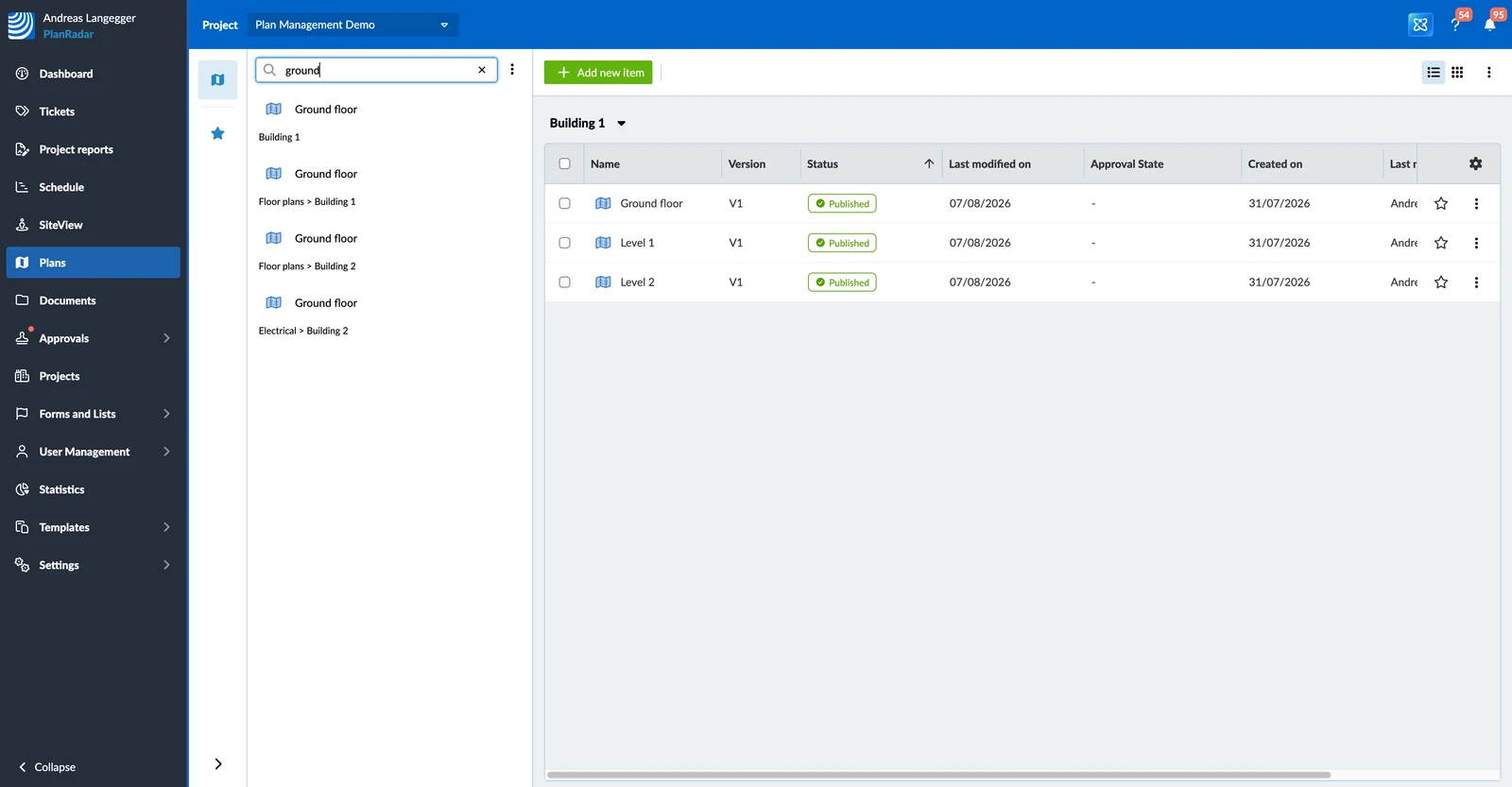
Stablo ima vlastitu tražilicu. Upišite u nju barem tri znaka i rezultati se pojavljuju dok tipkate, iz cijelog projekta — svaki rezultat pokazuje putanju mape u kojoj se nalazi, pa možete razlikovati dva plana sa sličnim nazivima. Kliknite x da biste napustili pretragu i ponovno vidjeli cijelo stablo.
U popisu planova možete i kliknuti zaglavlje stupca da biste po njemu sortirali. Ponovni klik sortira u drugom smjeru, a treći klik vraća popis u ručni redoslijed u koji su stavke povučene.
Upravljanje planovima i mapama
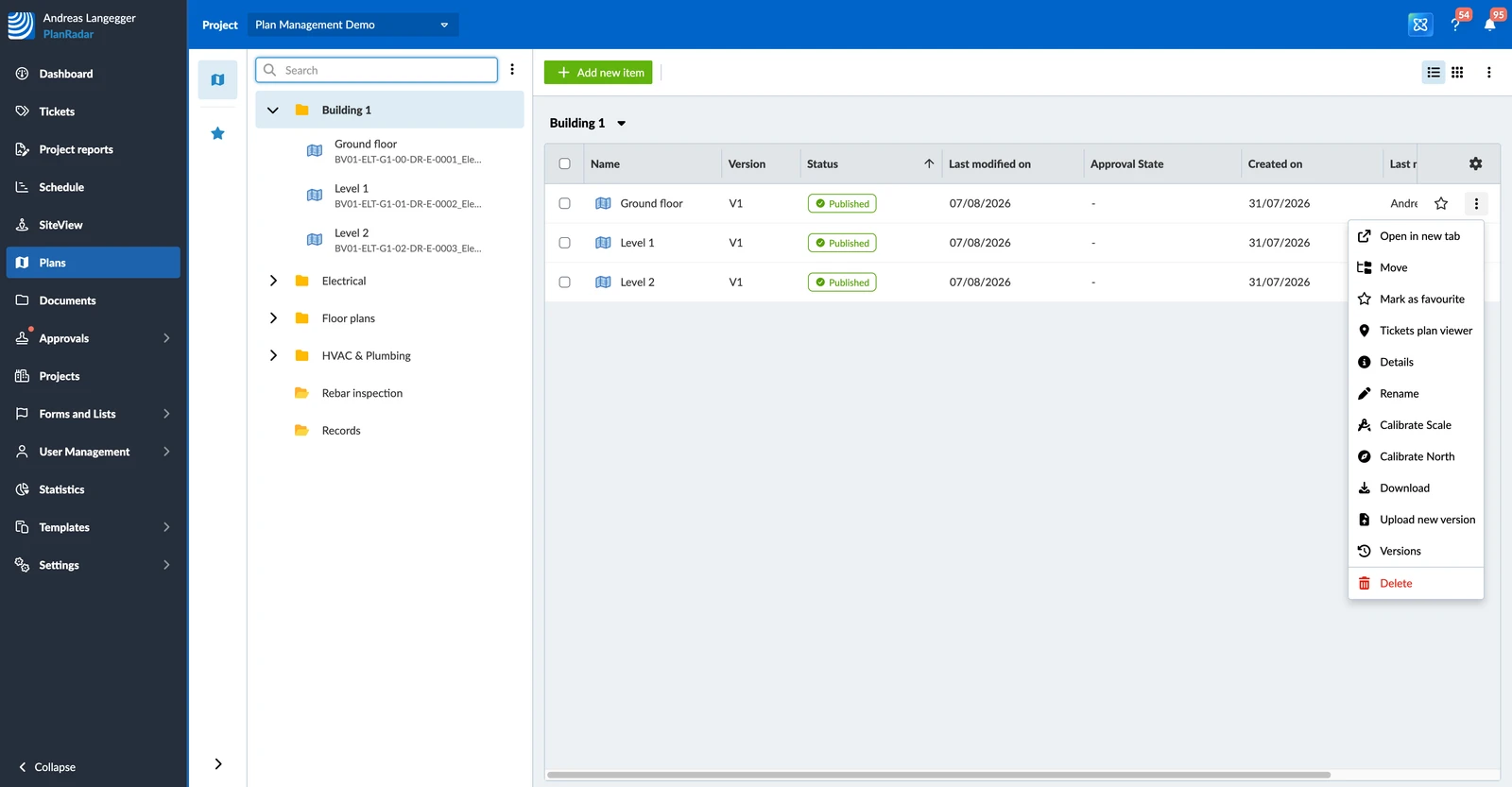
Otvorite izbornik Više na planu ili mapi za sve što s njima možete učiniti:
- Otvori u novoj kartici
- Premjesti
- Označi kao omiljeno
- Tickets plan viewer
- Detalji
- Preimenuj
- Calibrate Scale
- Calibrate North
- Preuzmi
- Prenesi novu verziju
- Verzije
- Izbriši
Mapa ima one unose koji se na nju odnose. Iste su radnje dostupne za mapu u kojoj se trenutno nalazite, putem navigacijske putanje iznad popisa.
Premještanje plana ili mape
Osim povlačenja stavki u stablu, možete ih premjestiti i kroz dijalog.
Da biste premjestili stavku:
- Otvorite izbornik Više na stavci.
- Kliknite Premjesti.
- Odaberite mapu u koju treba ići.
- Kliknite Premjesti ovdje.
Tiketi ostaju na planu ili mapi koju ste premjestili, pa se ništa ne gubi.
Preimenovanje plana ili mape
Da biste preimenovali stavku:
- Otvorite izbornik Više na stavci.
- Kliknite Preimenuj.
- Upišite novi naziv.
- Kliknite Spremi.
Nazivi planova ne nose ekstenziju datoteke, a dvije stavke smiju imati isti naziv — izvorni naziv datoteke i broj verzije i dalje ih razlikuju.
Označavanje plana kao omiljenog
Favoriti vam daju ravan popis planova s kojima najviše radite, bez navigacije kroz stablo. Pripadaju samo vama i vrijede za jedan projekt.
Da biste plan dodali u favorite:
- Otvorite izbornik Više na planu.
- Kliknite Označi kao omiljeno.
Ili kliknite zvjezdicu pokraj plana. Plan se tada pojavljuje pod Favoriti u bočnoj traci.
Da biste plan izbacili iz favorita:
- Otvorite izbornik Više na planu.
- Kliknite Ukloni iz favorita.
Ili kliknite zvjezdicu drugi put.
Preuzimanje plana ili mape
Da biste preuzeli stavku:
- Otvorite izbornik Više na stavci.
- Kliknite Preuzmi.
Za plan dobivate izvornu datoteku iz koje je prenesen. Za mapu dobivate ZIP datoteku s trenutnom verzijom svega što se u njoj nalazi.
Brisanje plana ili mape
Da biste izbrisali stavku:
- Otvorite izbornik Više na stavci.
- Kliknite Izbriši.
- Kliknite Izbriši za potvrdu.
Stavka na kojoj se nalaze tiketi ili SiteView izvođenja ne može se izbrisati — radnja je zasivljena, uz napomenu da su na nju vezani tiketi ili izvođenja. Najprije premjestite tikete na drugu lokaciju, pa onda brišite.
Rad s više stavki odjednom
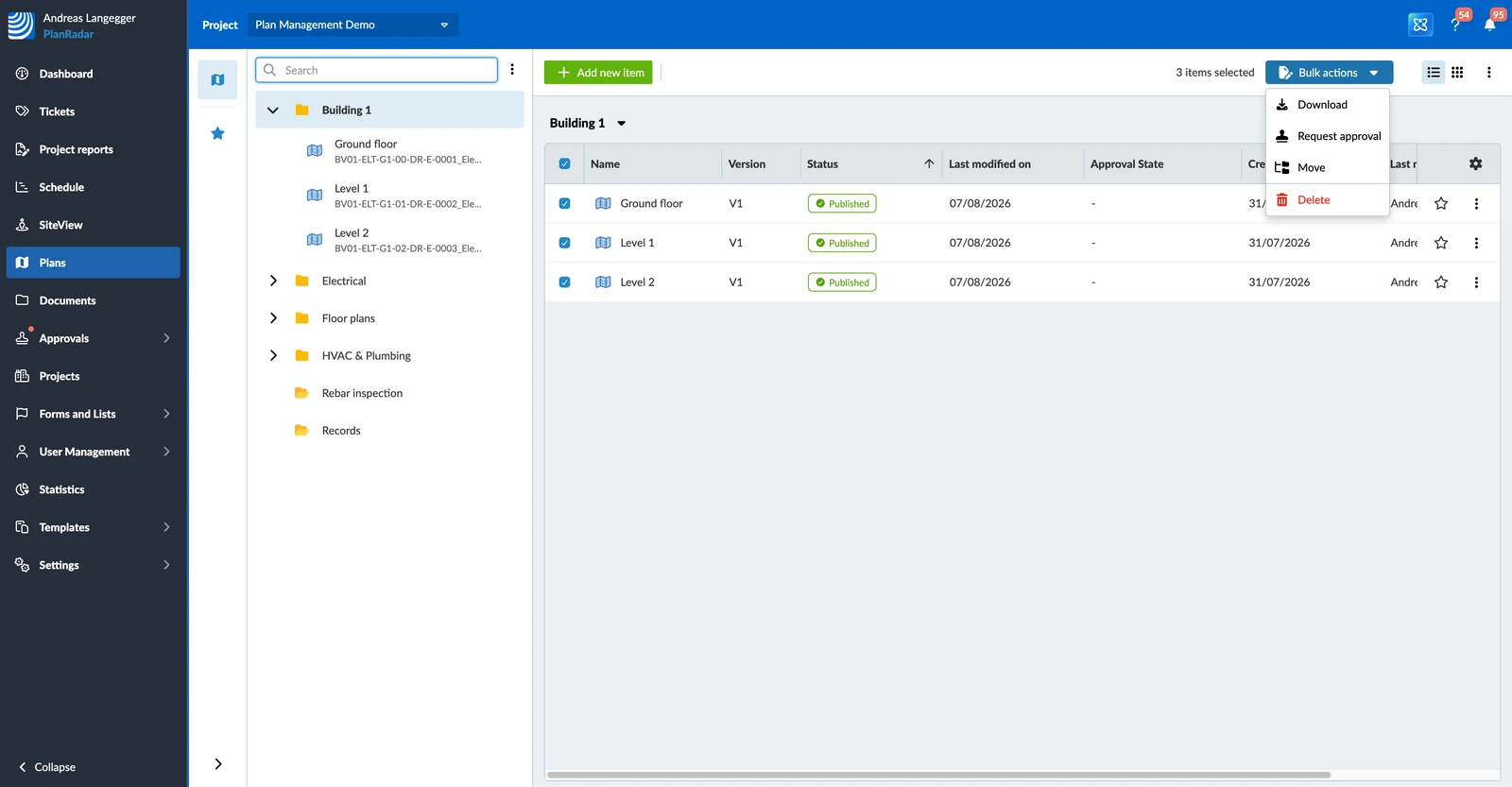
Da biste djelovali na više planova ili mapa:
- Označite potvrdni okvir svake stavke koju želite ili kliknite Odaberi sve.
- Kliknite Skupne radnje.
- Kliknite Preuzmi, Zatraži odobrenje, Premjesti ili Izbriši.
Rad s popisom planova
Sadržaj mape prema zadanim se postavkama prikazuje kao popis. Kliknite prekidač prikaza u alatnoj traci za kartice s minijaturama planova. Vaš se odabir pamti za sve vaše projekte.
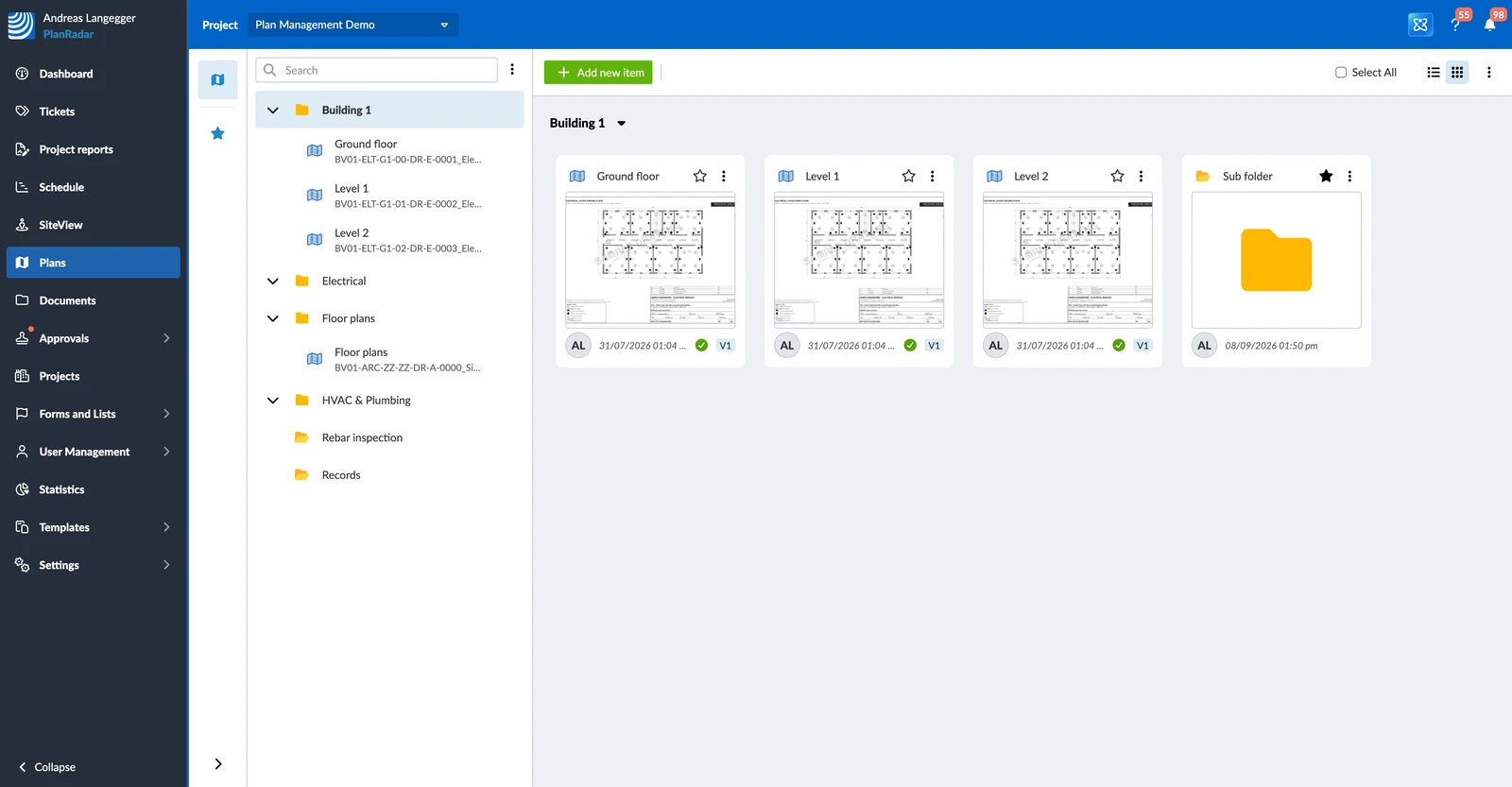
Pod Show folders u izborniku Više možete zadržati mape On top popisa ili Mixed with files, tako da se sve sortira zajedno.
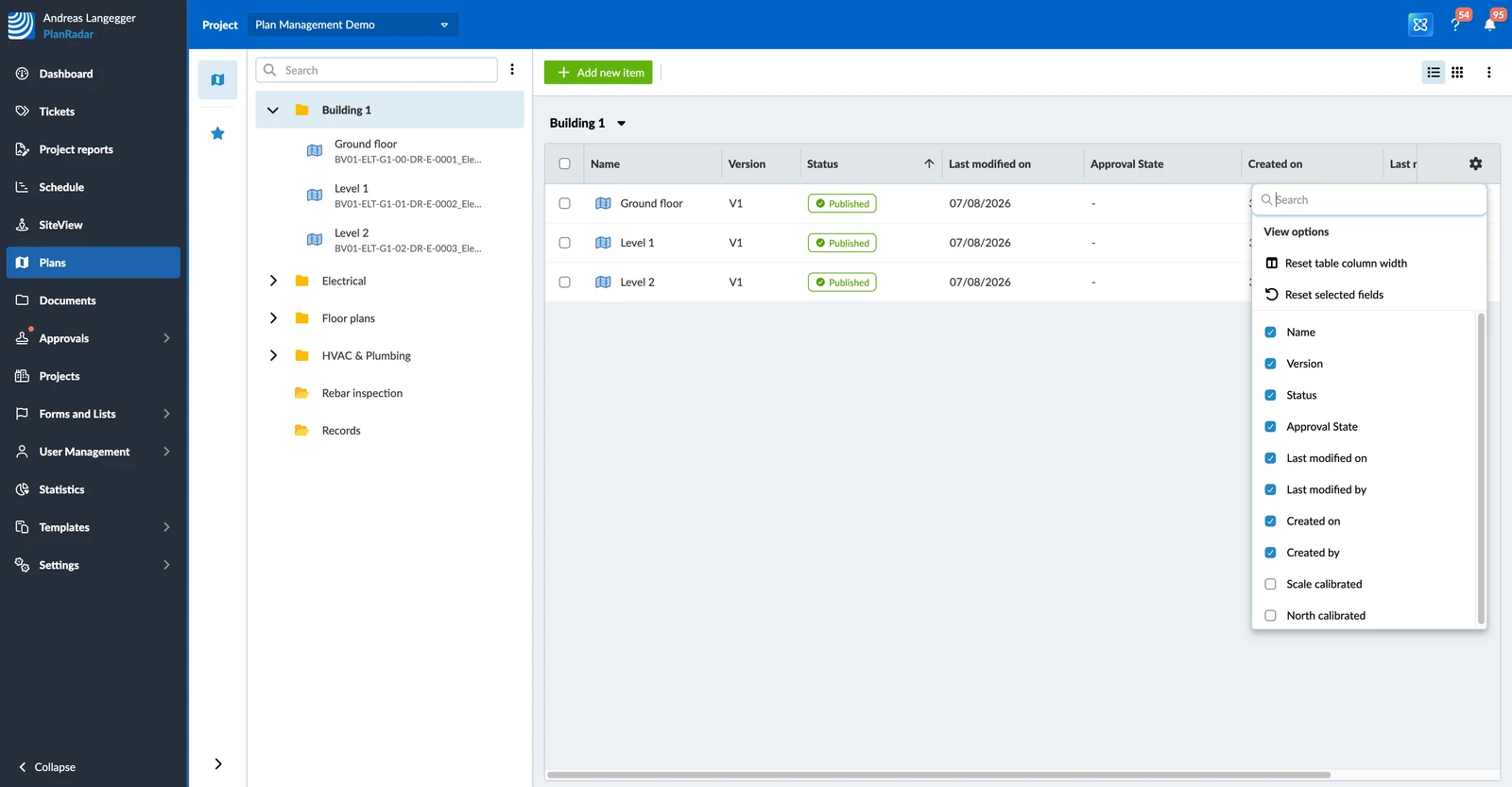
Popis ima stupce Naziv, Verzija, Status, Approval State, Last modified on i by, Stvoreno i Stvorio, Scale calibrated i North calibrated. Kliknite ikonu zupčanika iznad popisa da biste prikazali i sakrili stupce, povukli ih u željeni redoslijed i promijenili im širinu. PlanRadar pamti vaše stupce za sljedeći put.
Planovi nose i svoje stanje, u stupcu Status popisa i kao ikonu u stablu. Ikona pogreške prikazuje se i na mapama iznad plana, pa ga možete pronaći u velikom stablu.
| Stanje | Na popisu | U stablu | Što znači |
|---|---|---|---|
| Processing | Status Processing | Vrtuljak na planu | PlanRadar priprema plan za preglednik planova. Odvija se automatski nakon svakog prijenosa. |
| Repositioning required | Status Repositioning required | Ikona pogreške na planu i njegovim mapama | Prenesena je nova verzija i pribadače tiketa treba provjeriti prema njoj. |
| Processing failed | Status Processing failed | Ikona pogreške na planu i njegovim mapama | Plan se nije mogao pripremiti. Prenesite ga ponovno; ako i to ne uspije, obratite se podršci. |
| Published | Zelena oznaka Published | Obična ikona plana | Plan je aktivan u Ulaznicama, SiteViewu i na mobilnim uređajima. |
| Unpublished | Status Unpublished | Obična ikona plana | Verzija čeka odobrenje ili je odbijena; plan je skriven timu. |
| Scale calibrated | Stupac Scale calibrated | Zelena ikona plana | Nije stanje — mjerilo plana je kalibrirano, pa mjerenja rade. |
Pročitajte više u Planovima i mapama.
Kvota planova
Ako vaš račun ima ograničenje broja planova, alatna traka iznad popisa planova broji vaše planove prema njemu, primjerice 3/50 plans, s trakom koja pocrveni kada je ograničenje dosegnuto. Broj se odnosi na cijeli račun, a ne na pojedini projekt, i svaka verzija plana se broji. Ažurira se kada plan završi obradu ili kada se izbriše. Računi bez ograničenja broja planova ne prikazuju brojač.
Kada je ograničenje dosegnuto, dostupan ostaje samo New folder — ostali unosi u Dodaj novu stavku zasivljeni su uz opis Plan limit reached, a povlačenje datoteka je onemogućeno — sve dok ne izbrišete planove ili stare verzije. BIM modeli imaju vlastito ograničenje: dosezanje jednog ne blokira drugo, a IFC datoteka ispuštena u prijenosnik na BIM ograničenju odbija se uz poruku BIM model limit reached.
Ažurirano 3. rujna 2026.