

 English (UK)
 Deutsch
 Español
 Français
 Italiano
 Polski
 Português (BR)
Upravljanje planovima i mapama u mobilnoj aplikaciji
Pregled
Planovima i mapama projekta možete upravljati s telefona ili tableta, na gradilištu: dodati plan, izraditi mapu, preimenovati i premjestiti stvari te provjeriti detalje i verzije plana. Zaslon se zove Manage Locations i radi jednako na iOS-u i Androidu.
To je mobilni pandan Upravljanju planovima i mapama u web aplikaciji. Dva posla ostaju u web aplikaciji — pogledajte Što umjesto toga učiniti u web aplikaciji.
Pristup i dopuštenja
Kako pristupiti zaslonu Manage Locations
Da biste otvorili zaslon:
- Otvorite projekt i dodirnite Ulaznice.
- Otvorite odabir lokacije na vrhu.
- Otvorite izbornik Više.
- Dodirnite Manage Locations.
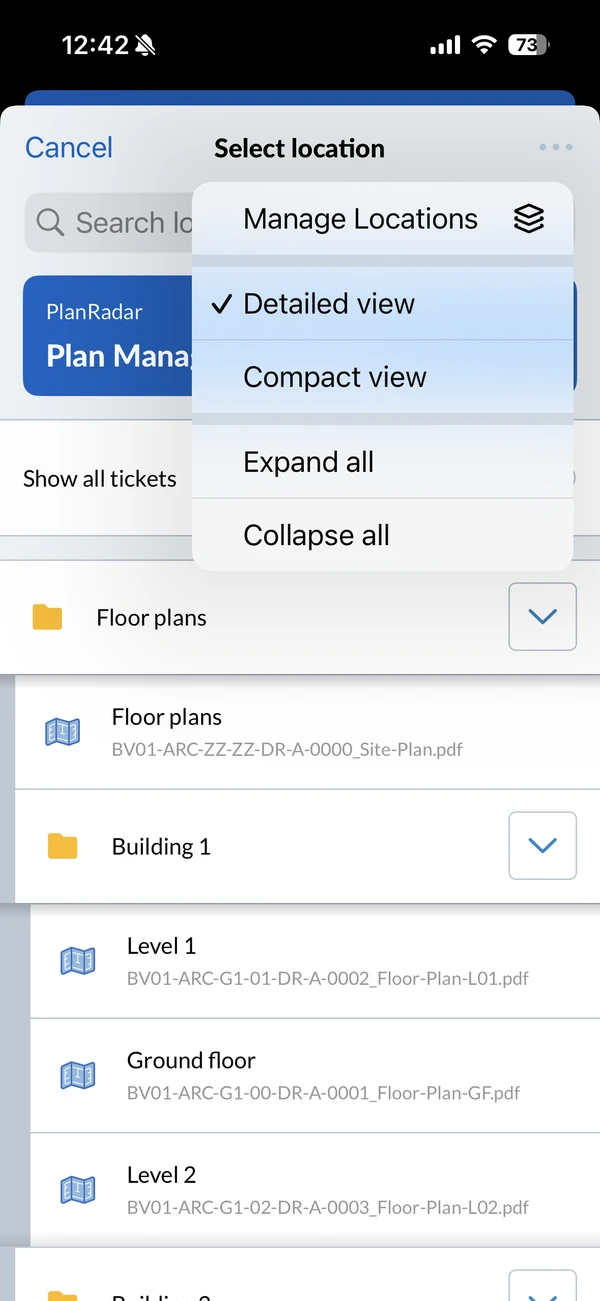
Dodirnite Gotovo gore lijevo da biste se vratili na odabir.
Kroz projekt se krećete navigacijskom putanjom na vrhu: dodirnite mapu da biste je otvorili, a putanju da biste se vratili prema gore. Polje za pretragu filtrira mapu u kojoj se trenutno nalazite.
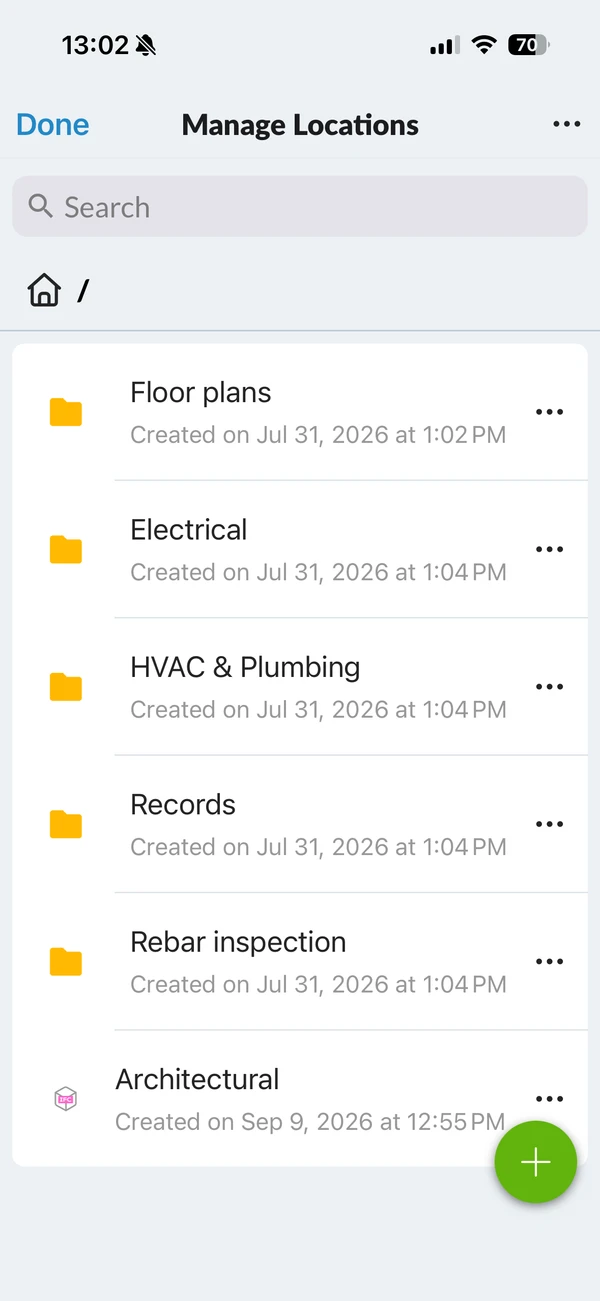
Dodavanje plana ili mape
Da biste prenijeli plan:
- Otvorite mapu u koju plan treba ići.
- Dodirnite +.
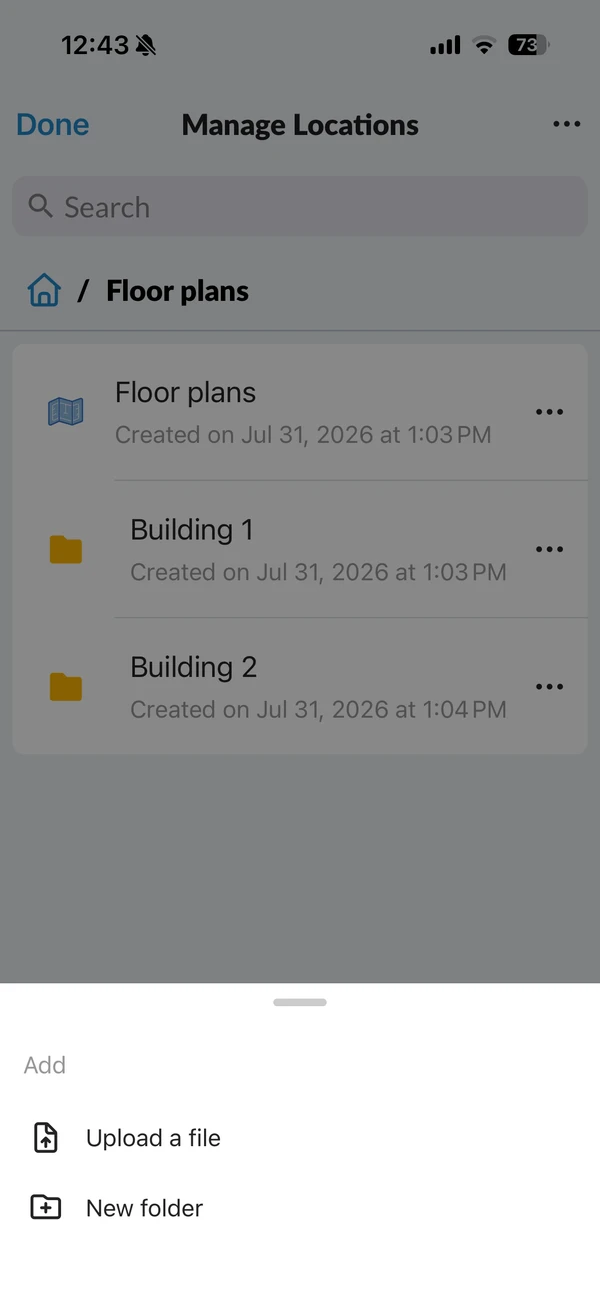
- Dodirnite Upload a file.
- Odaberite PDF, JPEG ili IFC datoteku.
- Provjerite Title i uredite ga ako je potrebno.
- Neobavezno: Zakrenite plan u pregledu.
- Dodirnite Gotovo.
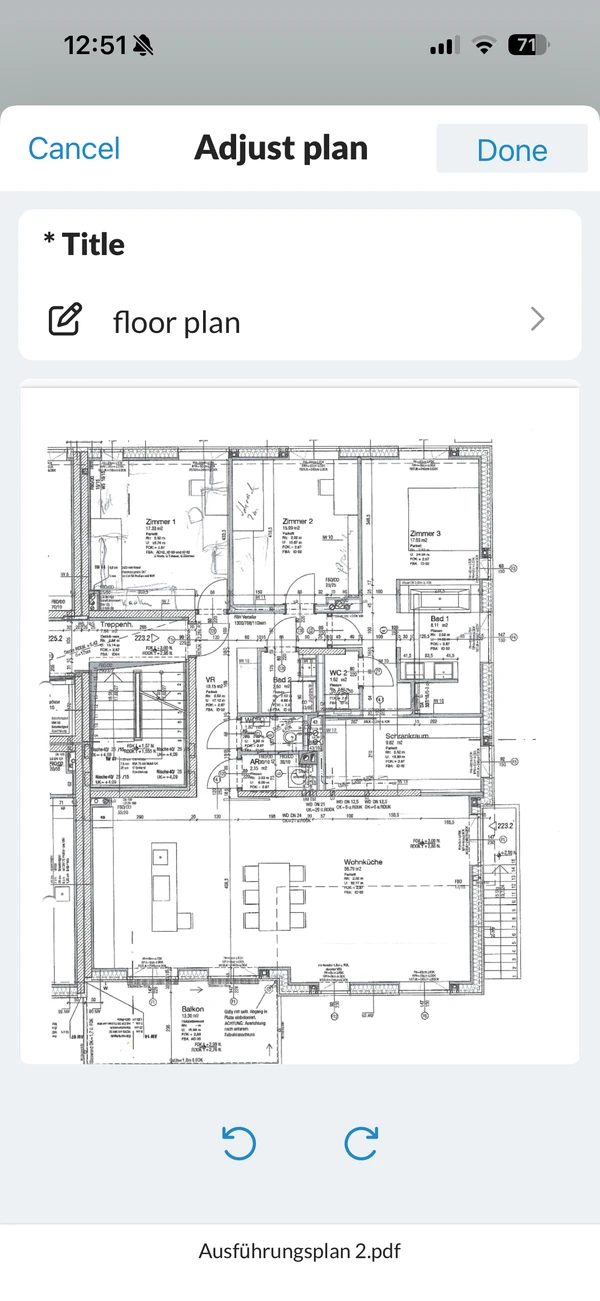
Plan se pojavljuje na popisu i prikazuje Uploading, zatim Processing your plan... dok ga PlanRadar priprema. IFC datoteke prenose se odmah, bez pregleda.
Da biste izradili mapu:
- Otvorite mapu u koju treba ići.
- Dodirnite +.
- Dodirnite New folder.
- Upišite naziv.
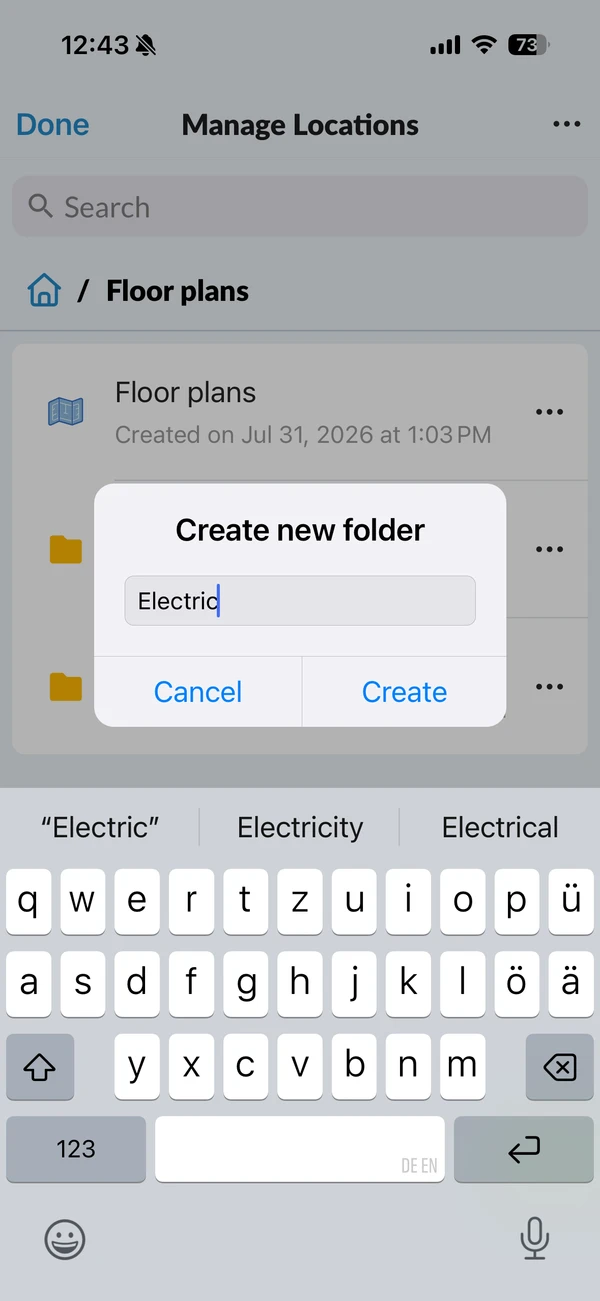
- Dodirnite Create.
Dvije mape smiju imati isti naziv.
Upravljanje planovima i mapama
Otvorite izbornik Više na stavci za sve što s njom možete učiniti:
- Plan: Detalji, Preuzmi, Preimenuj, Premjesti, Verzije, Prenesi novu verziju, Izbriši.
- Mapa: Detalji, Preimenuj, Premjesti, Izbriši.
- BIM model: Detalji, Preuzmi, Preimenuj, Premjesti, IFC models, Add IFC model, Izbriši.
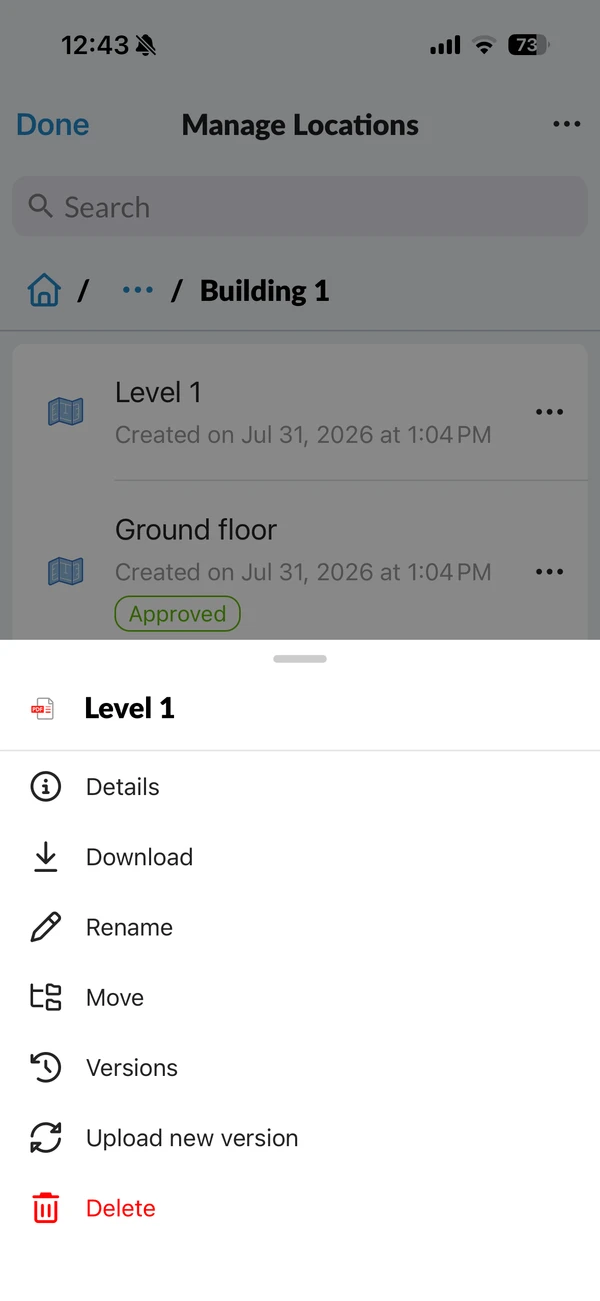
Da biste premjestili stavku:
- Otvorite izbornik Više na stavci.
- Dodirnite Premjesti.
- Otvorite mapu u koju treba ići.
- Dodirnite Move here.
Tiketi putuju s planom ili mapom koju ste premjestili.
Da biste izbrisali stavku:
- Otvorite izbornik Više na stavci.
- Dodirnite Izbriši.
- Dodirnite Izbriši za potvrdu.
Pregled detalja i verzija plana
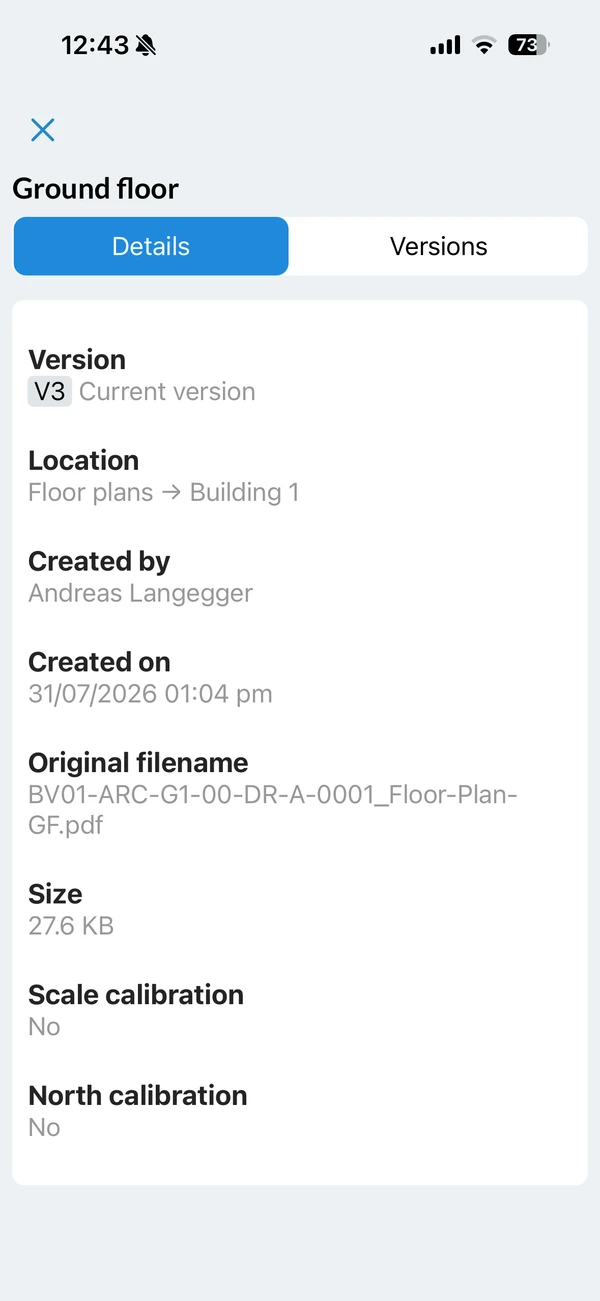
Da biste vidjeli što je plan i odakle dolazi:
- Otvorite izbornik Više na planu.
- Dodirnite Detalji.
Detalji prikazuju verziju, mapu u kojoj se nalazi, tko ga je i kada izradio, izvorni naziv datoteke, veličinu datoteke te jesu li mjerilo i sjever kalibrirani. Verzije navode verzije plana.
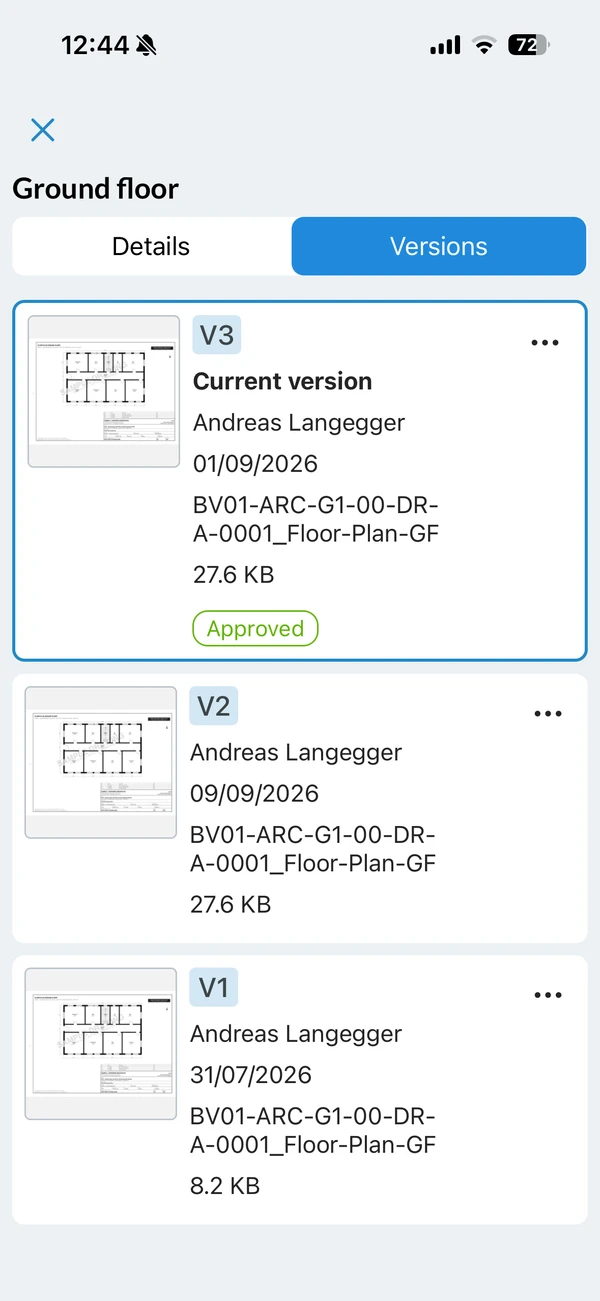
Da biste izbrisali staru verziju:
- Otvorite karticu Verzije.
- Otvorite izbornik Više na verziji.
- Dodirnite Izbriši.
- Dodirnite Izbriši za potvrdu.
Izbrisana verzija ostaje na popisu kao Deleted on {date} by {name}, pa povijest ostaje čitljiva. Trenutna se verzija ne može izbrisati.
Preslagivanje sadržaja mape
Redoslijed koji ovdje postavite redoslijed je koji vide svi na projektu.
Da biste presložili sadržaj mape:
- Otvorite mapu.
- Otvorite izbornik Više i dodirnite Rearrange items.
- Povucite stavke u redoslijed koji želite.
- Dodirnite Gotovo.
Što umjesto toga učiniti u web aplikaciji
- Zahtjev za odobrenje plana. Pročitajte više u Zahtjevu za odobrenje planova.
- Ažuriranje plana čija je trenutna verzija odobrena. Nova bi verzija također trebala odobrenje, što znači da je neobjavljena — a neobjavljeni planovi skriveni su na mobilnim uređajima, pa bi plan nestao s vašeg uređaja. Pročitajte više u Ažuriranju planova u web aplikaciji. Planovi koji nikada nisu trebali odobrenje mogu se ovdje ažurirati kako je gore opisano.
Ažurirano 3. rujna 2026.