

 English (UK)
 Deutsch
 Español
 Français
 Italiano
 Polski
 Português (BR)
Uredi svojstva polja
Pregled
Kada Izrađujete i uređujete obrasce, možete konfigurirati svojstva polja kako biste definirali kako se svako polje ponaša, na primjer tako da polja učinite obveznima, dodijelite zadane popise ili postavite zadane vrijednosti. Dostupna svojstva ovise o vrsti polja.
- Zadana svojstva mogu se poništiti po projektu.
- Globalna svojstva ne mogu se poništiti po projektu.
Pristup & Dozvole
Kako pristupiti Svojstvima Polja
- Kliknite Obrasci i popisi.
- Kliknite Obrasci
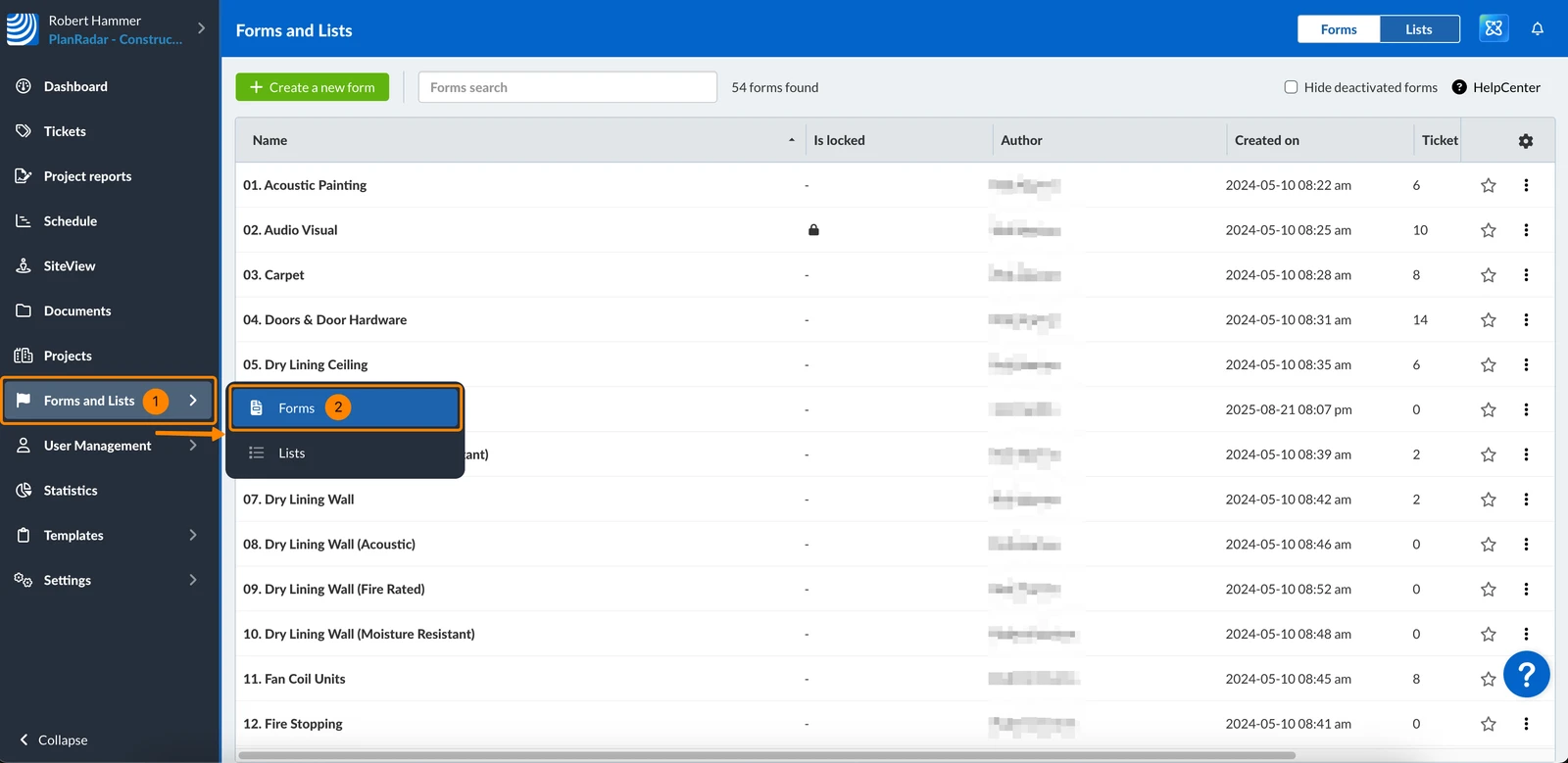
- Kliknite obrazac (ili nastavite tijekom izrade novog obrasca).
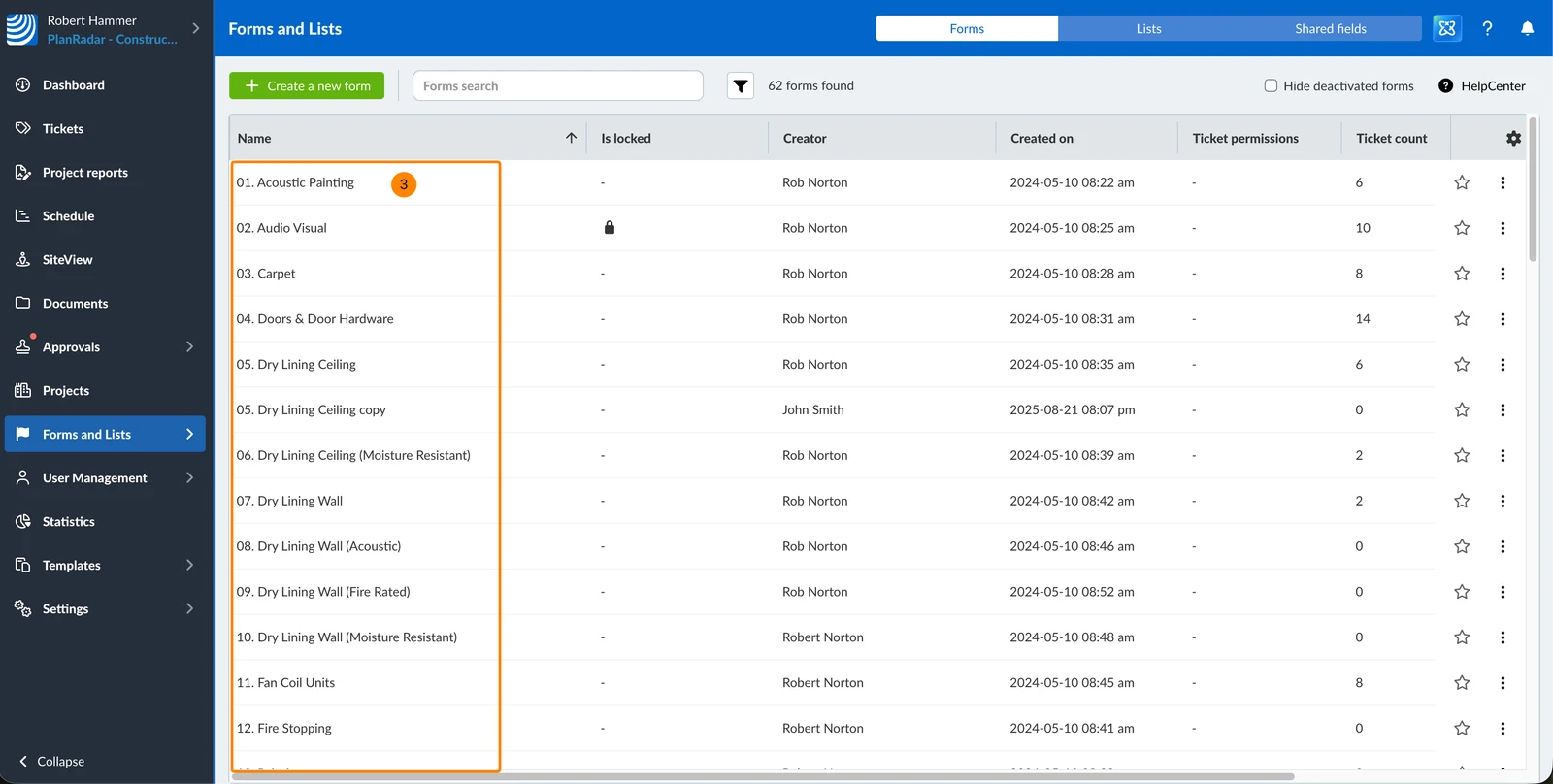
- Kliknite polje (ili nastavite nakon što ga dodate).
- Pregledajte i uredite svojstva polja u desnom panelu.
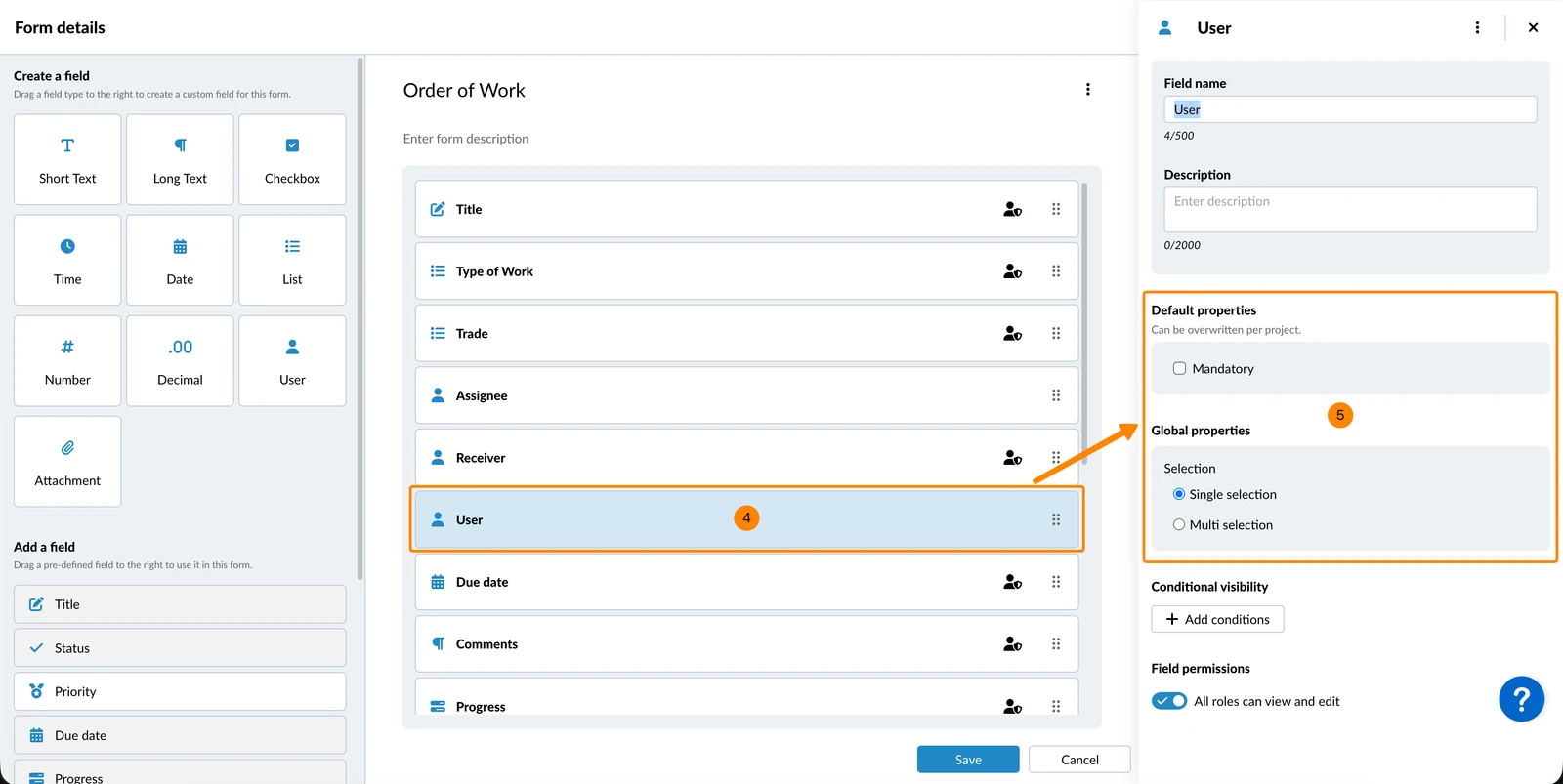
Zadana svojstva
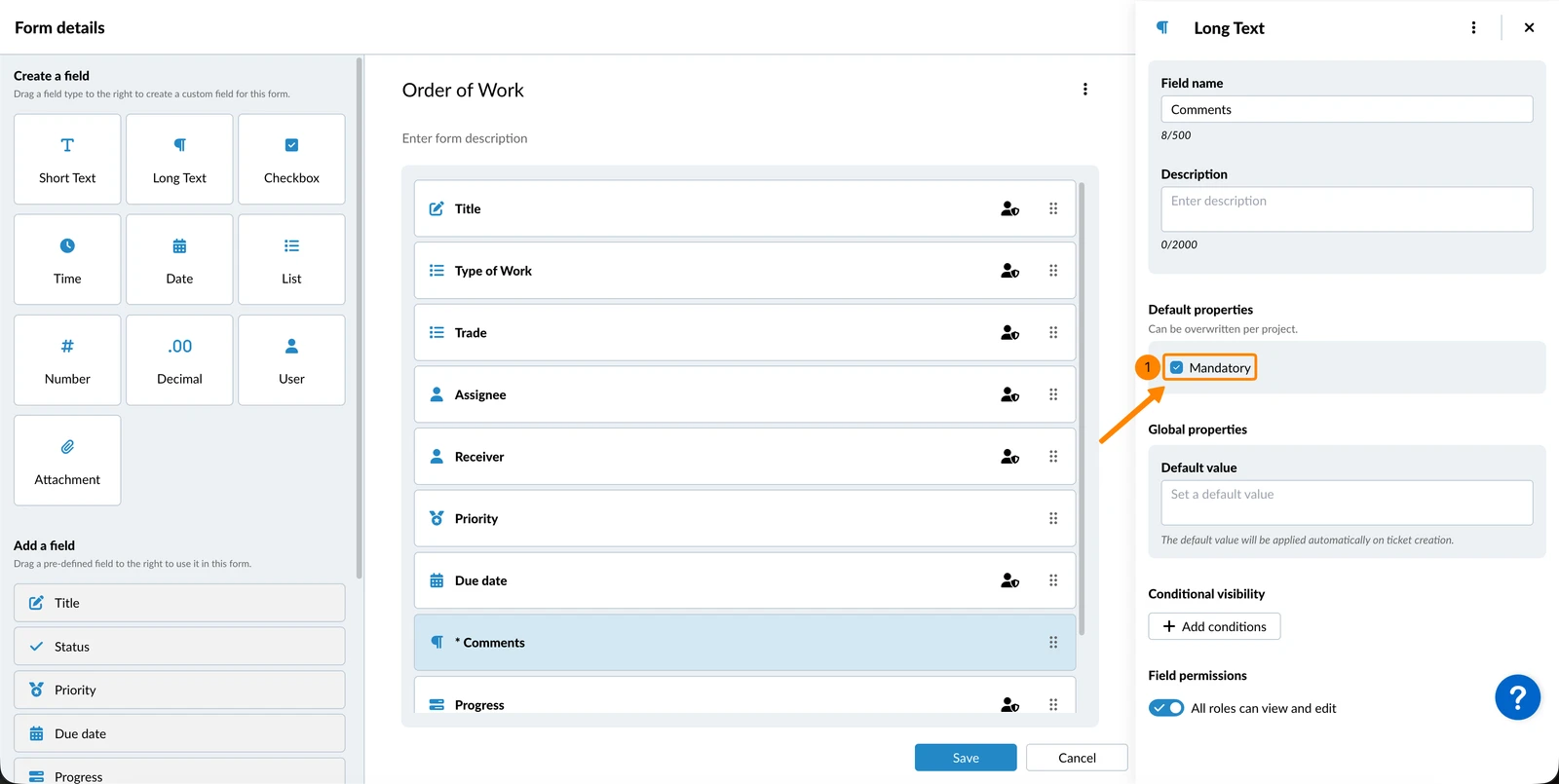
Učini polje obaveznim
Obavezna polja moraju sadržavati vrijednost prije nego što se karta može spremiti.
Da biste polje učinili obaveznim:
- Označite potvrdni okvir Obavezno
Dodijeli zadani popis
Nakon dodavanja prilagođenog polja popisa, možete mu dodijeliti zadani popis. Ovdje se mogu dodijeliti samo globalni popisi. Popisi specifični za projekt mogu se dodijeliti kasnije kada se obrazac doda projektu. Pročitajte više u Popisi.
Za dodjeljivanje zadanog popisa:
- Odaberite Zadani popis iz padajućeg izbornika (na primjer, Vrsta rada).
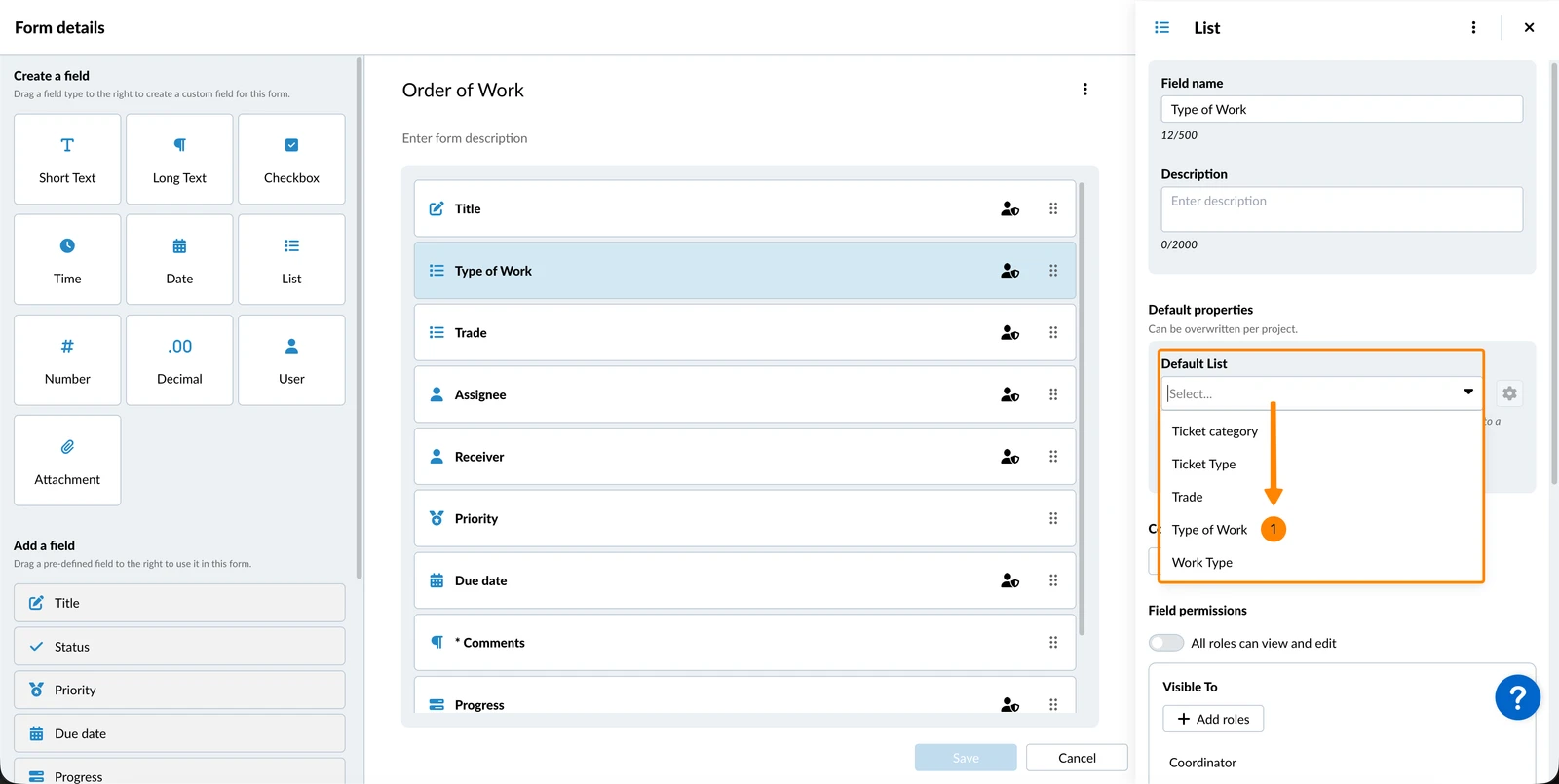
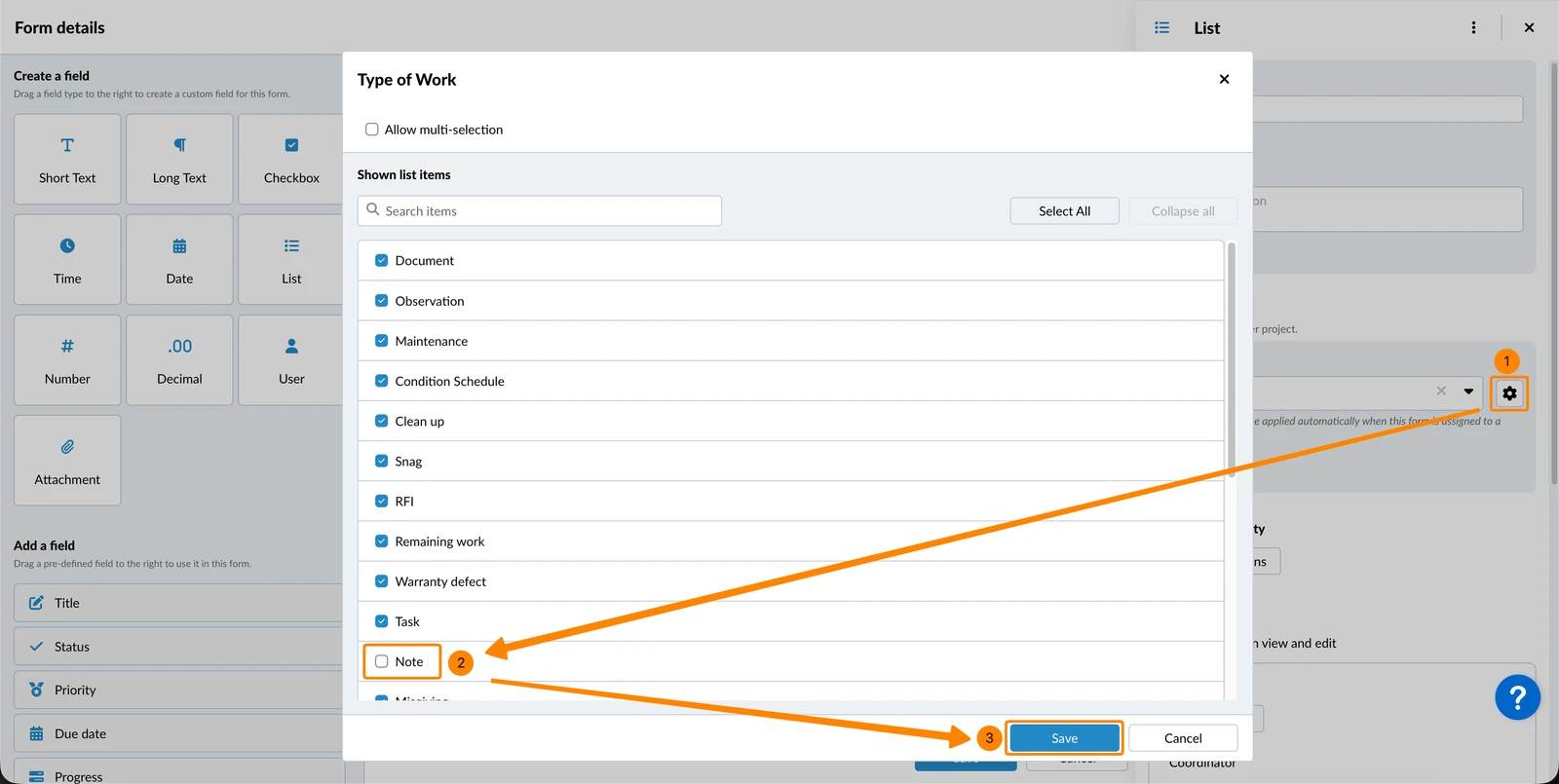
Za onemogućavanje vrijednosti na popisu:
- Kliknite ikonu Postavke
- Poništite odabir potvrdnih okvira za vrijednost(e) koje želite onemogućiti.
- Kliknite Spremi
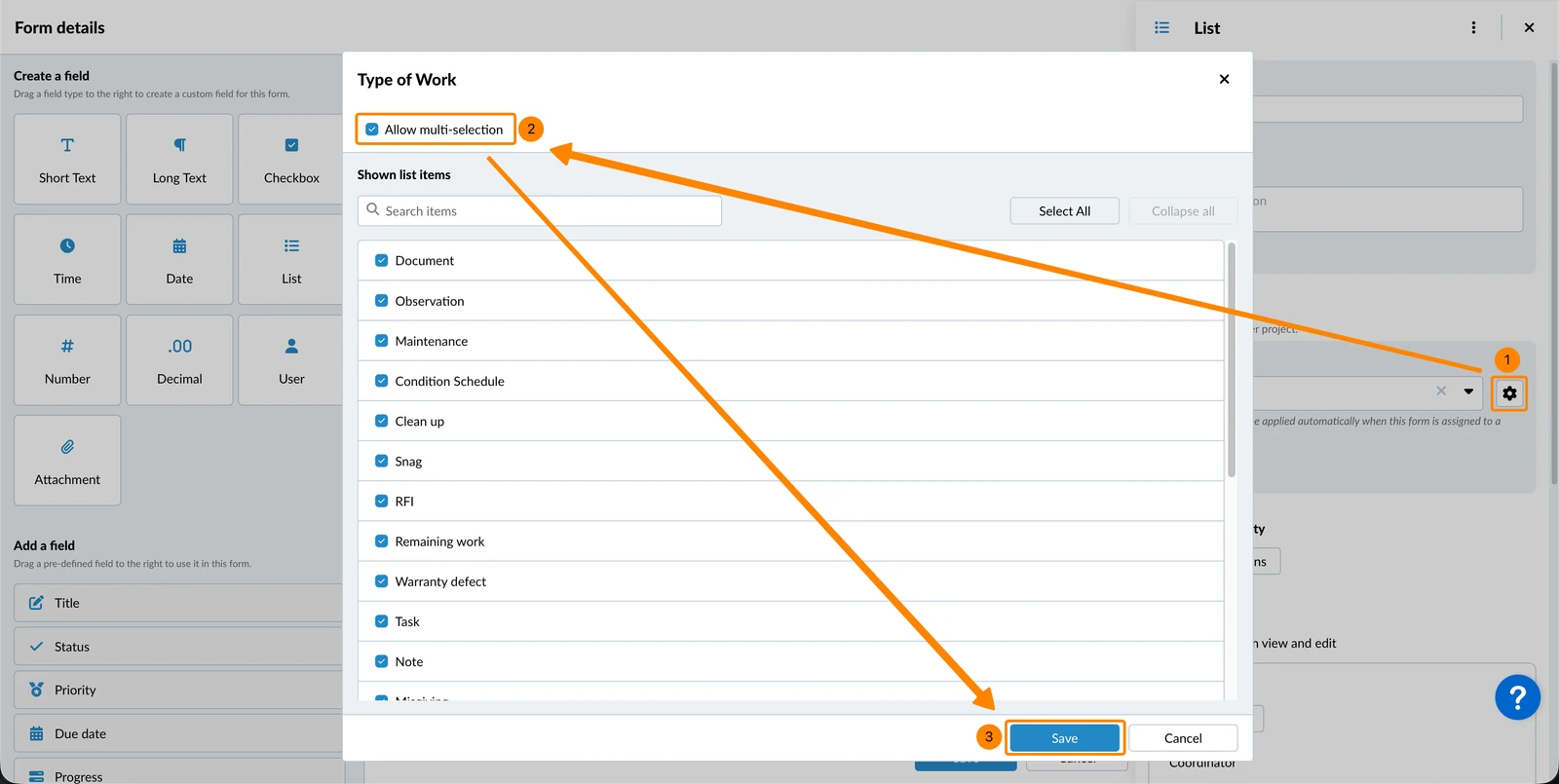
Da biste omogućili odabir više vrijednosti za ovo polje popisa:
- Kliknite ikonu Postavke
- Označite potvrdni okvir Dopusti višestruki odabir
- Kliknite Spremi
Globalna svojstva
Postavite zadanu vrijednost
Za postavljanje zadane vrijednosti za polje:
- Unesite zadanu vrijednost
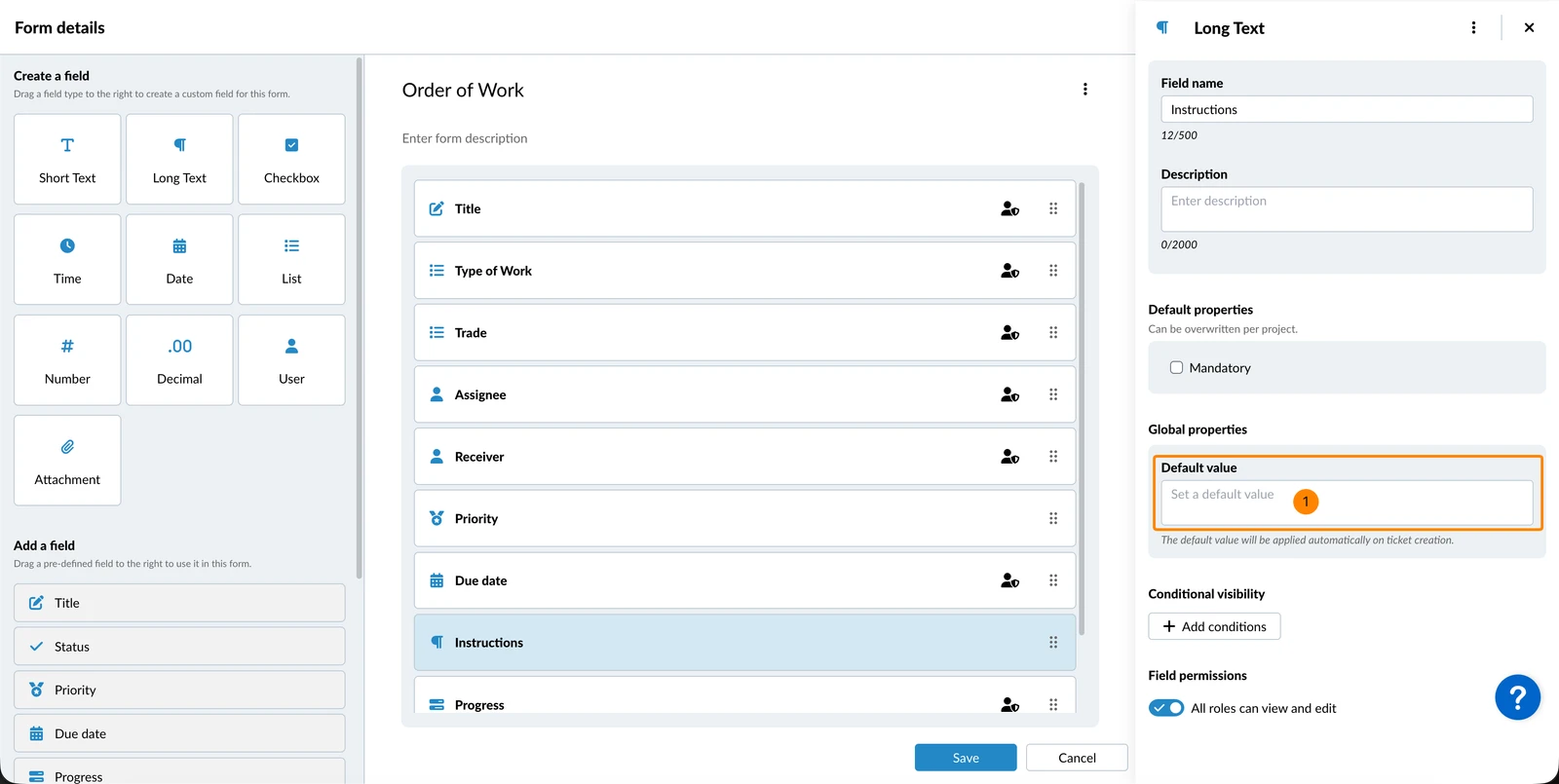
Ovisno o vrsti polja, to može biti birač datuma, padajući popis ili potvrdni okvir.
Polja koja dopuštaju zadane vrijednosti:
Naslov, Status, Prioritet, Napredak, Kratki tekst, Dugi tekst, Potvrdni okvir, Vrijeme, Datum, Broj, Decimalno, Popis
Polja koja ne dopuštaju zadane vrijednosti:
Datum dospijeća, Datum produženja, Nadređena karta, Primatelj (CC), Dodijeljeni, Korisnik, Privitak, Kontrolni popis
Zadane vrijednosti za polja popisa
Zadanu vrijednost za polje popisa možete postaviti čim mu je dodijeljen zadani popis, kao što je opisano gore u Dodijeli zadani popis. Mogu se odabrati samo vrijednosti iz tog popisa.
Za polje popisa s jednostrukim odabirom odaberite jednu zadanu vrijednost. Za polje popisa s višestrukim odabirom odaberite jednu ili više zadanih vrijednosti. Kod višerazinskog popisa mogu se odabrati samo krajnje vrijednosti; kada se tiket kreira, popis se proširuje i prikazuje cijeli put do zadane vrijednosti.
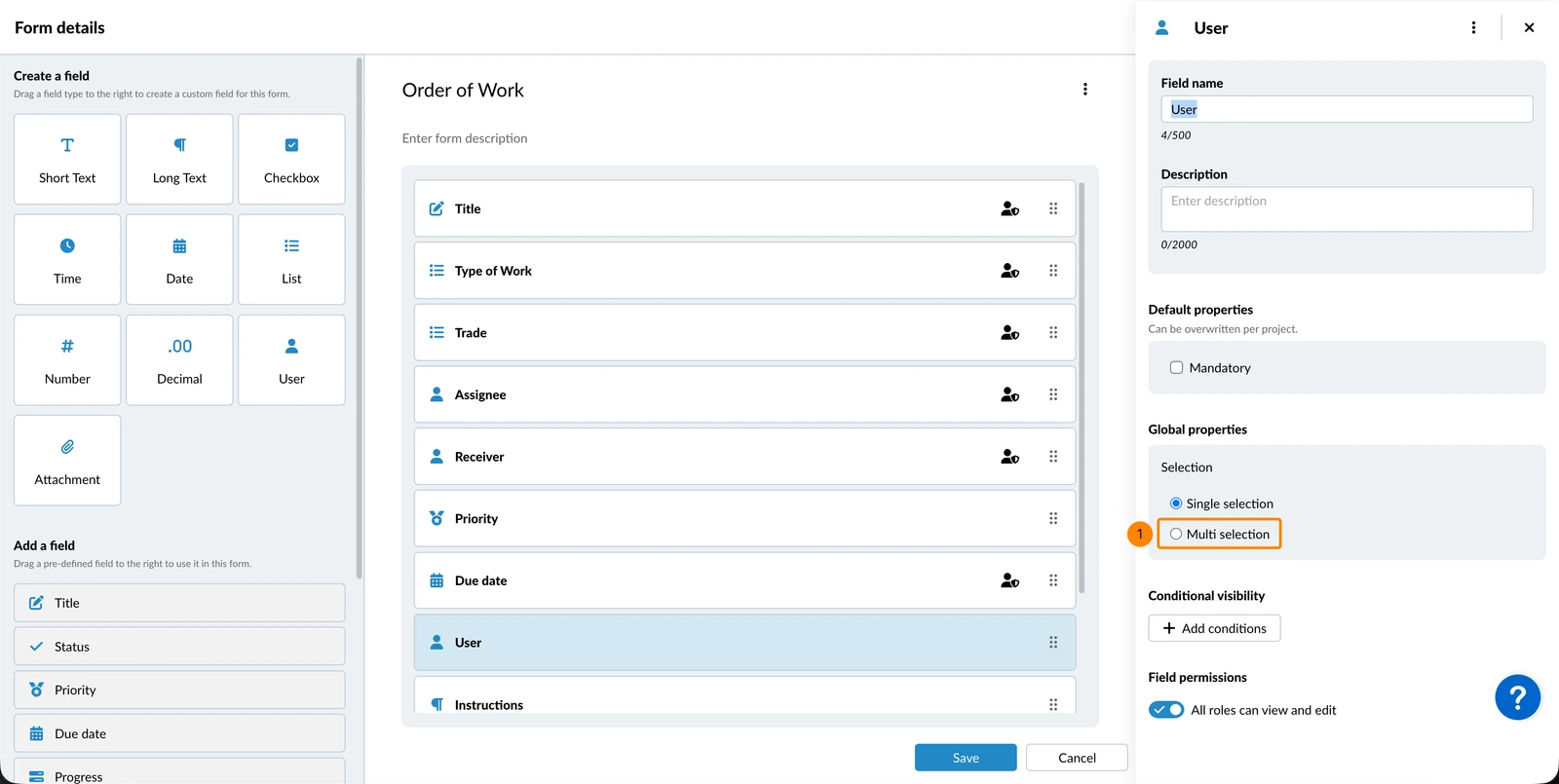
Dopusti odabir jednog ili više korisnika
Nakon dodavanja korisničkog polja, možete dopustiti odabir više korisnika u zahtjevu.
- Odaberi Višestruki odabir
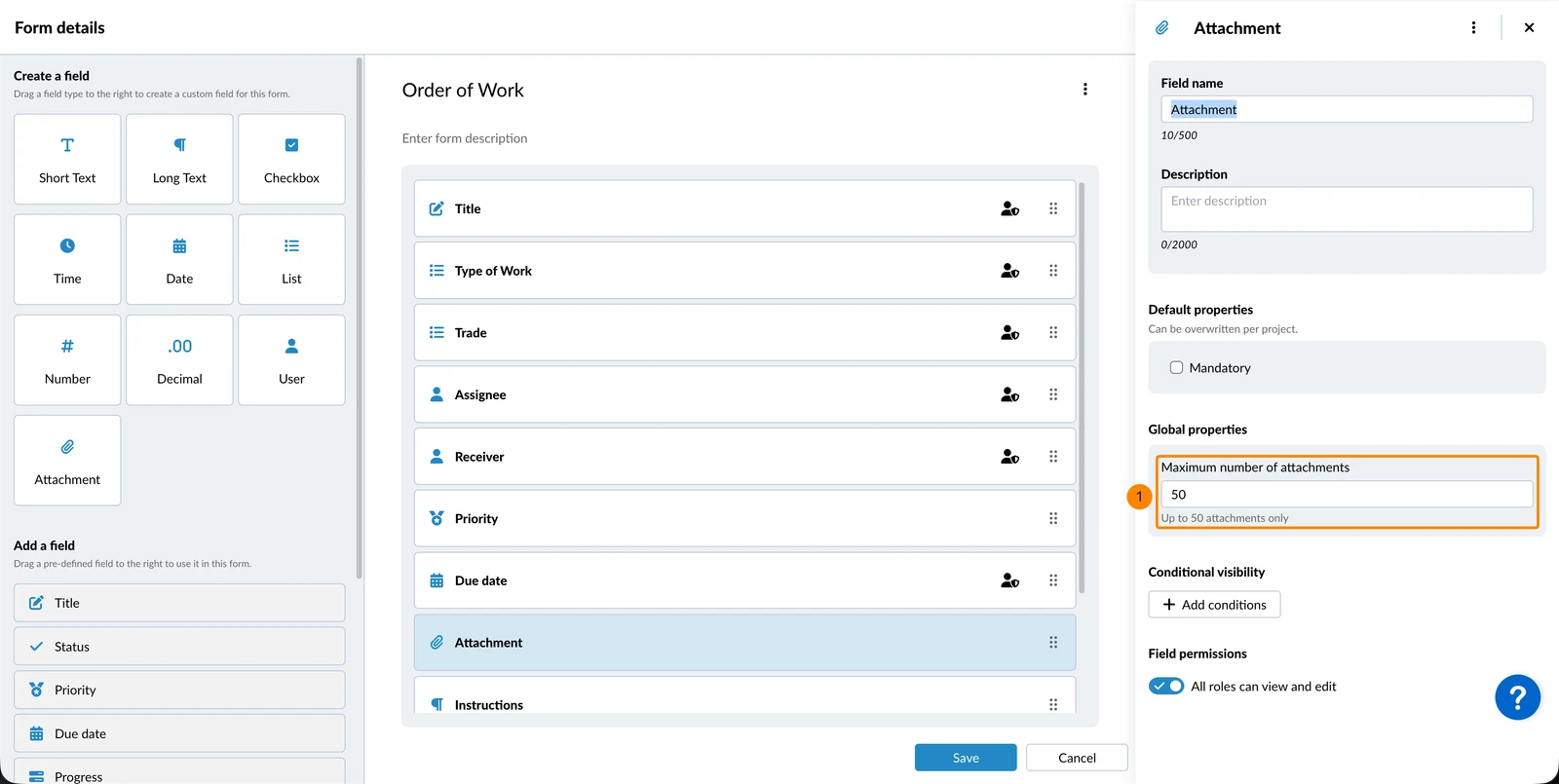
Uredi maksimalan broj privitaka
Prema zadanim postavkama, PlanRadar dopušta do 50 privitaka po polju privitka ili po polju kontrolne liste.
Za smanjenje ovog ograničenja:
- Unesite željenu vrijednost u polje Maksimalni broj privitaka.
Svojstva polja kontrolnog popisa
Polje Kontrolni popis omogućuje korisnicima da zabilježe odgovor iz konfiguriranog skupa unaprijed definiranih opcija - korisno za inspekcije, provjere kvalitete i tijekove rada usklađenosti. Pročitajte više u Vrste polja > Polje kontrolnog popisa.
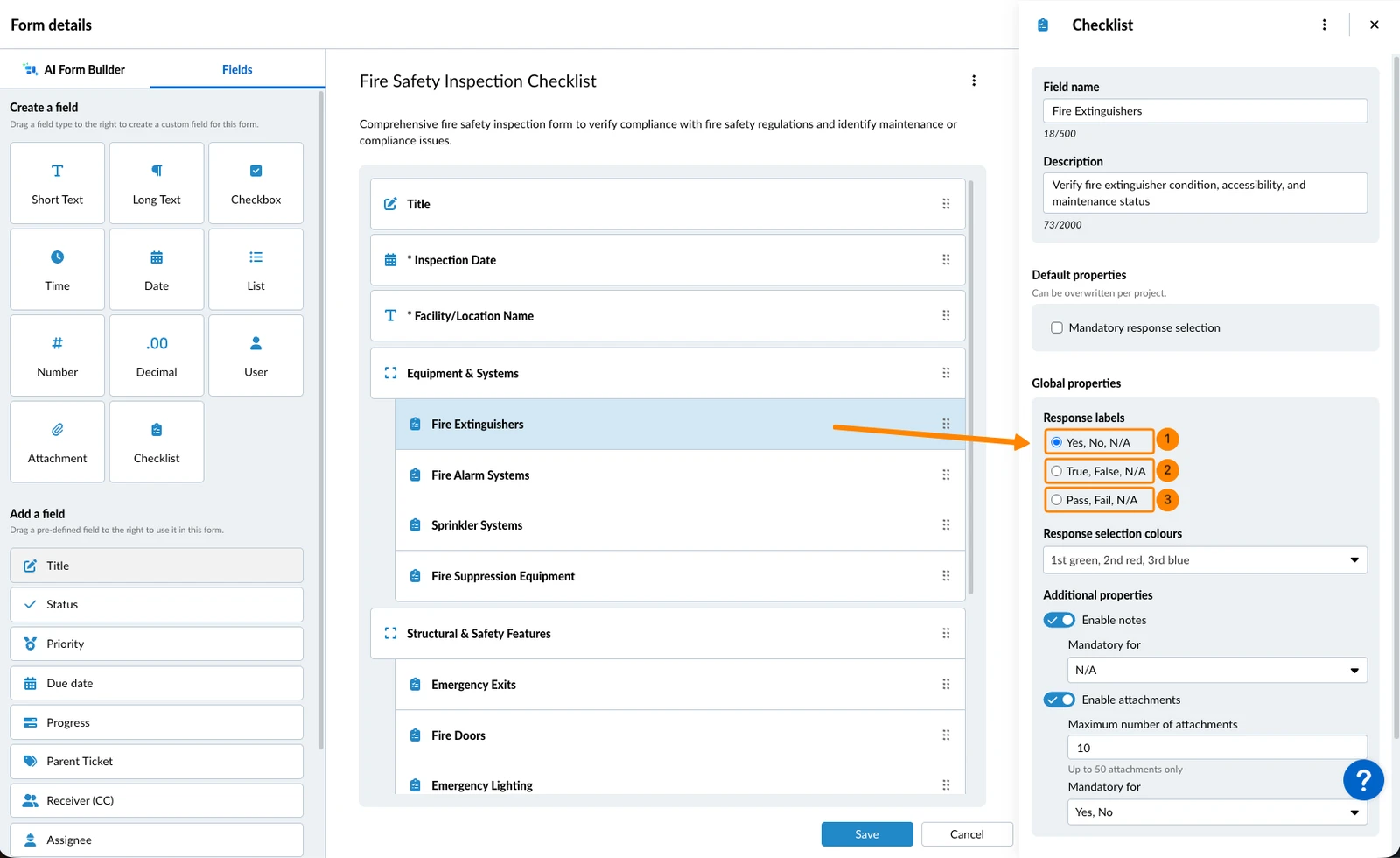
Oznake i boje odgovora
Za odabir jednog od tri dostupna skupa oznaka odgovora:
- Kliknite Da, Ne, N/A
- ILI kliknite Točno, Netočno, N/A
- ILI kliknite Prolaz, Pad, N/A
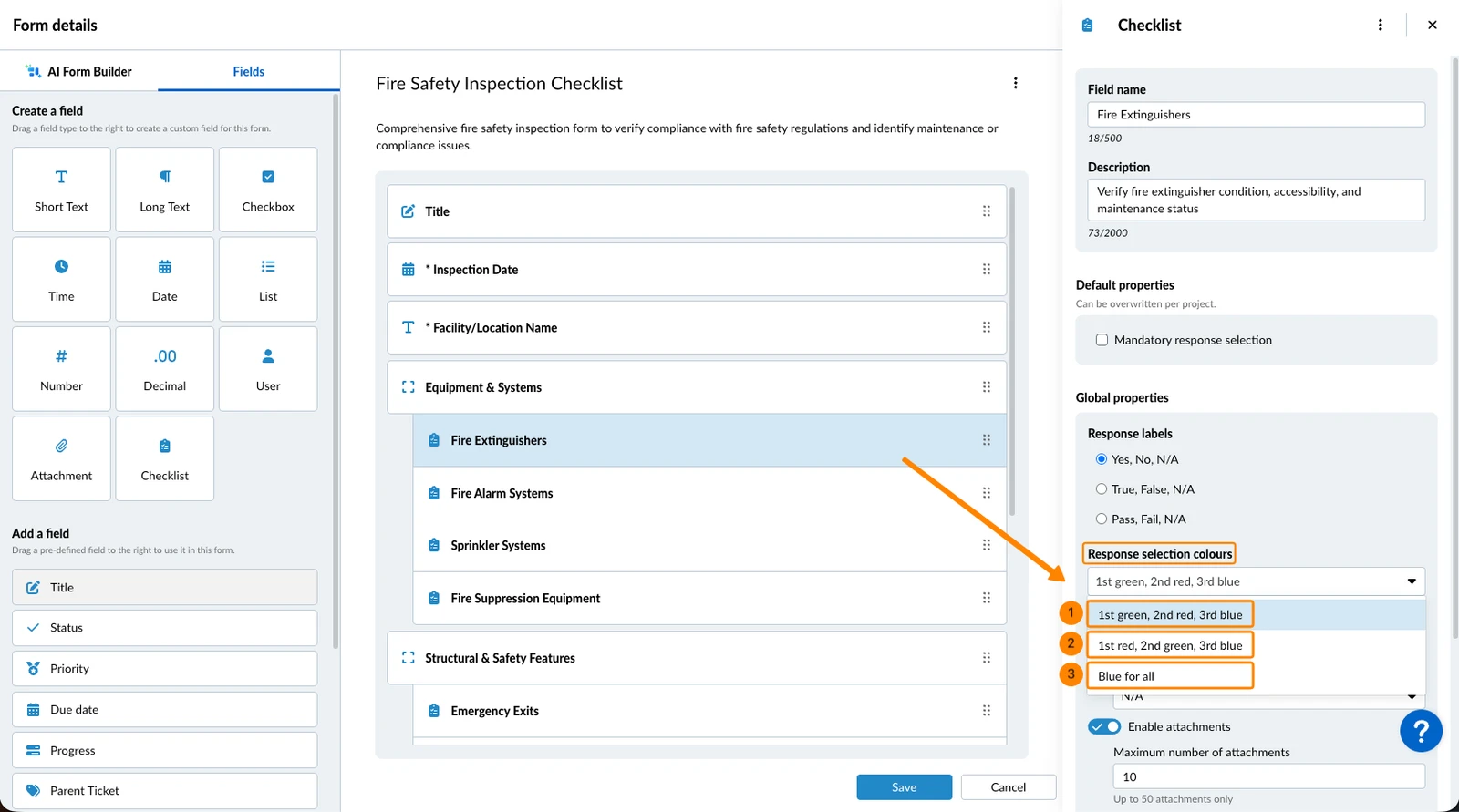
Za odabir jednog od tri dostupna seta boja za odabir odgovora u padajućem izborniku:
- Kliknite 1. zeleno, 2. crveno, 3. plavo
- ILI kliknite 1. crvena, 2. zelena, 3. plava
- ILI kliknite Plava za sve
Bilješke
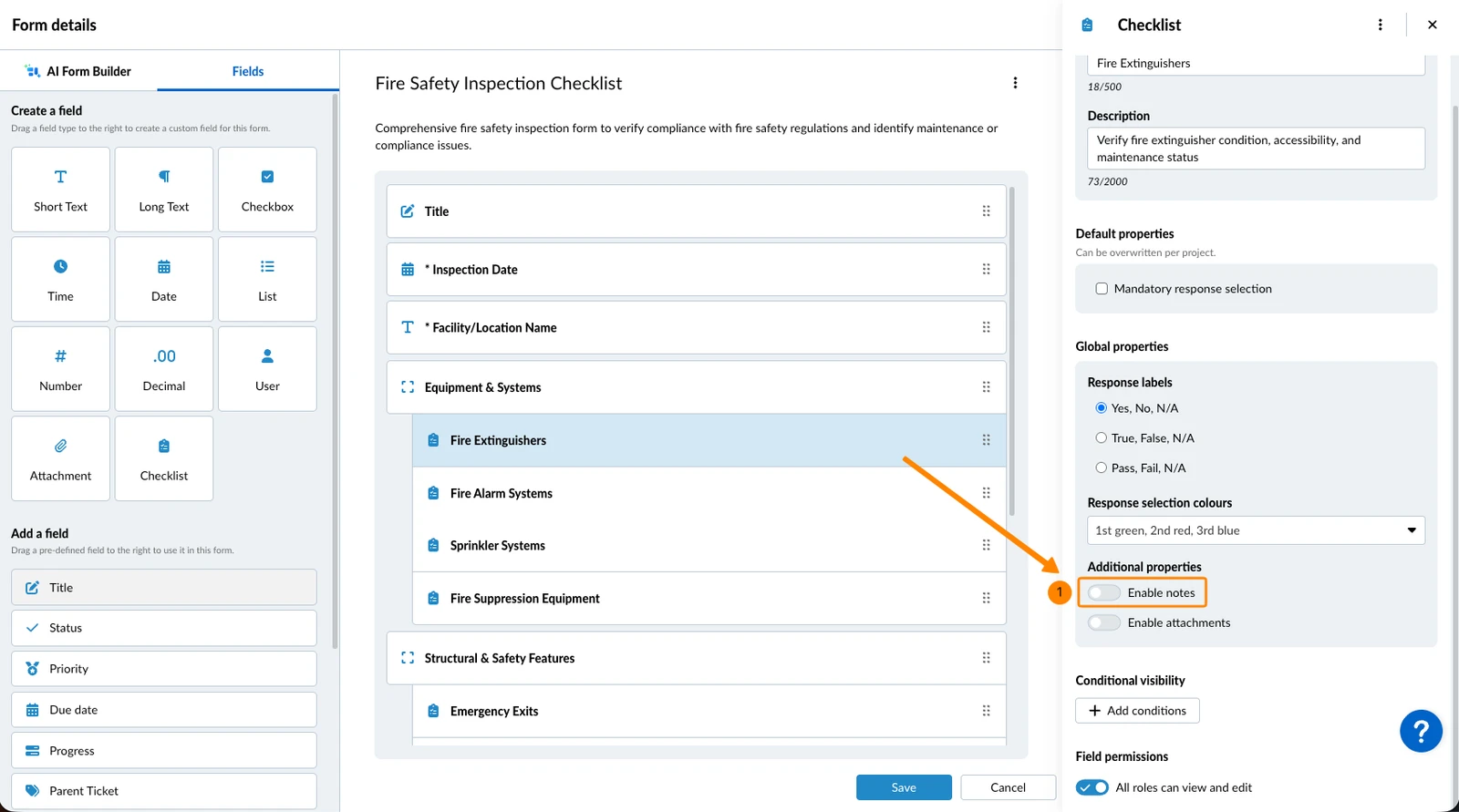
Da biste korisnicima omogućili unos bilješke ispod odgovora:
- Aktivirajte prekidač Omogući bilješke
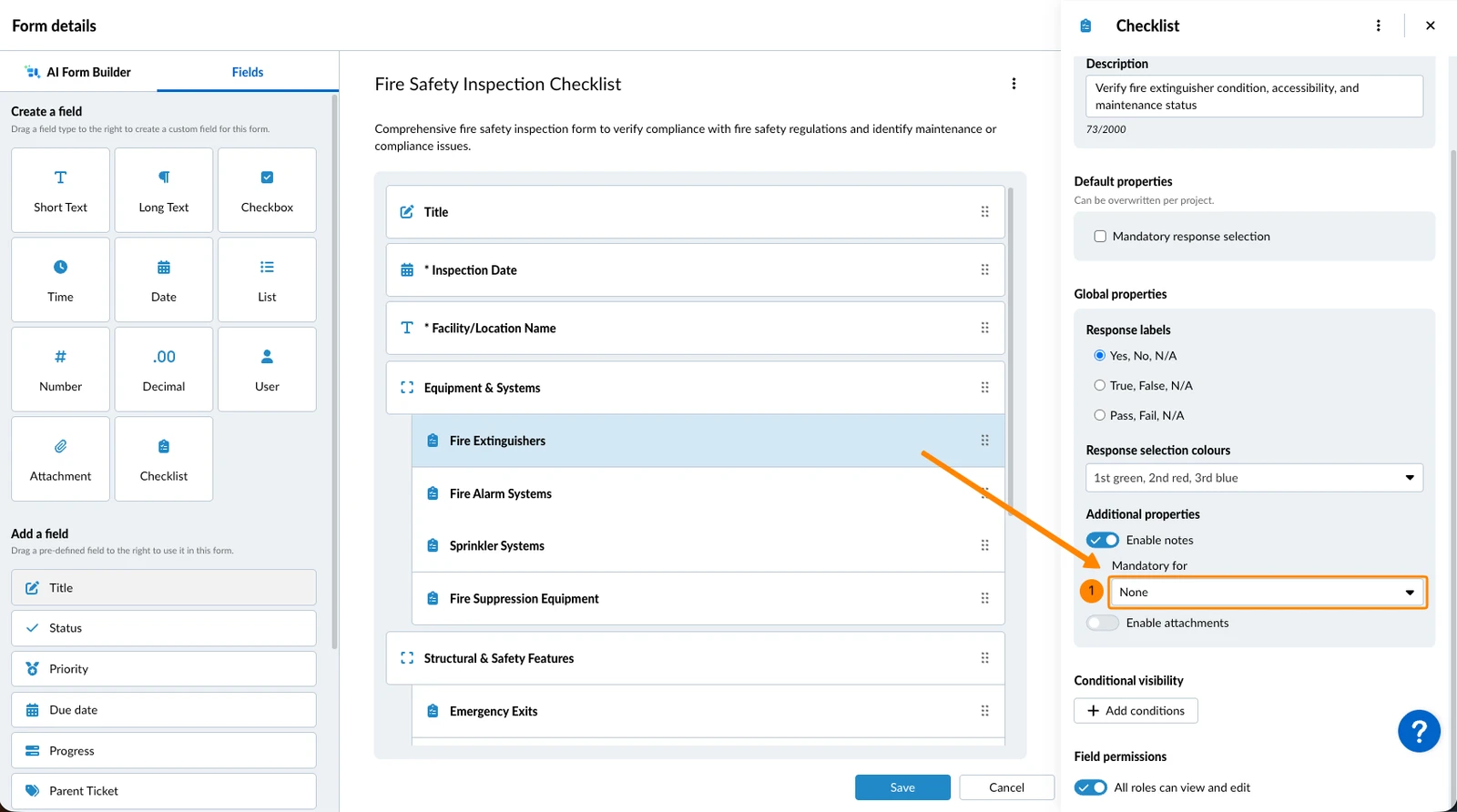
Da bi unos bilješke bio obavezan na temelju jednog ili više odgovora:
- Kliknite padajući izbornik Obavezno za
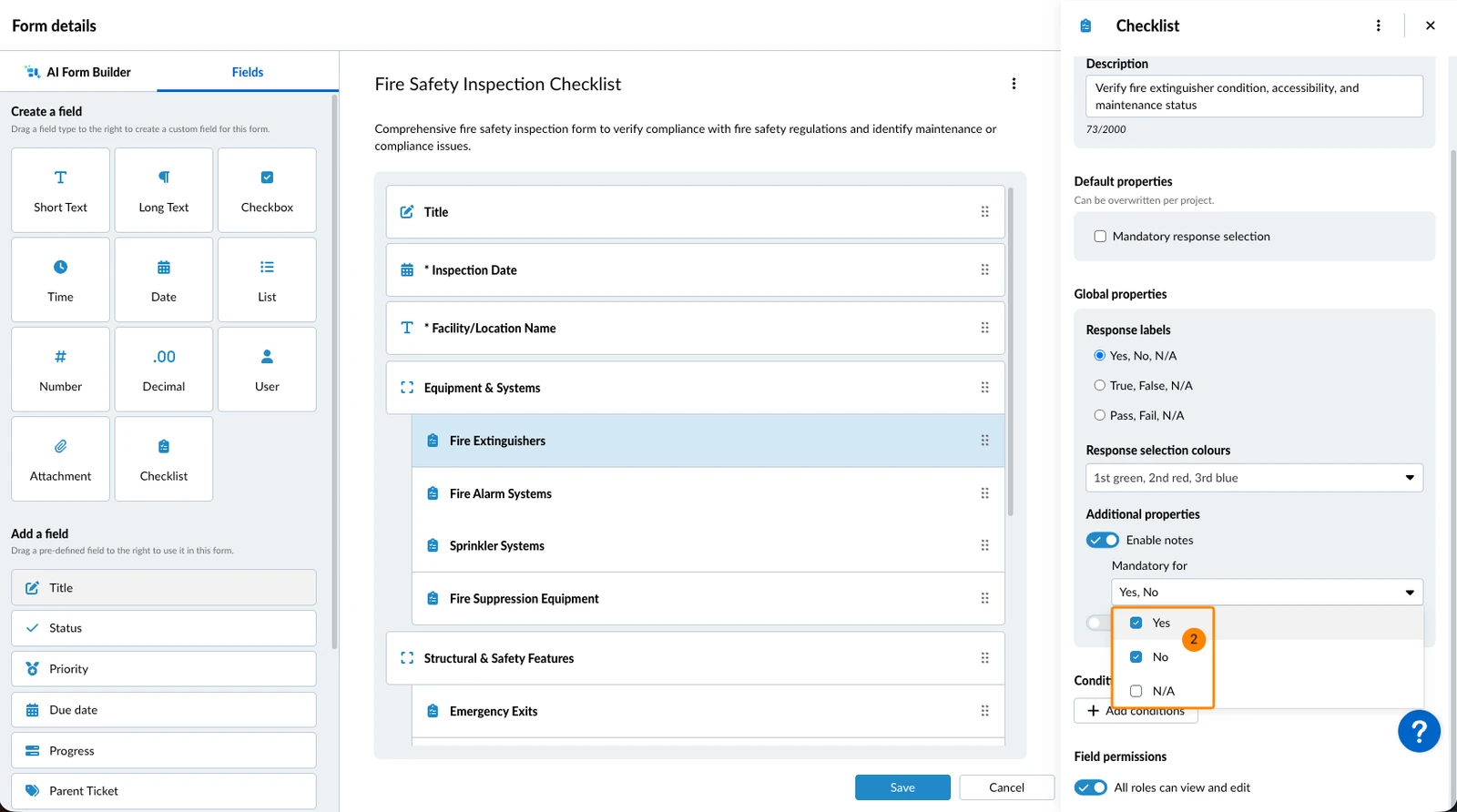
- Odaberite odgovor(e), npr. Da, Ne, N/A (odgovaraju oznakama odgovora polja)
Prilozi
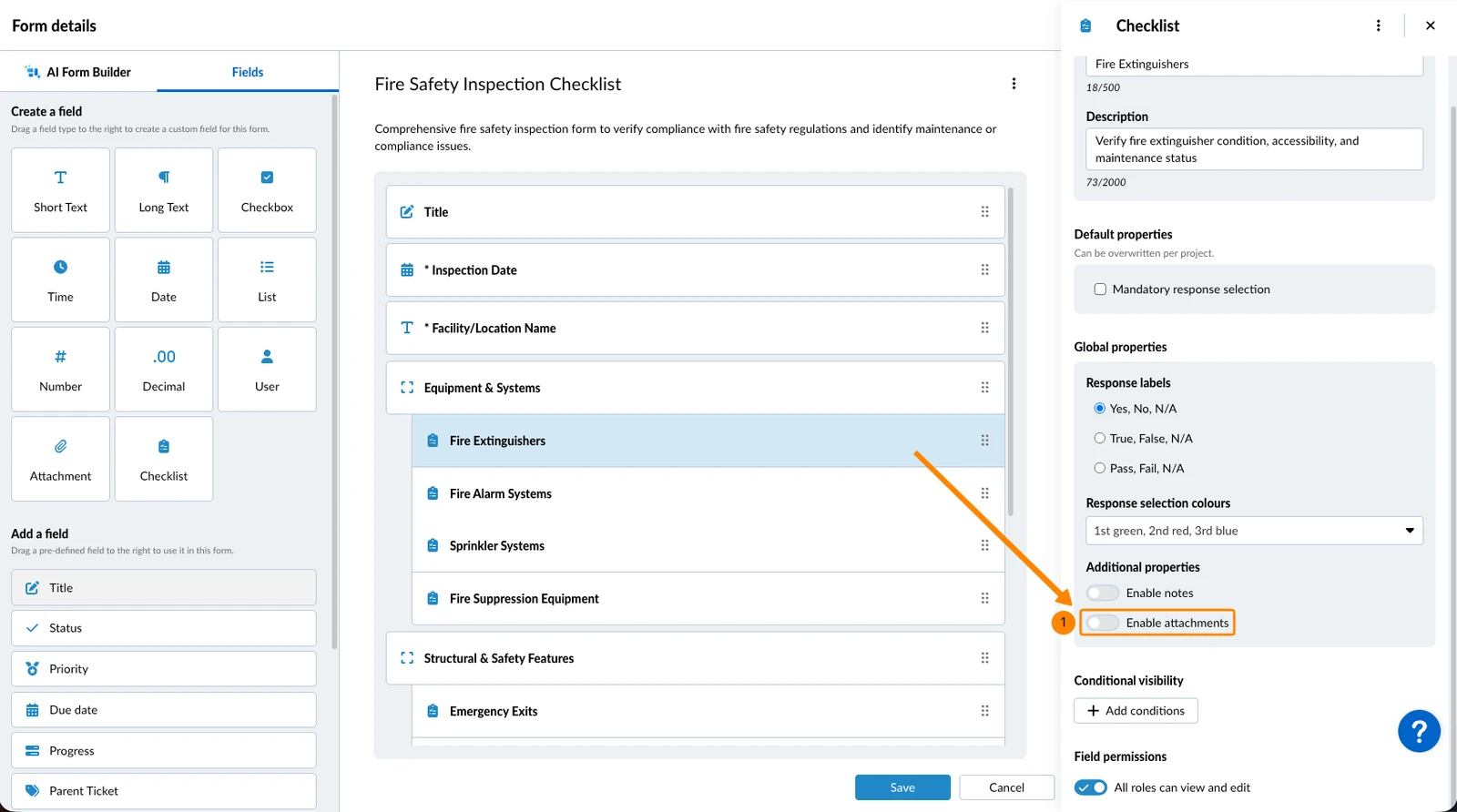
Da biste korisnicima omogućili dodavanje priloga u polje kontrolne liste:
- Aktivirajte prekidač Omogući priloge
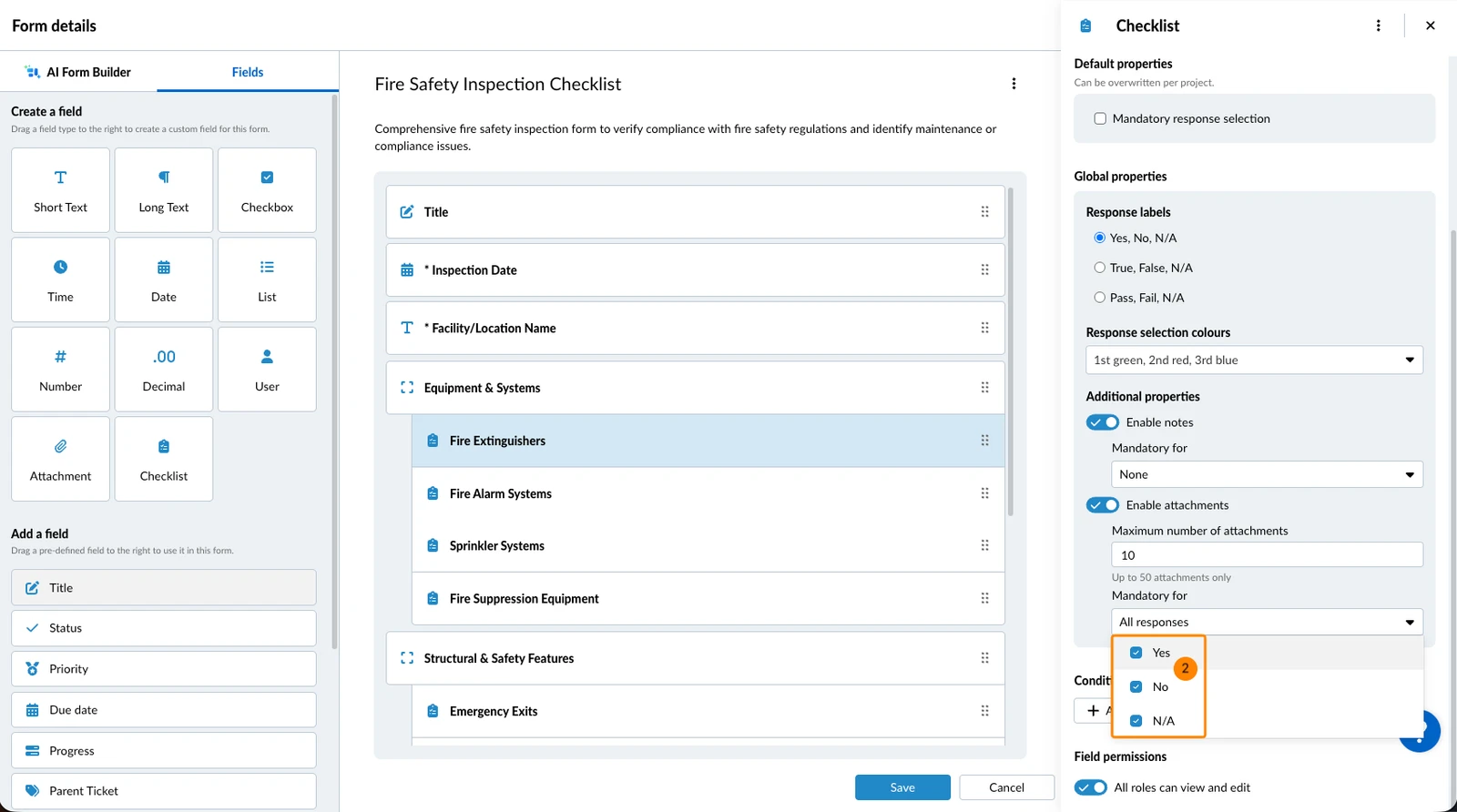
Da biste dodavanje privitka učinili obveznim na temelju jednog ili više odgovora:
- Kliknite padajući izbornik Obavezno za
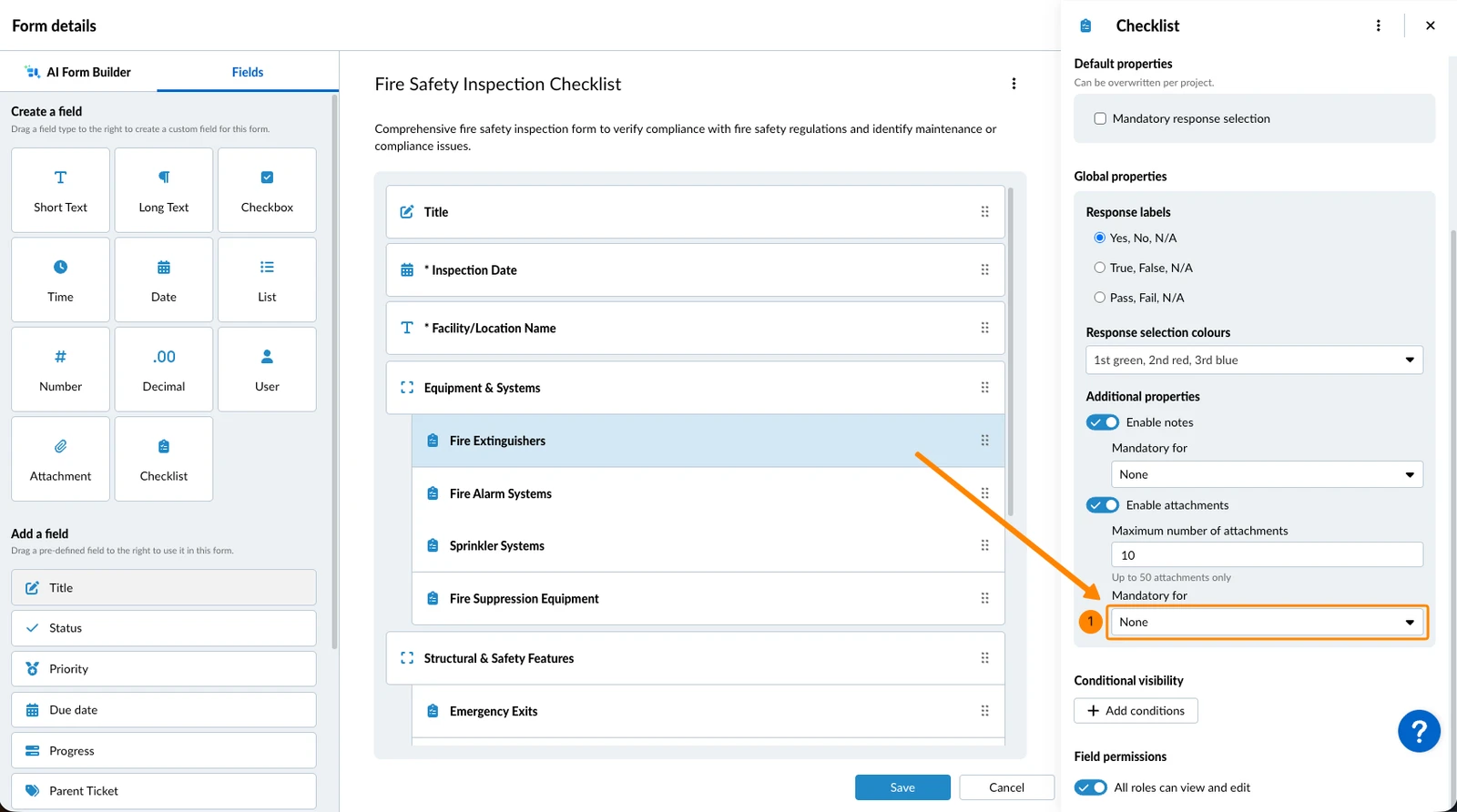
- Odaberite odgovor(e), npr. Da, Ne, N/A (odgovaraju oznakama odgovora polja)
Poveznice na tikete
Poveznice na tikete omogućuju korisnicima da izravno iz polja kontrolne liste stvore novi tiket ili povežu postojeći dok ispunjavaju obrazac. Više pročitajte u Koristite povezane tikete u kontrolnim listama.
Za razliku od bilješki i priloga, poveznice na tikete omogućene su prema zadanim postavkama u svakom polju kontrolne liste.
Da biste korisnicima onemogućili stvaranje ili povezivanje tiketa iz ovog polja:
- Deaktivirajte prekidač Enable ticket linking
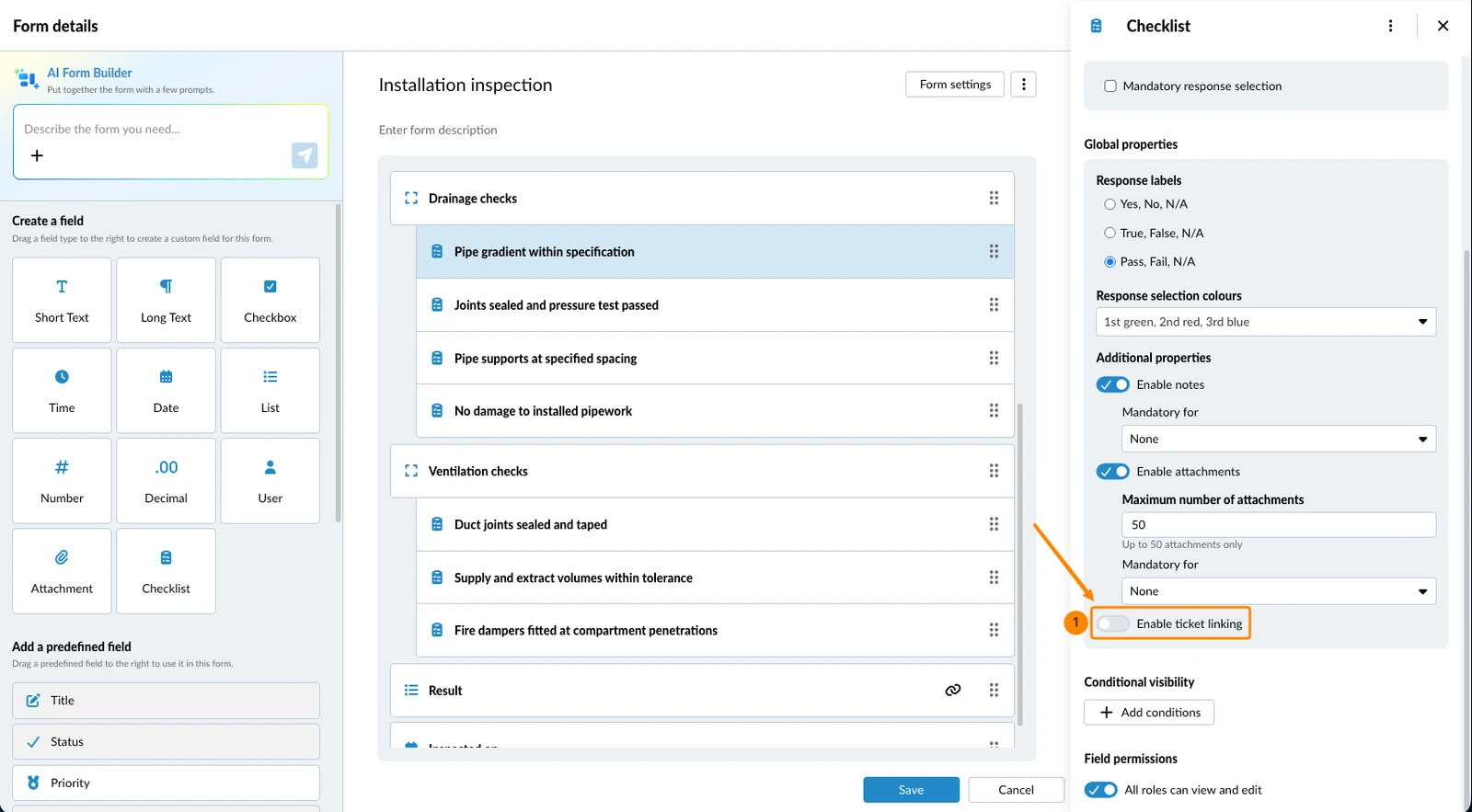
Prema zadanim postavkama korisnici mogu povezati tikete bilo kojeg obrasca kojemu imaju pristup. Da biste ih ograničili na određene obrasce:
- Poništite odabir potvrdnog okvira All forms can be linked
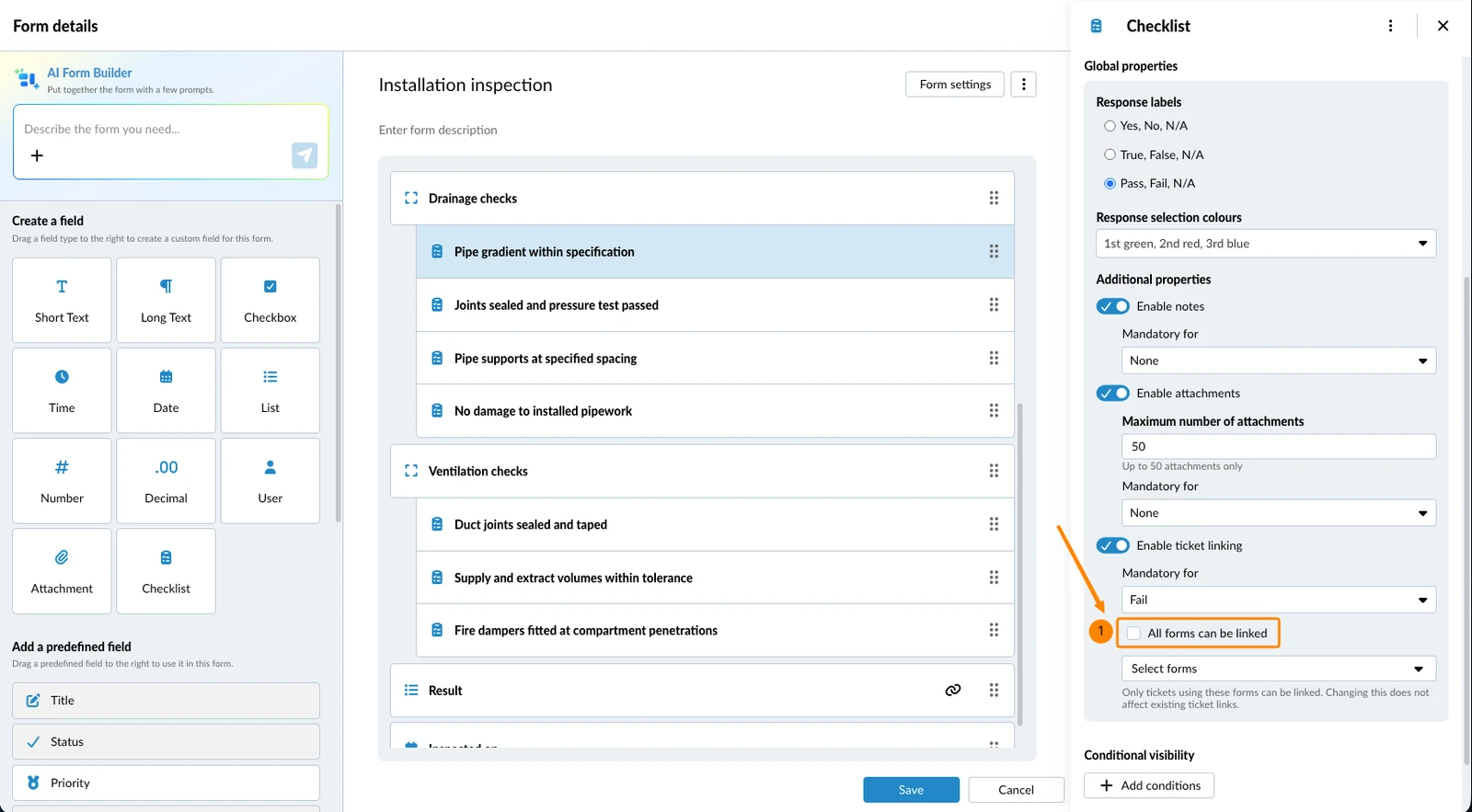
- Odaberite obrasce na padajućem popisu Select forms
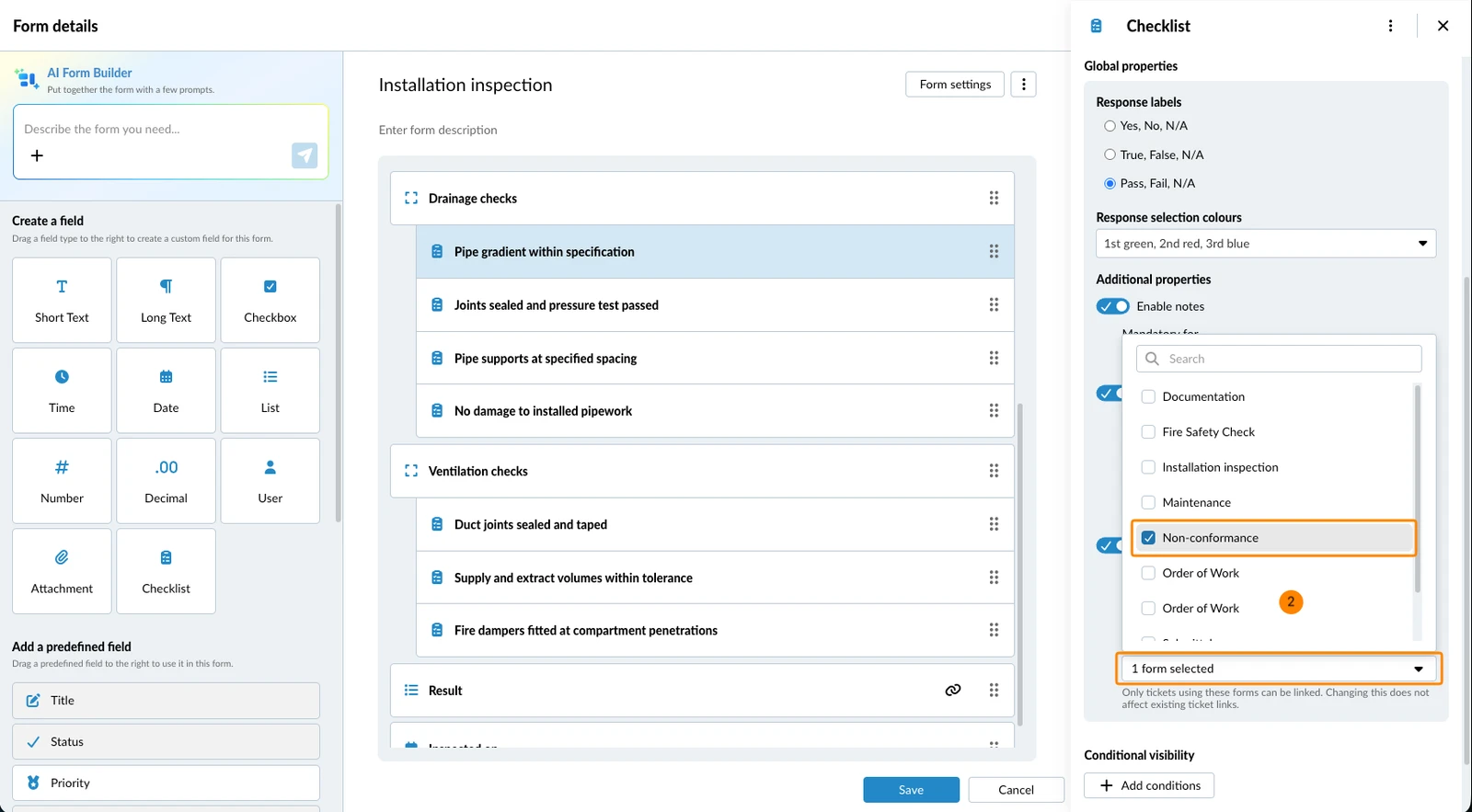
Ako je odabran jedan obrazac, korisnici nemaju izbor – taj se obrazac koristi automatski. Ako ih je odabrano više, korisnici biraju jedan od njih, a kada traže postojeći tiket, pronalaze samo tikete koji koriste te obrasce. Ova promjena ne utječe na tikete koji su već povezani.
Da bi povezani tiket bio obavezan na temelju jednog ili više odgovora:
- Kliknite padajući izbornik Obavezno za
- Odaberite odgovor(e), npr. Pad (odgovaraju oznakama odgovora polja)
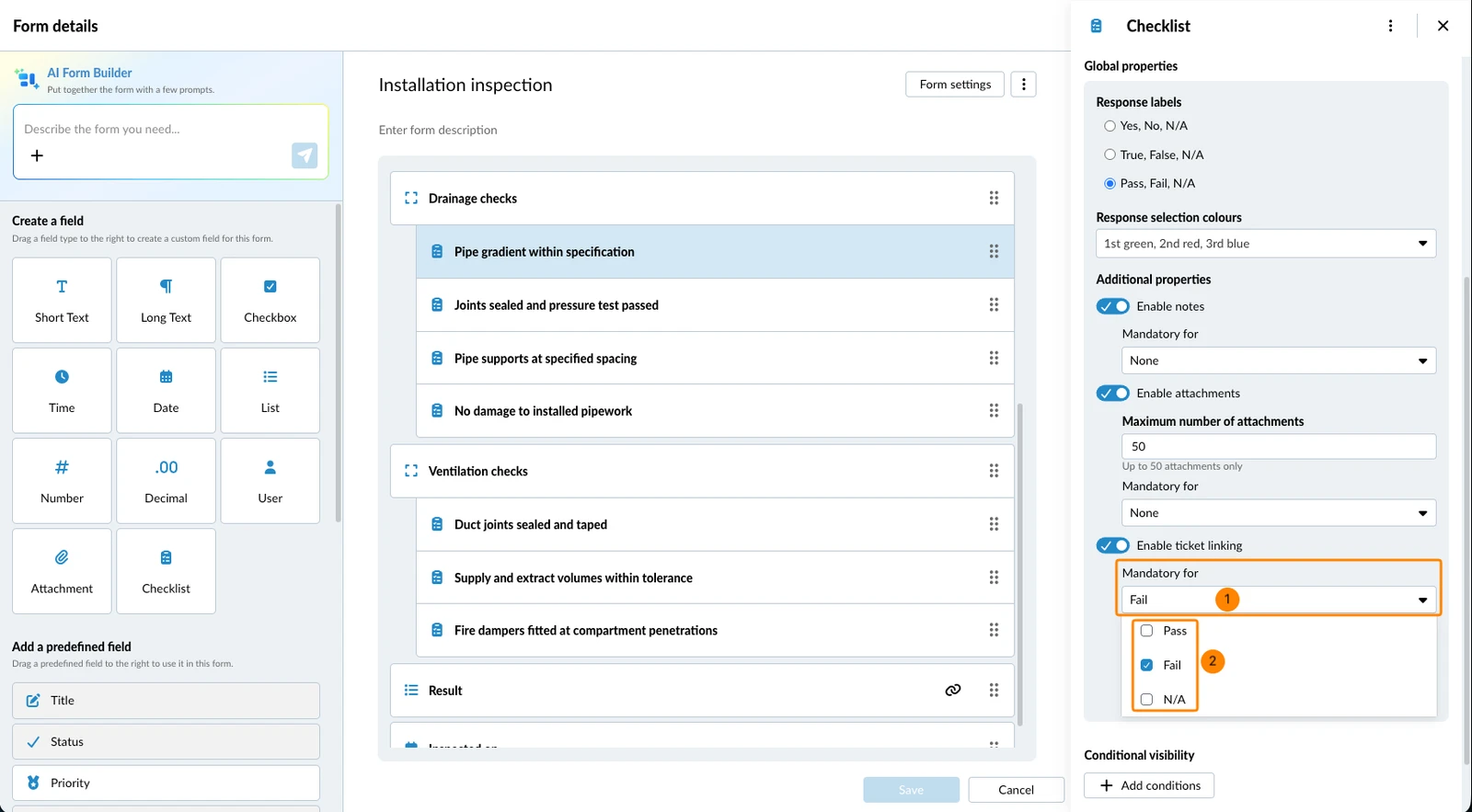
Korisnici koji odaberu taj odgovor vide polje kontrolne liste označeno zvjezdicom i moraju dodati tiket prije nego što mogu spremiti.
Svojstva zajedničkih polja
Jezgra zajedničkog polja – njegov naziv, vrsta polja i popis – definira se jednom na stranici Zajednička polja i primjenjuje se na svaki obrazac koji ga koristi, pa su ti elementi samo za čitanje u alatu za izradu obrazaca. Polju ipak možete dodati opis specifičan za obrazac.
Ostala se svojstva postavljaju na različitim razinama:
- Obavezno: postavlja se na stranici Zajednička polja za sve obrasce, a zatim se može prilagoditi po obrascu i po projektu.
- Zadana vrijednost: postavlja se na stranici Zajednička polja i može se prepisati po obrascu, ali ne i po projektu.
- Postavljaju se samo na stranici Zajednička polja i primjenjuju se na svaki obrazac: odabir jednog ili više korisnika, najveći broj privitaka i sva svojstva kontrolnog popisa.
- Za zajedničko polje vrste popis sam je popis fiksan na stranici Zajednička polja. Ipak možete dopustiti višestruki odabir i onemogućiti pojedinačne vrijednosti po projektu.
Ažurirano 13. kolovoza 2026.