

 English (UK)
 Deutsch
 Español
 Français
 Italiano
 Polski
 Português (BR)
Kratki vodič za promatrače
Pregled
Počnite koristiti PlanRadar kao promatrač.
Naučite kako preuzeti mobilnu aplikaciju PlanRadar, prijaviti se, kretati se aplikacijom, pregledavati karte i više.
Pristup & Dozvole
Pročitajte više u Vrste korisnika.
Kako dobiti vjerodajnice za prijavu
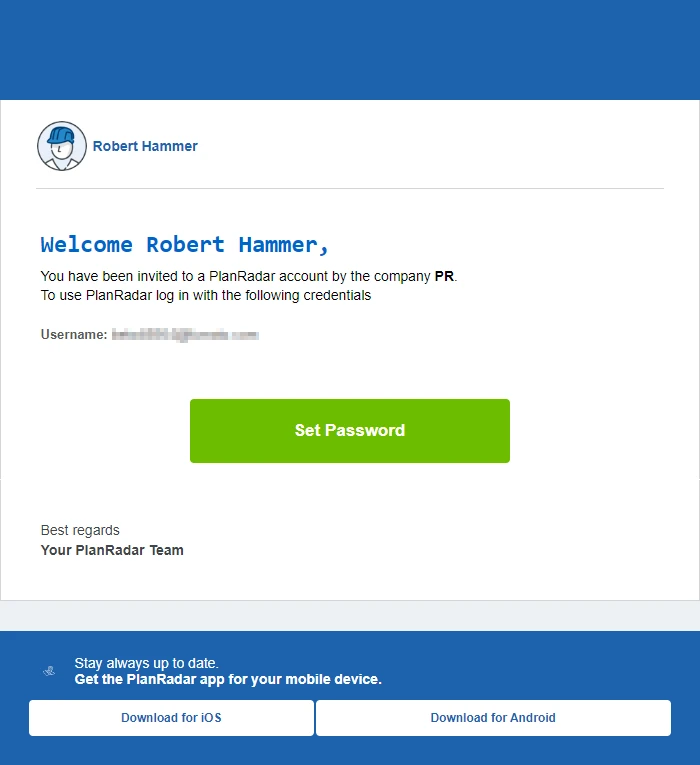
Trebali ste primiti pozivni e-mail od PlanRadara s vašim korisničkim imenom i vezom za postavljanje lozinke. Ova e-poruka također sadrži poveznice za preuzimanje mobilne aplikacije.
Preuzmite mobilnu aplikaciju
Osim PlanRadar Webapp-a koji možete pokrenuti u bilo kojem uobičajenom pregledniku, PlanRadar nudi mobilne aplikacije za iOS i Android koje rad na mjestu čine još praktičnijim. S mobilnim aplikacijama možete nastaviti raditi čak i bez internetske veze.
Za preuzimanje mobilne aplikacije na svoj pametni telefon ili tablet imate tri mogućnosti:
- Otvorite vezu na dnu e-pošte s pozivnicom na svom mobilnom uređaju
- Slijedite ove veze: iOS ili Android
- Ili otvorite AppStore ili PlayStore i potražite PlanRadar.
Mobilni & Webapp upute
Ako želite naučiti kako koristiti Webapp u pregledniku na računalu, nastavite čitati na kartici Webapp . Ako želite naučiti kako raditi na licu mjesta s pametnim telefonom ili tabletom, nastavite čitati upute u kartici Mobile.
Prijava
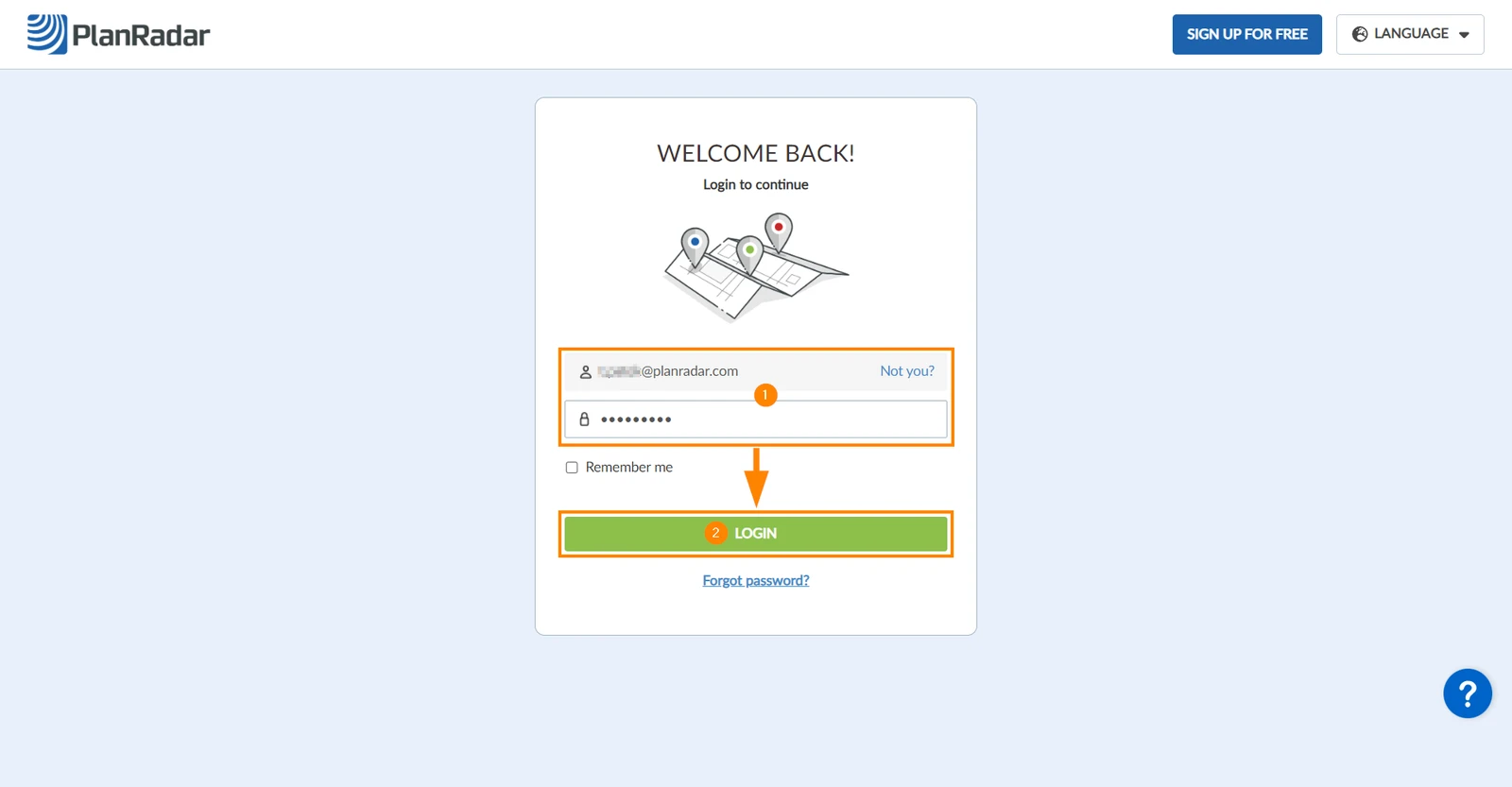
Otvorite stranicu za prijavu planradar.com/login i nastavite do:
- Unesite svoje korisničko ime i lozinku.
- Kliknite Prijava
Dođite do ulaznice i pogledajte je
Nadzorna ploča
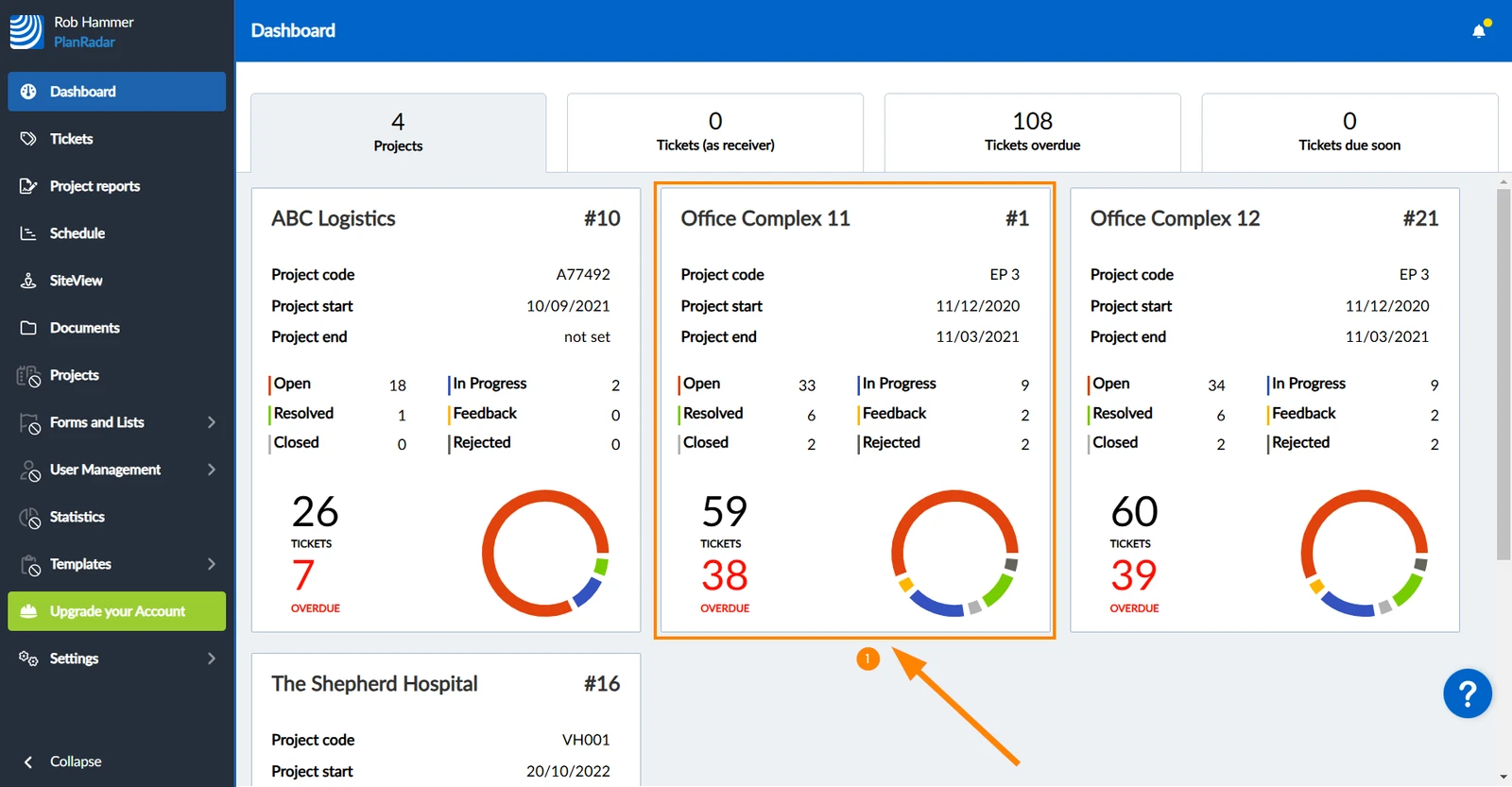
Nakon prijave, počinjete na nadzornoj ploči koja vam daje pregled svih vaših projekata.
Pročitajte više na Webapp nadzornoj ploči.
Za otvaranje projekta i pregled ulaznica:
- Kliknite na projekt
Pregledajte dospjele karte
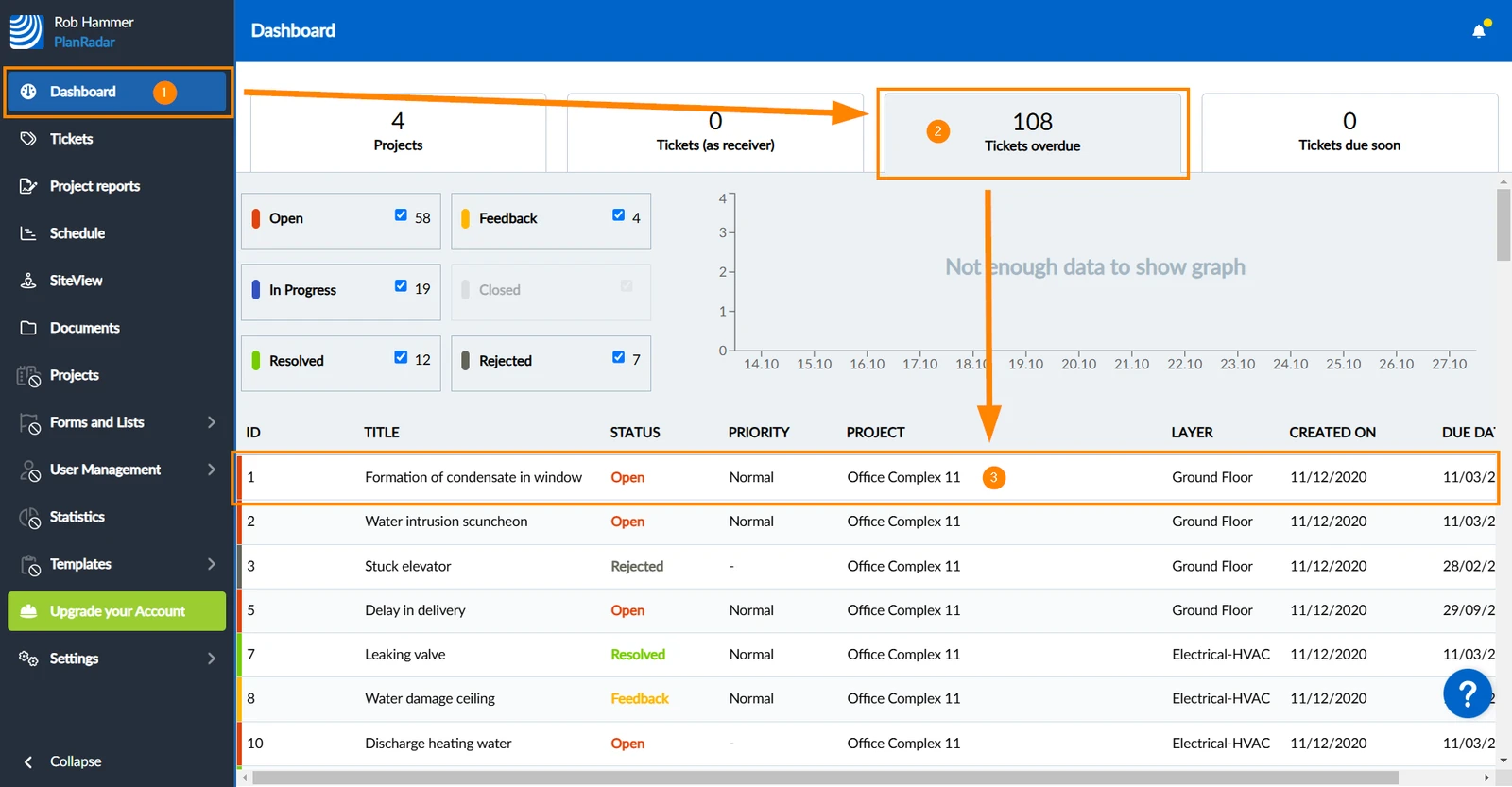
Na nadzornoj ploči možete brzo pregledati popis svih dospjelih tiketa (tj. datum dospijeća je u prošlosti, a status nije zatvoren ili riješen).
Za pregled popisa svih zakašnjelih prijava vaših projekata:
- Kliknite Nadzorna ploča
- Kliknite Zakašnjele prijave za prikaz popisa zakašnjelih prijava za vaše projekte.
- Zakašnjele karte
Pogledajte ulaznicu
Za pregled ulaznice:
- Kliknite na kartu na popisu:
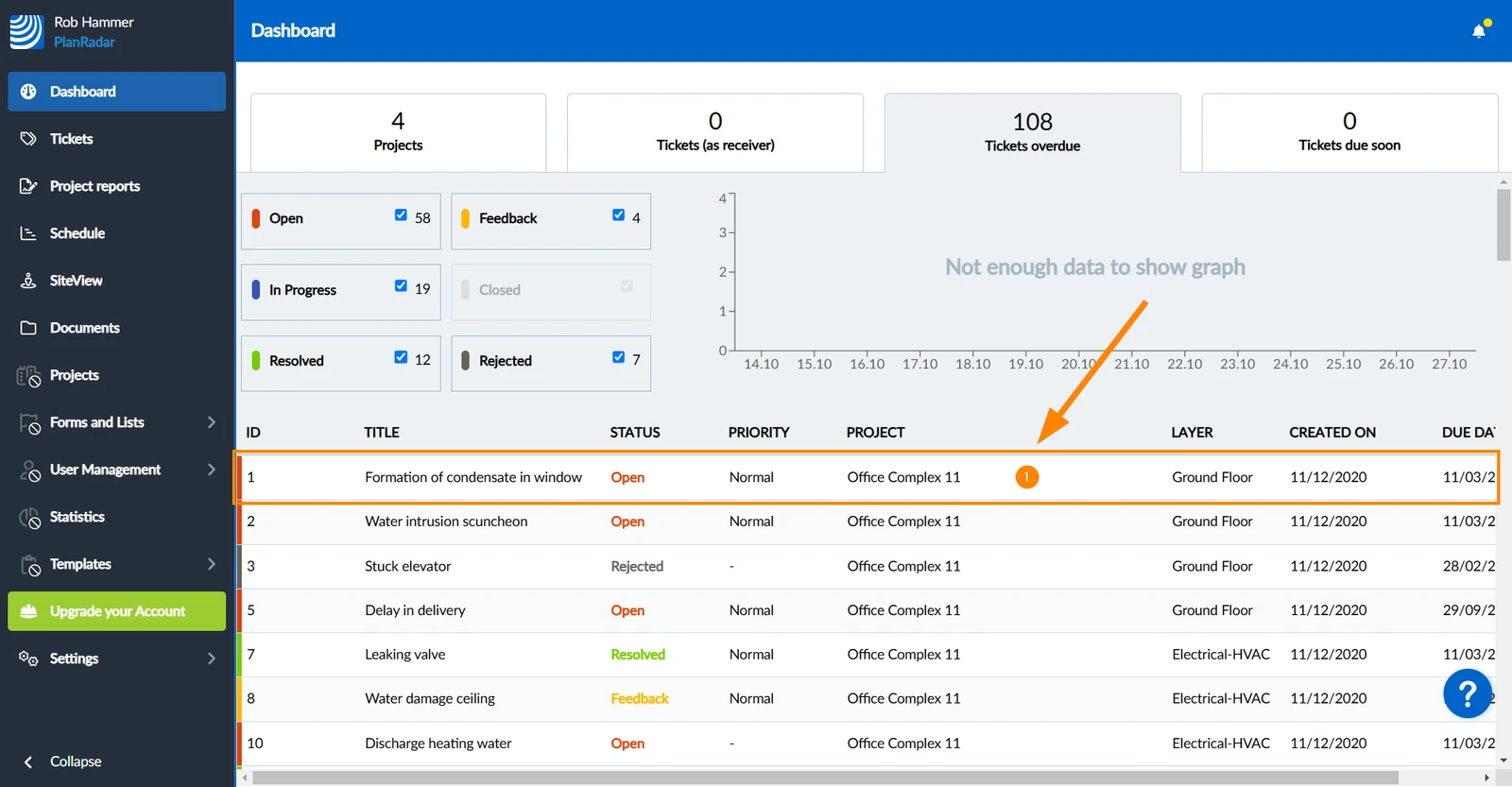
Pogledajte pojedinosti o ulaznici
Ono što vidite u detaljima karte ovisi o obrascu karte. Pročitajte više u Obrascima.
Jedna od najčešćih ulaznica iz polja je polje statusa. Svaki status ima različitu boju za vizualizaciju napretka ulaznica u prikazu popisa i također u prikazu plana.
Pročitajte više u Boje statusa & Značke za ulaznice.
Pročitajte više o poljima ulaznice u Ispunite obrazac za ulaznicu.
Pogledajte privitke ulaznica
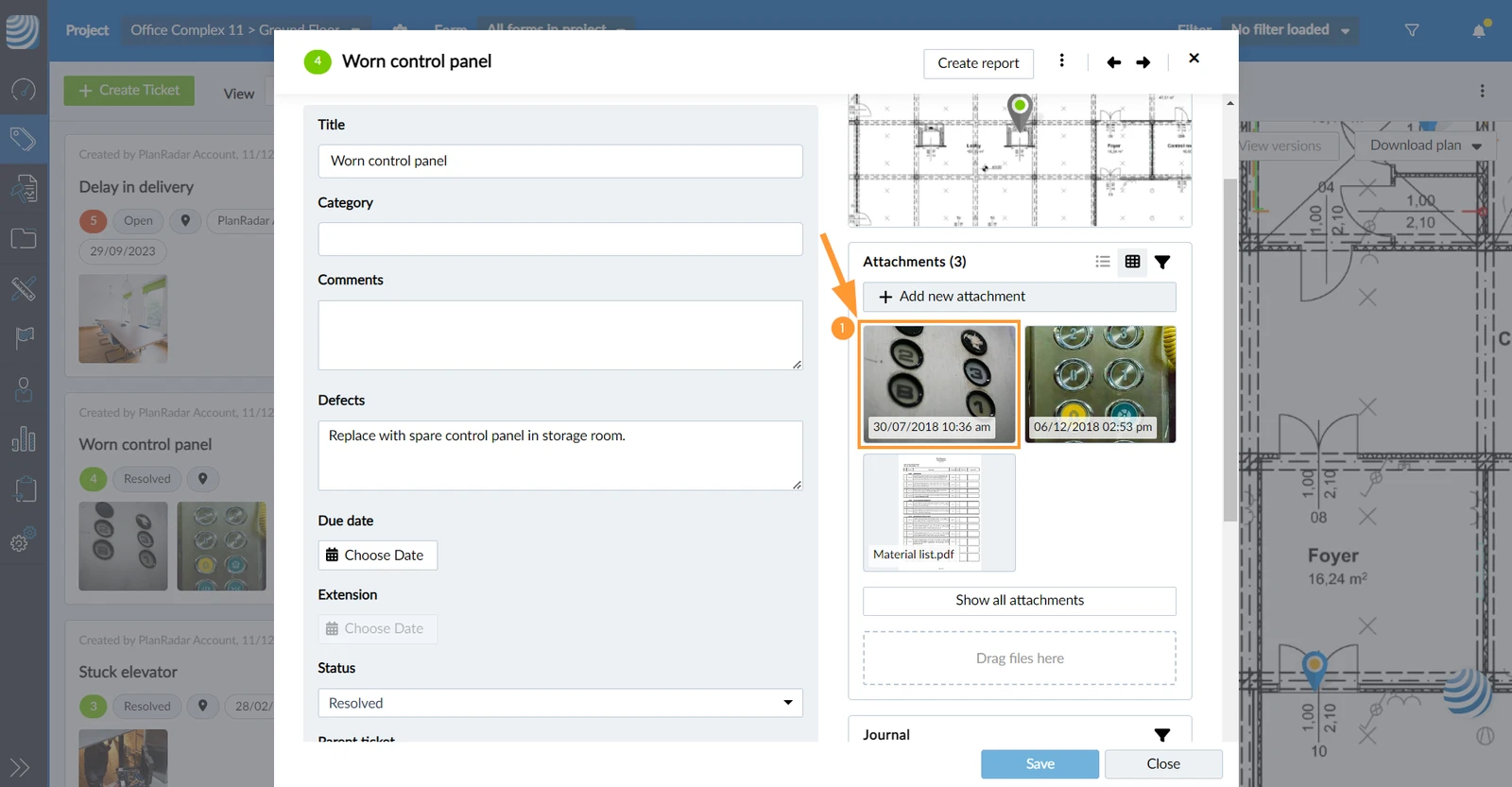
Fotografije, videozapisi, glasovne snimke, PDF-ovi i Microsoft Office datoteke mogu se pregledavati/reprodukovati izravno u PlanRadaru.
Za pregled privitaka:
- Kliknite sličicu u pregledu privitka ili galeriji
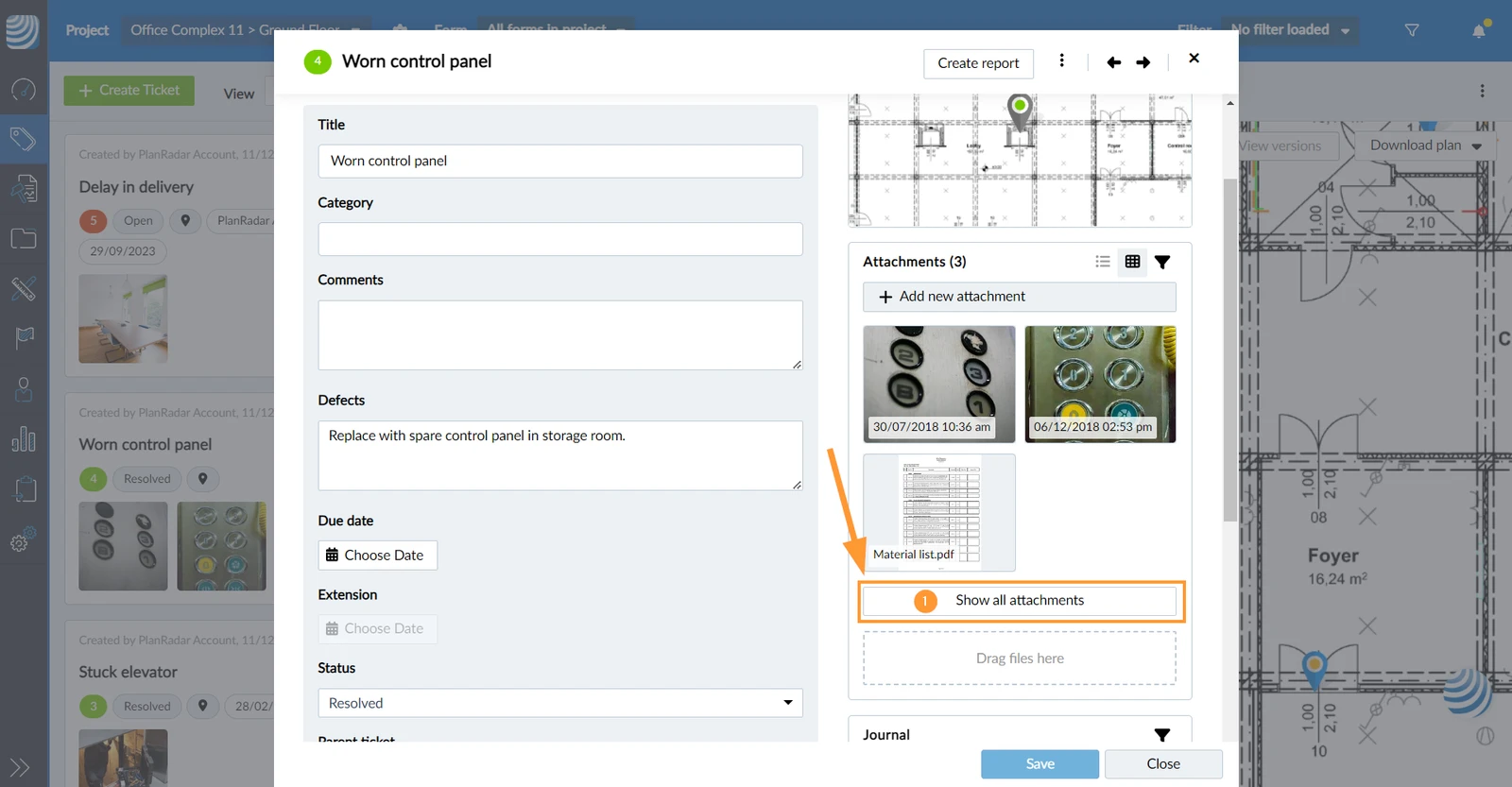
Za otvaranje galerije privitaka:
- Kliknite Prikaži sve privitke
Pregledajte aktivnost ulaznica
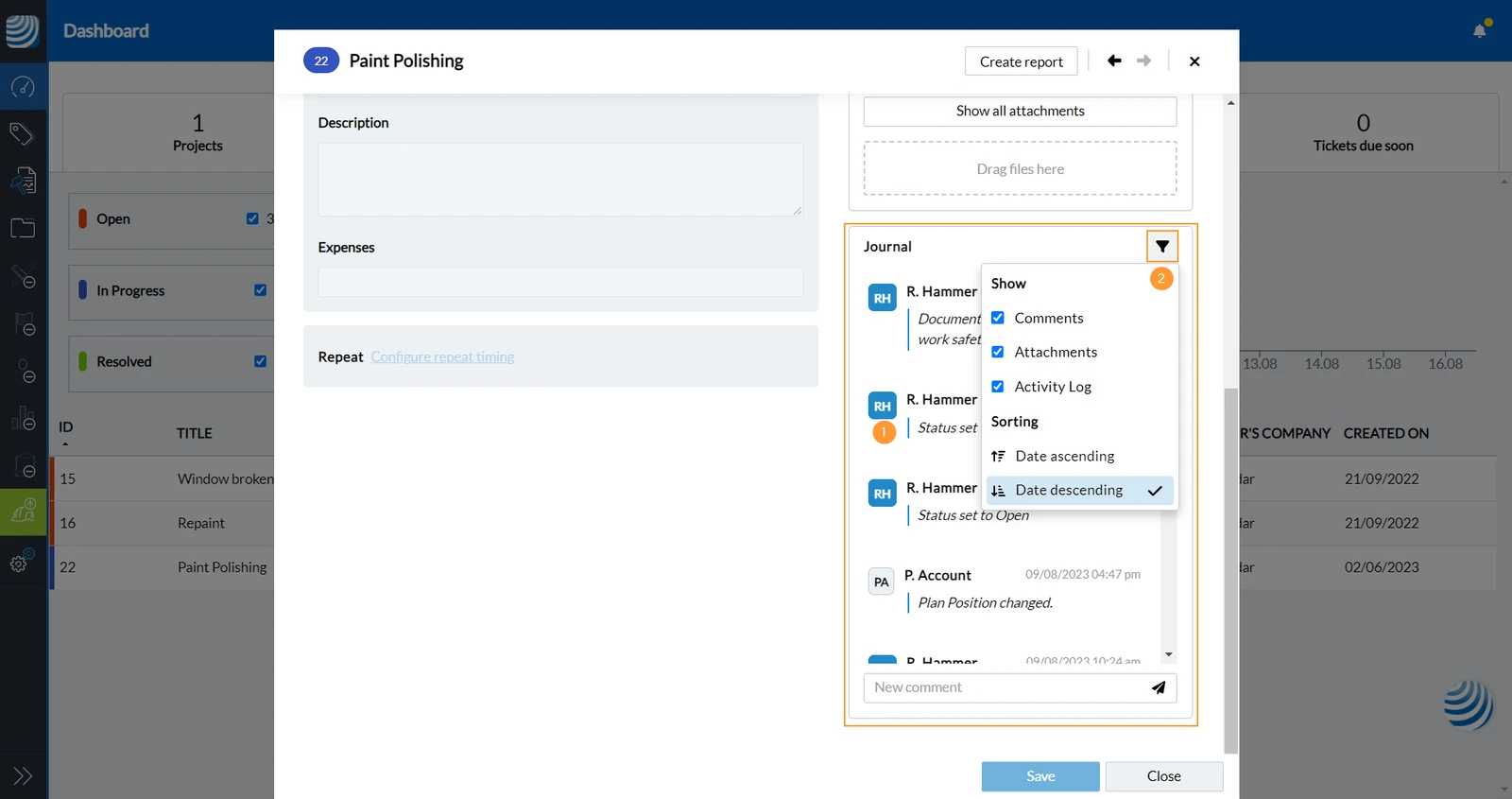
- Kada se podaci u ulaznici promijene ili se pošalje komentar, unos se dodaje u dnevnik.
- Kliknite ikonu filtar da biste definirali koje unose želite vidjeti kojim redoslijedom.
Krećite se kroz Webapp
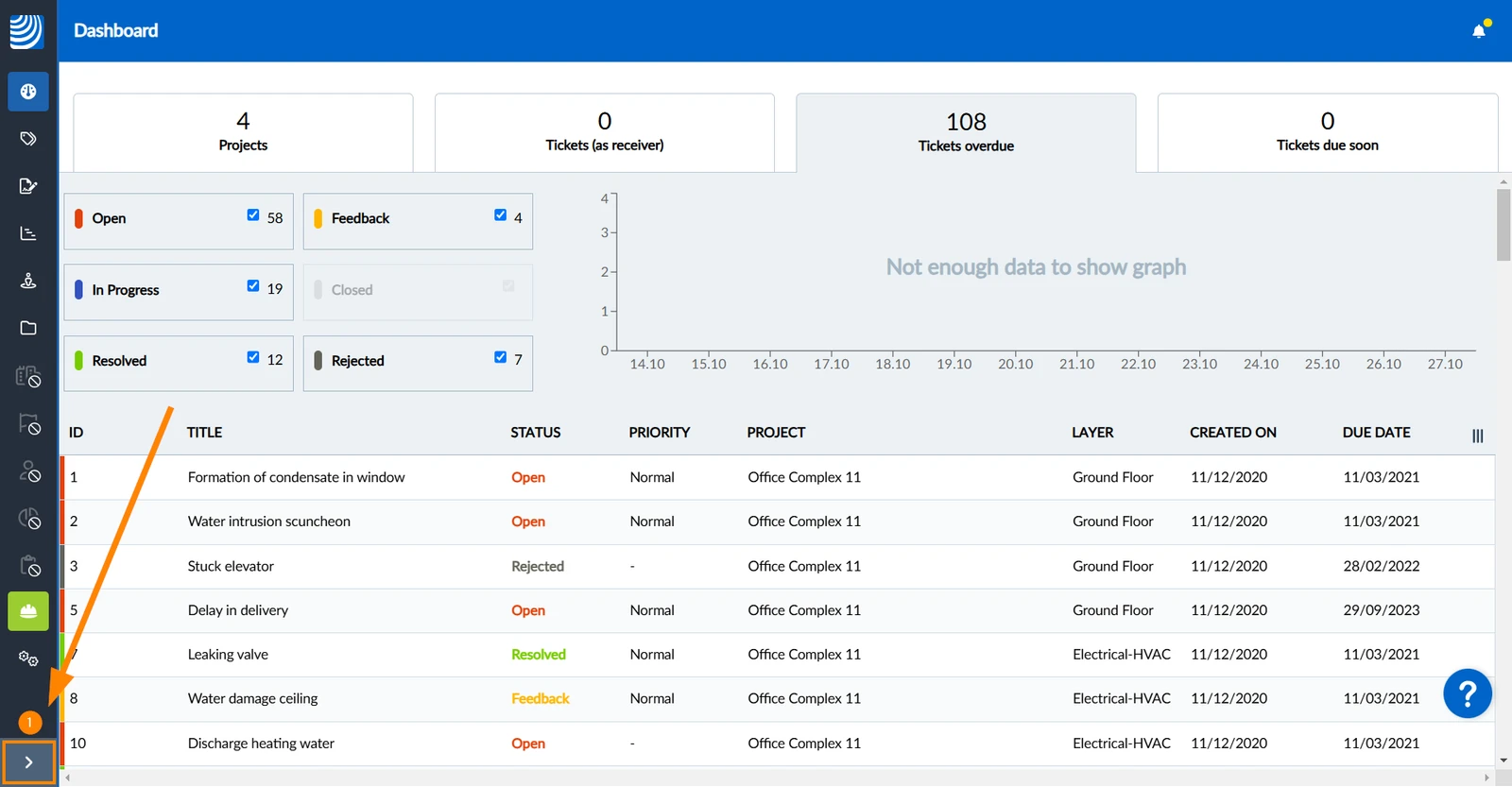
Do sada ste koristili samo kontrolnu ploču i otvarali tikete na kartici 'Karte u roku'.
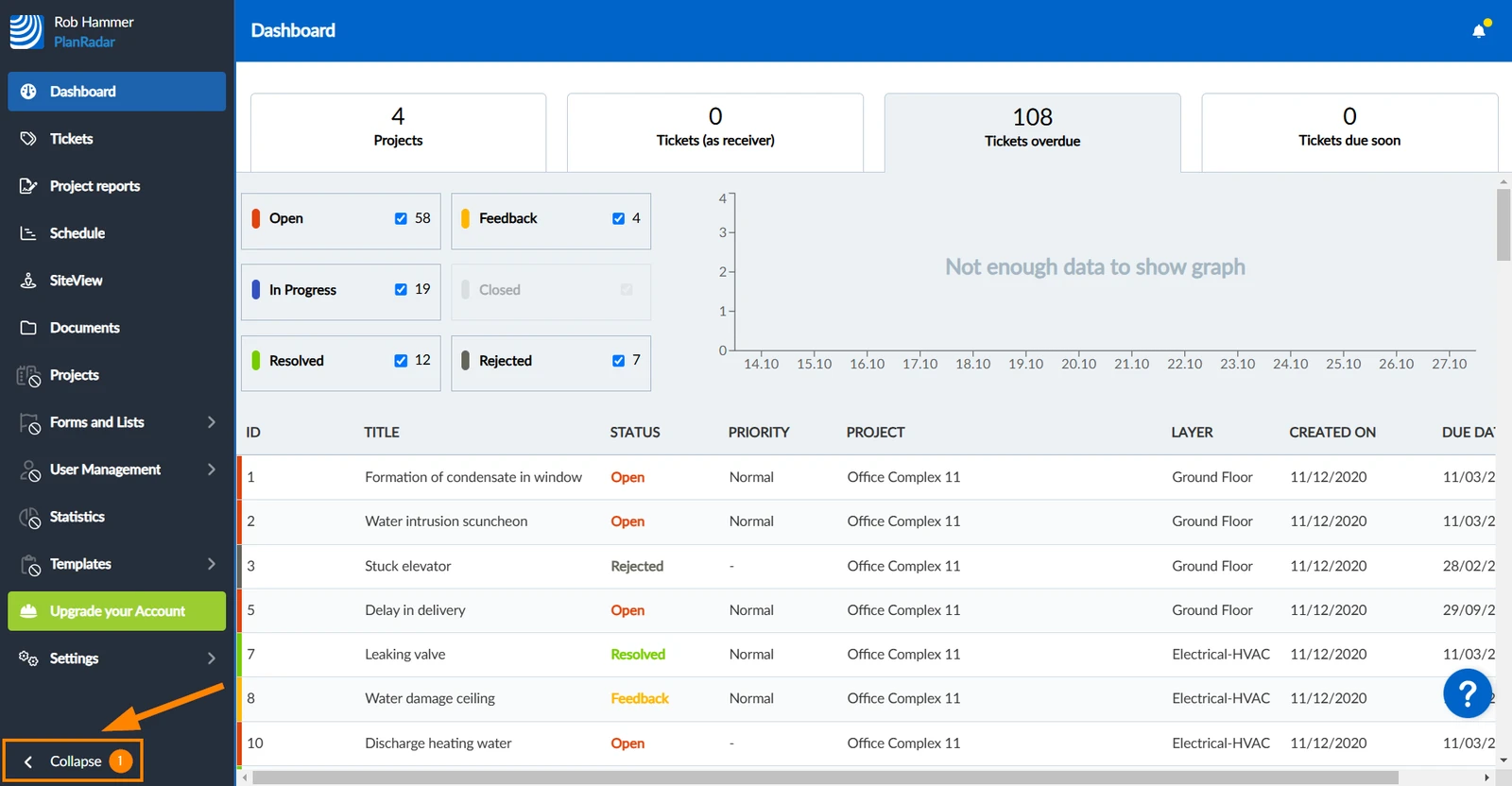
U glavnom izborniku s lijeve strane možete pristupiti drugim značajkama uključujući:
- Nadzorna ploča
- Ulaznice (prikaz plana, prikaz popisa i prikaz kalendara)
- Projektna izvješća
- Raspored
- SiteView
- Dokumenti
Za proširenje glavnog izbornika za prikaz oznaka uz ikone
- Kliknite ikonu strelice
Za ponovno sužavanje glavnog izbornika i uštedu prostora:
- Kliknite Sažmi
Prikaži plan & Ulaznice lokacije
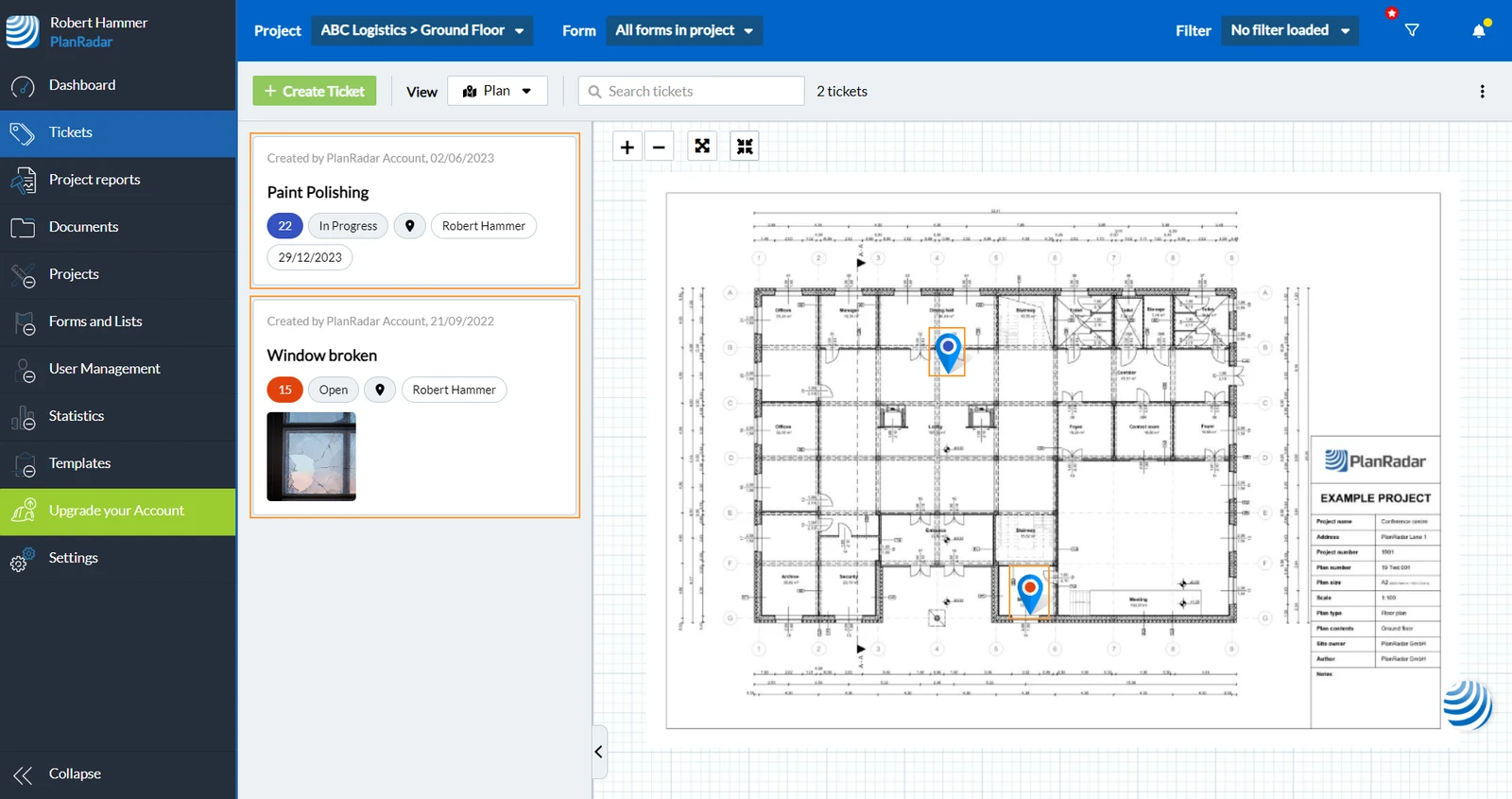
Svaka ulaznica treba Location — mapu ili plan. Na planu ulaznica može imati i pribadaču koja pokazuje gdje se nalazi.
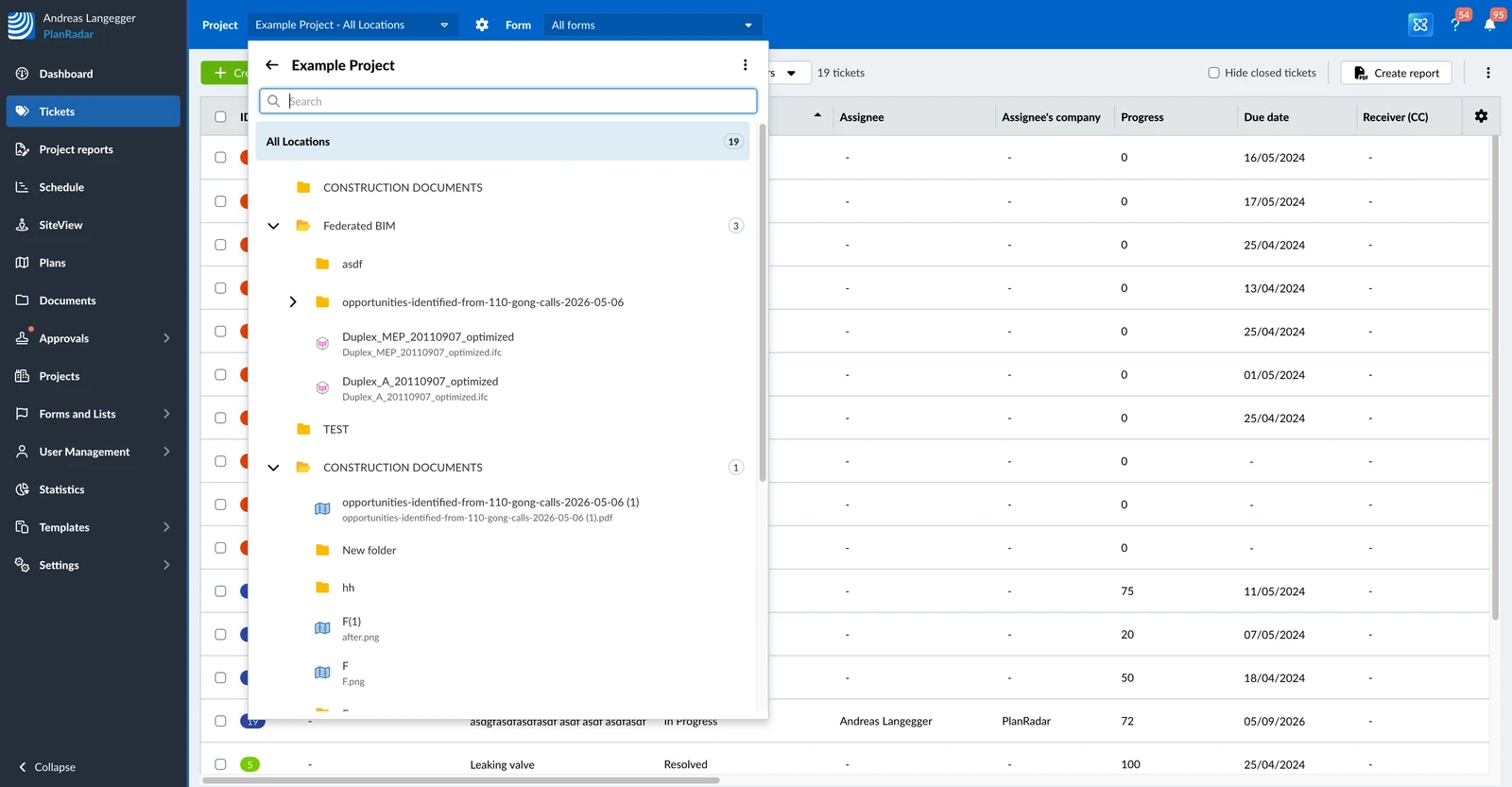
Za prikaz plana & ulaznica lokacije, slijedite ove korake:
- Kliknite Ulaznice
- Otvorite Projekt i birač lokacije
- Odaberite plan, npr. Prizemlje
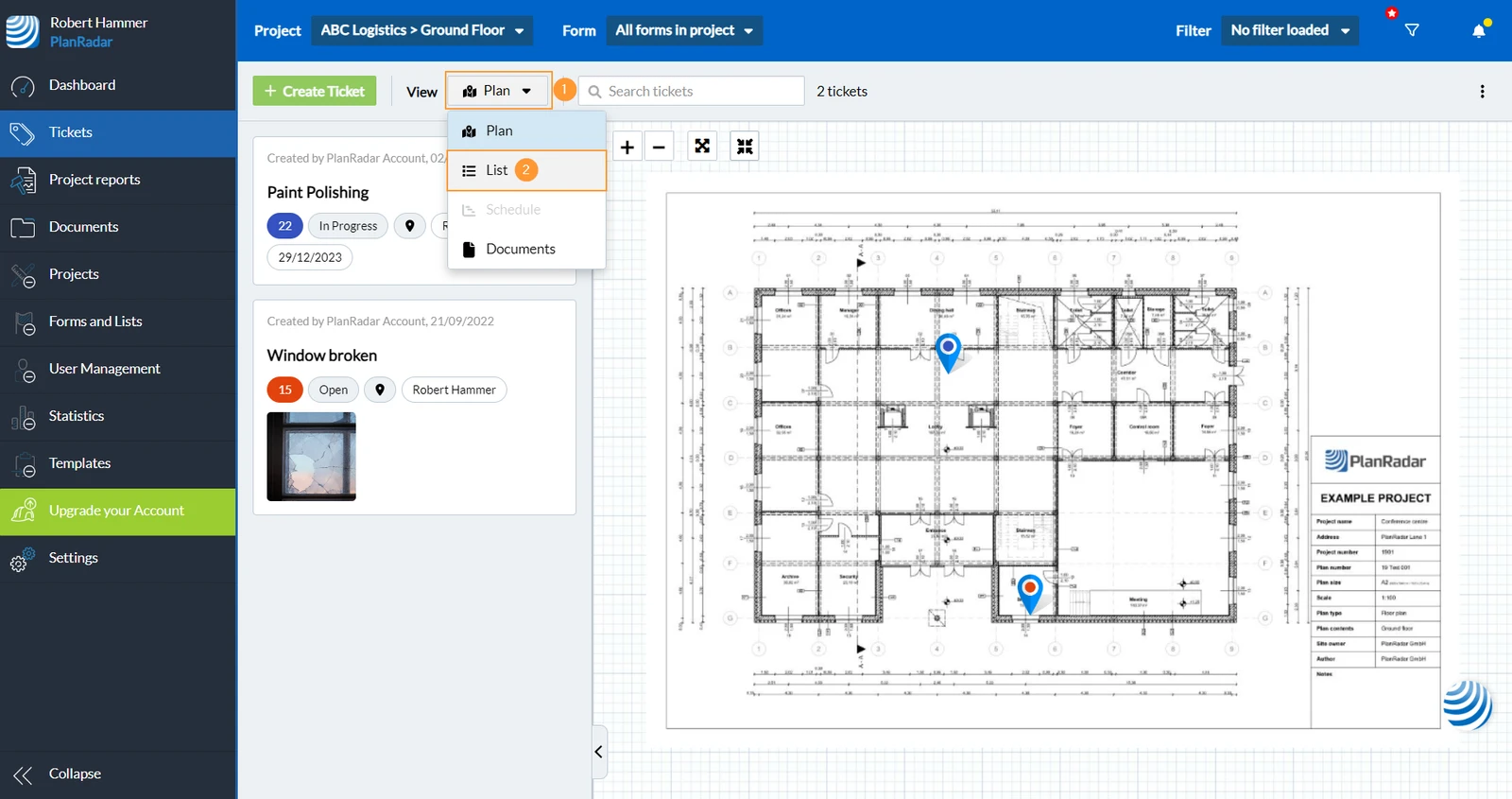
S lijeve strane vidite popis ulaznica, a s desne plan. Igle za ulaznice pokazuju položaj ulaznica na planu.
Za otvaranje ulaznice kliknite na kartu ili na pribadaču za ulaznicu:
Prikaz popisa ulaznica
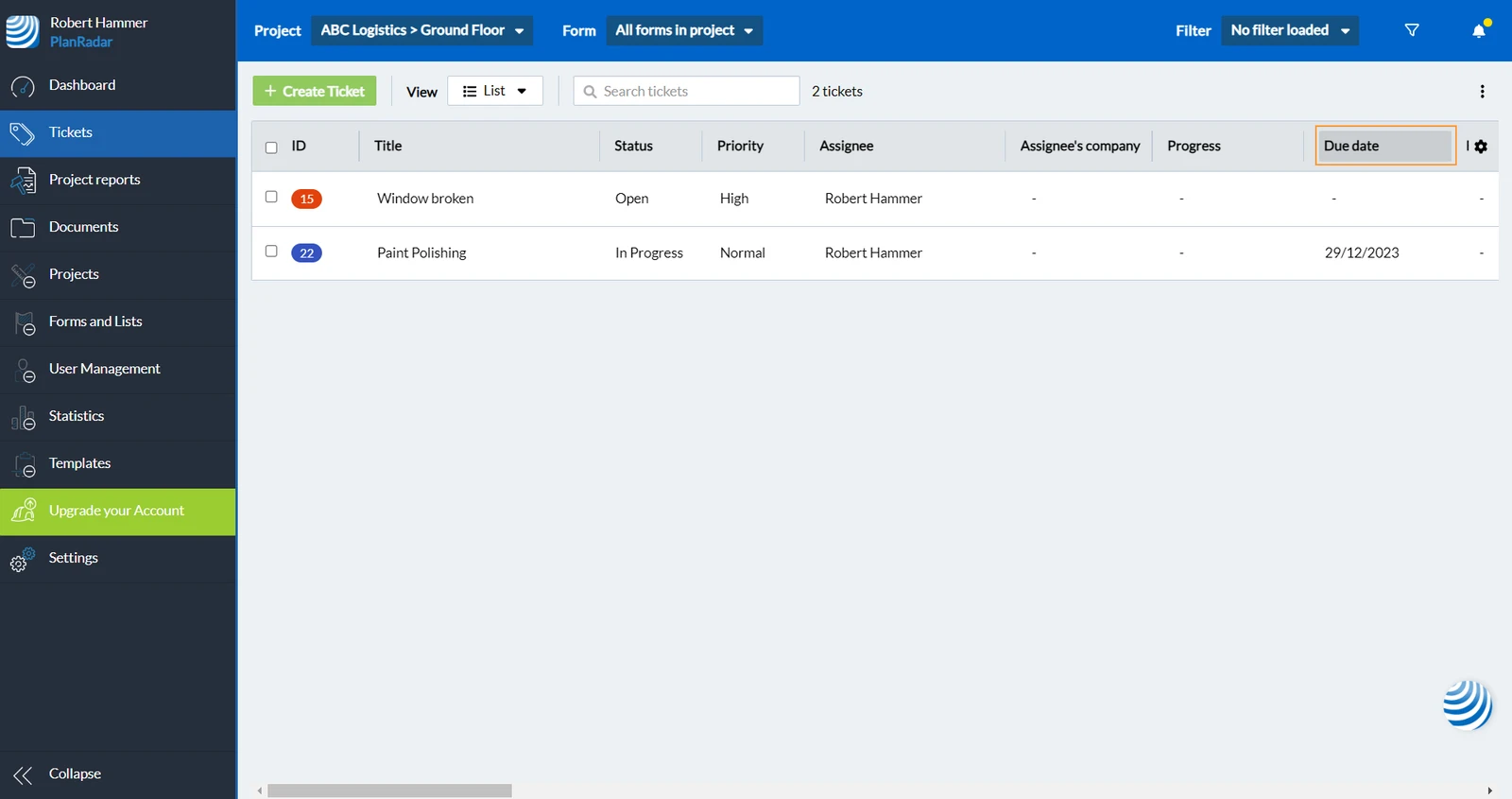
Ovaj prikaz prikazuje sve ulaznice odabrane lokacije u tablici.
Za prebacivanje na prikaz popisa:
- Otvorite padajući izbornik Prikaz
- Kliknite Popis
U prikazu popisa dobivate pregled svojih ulaznica temeljen na podacima. Popis možete sortirati prema bilo kojem polju, npr. datum dospijeća, samo klikom na zaglavlje stupca:
Prikaži ulaznice svih lokacija/projekata
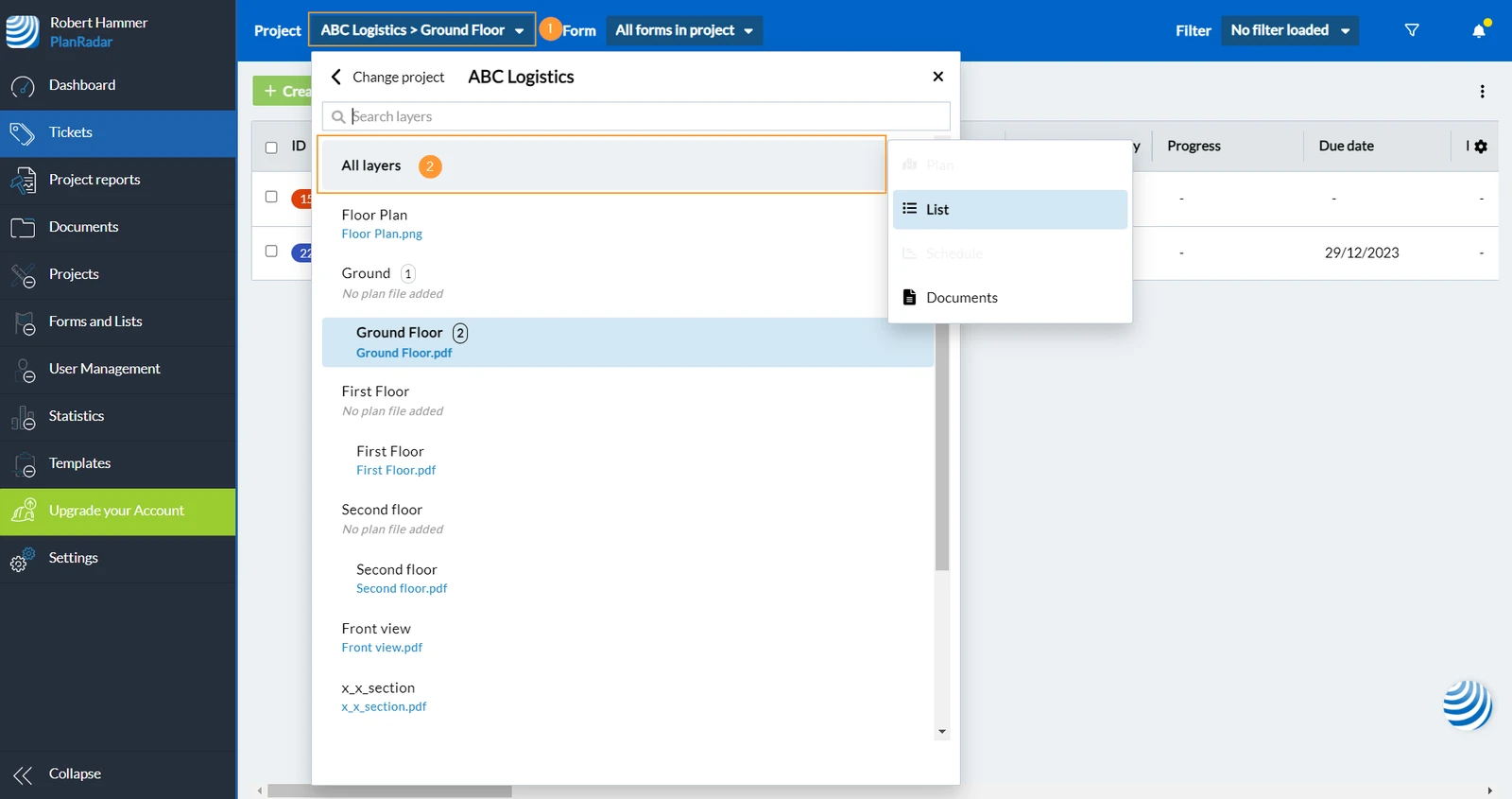
U prikazu popisa moguće je ne samo prikazati ulaznice određene lokacije, već i sve ulaznice projekta pomoću opcije Svi slojevi. Možete čak prikazati ulaznice svih projekata odjednom.
Za prikaz svih ulaznica projekta:
- Otvorite Projekt i birač lokacije
- Kliknite Svi slojevi
Za prikaz svih ulaznica za sve projekte:
- Otvorite Projekt i birač lokacije
- Kliknite Promijeni projekt
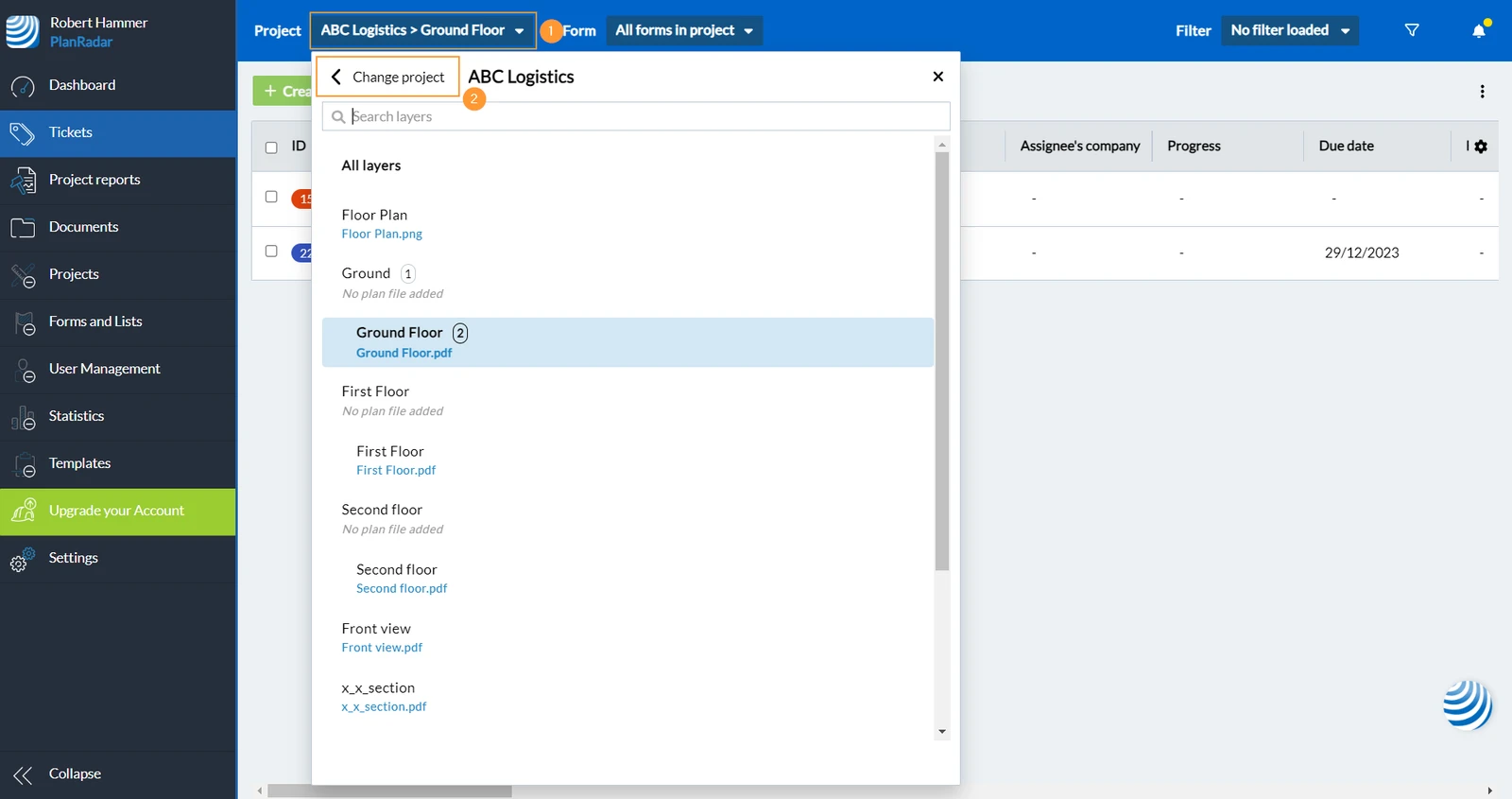
- Kliknite Prikaži sve projekte

Traži ulaznice
Bez obzira nalazite li se u prikazu popisa ili u prikazu plana, uvijek možete tražiti karte pomoću teksta. Prikazivat će se samo odgovarajuće ulaznice dok ne otkažete pretraživanje.

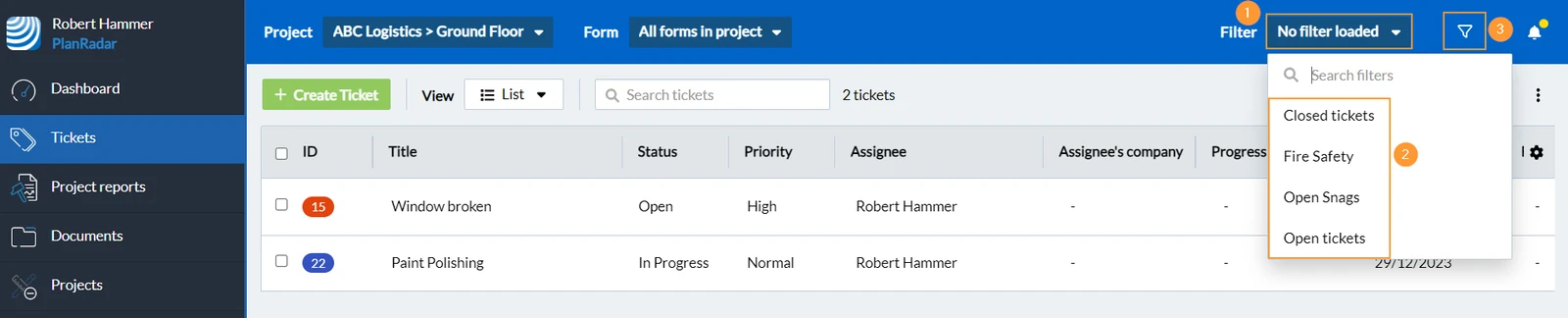
Filter ulaznice
Filtriranje ulaznica funkcionira slično pretraživanju, ali možete stvoriti kriterije filtriranja na temelju bilo kojeg polja obrasca. Filtri su dostupni u prikazu popisa, prikazu plana i prikazu kalendara.
Za primjenu filtara koje je netko drugi definirao i podijelio:
- Otvorite padajući izbornik Filtar
- Odaberite spremljeni filtar, npr. Otvorene karte
- Ili otvorite ploču filtra kako biste definirali vlastite kriterije filtra
Prijava
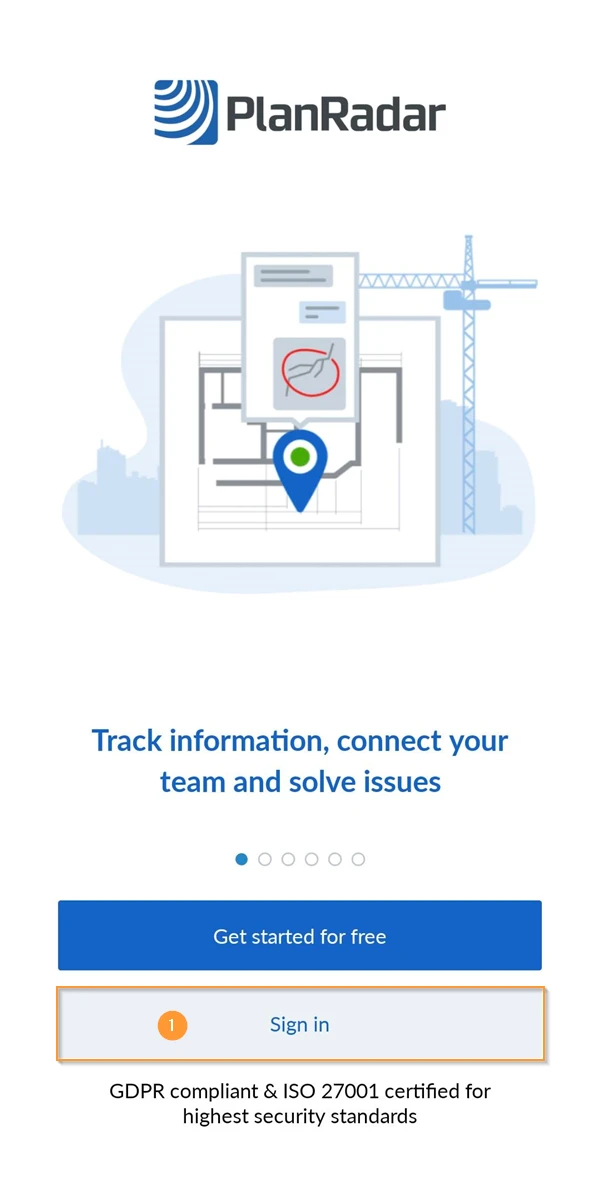
Nakon što preuzmete mobilnu aplikaciju i pokrenete je prvi put, vidjet ćete zaslon za prijavu.
- Kliknite Prijava
- Unesite svoje korisničko ime i lozinku.
Dođite do ulaznice i pogledajte je
Odaberite Račun & Projekt
Nakon prijave aplikacija će sinkronizirati podatke s PlanRadar poslužiteljima.
Prva sinkronizacija može potrajati nekoliko minuta. Nemojte zatvarati aplikaciju i dopustite da se postupak dovrši prije nego nastavite.
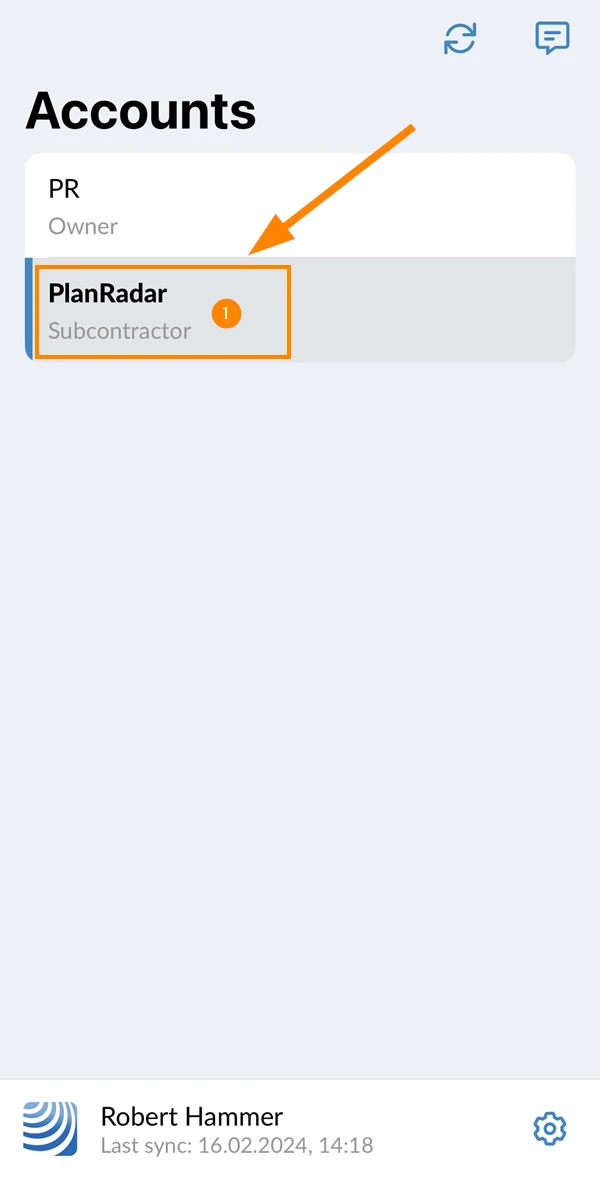
Kada sinkronizacija završi, vidjet ćete zaslon za odabir računa. Ako vas je više tvrtki pozvalo na svoje PlanRadar račune, sada možete odabrati račun s kojim želite raditi.
Za odabir računa:
- Dodirnite naziv računa, npr. PlanRadar
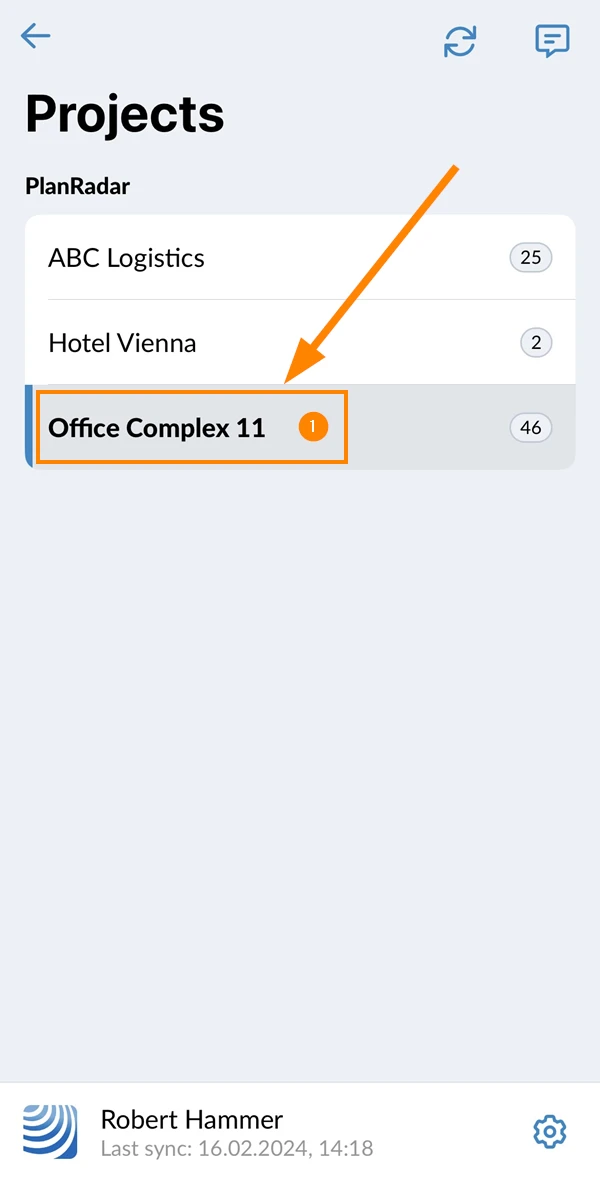
Nakon odabira računa vidjet ćete zaslon za odabir projekta. Ako ste pozvani na više projekata unutar prethodno odabranog računa, sada možete odabrati projekt na kojem želite raditi.
Za odabir projekta:
- Dodirnite naziv projekta, npr. Uredski kompleks 11
Odaberite Ulaznice u glavnom izborniku
Nakon što odaberete projekt, pojavit će se glavni izbornik koji vam omogućuje da odaberete koju značajku želite koristiti.
Za odabir značajke ulaznica:
- Dodirnite Ulaznice
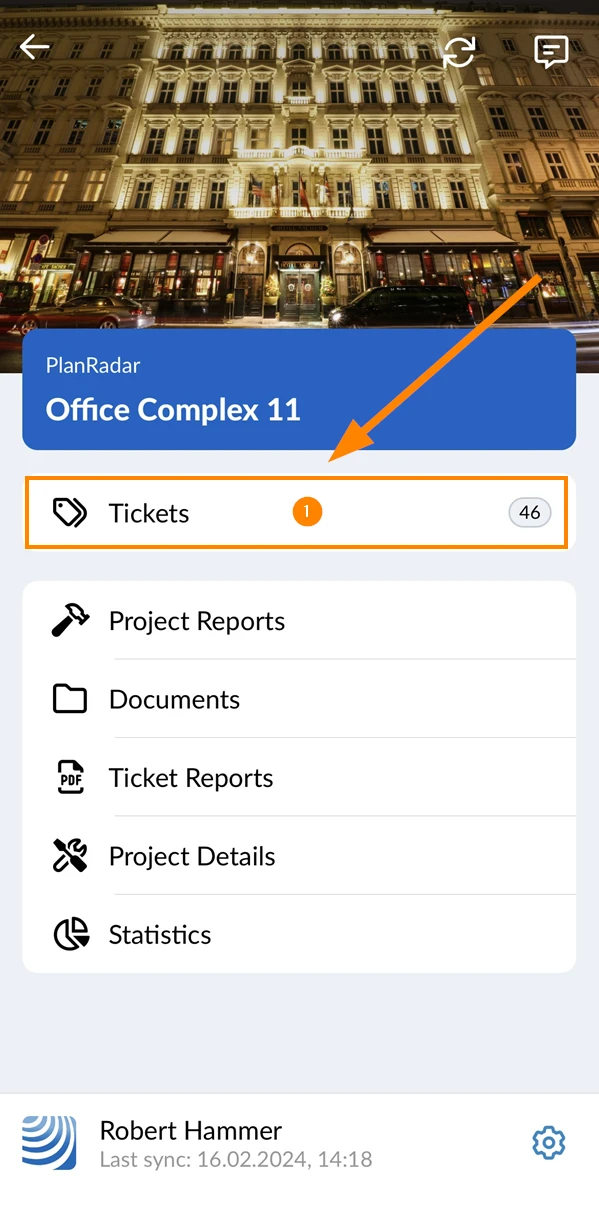
Vidjet ćete popis svih ulaznica u odabranom projektu:
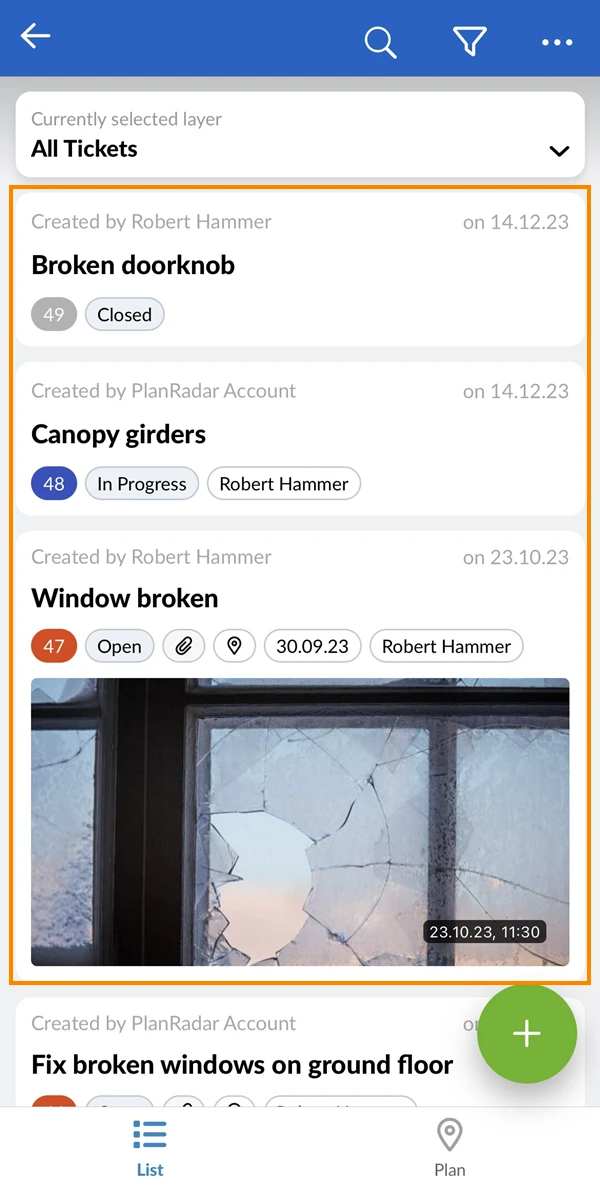
Pogledajte ulaznicu
Za pregled pojedinosti karte:
- Dodirnite tiket
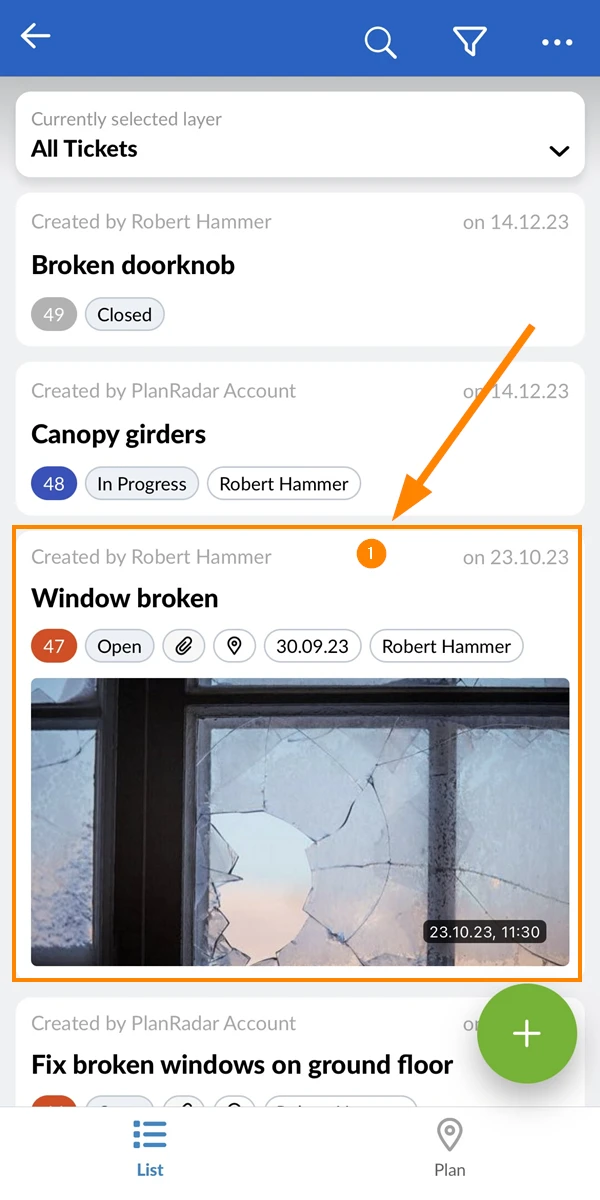
Pogledajte pojedinosti o ulaznici
Ono što vidite u detaljima karte ovisi o obrascu karte. Pročitajte više u Obrascima.
Jedna od najčešćih ulaznica iz polja je polje statusa. Svaki status ima različitu boju za vizualizaciju napretka ulaznica u prikazu popisa i također u prikazu plana.
Pročitajte više u Boje statusa & Značke za ulaznice.
Pročitajte više o poljima ulaznice u Ispunite obrazac za ulaznicu.
Pogledajte privitke ulaznica
Fotografije, videozapisi, glasovne snimke i PDF-ovi mogu se pregledavati/reprodukovati izravno u PlanRadaru.
Za pregled privitaka:
- Dodirnite sličicu za otvaranje fotografije ili videozapisa.
- Izborno: Pomaknite se udesno da vidite više minijatura.
- Izborno: dodirnite Prikaži sve za prikaz galerije sa svim priloženim fotografijama i videozapisa.
Gumb prikaži sve skriven je ako postoji samo jedan privitak.
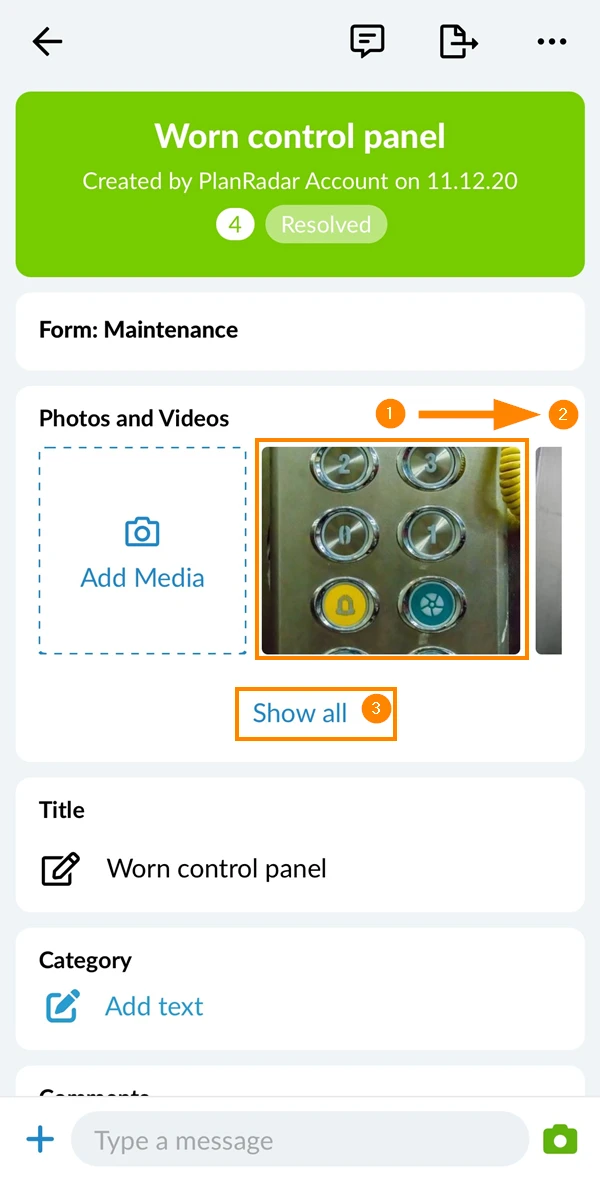
- Pogledajte galeriju nakon što dodirnete Prikaži sve.

Pročitajte više u Pogledajte privitke ulaznica
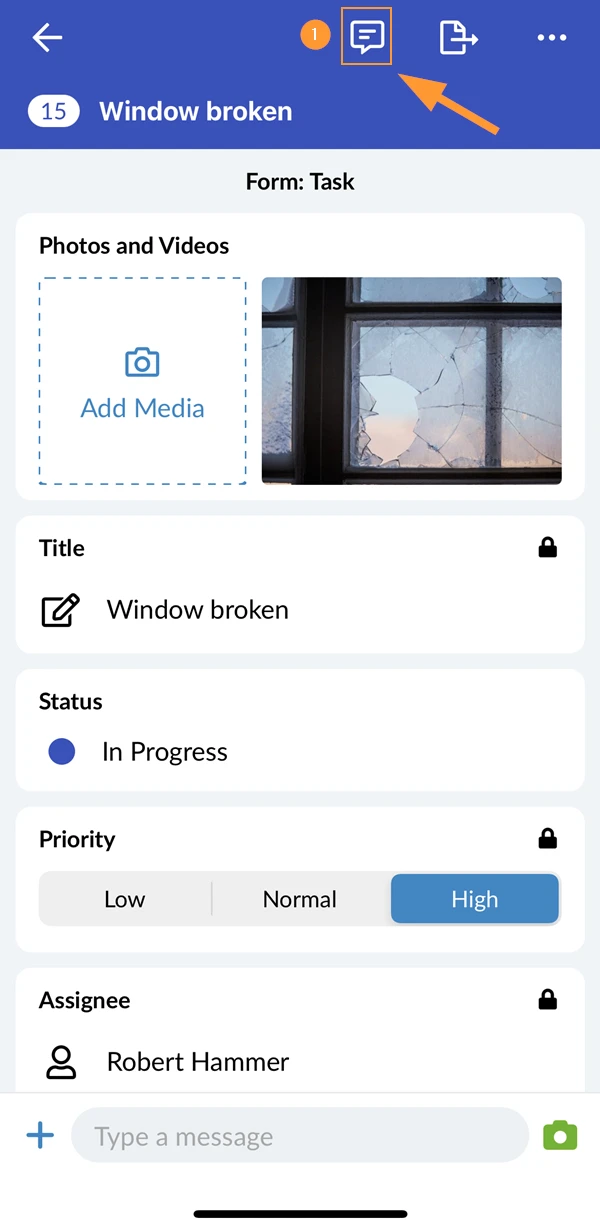
Pregledajte aktivnost ulaznica
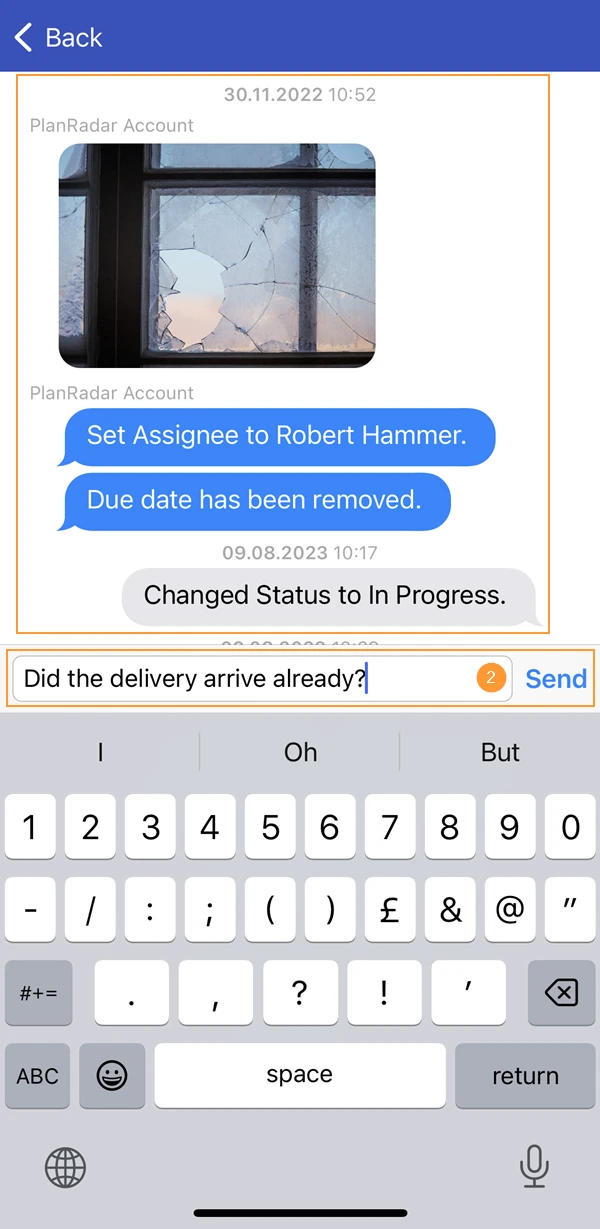
Kada se podaci u ulaznici promijene ili se pošalje komentar, unos se dodaje u dnevnik (pogledajte drugu snimku zaslona).
- Dodirnite ikonu dnevnika za prikaz dnevnika.
- U dnevniku je također moguće napisati komentar.
Prikaži plan & Ulaznice lokacije
Svaka ulaznica treba Location — mapu ili plan. Na planu ulaznica može imati i pribadaču koja pokazuje gdje se nalazi.
Odaberite lokaciju
Za odabir lokacije:
- Dodirnite birač lokacije
- Dodirnite željenu mapu ili plan, npr. Prizemlje
Birač lokacije uvijek prikazuje vaš trenutačni odabir.
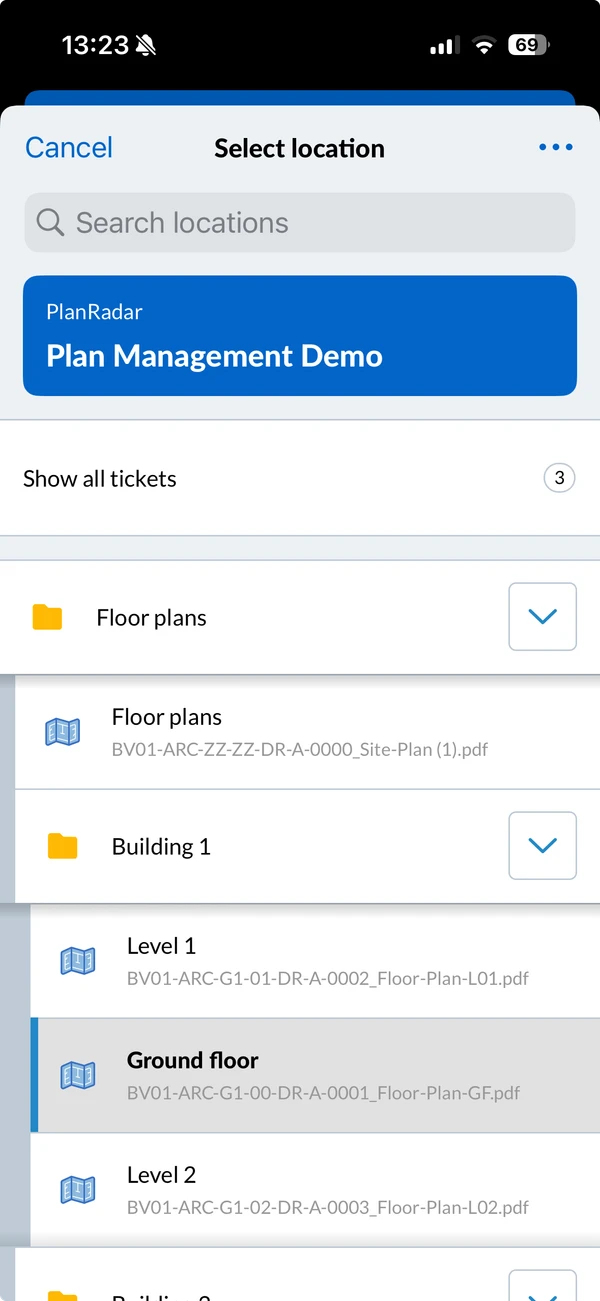
Dodirnite strelicu pokraj mape za prikaz ili skrivanje njezina sadržaja. Za otvaranje ili zatvaranje cijele strukture odjednom otvorite izbornik Više na vrhu birača i dodirnite Expand all ili Collapse all.
Prikaži sve ulaznice
Za prikaz svih ulaznica odabranog projekta:
- Dodirnite birač lokacije
- Dodirnite Show all tickets na vrhu birača (pogledajte gornju snimku zaslona)
Pregledajte i pronađite ulaznice
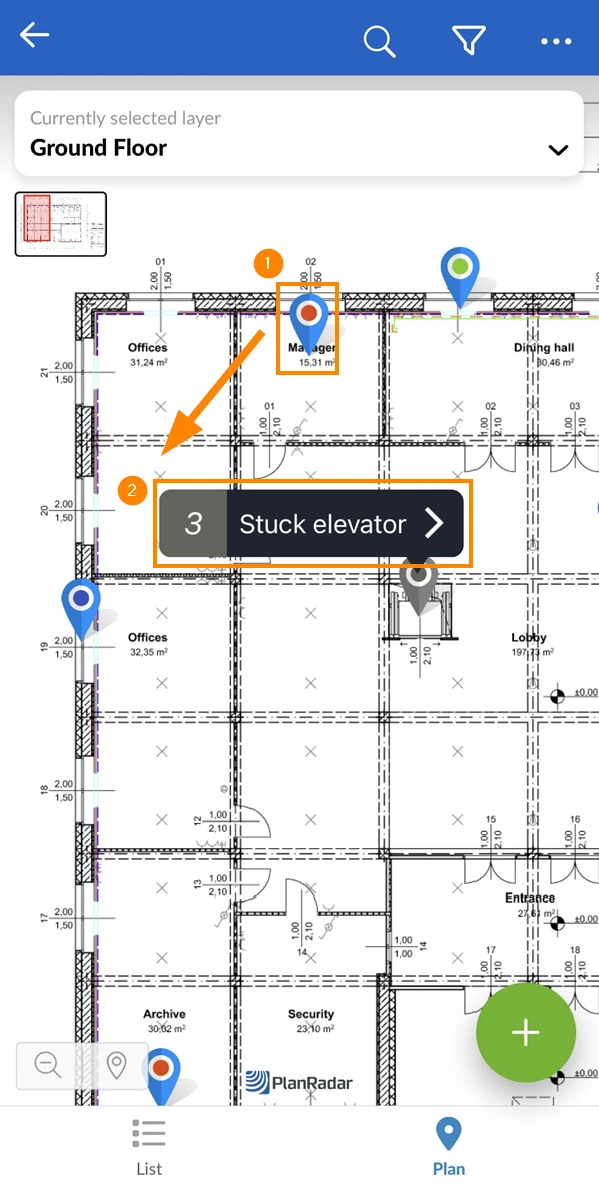
Tlocrt
Za prebacivanje na tlocrtni prikaz:
- Dodirnite Plan
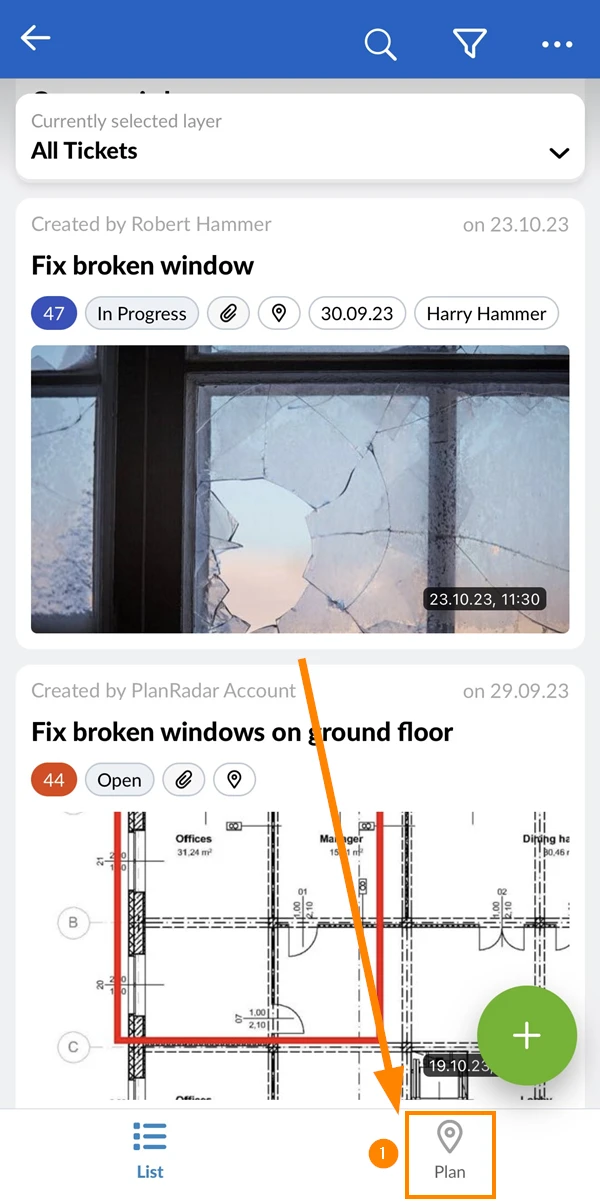
Ulaznice s pozicijom na planu predstavljene su pribadačom za ulaznicu. Igla također svojom bojom označava status.
Pročitajte više u Boje statusa & Značke za ulaznice.
- Dodirnite značku ulaznice da biste otvorili oblačić koji prikazuje ID i naslov ulaznice.
- Dodirnite oblačić da biste otvorili kartu.
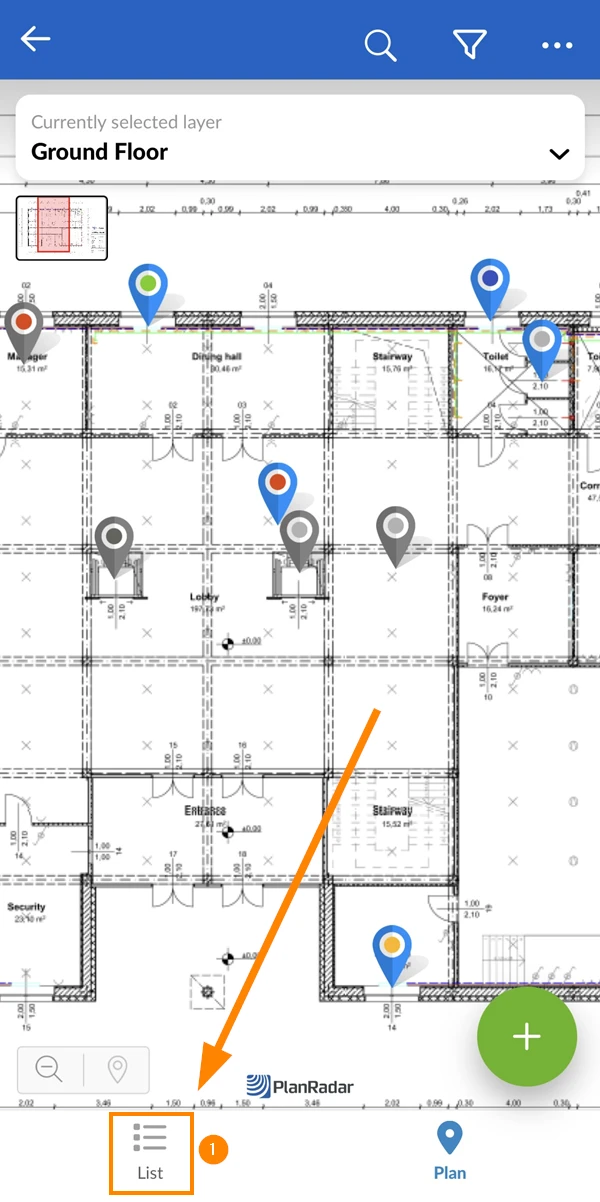
Prikaz popisa
Za prebacivanje na prikaz popisa:
- Dodirnite Popis
Traži ulaznice
Bez obzira nalazite li se u prikazu popisa ili u prikazu plana, uvijek možete tražiti karte pomoću teksta. Prikazivat će se samo odgovarajuće ulaznice dok ne otkažete pretraživanje.
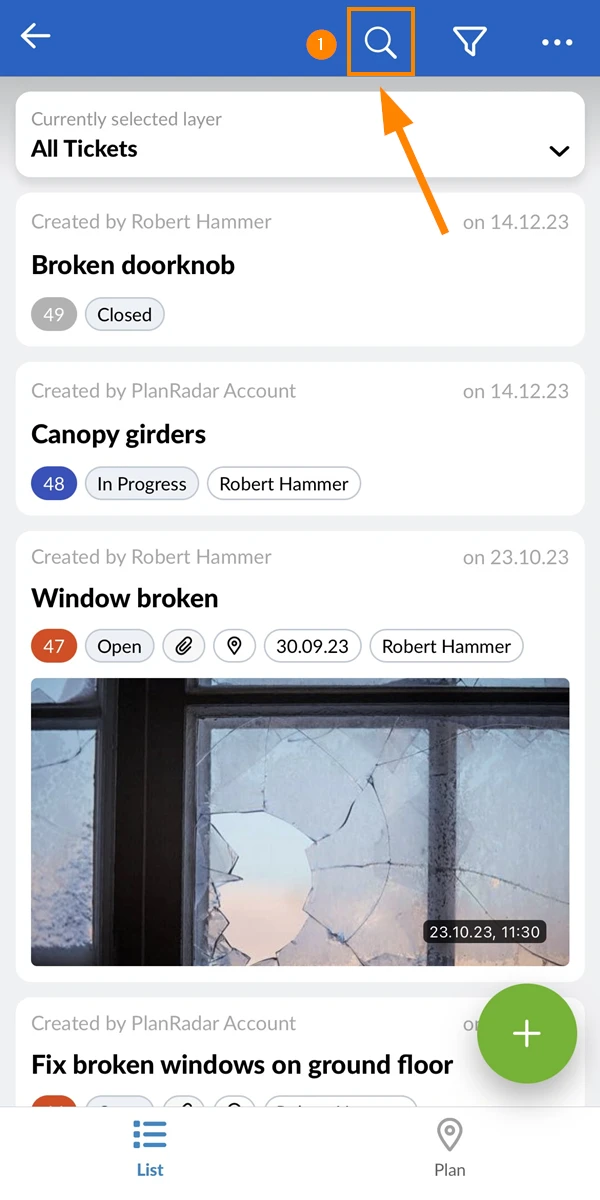
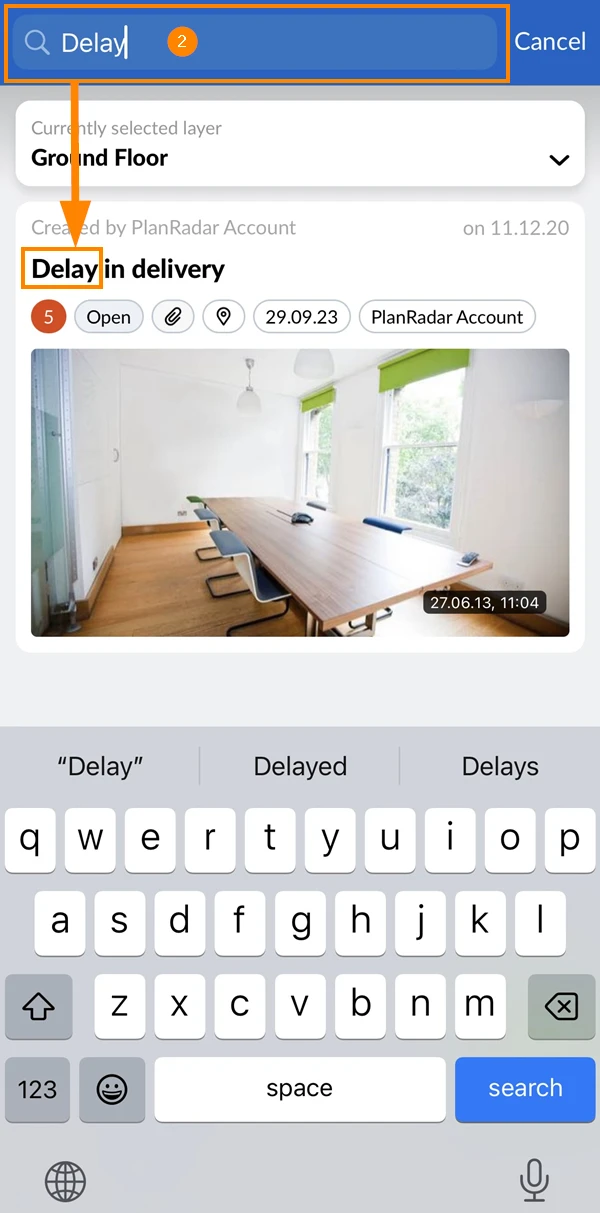
Za traženje ulaznica:
- Dodirnite ikonu za pretraživanje
- Unesite pojam za pretraživanje
Filter ulaznice
Filtriranje ulaznica funkcionira slično kao pretraživanje. Filtri su dostupni u prikazu popisa, prikazu plana i prikazu kalendara.
Možete primijeniti filtre koje je netko drugi definirao i podijelio ili definirati vlastite kriterije filtra.
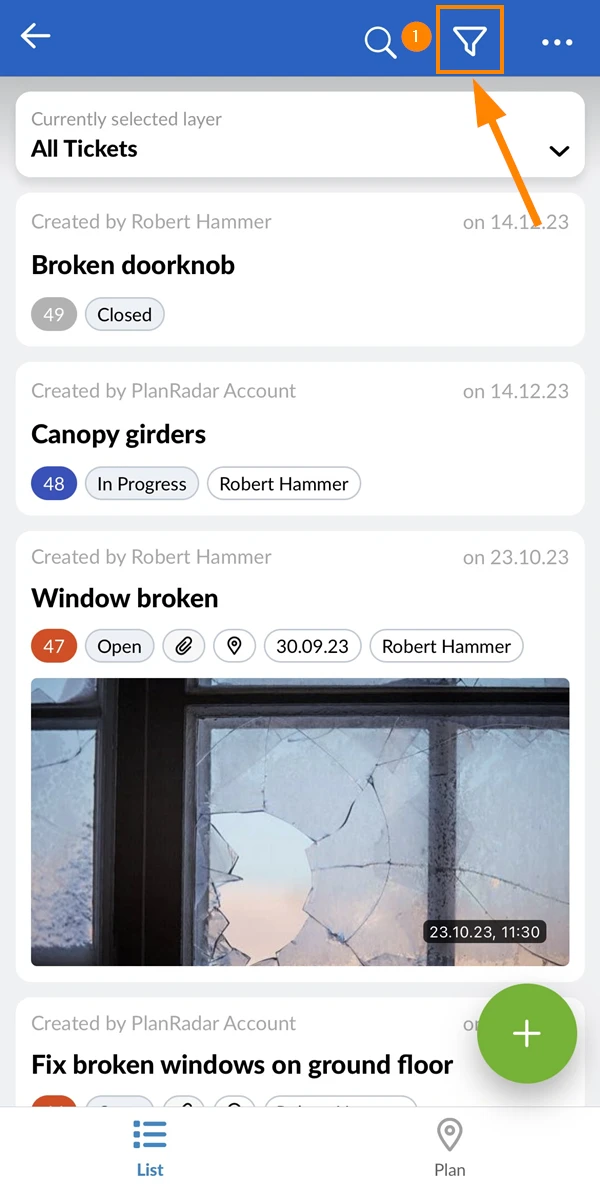
- Da biste otvorili ploču s filtrima, dodirnite ikonu filtar:
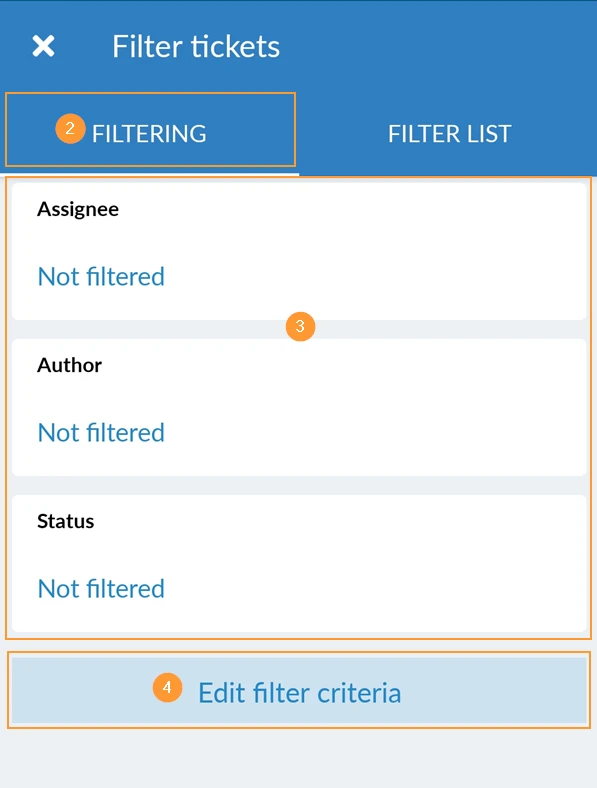
- Na kartici Filtriranje definirate kriterije filtra.
- Koristite jedan od unaprijed odabranih najčešćih kriterija kao što je Status.
- ILI dodirnite Uređivanje kriterija filtra za otvaranje cjelovitog popisa svih dostupnih filtara kriteriji.
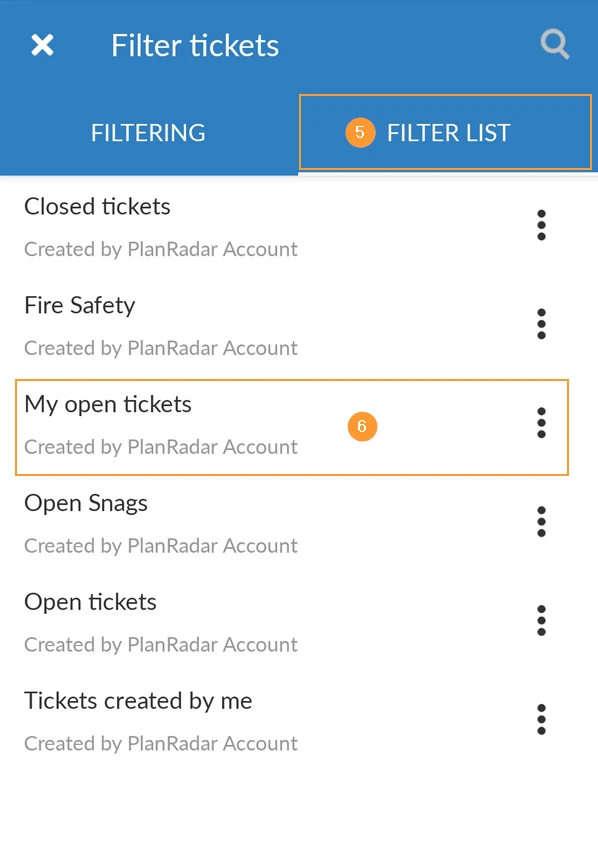
- Na kartici Popis filtara vidite sve spremljene i dijeljene filtre.
- Dodirnite Moje otvorene karte kao primjer za primjenu ovog filtra.
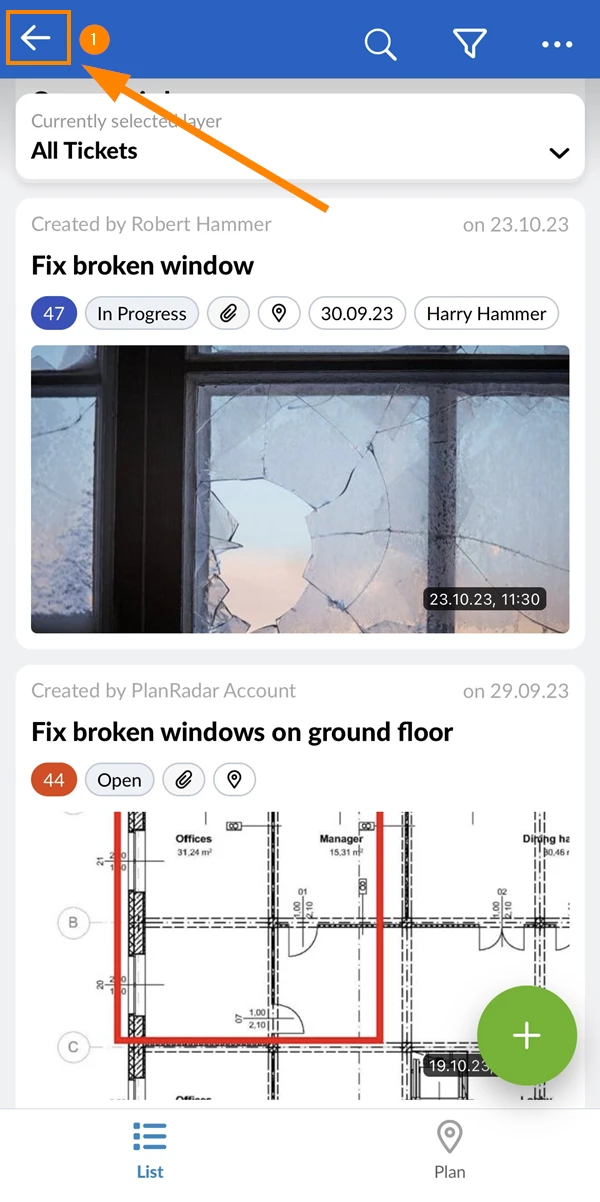
Promijeni značajku/projekt/račun
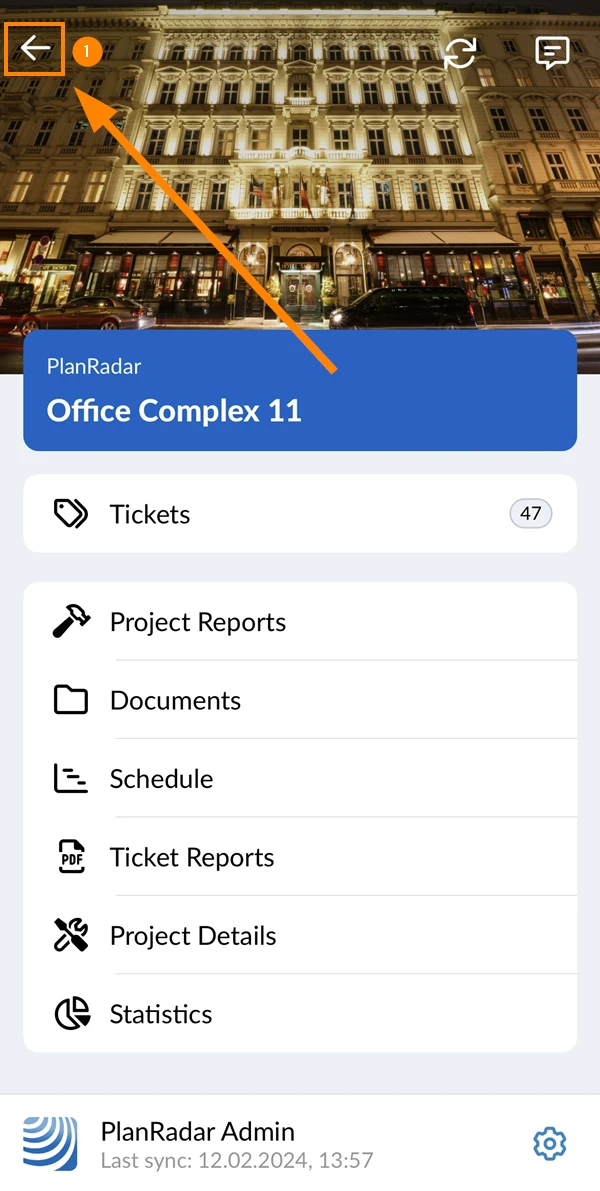
Kada ste u značajci i želite otići na glavni izbornik:
- Dodirnite gumb Natrag
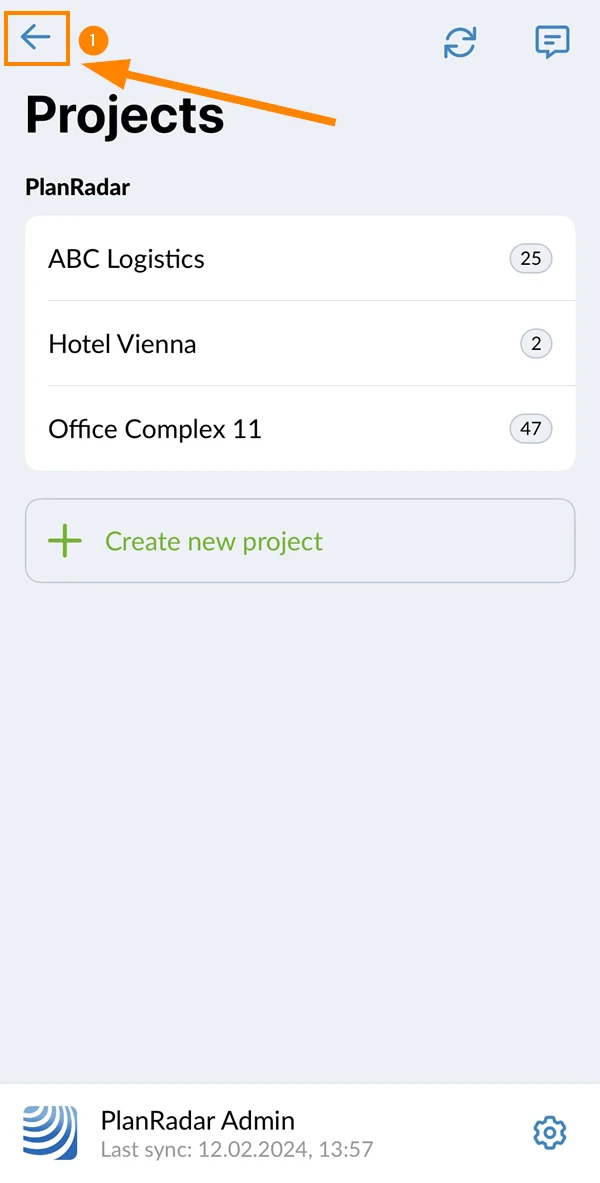
Kada ste u glavnom izborniku i želite otići na ekran za odabir projekta:
- Dodirnite gumb Natrag
Kada ste na zaslonu za odabir projekta i želite otići na zaslon za odabir računa:
- Dodirnite gumb Natrag
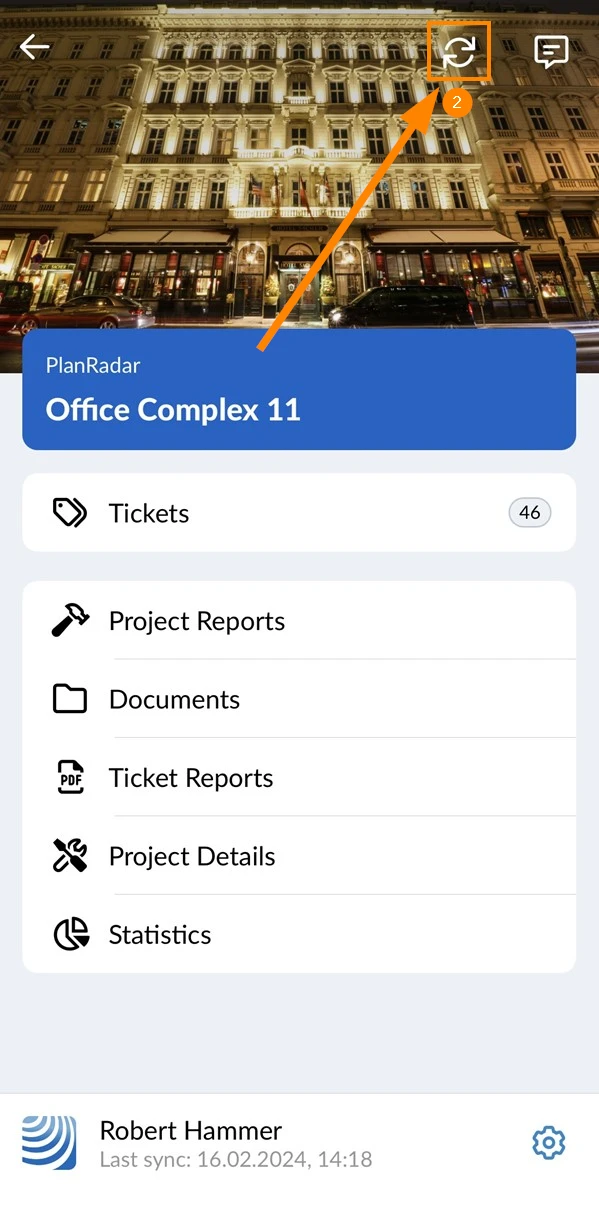
Pokreni sinkronizaciju
Za početak sinkronizacije Vašeg mobilnog uređaja s PlanRadar poslužiteljem:
- Idite na glavni izbornik (kako je gore opisano)
- Dodirnite gumb Sinkronizacija
Povezani članci
Kao promatrač ne možete samo vidjeti ulaznice kao što je gore opisano, možete također vidjeti:
- Izvješća o projektu: Pročitajte više u View & Pregledajte izvješća o projektu
- Dokumenti: Pročitajte više u View & Pronađite datoteke/mape
- Raspored: Pročitajte više u View & Krećite se rasporedom
- SiteView radi i slike od 360°: Pročitajte više u View & Upravljanje trčanjima
Kao promatrač možete izvesti podatke o ulaznicama stvaranjem izvješća o ulaznicama kao što je opisano u Stvaranje izvješća o ulaznicama (PDF).
Ažurirano 3. rujna 2026.