

 English (UK)
 Deutsch
 Español
 Français
 Hrvatski
 Polski
 Português (BR)
Guida rapida per gli Osservatori
Panoramica
Inizi a utilizzare PlanRadar come osservatore.
Scopra come scaricare l'applicazione mobile PlanRadar, effettuare il login, navigare nell'applicazione, visualizzare i ticket e altro ancora.
Accesso e permessi
Per saperne di più, consulti Tipi di utenti.
Come ottenere le credenziali di accesso
Dovrebbe aver ricevuto un'e-mail di invito da PlanRadar con il suo nome utente e un link per impostare la password. Questa e-mail contiene anche i link per scaricare l'applicazione mobile.
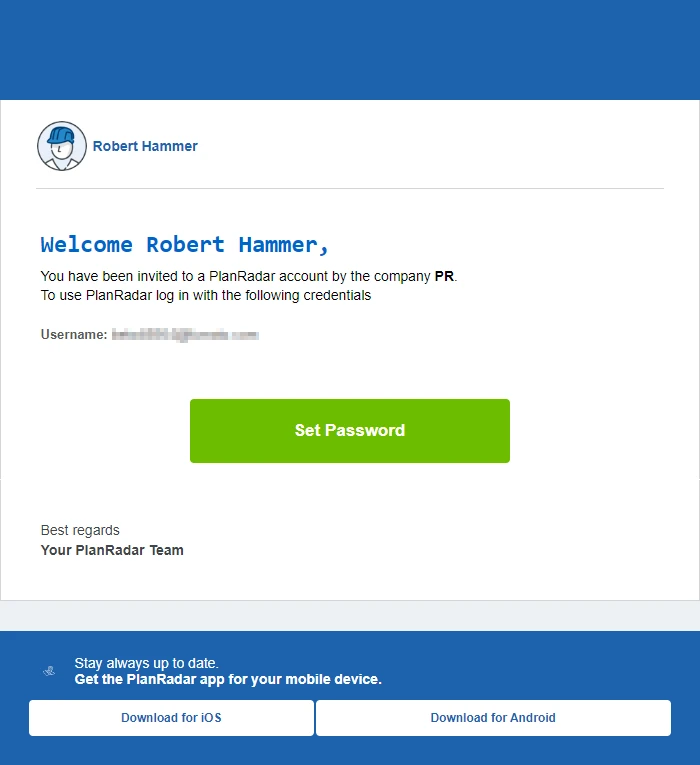
Scarichi l'App mobile
Oltre alla Webapp di PlanRadar, che può eseguire in qualsiasi browser comune, PlanRadar offre applicazioni mobili per iOS e Android che rendono il lavoro in loco ancora più comodo. Con le app mobili, può continuare a lavorare anche senza una connessione internet.
Per ottenere l'applicazione mobile sul suo smartphone o tablet ha tre opzioni:
- Apra il link in fondo all'e-mail di invito sul suo dispositivo mobile
- Segua questi link: iOS o Android
- Oppure apra l'AppStore o il PlayStore e cerchi PlanRadar.
Istruzioni per cellulari e webapp
Se desidera imparare ad utilizzare la Webapp in un browser su un computer, continui a leggere la scheda Webapp . Se vuole imparare a lavorare sul posto con uno smartphone o un tablet, continui a leggere le istruzioni nella scheda Mobile.
Accesso
Apra la pagina di login planradar.com/login e prosegua:
- Inserisca il suo nome utente e la sua password.
- Clicchi su Login
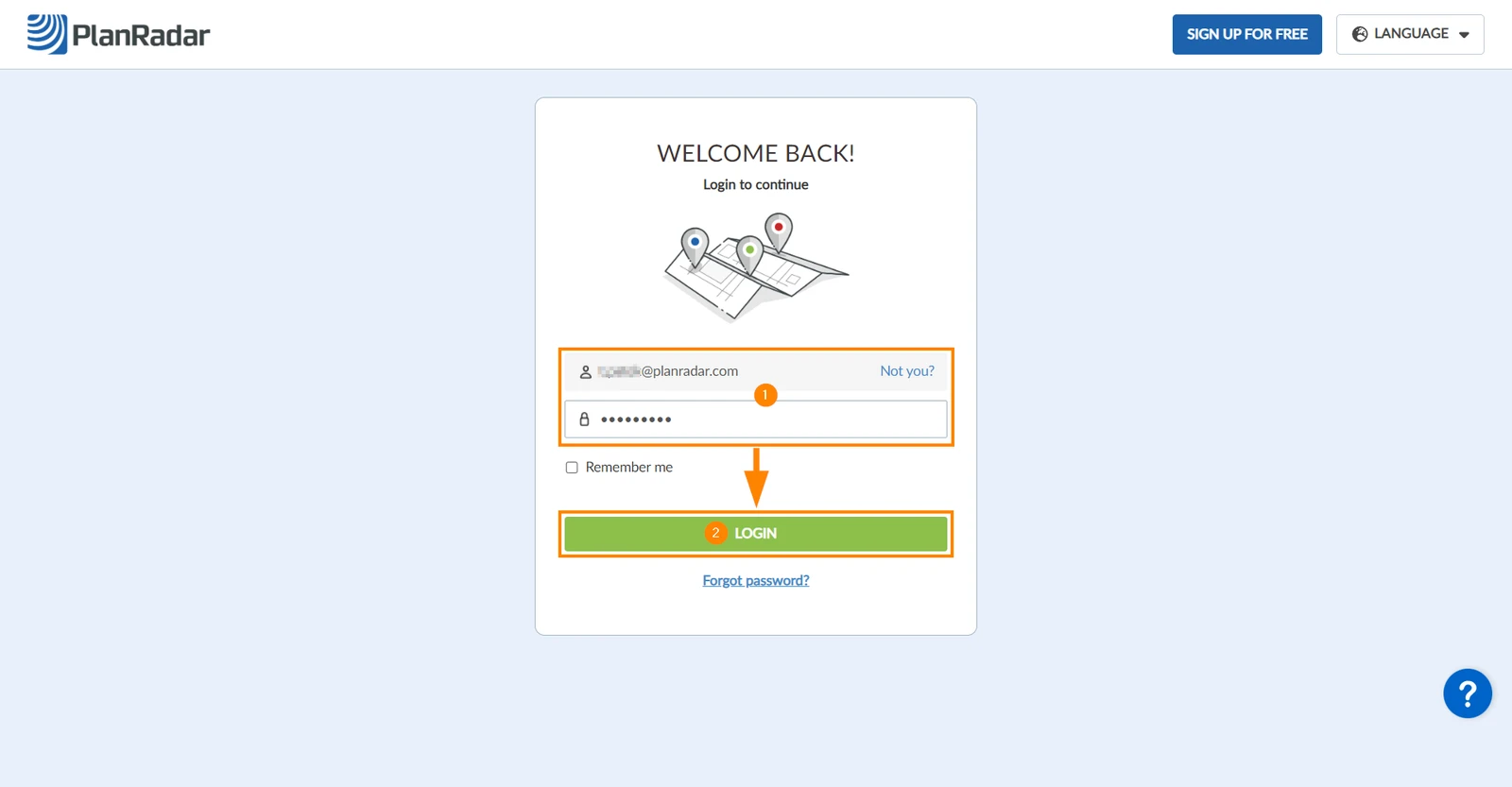
Si diriga verso un ticket e lo visualizzi
Cruscotto
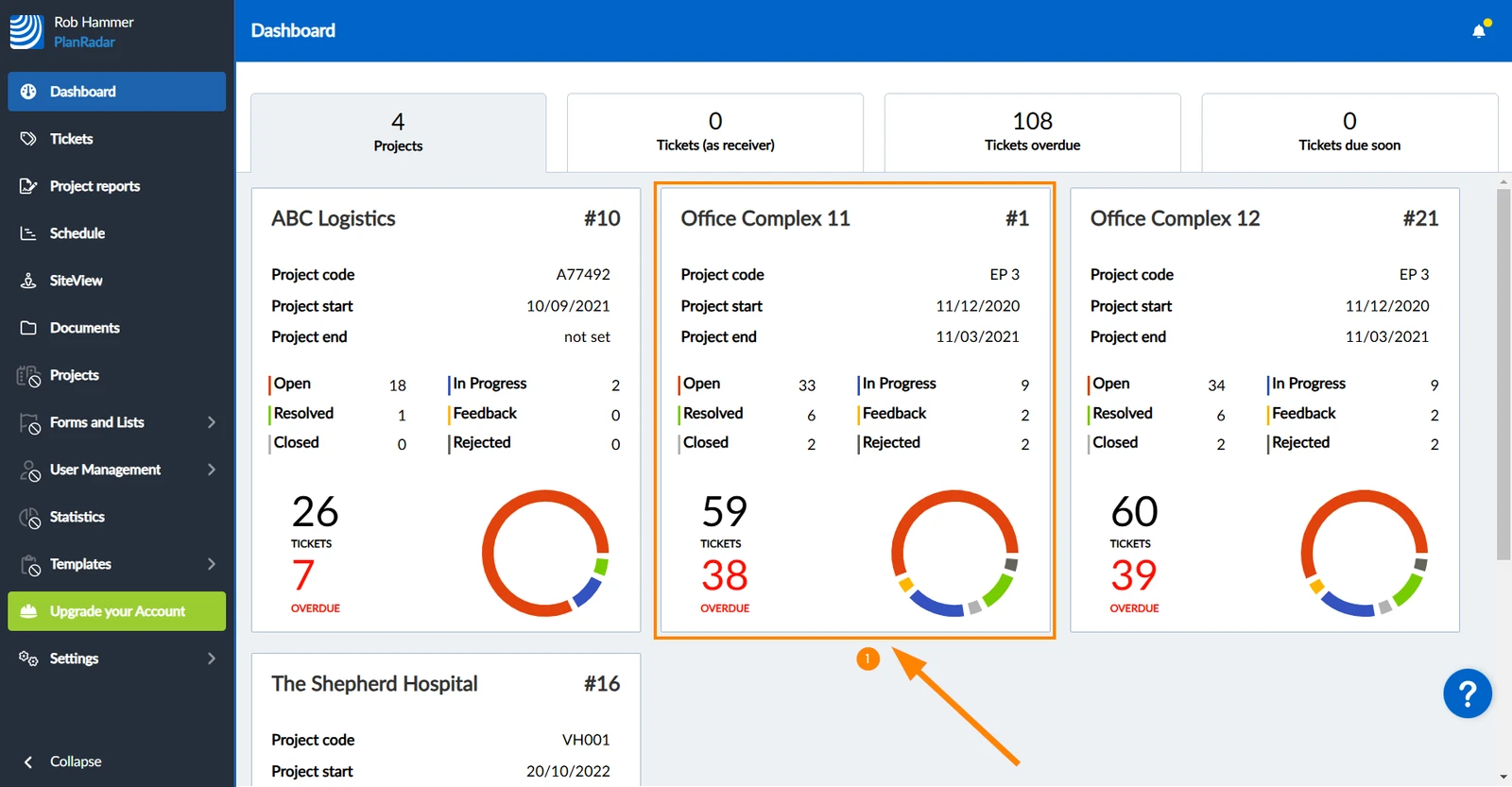
Dopo aver effettuato l'accesso, inizia con la dashboard, che le offre una panoramica di tutti i suoi progetti.
Per saperne di più, consulti Webapp Dashboard.
Per aprire un progetto e visualizzare i suoi ticket:
- Clicchi sul progetto
Visualizza i ticket scaduti
Dalla dashboard può visualizzare rapidamente un elenco di tutti i ticket scaduti (cioè la data di scadenza è passata e lo stato non è chiuso o risolto).
Per visualizzare un elenco di tutti i ticket scaduti dei suoi progetti:
- Clicchi su Dashboard
- Clicchi su Ticket scaduti per visualizzare un elenco di ticket scaduti dei suoi progetti.
- Ticket scaduti
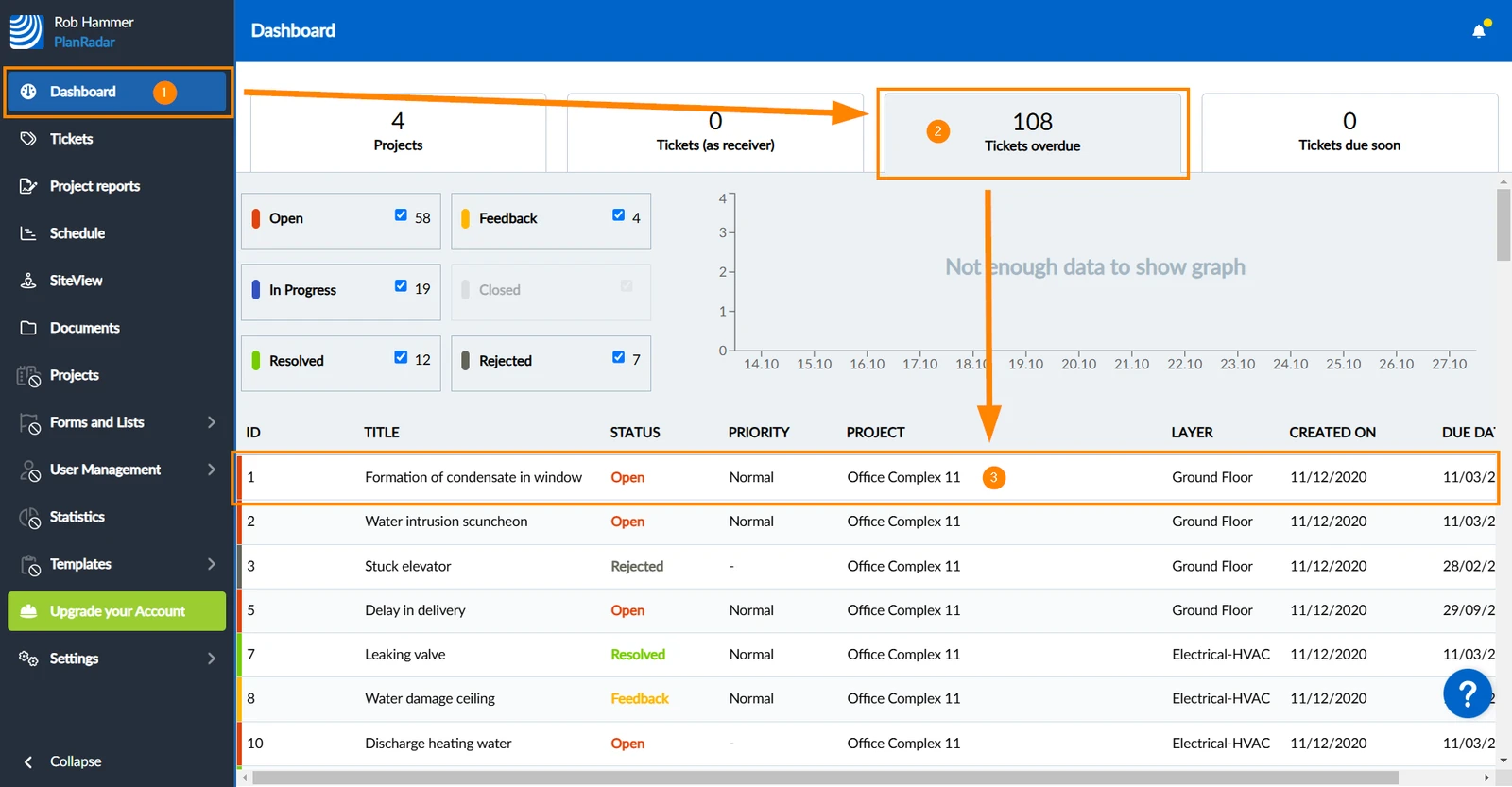
Visualizza un ticket
Per visualizzare un ticket:
- Clicchi sul ticket nell'elenco:
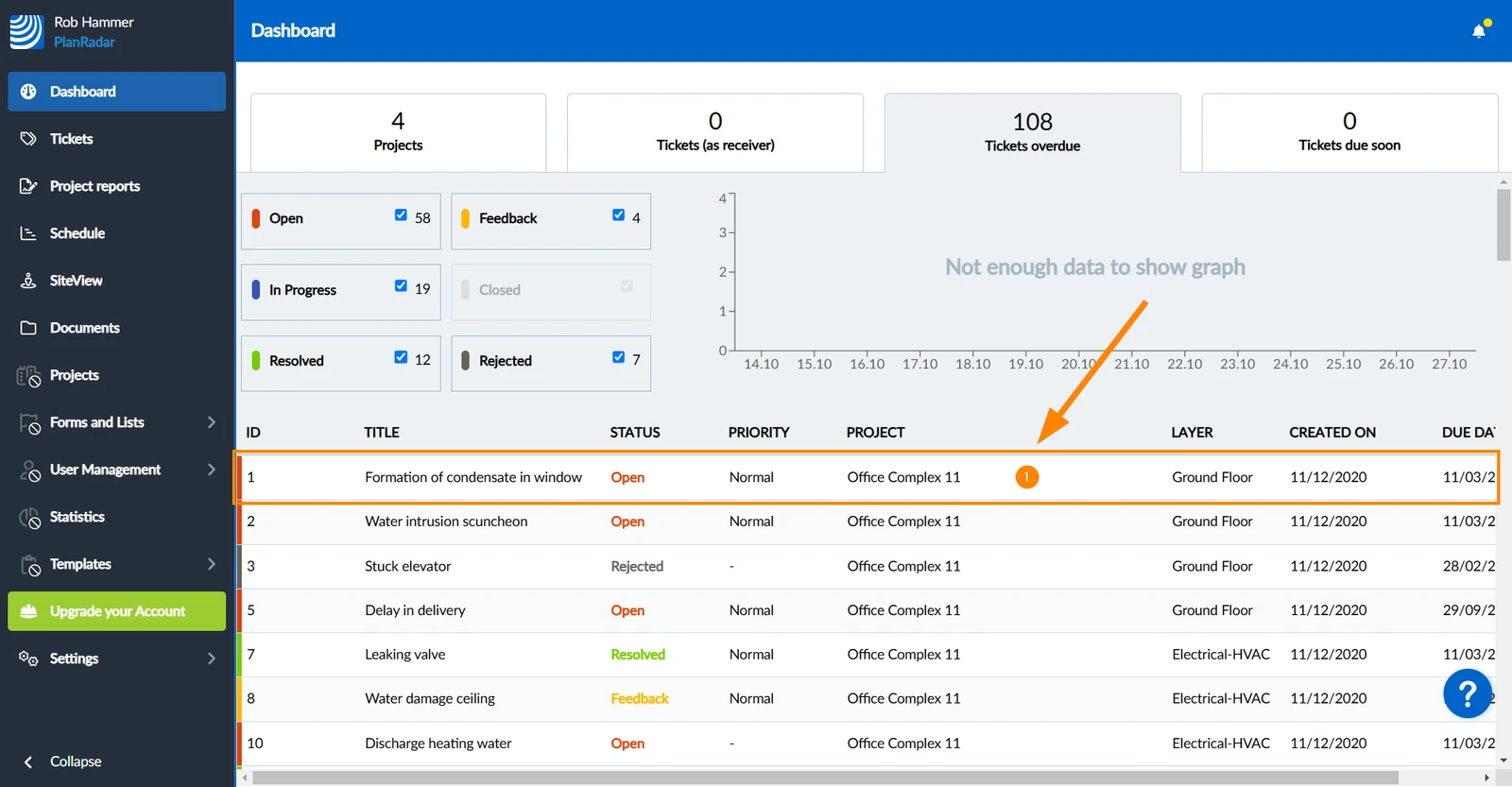
Visualizza i dettagli del ticket
Ciò che vede nei dettagli del ticket dipende dal modulo del ticket. Per saperne di più, consulti il sito Forms.
Uno dei campi più comuni dei ticket è quello dello stato. Ogni stato ha un colore diverso per visualizzare l'avanzamento dei ticket nella vista elenco e anche nella vista piano.
Per saperne di più, consulti Colori di stato e pin dei ticket.
Per saperne di più sui campi dei ticket, consulti Compilare il modulo di un ticket.
Visualizza gli allegati del ticket
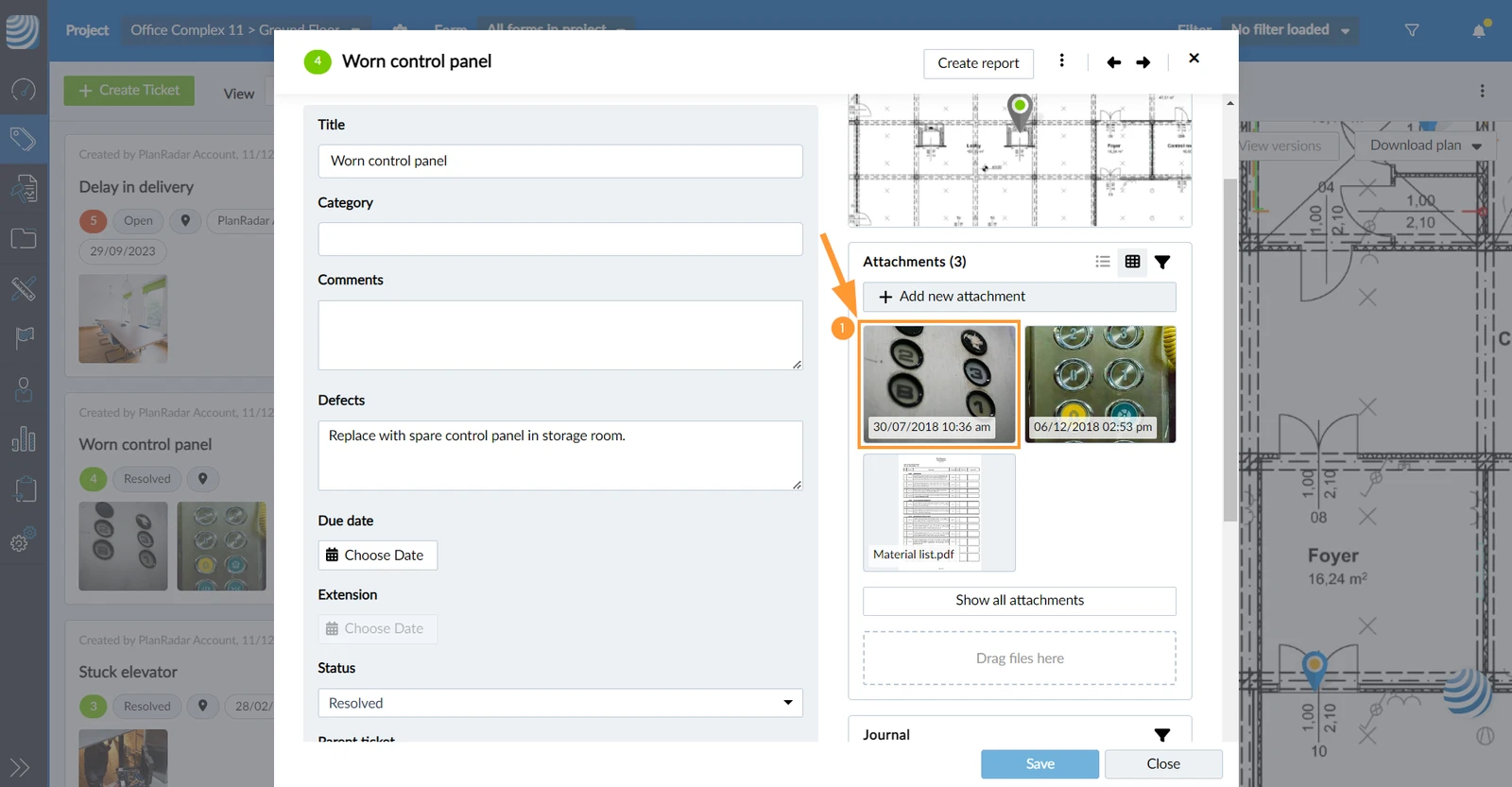
Foto, video, registrazioni vocali, PDF e file di Microsoft Office possono essere visualizzati/riprodotti direttamente in PlanRadar.
Per visualizzare gli allegati:
- Clicchi sulla miniatura nell'anteprima dell'allegato o nella galleria
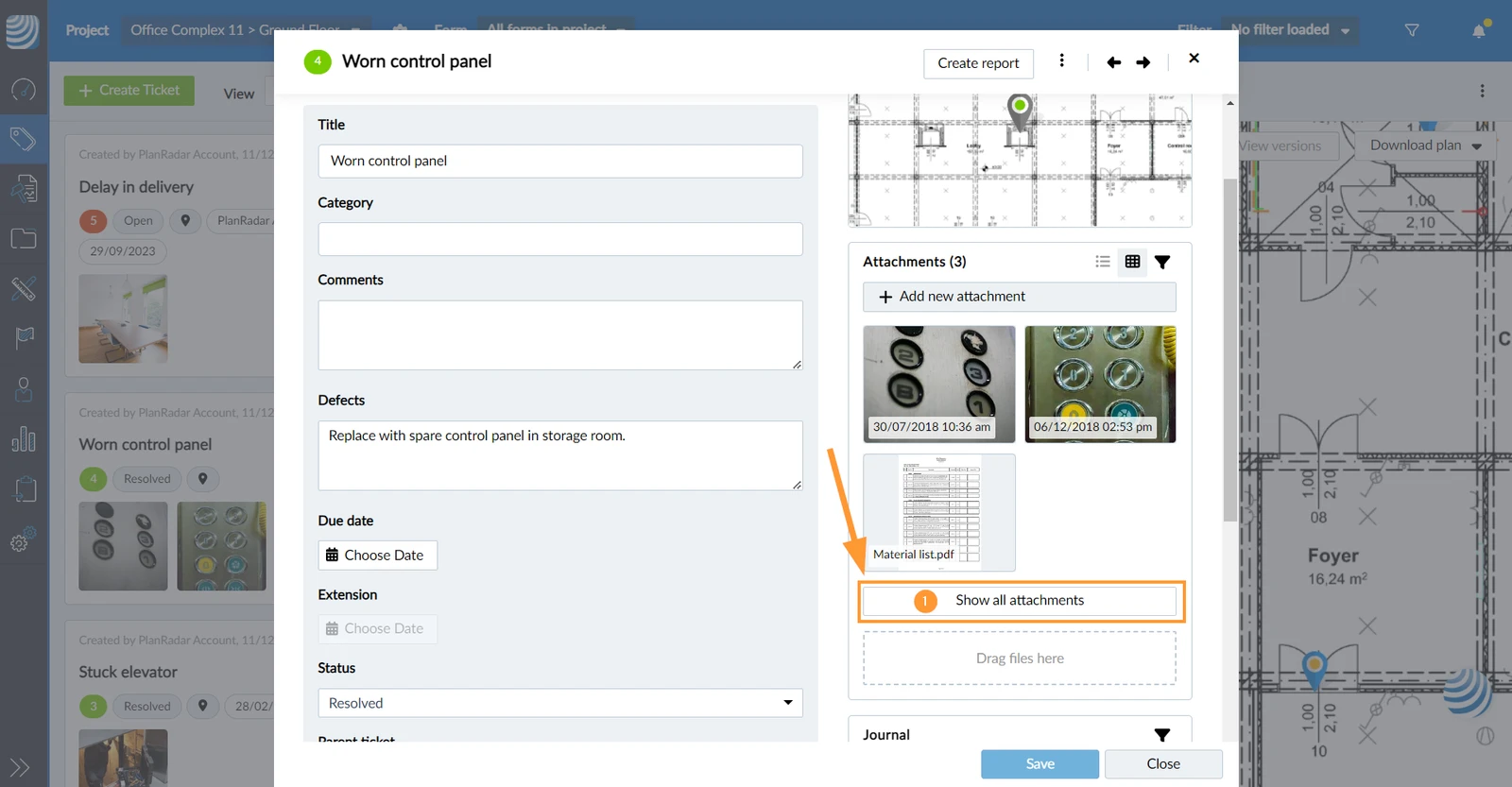
Per aprire la galleria degli allegati:
- Clicchi su Mostra tutti gli allegati
Visualizza l'attività dei ticket
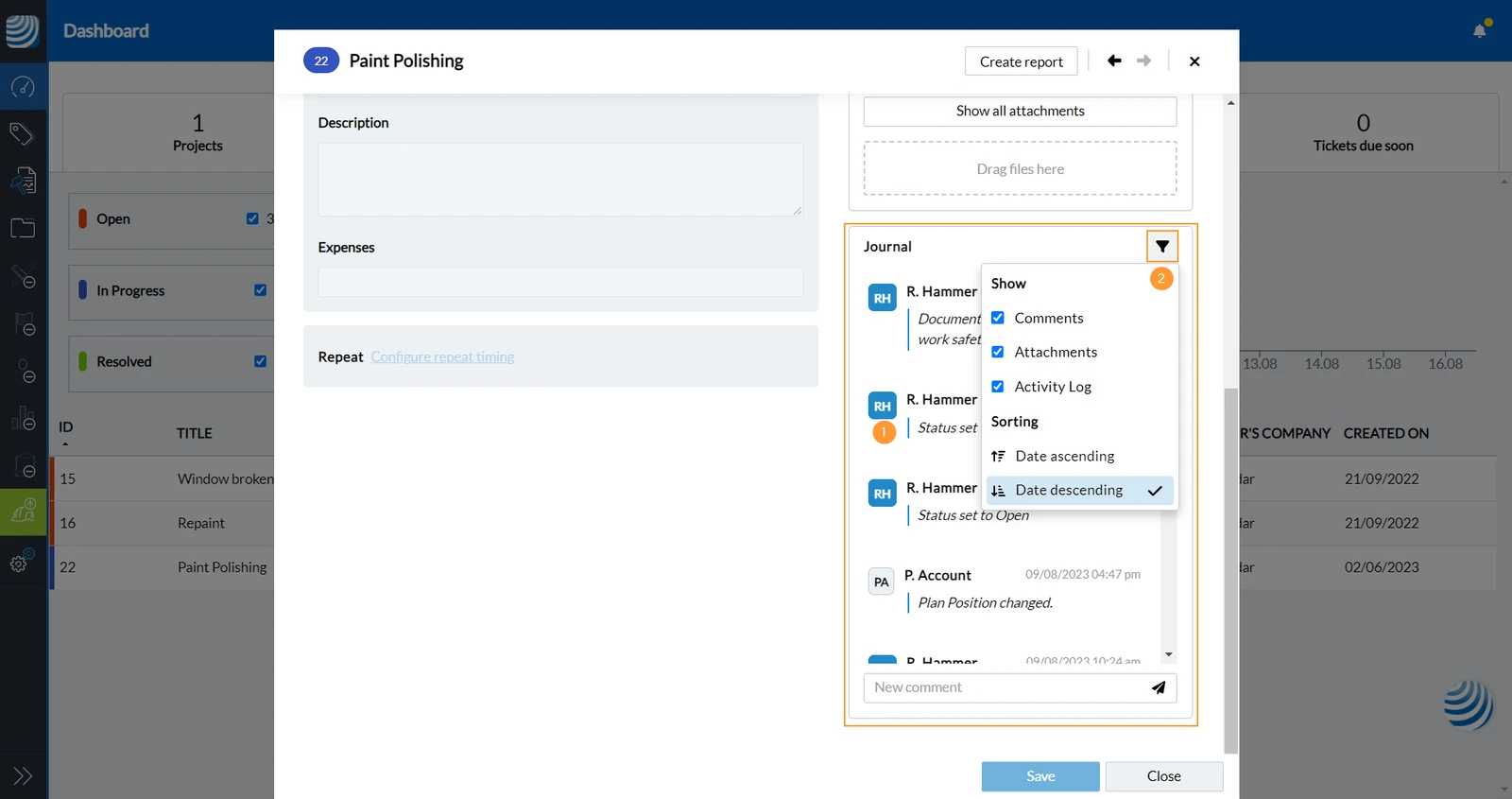
- Quando le informazioni di un ticket vengono modificate o viene inviato un commento, viene aggiunta una voce al giornale.
- Clicchi sull'icona filter per definire quali voci vuole vedere in quale ordine.
Navigare nella Webapp
Finora ha utilizzato solo il dashboard e ha aperto i ticket dalla scheda 'Ticket scaduti'.
Nel menu principale a sinistra può accedere ad altre funzioni, tra cui:
- Cruscotto
- Ticket (vista piano, vista elenco e vista calendario)
- Rapporti sul progetto
- Programma
- SiteView
- Documenti
Per espandere il menu principale per vedere le etichette oltre alle icone
- Clicchi sull'icona della freccia
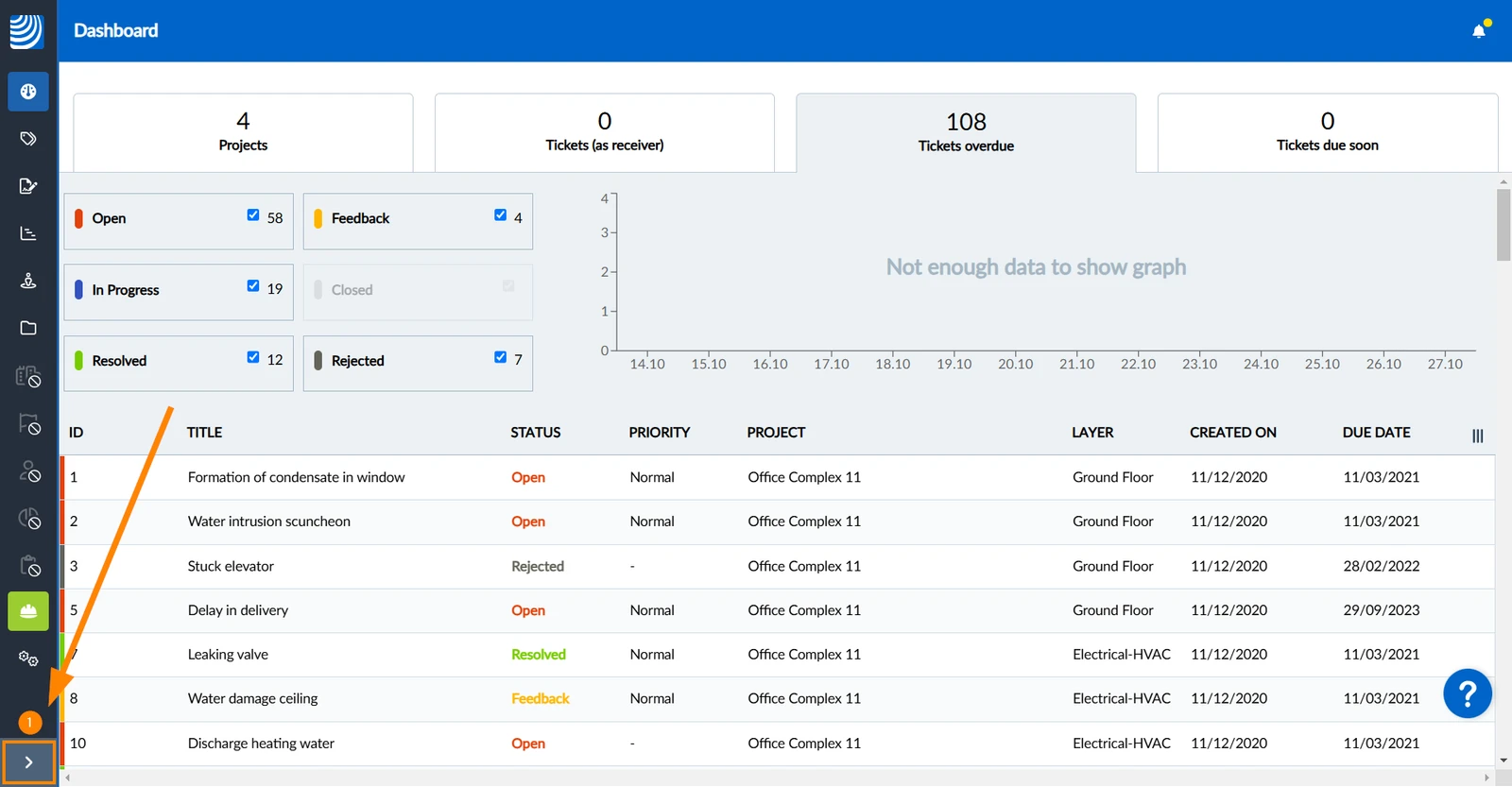
Per chiudere nuovamente il menu principale e risparmiare spazio:
- Clicchi su Collasso
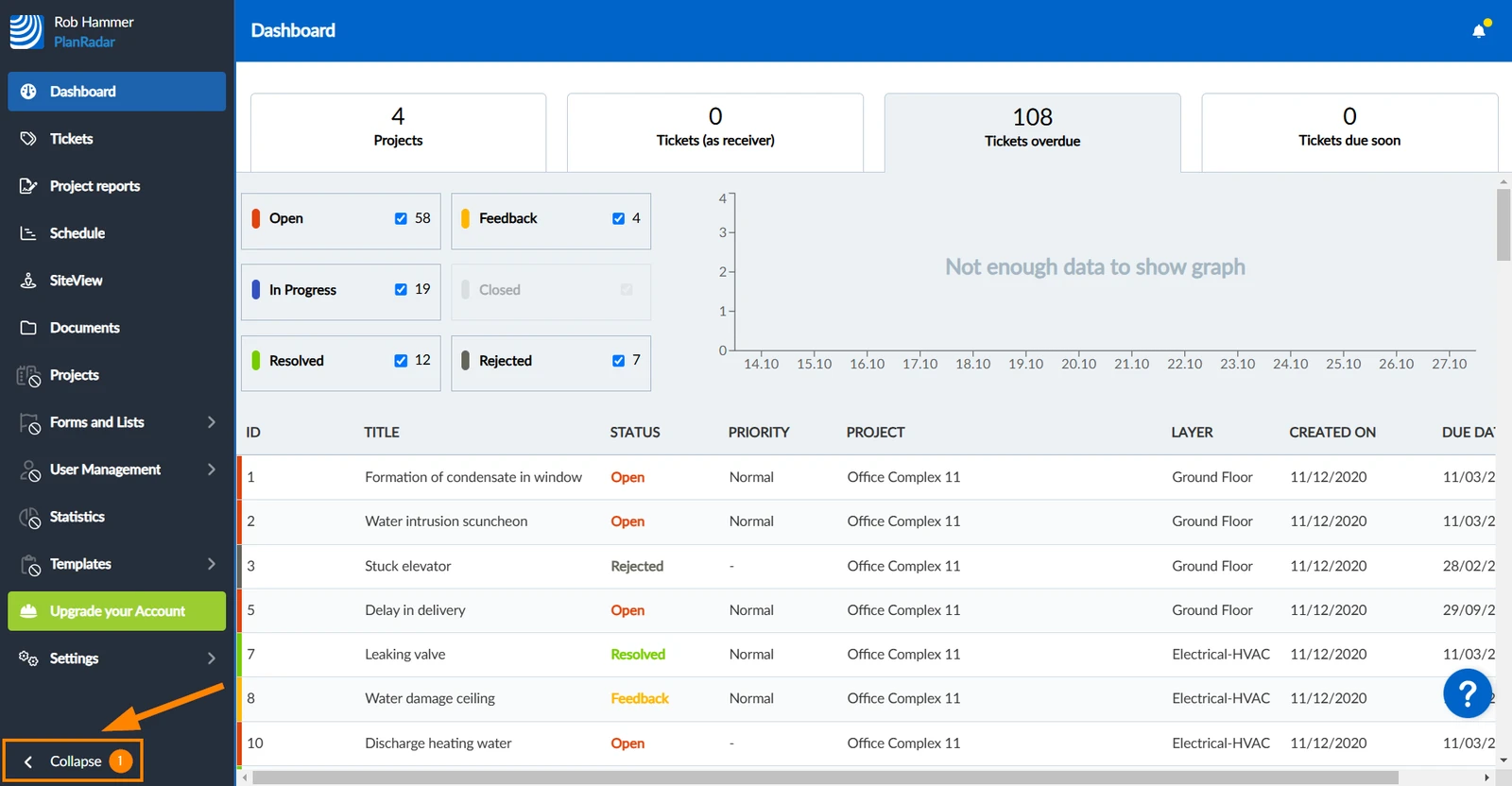
Mostra il piano e i ticket di una posizione
Ogni ticket ha bisogno di una Location — una cartella o una planimetria. Su una planimetria, un ticket può avere anche un pin che indica dove si trova.
Per mostrare la pianta e i ticket di una posizione, segua questi passaggi:
- Clicchi su Ticket
- Apra il Progetto e il selettore di posizione
- Selezioni una planimetria, ad esempio Piano terra
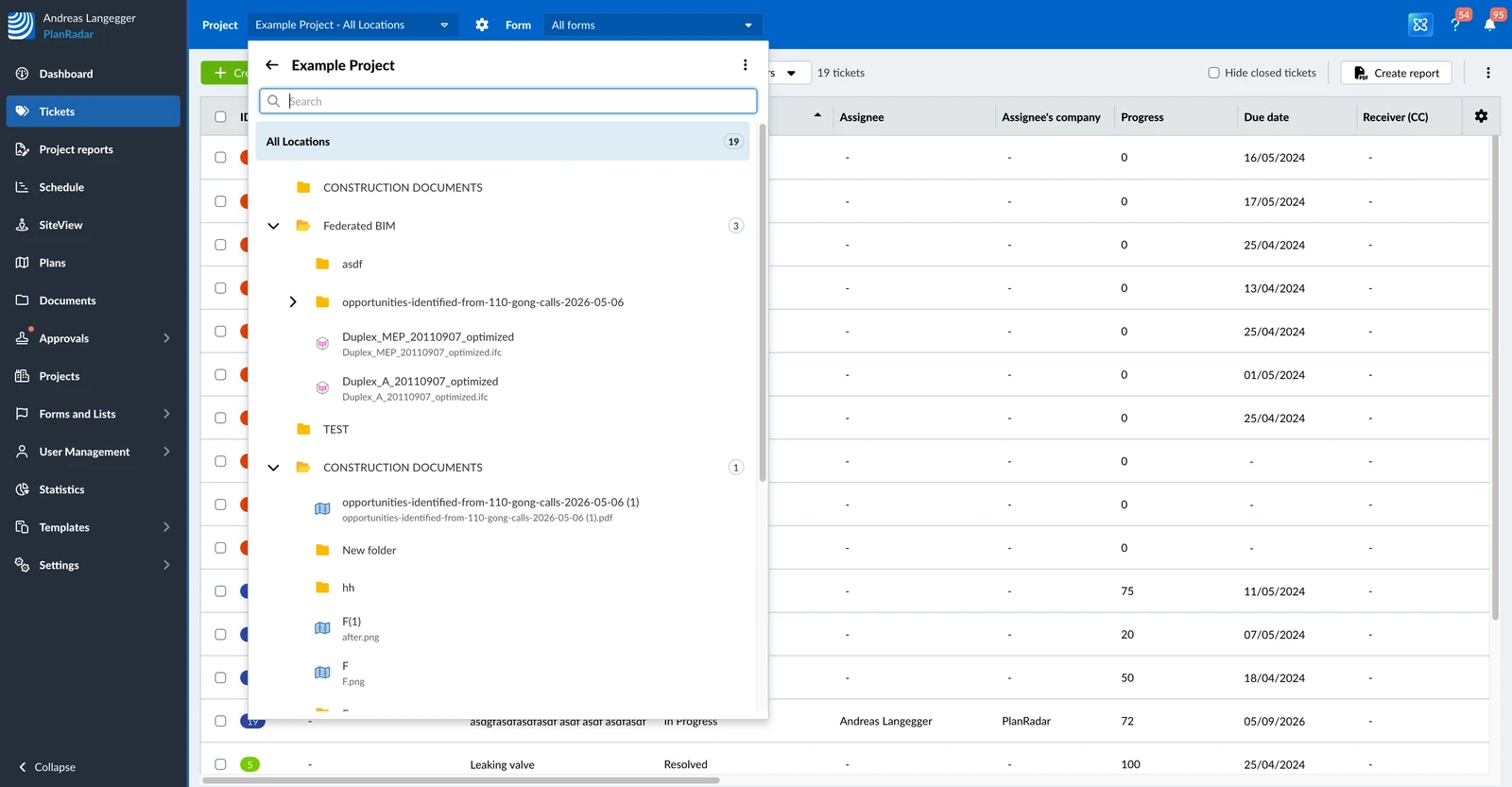
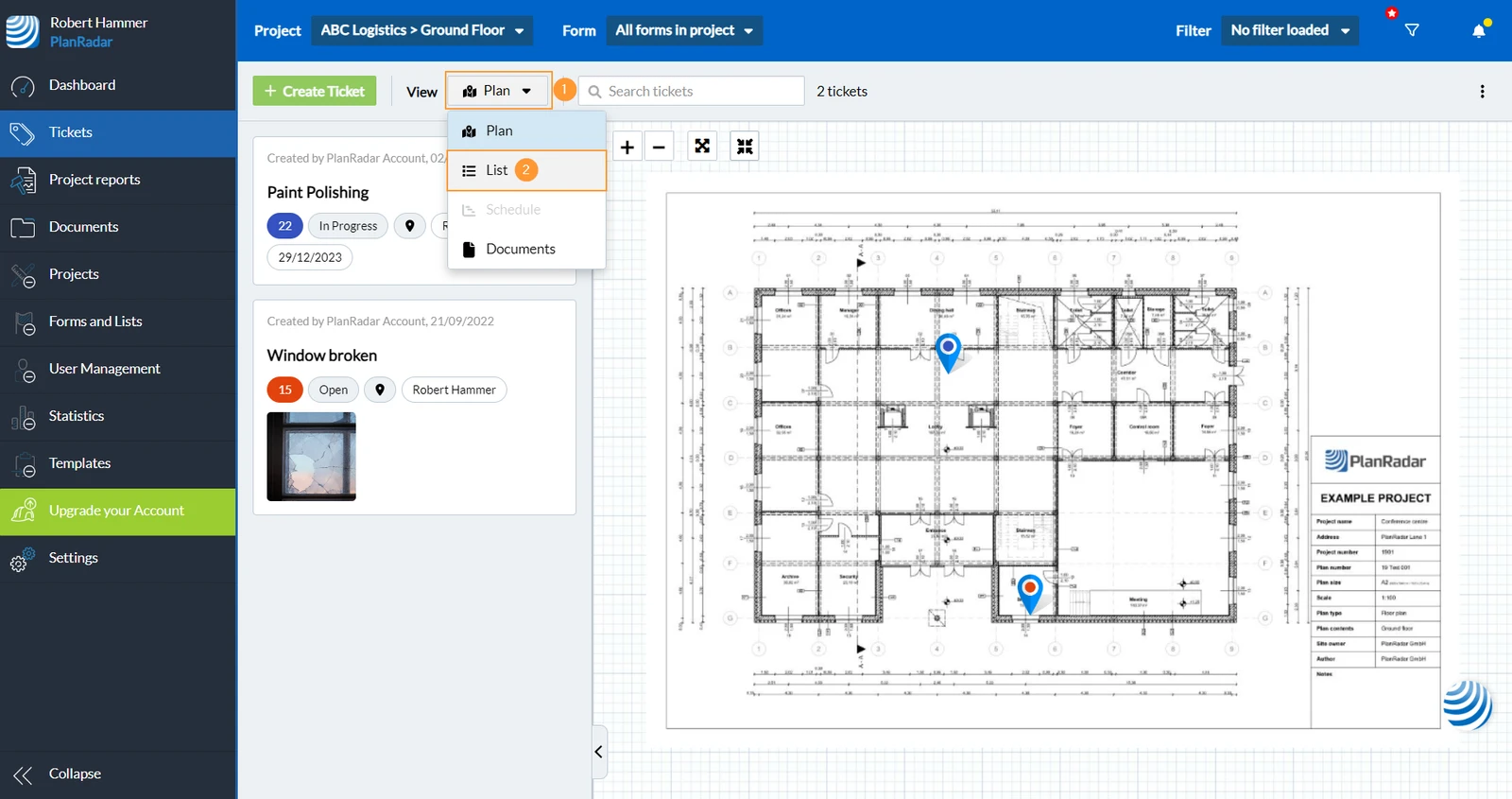
A sinistra vede un elenco di ticket e a destra il piano. I pin dei ticket mostrano la posizione dei ticket sul piano.
Per aprire un ticket, clicchi sul ticket o sul pin del ticket:
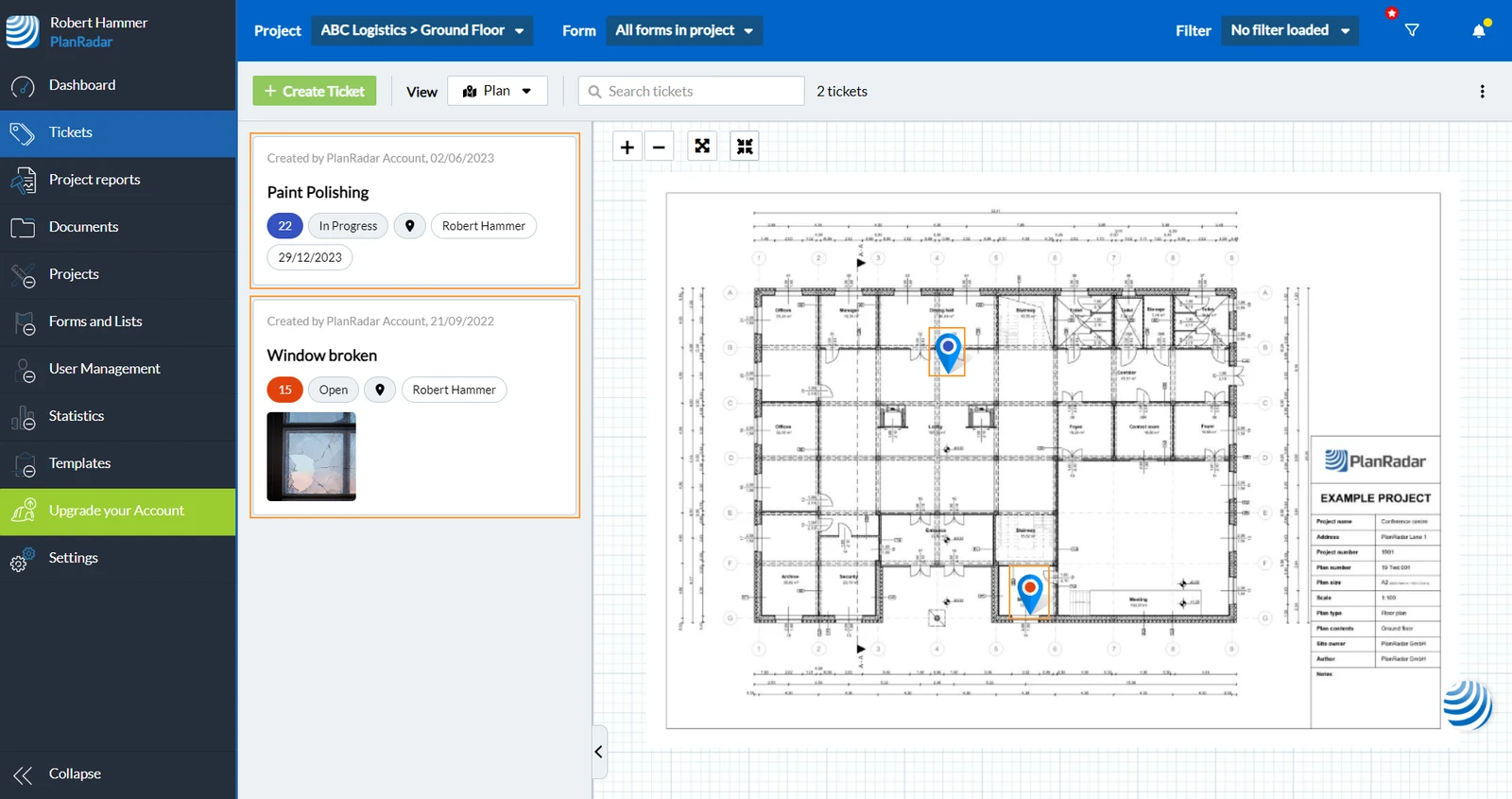
Vista dell'elenco dei ticket
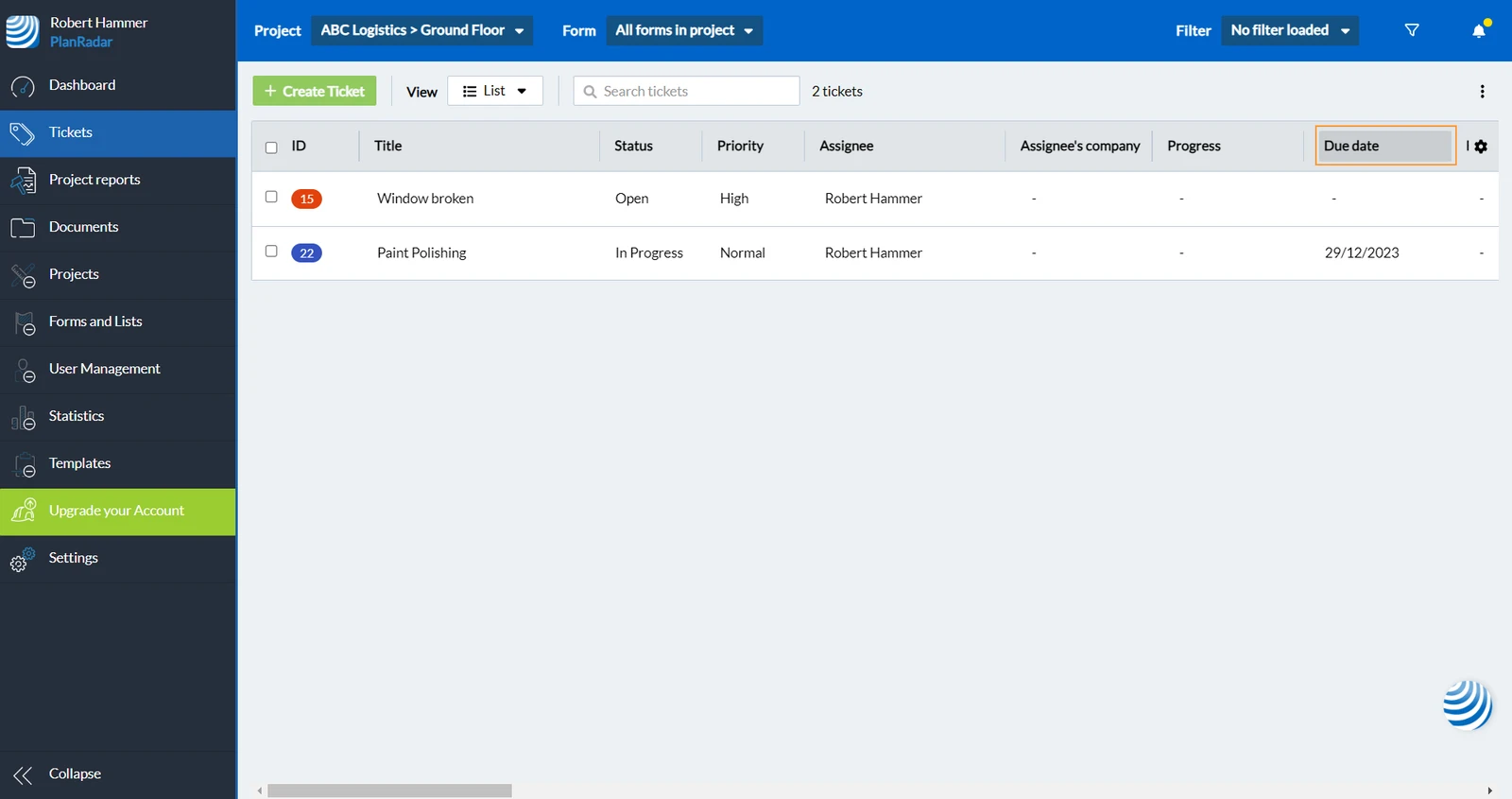
Questa vista visualizza tutti i ticket della posizione selezionata in una tabella.
Per passare alla vista elenco:
- Apra il menu a discesa View
- Clicchi su List
Nella vista elenco ottiene una panoramica più orientata ai dati dei suoi ticket. Può ordinare l'elenco in base a qualsiasi campo, ad esempio la data di scadenza, semplicemente cliccando sull'intestazione della colonna:
Mostra i ticket di tutte le posizioni/progetti
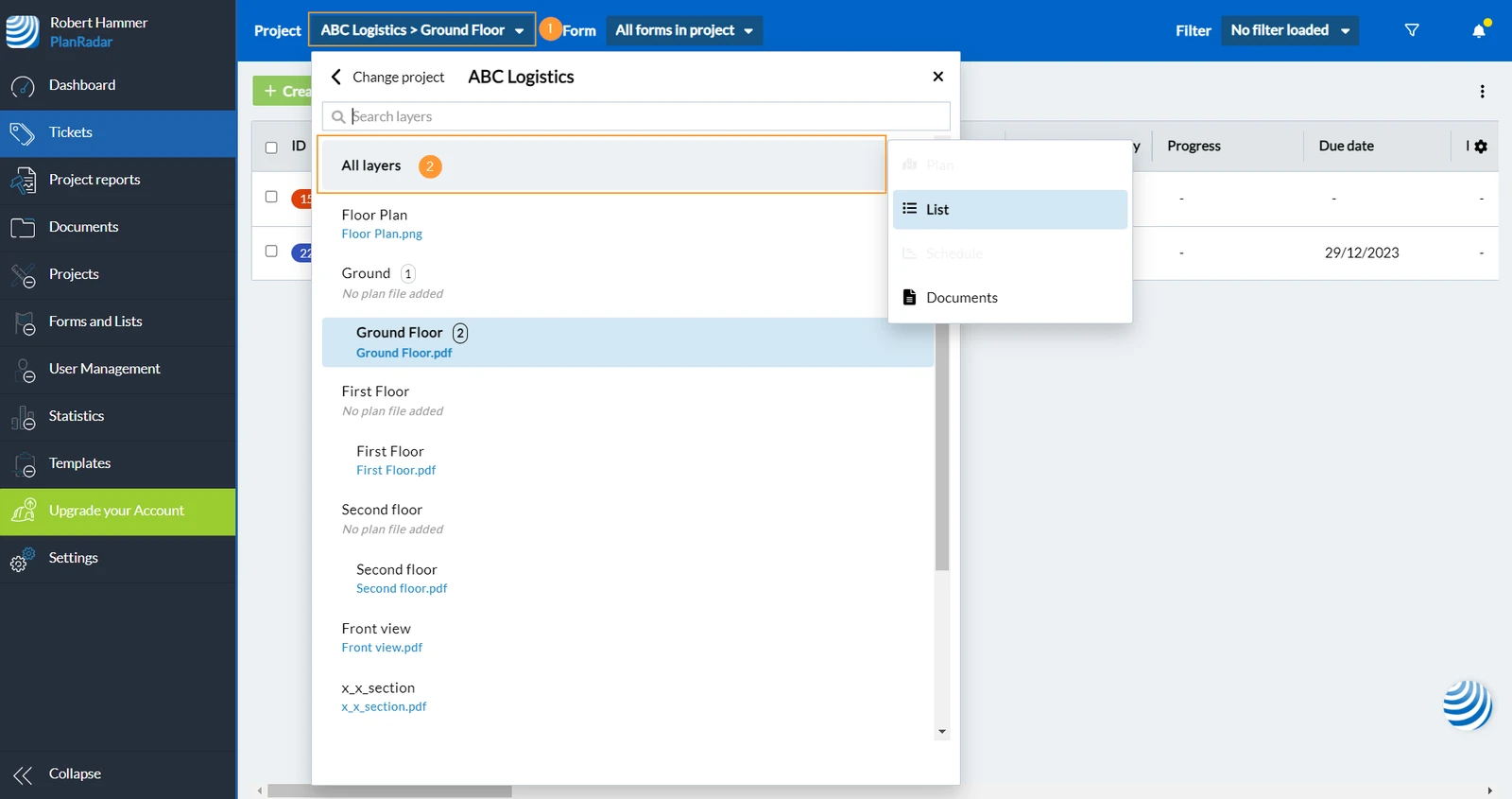
Nella vista elenco è possibile non solo mostrare i ticket di una posizione specifica, ma anche Tutti i livelli di un progetto. Può anche mostrare i ticket di tutti i progetti contemporaneamente.
Per mostrare tutti i ticket di un progetto:
- Apra il Progetto e il selettore di posizione
- Clicchi su Tutti i livelli
Per mostrare tutti i ticket di tutti i progetti:
- Apra il Progetto e il selettore di posizione
- Clicchi su Cambiare progetto
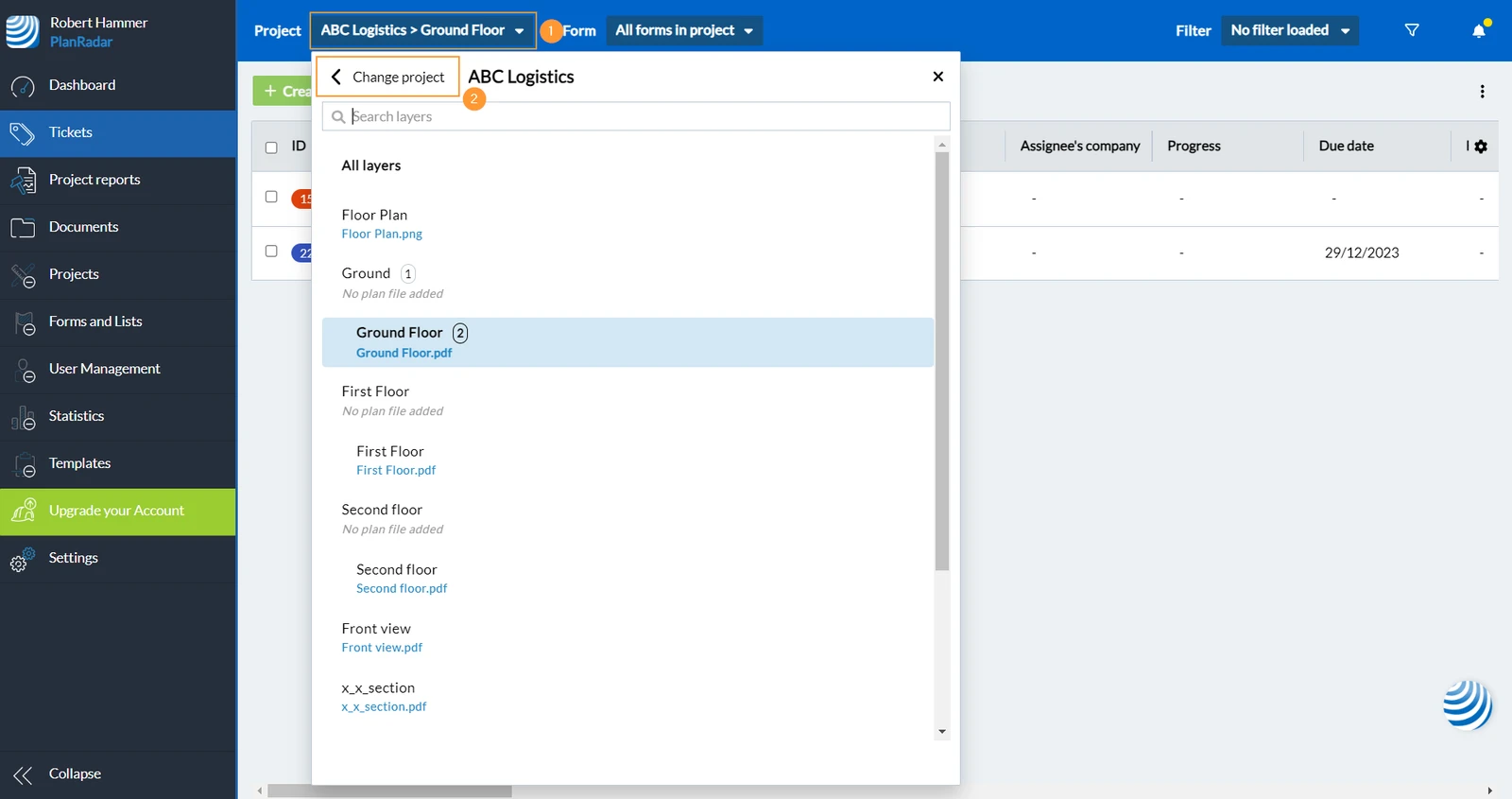
- Clicchi su Mostra tutti i progetti

Cerca Ticket
Indipendentemente dal fatto che si trovi nella vista elenco o nella vista piano, può sempre cercare i ticket utilizzando il testo. Verranno visualizzati solo i ticket corrispondenti, fino a quando non annullerà la ricerca.

Filtrare i ticket
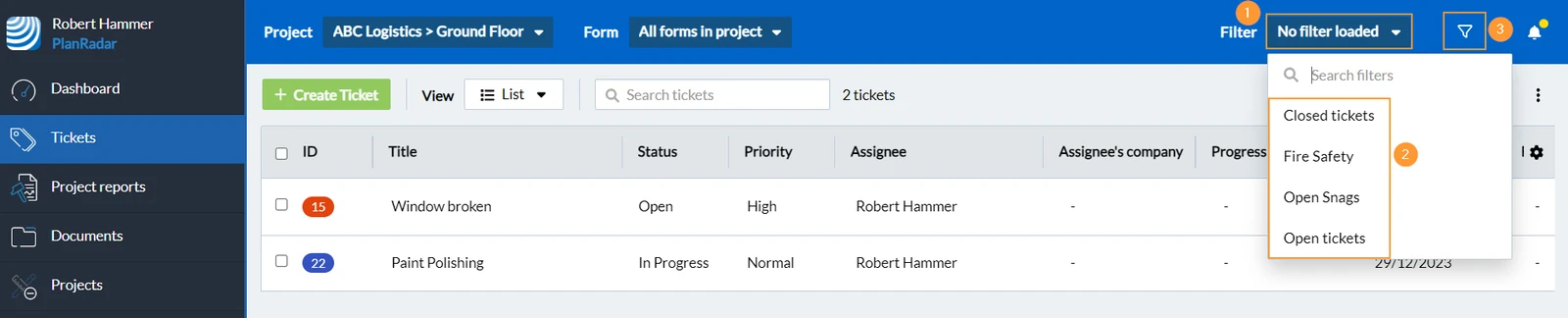
Il filtraggio dei ticket funziona in modo simile alla ricerca, ma può creare criteri di filtraggio basati su qualsiasi campo del modulo. I filtri sono disponibili nella vista elenco, nella vista piano e nella vista calendario.
Per applicare i filtri che qualcun altro ha definito e condiviso:
- Apra il menu a discesa Filtro
- Selezioni un filtro salvato, ad esempio Ticket aperti
- Oppure apra il pannello dei filtri per definire i suoi criteri di filtraggio
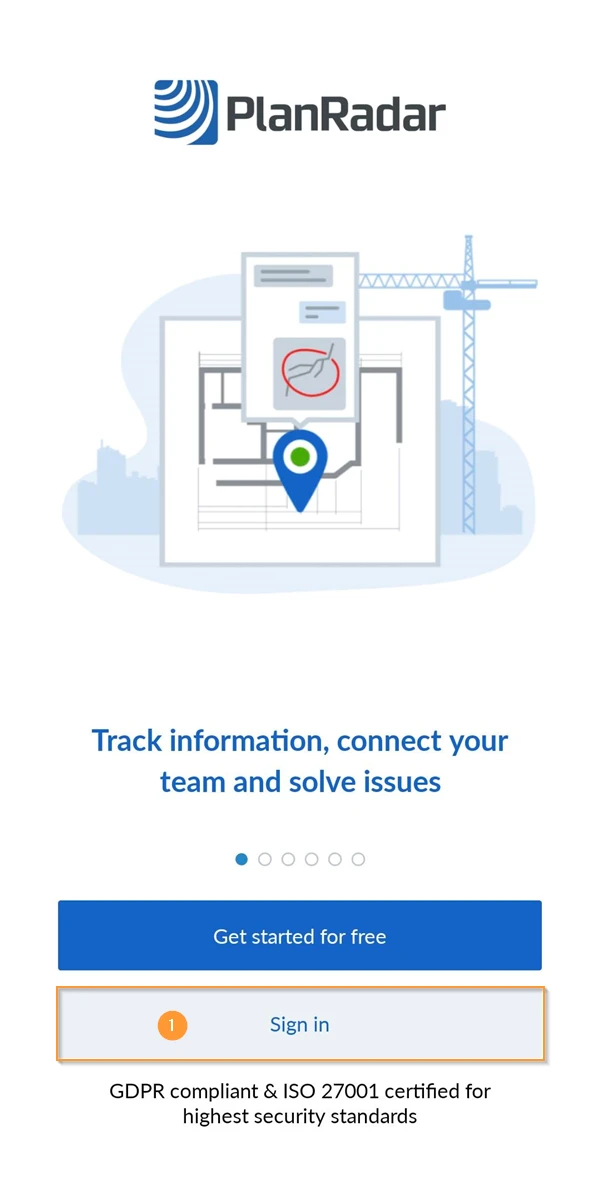
Accesso
Dopo aver scaricato l'applicazione mobile e averla avviata la prima volta, vedrà la schermata di accesso.
- Clicchi su Accedi
- Inserisca il suo nome utente e la sua password.
Si diriga verso un ticket e lo visualizzi
Selezioni il Conto e il Progetto
Dopo l'accesso, l'applicazione sincronizzerà i dati con i server di PlanRadar.
La prima sincronizzazione potrebbe richiedere alcuni minuti. Non chiuda l'applicazione e lasci che il processo si completi prima di continuare.
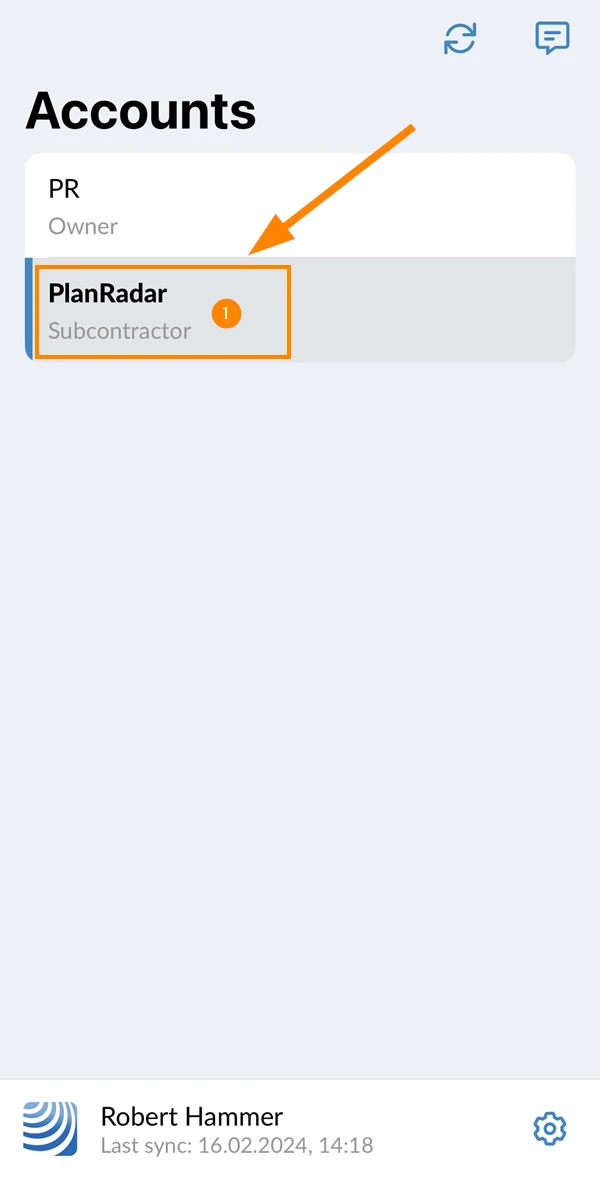
Al termine della sincronizzazione, vedrà la schermata di selezione dell'account. Se più aziende l'hanno invitata ai loro account PlanRadar, può selezionare l'account con cui desidera lavorare ora.
Per selezionare un conto:
- Tocca il nome dell'account, ad esempio PlanRadar
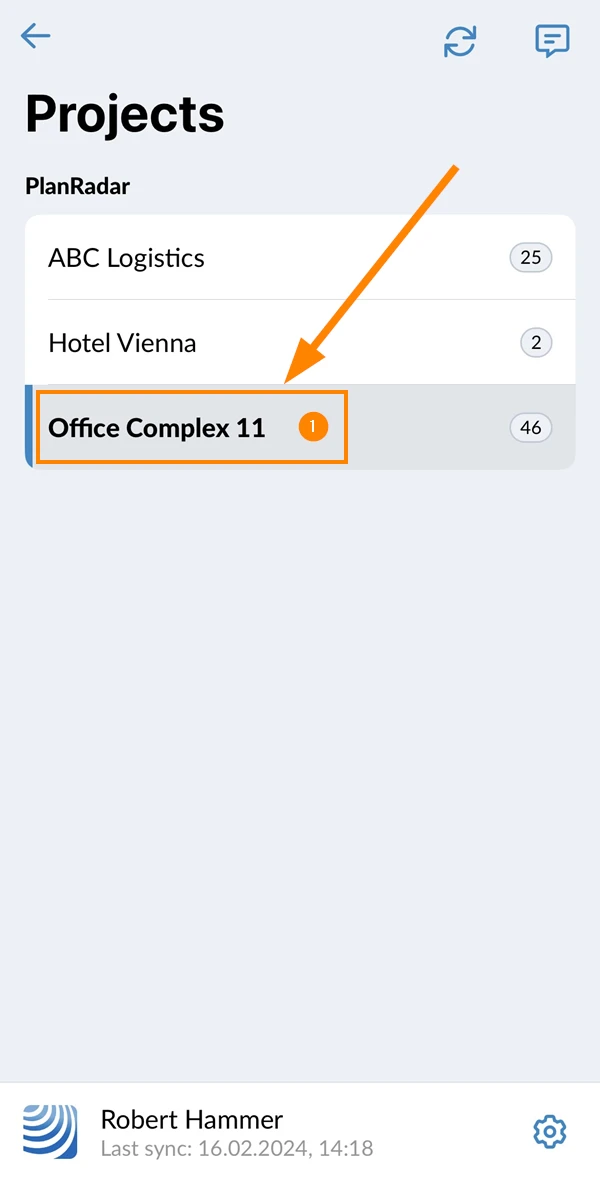
Dopo aver selezionato un account, vedrà la schermata di selezione del progetto. Se è stato invitato a più progetti all'interno dell'account precedentemente selezionato, può selezionare il progetto su cui desidera lavorare ora.
Per selezionare un progetto:
- Toccare il nome del progetto, ad esempio Complesso di uffici 11
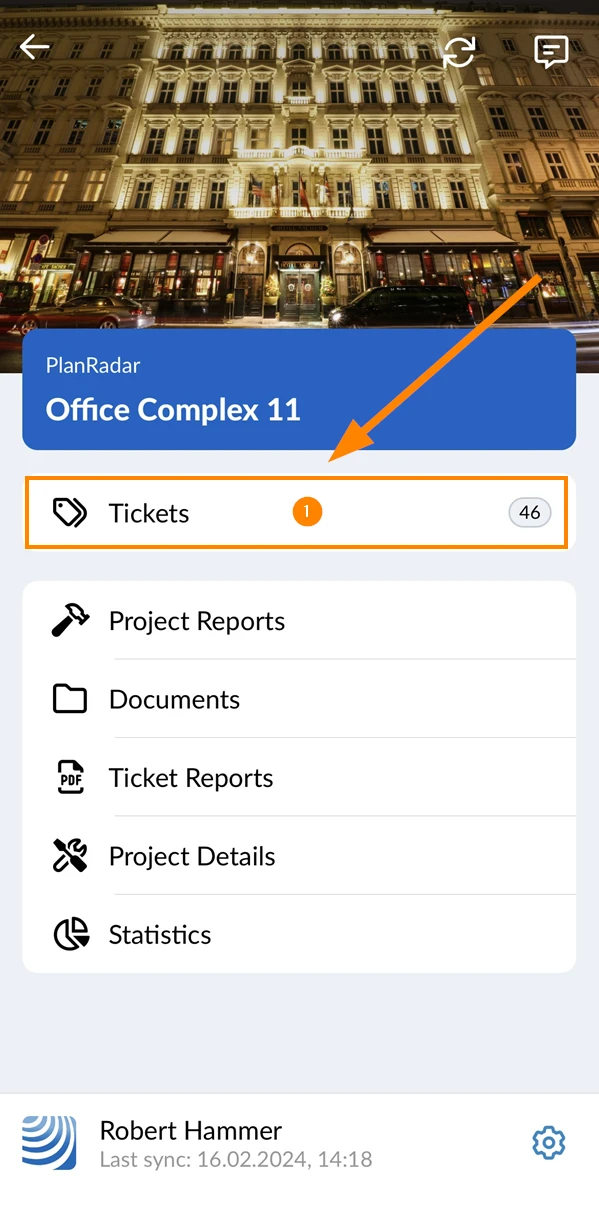
Selezioni Ticket nel Menu principale
Una volta selezionato un progetto, apparirà il menu principale, che le permetterà di scegliere la funzione che desidera utilizzare.
Per selezionare la funzione ticket:
- Ticket Tap
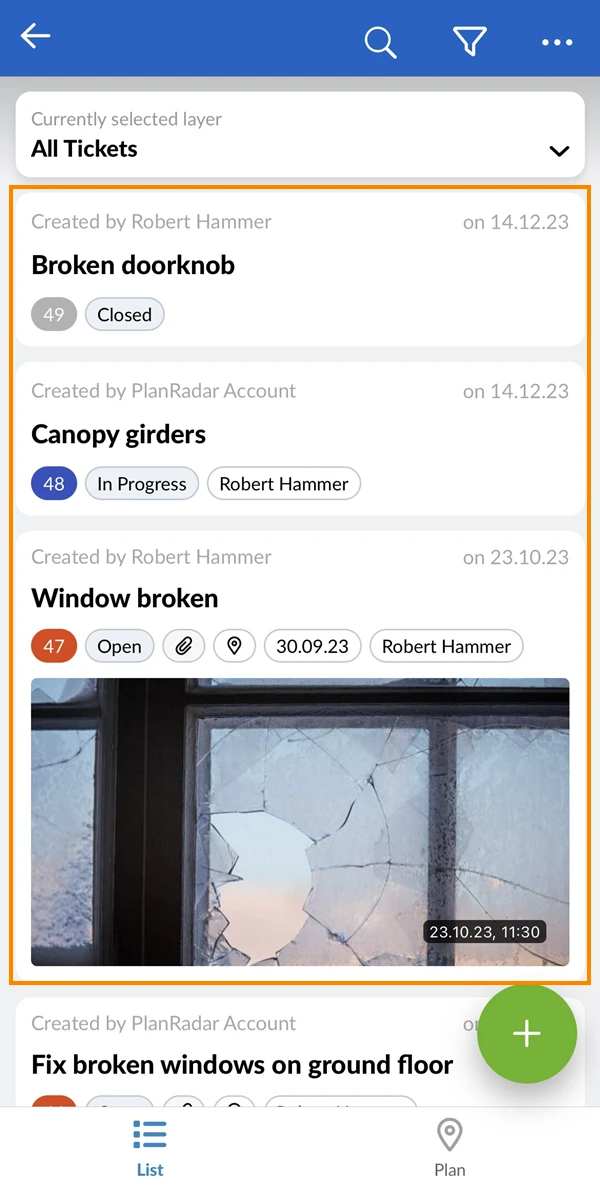
Viene visualizzato un elenco di tutti i ticket del progetto selezionato:
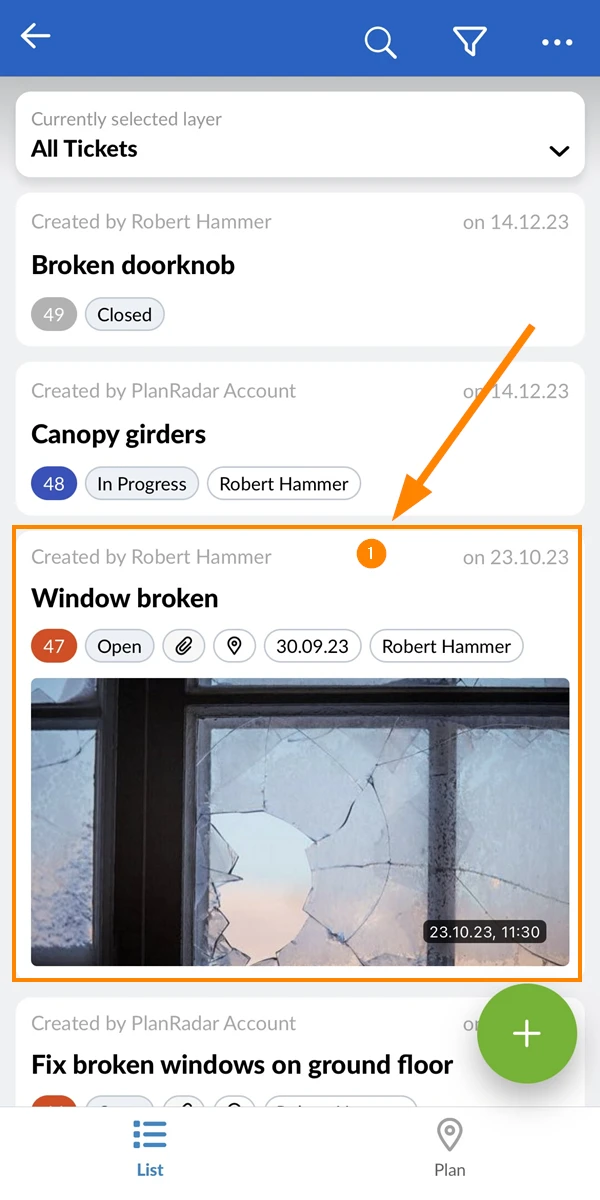
Visualizza un ticket
Per visualizzare i dettagli di un ticket:
- Tocca un ticket
Visualizza i dettagli del ticket
Ciò che vede nei dettagli del ticket dipende dal modulo del ticket. Per saperne di più, consulti il sito Forms.
Uno dei campi più comuni dei ticket è quello dello stato. Ogni stato ha un colore diverso per visualizzare l'avanzamento dei ticket nella vista elenco e anche nella vista piano.
Per saperne di più, consulti Colori di stato e pin dei ticket.
Per saperne di più sui campi dei ticket, consulti Compilare il modulo di un ticket.
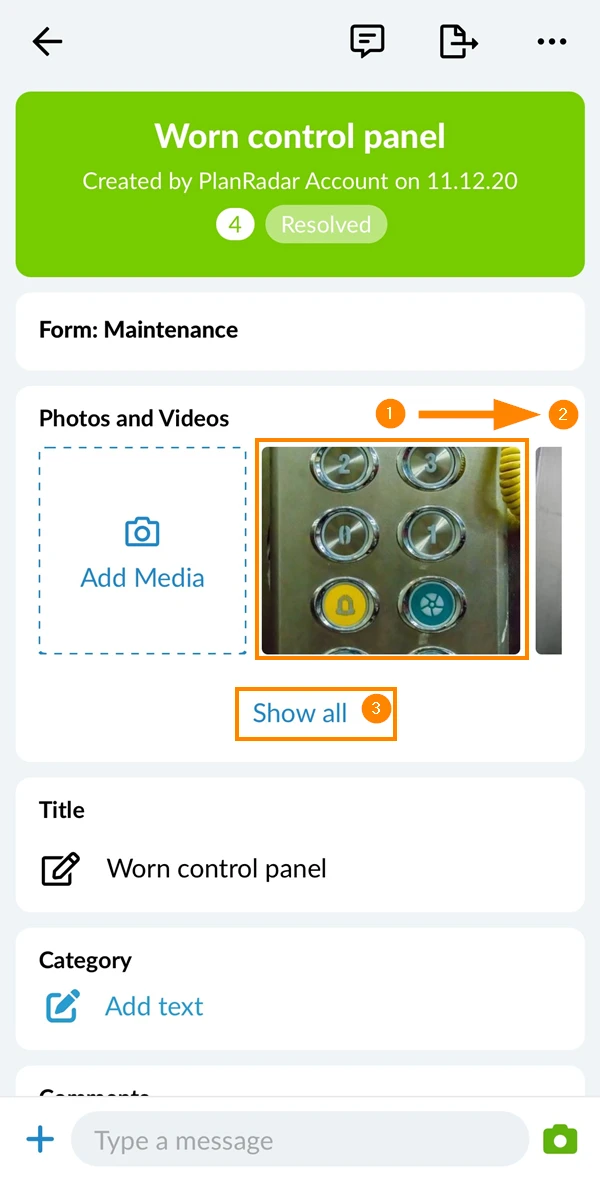
Visualizza gli allegati del ticket
Foto, video, registrazioni vocali e PDF possono essere visualizzati/riprodotti direttamente in PlanRadar.
Per visualizzare gli allegati:
- Tocca una miniatura per aprire la foto o il video.
- Opzionale: Scorra a destra per vedere altre miniature.
- Opzionale: Toccare Mostra tutto per mostrare una galleria con tutte le foto e i video allegati.
Il pulsante mostra tutto è nascosto se c'è un solo allegato.
- Veda la galleria dopo aver toccato Mostra tutti.
Legga di più in Visualizza gli allegati dei ticket
Visualizza l'attività dei ticket
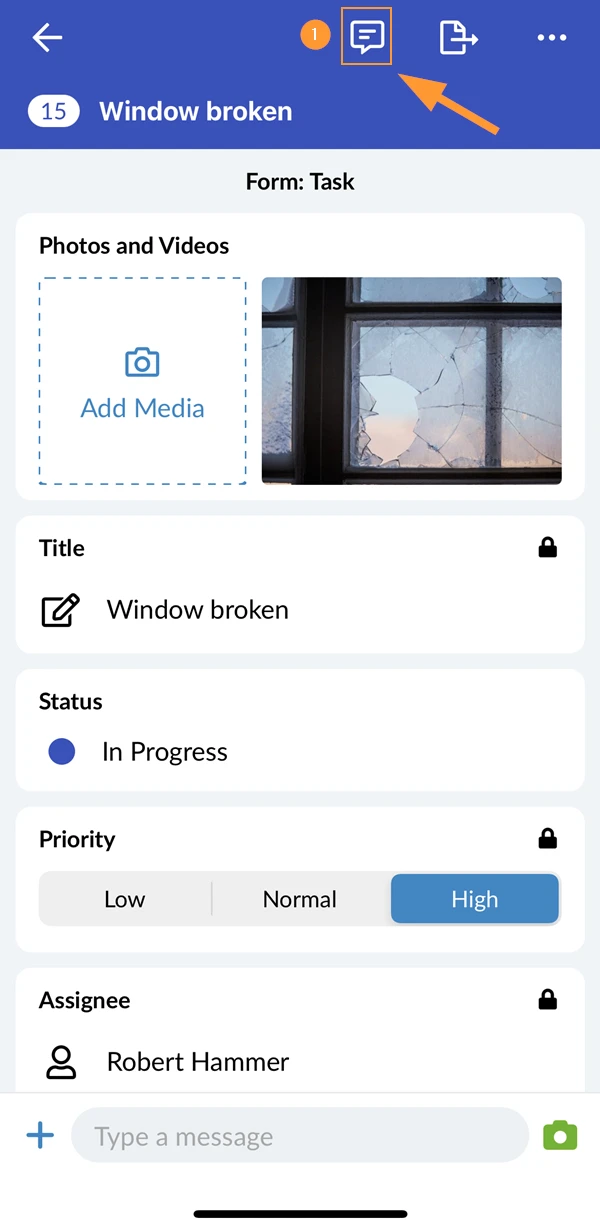
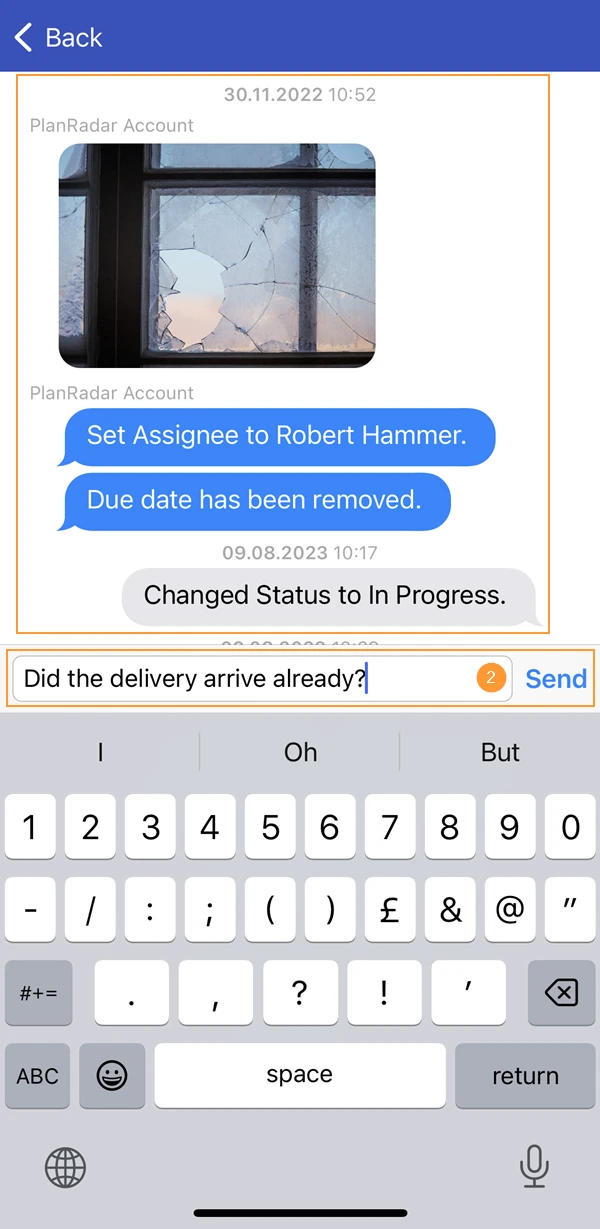
Quando le informazioni di un ticket vengono modificate o viene inviato un commento, viene aggiunta una voce al diario (vedere la seconda schermata).
- Tocca l'icona journal per visualizzare il journal.
- Nel giornale è anche possibile scrivere un commento.
Mostra il piano e i ticket di una posizione
Ogni ticket ha bisogno di una Location — una cartella o una planimetria. Su una planimetria, un ticket può avere anche un pin che indica dove si trova.
Selezionare una posizione
Per selezionare una posizione:
- Tocca il selettore di posizione
- Tocca la cartella o la planimetria desiderata, ad esempio Piano terra
Il selettore di posizione mostra sempre la sua selezione corrente.
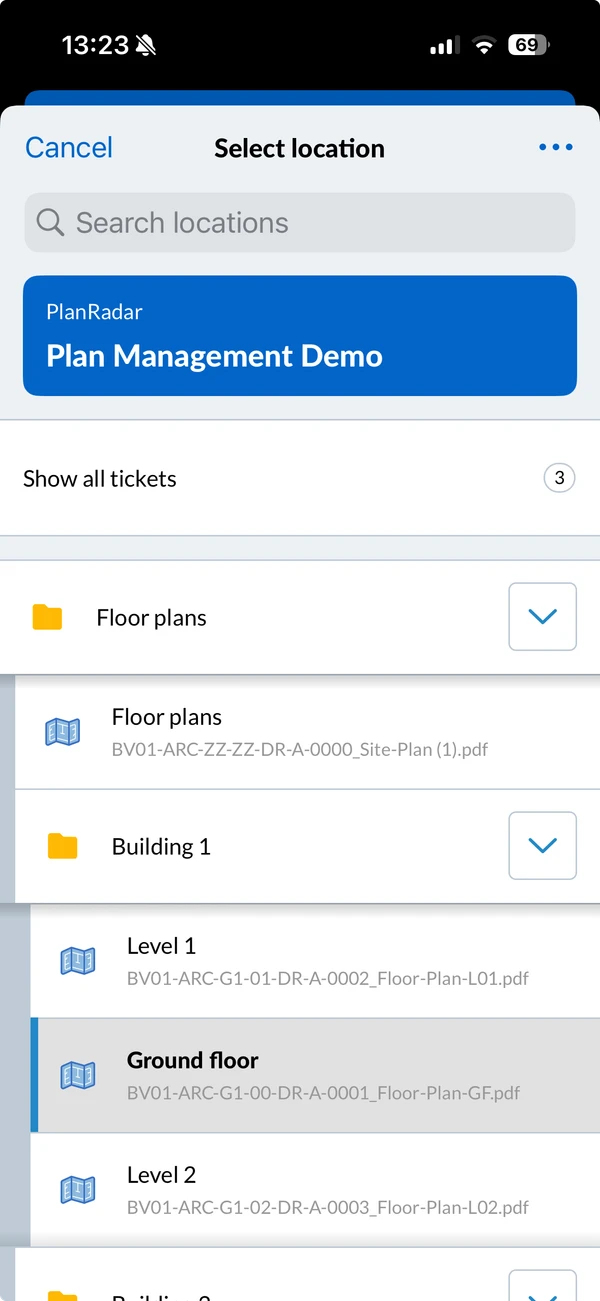
Tocca la freccia accanto a una cartella per mostrare o nascondere il suo contenuto. Per aprire o chiudere l'intera struttura in una volta, apra il menu Altro in alto nel selettore e tocchi Expand all o Collapse all.
Mostra tutti i ticket
Per mostrare tutti i ticket del progetto selezionato:
- Tocca il selettore di posizione
- Tocca Show all tickets in alto nel selettore (veda la schermata sopra)
Visualizza e trova i ticket
Vista in pianta
Per passare alla vista in pianta:
- Piano Tap
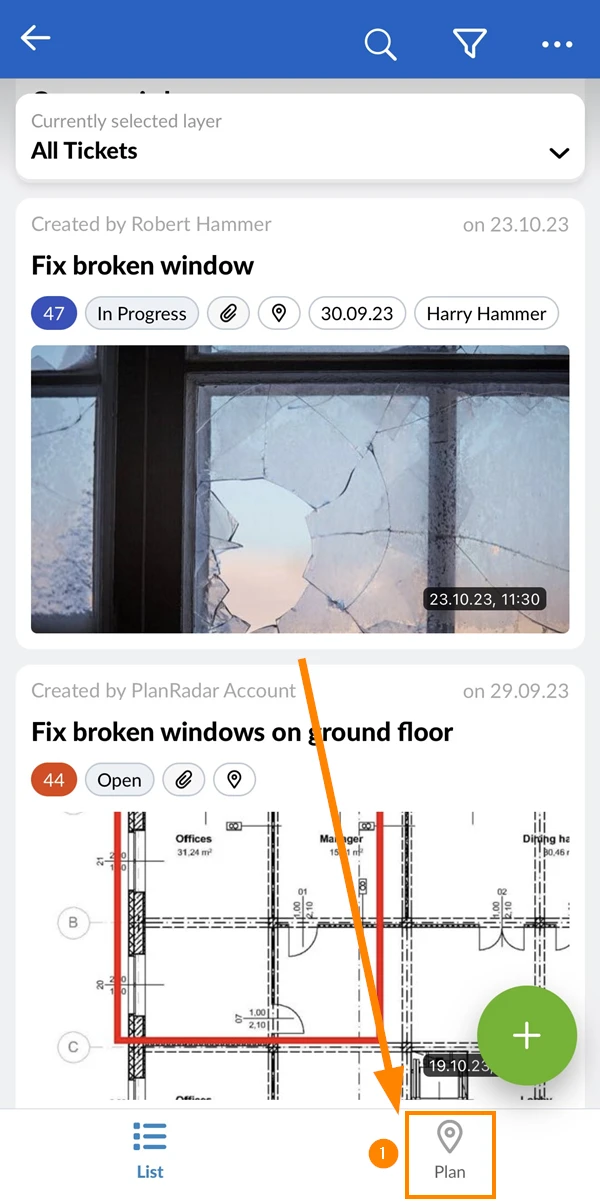
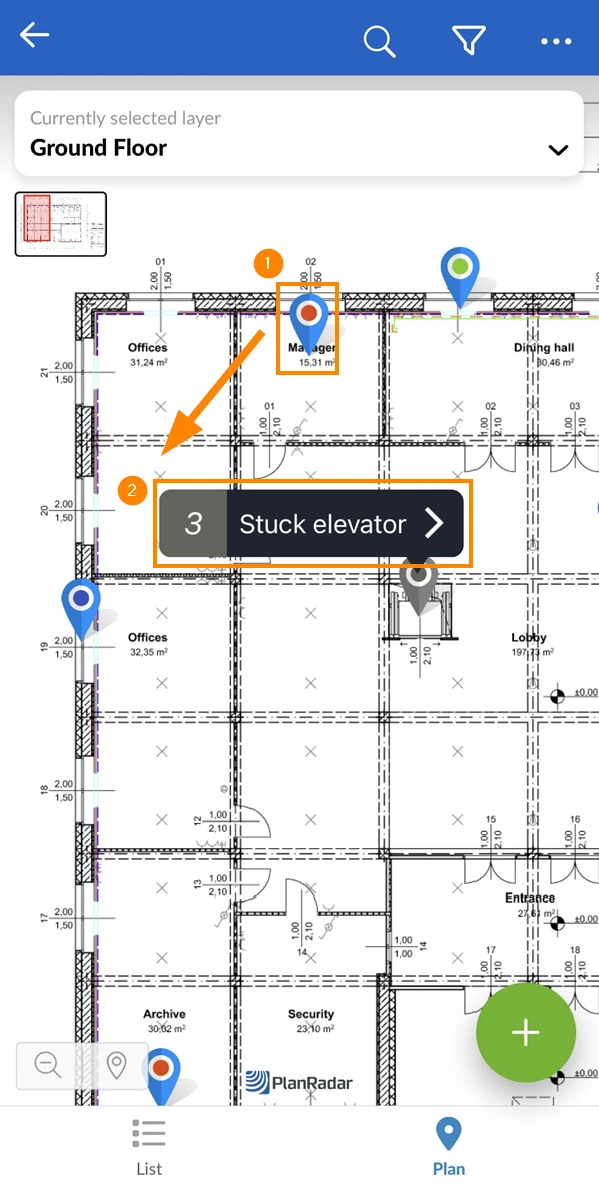
I ticket con una posizione di piano sono rappresentati da un pin del ticket. Il pin indica anche lo stato attraverso il suo colore.
Legga di più in Colori di stato e spille per ticket.
- Tocca il pin di un ticket per aprire il callout che mostra l'id e il titolo del ticket.
- Tocca il callout per aprire il ticket.
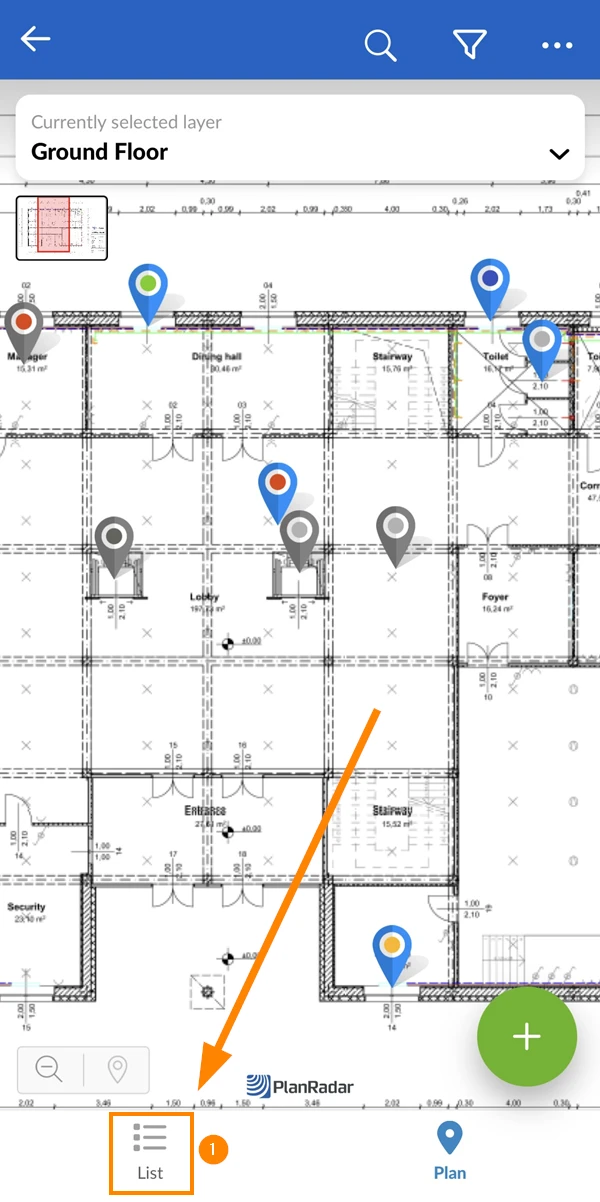
Vista elenco
Per passare alla vista elenco:
- Toccare l'elenco
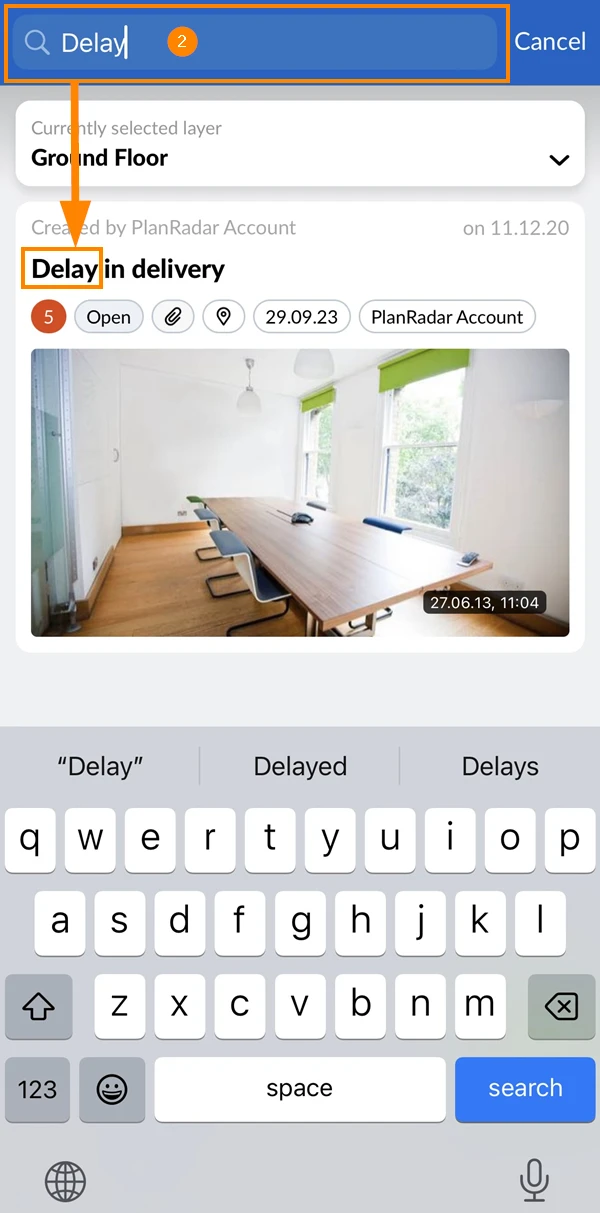
Cerca Ticket
Indipendentemente dal fatto che si trovi nella vista elenco o nella vista piano, può sempre cercare i ticket utilizzando il testo. Verranno visualizzati solo i ticket corrispondenti, fino a quando non annullerà la ricerca.
Per cercare i ticket:
- Tocca l'icona search
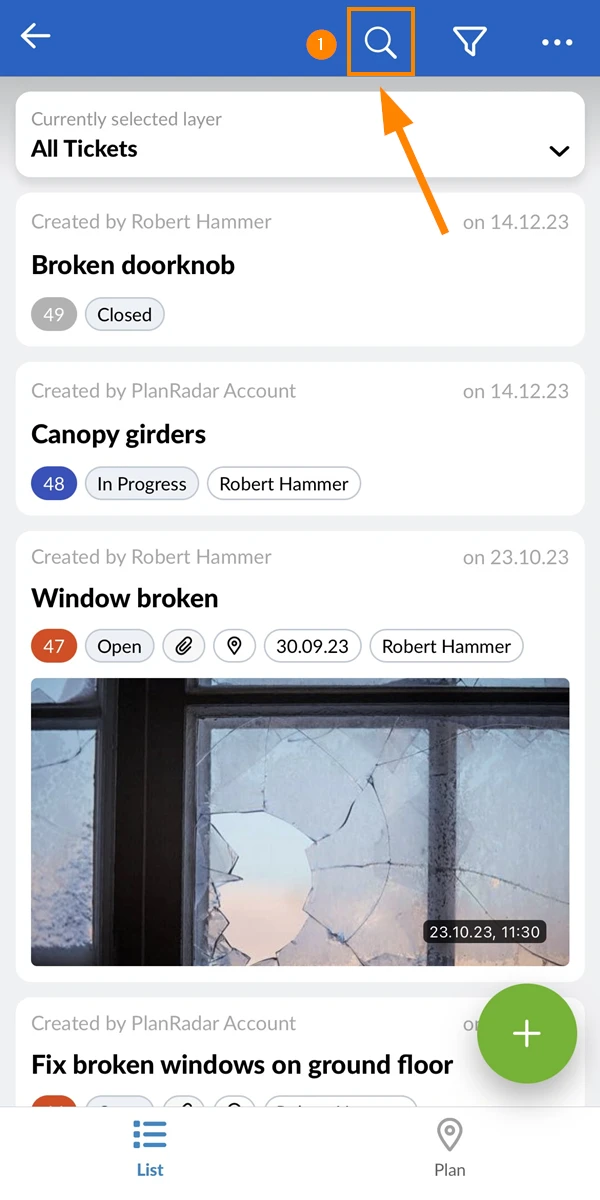
- Inserisca il termine di ricerca
Filtrare i ticket
Il filtraggio dei ticket funziona in modo simile alla ricerca. I filtri sono disponibili nella vista elenco, nella vista piano e nella vista calendario.
Può applicare i filtri che qualcun altro ha definito e condiviso, oppure definire i propri criteri di filtro.
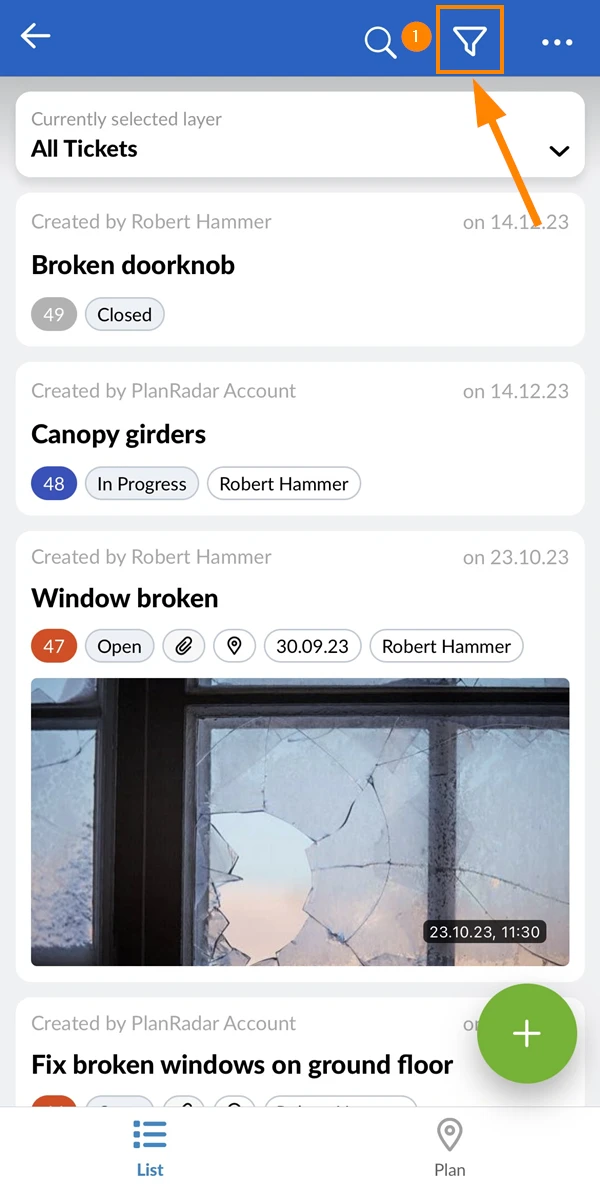
- Per aprire il pannello dei filtri, tocchi l'icona filtro:
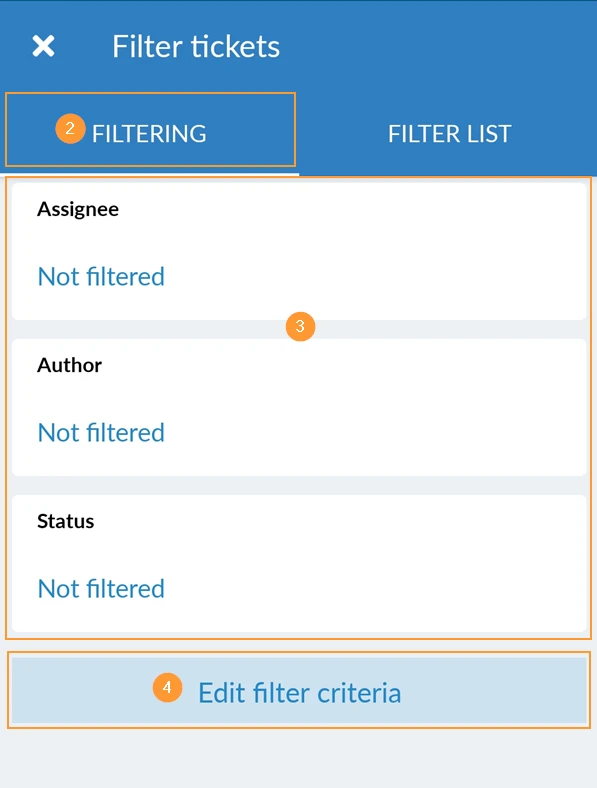
- Nella scheda Filtraggio definisce i criteri di filtro.
- Utilizzi uno dei criteri più comuni preselezionati, come Status.
- OPPURE tocchi Modifica criteri di filtro per aprire l'elenco completo di tutti i criteri di filtro disponibili.
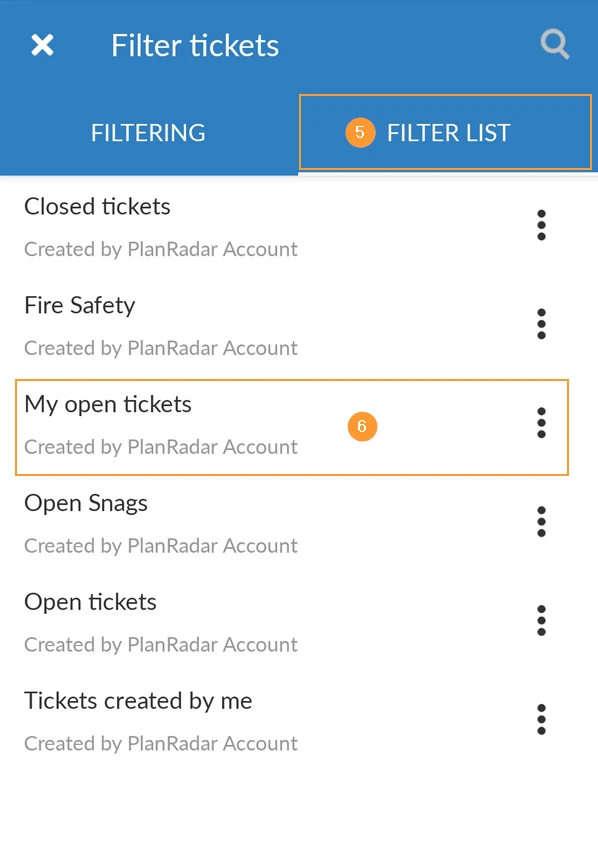
- Nella scheda Elenco filtri vede tutti i filtri salvati e condivisi.
- Tocca I miei ticket aperti come esempio per applicare questo filtro.
Cambiare funzione/progetto/account
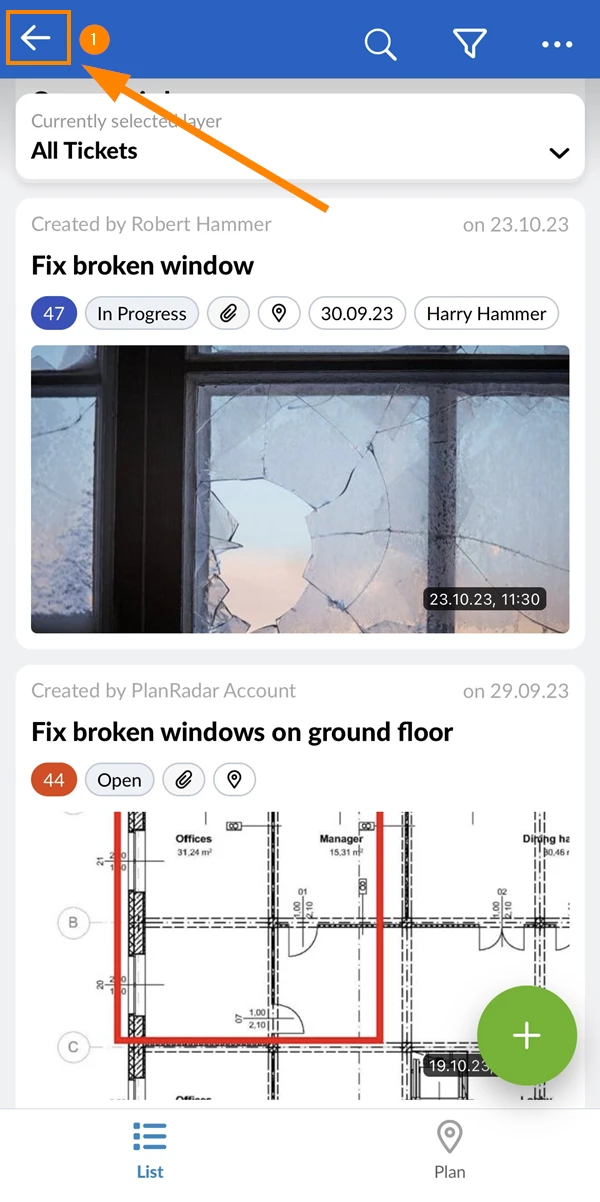
Quando si trova in una funzione e vuole andare al menu principale:
- Toccare il pulsante Indietro
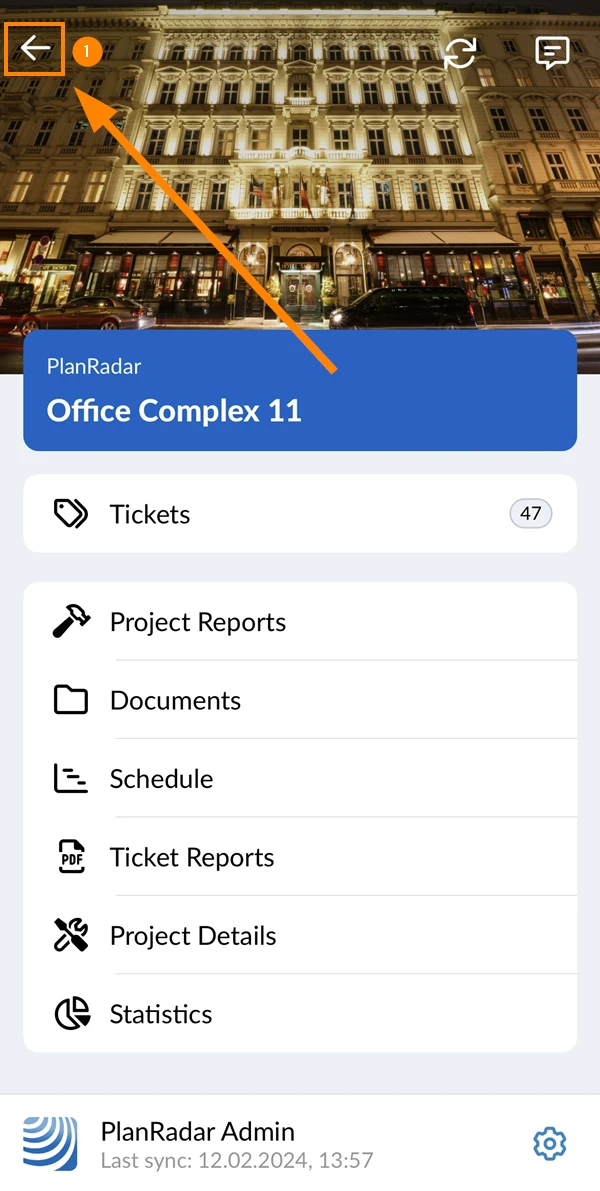
Quando si trova nel menu principale e desidera passare alla schermata di selezione del progetto:
- Toccare il pulsante Indietro
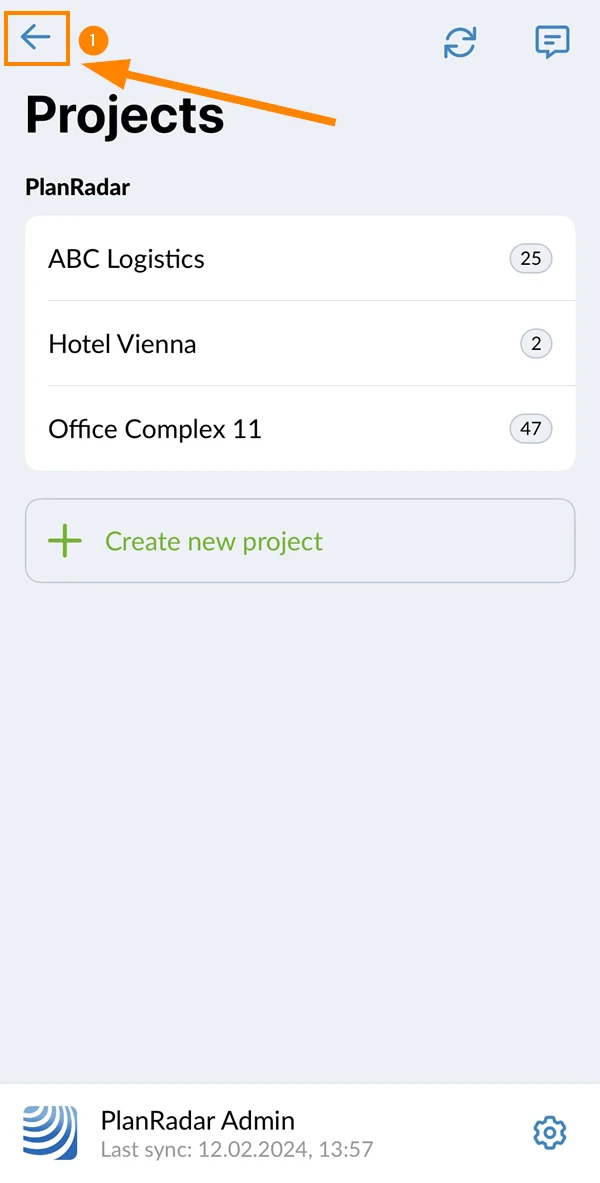
Quando si trova nella schermata di selezione del progetto e desidera passare alla schermata di selezione del conto:
- Toccare il pulsante Indietro
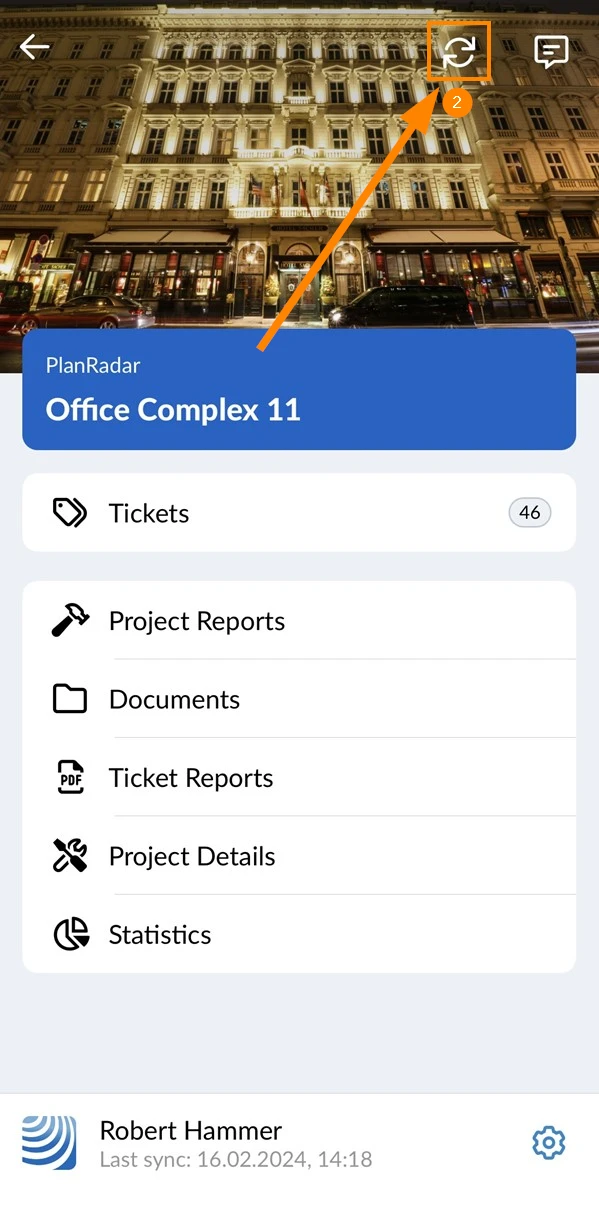
Avviare la sincronizzazione
Per avviare la sincronizzazione del suo dispositivo mobile con il server PlanRadar:
- Vada al menu principale di __(come descritto sopra)
- Toccare il pulsante Sync
Articoli correlati
In qualità di watcher, non solo può visualizzare i ticket come descritto sopra, ma anche i ticket:
- Relazioni di progetto: Legga di più in Visualizza e sfoglia i Rapporti di progetto
- Documenti: Leggere di più in Visualizzare e trovare file/cartelle
- Programma: Legga di più in Visualizzare e navigare in un orario
- Visualizza le corse e le immagini a 360°: Per saperne di più, consulti il sito e gestisca le corse
In qualità di osservatore, può esportare i dati dei ticket creando rapporti sui ticket come descritto in Creare un rapporto sui ticket (PDF).
Aggiornato il 3 settembre 2026