

 English (UK)
 Español
 Français
 Hrvatski
 Italiano
 Polski
 Português (BR)
Kurzanleitung für Beobachter
Übersicht
Starten Sie mit PlanRadar als Beobachter.
Erfahren Sie, wie Sie die PlanRadar Mobile App herunterladen, sich anmelden, durch die App navigieren, Tickets ansehen und mehr.
Zugang & Berechtigungen
Lesen Sie mehr unter Benutzertypen.
So erhalten Sie Ihre Zugangsdaten
Sie sollten eine Einladungs-E-Mail von PlanRadar mit Ihrem Benutzernamen und einem Link zur Einrichtung Ihres Passworts erhalten haben. Diese E-Mail enthält auch Links zum Herunterladen der mobilen App.
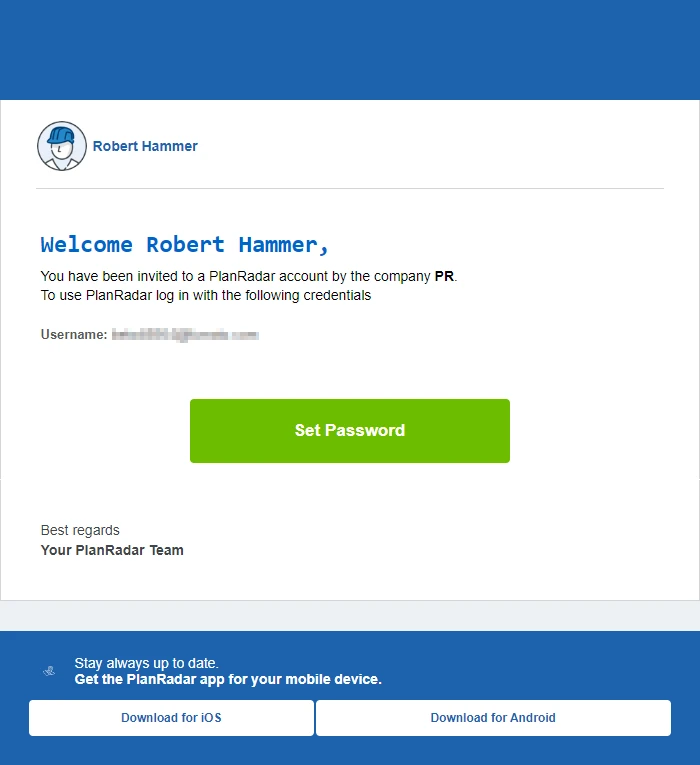
Herunterladen der mobilen App
Neben der PlanRadar Webapp, die Sie in jedem gängigen Browser ausführen können, bietet PlanRadar mobile Apps für iOS und Android, die das Arbeiten vor Ort noch komfortabler machen. Mit den mobilen Apps können Sie auch ohne Internetverbindung weiterarbeiten.
Um die mobile App auf Ihr Smartphone oder Tablet zu bekommen, haben Sie drei Möglichkeiten:
- Öffnen Sie den Link am Ende Ihrer Einladungs-E-Mail auf Ihrem mobilen Gerät
- Folgen Sie diesen Links: iOS oder Android
- Oder öffnen Sie den AppStore oder PlayStore und suchen Sie nach PlanRadar.
Mobil & Webapp-Anweisungen
Wenn Sie erfahren möchten, wie Sie die Webapp in einem Browser auf einem Computer verwenden, lesen Sie weiter auf der Registerkarte Webapp . Wenn Sie erfahren möchten, wie Sie vor Ort mit einem Smartphone oder Tablet arbeiten können, lesen Sie die Anweisungen auf der Registerkarte Mobil weiter.
Anmeldung
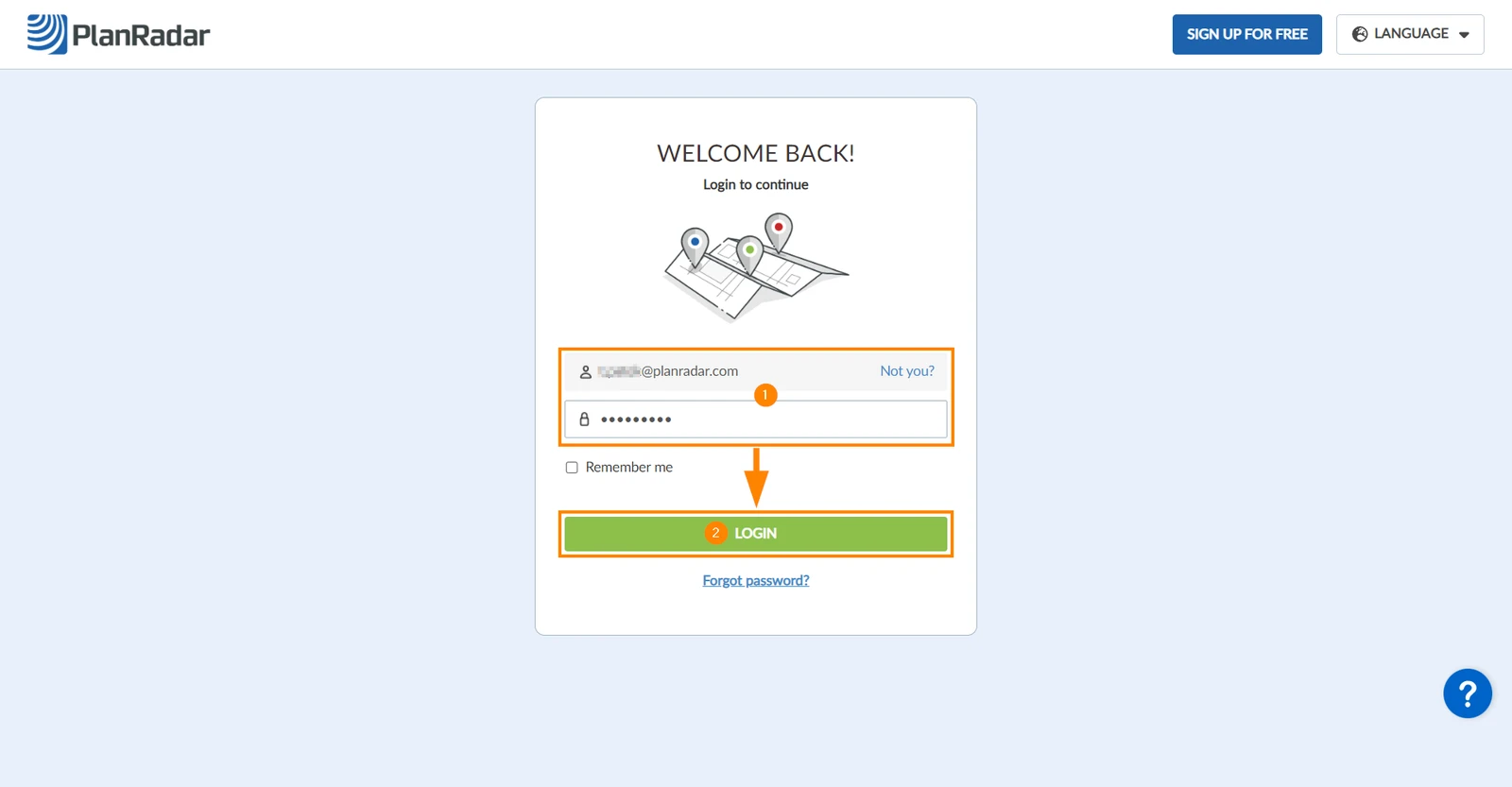
Öffnen Sie die Login-Seite planradar.com/login und fahren Sie wie folgt fort:
- Geben Sie Ihren Benutzernamen und Ihr Passwort ein.
- Klicken Sie auf Anmelden
Zu einem Ticket navigieren und es anzeigen
Dashboard
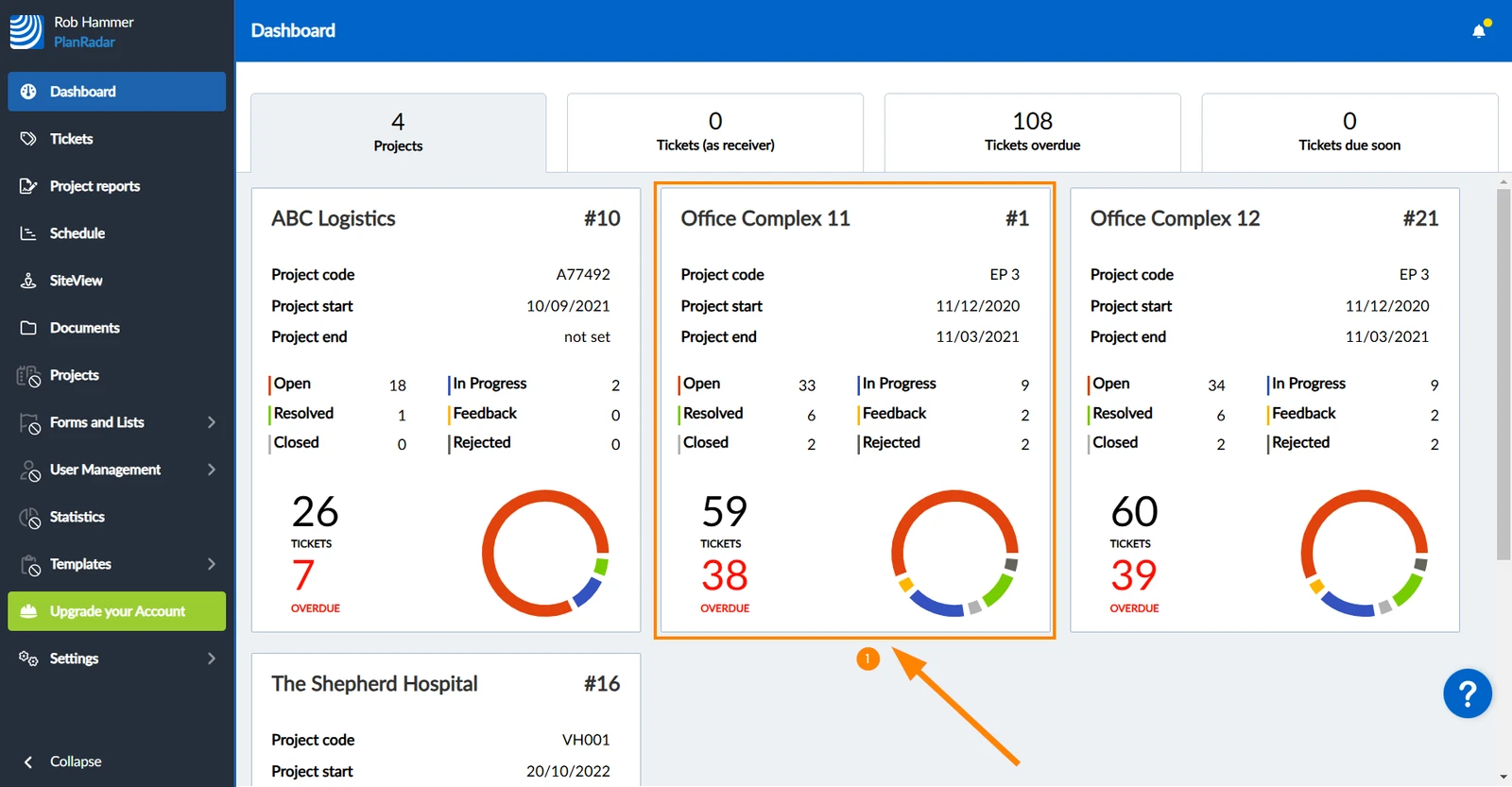
Nachdem Sie sich angemeldet haben, starten Sie auf dem Dashboard, das Ihnen einen Überblick über alle Ihre Projekte gibt.
Lesen Sie mehr unter Webapp Dashboard.
Um ein Projekt zu öffnen und seine Tickets anzuzeigen:
- Klicken Sie auf das Projekt
Überfällige Tickets ansehen
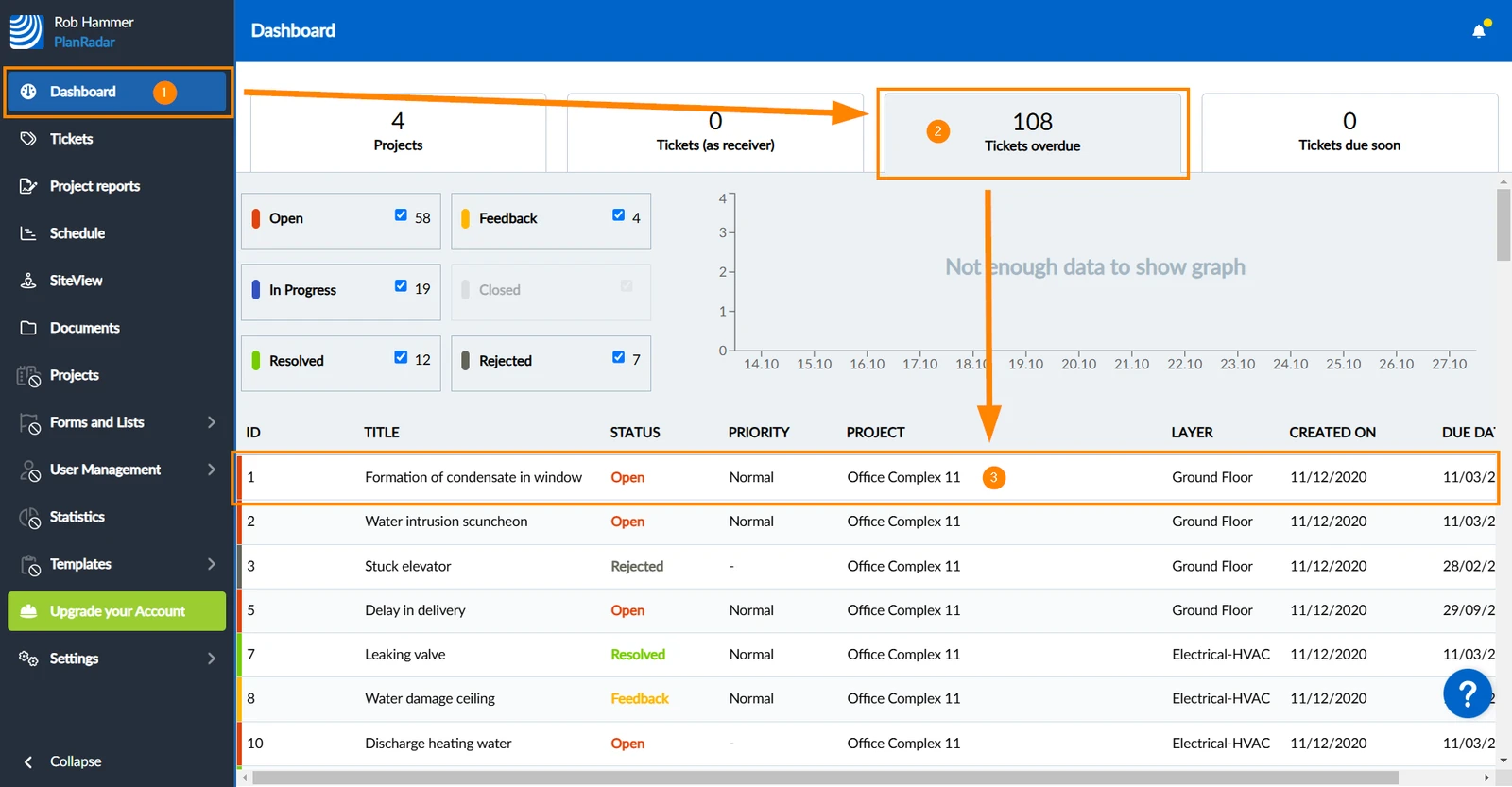
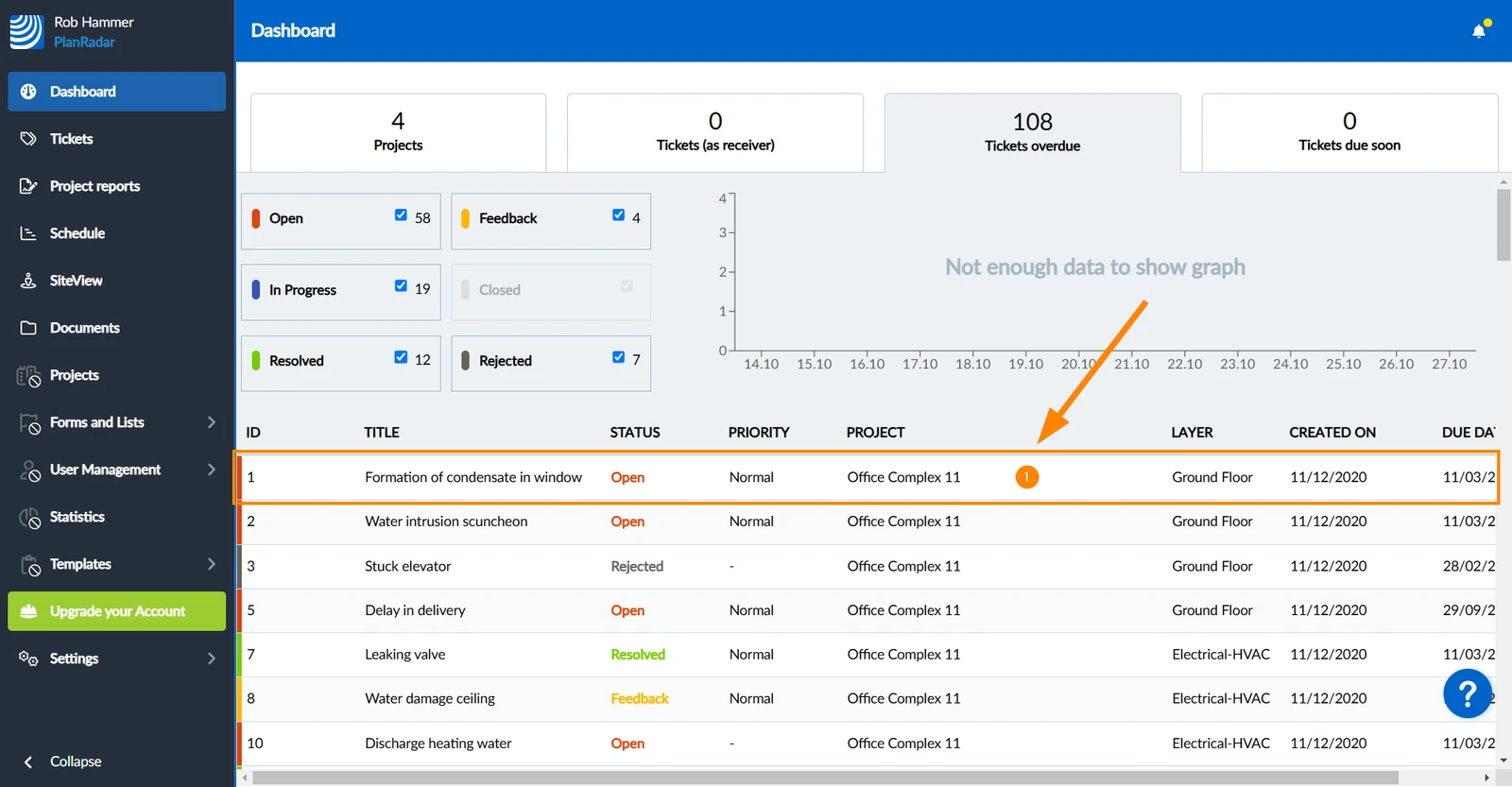
Über das Dashboard können Sie schnell eine Liste aller überfälligen Tickets anzeigen (d.h. das Fälligkeitsdatum liegt in der Vergangenheit und der Status ist nicht Abgeschlossen oder Erledigt).
Um eine Liste aller überfälligen Tickets Ihrer Projekte anzuzeigen:
- Klicken Sie auf Dashboard
- Klicken Sie auf Überfällige Tickets, um eine Liste der überfälligen Tickets Ihrer Projekte anzuzeigen.
- Überfällige Tickets
Ticket ansehen
Um ein Ticket anzusehen:
- Klicken Sie auf das Ticket in der Liste:
Ticket-Details ansehen
Was Sie in den Ticketdetails sehen, hängt vom Ticketformular ab. Lesen Sie mehr unter Formulare.
Eines der häufigsten Ticketfelder ist das Statusfeld. Jeder Status hat eine andere Farbe, um den Fortschritt der Tickets in der Listenansicht und auch in der Planansicht zu visualisieren.
Lesen Sie mehr unter Statusfarben & Ticket Pins.
Lesen Sie mehr über Ticketfelder in Ausfüllen des Formular eines Tickets.
Ticket-Anhänge ansehen
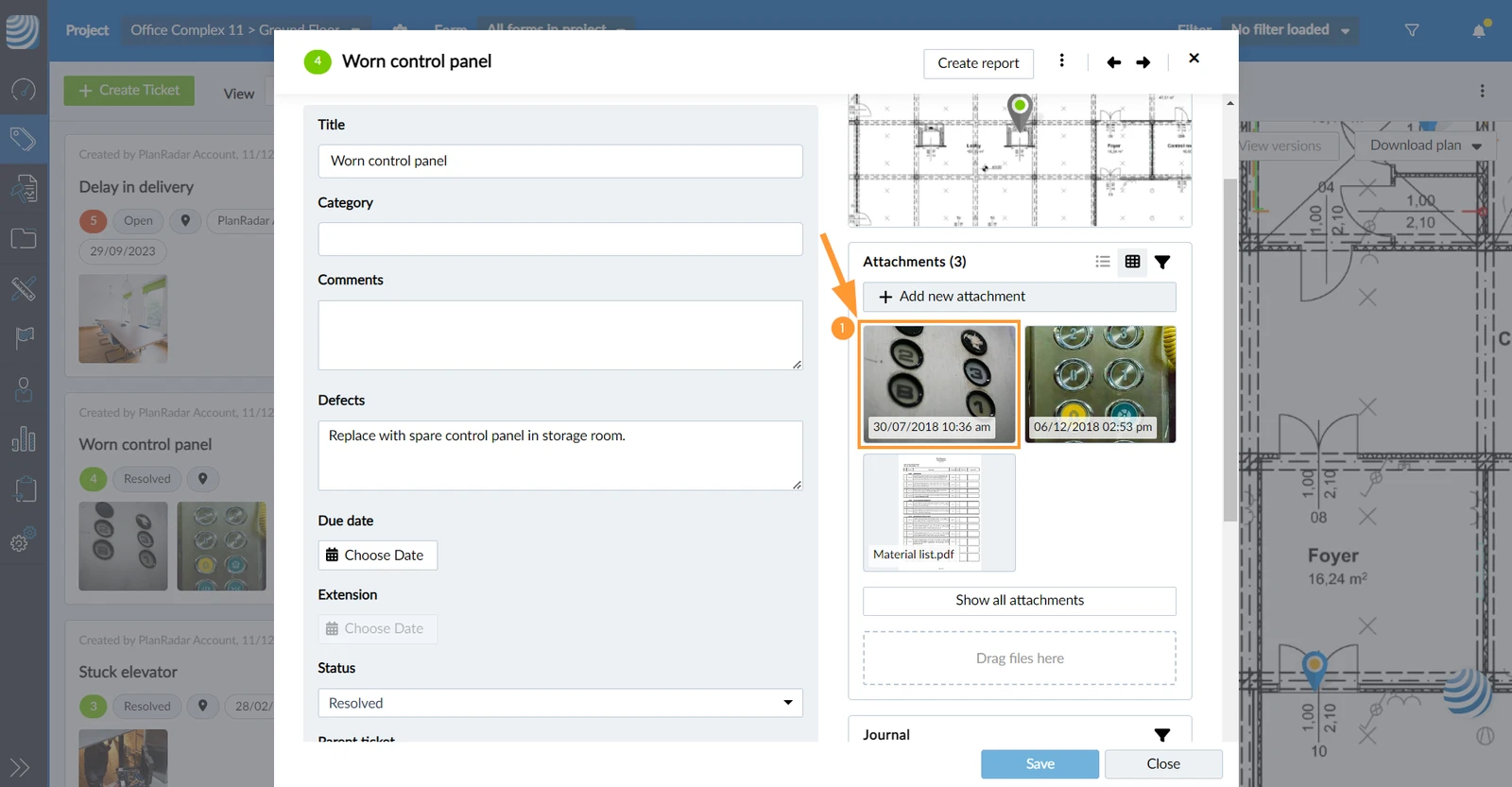
Fotos, Videos, Sprachaufnahmen, PDFs und Microsoft Office-Dateien können direkt in PlanRadar angesehen/abgespielt werden.
So zeigen Sie Anhänge an:
- Klicken Sie auf die Miniaturansicht in der Anhangsvorschau oder Galerie
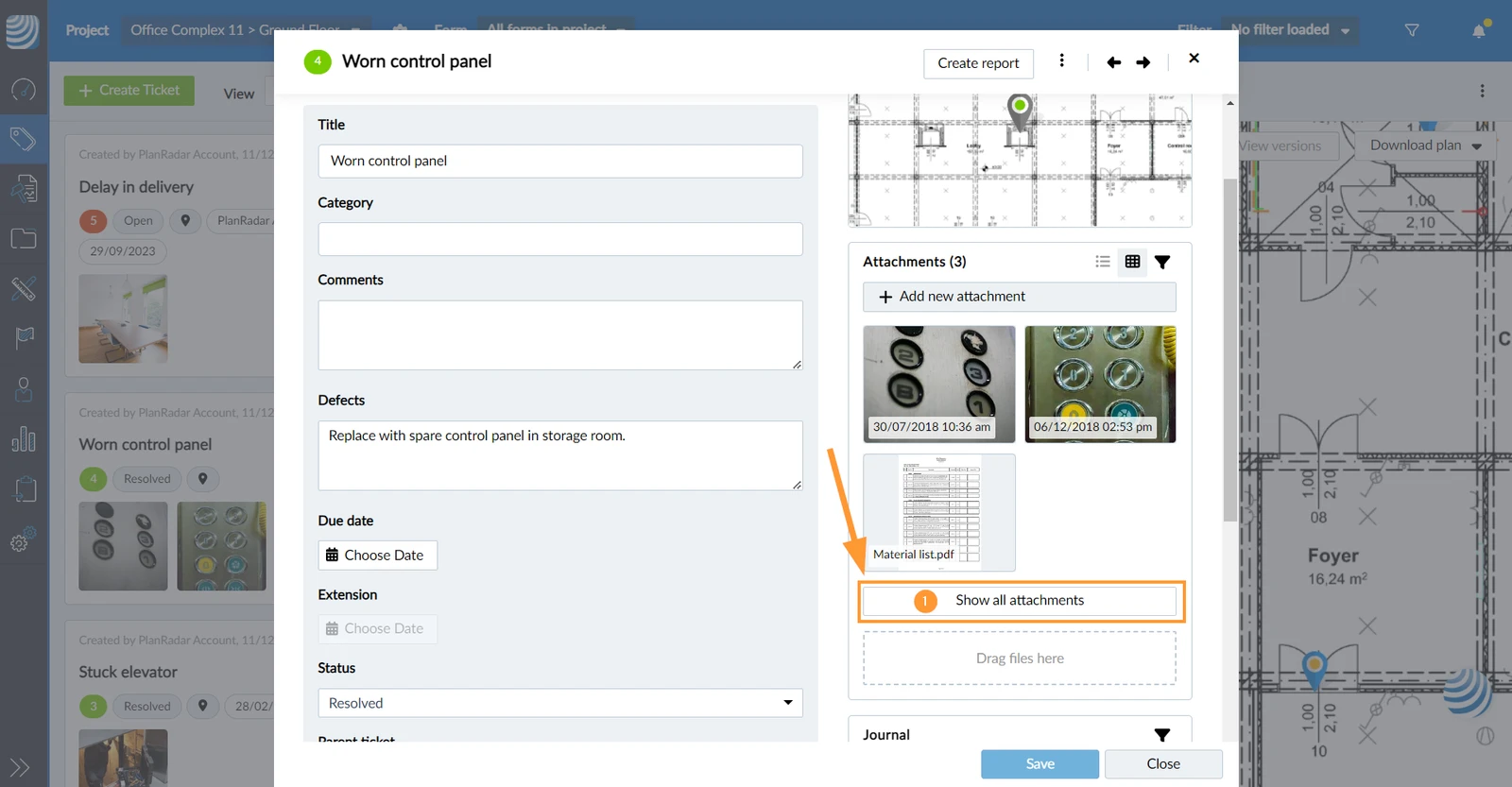
So öffnen Sie die Galerie der Anhänge:
- Klicken Sie auf Alle Anhänge anzeigen
Ticket-Aktivität anzeigen
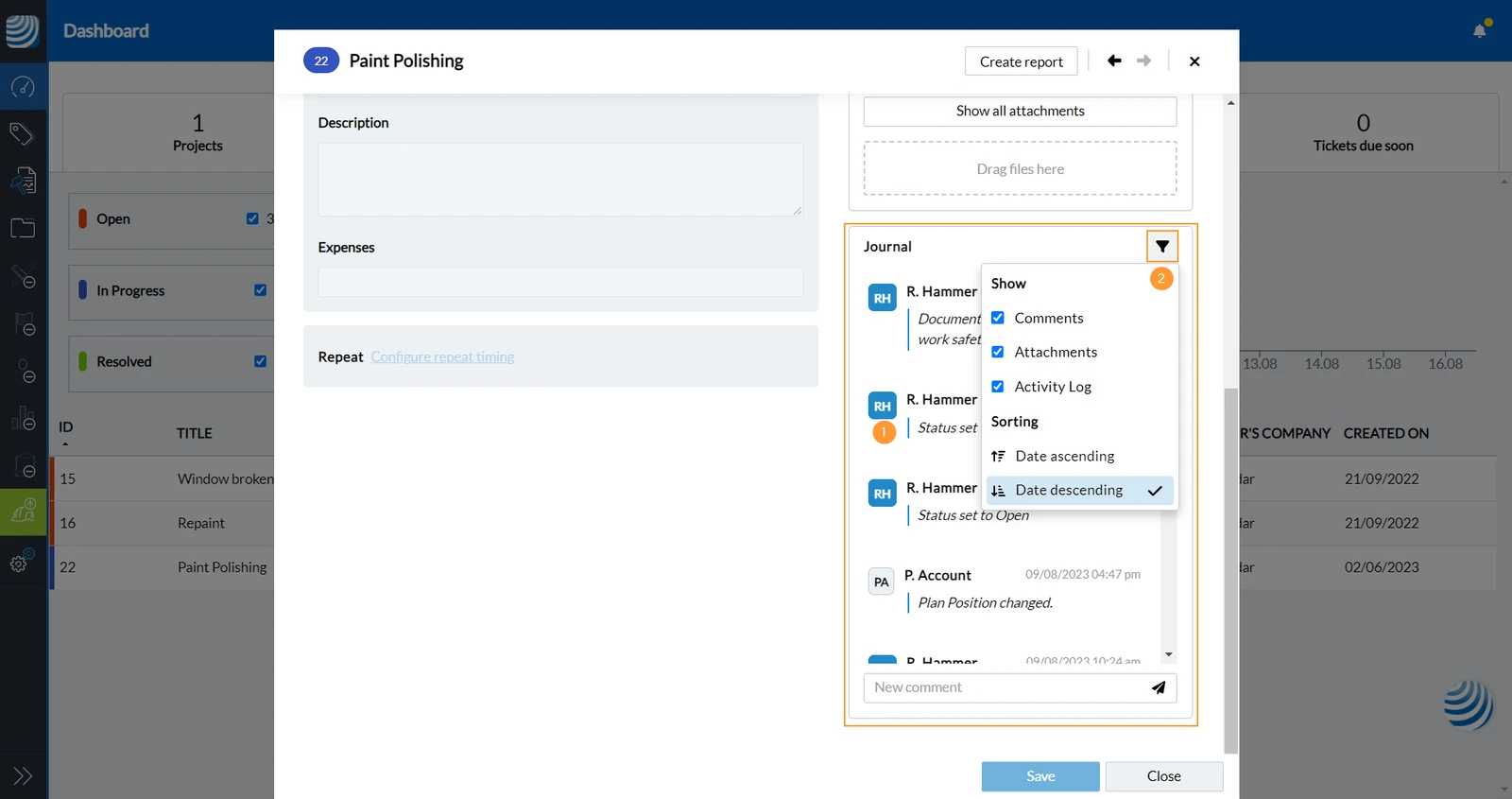
- Wenn Informationen in einem Ticket geändert werden oder ein Kommentar gesendet wird, wird ein Eintrag zum Journal hinzugefügt.
- Klicken Sie auf das Filter Symbol, um festzulegen, welche Einträge Sie in welcher Reihenfolge sehen möchten.
Navigieren durch die Webapp
Bisher haben Sie nur das Dashboard verwendet und Tickets auf der Registerkarte 'Überfällige Tickets' geöffnet.
Über das Hauptmenü auf der linken Seite können Sie auf weitere Funktionen zugreifen:
- Dashboard
- Tickets (Planansicht, Listenansicht und Kalenderansicht)
- Projektberichte
- Projektplan
- SiteView
- Dokumente
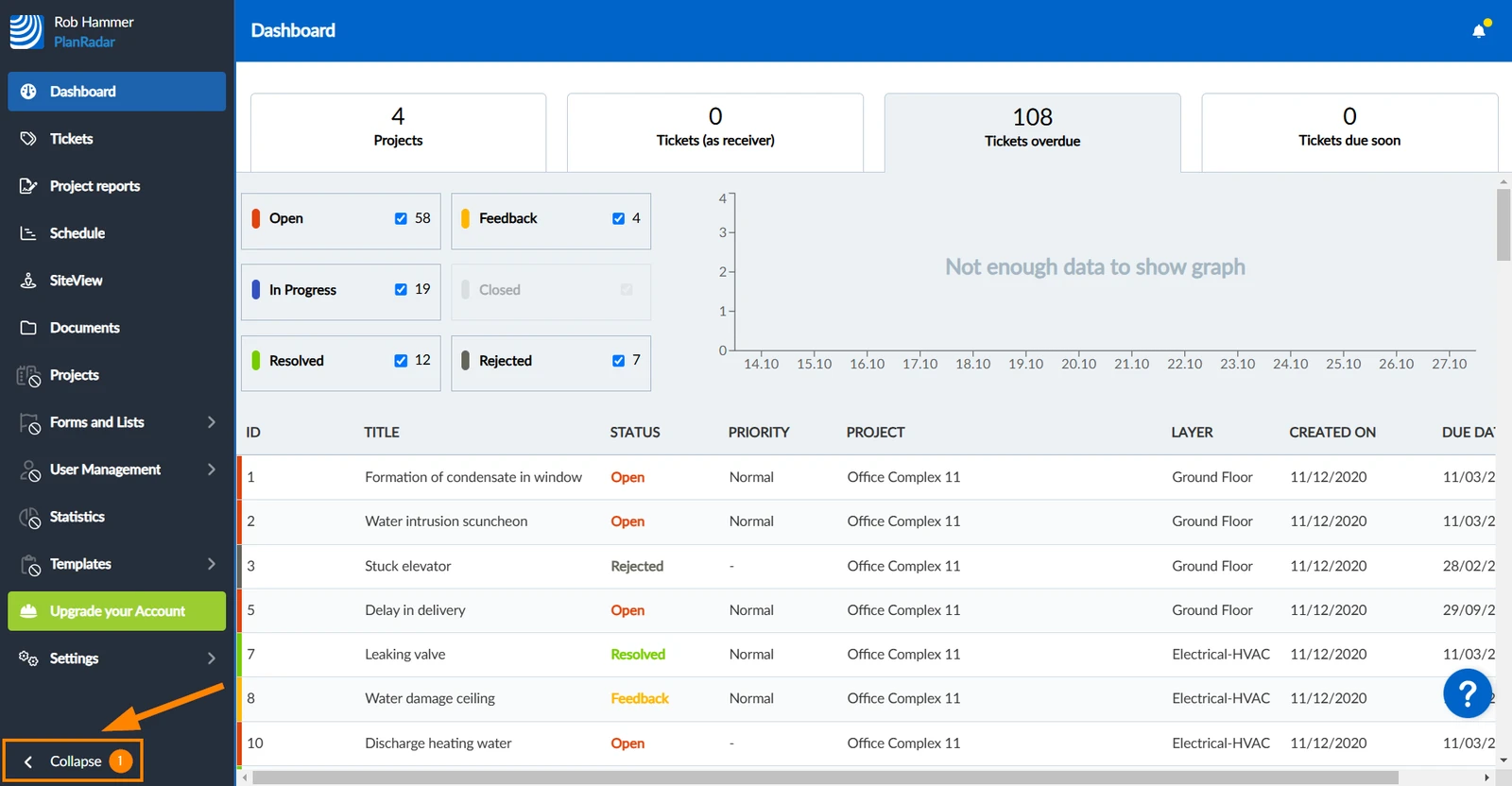
So erweitern Sie das Hauptmenü, um zusätzlich zu den Symbolen auch Beschriftungen zu sehen
- Klicken Sie auf das Pfeilsymbol
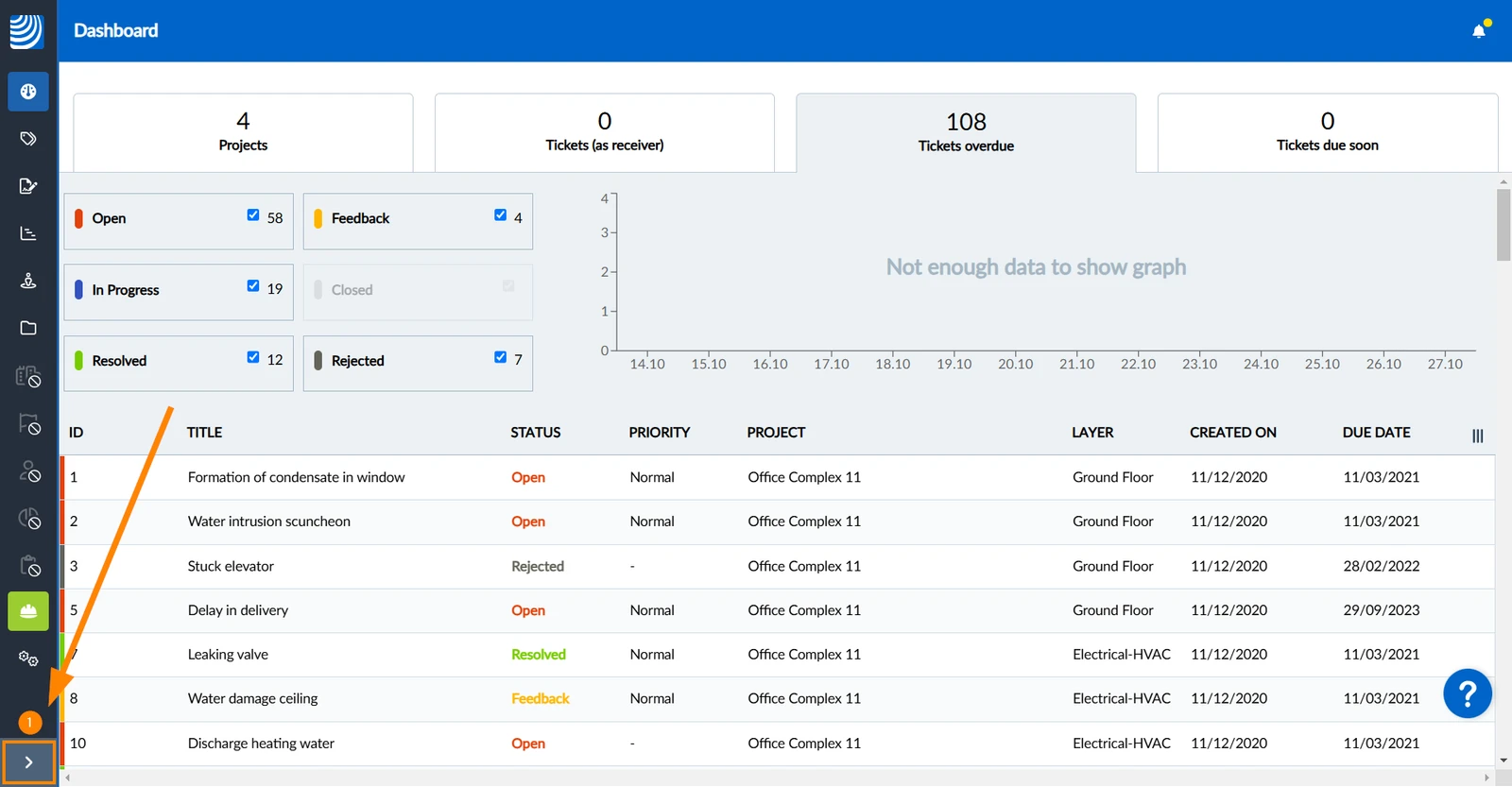
Um das Hauptmenü wieder einzuklappen und Platz zu sparen:
- Klicken Sie Verkleinern
Plan & Tickets einer Location anzeigen
Jedes Ticket braucht eine Location – einen Ordner oder einen Plan. Auf einem Plan kann ein Ticket zusätzlich einen Pin haben, der zeigt, wo es liegt.
Um den Plan & die Tickets einer Location anzuzeigen, gehen Sie wie folgt vor:
- Klicken Sie auf Tickets
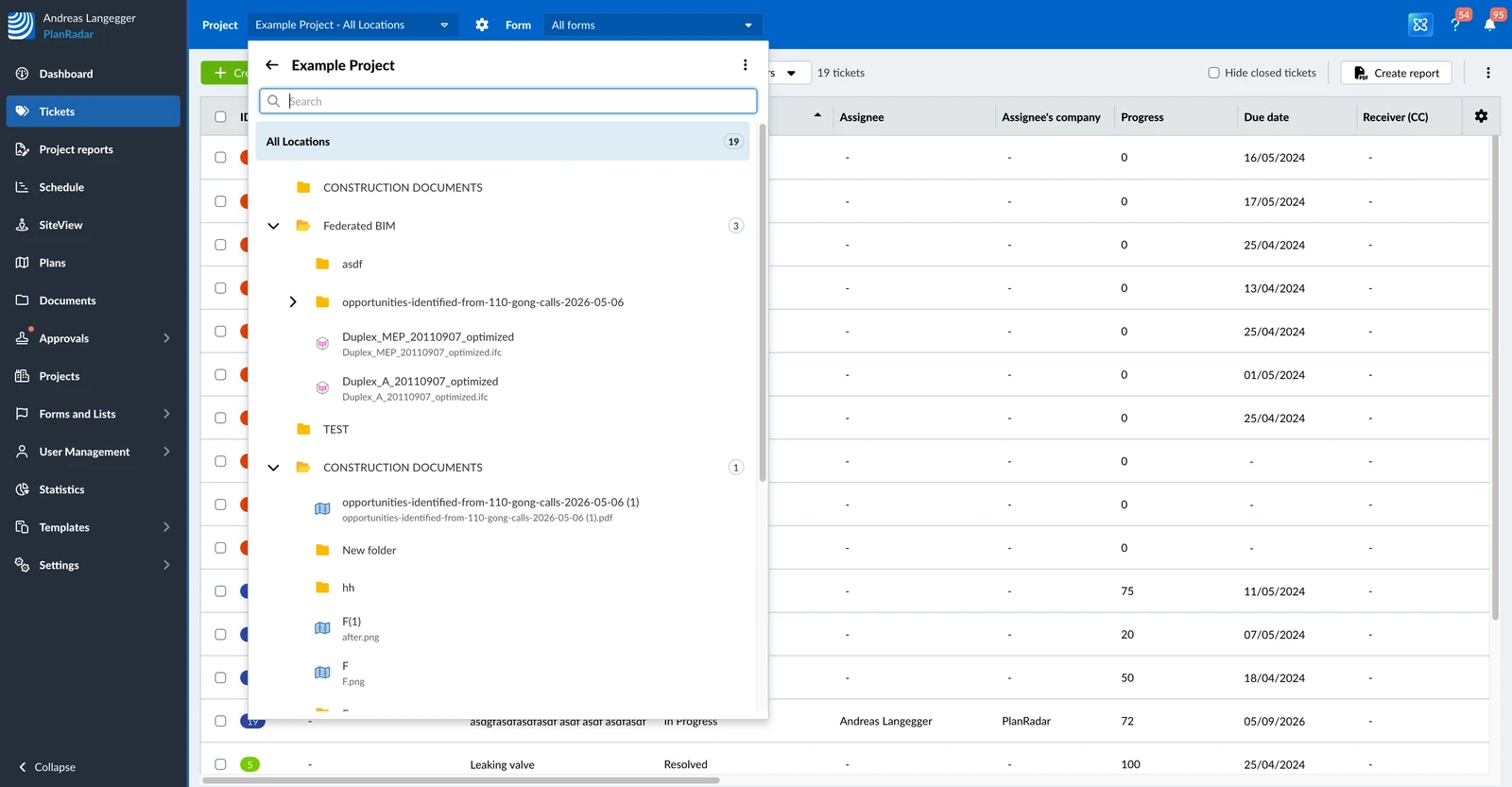
- Öffnen Sie die Projekt- und Location-Auswahl
- Wählen Sie einen Plan, z.B. Ground Floor
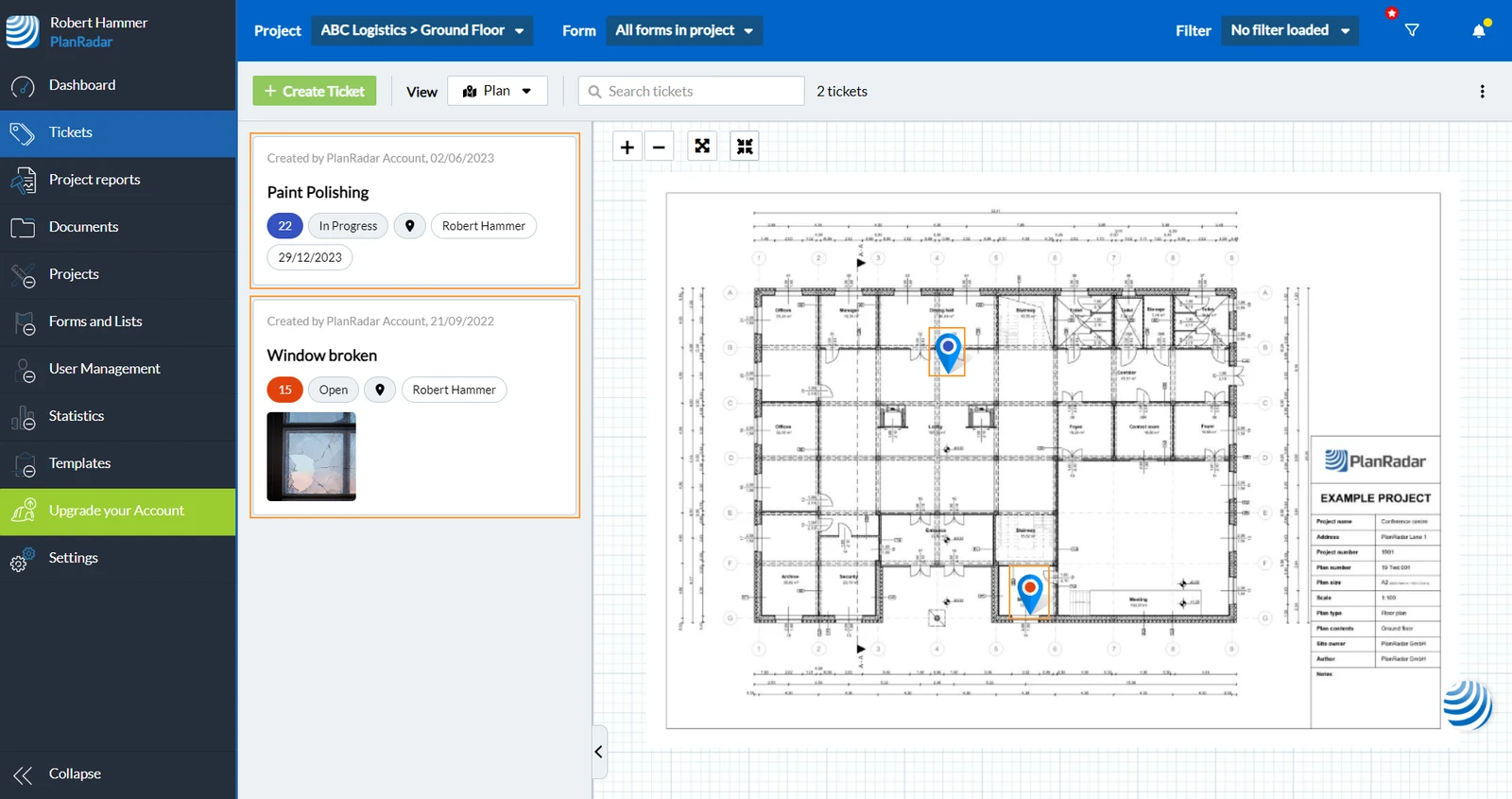
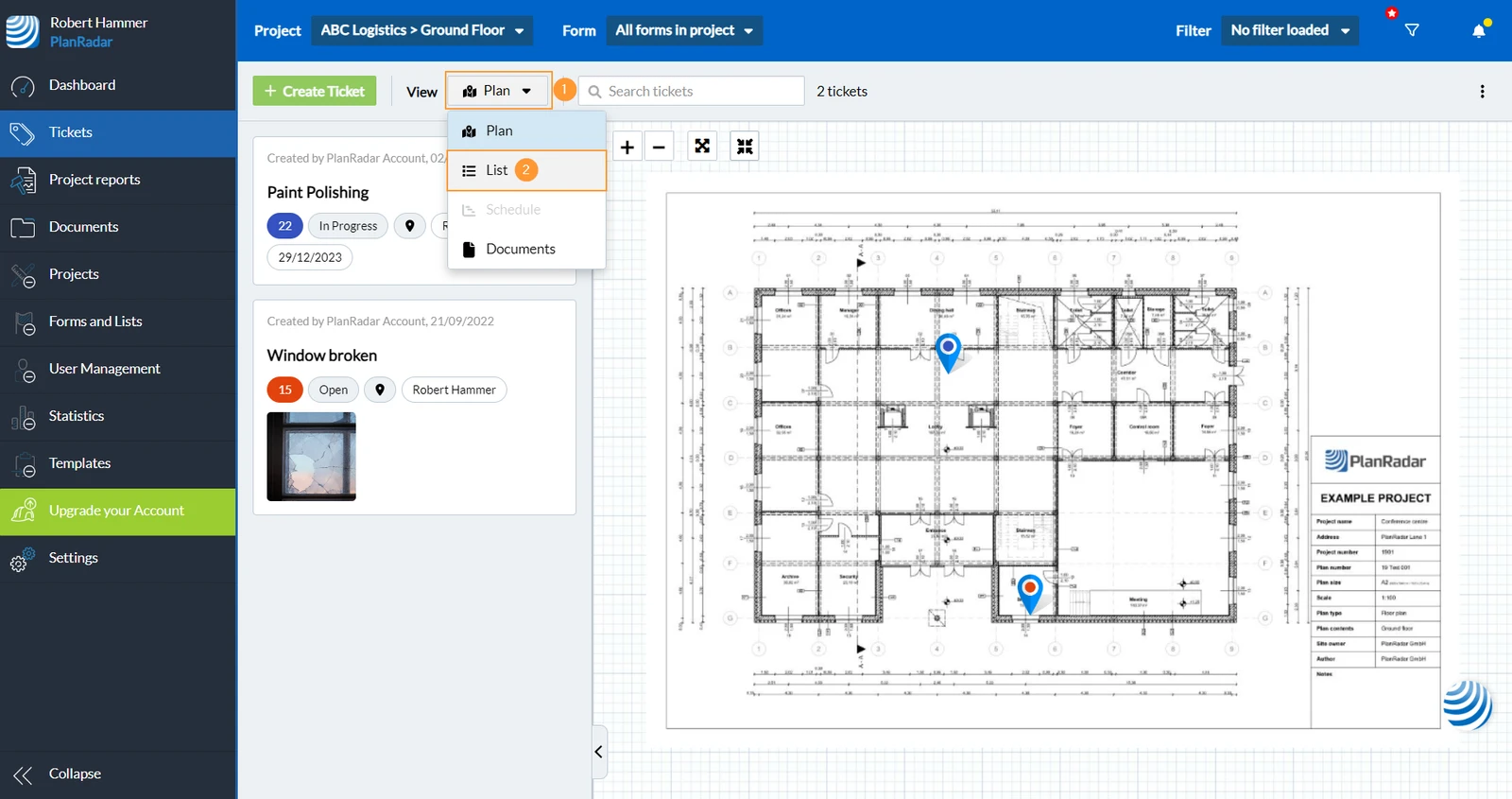
Auf der linken Seite sehen Sie eine Liste der Tickets und auf der rechten Seite sehen Sie den Plan. Ticketpins zeigen die Position der Tickets auf dem Plan an.
Um ein Ticket zu öffnen, klicken Sie auf das Ticket oder auf den Ticketpin:
Tickets Listenansicht
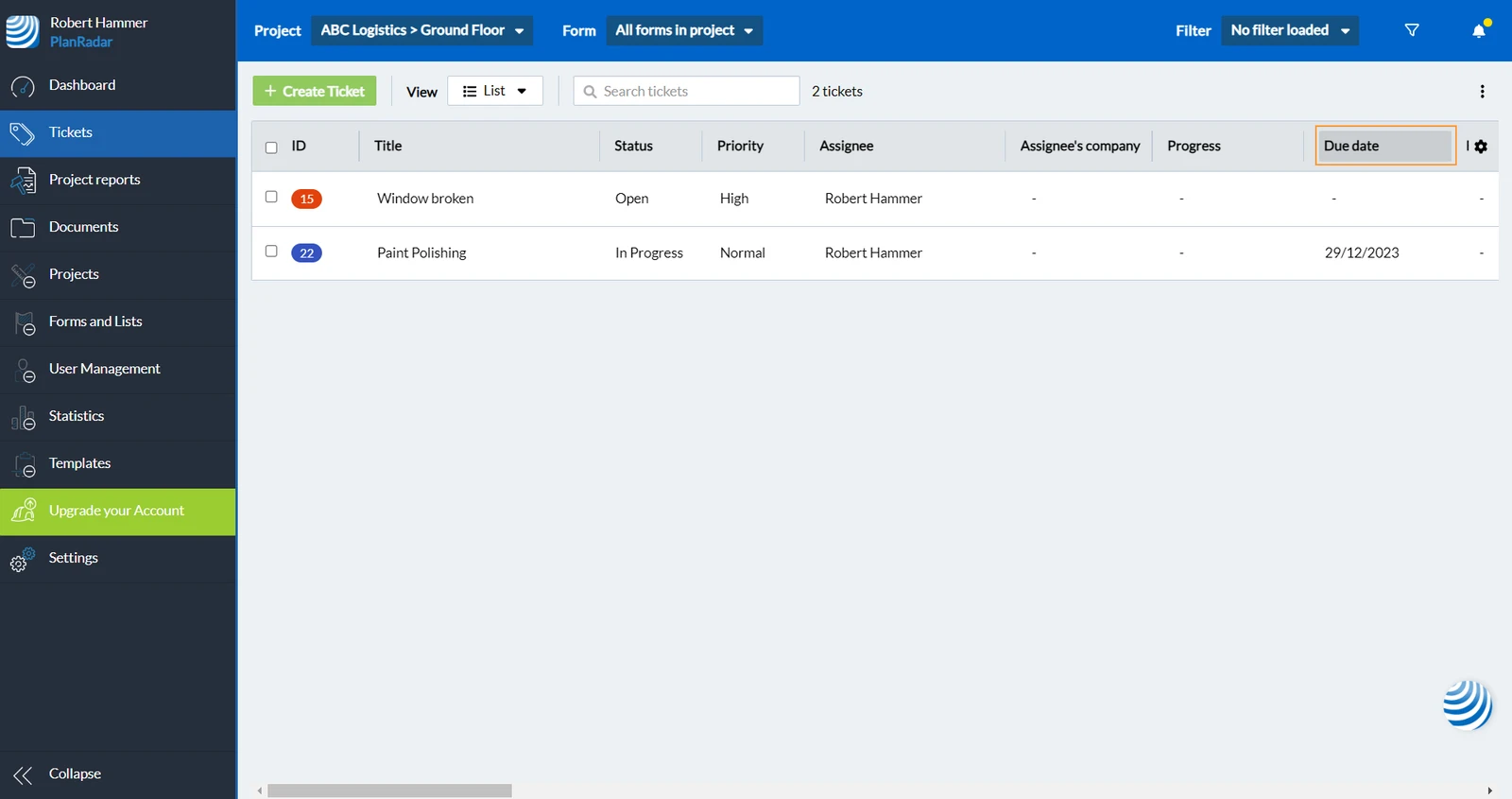
Diese Ansicht zeigt alle Tickets der ausgewählten Location in einer Tabelle an.
Um zur Listenansicht zu wechseln:
- Öffnen Sie das Dropdown-Menü Ansicht
- Klicken Sie auf Liste
In der Listenansicht erhalten Sie einen datengesteuerten Überblick über Ihre Tickets. Sie können die Liste nach jedem beliebigen Feld sortieren, z.B. nach dem Fälligkeitsdatum, indem Sie einfach auf die Spaltenüberschrift klicken:
Tickets aller Locations/Projekte anzeigen
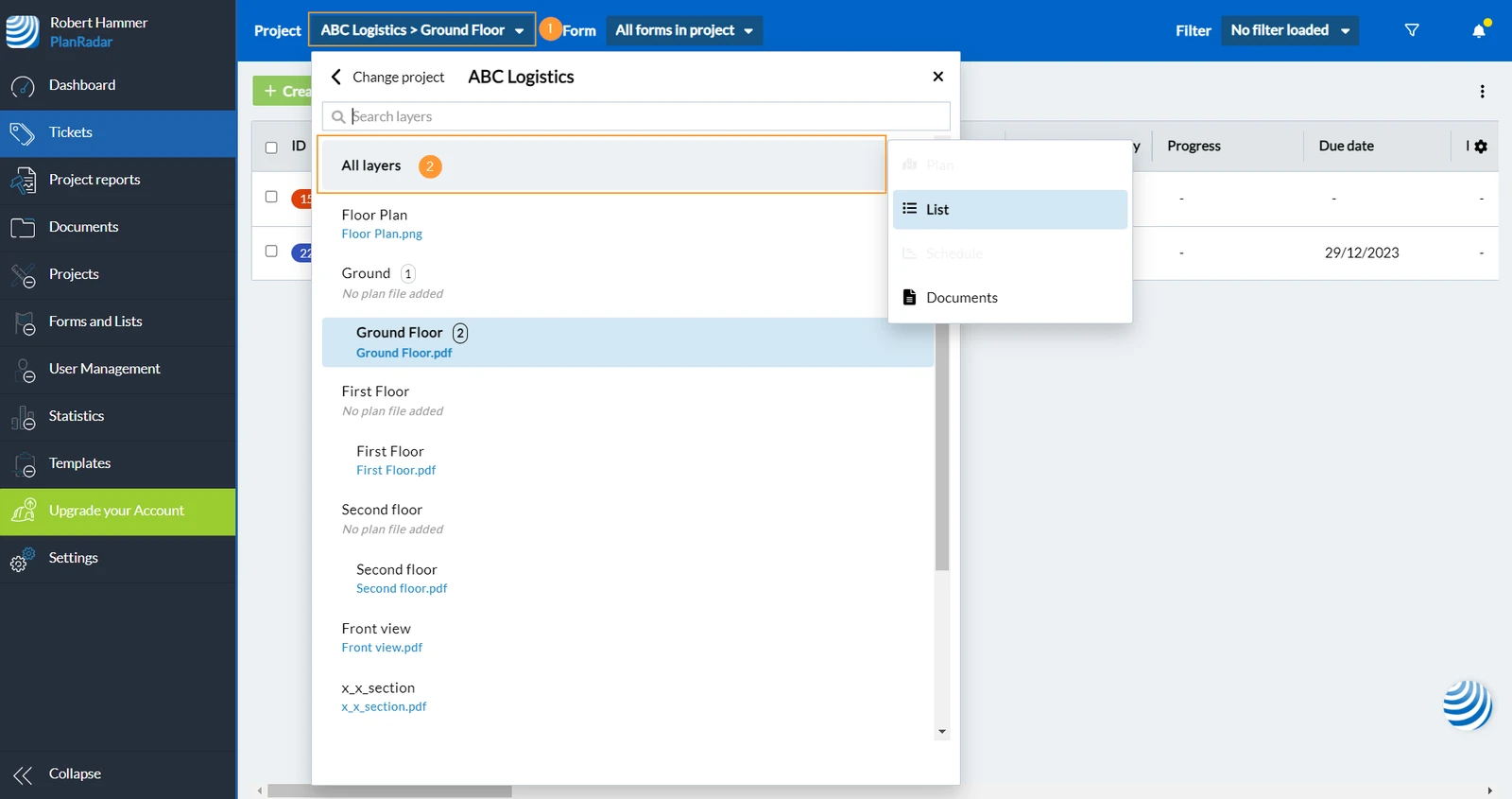
In der Listenansicht können Sie nicht nur die Tickets einer bestimmten Location, sondern auch Alle Ebenen eines Projekts anzeigen. Sie können sogar die Tickets aller Projekte auf einmal anzeigen.
Um alle Tickets eines Projekts anzuzeigen:
- Öffnen Sie die Projekt- und Location-Auswahl
- Klicken Sie auf Alle Ebenen
Um alle Tickets aller Projekte anzuzeigen:
- Öffnen Sie die Projekt- und Location-Auswahl
- Klicken Sie auf Projekt ändern
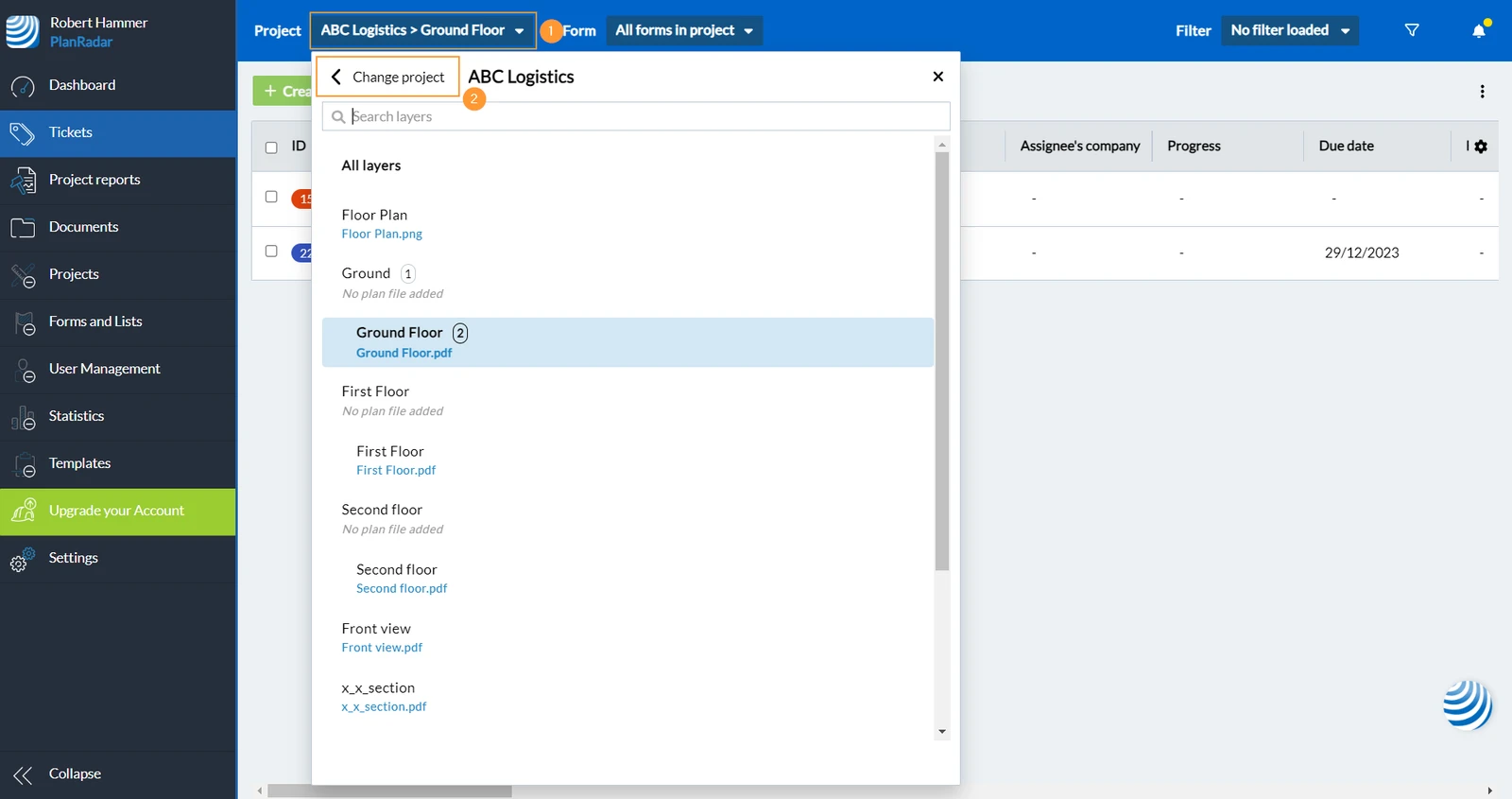
- Klicken Sie auf Alle Projekte anzeigen

Tickets suchen
Unabhängig davon, ob Sie sich in der Listenansicht oder in der Planansicht befinden, können Sie immer per Text nach Tickets suchen. Es werden nur passende Tickets angezeigt, bis Sie die Suche abbrechen.

Tickets filtern
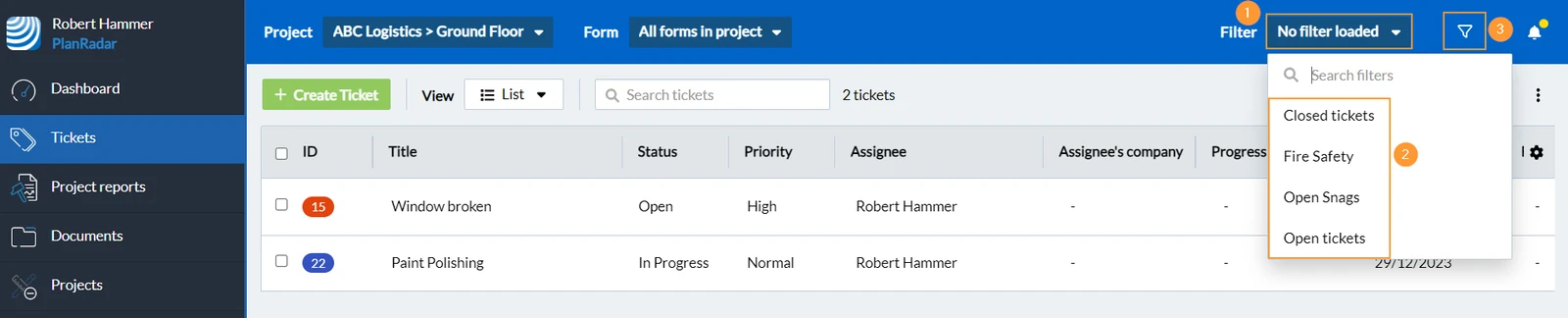
Das Filtern von Tickets funktioniert ähnlich wie die Suche, aber Sie können Filterkriterien auf der Grundlage eines beliebigen Formularfelds erstellen. Filter sind in der Listenansicht, der Planansicht und der Kalenderansicht verfügbar.
Um Filter anzuwenden, die jemand anderes definiert und freigegeben hat:
- Öffnen Sie das Dropdown-Menü Filter
- Wählen Sie einen gespeicherten Filter, z.B. Offene Tickets
- Oder öffnen Sie das Filter-Panel, um Ihre eigenen Filterkriterien zu definieren
Anmeldung
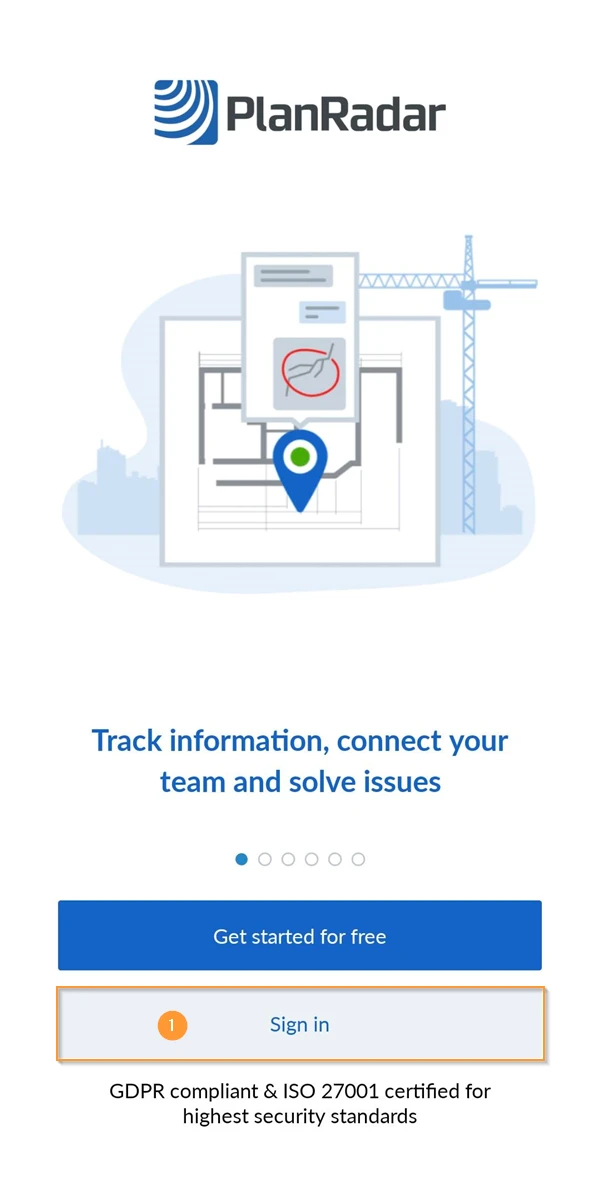
Nachdem Sie die mobile App heruntergeladen und das erste Mal gestartet haben, sehen Sie den Anmeldebildschirm.
- Klicken Sie auf Anmelden
- Geben Sie Ihren Benutzernamen und Ihr Passwort ein.
Navigation zu einem Ticket und Betrachten eines Tickets
Account & Projekt auswählen
Nach der Anmeldung synchronisiert die App die Daten mit den PlanRadar Servern.
Eine erstmalige Synchronisierung kann einige Minuten dauern. Bitte schließen Sie die App nicht und warten Sie, bis der Vorgang abgeschlossen ist, bevor Sie fortfahren.
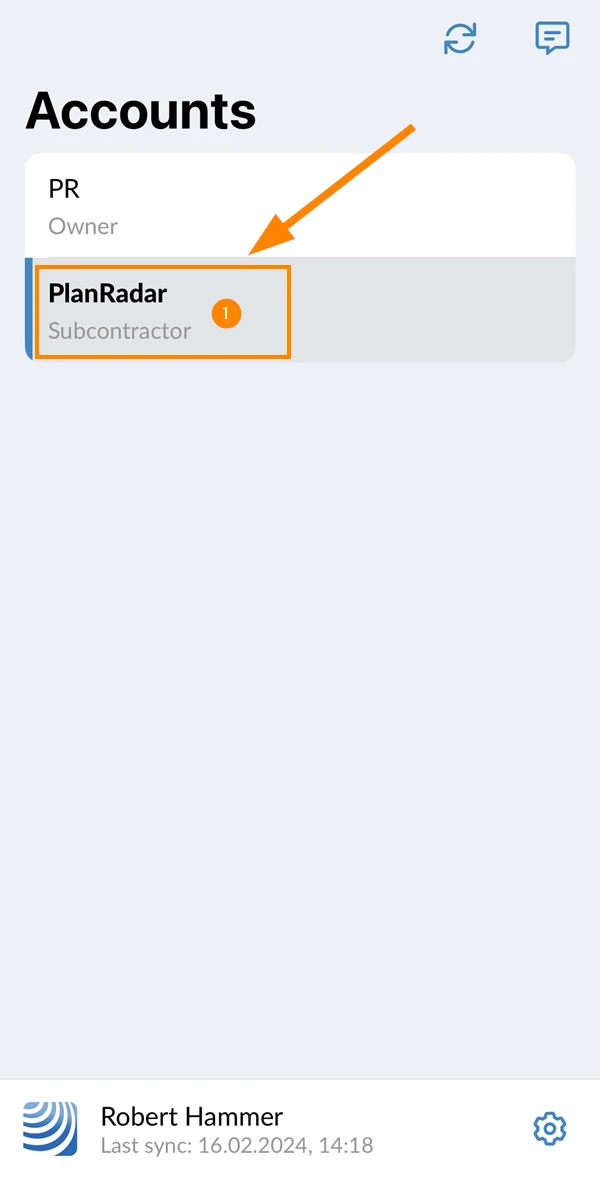
Wenn die Synchronisierung abgeschlossen ist, sehen Sie den Bildschirm zur Auswahl des Accounts. Wenn mehrere Unternehmen Sie zu ihren PlanRadar Accounts eingeladen haben, können Sie jetzt den Account auswählen, mit dem Sie arbeiten möchten.
Um einen Account auszuwählen:
- Tippen Sie auf den Account-Namen, z.B. PlanRadar
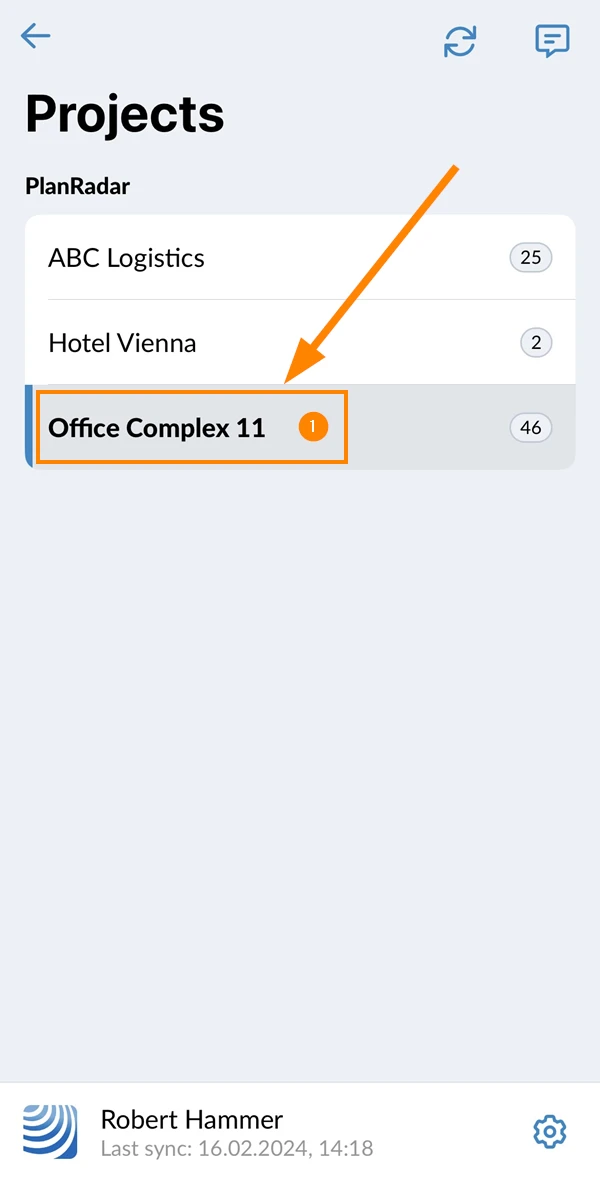
Nachdem Sie einen Account ausgewählt haben, wird der Bildschirm zur Projektauswahl angezeigt. Wenn Sie zu mehreren Projekten innerhalb des zuvor ausgewählten Accounts eingeladen wurden, können Sie das Projekt auswählen, an dem Sie jetzt arbeiten möchten.
Um ein Projekt auszuwählen:
- Tippen Sie auf den Projektnamen, z.B. Office Complex 11
Wählen Sie im Hauptmenü Tickets
Sobald Sie ein Projekt ausgewählt haben, erscheint das Hauptmenü, in dem Sie auswählen können, welches Feature Sie verwenden möchten.
So wählen Sie das Tickets Feature aus:
- Tippen Sie auf Tickets
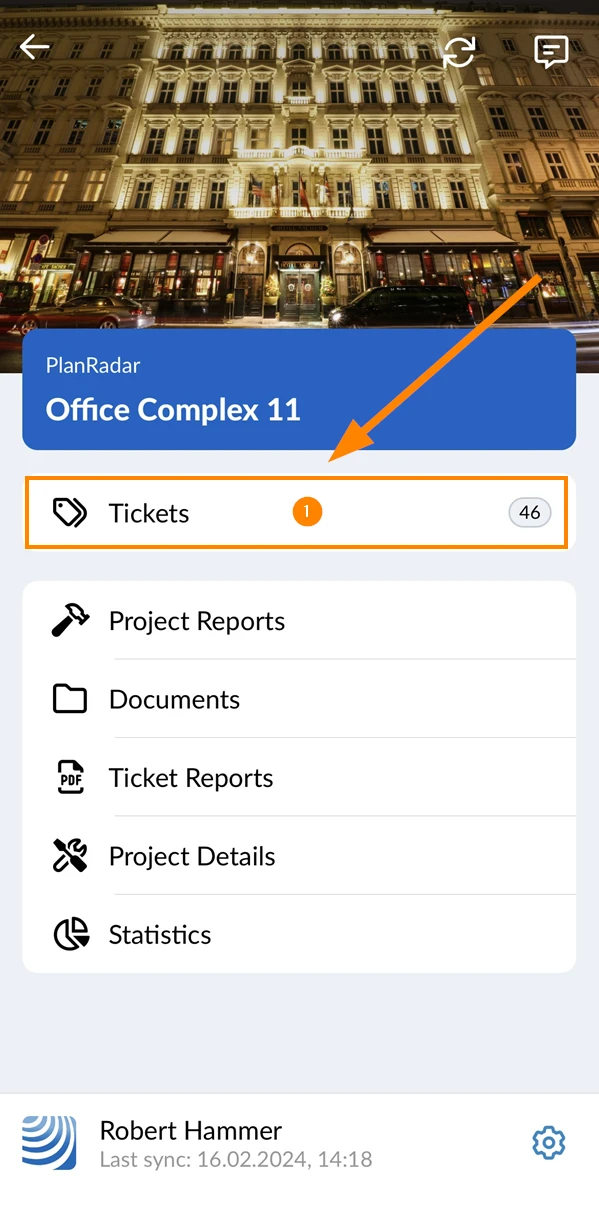
Sie sehen eine Liste aller Tickets im ausgewählten Projekt:
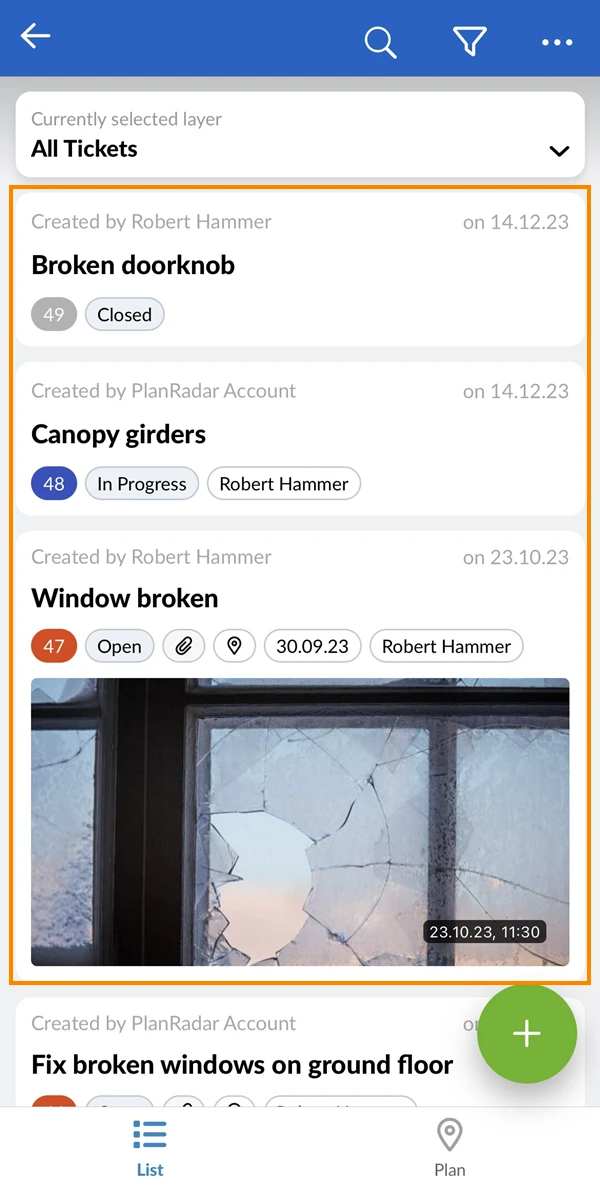
Ticket anzeigen
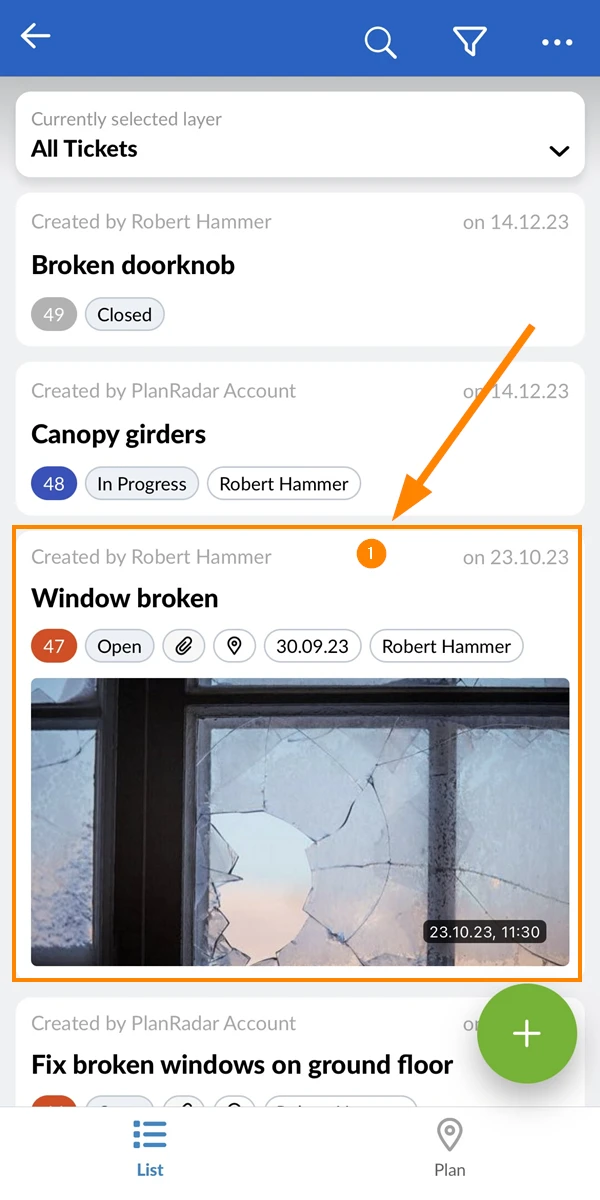
Um die Details eines Tickets anzuzeigen:
- Tippen Sie auf ein Ticket
Ticket-Details ansehen
Was Sie in den Ticketdetails sehen, hängt vom Ticketformular ab. Lesen Sie mehr unter Formulare.
Eines der häufigsten Ticketfelder ist das Statusfeld. Jeder Status hat eine andere Farbe, um den Fortschritt der Tickets in der Listenansicht und auch in der Planansicht zu visualisieren.
Lesen Sie mehr unter Statusfarben & Ticket Pins.
Lesen Sie mehr über Ticketfelder in Ausfüllen des Formular eines Tickets.
Ticket-Anhänge ansehen
Fotos, Videos, Sprachaufnahmen und PDFs können direkt in PlanRadar angesehen/abgespielt werden.
So zeigen Sie Anhänge an:
- Tippen Sie auf eine Miniaturansicht, um das Foto oder Video zu öffnen.
- Optional: Scrollen Sie nach rechts, um weitere Miniaturansichten zu sehen.
- Optional: Tippen Sie auf Alle anzeigen, um eine Galerie mit allen angehängten Fotos und Videos anzuzeigen.
Der Alle anzeigen Button ist ausgeblendet, wenn nur ein Anhang vorhanden ist.
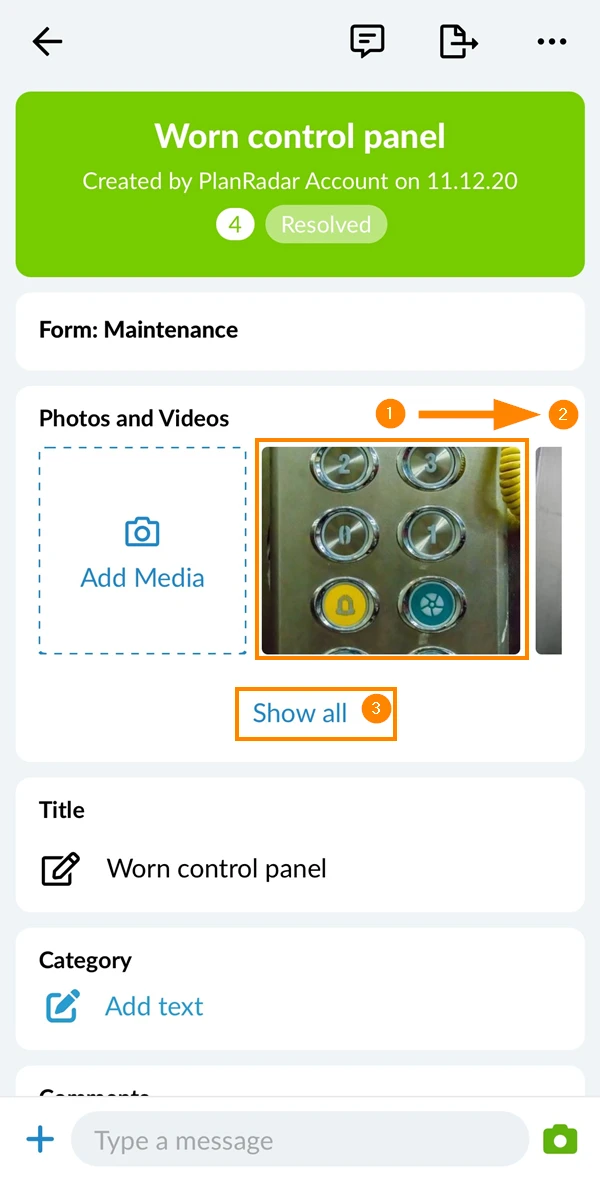
- Sie sehen die Galerie, nachdem Sie auf Alle anzeigen getippt haben.
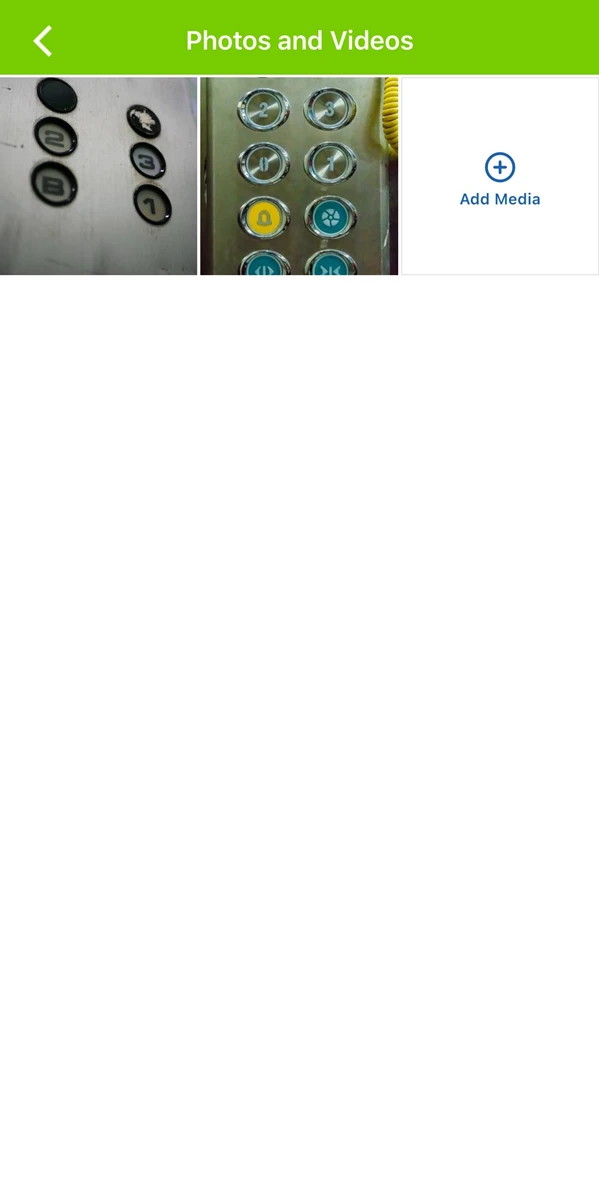
Lesen Sie mehr unter Ticketanhänge ansehen
Ticket-Aktivität anzeigen
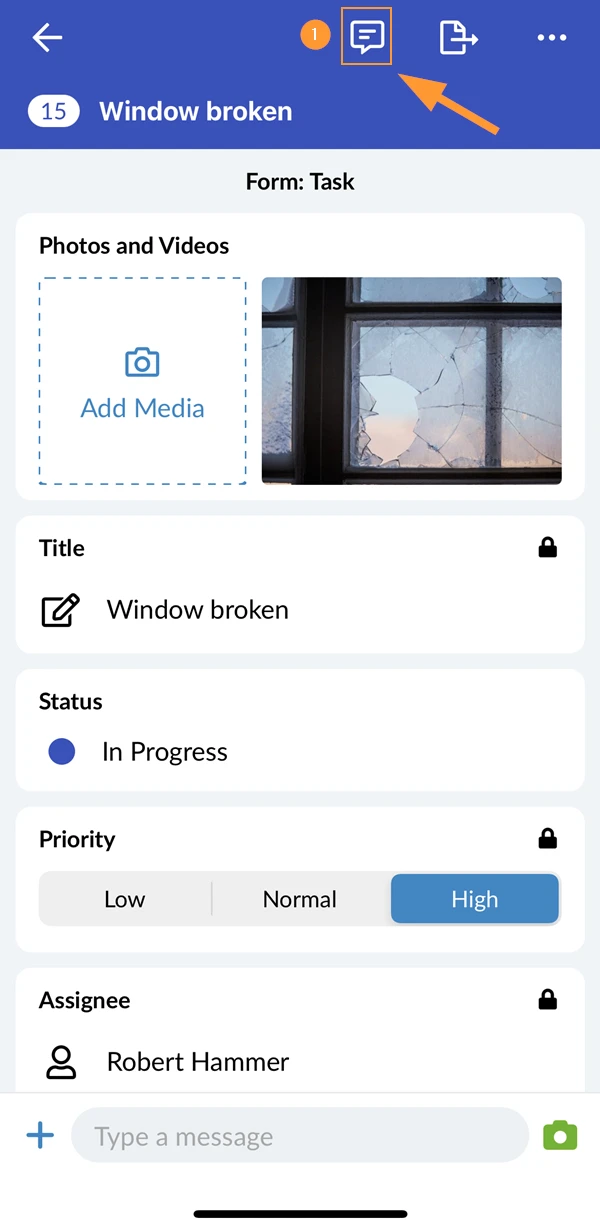
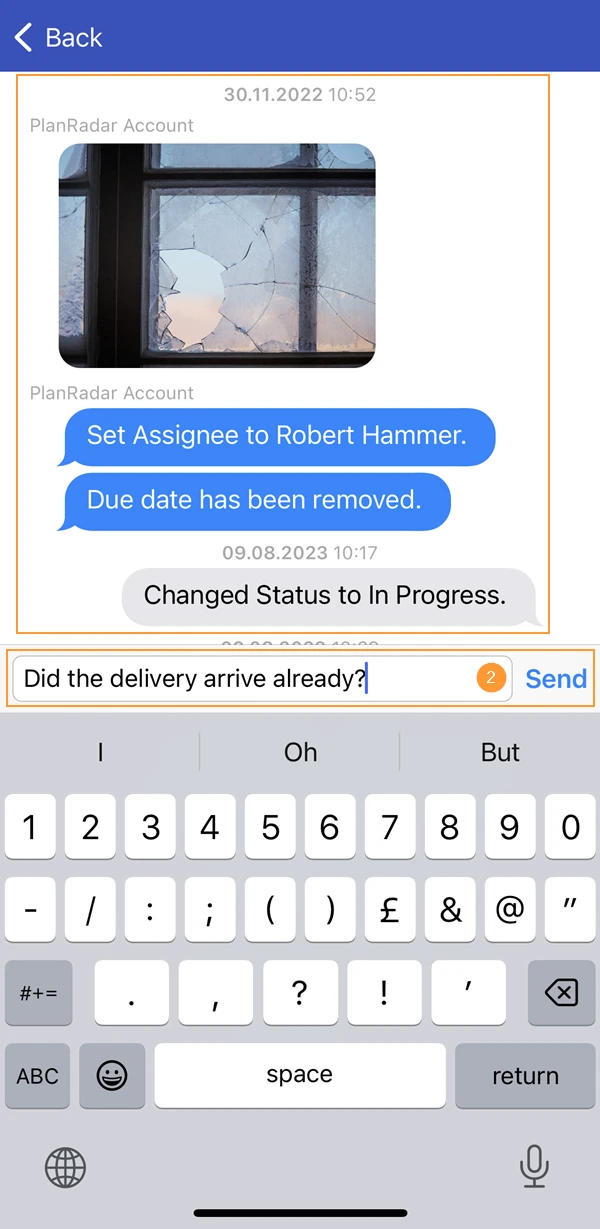
Wenn Informationen in einem Ticket geändert werden oder ein Kommentar gesendet wird, wird ein Eintrag zum Journal hinzugefügt (siehe zweiter Screenshot).
- Tippen Sie auf das Journal Symbol, um das Journal anzuzeigen.
- Im Journal können Sie auch einen Kommentar schreiben.
Plan & Tickets einer Location anzeigen
Jedes Ticket braucht eine Location – einen Ordner oder einen Plan. Auf einem Plan kann ein Ticket zusätzlich einen Pin haben, der zeigt, wo es liegt.
Location auswählen
So wählen Sie eine Location aus:
- Tippen Sie auf die Location-Auswahl
- Tippen Sie auf den gewünschten Ordner oder Plan, z.B. Ground Floor
Die Location-Auswahl zeigt immer Ihre aktuelle Auswahl an.
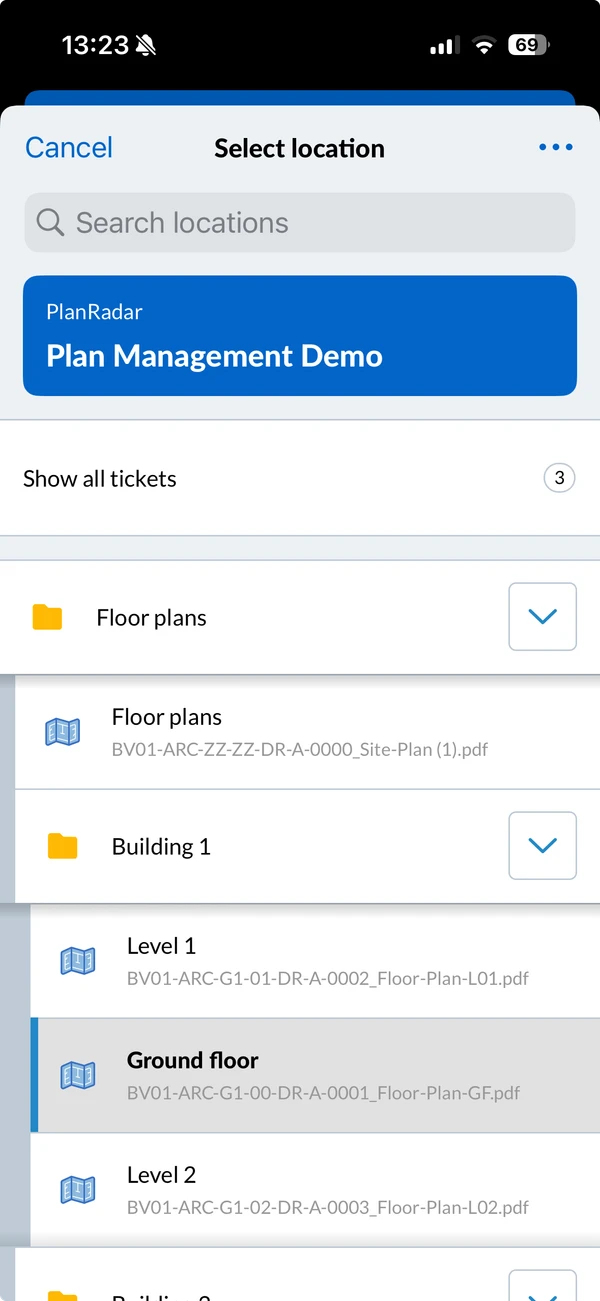
Tippen Sie auf den Pfeil neben einem Ordner, um seinen Inhalt ein- oder auszublenden. Um die ganze Struktur auf einmal zu öffnen oder zu schließen, öffnen Sie das Mehr-Menü oben in der Auswahl und tippen auf Expand all oder Collapse all.
Alle Tickets anzeigen
So zeigen Sie alle Tickets des ausgewählten Projekts an:
- Tippen Sie auf die Location-Auswahl
- Tippen Sie oben in der Auswahl auf Show all tickets (siehe Screenshot oben)
Tickets ansehen und finden
Planansicht
Um in auf die Planansicht zu wechseln:
- Tap Plan
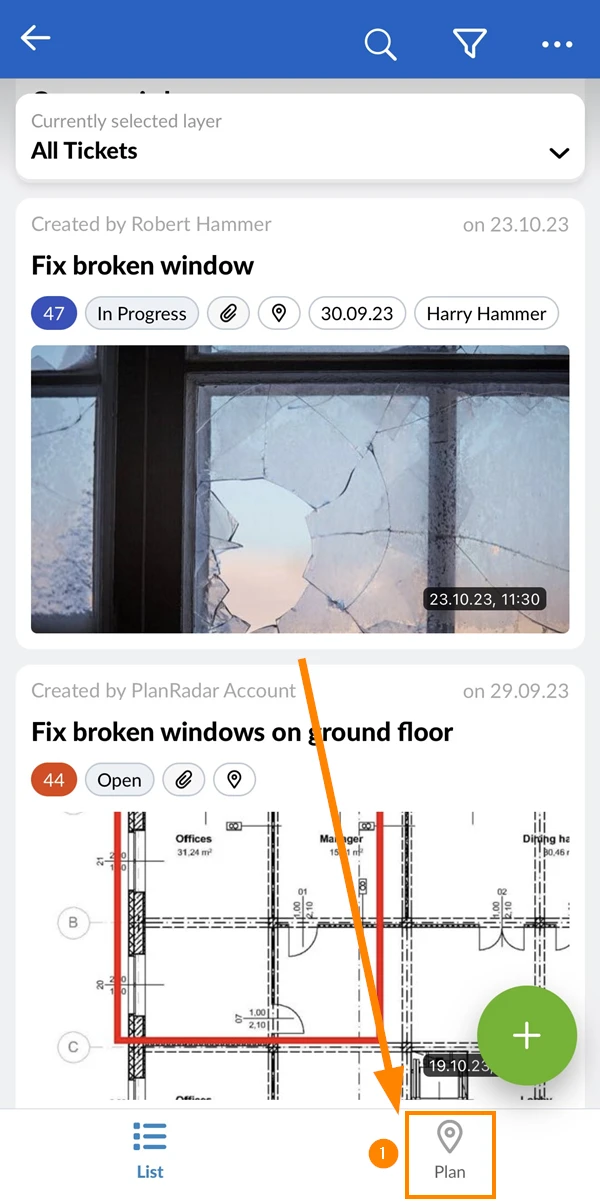
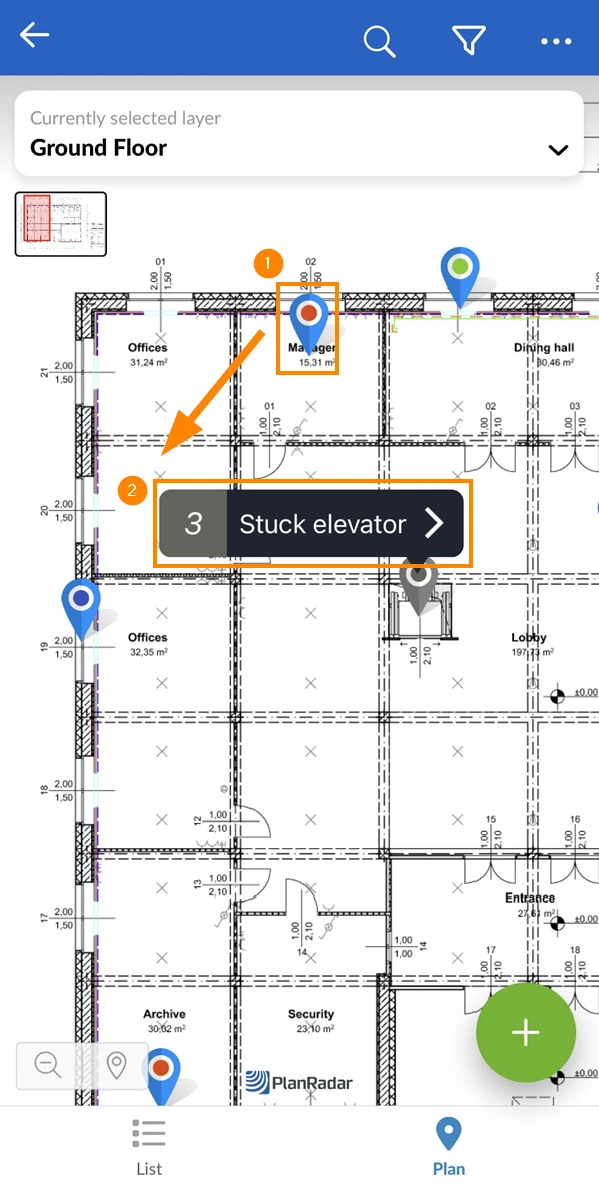
Tickets mit einer Planposition werden durch einen Ticket-Pin dargestellt. Der Pin zeigt auch den Status durch seine Farbe an.
Lesen Sie mehr unter Statusfarben & Ticketpins.
- Tippen Sie auf eine Ticket-Pin , um die Vorschau zu öffnen, das die Ticket-ID und den Titel anzeigt.
- Tippen Sie auf die Vorschau, um das Ticket zu öffnen.
Listenansicht
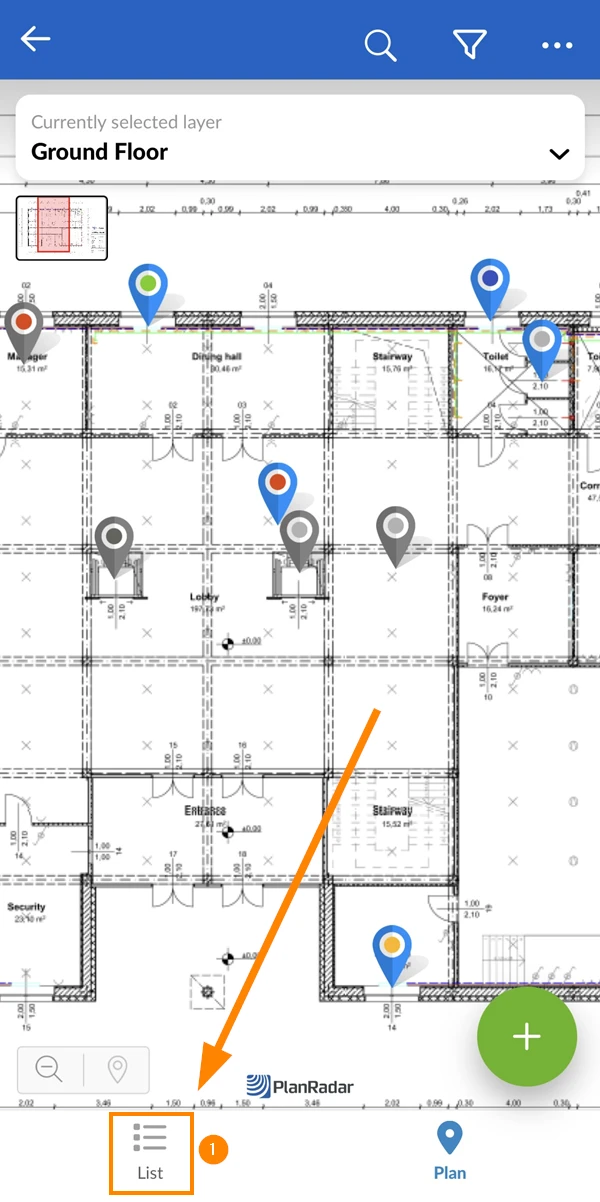
Um zur Listenansicht zu wechseln:
- Tippen Sie auf Liste
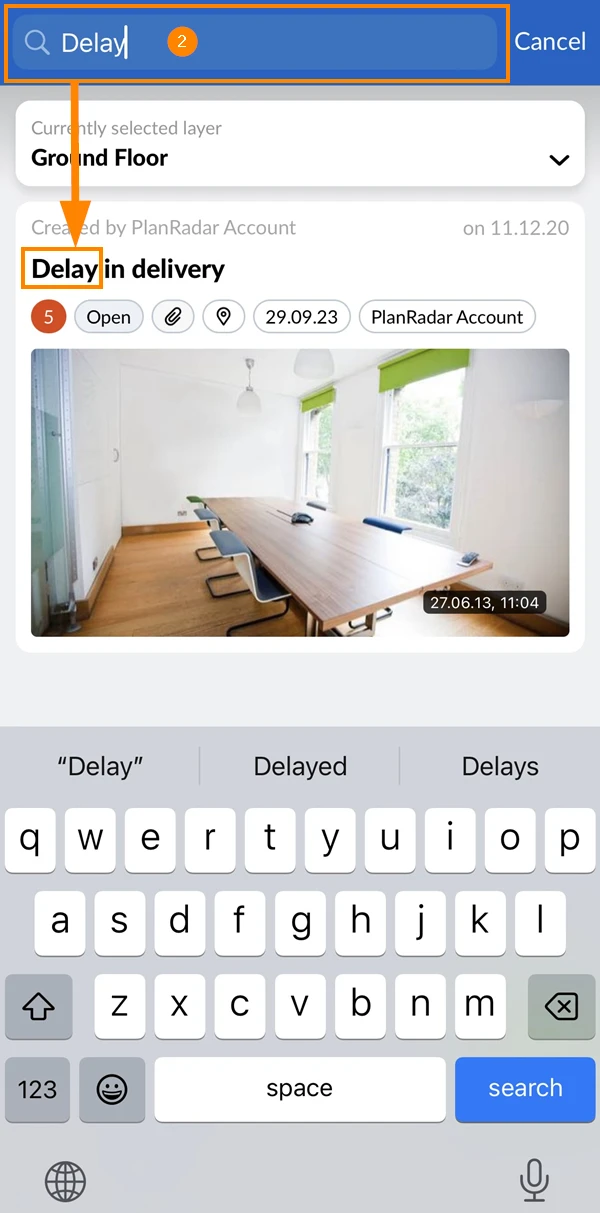
Tickets suchen
Unabhängig davon, ob Sie sich in der Listenansicht oder in der Planansicht befinden, können Sie immer per Text nach Tickets suchen. Es werden nur passende Tickets angezeigt, bis Sie die Suche abbrechen.
Um nach Tickets zu suchen:
- Tippen Sie auf das Suchen Symbol
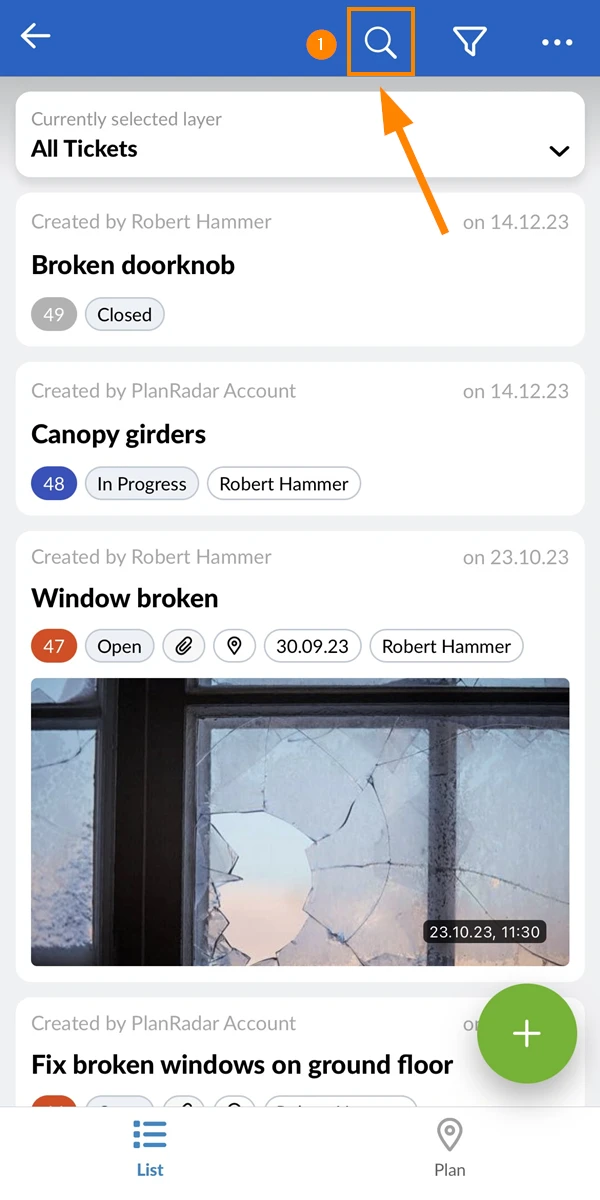
- Geben Sie Ihren Suchbegriff ein
Tickets filtern
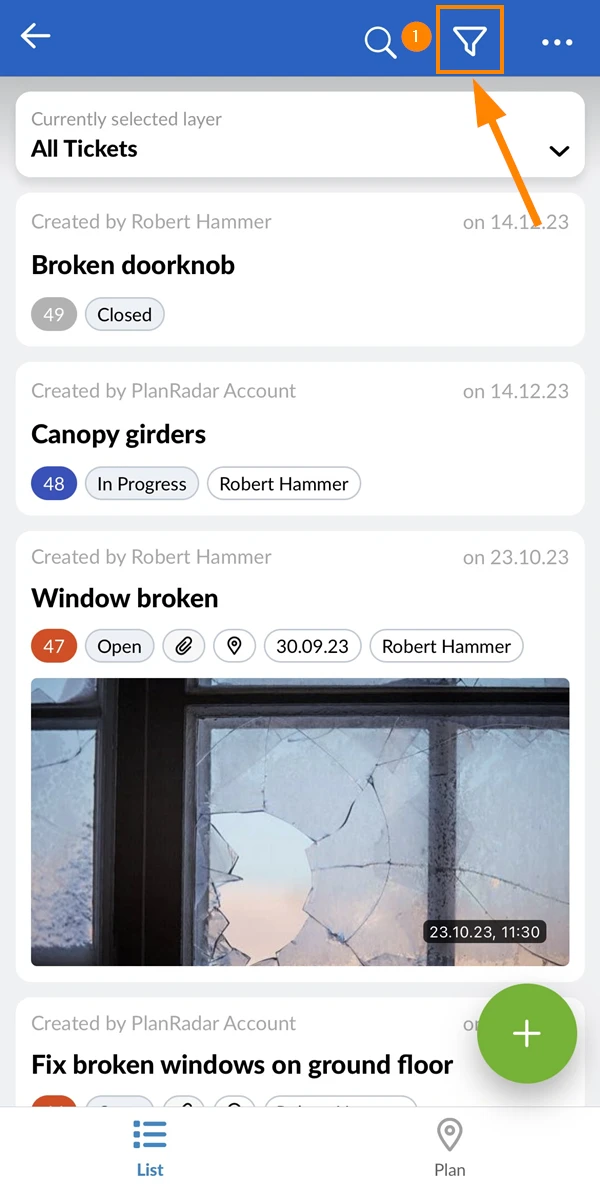
Das Filtern von Tickets funktioniert ähnlich wie die Suche. Filter sind in der Listenansicht, der Planansicht und der Kalenderansicht verfügbar.
Sie können Filter anwenden, die jemand anderes definiert und freigegeben hat, oder Ihre eigenen Filterkriterien definieren.
- Um das Filterfeld zu öffnen, tippen Sie auf das Filter Symbol:
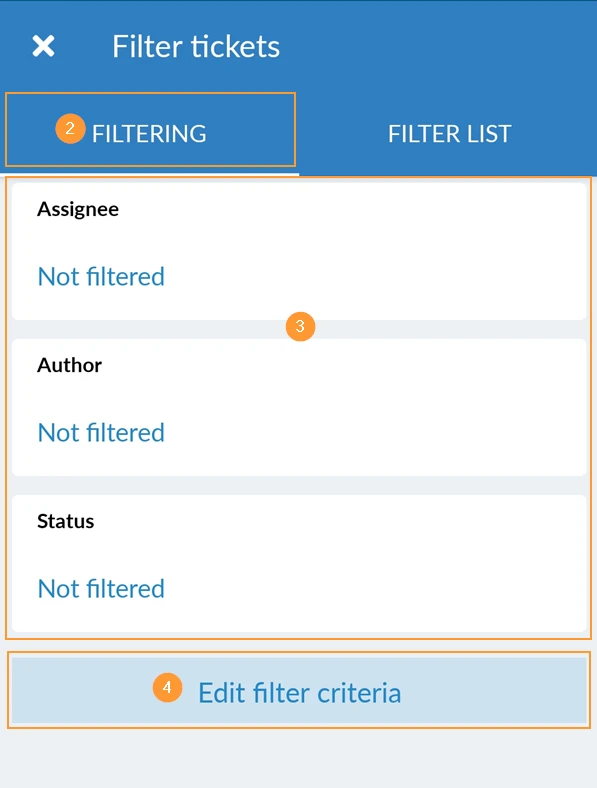
- Auf der Registerkarte Filtern definieren Sie Filterkriterien.
- Verwenden Sie eines der vorausgewählten, häufigsten Kriterien wie Status.
- ODER tippen Sie auf Filterkriterien bearbeiten, um die vollständige Liste aller verfügbaren Filterkriterien zu öffnen.
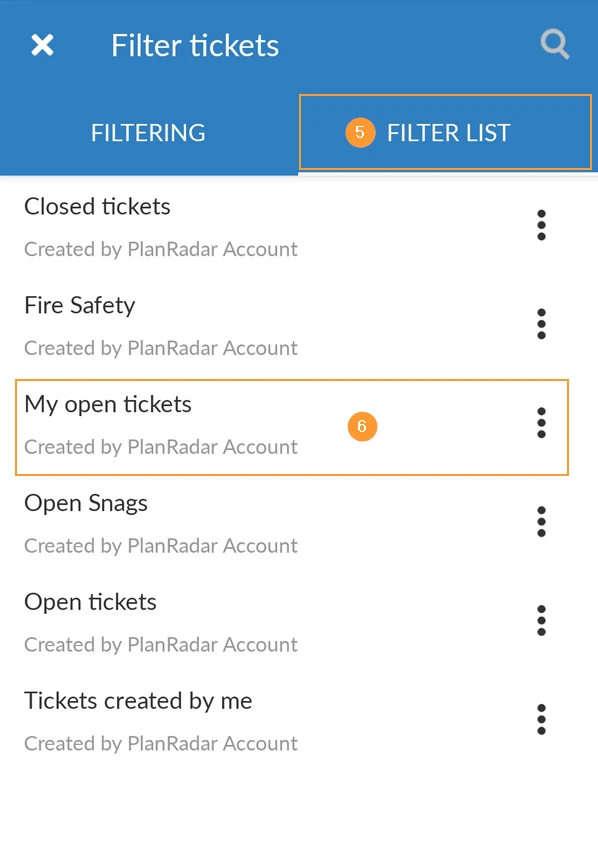
- Auf der Registerkarte Filterliste sehen Sie alle gespeicherten und freigegebenen Filter.
- Tippen Sie auf My open tickets als Beispiel, um diesen Filter anzuwenden.
Feature/Projekt/Account ändern
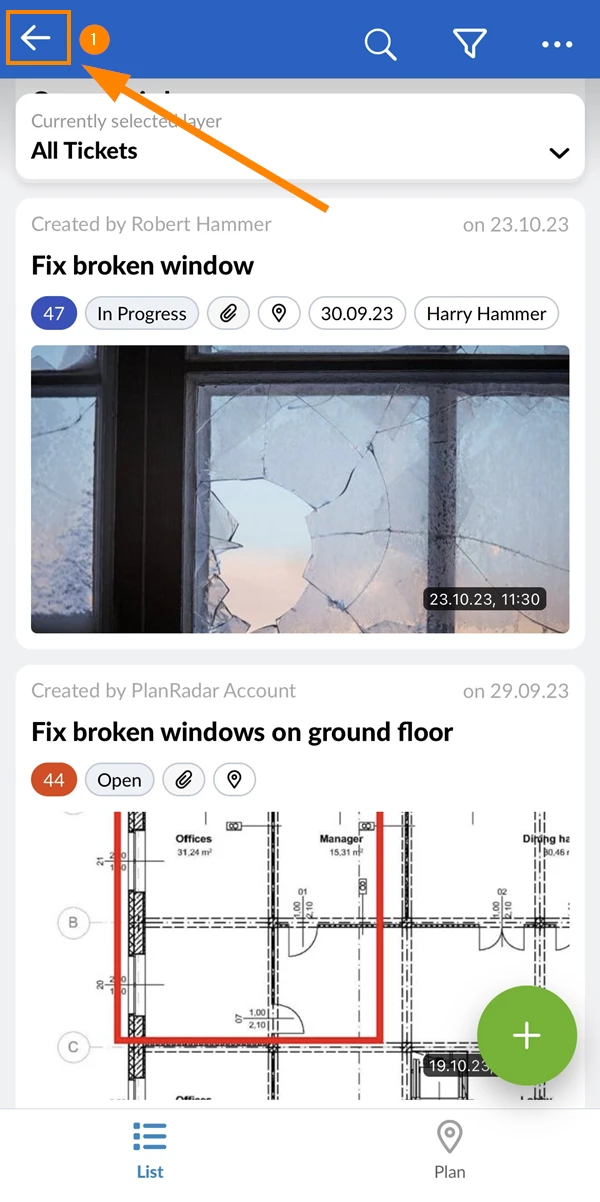
Wenn Sie sich in einem Feature befinden und zum Hauptmenü wechseln möchten:
- Tippen Sie auf den Zurück Button
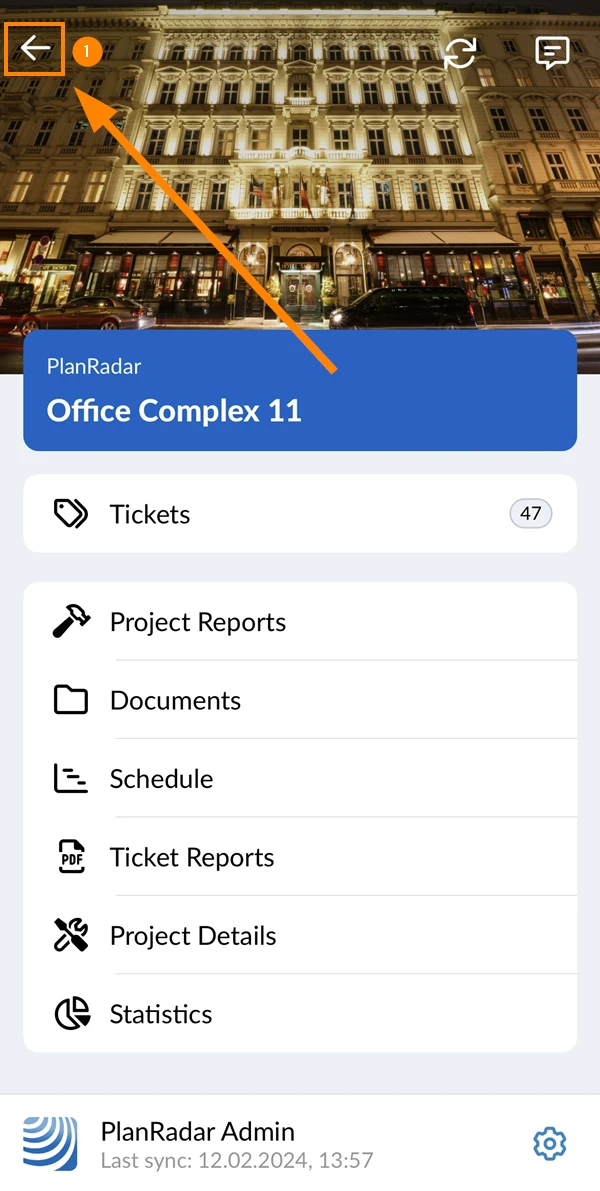
Wenn Sie sich im Hauptmenü befinden und zur Projektauswahl wechseln möchten:
- Tippen Sie auf denZurück Button
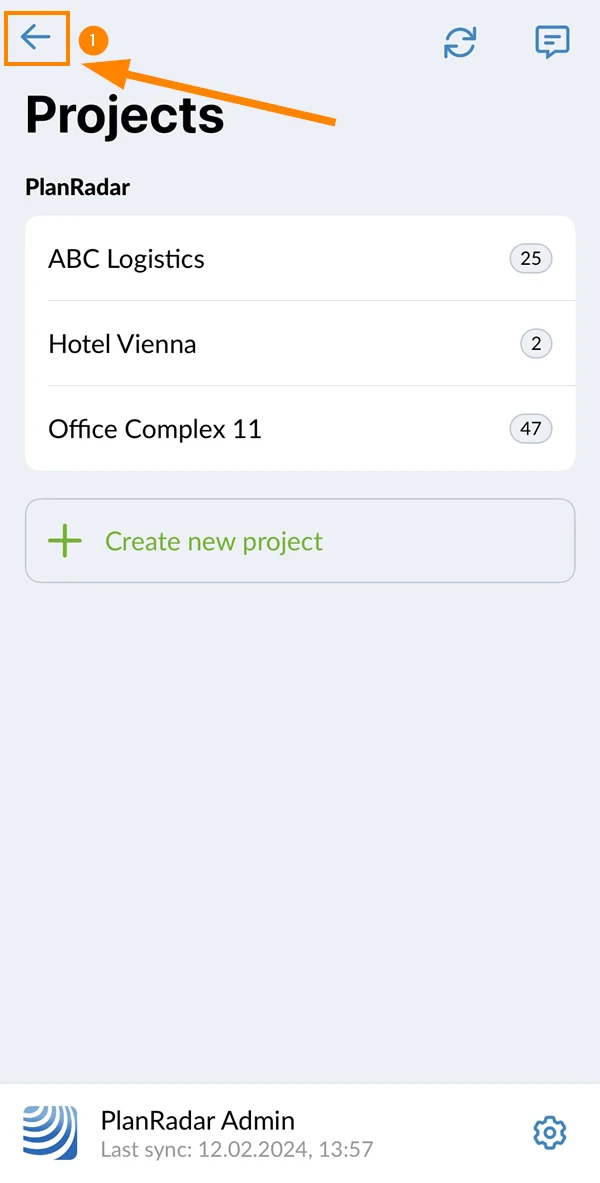
Wenn Sie sich im Projektauswahlbildschirm befinden und zur Accountauswahl wechseln möchten:
- Tippen Sie auf den Zurück Button
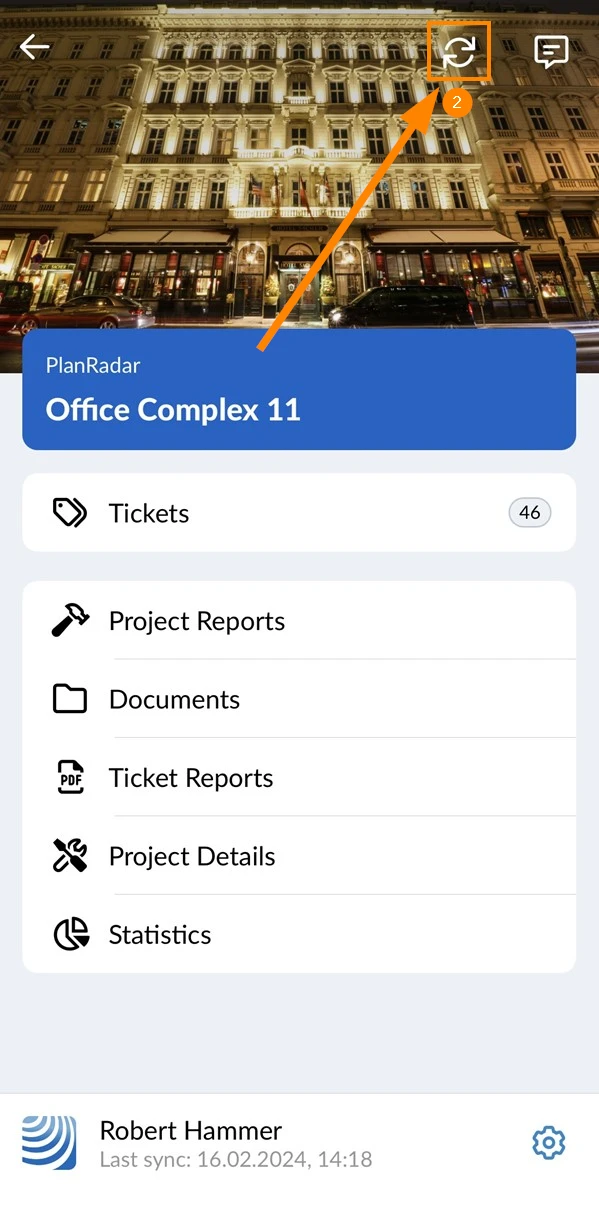
Synchronisierung starten
So starten Sie die Synchronisierung Ihres mobilen Geräts mit dem PlanRadar Server:
- Rufen Sie das Hauptmenü auf (wie oben beschrieben)
- Tippen Sie auf den Sync Button
Verwandte Artikel
Als Beobachter können Sie nicht nur, wie oben beschrieben, Tickets einsehen, sondern auch:
- Projektberichte: Lesen Sie mehr in Projektberichte ansehen & durchsuchen
- Dokumente: Lesen Sie mehr in Dateien/Ordner anzeigen & suchen
- Projektplan: Lesen Sie mehr in Projektplan ansehen & navigieren
- SiteView Begehungen und 360° Bilder: Lesen Sie mehr unter Begehungen ansehen & verwalten
Als Beobachter können Sie Ticketdaten exportieren, indem Sie Ticketberichte erstellen wie in Ticketbericht erstellen (PDF) beschrieben.
Aktualisiert am 3. September 2026