

 English (UK)
 Deutsch
 Español
 Français
 Italiano
 Polski
 Português (BR)
Prijenos i upravljanje BIM modelima
Pregled
BIM model je IFC datoteka i nalazi se u odjeljku Planovi projekta, pokraj vaših planova. Stavite ga u mapu u kojoj ga vaš tim očekuje, jednako kao što biste učinili s nacrtom. Pročitajte više u Planovima i mapama.
PlanRadar podržava udružene modele: do deset IFC datoteka specifičnih za struku prikazuje se kao jedan, kohezivan model. Cijela je udruga jedna stavka u mapi — prva datoteka koju prenesete model je kojemu se sve ostalo dodaje.
Pristup i dopuštenja
Kako pristupiti planovima
- Kliknite Planovi u glavnom izborniku.
- Odaberite projekt u padajućem izborniku projekata.
- Otvorite projekt i dodirnite Ulaznice.
- Otvorite odabir lokacije na vrhu.
- Otvorite izbornik Više.
- Dodirnite Manage Locations.
Pripremite BIM modele za učitavanje
Smjernice za izvoz IFC datoteka
Također preporučujemo da slijedite ove opće smjernice prilikom izvoza IFC datoteka iz BIM autorskog alata:
Priprema i čišćenje
Prije izvoza očistite model kako biste bili sigurni da nema nepotrebnih detalja ili elemenata koji bi mogli povećati veličinu datoteke. To uključuje uklanjanje ili pojednostavljenje složenih geometrija, brisanje neiskorištenih elemenata, slojeva ili materijala i konsolidaciju sličnih objekata.
Optimizacija elemenata
Optimizirajte elemente u svom modelu za performanse. To znači korištenje čvrstih geometrija, pojednostavljenih prikaza za složene objekte, smanjenje razine detalja gdje je visoka preciznost nepotrebna i osiguravanje da su elementi modela pravilno klasificirani i strukturirani.
Upravljanje veličinom datoteke
Velike veličine datoteka mogu značajno utjecati na performanse drugih alata. Komprimirajte teksture i koristite reference umjesto ugrađivanja podataka gdje je to moguće. Razmislite o dijeljenju velikih modela u manje datoteke kojima se može upravljati ako to softver dopušta.
Upravljanje nekretninama
Osigurajte da su sva potrebna svojstva i metapodaci ispravno dodijeljeni elementima. To uključuje informacije poput svojstava materijala, klasifikacije elemenata i korisnički definiranih svojstava. Međutim, izbjegavajte preopterećenje elemenata s prekomjernim metapodacima.
Korištenje standardiziranih elemenata i predložaka
Držite se industrijski standardiziranih elemenata i predložaka kako biste osigurali kompatibilnost s različitim softverom. Prilagođeni ili vlasnički elementi možda se neće dobro prevesti u drugim alatima.
Postavke izvoza
U alatu za izradu koristite ispravne IFC postavke izvoza. Odaberite odgovarajuću IFC verziju i shemu koja je usklađena sa zahtjevima ciljnog softvera. Odaberite postavke koje favoriziraju izvedbu, poput isključivanja nepotrebnih vrsta podataka.
Osiguranje i provjera kvalitete
Nakon izvoza provjerite valjanost IFC datoteke pomoću specijaliziranih alata za provjeru pogrešaka, sukladnosti sa standardima i ukupnog integriteta podataka. Ovaj je korak ključan za prepoznavanje i rješavanje problema koji bi mogli utjecati na izvedbu drugih alata.
Suradnja i komunikacija
Ako je IFC datoteka dio projekta suradnje, komunicirajte s drugim dionicima kako biste razumjeli njihove zahtjeve i očekivanja. To pomaže u prilagođavanju procesa izvoza kako bi se zadovoljile specifične potrebe svih uključenih strana.
Dokumentacija
Dokumentirajte svoj proces izvoza i postavke za buduće potrebe i za korištenje od strane drugih članova tima. To osigurava dosljednost i učinkovitost u kasnijim izvozima.
Slijedeći ove korake, možete optimizirati performanse svojih IFC datoteka u drugim alatima, osiguravajući učinkovitu interoperabilnost i suradnju u BIM projektima.
Konzistentna koordinatna baza
Kada udružujete više IFC datoteka u jedan BIM model, ključno je osigurati da sve datoteke koriste istu koordinatnu bazu.
IFC datoteke s neusklađenim koordinatnim bazama mogu rezultirati neusklađenim ili pogrešno postavljenim elementima modela, čineći vizualizaciju i koordinaciju izazovima. Kako biste zajamčili točan prikaz i prekrivanje svojih modela, uvijek uspostavite zajednički koordinatni sustav prije izvoza iz svog softvera za dizajn.
Ovo osigurava da se svi elementi, kada se federalni IFC modeli gledaju u BIM pregledniku, poravnaju i prikazuju kako je predviđeno, pružajući besprijekoran i točan doživljaj.
Prijenos BIM modela
IFC datoteka prenosi se kao i svaka druga datoteka u odjeljku Planovi.
- Odaberite mapu u koju model treba ići.
- Kliknite Dodaj novu stavku.
- Kliknite Upload plans.
- Odaberite IFC datoteku.
- Kliknite Prenesi.
- Otvorite mapu u koju model treba ići.
- Dodirnite +.
- Dodirnite Upload a file.
- Odaberite IFC datoteku.
IFC datoteke nemaju pregled i ne mogu se zakretati u prijenosniku, a uvijek se objavljuju. Ubrajaju se u vlastitu kvotu BIM modela, odvojenu od vaše kvote planova.
Upravljanje IFC datotekama modela
IFC datotekama koje čine udruženi model upravlja se unutar samog modela, a ne kao zasebnim stavkama u mapi. Datoteka koju ste prvu prenijeli glavna je; one koje dodate stoje pokraj nje kao ravnopravne na popisu, do deset ukupno. Popis se zove IFC models i pokazuje koliko je od deset mjesta zauzeto.
Da biste otvorili popis:
- Otvorite izbornik Više na BIM modelu.
- Kliknite Detalji.
- Otvorite odjeljak IFC models.
- Otvorite izbornik Više na BIM modelu.
- Dodirnite IFC models.
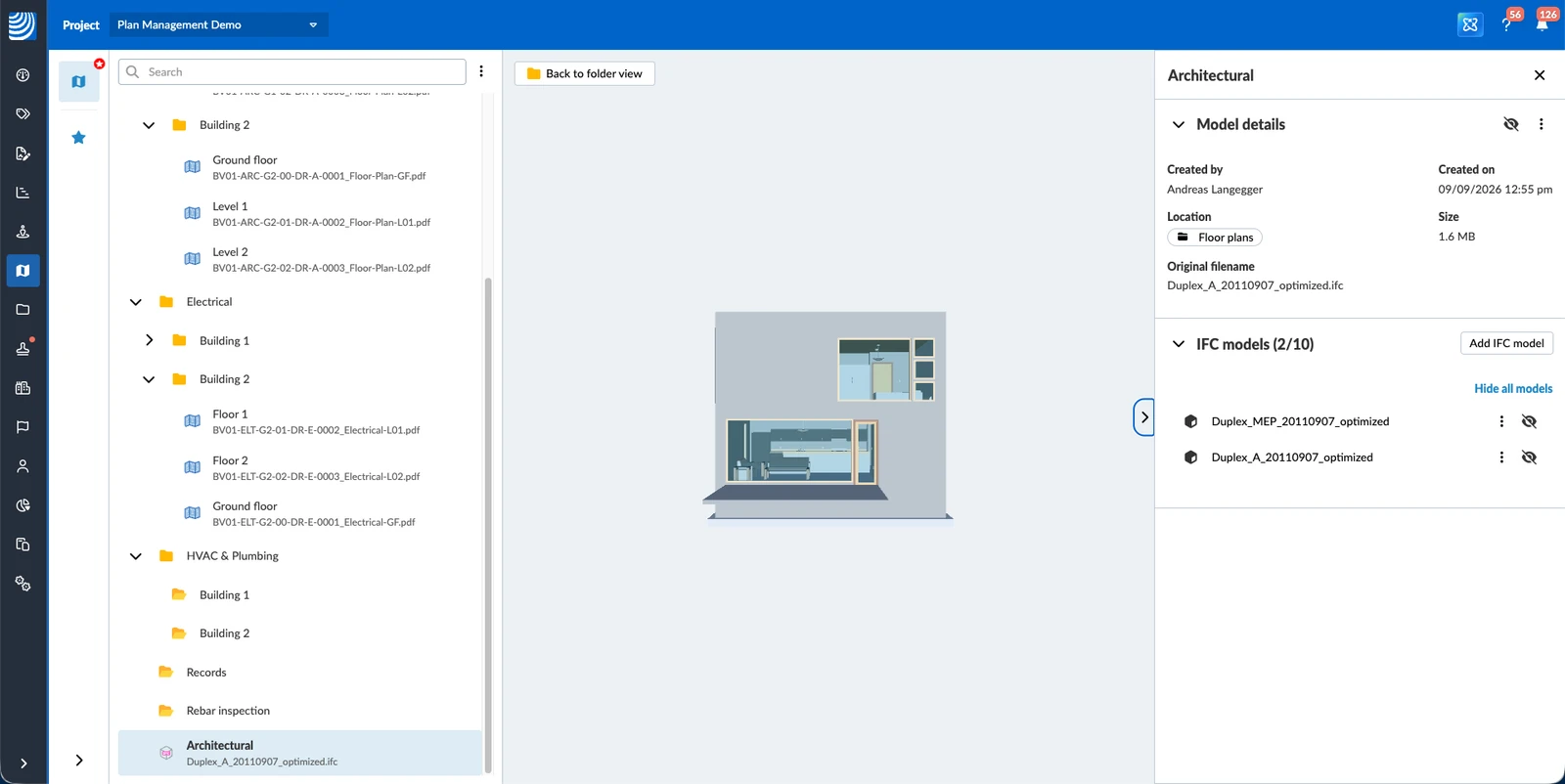
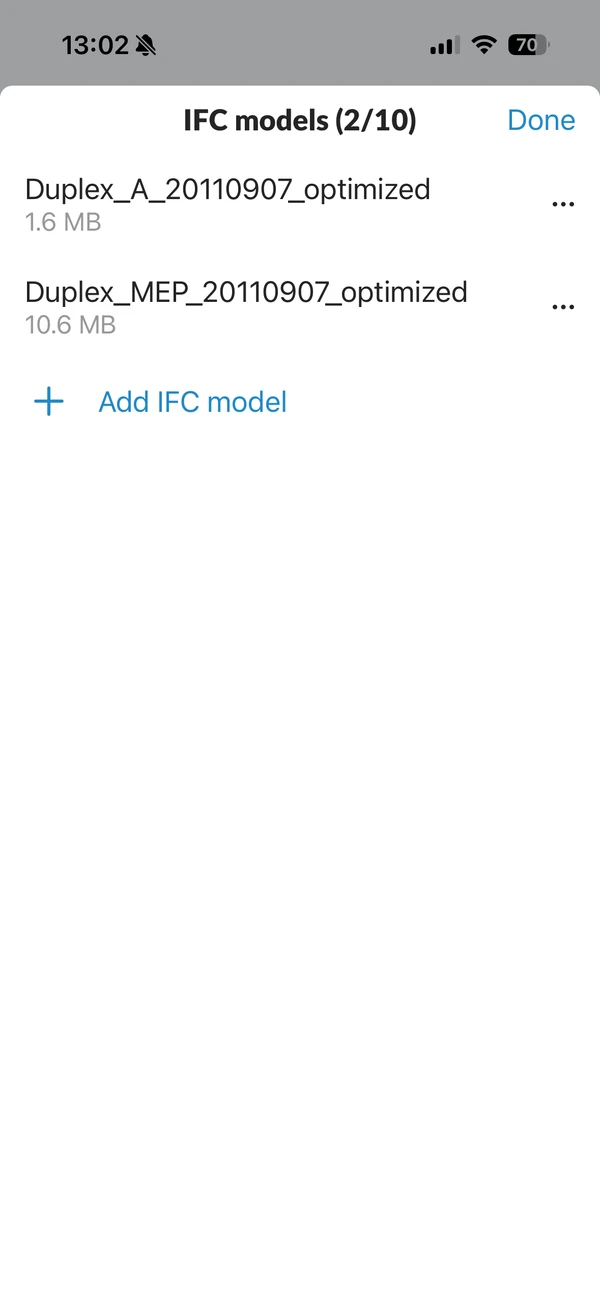
Dodavanje IFC datoteke
- Otvorite odjeljak IFC models u Model details.
- Kliknite Add IFC model.
- Odaberite IFC datoteku.
- Kliknite Prenesi.
- Otvorite izbornik Više na BIM modelu.
- Dodirnite Add IFC model.
- Odaberite IFC datoteku.
Model koji već sadrži deset IFC datoteka ne prima više nijednu.
Preimenovanje IFC datoteke
Svakoj IFC datoteci možete dati naslov koji govori koju struku pokriva. Izvorni naziv datoteke ostaje kakav je bio.
- Otvorite odjeljak IFC models u Model details.
- Otvorite izbornik Više na datoteci i kliknite Preimenuj.
- Upišite novi naslov.
- Kliknite Spremi.
- Otvorite list IFC models.
- Otvorite izbornik Više na datoteci.
- Dodirnite Edit title.
- Upišite novi naslov.
Prikazivanje i skrivanje modela
U udruženom modelu možete prikazati i sakriti pojedinačne IFC datoteke. Ono što ovdje postavite prikazuje BIM preglednik.
Da biste sakrili ili prikazali jednu datoteku, kliknite ikonu oka pokraj nje u odjeljku IFC models. Za cijelu udrugu upotrijebite Hide all models i Show all models.
Preuzimanje IFC datoteke
- Otvorite odjeljak IFC models u Model details.
- Otvorite izbornik Više na datoteci i kliknite Preuzmi.
- Otvorite list IFC models.
- Otvorite izbornik Više na datoteci.
- Dodirnite Preuzmi.
Korisnici s pravom pregledavanja mogu preuzimati modele, ali ih ne mogu mijenjati.
Brisanje IFC datoteke
- Otvorite odjeljak IFC models u Model details.
- Otvorite izbornik Više na datoteci i kliknite Izbriši.
- Kliknite Izbriši za potvrdu.
- Otvorite list IFC models.
- Otvorite izbornik Više na datoteci.
- Dodirnite Izbriši.
- Dodirnite Izbriši za potvrdu.
Upravljanje BIM modelom u mapi
BIM model je stavka u mapi, pa ga preimenujete, premještate, preuzimate i brišete jednako kao plan — njegov izbornik Više ima Otvori u novoj kartici, Premjesti, Detalji, Preimenuj, Preuzmi i Izbriši. Unosa Verzije nema jer se BIM modeli ne verzioniraju. Model na kojem ima tiketa ne može se izbrisati.
Ažurirano 3. rujna 2026.