

 English (UK)
 Deutsch
 Español
 Français
 Italiano
 Polski
 Português (BR)
Izrada i sinkronizacija ticketa s BIMcollabom
Pregled
Kada je projekt povezan s BIMcollabom, ticketi se mogu održavati sinkroniziranima između PlanRadara i BIMcollaba. Timovi na gradilištu prijavljuju i ažuriraju nedostatke u PlanRadaru, BIM koordinatori rade na istim nedostacima u BIMcollabu, a obje strane ostaju ažurne.
Riječ je o uobičajenim PlanRadar ticketima – ne postoji zasebna vrsta ticketa ni zaseban način izrade. Ticket se sinkronizira kada su ispunjena oba sljedeća uvjeta:
- Ticket koristi obrazac BIMcollab issue.
- Ticket se nalazi na BIM modelu odabranom u vezi s BCF poslužiteljem u projektu.
Ticket koji koristi isti obrazac na bilo kojoj drugoj lokaciji uobičajen je PlanRadar ticket i ne šalje se u BIMcollab.
Ovaj članak opisuje rad s tim ticketima: kako ih izraditi, koja se polja sinkroniziraju, kako provjeriti status sinkronizacije i kako otvoriti sinkronizirani ticket u BIM modelu.
Pristup i dozvole
Izrada, pregled i uređivanje tih ticketa rade u web aplikaciji, na iOS-u i na Androidu. Povezivanje projekta s BIMcollabom moguće je samo u web aplikaciji.
Pristup prikazu BIM modela
Za otvaranje prikaza BIM modela:
- Kliknite Ticketi
- Otvorite padajući izbornik Projekt
- Odaberite projekt i BIM model konfigurirane u vezi s BCF poslužiteljem
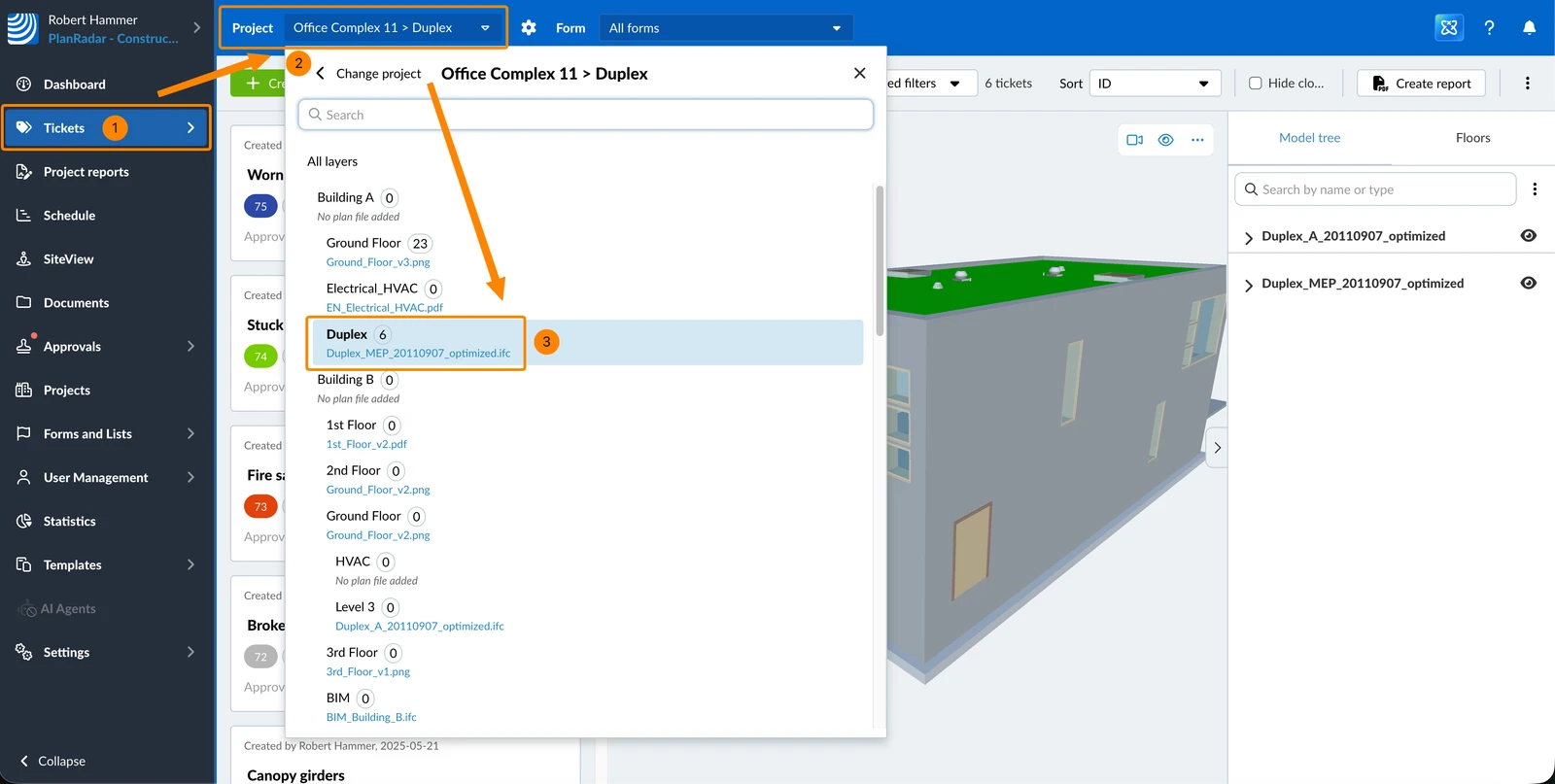
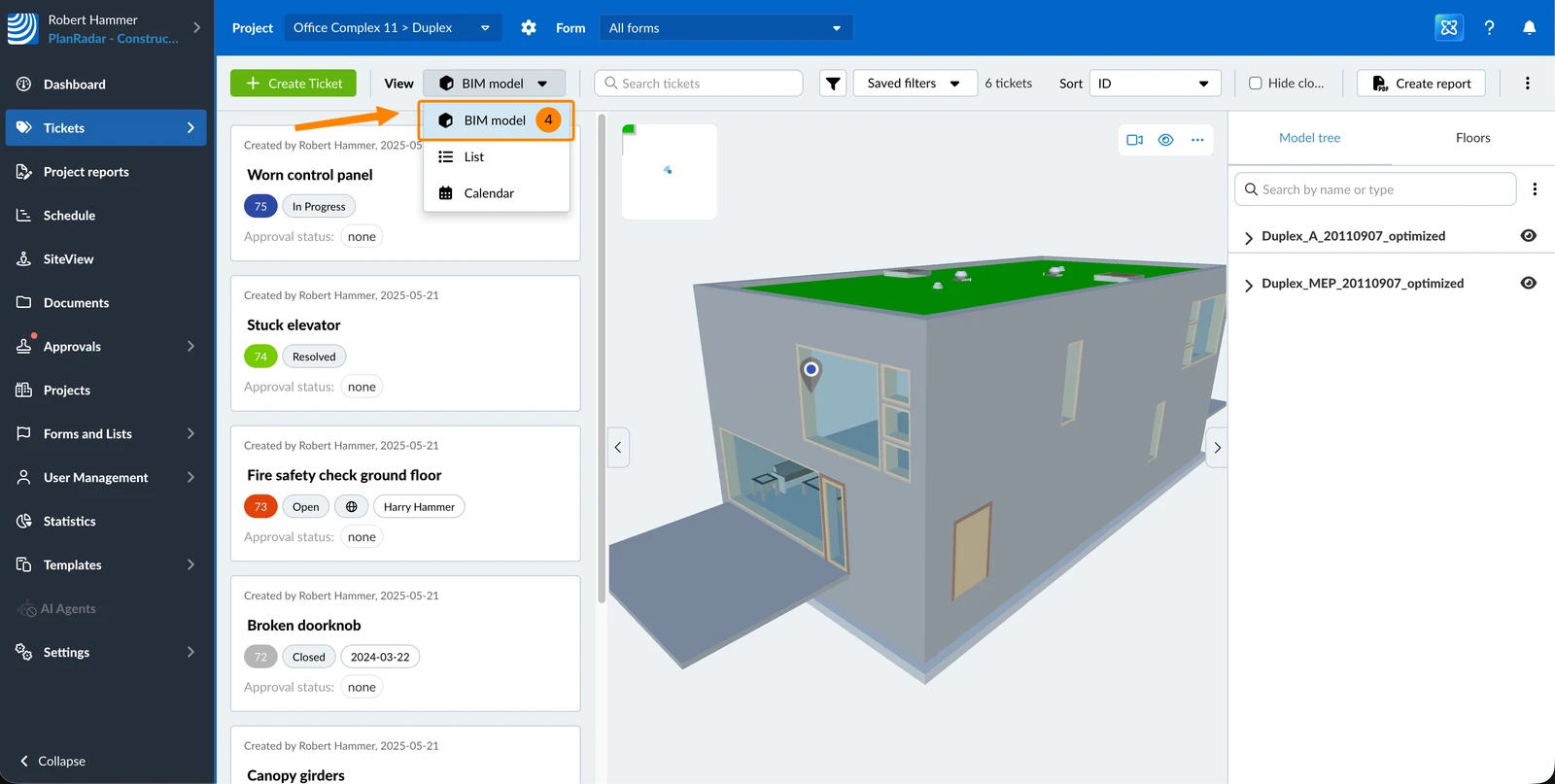
- U padajućem izborniku Prikaz kliknite BIM model
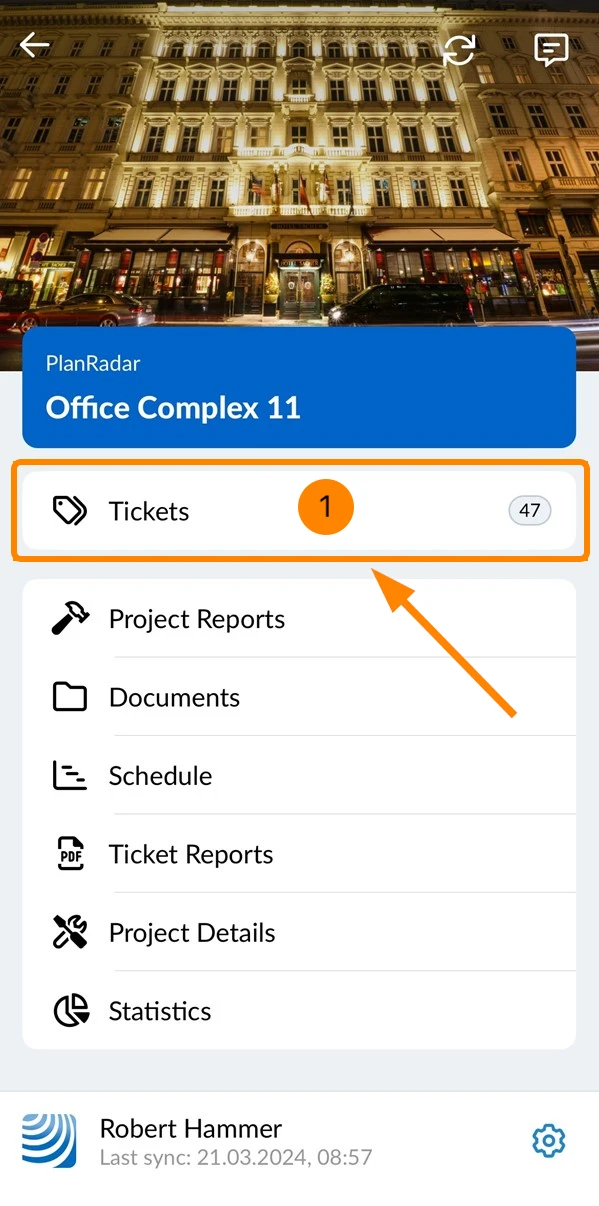
- Dodirnite Ticketi u glavnom izborniku
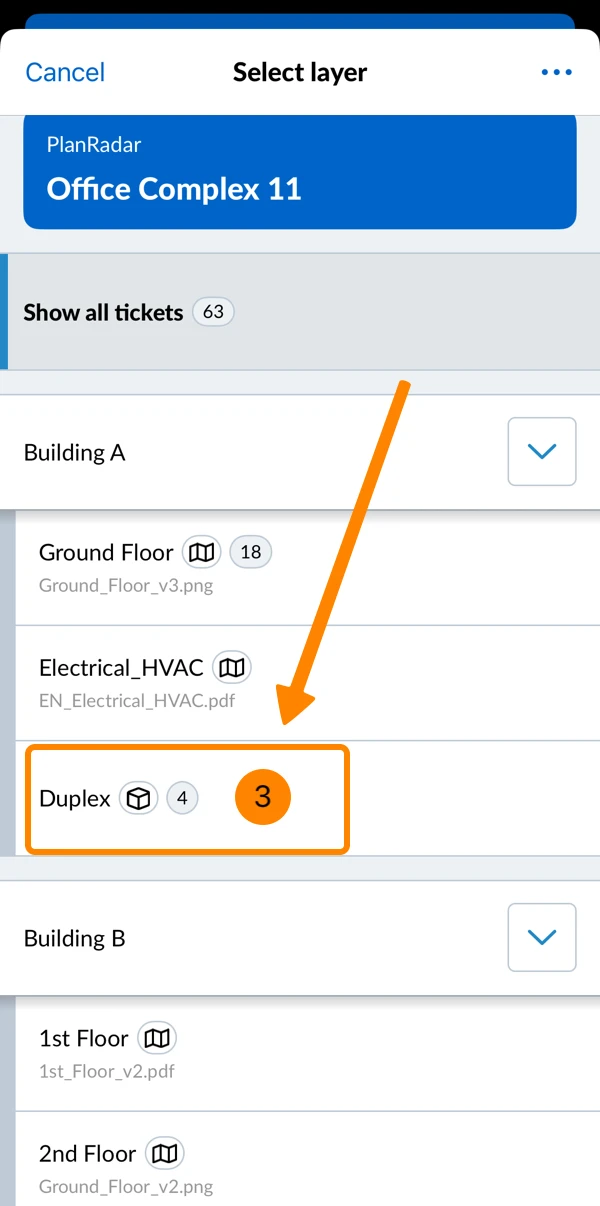
- Otvorite birač lokacije
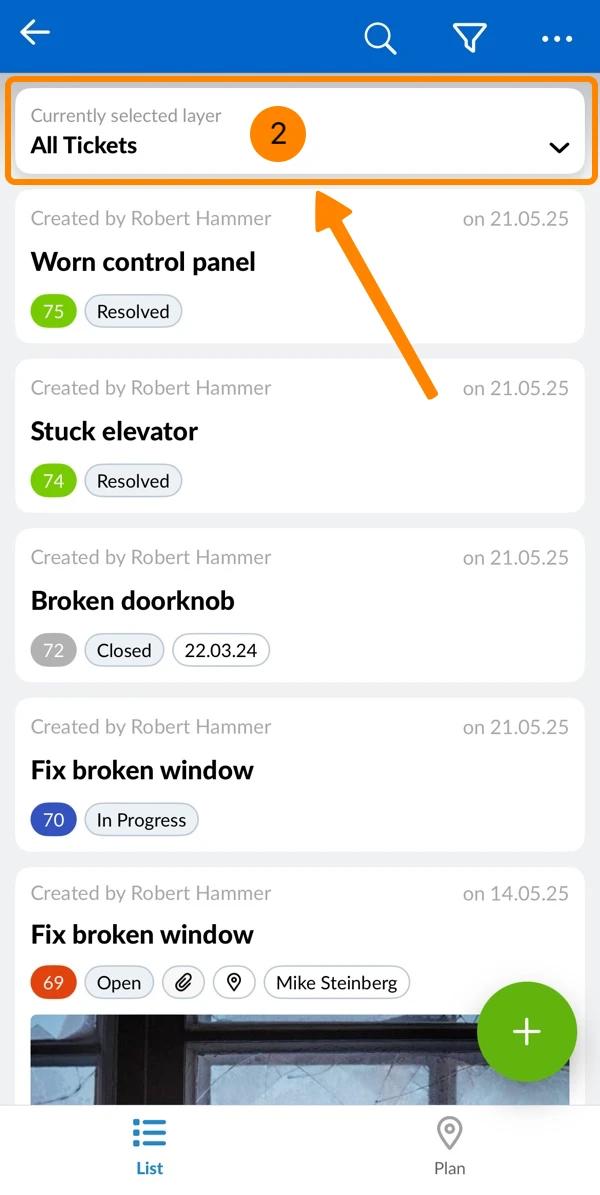
- Dodirnite BIM model (označen ikonom kocke)
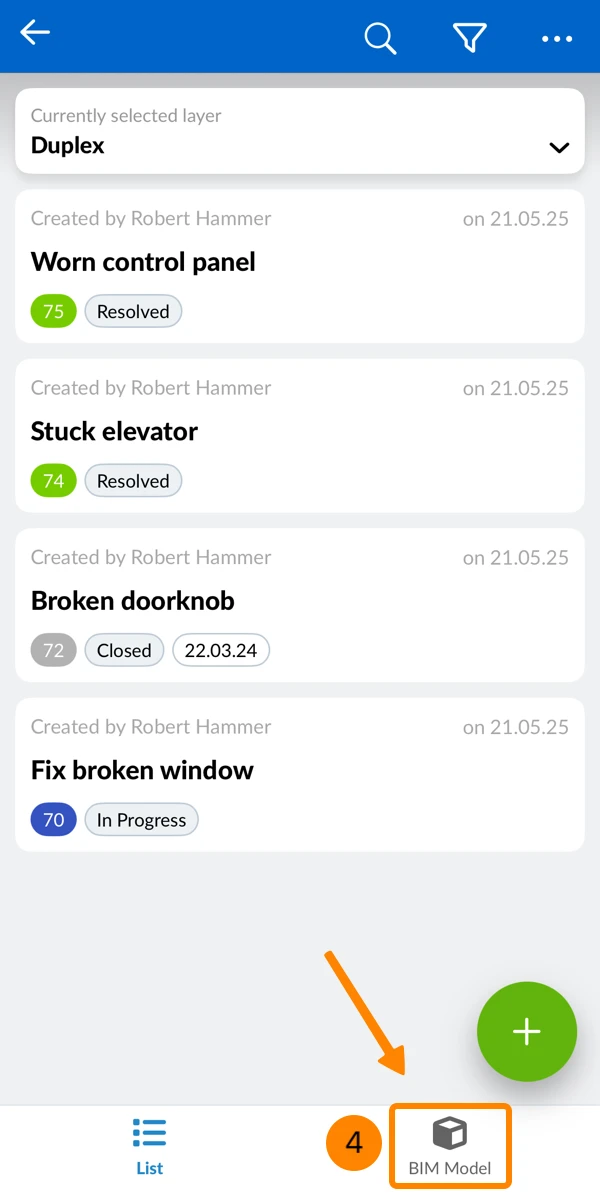
- Dodirnite BIM Model
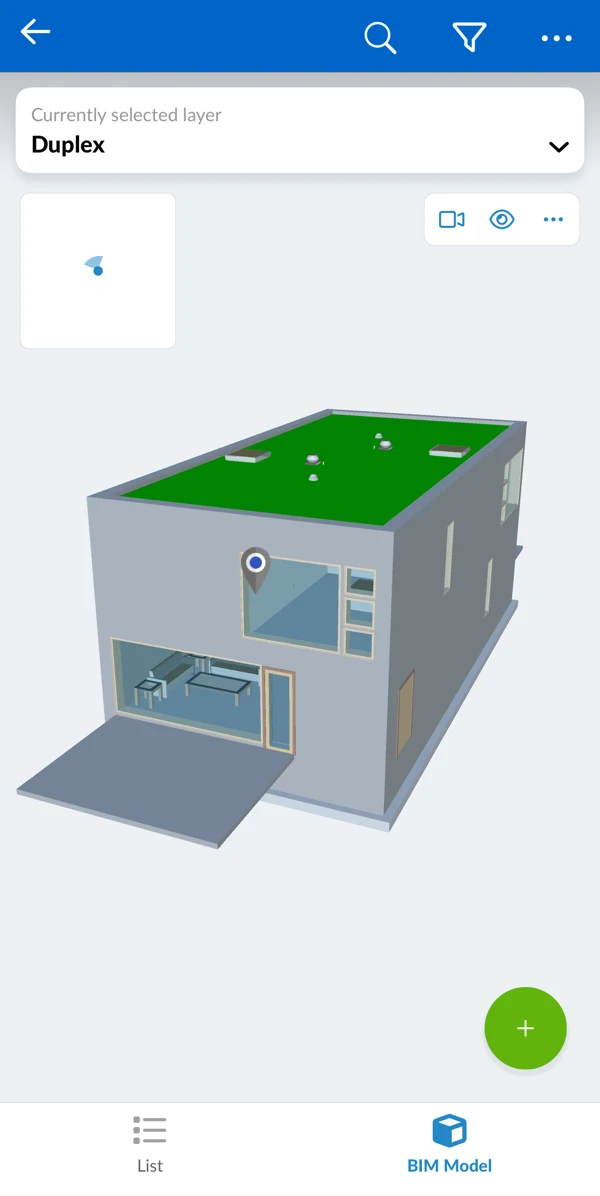
- Prikazuje se BIM model
Izrada ticketa koji se sinkronizira s BIMcollabom
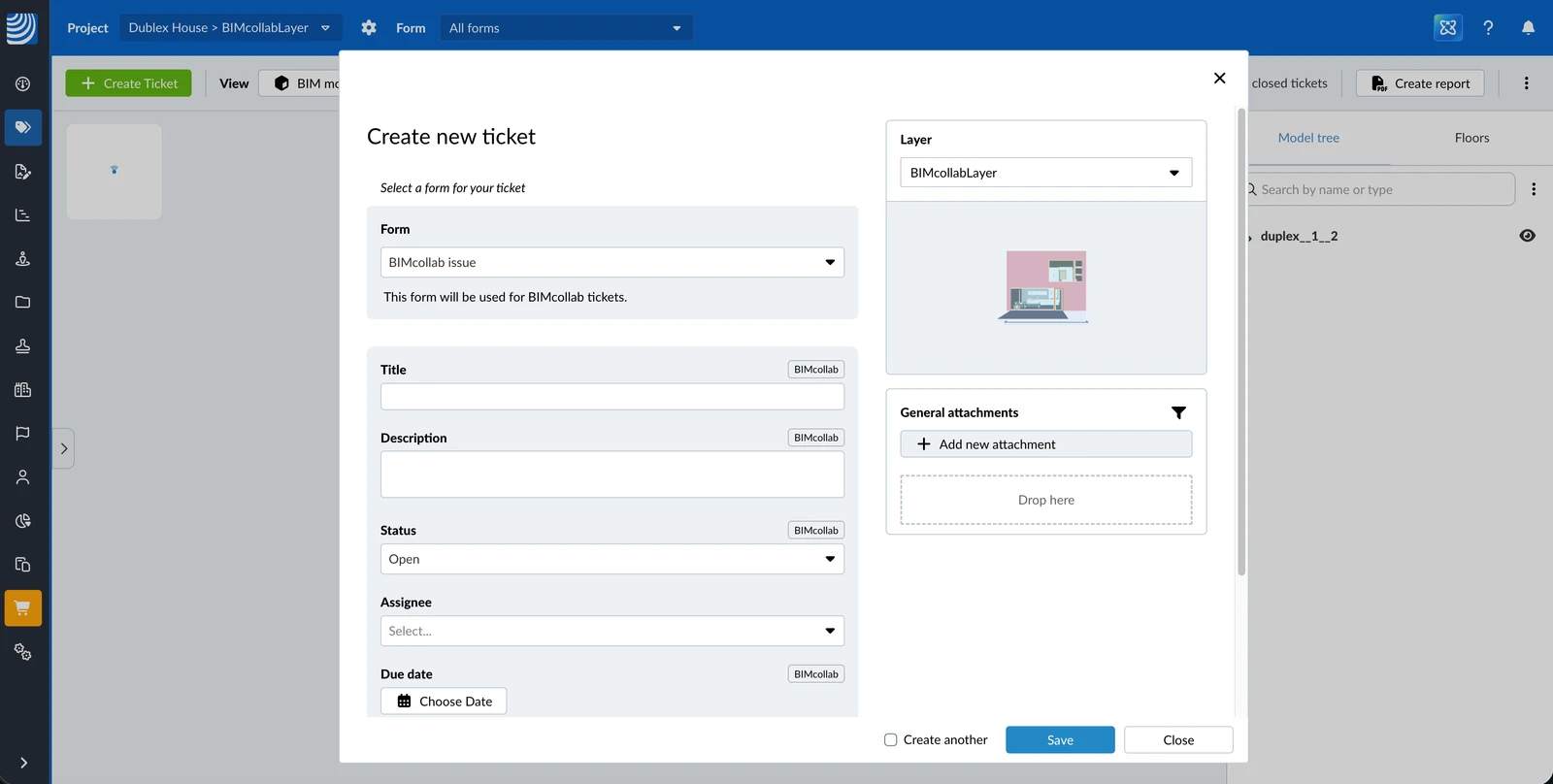
Izrada ticketa koji se sinkronizira funkcionira jednako kao izrada bilo kojeg drugog ticketa – samo odaberete obrazac BIMcollab issue i konfiguriranu mapu.
Odabir obrasca BIMcollab issue pri izradi ticketa:
Što se sprema uz ticket
Mjesto na kojem izrađujete ticket određuje što se sprema uz njega, a time i što BIMcollab prima:
| Izrađeno u | Spremljeno uz ticket |
| Prikaz BIM modela | Oznaka u modelu, gledište i snimka |
| Prikaz nacrta | Pozicija na nacrtu |
| Popis ticketa ili kalendar | Bez pozicije |
Ticket bez oznake i dalje se sinkronizira s BIMcollabom. U web aplikaciji snimku, gledište ili oznaku nije moguće naknadno dodati.
Snimka modela
Ticketi izrađeni u prikazu BIM modela dodatno spremaju snimku – sliku modela onakvog kakav je bio u tom trenutku. Snima se automatski i ne može se ponovno snimiti ni uređivati.
Snimka sadrži odabrane i istaknute elemente, presjeke, mjerenja te podatak o tome koji su objekti bili prikazani ili skriveni. Ne sadrži oznake ticketa.
Snimka se prikazuje na istoj kartici kao i pozicija ticketa, a ne u dnevniku. Kliknite je da biste je otvorili preko cijelog zaslona. Po ticketu postoji uvijek samo jedna snimka.
Naknadno dodavanje BIM pozicije (mobilni uređaj)
Na iOS-u i Androidu možete dodati poziciju ticketu koji je izrađen bez nje, ako se nalazi na BIM modelu. Time se snimaju i snimka i gledište.
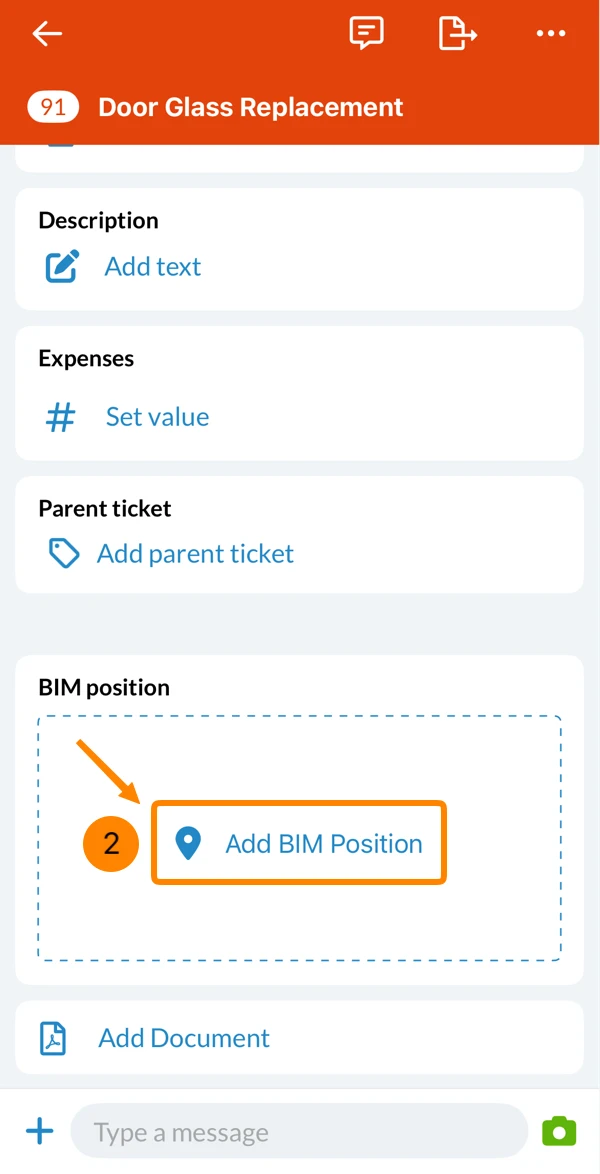
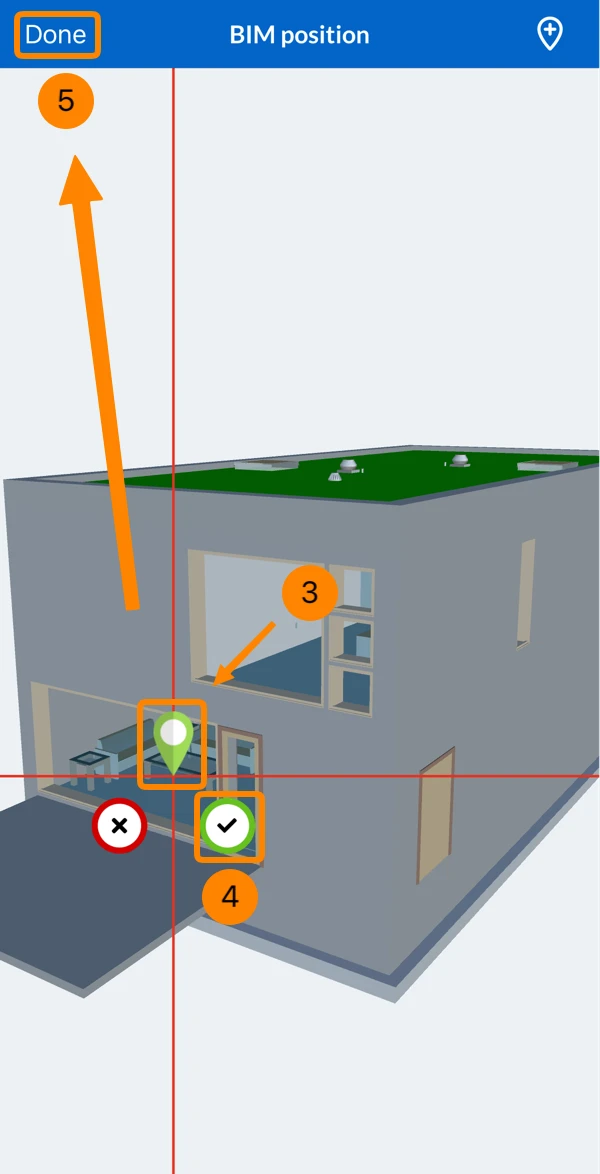
Za dodavanje BIM pozicije:
- Otvorite ticket
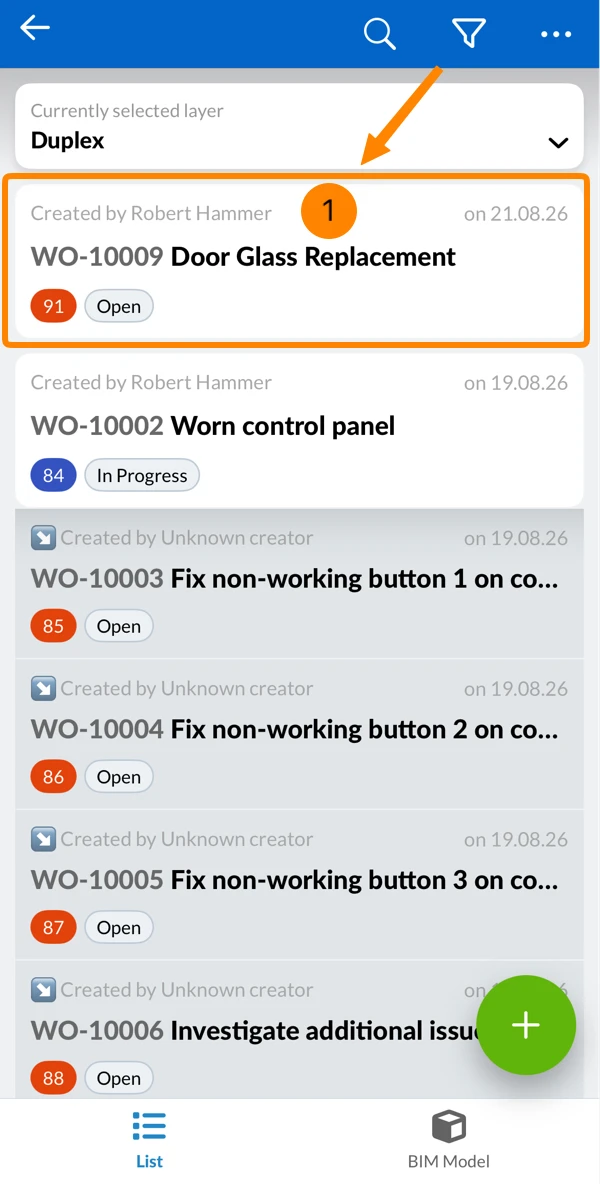
- Dodirnite Dodaj BIM poziciju
- Povucite oznaku na željenu poziciju
- Dodirnite zelenu kvačicu ✔ za potvrdu pozicije
- Dodirnite Gotovo
Prikaz ticketa u BIM modelu
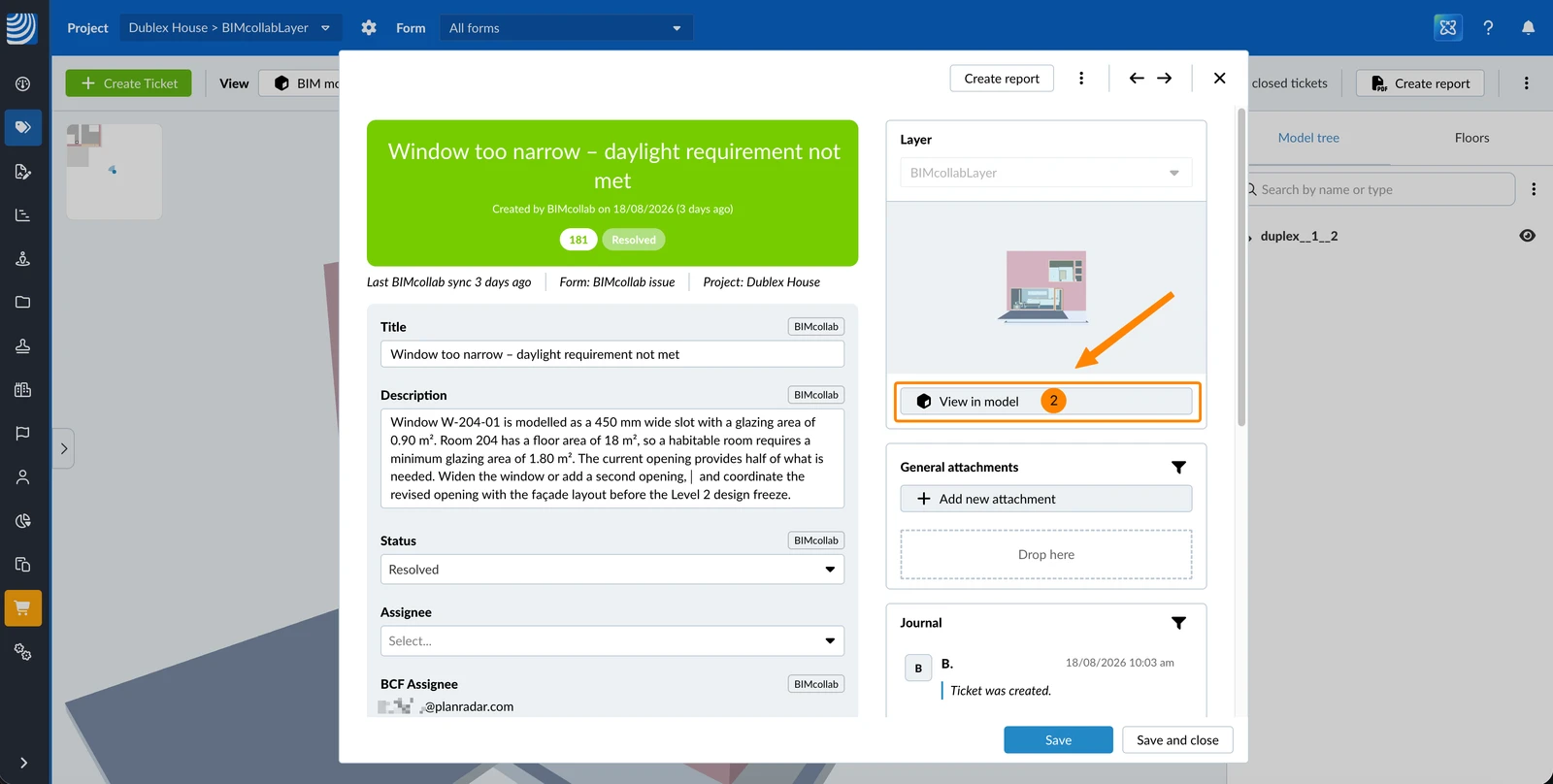
Ticket izrađen u prikazu BIM modela sprema točan prikaz osobe koja ga je izradila. Prikaži u modelu vraća taj prikaz: položaj kamere, koji su elementi bili prikazani i skriveni, presjeke i odabrane objekte. Svi odabiri, presjeci i filtri koje trenutačno imate postavljene poništavaju se.
Za otvaranje ticketa u modelu:
- Otvorite ticket s popisa
- Kliknite Prikaži u modelu
Brisanje sinkroniziranog ticketa
Brisanjem sinkroniziranog ticketa u PlanRadaru briše se i odgovarajuća tema u BIMcollabu.
Kako sinkronizacija funkcionira
Sinkronizacija se odnosi na tickete koji koriste obrazac BIMcollab issue i nalaze se na povezanom BIM modelu. Kada se takav ticket sinkronizira, isti nedostatak ostaje ažuran na obje strane. Odjeljci u nastavku opisuju koja se polja prenose, kada se prenose i što ostaje nepromijenjeno tijekom cijelog životnog vijeka ticketa.
Polja i smjer sinkronizacije
Obrazac BIMcollab issue sadrži dvije vrste polja: polja koja se sinkroniziraju u oba smjera i polja kojima upravlja i koja popunjava BIMcollab.
| Polje | Sinkronizirano | Uređivo u PlanRadaru | Vidljivo pri izradi |
| Naziv | Oba smjera | Da | Da |
| Description | Oba smjera | Da | Da |
| Status | Oba smjera | Da | Da |
| Odgovorna osoba | Nikada se ne šalje u BIMcollab | Da | Da |
| BCF Assignee | Samo iz BIMcollaba | Ne | Ne |
| Dovršiti do | Oba smjera, kao Deadline u BIMcollabu | Da | Da |
| Type | Samo iz BIMcollaba | Ne | Ne |
| Priority | Samo iz BIMcollaba | Ne | Ne |
| Labels | Samo iz BIMcollaba | Ne | Ne |
| Area | Samo iz BIMcollaba | Ne | Ne |
| Milestone | Samo iz BIMcollaba | Ne | Ne |
Ništa drugo se ne sinkronizira – ni vaša prilagođena polja, ni prilagođena polja na strani BIMcollaba, ni komentari i bilješke ni u jednom od sustava.
- Polje Odgovorna osoba iz PlanRadara nikada se ne šalje u BIMcollab. Funkcionira obrnuto: kada sinkronizacija iz BIMcollaba donese odgovornu osobu čija se adresa e-pošte podudara s članom projekta, taj se član postavlja kao odgovorna osoba u PlanRadaru. Sama adresa e-pošte uvijek se čuva u polju samo za čitanje BCF Assignee.
- Polja kojima upravlja BIMcollab u PlanRadaru su tekst samo za čitanje i prikazuju vrijednost točno onako kako je BIMcollab šalje. Nakon što ih sinkronizacija popuni, vrijednosti ostaju vidljive i nakon prekida veze s projektom.
- Prazno polje u PlanRadaru nikada ne briše vrijednost u BIMcollabu.
Oznaka BIMcollab
Oznaka BIMcollab pokazuje za što je integracija zadužena. Pojavljuje se na dva mjesta, svaki put u drugom opsegu.
Oznaka BIMcollab na poljima ticketa i na ticketima na popisu:
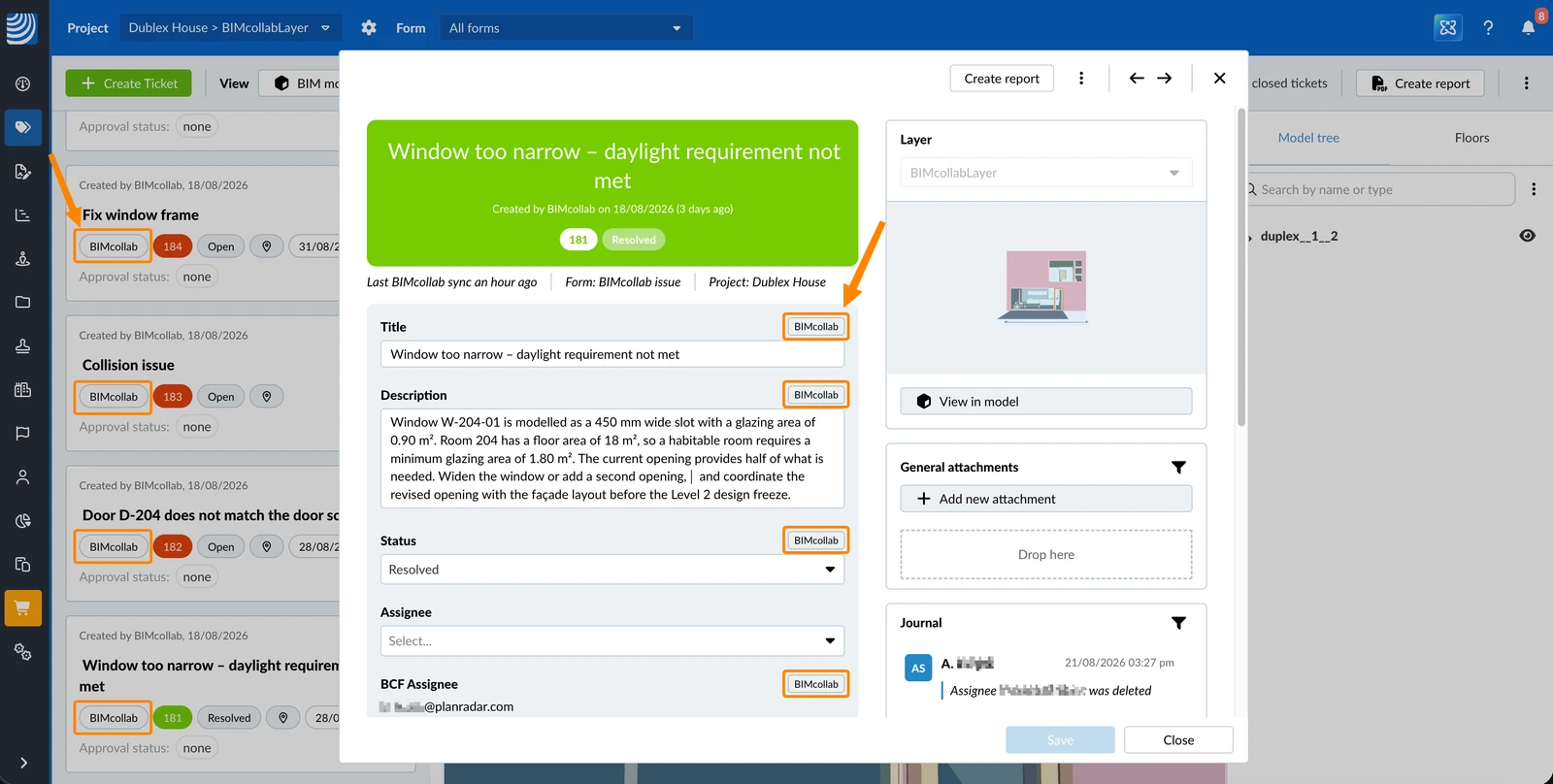
- Na ticketu oznaka označava pojedinačna polja: ona koja se sinkroniziraju u oba smjera i ona samo za čitanje koja popunjava BIMcollab. Prikazuje se samo dok projekt ima aktivnu vezu i dok se ticket nalazi u povezanoj mapi – dakle samo dok se ta polja doista sinkroniziraju.
- Na popisu ticketa oznaka označava cijeli ticket. Pojavljuje se na svakom ticketu koji koristi obrazac BIMcollab issue i označava obrazac, a ne aktivnu sinkronizaciju.
Kako se statusi prevode
Status je jedino polje čije se vrijednosti prevode jer BIMcollab poznaje samo tri statusa: Active, Resolved i Closed.
| Status u PlanRadaru | Status u BIMcollabu |
| Otvoreno, U tijeku, Povratne informacije, Odbijeno | Active |
| Riješeno | Resolved |
| Zatvoreno | Closed |
Budući da nekoliko PlanRadar statusa postaje Active, sinkronizacija iz BIMcollaba nikada ne zamjenjuje precizniji PlanRadar status. Ticket postavljen na U tijeku u PlanRadaru ostaje U tijeku. Ticket koji stigne iz BIMcollaba kao Active izrađuje se sa statusom Otvoreno.
Kada se promjene sinkroniziraju
Svaki sinkronizirani ticket prikazuje kada je posljednji put sinkroniziran.
Podaci o sinkronizaciji na ticketu:
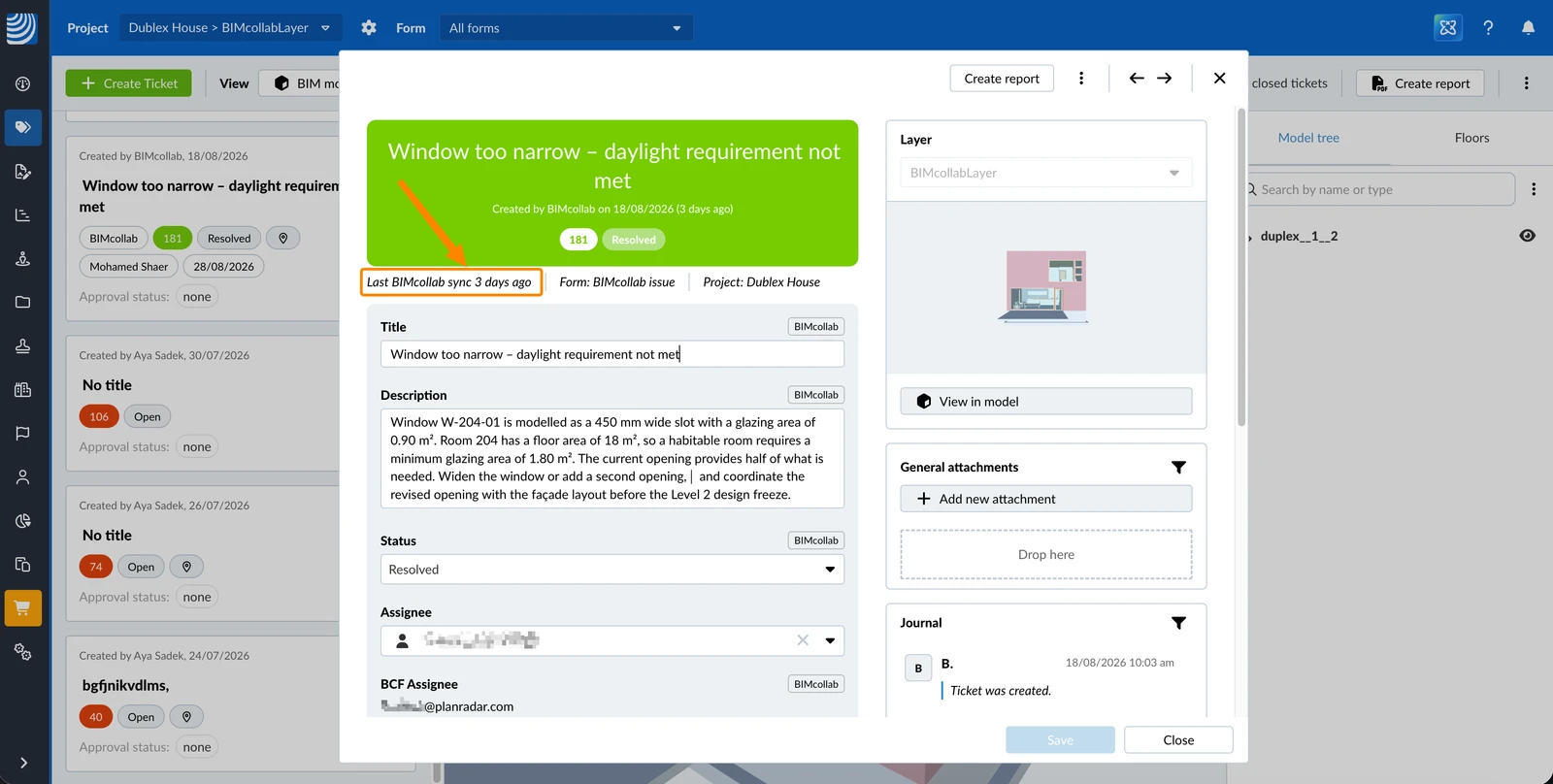
- Promjene koje unesete u PlanRadaru šalju se u BIMcollab odmah, u pozadini. Nikada ne morate čekati BIMcollab i nema potvrde koju treba kliknuti.
- Promjene unesene u BIMcollabu stižu automatski svaka 4 sata.
- Dok je projekt odspojen, ništa se ne sinkronizira. Ticketi izrađeni u međuvremenu šalju se u BIMcollab pri sljedećem povezivanju.
- Svaka promjena koju PlanRadar pošalje pojavljuje se u BIMcollabu pod korisnikom koji se prijavio za vezu, bez obzira na to tko ju je unio.
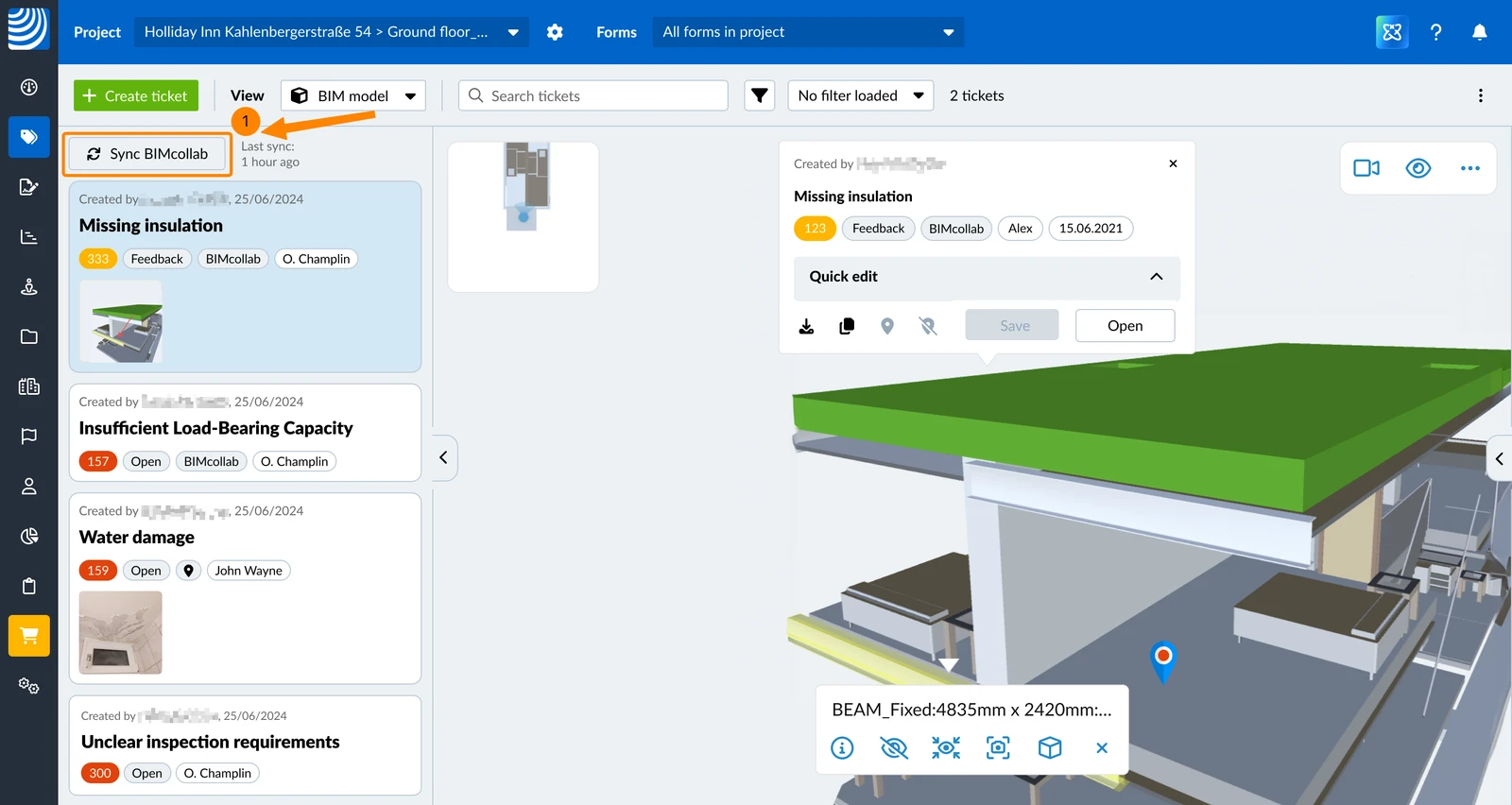
Za trenutačno preuzimanje promjena iz BIMcollaba:
- Kliknite Sinkroniziraj BIMcollab
Ticketi izrađeni u BIMcollabu
Ticketi izrađeni u BIMcollabu stižu u PlanRadar u povezanu mapu sa snimkom i gledištem iz BIMcollaba, ali bez oznake – Prikaži u modelu vraća gledište, ali nema oznake do koje bi se moglo doći.
Promjene koje dolaze iz BIMcollaba ne pripisuju se imenovanom korisniku PlanRadara. Ticket prikazuje Izradio BIMcollab, i na popisu ticketa i na samom ticketu.
Što se ne može promijeniti na sinkroniziranom ticketu
- Lokacija je zaključana. Sinkronizirani ticket ne može se premjestiti na drugu lokaciju.
- Pozicija se ne može izbrisati.
Ažurirano 24. kolovoza 2026.