

 English (UK)
 Deutsch
 Español
 Français
 Italiano
 Polski
 Português (BR)
Ulaznice BIM pogled
Pregled
Upotrijebite BIM prikaz ulaznica da vidite gdje se ulaznice nalaze na BIM modelu.
Pristup i dopuštenja
Kako pristupiti BIM prikazu
-
Kliknite Ulaznice
-
Otvorite padajući izbornik projekt
-
Odaberite projekt i sloj
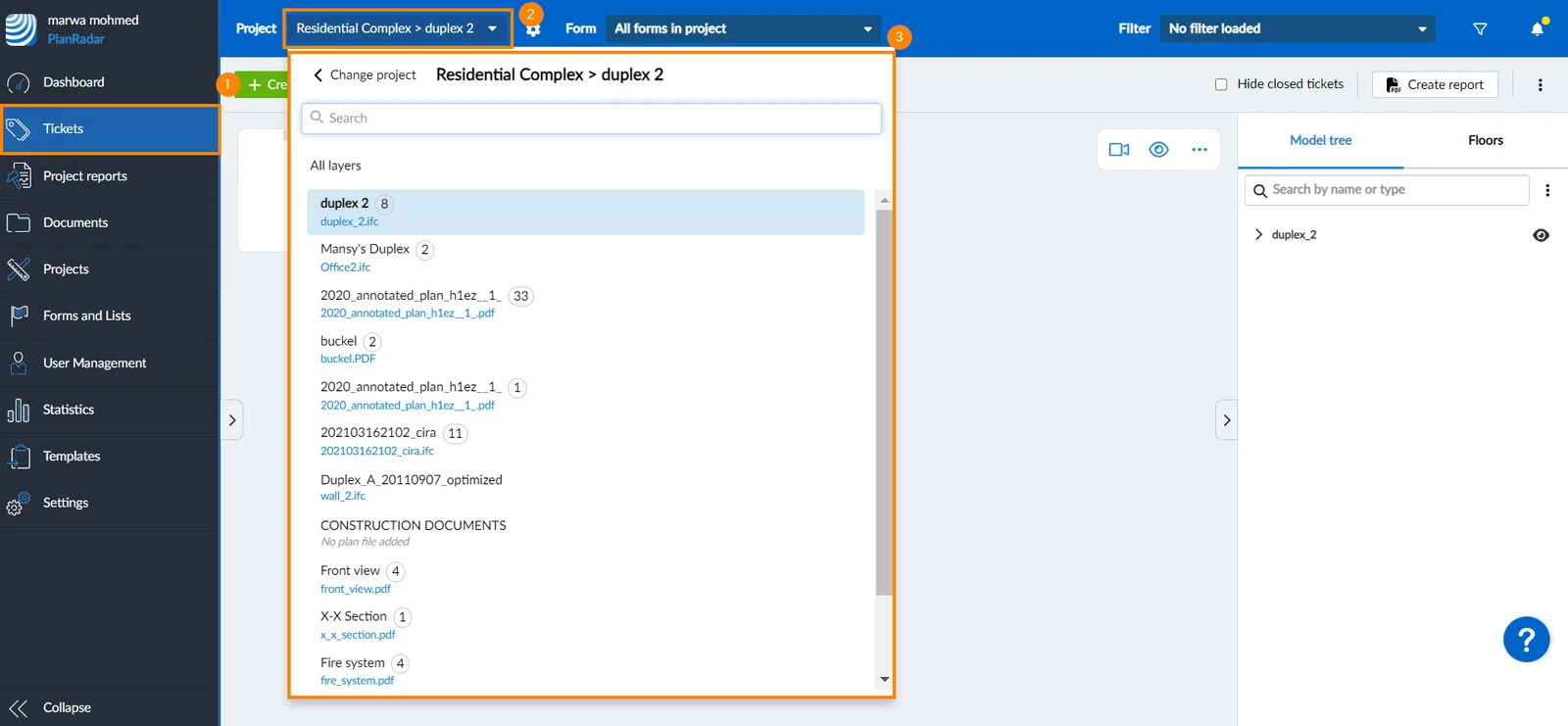
-
Kliknite BIM model u Prikaz padajućem izborniku
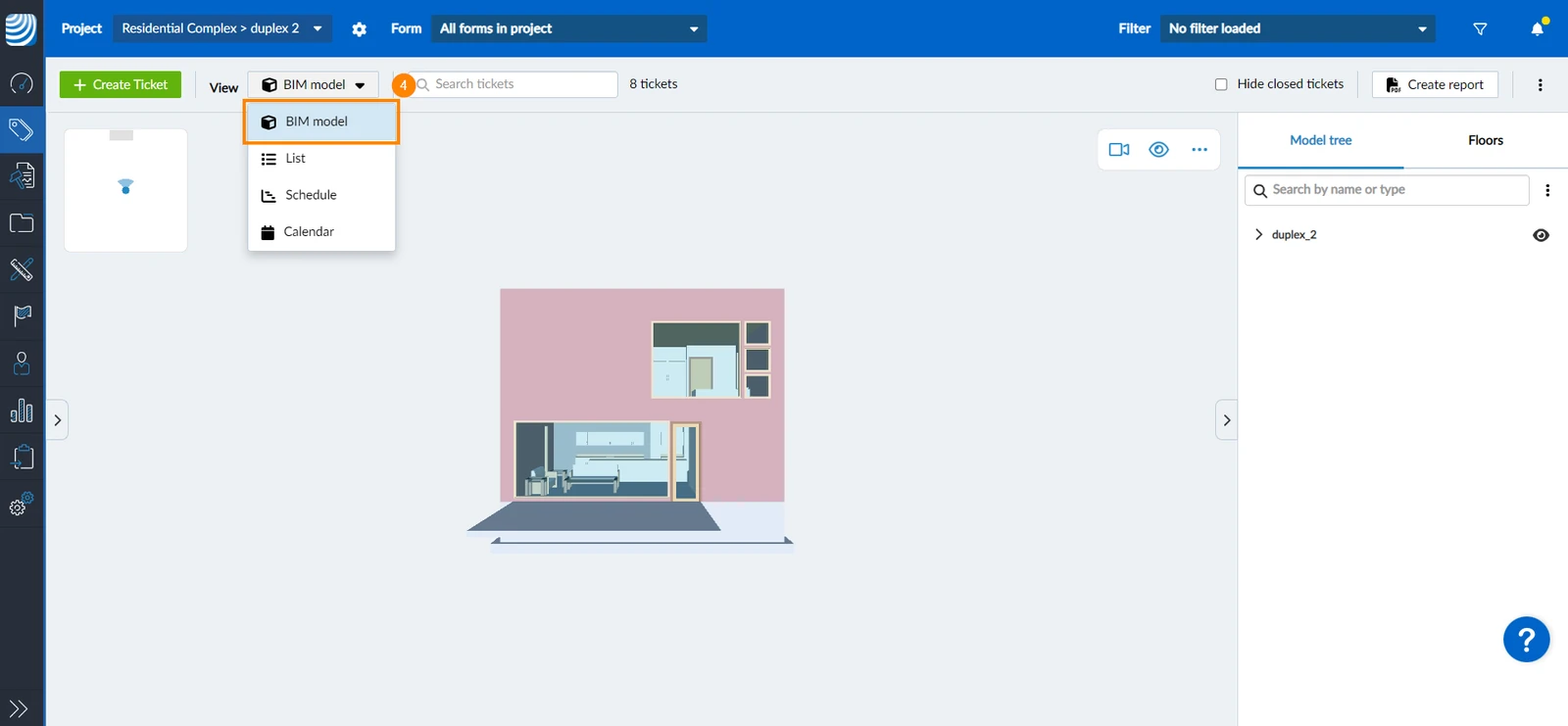
Prikaži/sakrij popis ulaznica
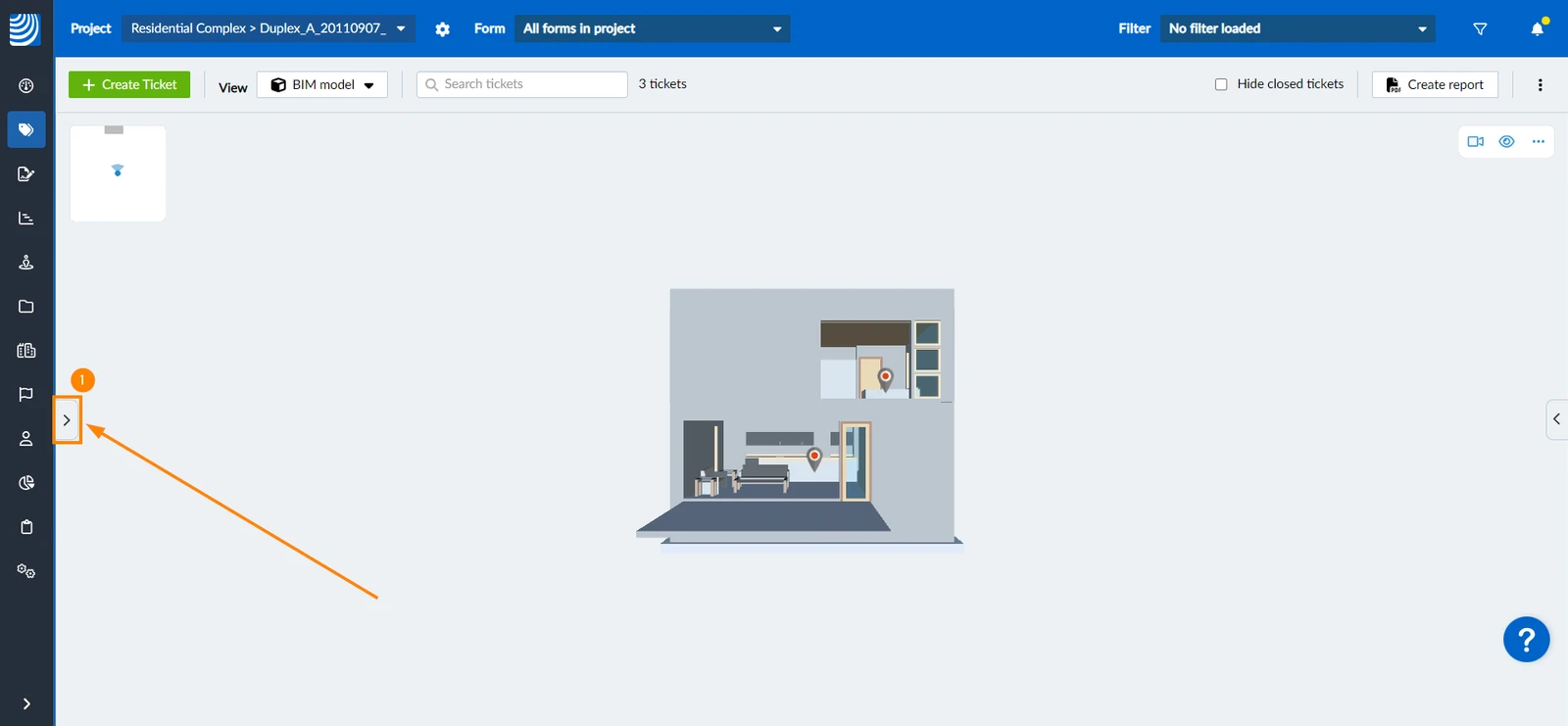
Popis ulaznica je prema zadanim postavkama skriven. Za prikaz popisa karata:
- Kliknite bočnu strelicu
Da biste sakrili popis ulaznica:
- Kliknite bočnu strelicu
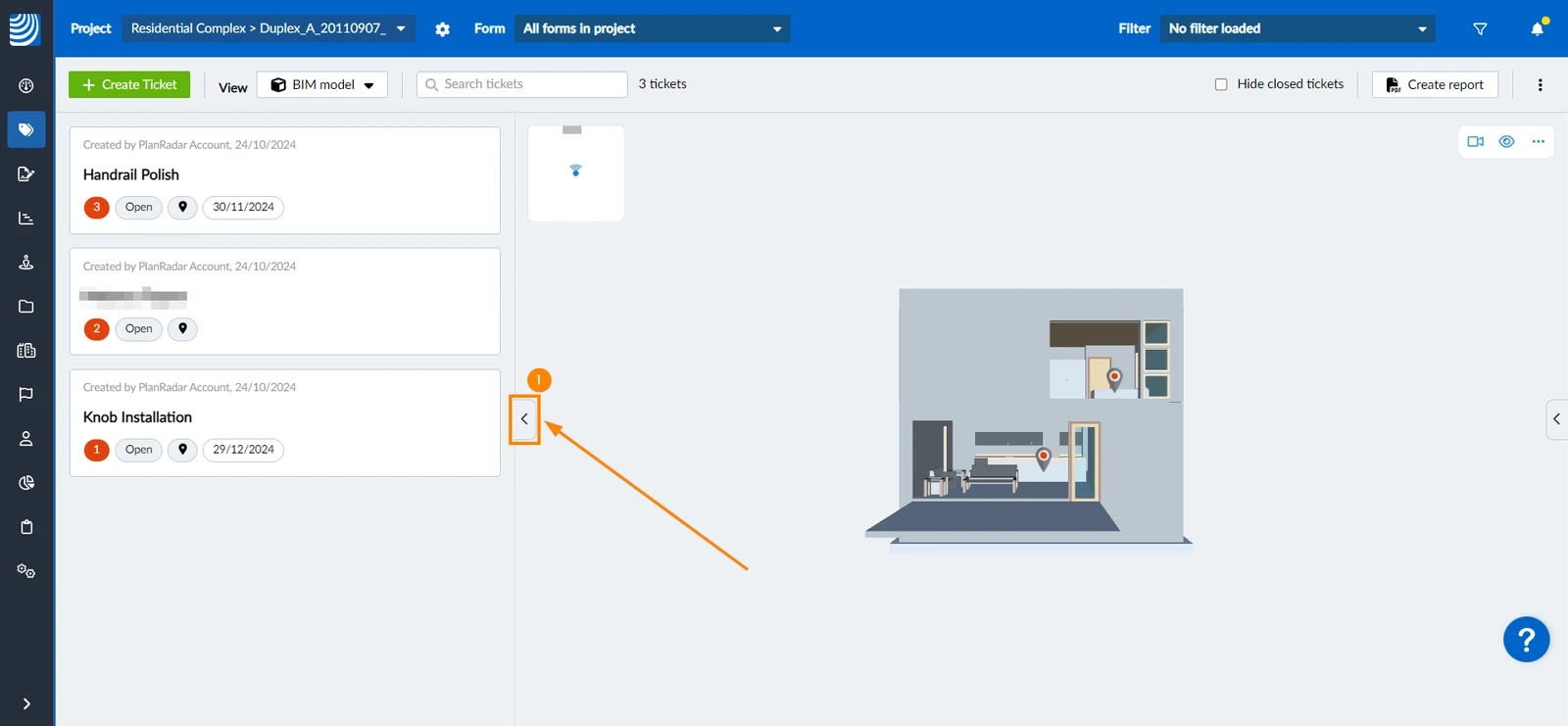
Kada je projekt povezan s BCF poslužiteljem, popis ticketa prikazuje i gumb Sinkroniziraj BIMcollab te vrijeme posljednje sinkronizacije. Oznaka BIMcollab označava tickete koji koriste obrazac BIMcollab issue.
- Dodirnite ticketi u glavnom izborniku
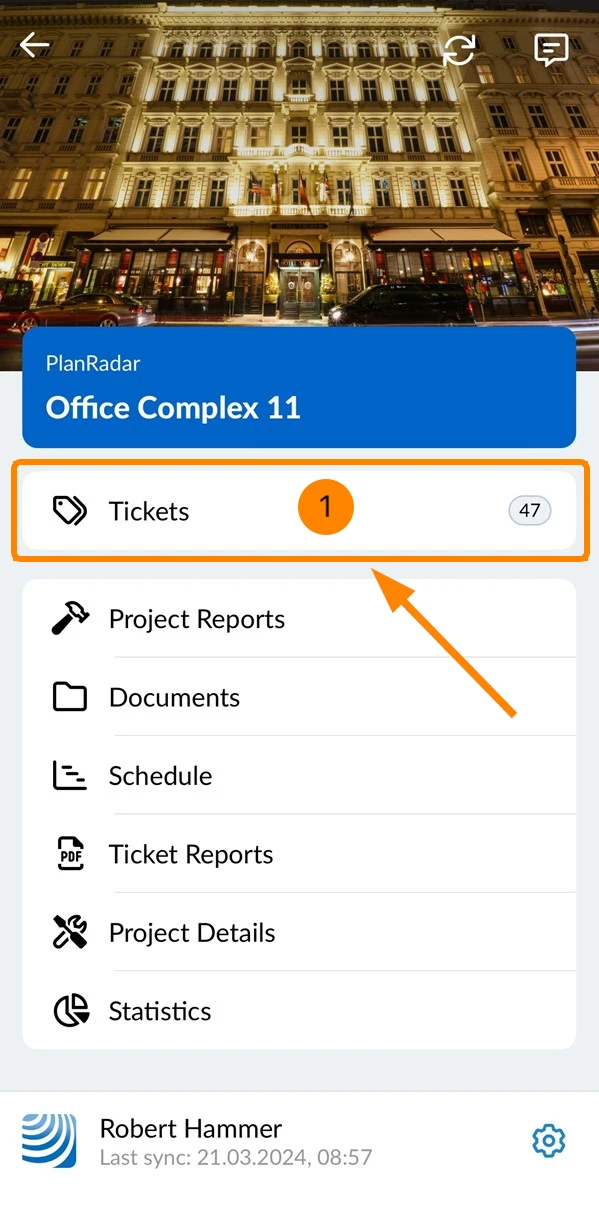
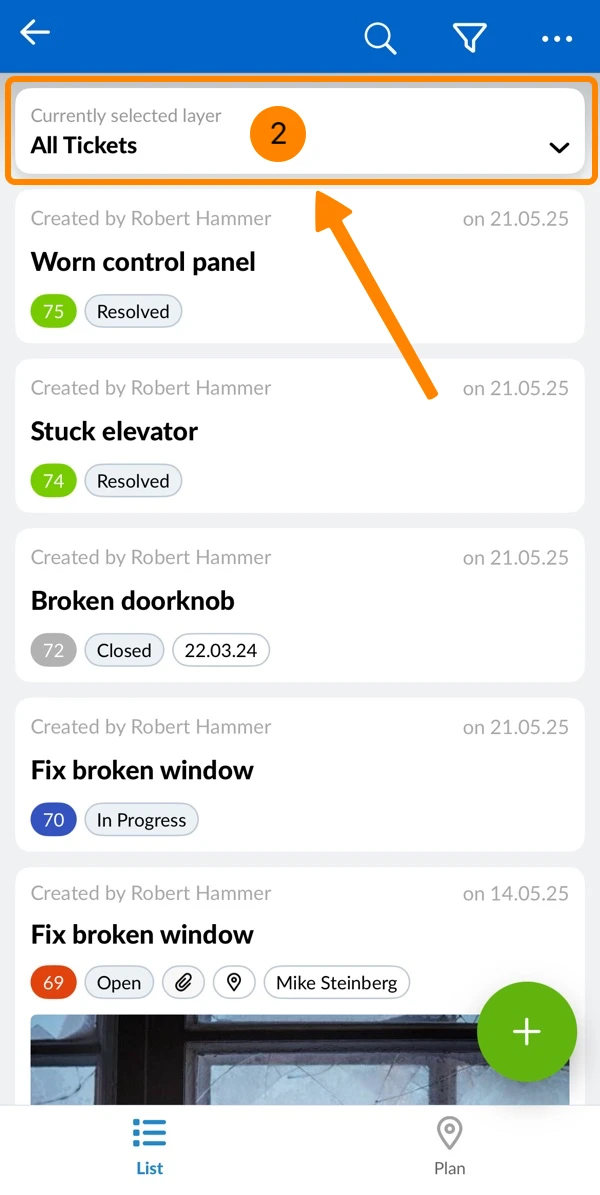
- Otvorite birač slojeva
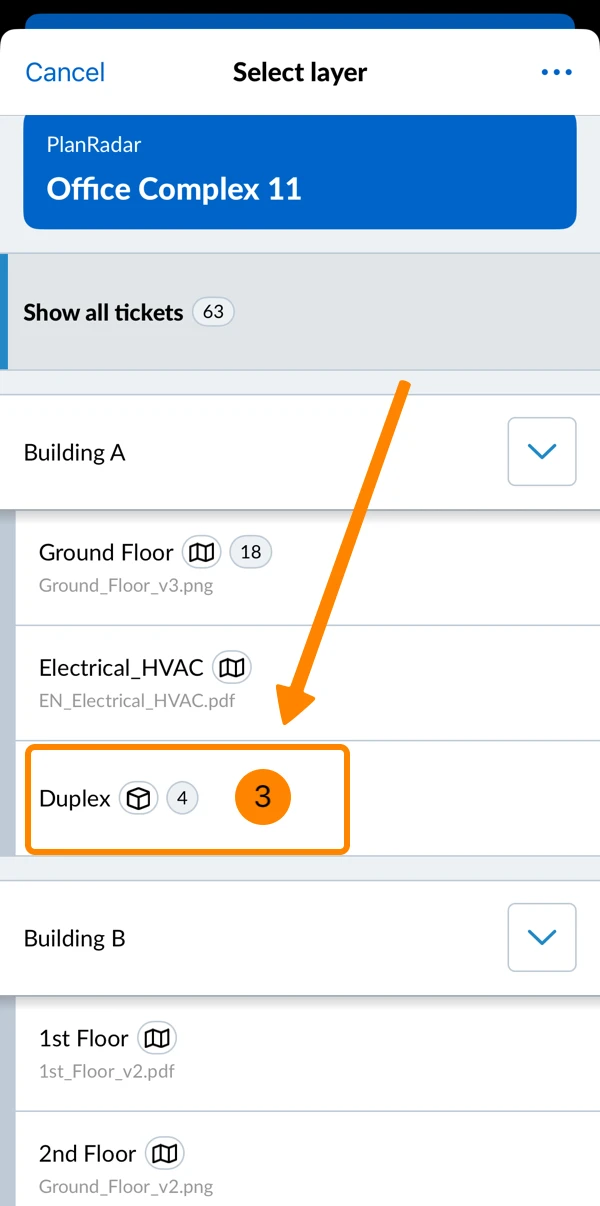
- Dodirnite sloj s BIM modelom (izrađen ikonom kocke)
- Dodirnite BIM model
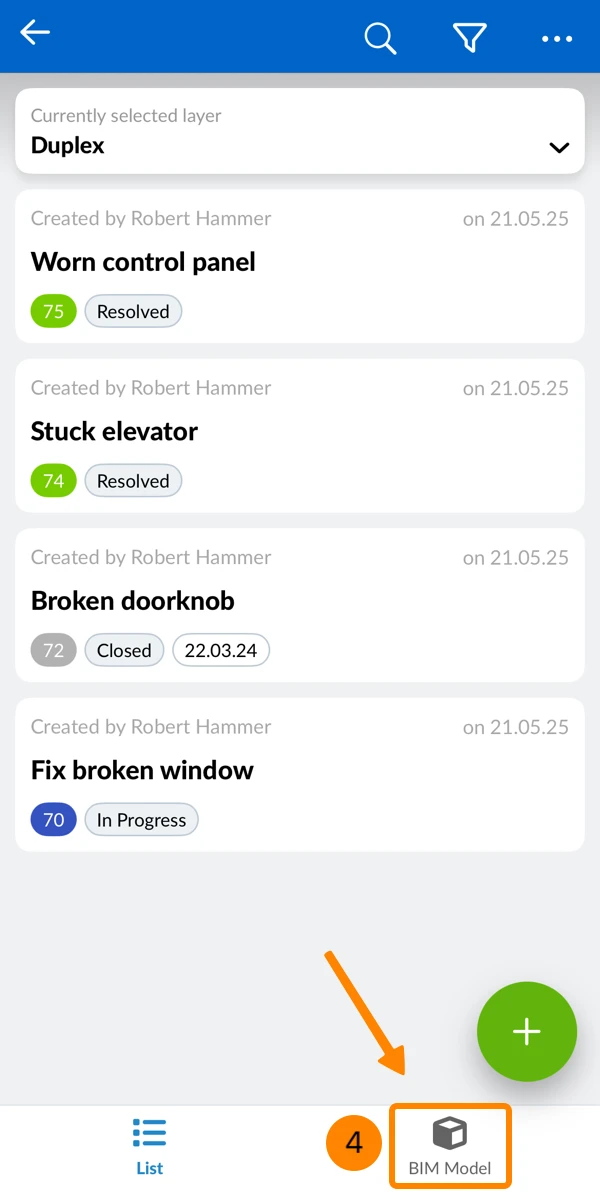
- Vidite BIM model
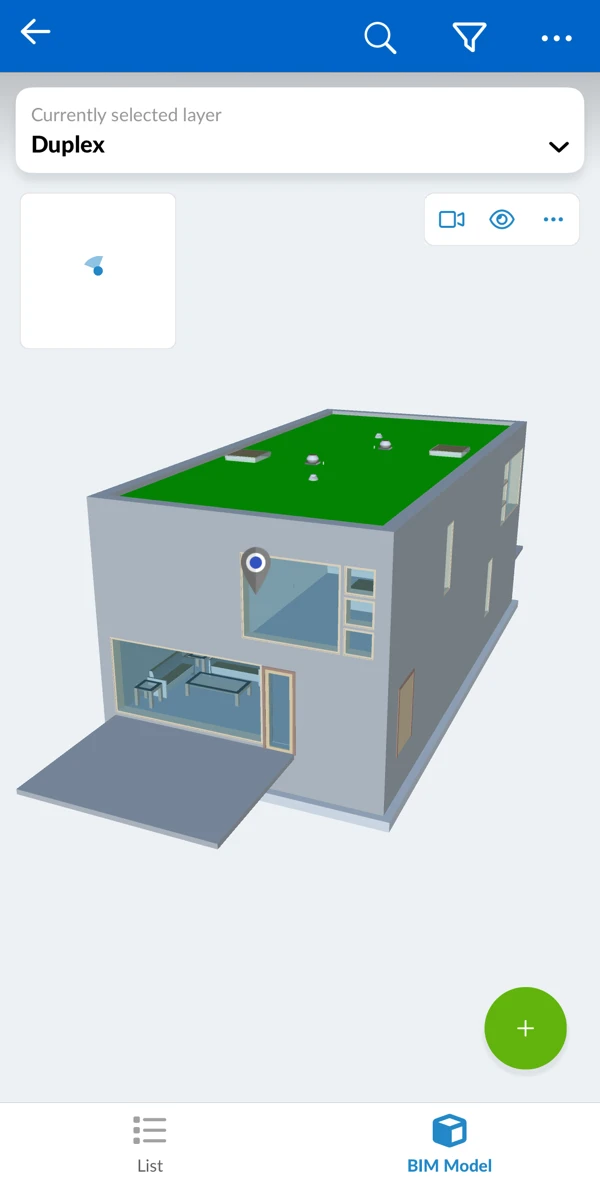
Pogledajte ulaznicu
Otvorite kartu kako biste vidjeli njezine detalje ili je uredili:
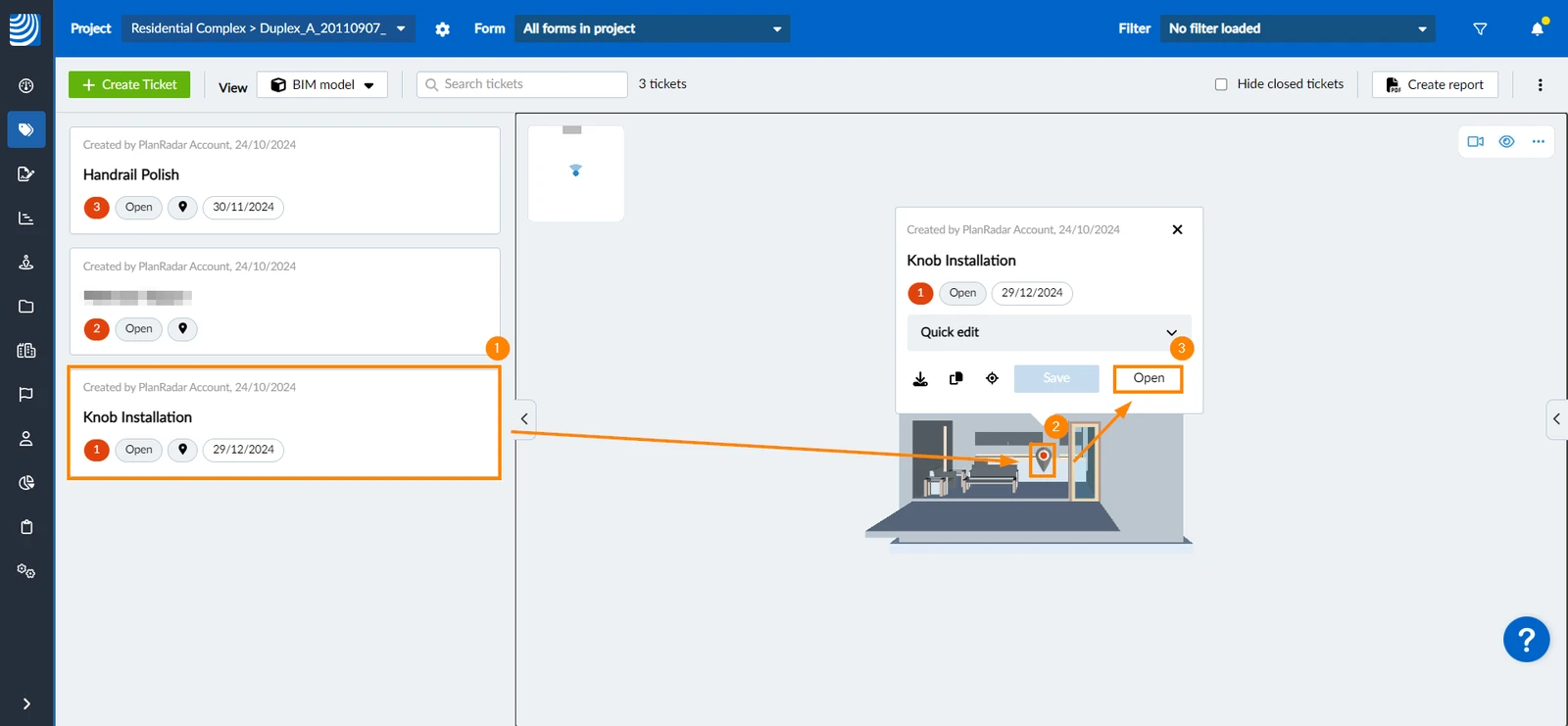
- Kliknite na ulaznicu na popisu ulaznica da biste zumirali do pribadače u BIM modelu i otvorili pretpregled ulaznice
- ILI kliknite na pribadaču karte na BIM modelu da biste otvorili pregled karte
- Kliknite Otvori za pregled svih pojedinosti karte
- Dodirnite pribadaču ticketi
- Dodirnite naslov ili ID ticketi
- ILI Dodirnite Popis za pregled popisa ticketi
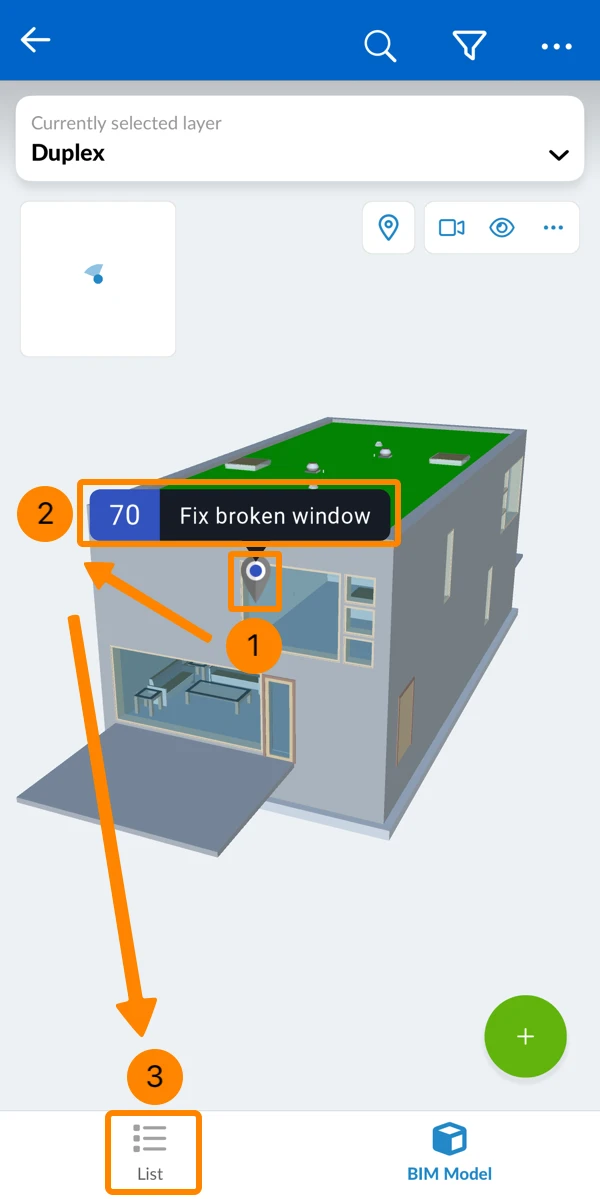
Klikom ili dodirom na ticket na popisu ticketa model se također vraća na prikaz koji je spremljen uz ticket, kao što je opisano niže u BIM pozicija ticketa. Klik ili dodir na pribadaču ticketa ne mijenja trenutačni prikaz.
Prikaži/sakrij blokirane pribadače
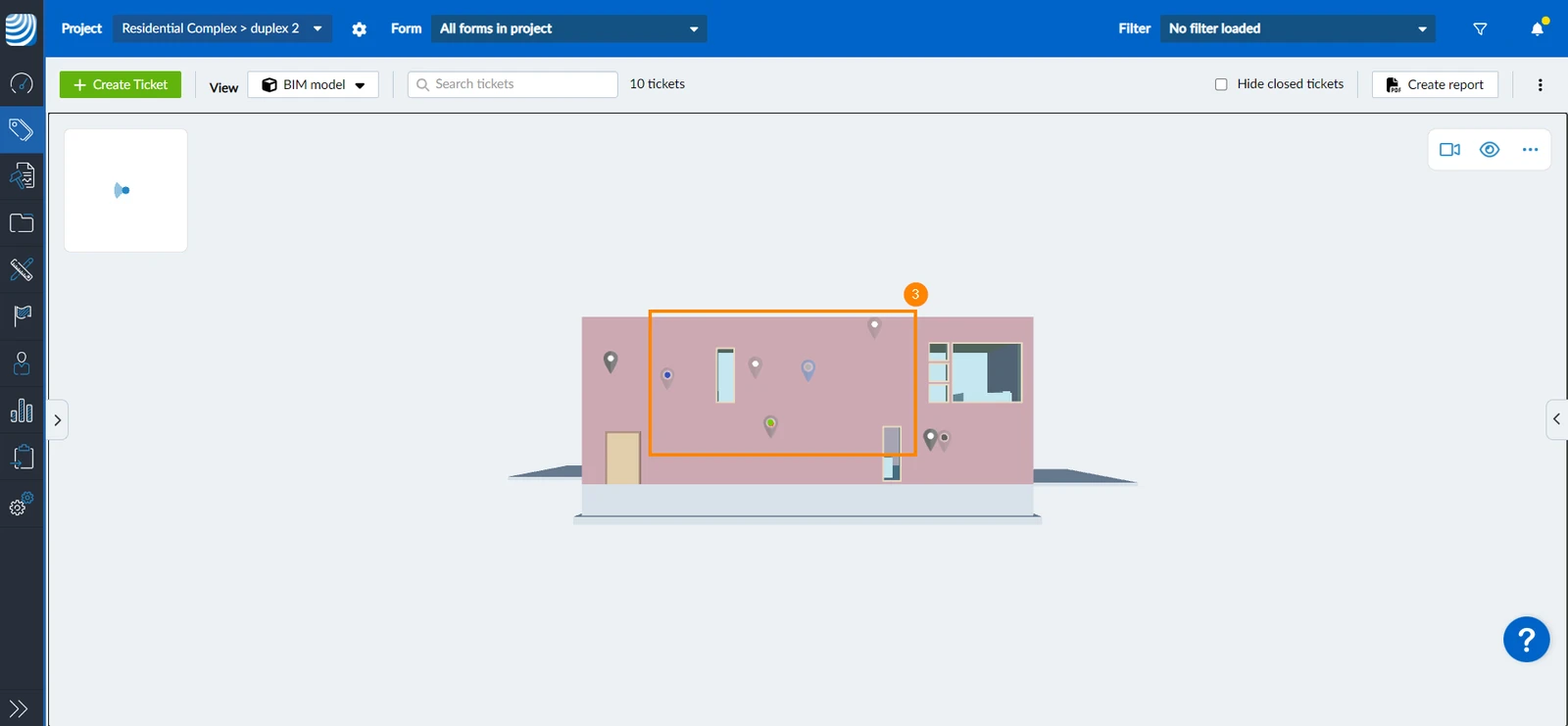
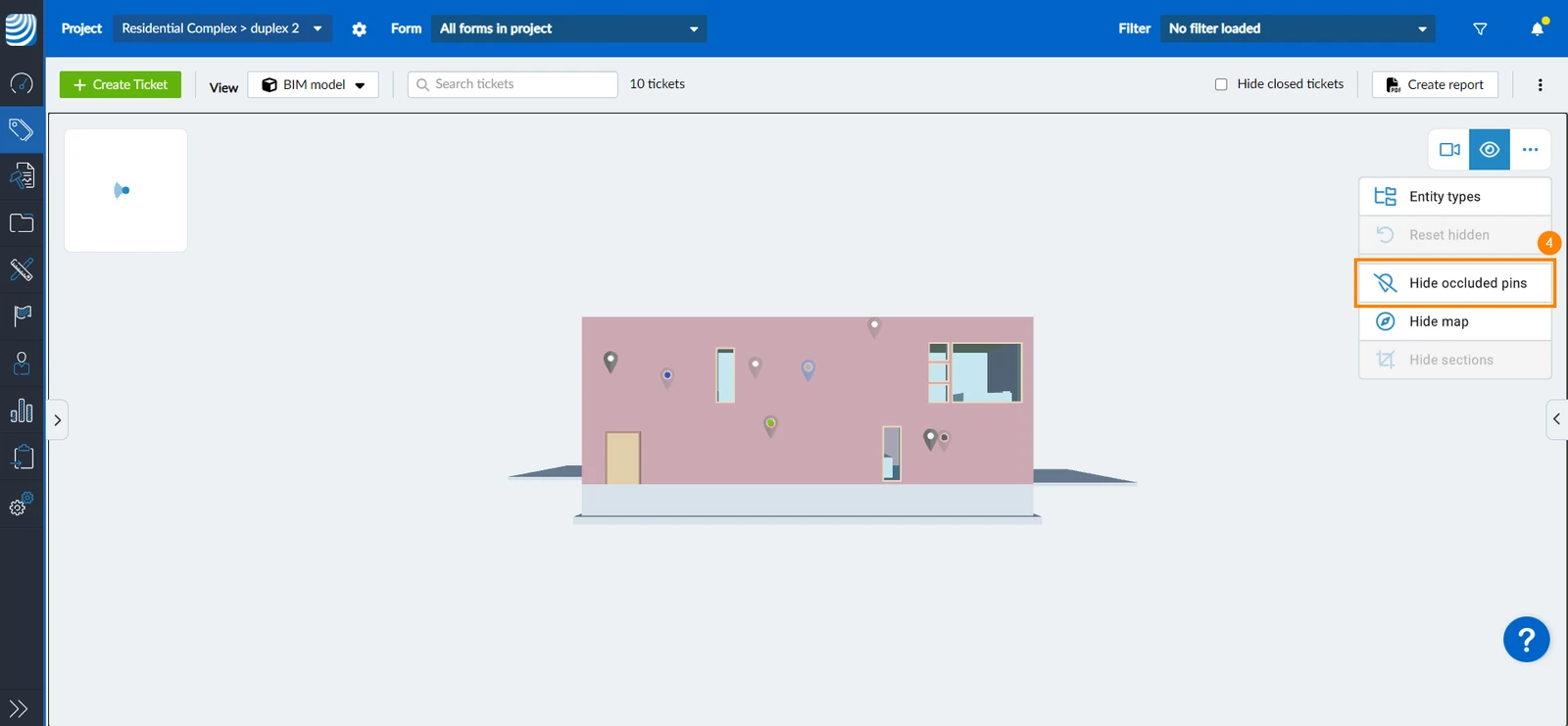
Igle za ulaznice postavljene su na elemente u modelu i mogu se sakriti zidovima itd. Možete prikazati i sve začepljene igle za ulaznice u svom modelu. Da biste to učinili:
- Kliknite/dodirnite ikonu oka
- Kliknite/dodirnite Prikaži zaklonjene pinove
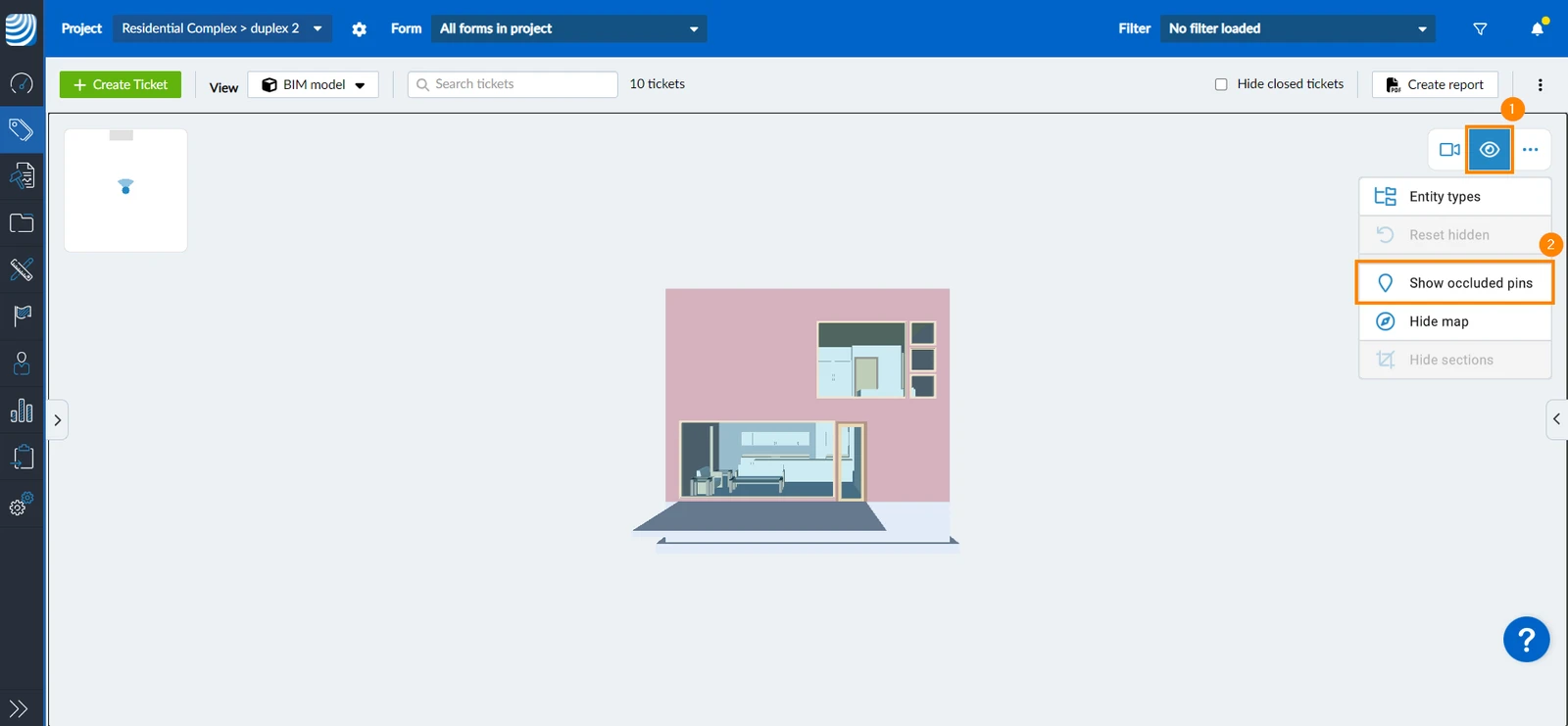
- Sve pribadače za ulaznice bit će vidljive, a one začepljene zidovima itd. izgledat će malo neprozirne kako bi naznačile da su postavljene na elemente koji nisu vidljivi
- Da biste ponovno sakrili te pribadače, kliknite/dodirnite Sakrij zaklonjene pribadače
Napravite ulaznicu
Za izradu ticketi u BIM prikazu:
- Kliknite Izradi kartu
- Povucite i ispustite pribadaču ulaznice na element za koji želite stvoriti ulaznicu
- ILI desnim klikom kliknite na element za koji želite izraditi ulaznicu
- Kliknite zeleni ✔
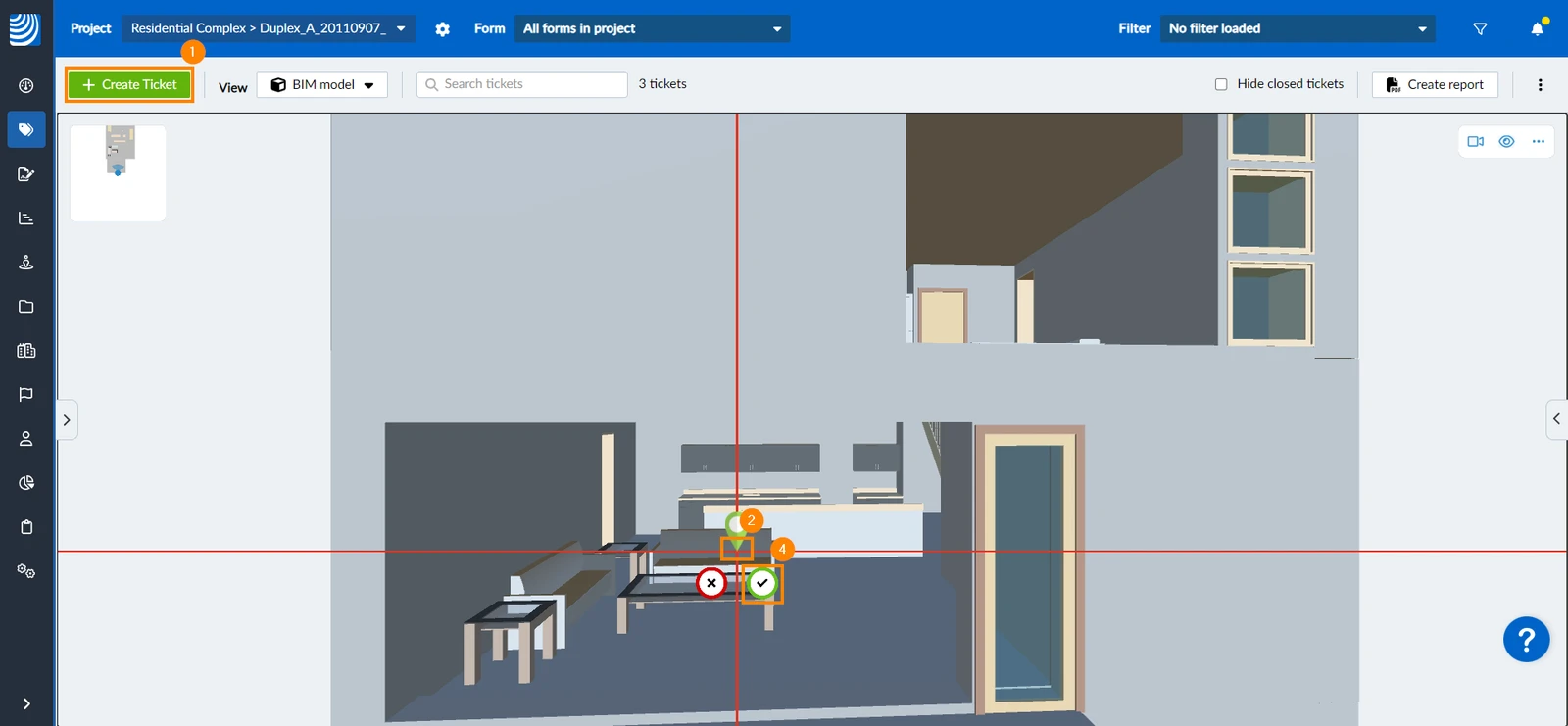
- Nastavite u obrascu za izradu ticketi kako je objašnjeno u Stvori ticketi >Odaberi obrazac.
- Dodirnite gumb +
- Povucite i ispustite pribadaču na pravi položaj
- Dodirnite zeleno ✔ za potvrdu položaja
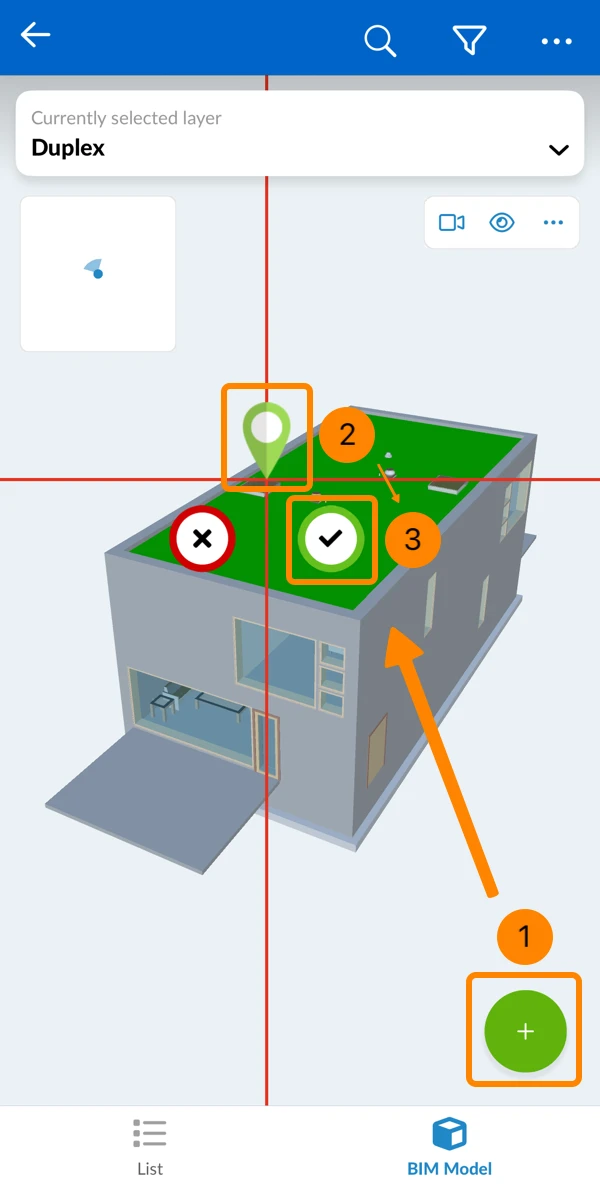
- Nastavite u obrascu za izradu ticketi kako je objašnjeno u Stvori ticketi >Odaberi obrazac.
Ticket izrađen u prikazu BIM modela sprema svoju poziciju u modelu, gledište i snimku. To vrijedi za svaki obrazac i svakome omogućuje vraćanje točno onog prikaza koji ste vi vidjeli.
BIM pozicija ticketa
Ticket izrađen u prikazu BIM modela sprema tri stvari: svoju poziciju u modelu, gledište i snimku. Gledište je položaj i smjer kamere, zajedno s presjecima te elementima koji su prikazani, skriveni ili odabrani. Snimka je slika tog gledišta i sprema se u pojedinostima ticketa. Gledište i snimka spremaju se pri izradi ticketa ili kada kasnije promijenite BIM poziciju.
Za prikaz ticketa u modelu iz spremljenog gledišta:
- Kliknite ili dodirnite Prikaži u modelu u pojedinostima ticketa
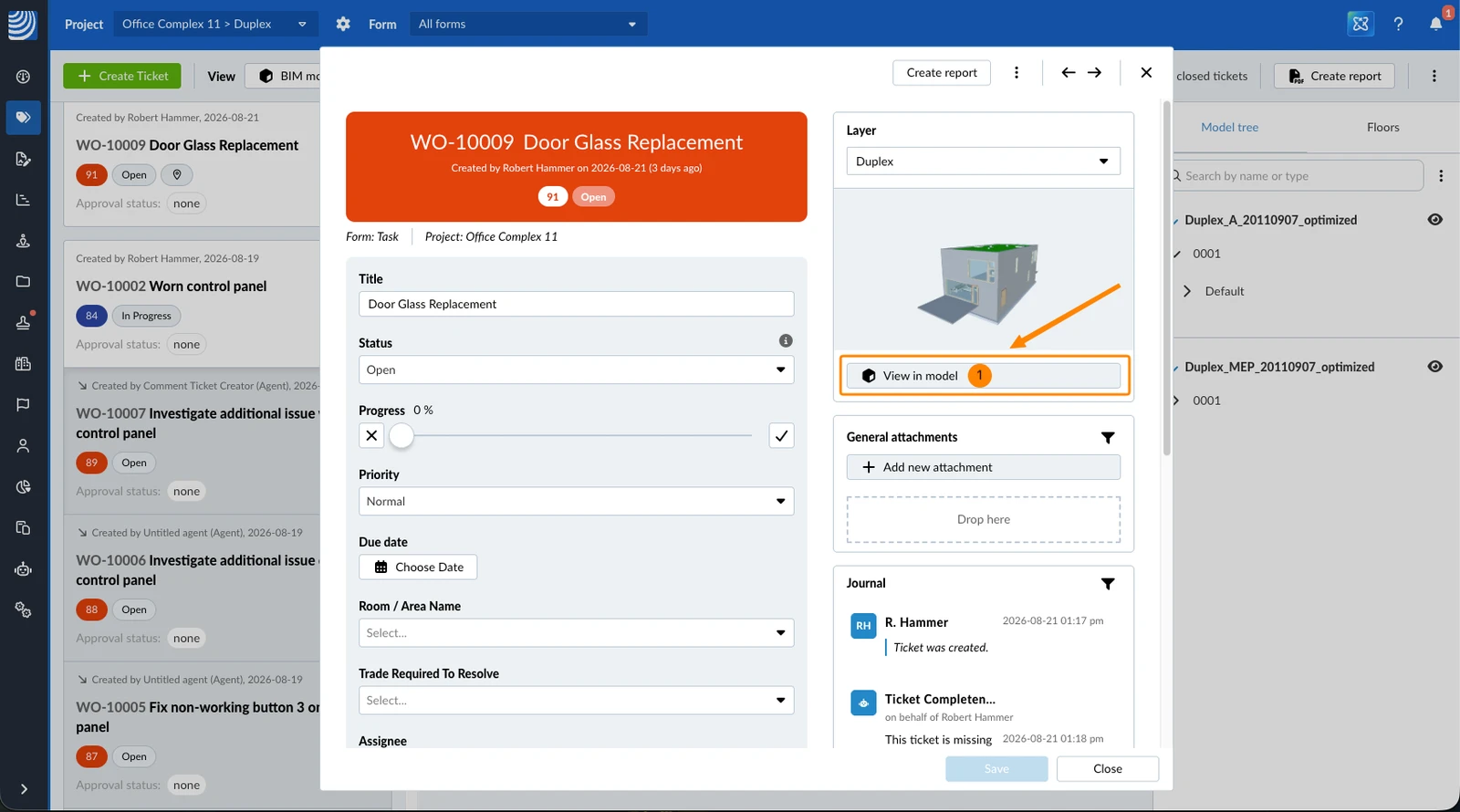
Za prikaz snimke preko cijelog zaslona:
- Kliknite ili dodirnite snimku u pojedinostima ticketa
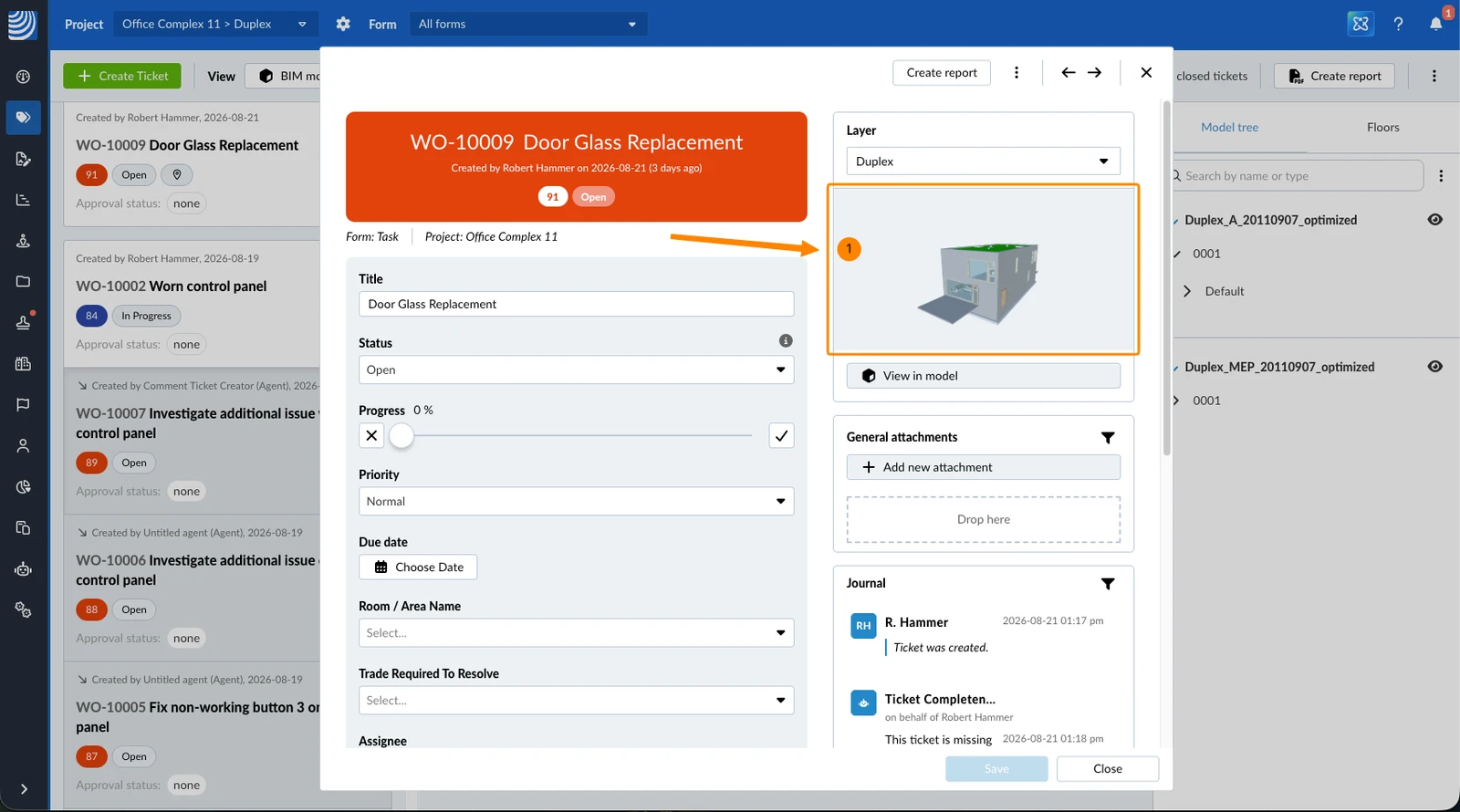
Promjena BIM pozicije
Premještanjem pribadače spremaju se novo gledište i nova snimka. Za premještanje pribadače na drugu poziciju:
- Kliknite ikonu Promjena položaja
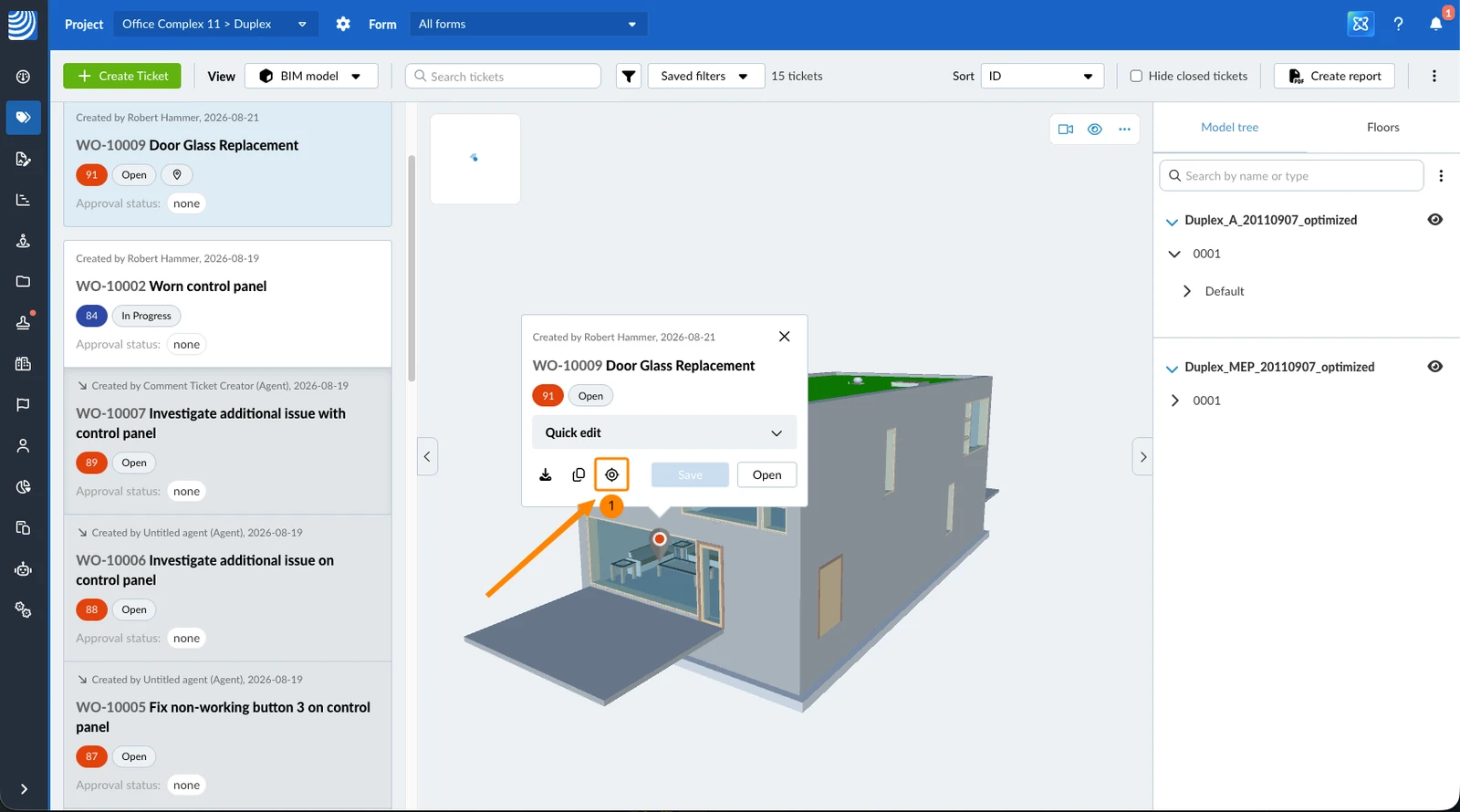
- Povucite pribadaču na novu poziciju
- Kliknite zeleni ✔
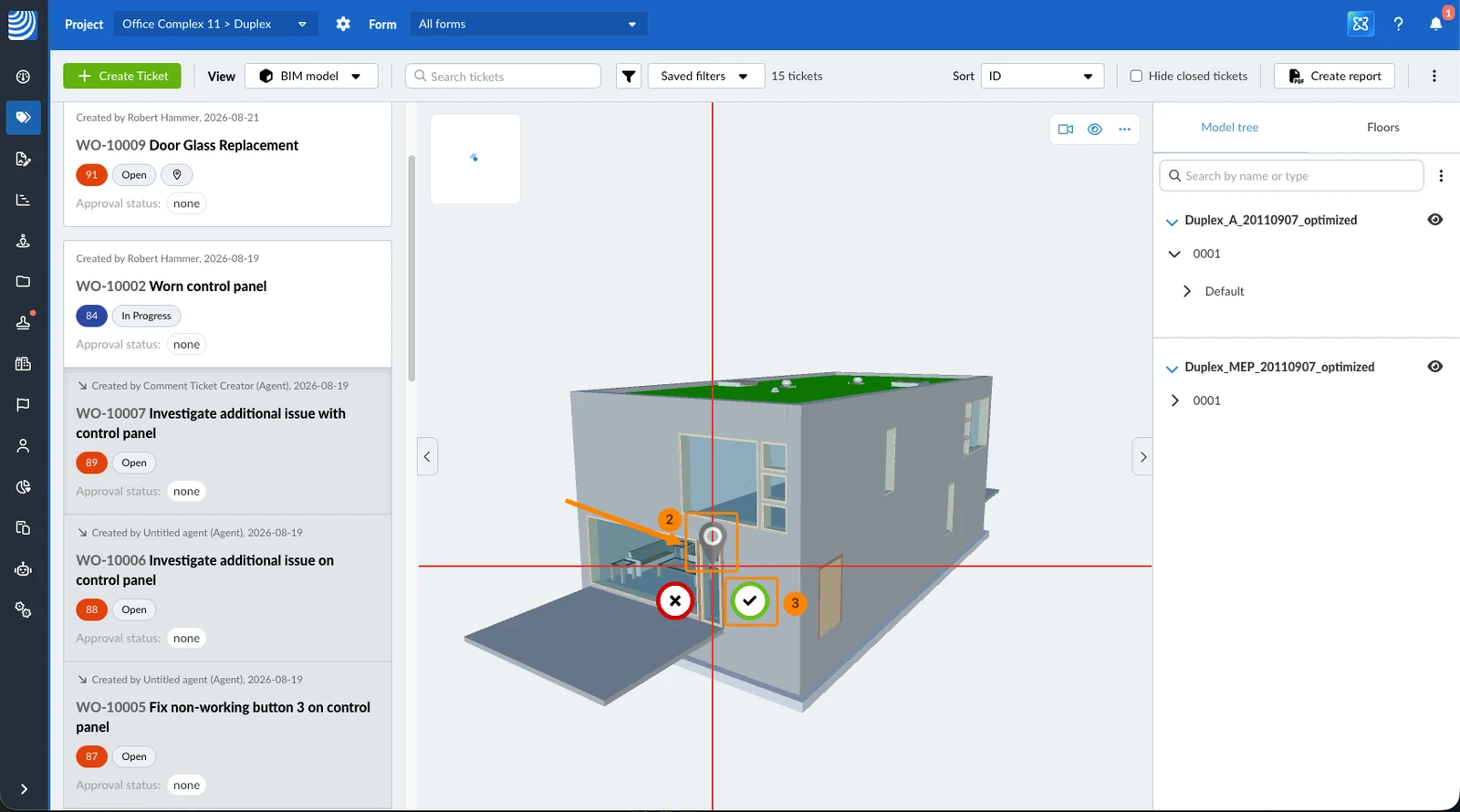
- Dodirnite Prikaži u modelu
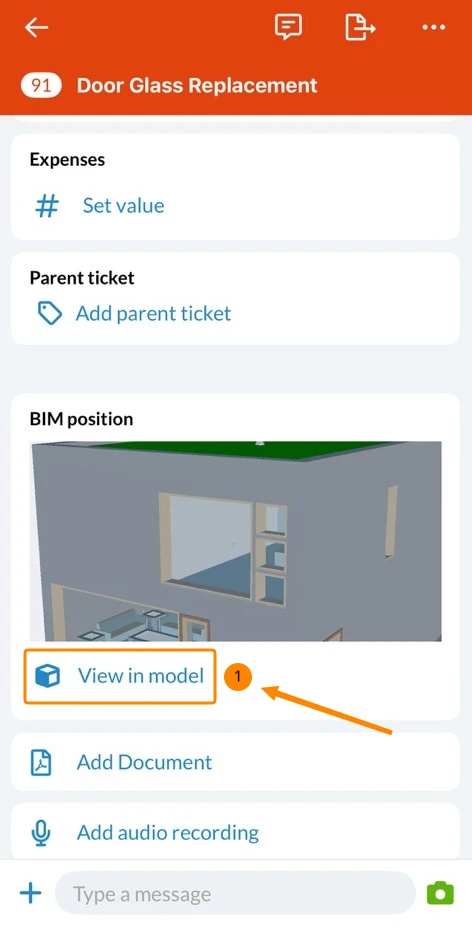
- Dodirnite ikonu Uredi
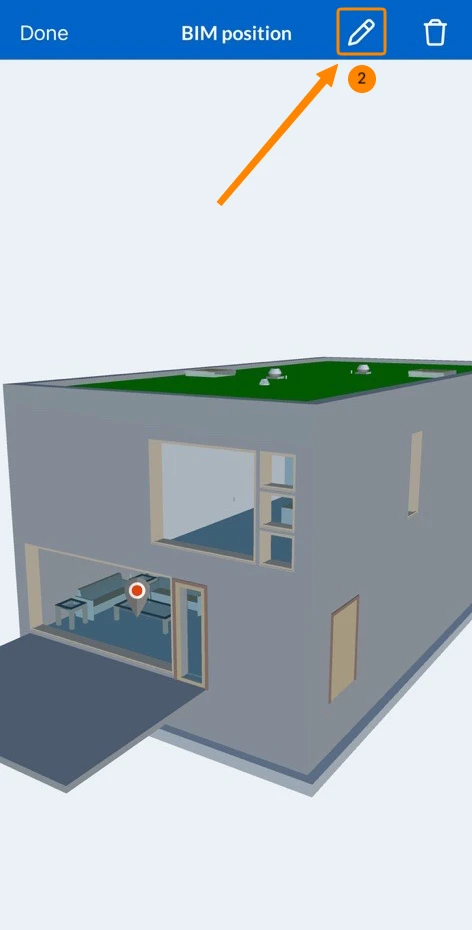
- Povucite pribadaču na novu poziciju
- Dodirnite zeleni ✔
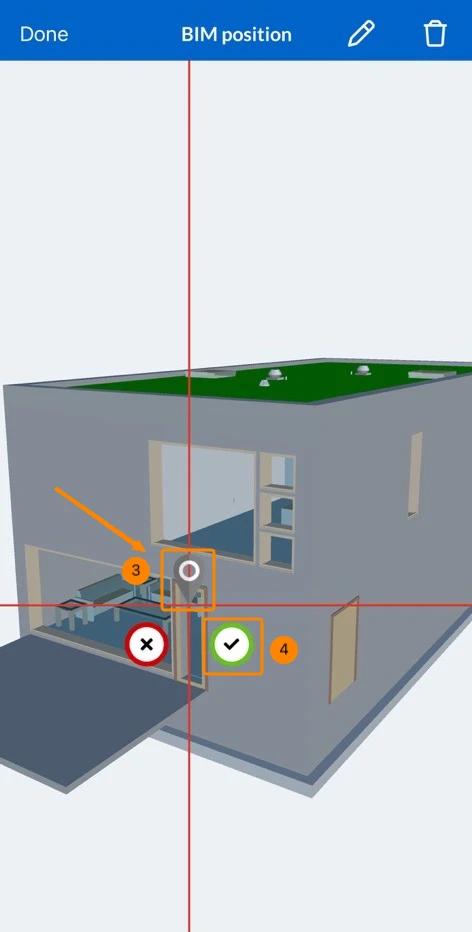
Dodavanje BIM pozicije u mobilnoj aplikaciji
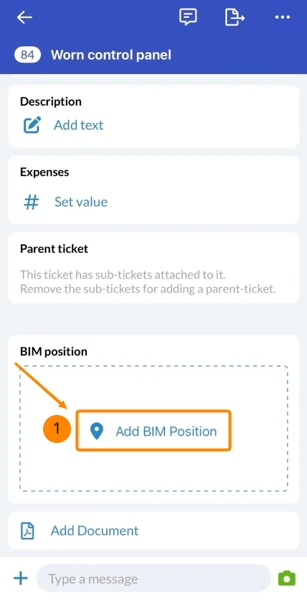
U aplikacijama za iOS i Android možete dodati poziciju ticketu koji je izrađen bez nje, ako se ticket nalazi na BIM modelu. Time se spremaju i gledište i snimka.
Za dodavanje BIM pozicije:
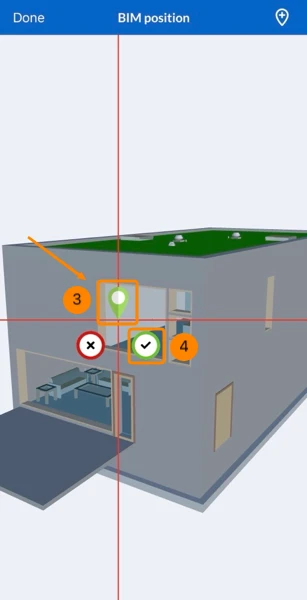
- Dodirnite Dodaj BIM poziciju
- Povucite pribadaču na željenu poziciju
- Dodirnite zeleni ✔ za potvrdu pozicije
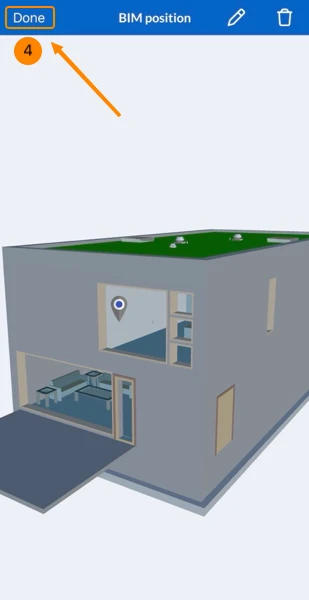
- Dodirnite Gotovo
Brisanje BIM pozicije u mobilnoj aplikaciji
Za brisanje pozicije:
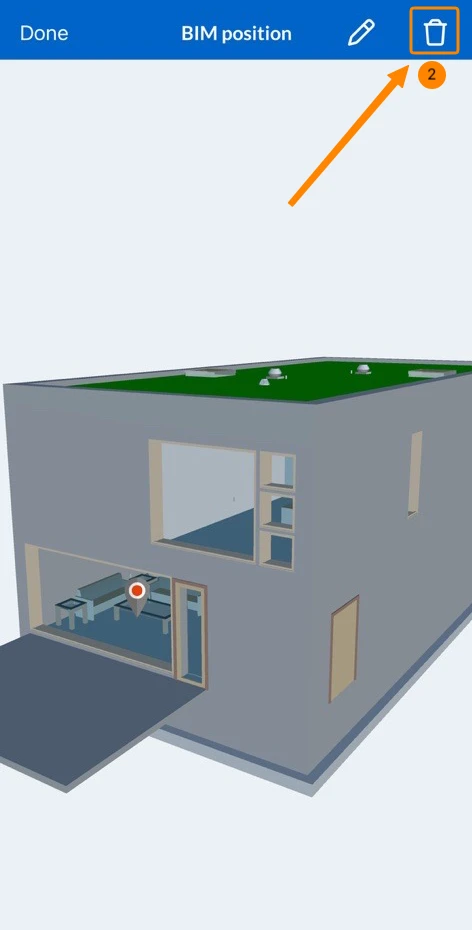
- Dodirnite Prikaži u modelu
- Dodirnite ikonu Izbriši poziciju
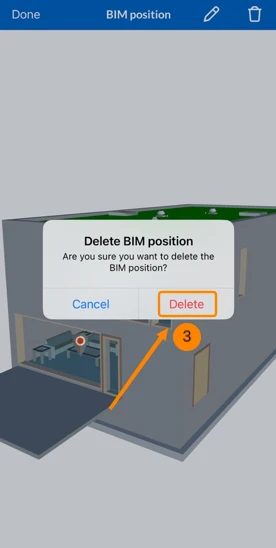
- Dodirnite Izbriši za potvrdu
Ažurirano 24. kolovoza 2026.