

 English (UK)
 Deutsch
 Español
 Français
 Italiano
 Polski
 Português (BR)
Navigacija putem mobilne aplikacije
Pregled
Navigacija mobilnom aplikacijom PlanRadar radi na isti način na iOS-u i Androidu. Pročitajte više o tome kako odabrati račun, projekt i lokaciju, prebacivati se između prikaza plana i prikaza popisa i kako pristupiti svim mobilnim značajkama.
Pristup & Dozvole
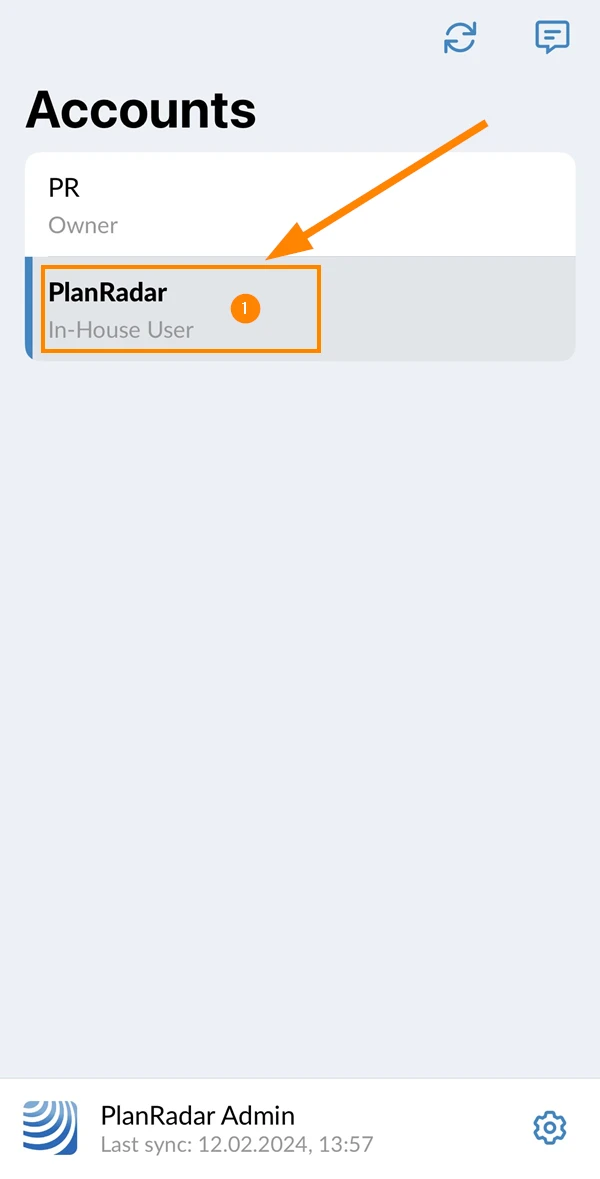
Odaberite račun
PlanRadar korisnici mogu biti pozvani na više PlanRadar računa.
Ako je vaš korisnik član više od jednog računa, prvo morate odabrati račun na kojem želite raditi.
Za odabir računa:
- Dodirnite naziv računa, npr. PlanRadar
Odaberite projekt
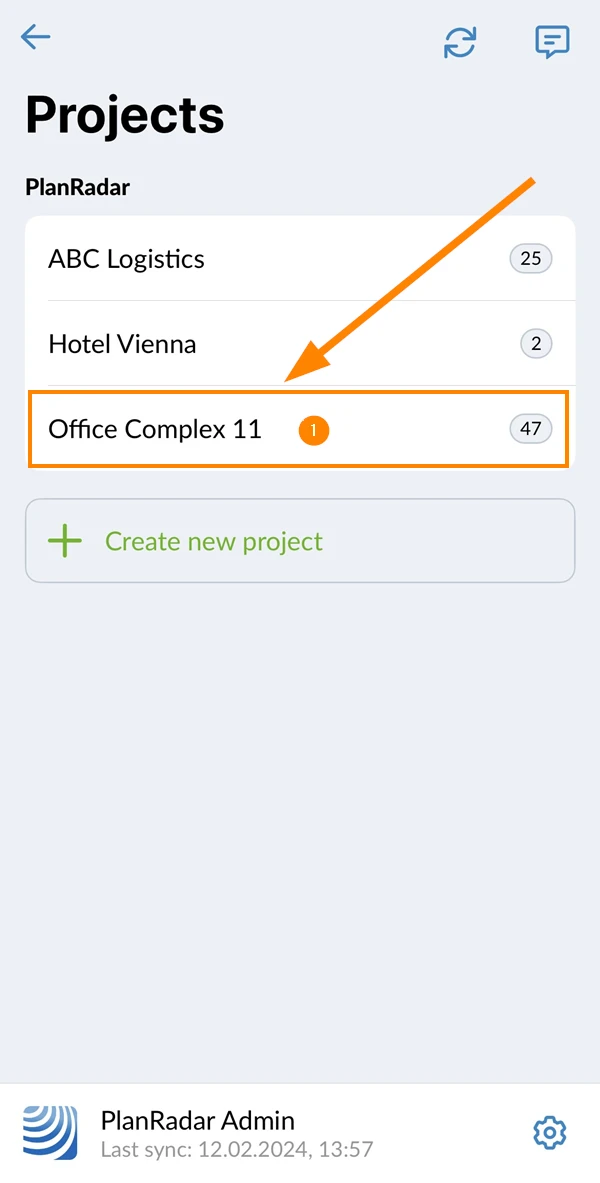
Nakon što ste odabrali račun, pojavit će se zaslon za odabir projekta koji vam omogućuje da odaberete projekt na kojem želite raditi.
Za odabir projekta:
- Dodirnite naziv projekta, npr. Uredski kompleks 11
Odaberite značajku u glavnom izborniku
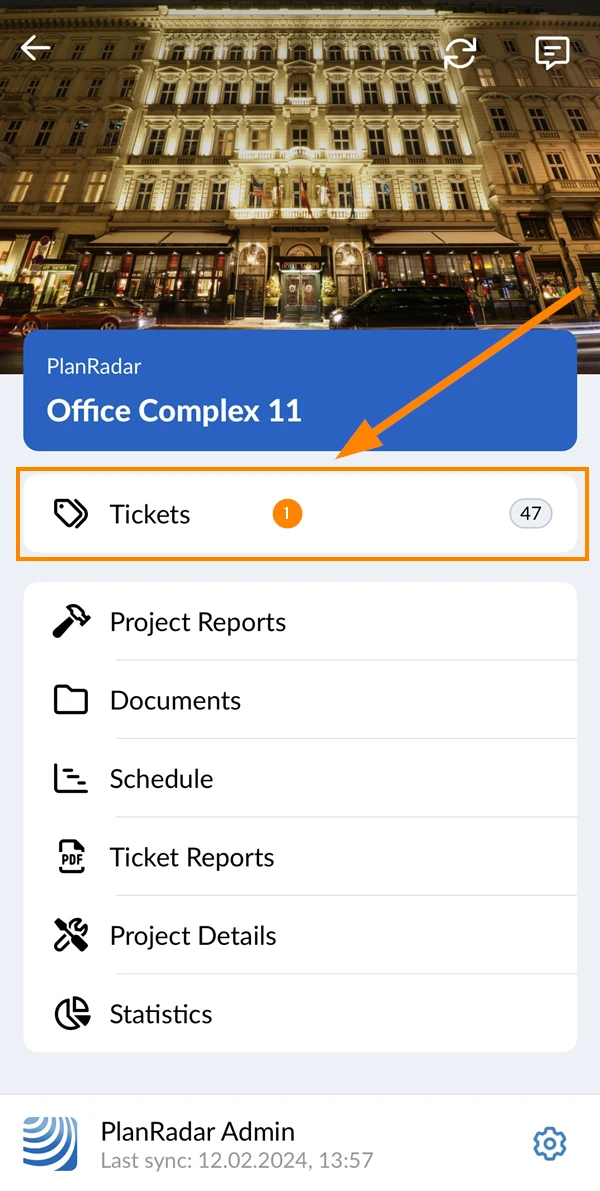
Nakon što odaberete projekt, pojavit će se glavni izbornik koji vam omogućuje da odaberete koju značajku želite koristiti.
Za odabir značajke:
- Dodirnite naziv značajke, npr. Ulaznice
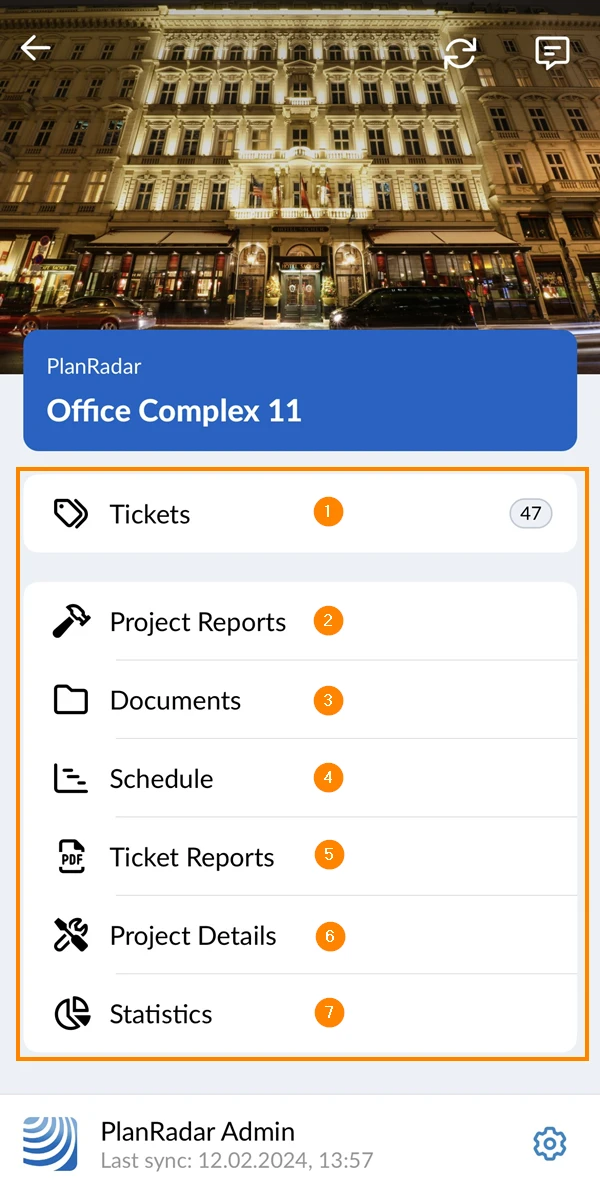
Dostupne mobilne značajke
-
Ulaznice: Pročitajte više u Ulaznice.
-
Izvješća o projektima: Pročitajte više u Izvješćima o projektima.
-
Dokumenti: Pročitajte više u Upravljanju dokumentima.
-
Raspored: Pročitajte više u Rasporedima.
-
Izvješća o ulaznicama: Pročitajte više u Izvješćima o ulaznicama.
-
Pojedinosti projekta: Pogledajte detalje projekta uključujući adresu, datum početka i više. Podizvođači ne mogu vidjeti detalje projekta.
-
Statistika projekta: Ovo vam samo daje brzi pregled broja ulaznica kojima imate pristup i njihov status, slično Webapp Nadzorna ploča i neke dodatne informacije o broju korisnika i privicima. Ovo nije povezano s prilagođenom statistikom u web aplikaciji.
Promijeni značajku/projekt/račun
Kada ste u značajci i želite otići na glavni izbornik:
- Dodirnite gumb Natrag
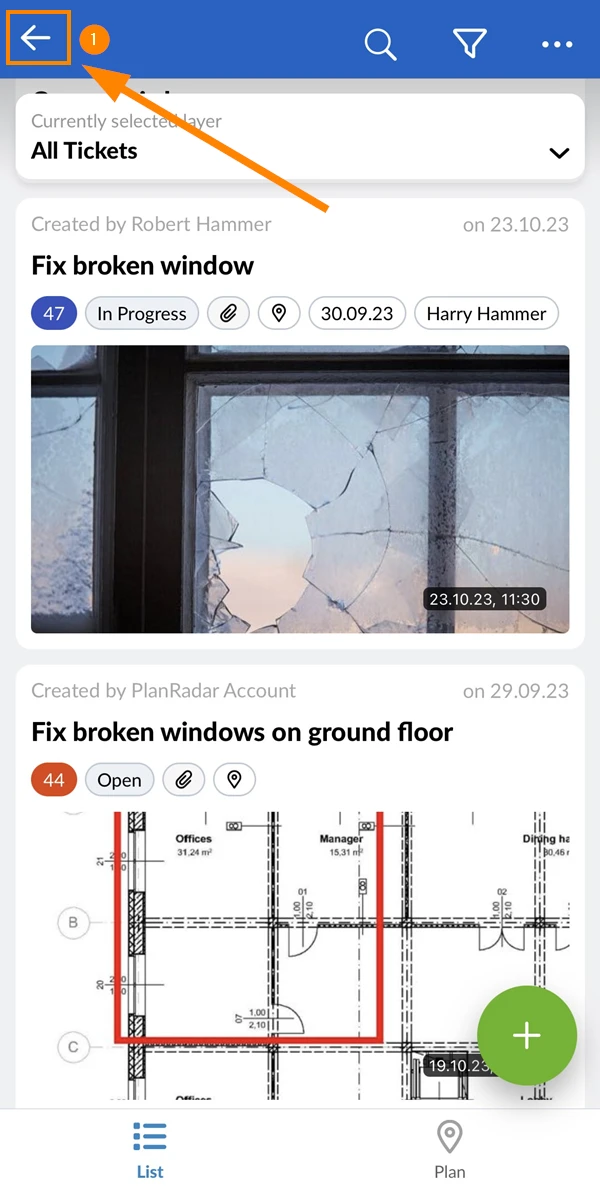
Kada ste u glavnom izborniku i želite otići na ekran za odabir projekta:
- Dodirnite gumb Natrag
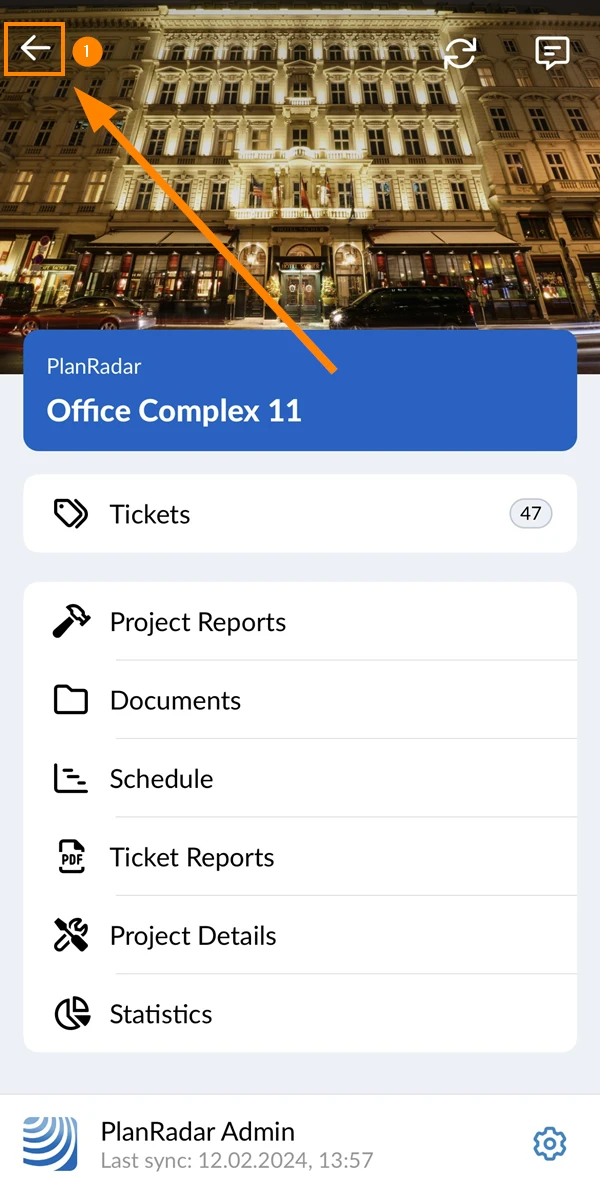
Kada ste na zaslonu za odabir projekta i želite otići na zaslon za odabir računa:
- Dodirnite gumb Natrag
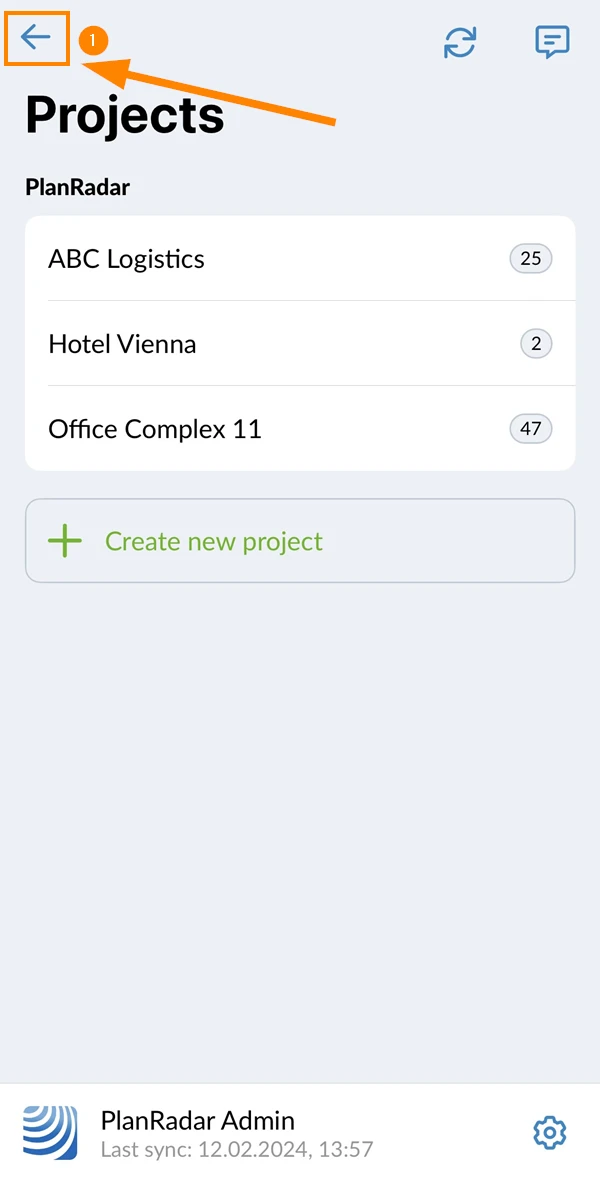
Pregledi ulaznica
Nakon što odaberete značajku ulaznica (kao što je gore opisano), vidjet ćete popis svih ulaznica u projektu kojima imate pristup.
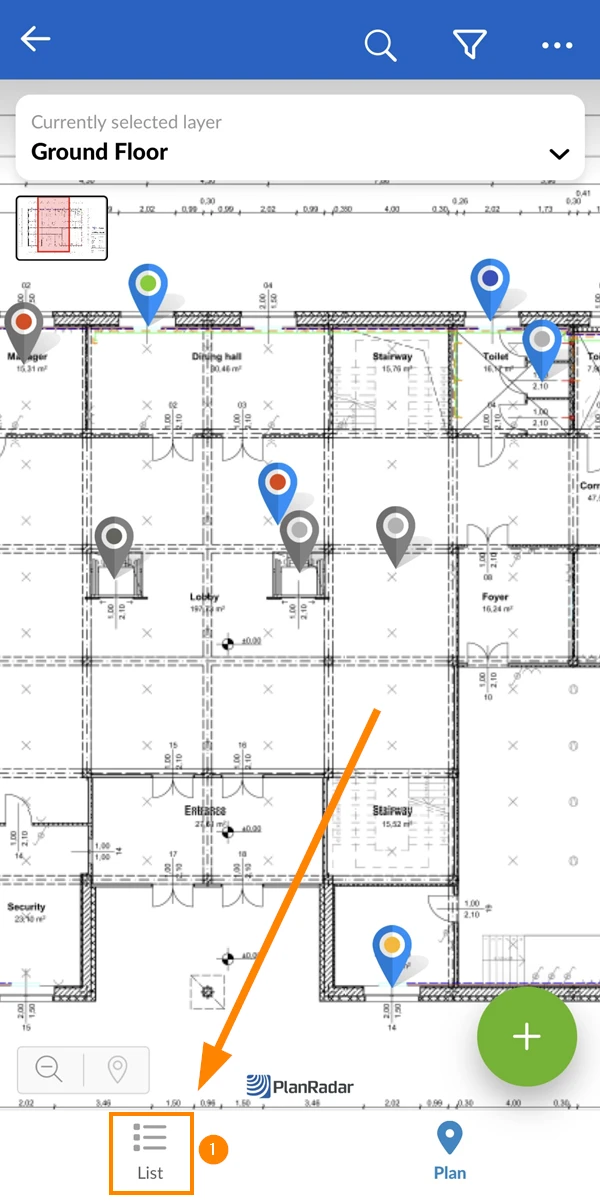
Tlocrt
Za prebacivanje na tlocrtni prikaz:
- Dodirnite Plan
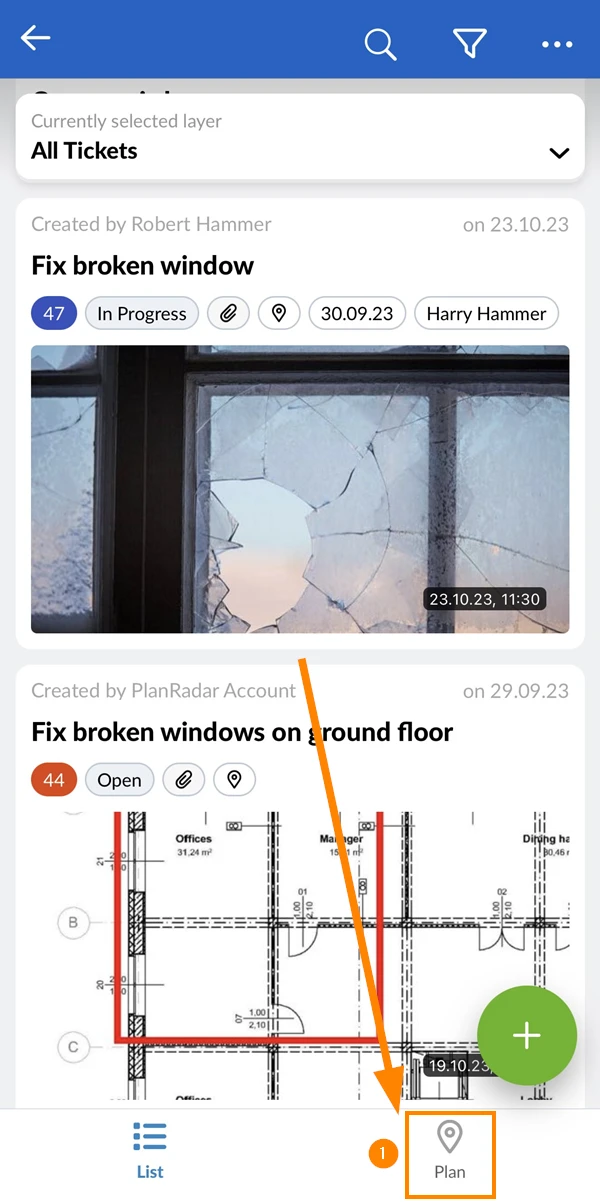
Prikaz popisa
Za prebacivanje na prikaz popisa:
- Dodirnite Popis
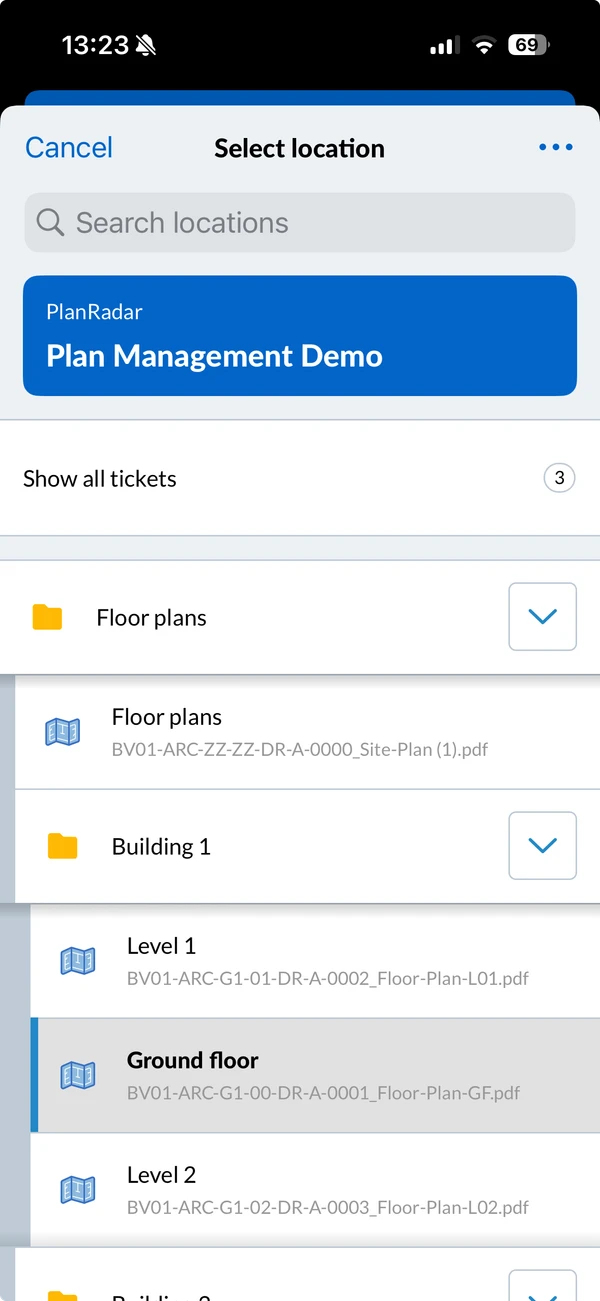
Odabir lokacije
Odabir lokacije radi poput filtra za prikaz samo ulaznica te mape ili tog plana. Radi na isti način za prikaze popisa ulaznica i plana. U početku nijedna lokacija nije odabrana i vidite sve ulaznice trenutnog projekta.
Za odabir lokacije:
- Dodirnite birač lokacije
- Dodirnite željenu mapu ili plan, npr. Prizemlje
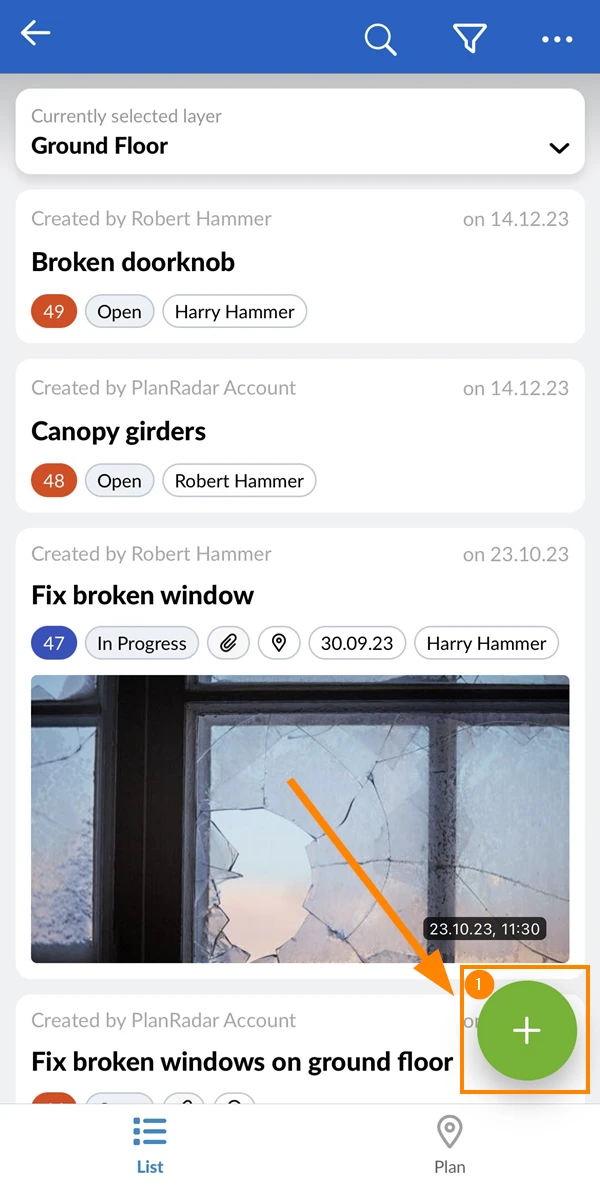
Napravite ulaznicu
Stvaranje karte radi na isti način u prikazu plana karte ili prikazu popisa. Također pogledajte Prikaze ulaznica iznad.
Za izradu ulaznice:
- Dodirnite zeleni gumb +
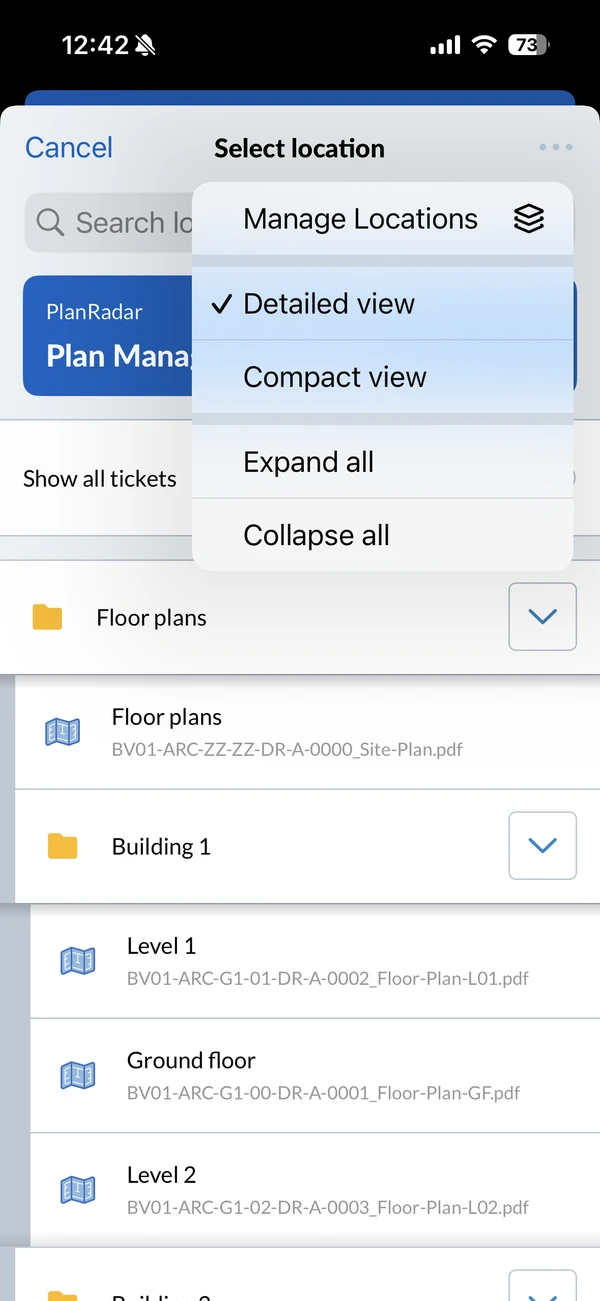
Upravljanje lokacijama
Za dodavanje, preimenovanje, premještanje ili brisanje planova i mapa trenutnog projekta:
- Dodirnite birač lokacije
- Otvorite izbornik Više
- Dodirnite Manage Locations
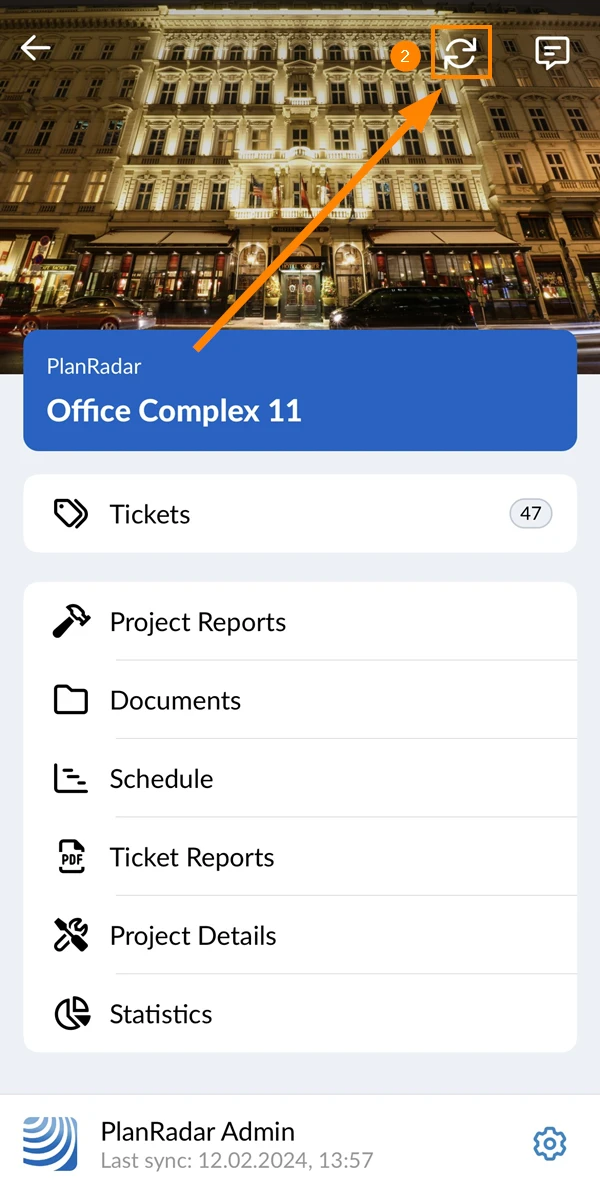
Pokreni sinkronizaciju
Za početak sinkronizacije Vašeg mobilnog uređaja s PlanRadar poslužiteljem:
- Idite na glavni izbornik (kako je gore opisano)
- Dodirnite gumb Sinkronizacija
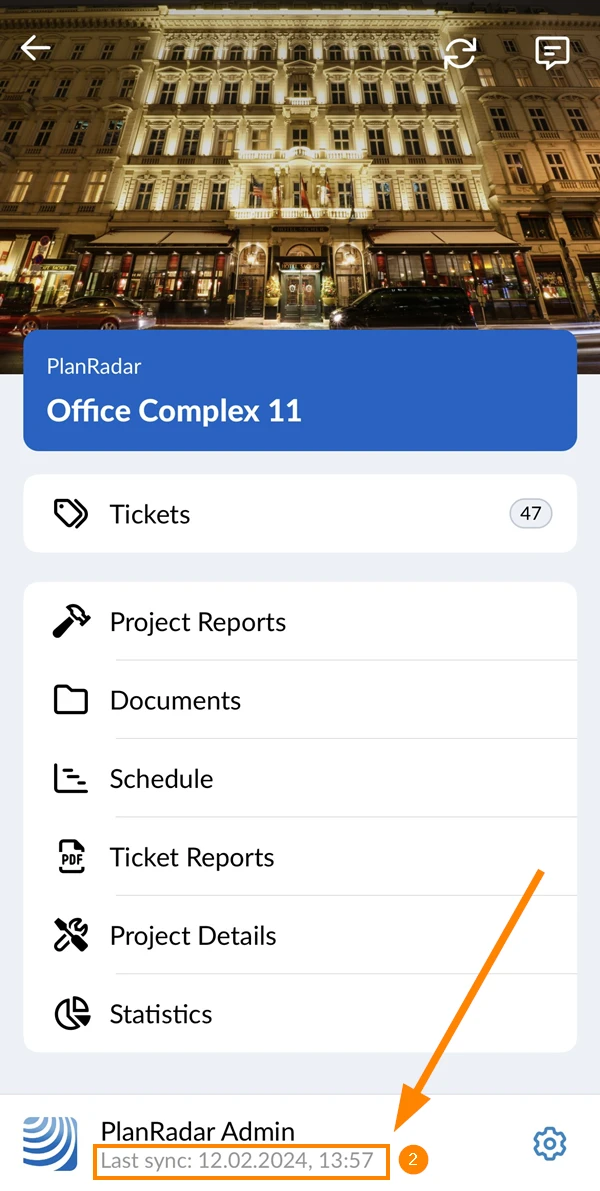
Da biste vidjeli kada ste posljednji put sinkronizirali svoj uređaj:
- Idite na glavni izbornik (kako je gore opisano)
- Pogledajte vremensku oznaku Zadnje sinkronizacije ispod svog korisničkog imena
Pogledaj poruke
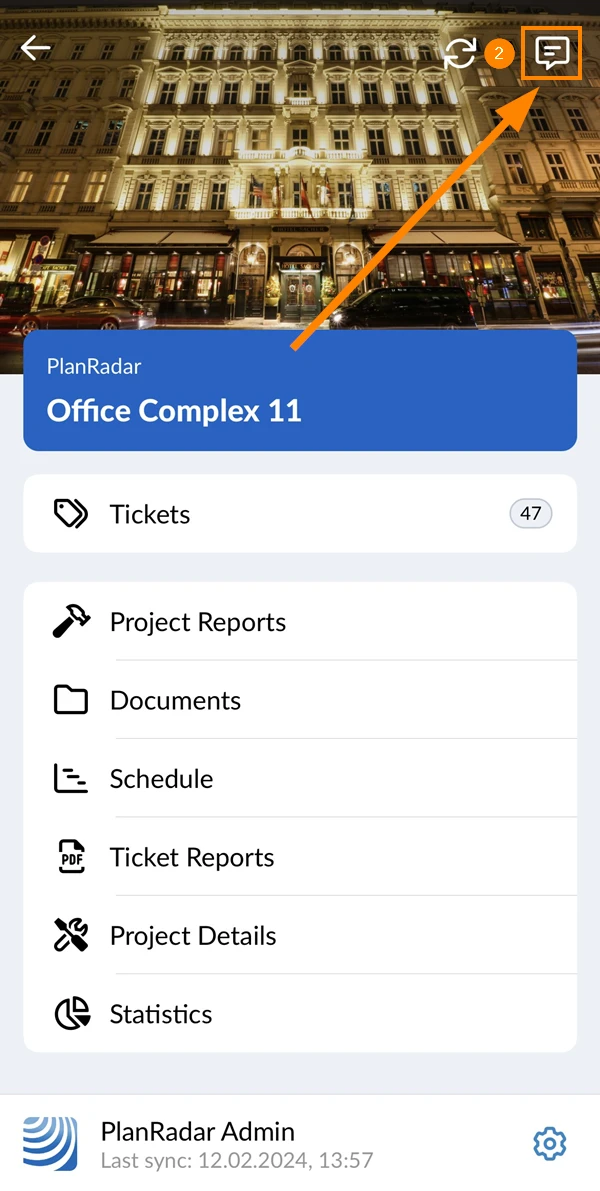
Poruke vas obavještavaju o svim promjenama vezanim uz tikete kojima imate pristup u svim projektima vašeg odabranog računa.
Za pregled svih poruka odabranog računa:
- Idite na glavni izbornik (kako je gore opisano)
- Dodirnite gumb Poruke
Promijeniti postavke
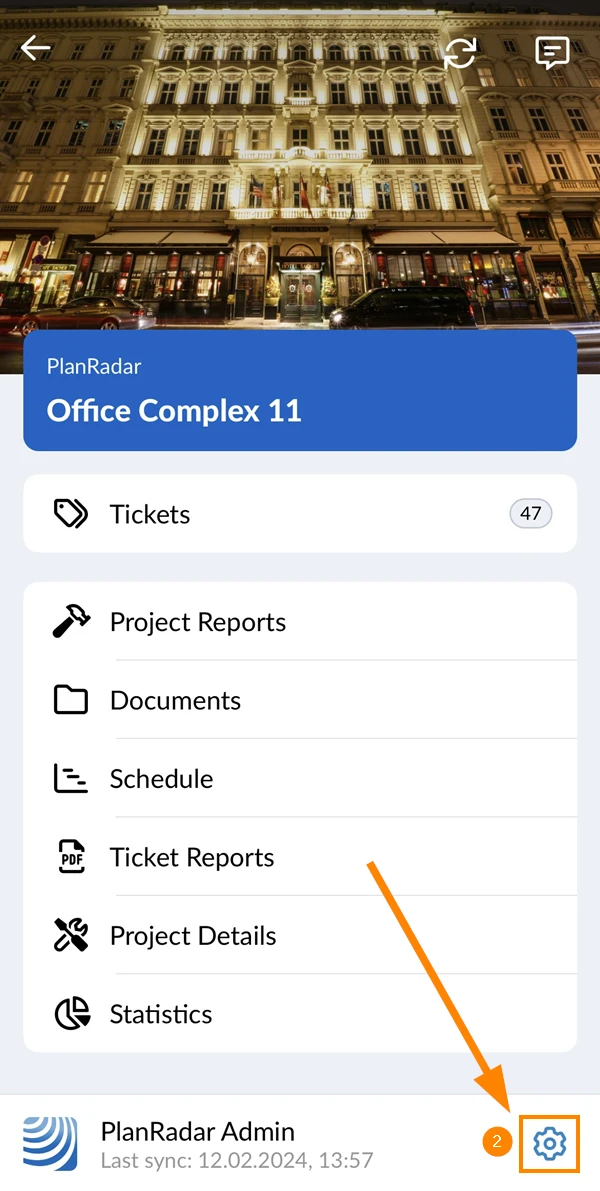
Za promjenu postavki:
- Idite na glavni izbornik (kako je gore opisano)
- Dodirnite gumb Postavke
Povezani video
Ova se značajka također spominje u ovom videozapisu ažuriranja proizvoda.
Ažurirano 14. siječnja 2025.