

 English (UK)
 Deutsch
 Español
 Hrvatski
 Italiano
 Polski
 Português (BR)
Navigation dans l'application mobile
Vue d'ensemble
La navigation dans l'application mobile PlanRadar fonctionne de la même manière sur iOS et Android. Découvrez comment sélectionner un compte, un projet et un emplacement, passer de la vue en plan à la vue en liste et comment accéder à toutes les fonctionnalités mobiles.
Accès et autorisations
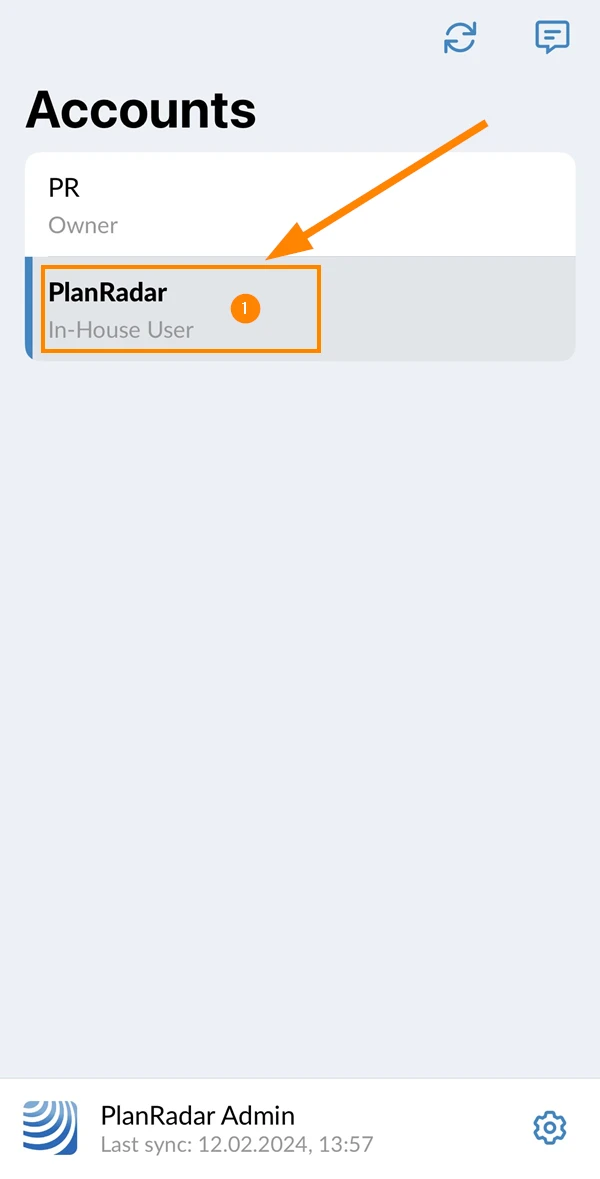
Sélectionnez un compte
Les utilisateurs de PlanRadar peuvent être invités à plusieurs comptes PlanRadar.
Si votre utilisateur est membre de plusieurs comptes, vous devez d'abord sélectionner le compte dans lequel vous souhaitez travailler.
Pour sélectionner un compte :
- Appuyez sur le nom du compte, par exemple PlanRadar
Sélectionnez un projet
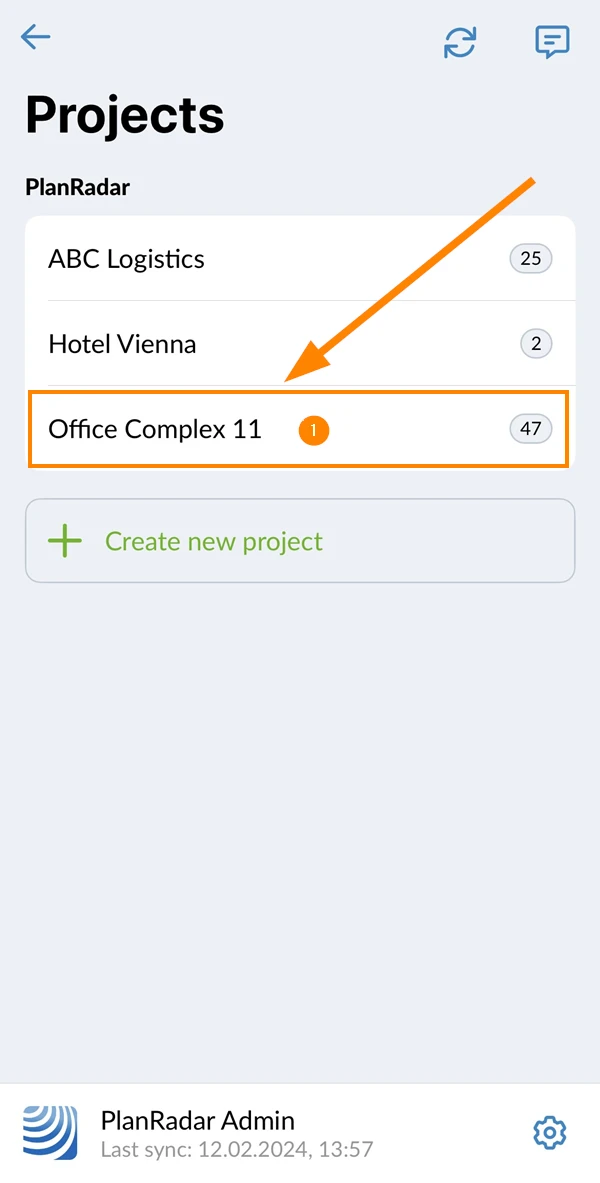
Une fois que vous avez sélectionné un compte, l'écran de sélection de projet apparaît, vous permettant de choisir le projet sur lequel vous souhaitez travailler.
Pour sélectionner un projet :
- Appuyez sur le nom du projet, par exemple Office Complex 11
Sélectionner une fonctionnalité dans le menu principal
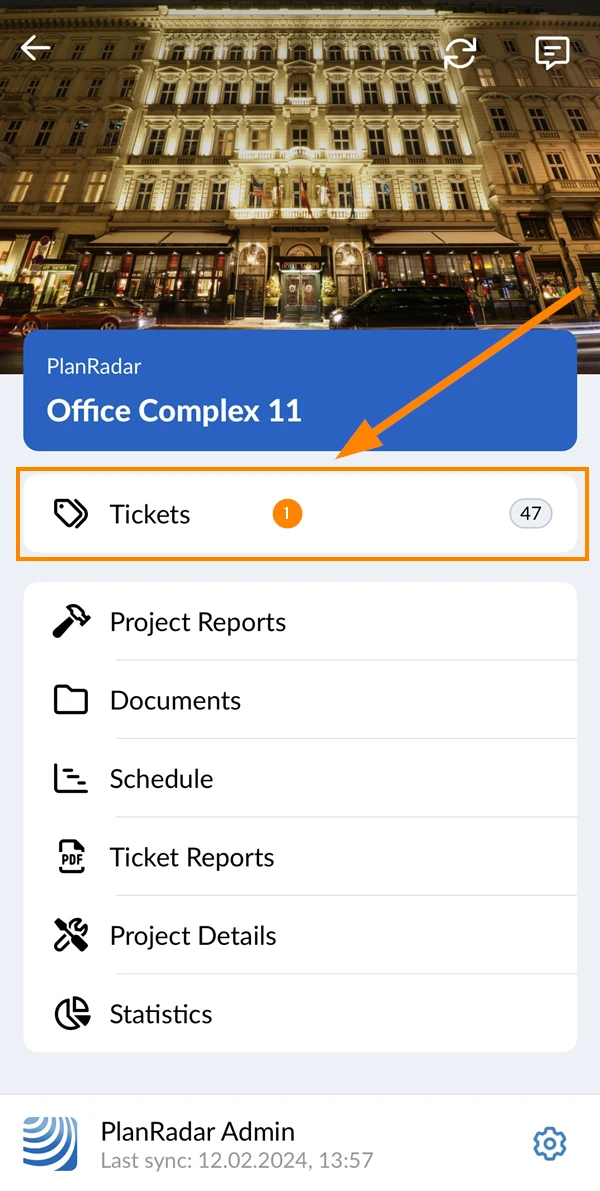
Une fois que vous avez sélectionné un projet, le menu principal apparaît, vous permettant de choisir la fonction que vous souhaitez utiliser.
Pour sélectionner une fonction :
- Touchez le nom de la fonctionnalité, par exemple Tickets
Fonctionnalités mobiles disponibles
-
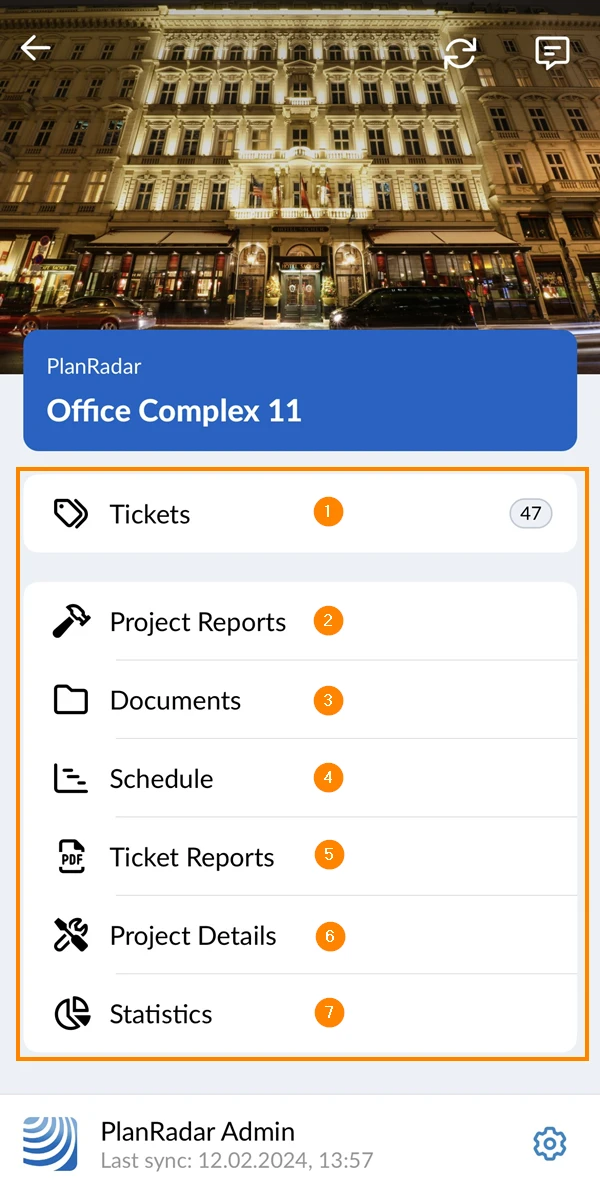
Billets : Pour en savoir plus, consultez le site Tickets.
-
Rapports de projet : Pour en savoir plus, consultez le site Rapports de projet.
-
Documents : Pour en savoir plus, consultez le site Gestion des documents.
-
Calendrier : Pour en savoir plus, consultez le site Schedules.
-
Rapports sur les billets : Pour en savoir plus, consultez le site Ticket Reports.
-
Détails du projet : Affichez les détails du projet, y compris l'adresse, la date de début et plus encore. Les sous-traitants ne peuvent pas voir les détails du projet.
-
Statistiques du projet : Cela vous donne juste un aperçu rapide du nombre de tickets auxquels vous avez accès et de leur statut, similaire à Webapp Dashboard et quelques informations supplémentaires sur le nombre d'utilisateurs et de pièces jointes. Cela n'a rien à voir avec les statistiques personnalisées dans la Webapp.
Modifier la fonctionnalité/le projet/le compte
Lorsque vous êtes dans une fonction et que vous souhaitez accéder au menu principal :
- Appuyez sur le bouton Back
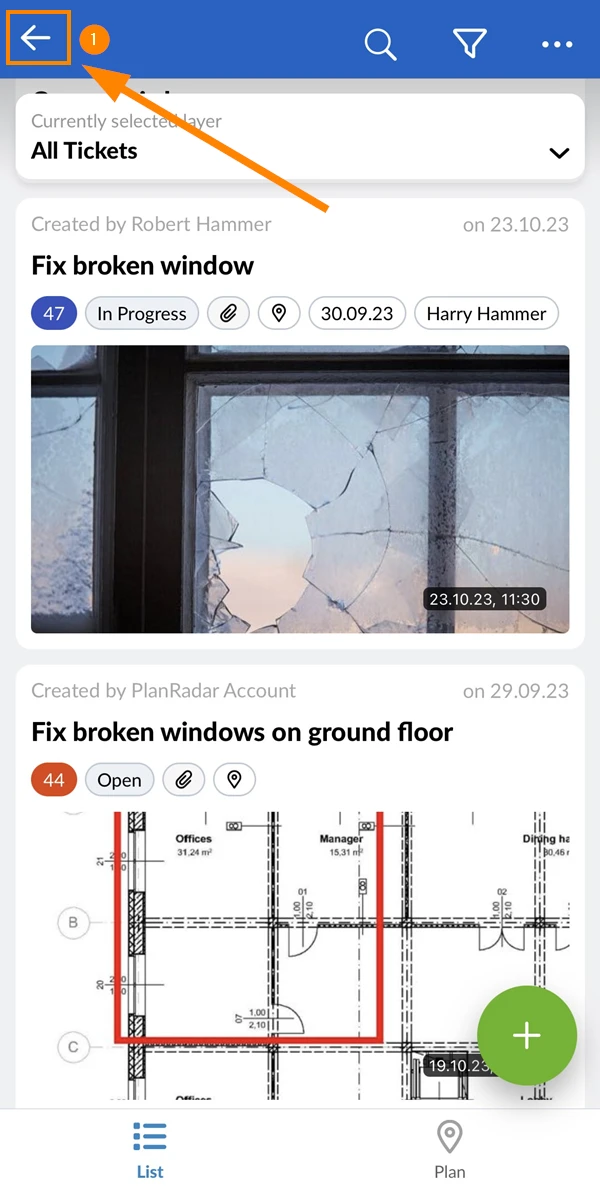
Lorsque vous êtes dans le menu principal et que vous souhaitez accéder à l'écran de sélection des projets :
- Appuyez sur le bouton Back
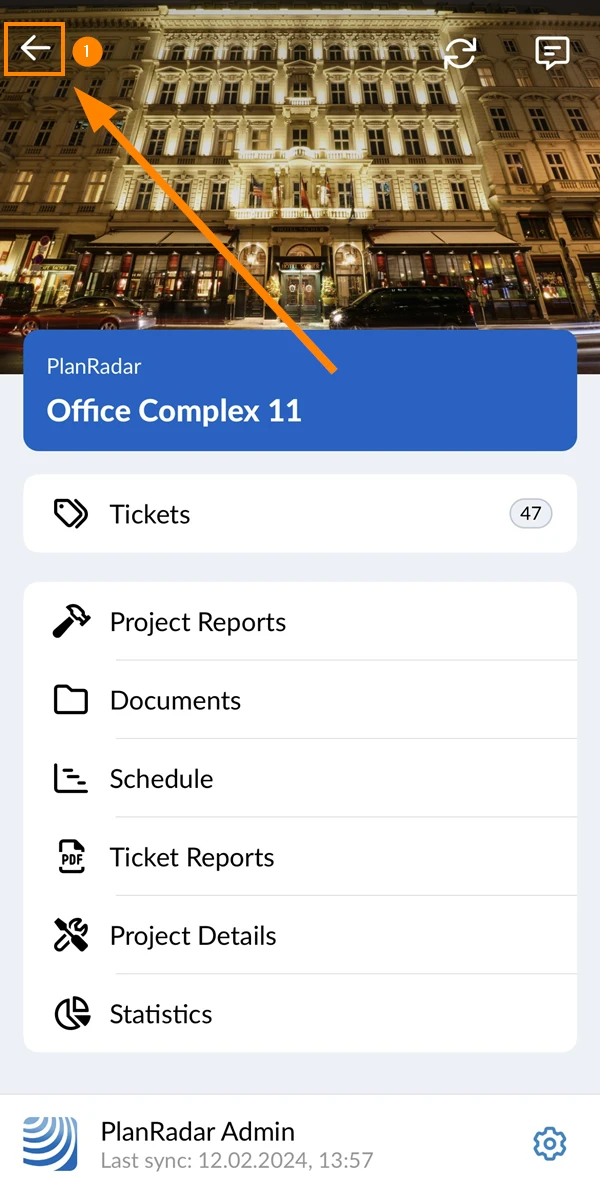
Lorsque vous êtes dans l'écran de sélection du projet et que vous souhaitez passer à l'écran de sélection du compte :
- Appuyez sur le bouton Back
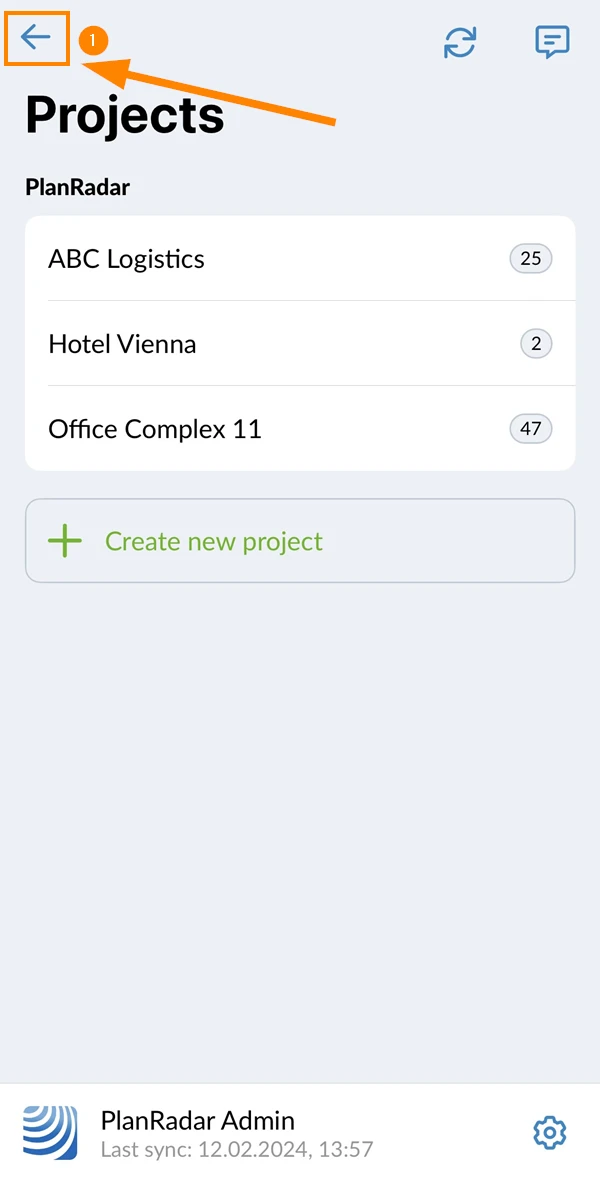
Billets d'entrée
Une fois que vous avez sélectionné la fonction tickets (comme décrit ci-dessus), vous voyez une liste de tous les tickets du projet auxquels vous avez accès.
Vue en plan
Pour passer à l'affichage du plan :
- Tapez Plan
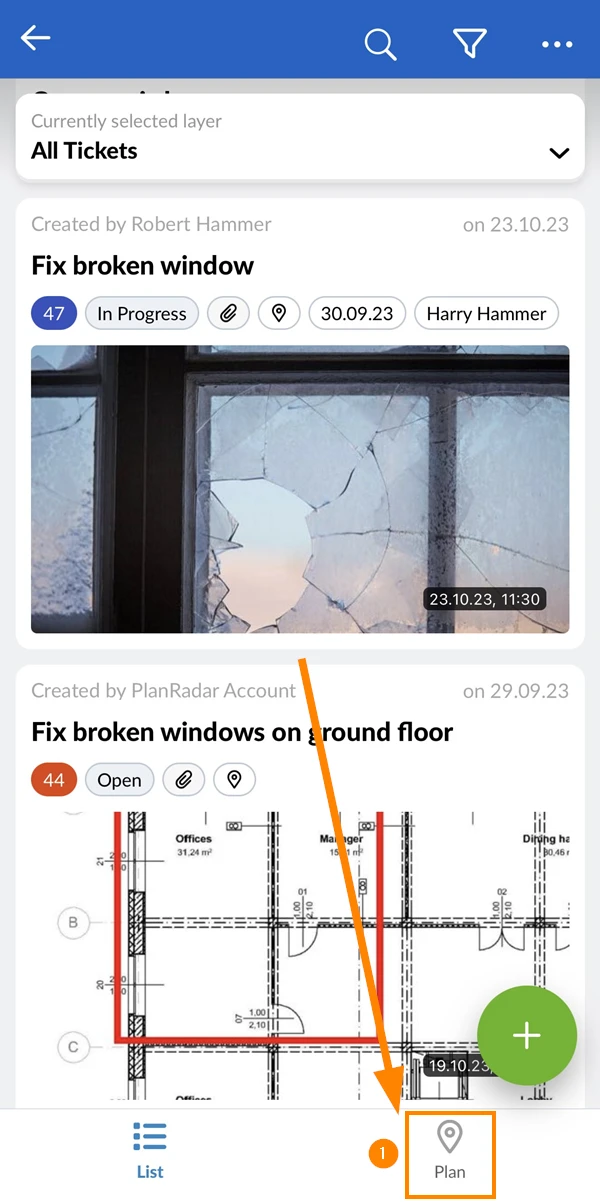
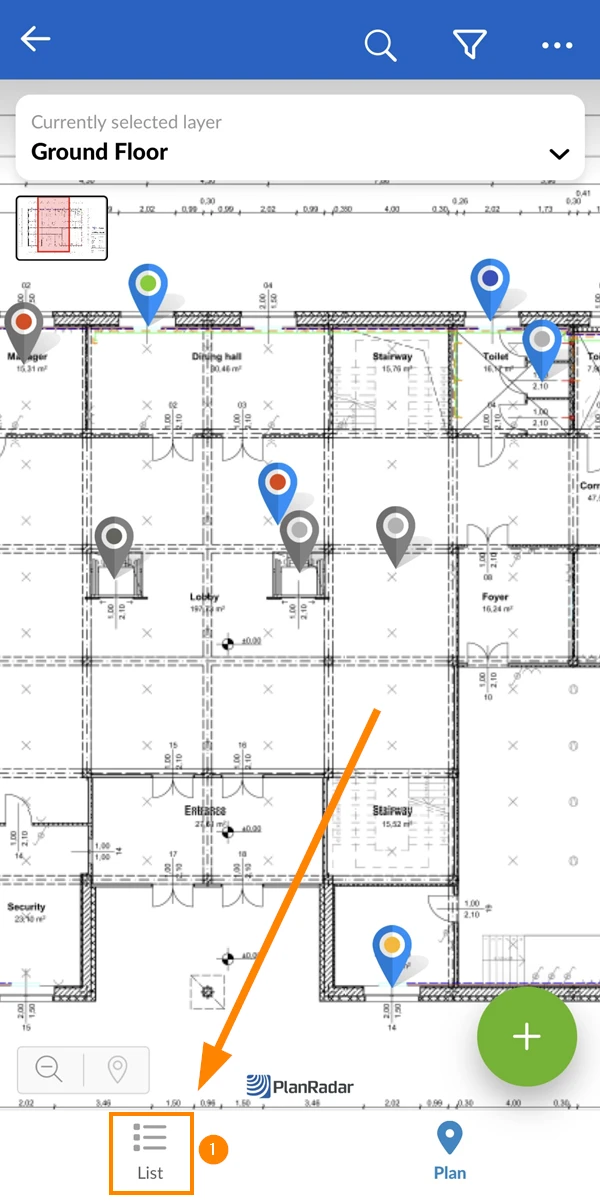
Vue de la liste
Pour passer à l'affichage en liste :
- Appuyez sur List
Sélection de l'emplacement
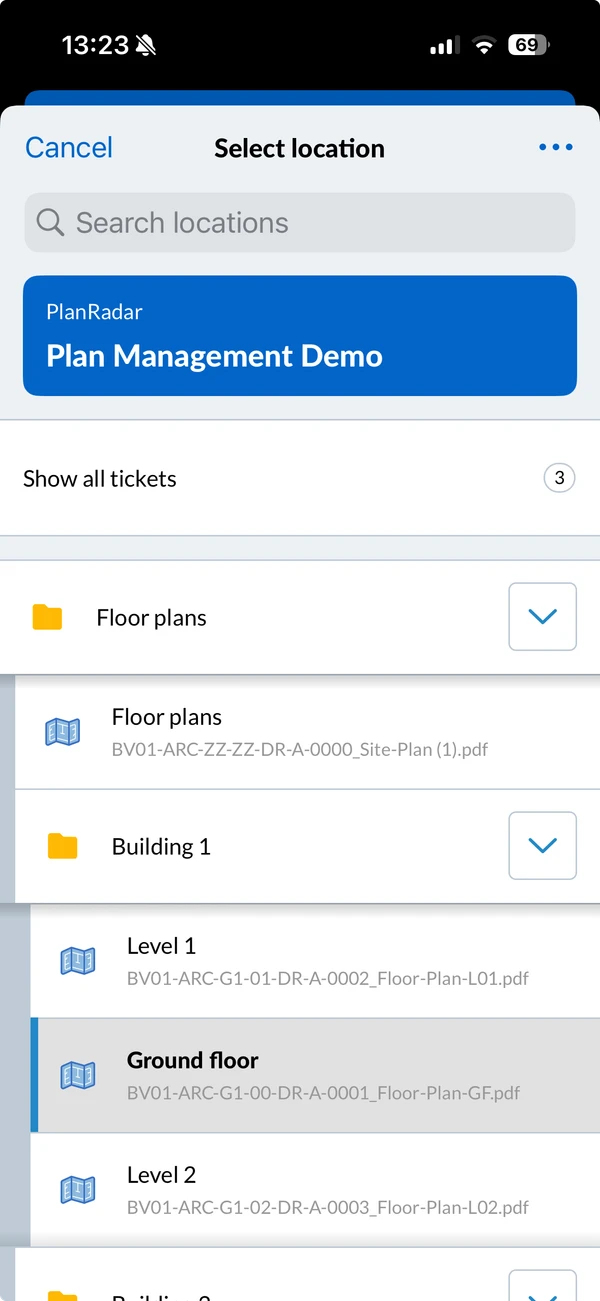
La sélection de l'emplacement fonctionne comme un filtre qui n'affiche que les tickets de ce dossier ou de ce plan. Cela fonctionne de la même manière pour les vues de liste de tickets et de plan. Initialement, aucun emplacement n'est sélectionné et vous voyez tous les tickets du projet en cours.
Pour sélectionner un emplacement :
- Tapez sur le sélecteur d'emplacement
- Tapez sur le dossier ou le plan souhaité, par exemple Ground Floor
Créer un ticket
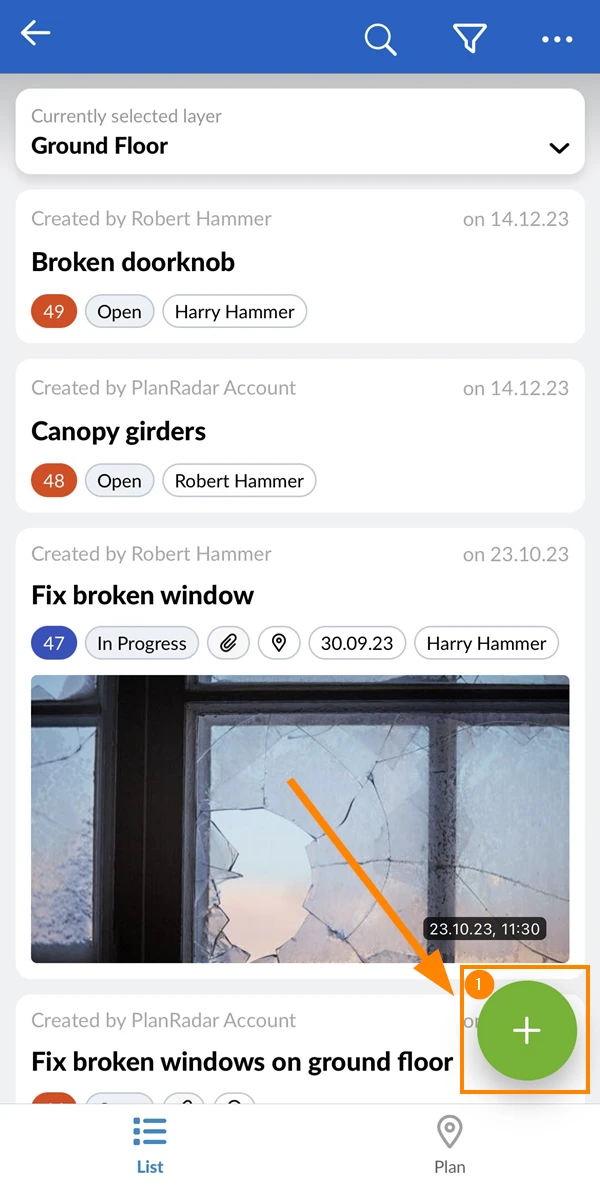
La création d'un ticket fonctionne de la même manière dans la vue du plan de tickets ou dans la vue de la liste. Voir aussi Vues de ticket ci-dessus.
Pour créer un ticket :
- Appuyez sur le bouton vert +
Manage Locations
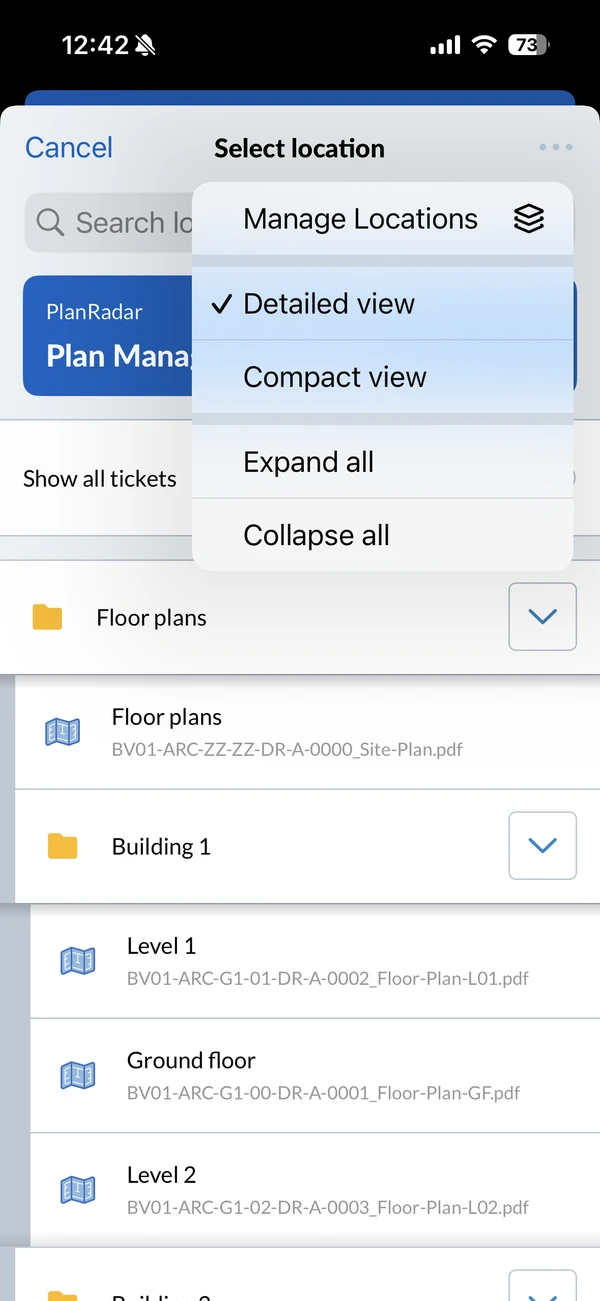
Pour ajouter, renommer, déplacer ou supprimer les plans et les dossiers du projet en cours :
- Tapez sur le sélecteur d'emplacement
- Ouvrez le menu Plus
- Tapez sur Manage Locations
Démarrer la synchronisation
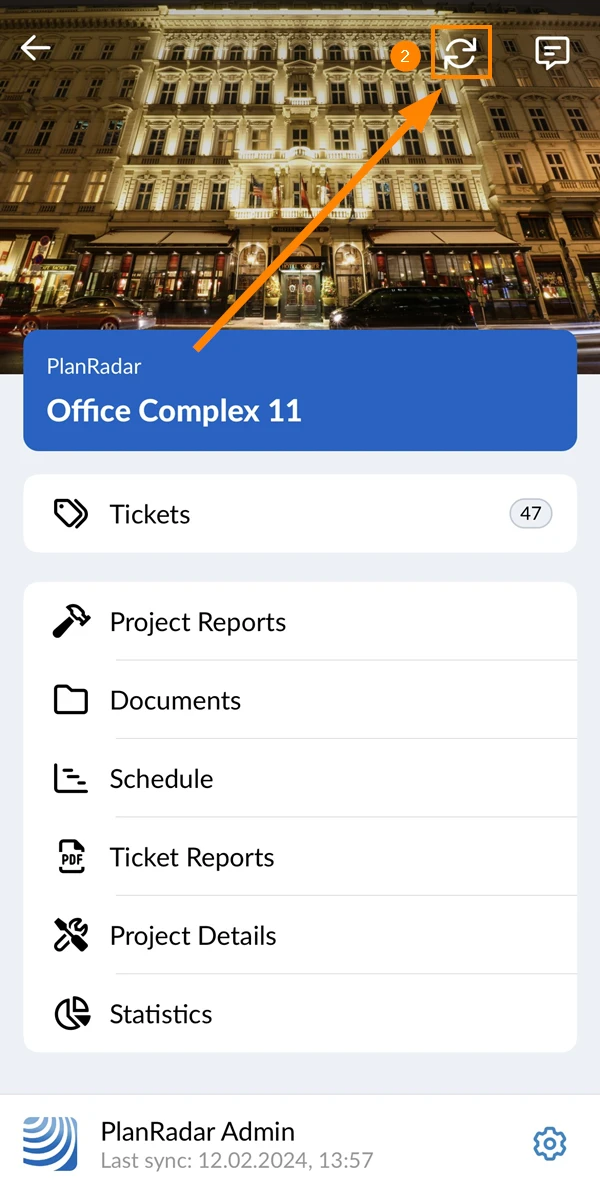
Pour lancer la synchronisation de votre appareil mobile avec le serveur PlanRadar :
- Accédez au menu principal de __(comme décrit ci-dessus)
- Appuyez sur le bouton Sync
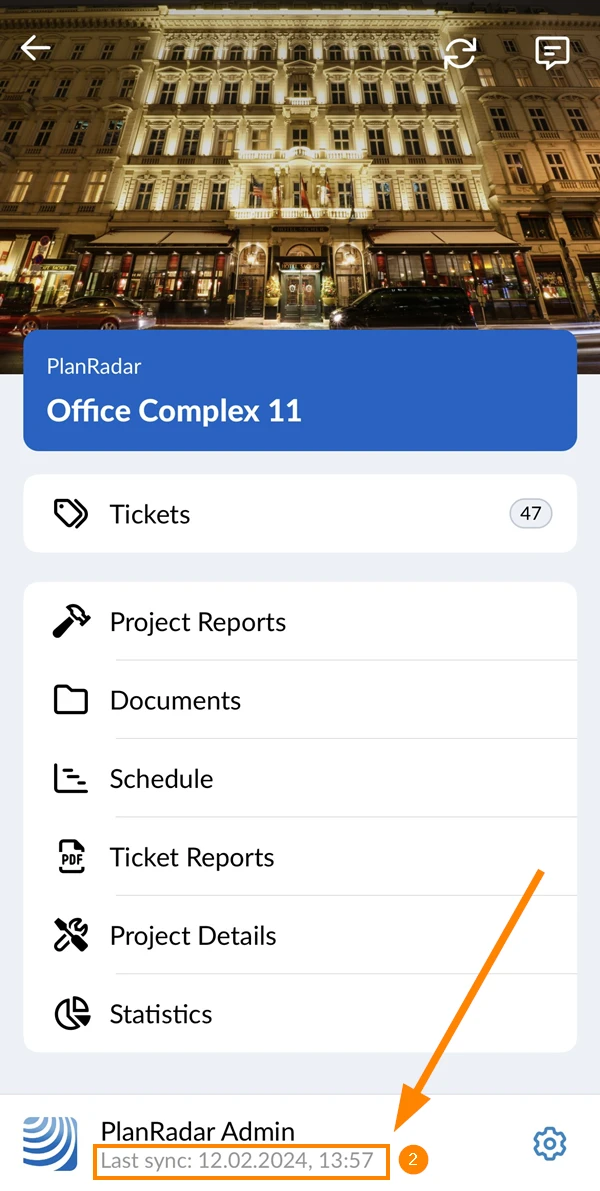
Pour savoir quand vous avez synchronisé votre appareil pour la dernière fois :
- Accédez au menu principal de __(comme décrit ci-dessus)
- Voir l'horodatage de Last sync sous votre nom d'utilisateur
Voir les messages
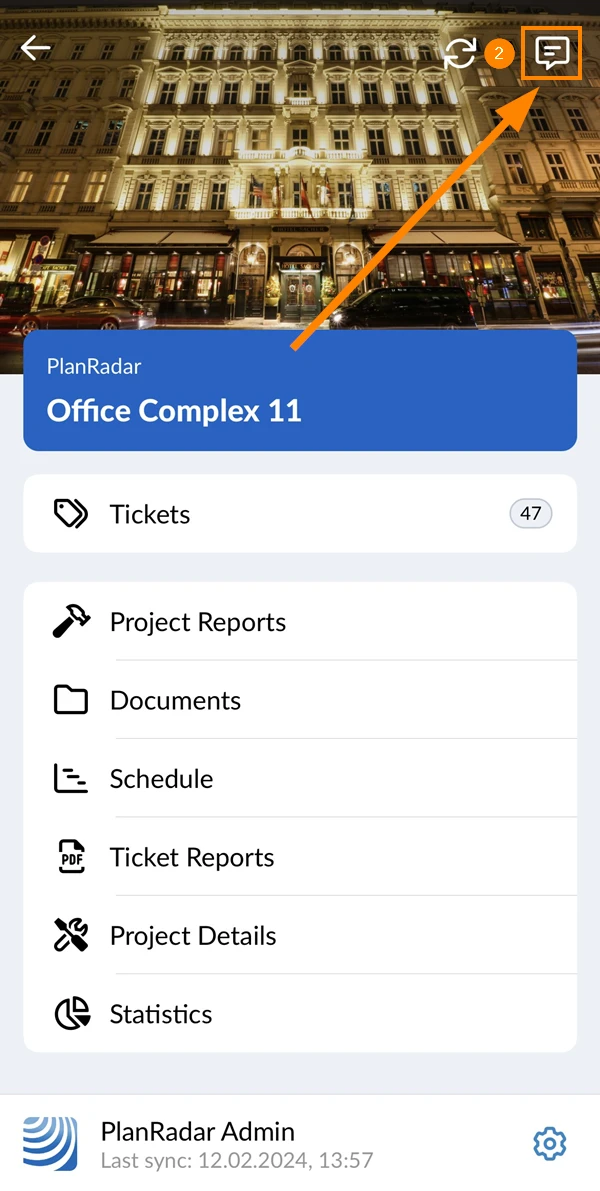
Les messages vous informent de tout changement lié aux tickets auxquels vous avez accès dans tous les projets du compte que vous avez sélectionné.
Pour afficher tous les messages du compte sélectionné :
- Accédez au menu principal de __(comme décrit ci-dessus)
- Appuyez sur le bouton Messages
Modifier les paramètres
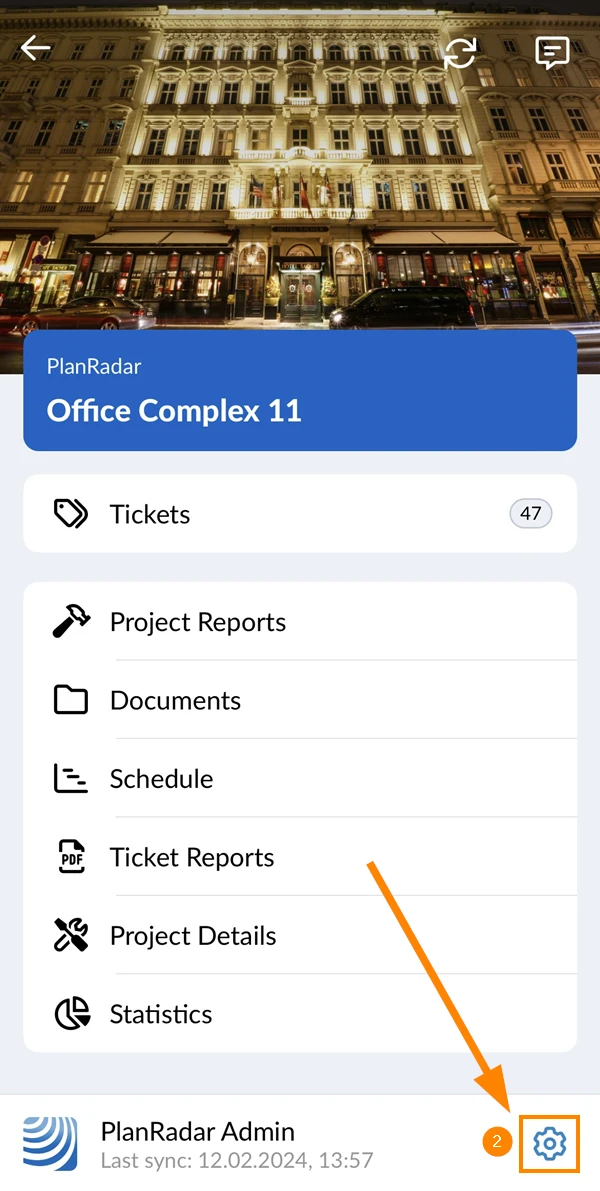
Pour modifier vos paramètres :
- Accédez au menu principal de __(comme décrit ci-dessus)
- Appuyez sur le bouton Settings
Vidéo connexe
Cette fonction est également mentionnée dans cette vidéo de mise à jour du produit.
Mis à jour le 14 janvier 2025