

 English (UK)
 Deutsch
 Español
 Français
 Italiano
 Polski
 Português (BR)

Postavke aplikacije u mobilnoj aplikaciji
Pregled
Prilagodite mobilnu aplikaciju PlanRadar svom načinu rada. Postavke su grupirane u kategorije, svaka na svom zaslonu. Vrijede samo za ovaj uređaj, osim potvrda čitanja, koje se spremaju uz vašeg korisnika.
Kako pristupiti postavkama
- Dodirnite ikonu zupčanika na traci profila na dnu popisa projekata ili glavnog izbornika.
- Dodirnite kategoriju da biste otvorili njezine postavke.
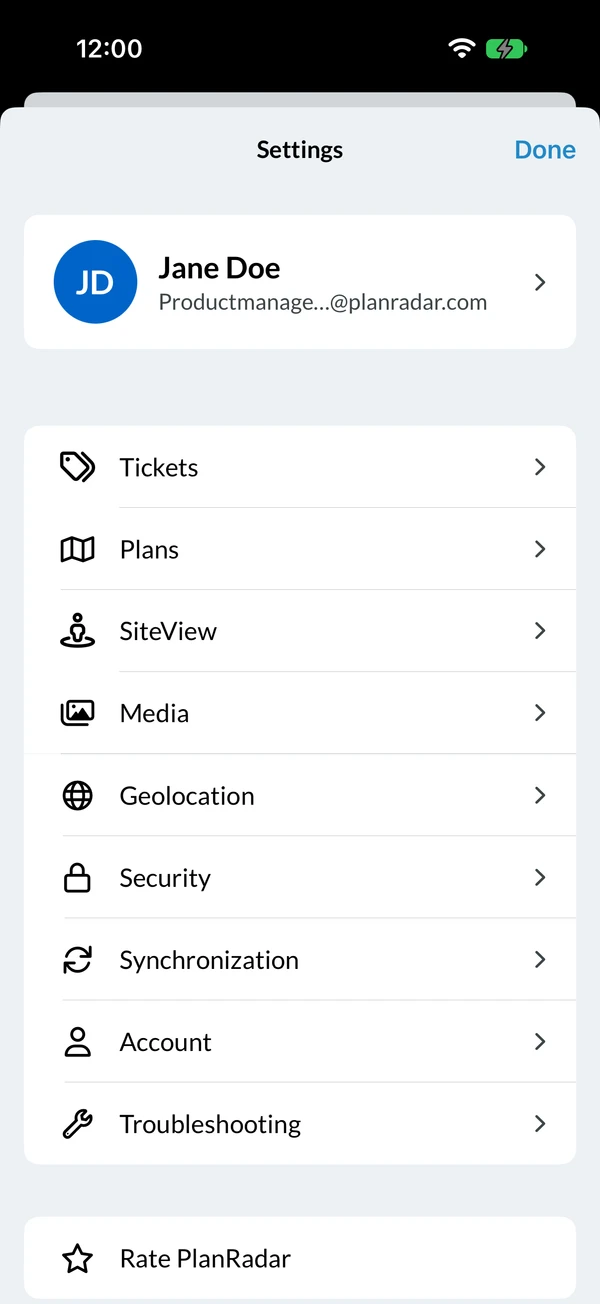
Vaše ime i adresa e-pošte prikazani su na vrhu. Dodirnite ih da biste otvorili Račun. Dodirnite Gotovo da biste zatvorili postavke.
- Otvorite glavni izbornik ili idite na odabir računa ili projekta.
- Dodirnite ikonu zupčanika pokraj svog imena.
- Dodirnite kategoriju da biste otvorili njezine postavke.
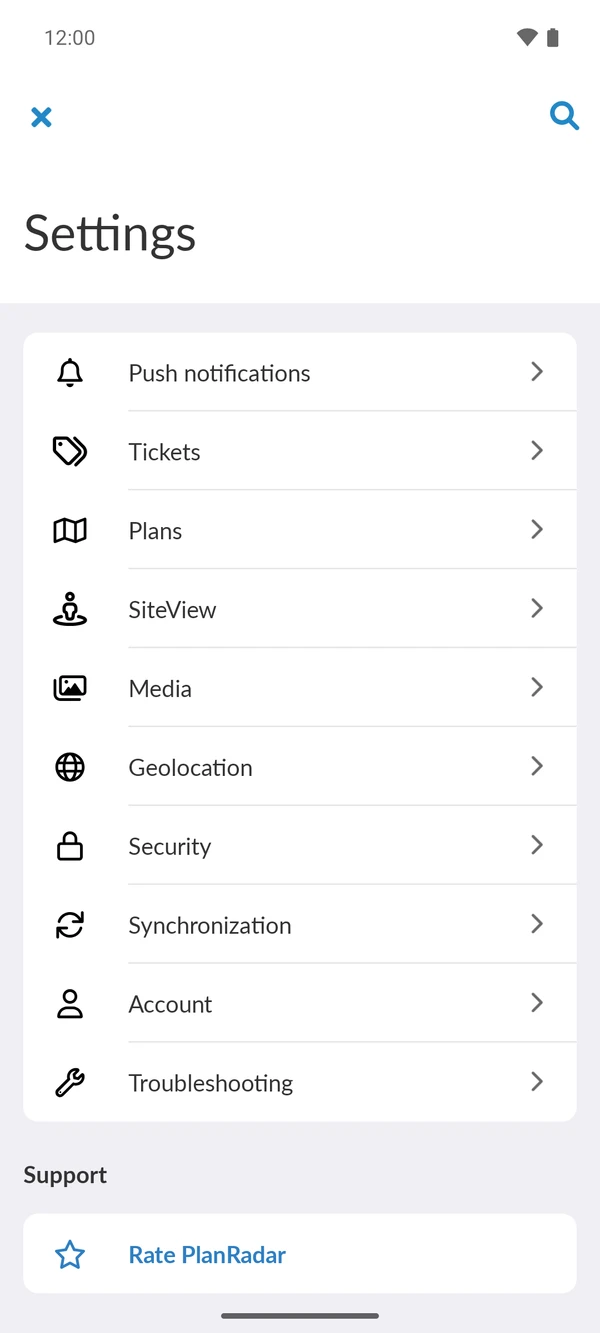
Dodirnite ikonu pretraživanja da biste pronašli postavku po nazivu. Dodirnite strelicu natrag da biste se vratili na kategorije, a X da biste zatvorili postavke.
Kategorije
Obje aplikacije koriste iste kategorije, ovim redoslijedom:
- Push obavijesti (samo Android)
- Tiketi
- Planovi
- SiteView
- Mediji
- Geolokacija
- Sigurnost
- Sinkronizacija
- Račun
- Rješavanje problema
Ispod kategorija nalaze se Ocijenite PlanRadar, Priznanja (iOS) / Acknowledgements (Android), Privacy Policy i Terms of Use.
Neke postavke postoje samo u jednoj aplikaciji, a nekoliko ih ima različite nazive. Tablice u nastavku prikazuju oba naziva kada se razlikuju.
Push obavijesti
U Android aplikaciji odaberite želite li primati push obavijesti.
| Postavka | Što radi |
|---|---|
| Omogući push obavijesti | Primajte push obavijesti na ovom uređaju. Obavijesti za PlanRadar moraju biti dopuštene i u postavkama Androida. |
| Obavijesti samo ako je uključen | Primajte obavijesti samo za tikete u koje ste uključeni. |
Tiketi
| Postavka | Što radi |
|---|---|
| Potvrde čitanja (iOS) / Ticket read receipts (Android) | Pokažite autoru tiketa kada ste otvorili tiket koji vam je dodijeljen. Pročitajte više u članku Pregledajte potvrde čitanja ulaznica. |
| Prikažite slike na popisu (iOS) / Prikaži fotografije na popisu ticketa (Android) | Prikažite fotografiju za svaki tiket na popisu tiketa. |
| Automatski status napretka (samo iOS) | Postavite napredak riješenih i zatvorenih tiketa na 100 %. |
| Prikaži opise polja obrasca | Prikažite opise polja obrasca u tiketu. |
| Prikaži naziv projekta | Prikažite naziv projekta na vrhu tiketa. |
| Omogući NFC značajku (iOS) / Omogući NFC (Android) | Povežite tikete s NFC oznakama i otvarajte ih skeniranjem oznake. Samo na uređajima s NFC-om. Pročitajte više u članku Koristite NFC oznake za povezivanje i otvaranje ulaznica. |
| Omogući funkciju QR koda | Povežite tikete s QR kodovima i otvarajte ih skeniranjem koda. Pročitajte više u članku Koristite QR kodove za povezivanje i otvaranje ulaznica. |
| Sakrijte dovršene tickete | Sakrijte tikete sa statusom Dovršen na popisu i na planu. Pročitajte više u članku Sakrij zatvorene ulaznice. |
| Aktivirajte automatske prijedloge (samo Android) | Unaprijed odaberite polja popisa u novim tiketima na temelju sličnih tiketa. Prijedlozi se pojavljuju nakon što je naslov postavljen. |
| Tekstualni prijedlozi: Ograničenje na projekt (samo Android) | Predlažite tekst samo iz trenutnog projekta, umjesto iz svih vaših projekata. |
| Tekstualni prijedlog: Poredaj redoslijed (samo Android) | Poredajte tekstualne prijedloge abecedno ili po posljednjem ažuriranju. |
Prikaz opisa polja obrasca
Ako je uključena opcija Prikaži opise polja obrasca, tiket prikazuje opise koje je autor obrasca dodao njegovim poljima. Koristite ih kao dodatne upute kada ispunjavate tiket.
Razvrstavanje tiketa i korisnika
Pod Postavke razvrstavanja ticketa odaberite redoslijed tiketa na popisu i korisnika (primjerice izvršitelja i primatelja) kada ispunjavate tikete:
- Dodirnite Ticketi.
- Dodirnite Postavke razvrstavanja ticketa.
- Dodirnite Poredajte tickete prema i odaberite redoslijed: posljednje ažuriranje, ID tiketa, datum izrade ili rok. iOS aplikacija sortira i po statusu i prioritetu.
- Dodirnite Razvrstajte tickete i odaberite uzlazno ili silazno.
- Dodirnite Sortirajte korisnike prema (iOS) / Razvrstajte korisnike prema (Android) i odaberite ime, prezime ili tvrtku.
- Dodirnite Razvrstajte korisnike i odaberite uzlazno ili silazno.
Planovi
| Postavka | Što radi |
|---|---|
| Prikažite prikaz nacrta | Prikažite mali pregled plana gore lijevo kada zumirate, kako biste znali gdje se nalazite. |
| Move plan while positioning (samo iOS) | Pomičite i zumirajte plan dok pozicionirate tiket. Povucite pribadaču da biste je pomaknuli. |
SiteView
| Postavka | Što radi |
|---|---|
| Preferred Resolution | Snimajte 360° slike u 4K ili 8K. Ako kamera ne podržava 8K, koristi se 4K. |
| Show visors (samo iOS) | Prikažite vizire u 360° prikazu: oznake na rubu zaslona koje pokazuju na tikete i oznake izvan vidljivog područja. |
Mediji
| Postavka | Što radi |
|---|---|
| Spremite slike u Foto aplikaciju (iOS) / Spremi fotografije u galeriju (Android) | Fotografije koje snimite u PlanRadaru spremite i u fotografije na svom uređaju. |
| Onemogući uređivanje fotografije (samo Android) | Preskočite uređivač fotografija nakon što snimite fotografiju. |
| Koristite kameru sustava (samo Android) | Koristite aplikaciju kamere svog uređaja umjesto PlanRadar kamere. |
| Kada koristite kameru sustava, omogućite odabir video kamere (samo Android) | Odaberite aplikaciju kamere za videozapise. Dostupno samo uz Koristite kameru sustava. |
| Spremite prenesene videozapise za izvanmrežnu dostupnost | Zadržite videozapise na uređaju nakon što su preneseni. |
| Uklonite prenesene videozapise | Izbrišite prenesene videozapise s uređaja kako biste oslobodili prostor. Ostaju dostupni na mreži. |
Geolokacija
Da biste dodali GPS položaje tiketima i fotografijama, uključite Enable geolocation (iOS) ili Omogući geolokacije za tickete (Android) i dopustite PlanRadaru da koristi vašu lokaciju.
Sigurnost
| Postavka | Što radi |
|---|---|
| Zaštitite aplikaciju pomoću PIN koda (iOS) / Zaštitite aplikaciju PIN kodom (Android) | Traži PIN kod kada otvorite aplikaciju. Ako vaša tvrtka zahtijeva PIN kod, ne možete ga isključiti. Pročitajte više u članku Postavite PIN kod i biometrijsku sigurnost. |
| Ask before closing PlanRadar (samo Android) | Traži potvrdu prije nego što gumb za povratak zatvori aplikaciju. |
Sinkronizacija
| Postavka | Što radi |
|---|---|
| Background sync (samo iOS) | Nastavite sinkronizaciju dok je aplikacija u pozadini. Samo na uređajima koji to podržavaju. |
| Provjerite ima li nesinkroniziranih stavki | Provjerite postoje li promjene koje još nisu prenesene. |
| Povijest sinkronizacije (samo Android) | Pogledajte prethodne sinkronizacije ovog uređaja. |
| Alternativna sinkronizacija (samo Android) | Koristite drugi način sinkronizacije. Uključite ga samo kada to zatraži naš tim za podršku. |
| Resync projects | Izbrišite podatke odabranih projekata s uređaja i ponovno ih preuzmite. |
| Resync all data | Izbrišite sve podatke s uređaja i ponovno ih preuzmite. |
| Delete synced data | Odjavite se i izbrišite sve PlanRadar podatke s uređaja. |
Aplikacija traži potvrdu prije brisanja podataka i prikazuje koliko stavki još nije sinkronizirano.
Račun
Dodirnite Odjavite se da biste se odjavili iz aplikacije. Podaci ostaju na vašem uređaju. Ne preporučujemo odjavu osim ako se ne želite prijaviti s drugim korisnikom. Pročitajte više u članku Prijavite se na PlanRadar > Odjavite se.
U iOS aplikaciji možete vidjeti i Izbriši račun i sve podatke. Time se vaš PlanRadar račun briše nakon što to potvrdite kodom poslanim na vašu adresu e-pošte.
Rješavanje problema
| Postavka | Što radi |
|---|---|
| Obratite se podršci (iOS) / Kontaktirajte tim za podršku (Android) | Napišite e-poruku našem timu za podršku. |
| App Version | Pogledajte instaliranu verziju aplikacije. Na iOS-u je dodirnite da biste kopirali verziju. |
| Pošaljite dijagnostičku datoteku (iOS) / Pošalji datoteku s dijagnostičkim podacima (Android) | Pošaljite datoteke zapisnika našem timu za podršku kako bi mogao istražiti problem. |
| Pošaljite Debug Asset (samo Android) | Pošaljite dodatne datoteke našem timu za podršku kada to zatraži. |
Ažurirano 18. prosinca 2024.