

 English (UK)
 Deutsch
 Español
 Français
 Italiano
 Polski
 Português (BR)
Pregled tiketa lokacije u mobilnoj aplikaciji
Pregled
Pregledajte sve tikete jedne lokacije — mape ili plana — u prikazu plana tiketa ili u prikazu popisa u mobilnoj aplikaciji.
Odabir lokacije
Odabir lokacije radi poput filtra koji prikazuje samo tikete te mape ili tog plana. Jednako radi u popisu tiketa i u prikazu plana. Na početku nije odabrana nijedna lokacija i vidite sve tikete projekta.
Mapa se otvara u prikazu popisa. Plan se može prikazati kao plan ili kao popis.
Odaberite lokaciju
Za odabir lokacije:
- Dodirnite birač lokacije.
- Dodirnite željenu mapu ili plan.
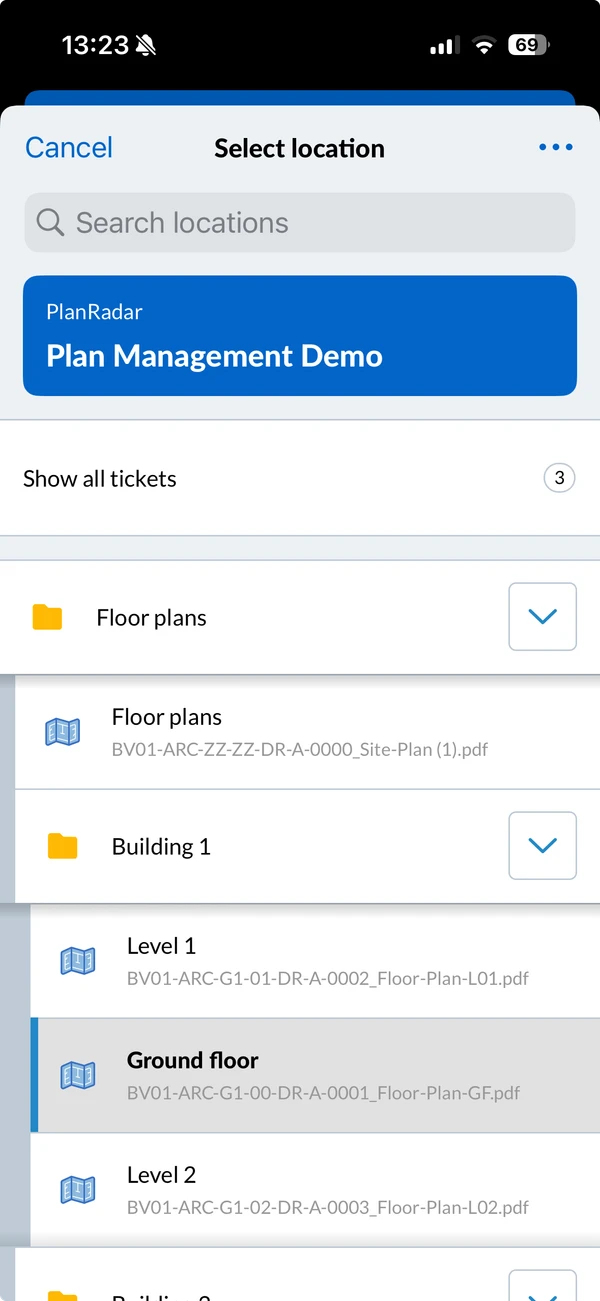
Ikona ispred svake stavke govori vam o čemu je riječ: o mapi, o planu — zelenom kada je njegovo mjerilo kalibrirano, inače plavom — ili o BIM modelu. Kada je birač zatvoren, prikazuje ikonu vašeg trenutačnog odabira.
Ako lokaciju želite pronaći bez pregledavanja stabla, upotrijebite pretraživanje u biraču. Svaki rezultat prikazuje put mape u kojoj se nalazi.
Prikazivanje i skrivanje podmapa
Za prikaz sadržaja mape dok ste u biraču:
- Dodirnite gumb strelica pokraj nje.
Za ponovno skrivanje:
- Dodirnite gumb strelica.
Za otvaranje ili zatvaranje cijele strukture odjednom otvorite izbornik Više u biraču i dodirnite Expand all ili Collapse all.
Prikaži sve tikete
Za prikaz svih tiketa odabranog projekta:
- Dodirnite birač lokacije.
- Dodirnite Show all tickets.
Promjena postavki prikaza birača
Možete promijeniti koliko birač prikazuje, kako bi na zaslon stalo više stavki. Detailed view odabran je prema zadanim postavkama i prikazuje nazive stavki i nazive njihovih datoteka planova.
Dostupne postavke:
- Detailed view: Prikazuje nekoliko redaka po stavci i po nazivu datoteke plana.
- Compact view: Prikazuje jedan redak po stavci.
Za promjenu postavki:
- Dodirnite birač lokacije.
- Otvorite izbornik Više.
- Dodirnite željenu postavku, na primjer Compact view.
Upravljanje planovima i mapama odavde
Ako imate prava uređivanja projekta, izbornik Više u biraču sadrži i Manage Locations, gdje možete dodavati planove i mape te ih preslagivati.
Ažurirano 3. rujna 2026.