

 English (UK)
 Deutsch
 Español
 Français
 Italiano
 Polski
 Português (BR)
Ovaj članak automatski je preveden s engleskog.
Prilaganje PDF datoteka projektnim izvješćima u web aplikaciji
Pregled
Priložite PDF datoteke izvješću o projektu u web aplikaciji kako biste priložili popratnu dokumentaciju uz sadržaj izvješća. Kada se predano projektno izvješće podijeli kao PDF ili ispiše, priložene PDF datoteke bit će navedene nakon fotografija. Možete priložiti do 50 PDF datoteka po izvješću.
Pristup & Dozvole
Prilaganje PDF datoteka projektnim izvješćima
PDF datoteke možete priložiti dok je projektno izvješće nacrt. Nakon što predate izvješće, njegovi se privitci više ne mogu mijenjati.
Za prilaganje PDF datoteka projektnom izvješću:
- Izradite ili uredite projektno izvješće kao što je opisano u Izrada i uređivanje izvješća o projektu
- Kliknite Prikaži privitke
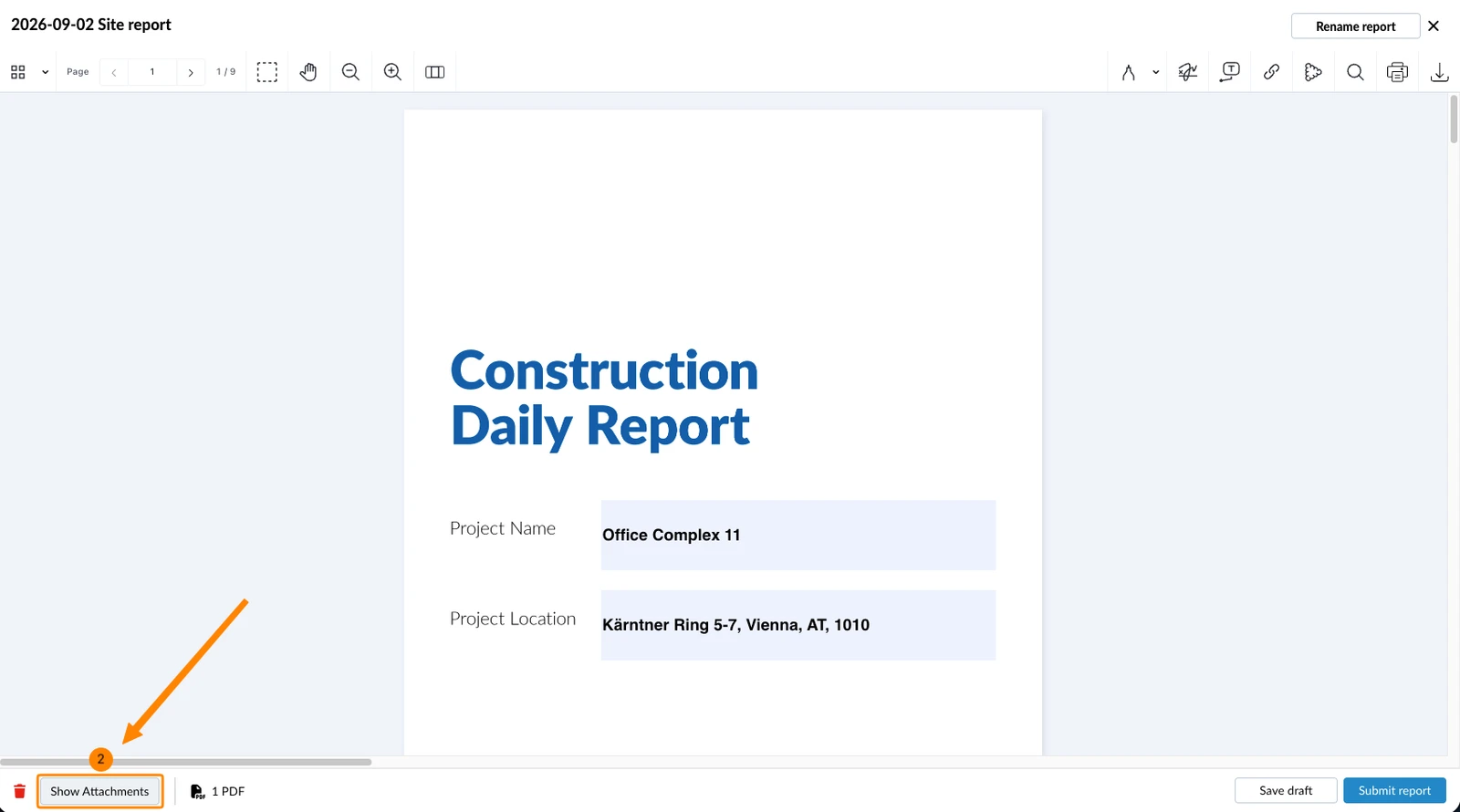
- Kliknite Dodaj privitke
- Kliknite Priloži PDF-ove
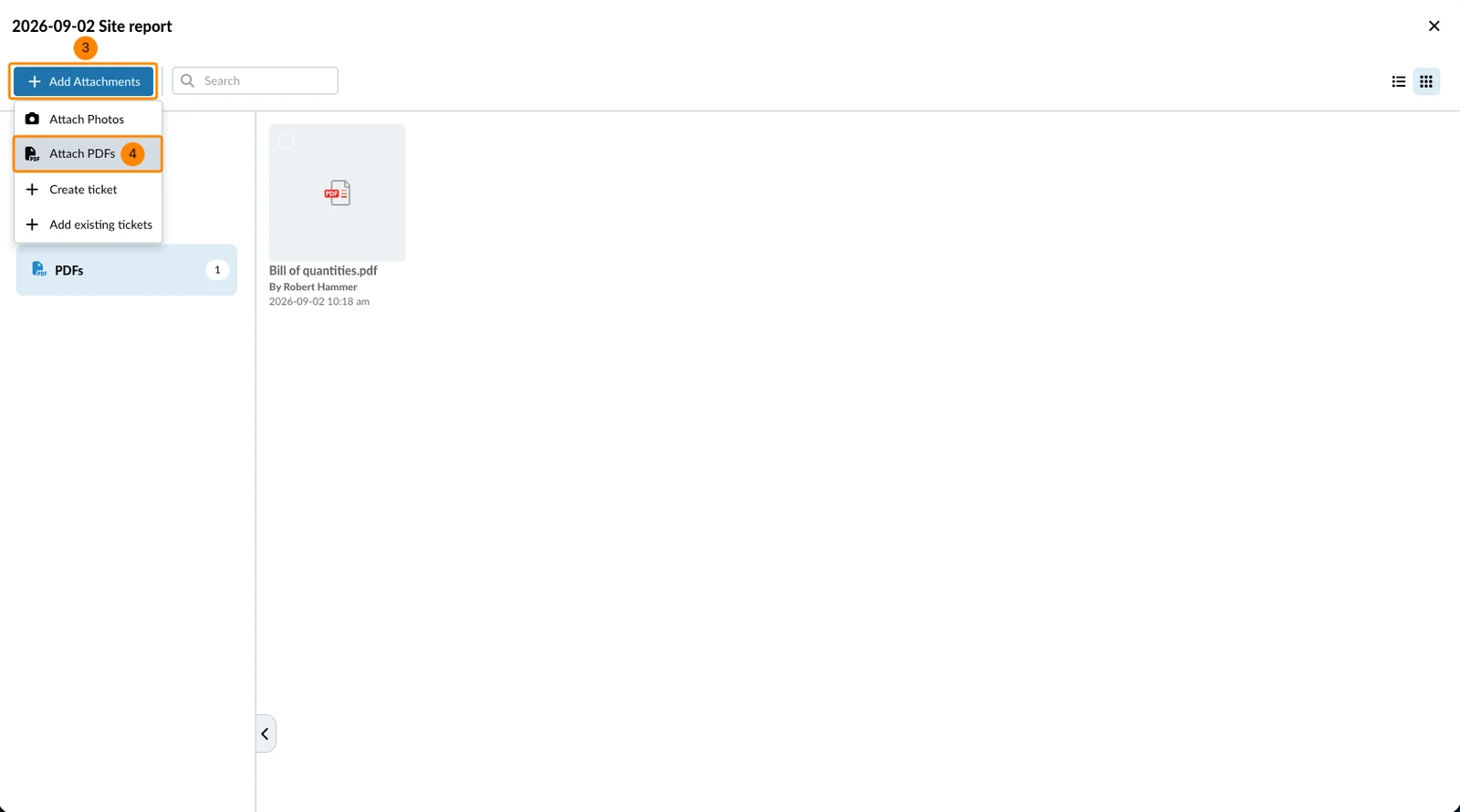
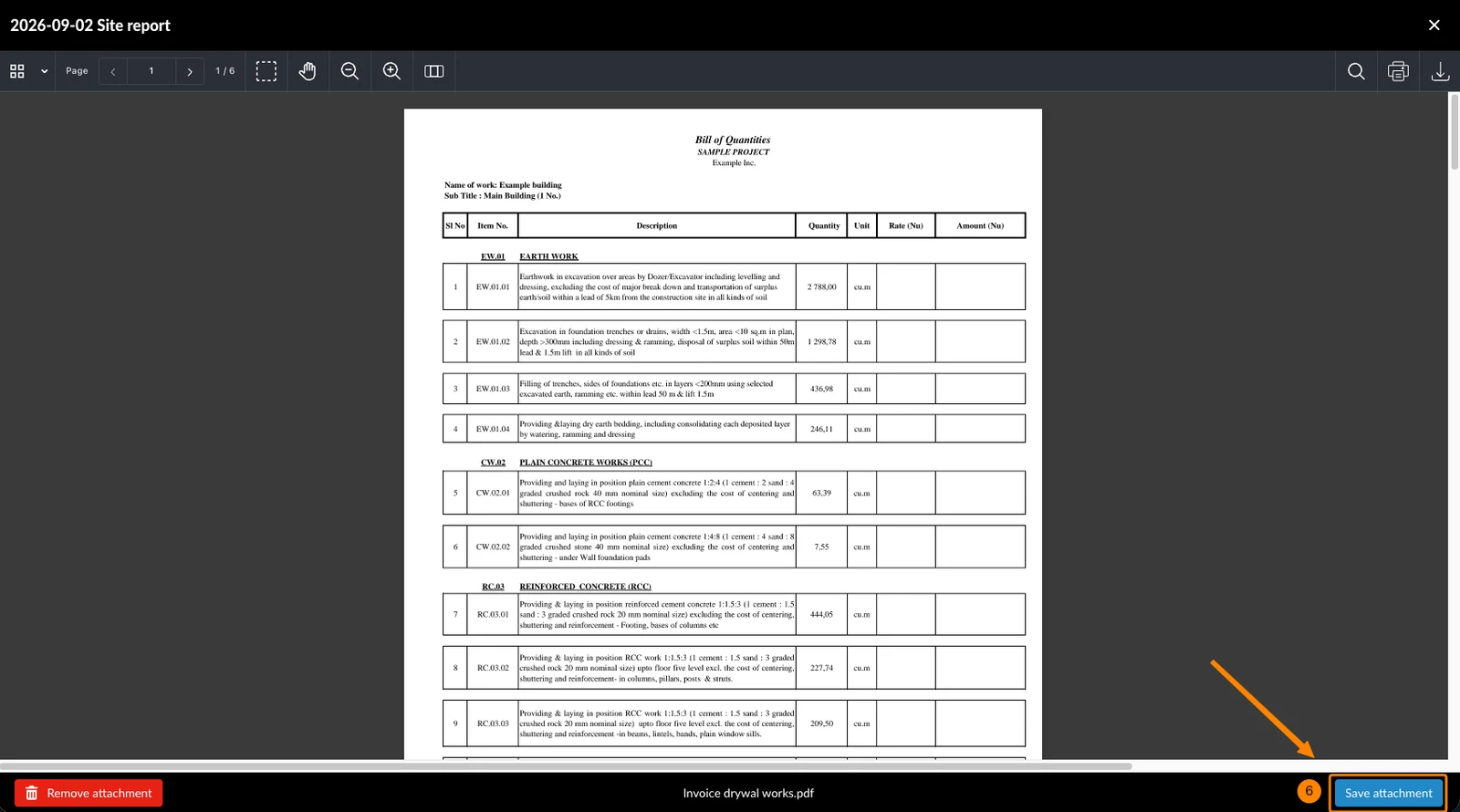
- Odaberite jednu ili više PDF datoteka s uređaja
- Kliknite Spremite privitak za prilaganje jedne datoteke ili Spremite sve za prilaganje više datoteka odjednom
Pogledajte PDF datoteke priložene projektnim izvješćima
Za pregled PDF datoteka priloženih projektnom izvješću:
- Pogledajte izvješće kao što je opisano u Pregledajte i pregledajte izvješća o projektu
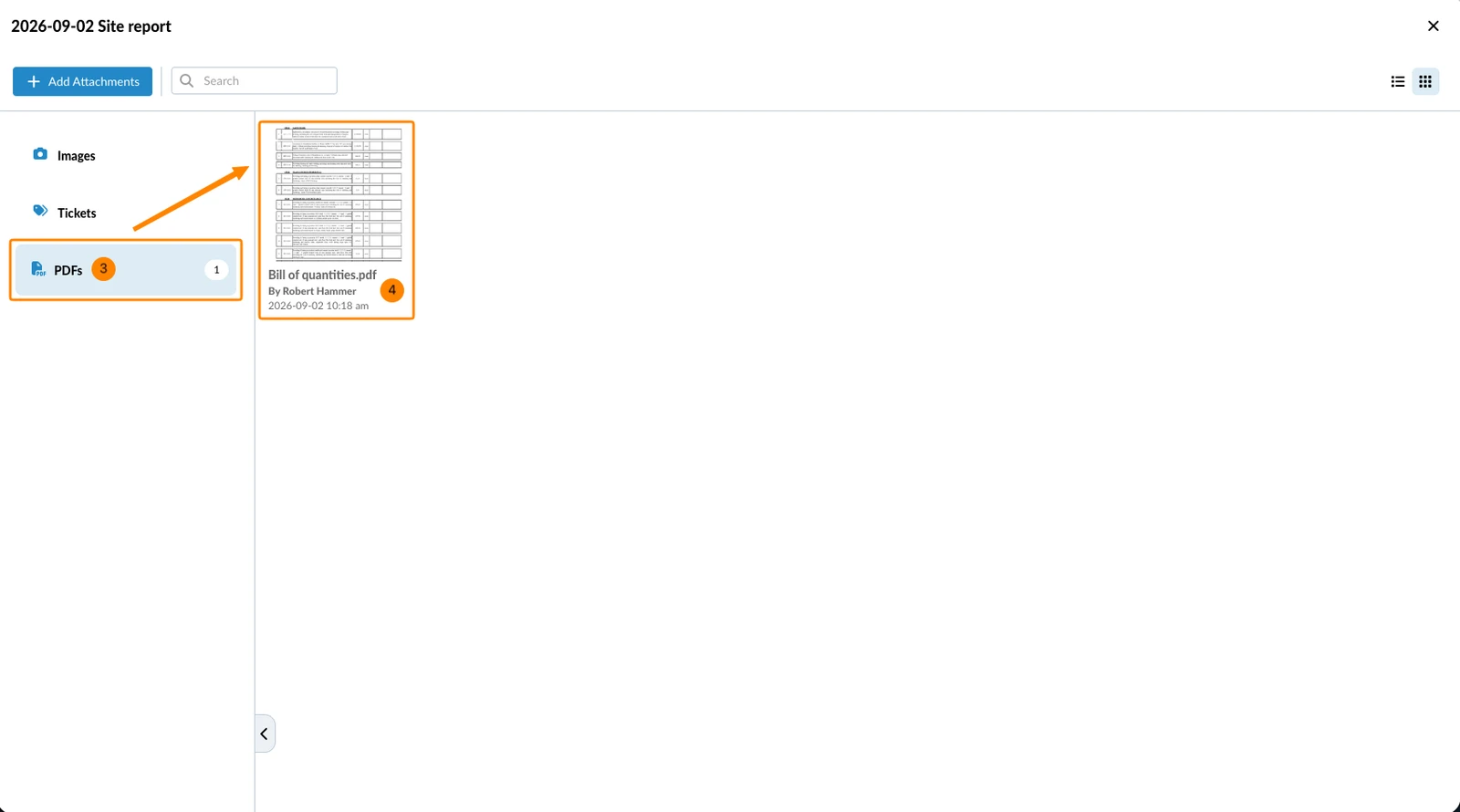
- Kliknite Prikaži privitke
- Kliknite PDF-ovi
- Kliknite PDF datoteku da biste je otvorili
Brisanje PDF datoteka iz izvješća o projektu
Za brisanje PDF datoteke iz izvješća o projektu koje još nije predano:
- Otvorite nacrt izvješća o projektu
- Kliknite Prikaži privitke
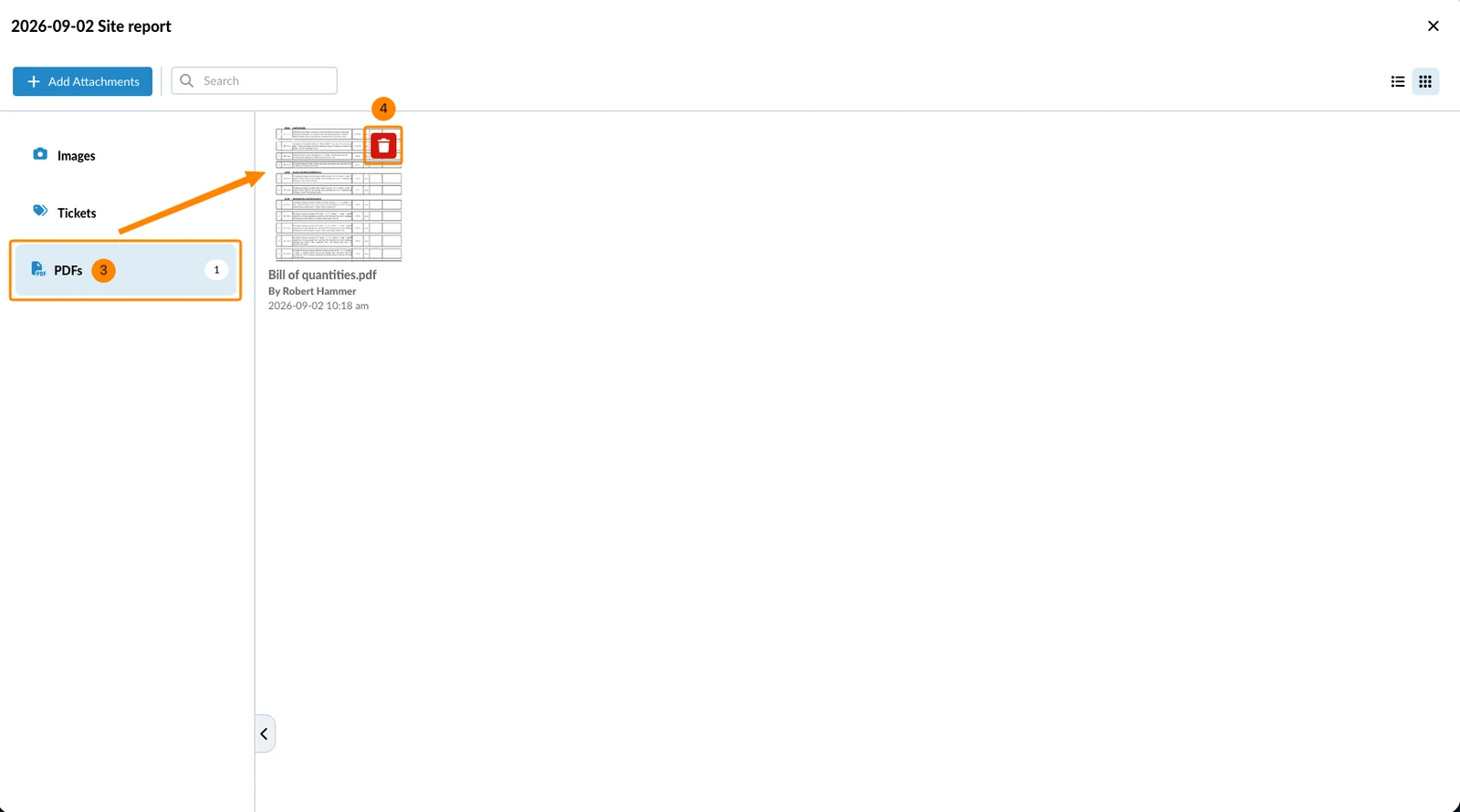
- Kliknite PDF-ovi
- Zadržite pokazivač miša iznad PDF datoteke i kliknite ikonu Izbrišite
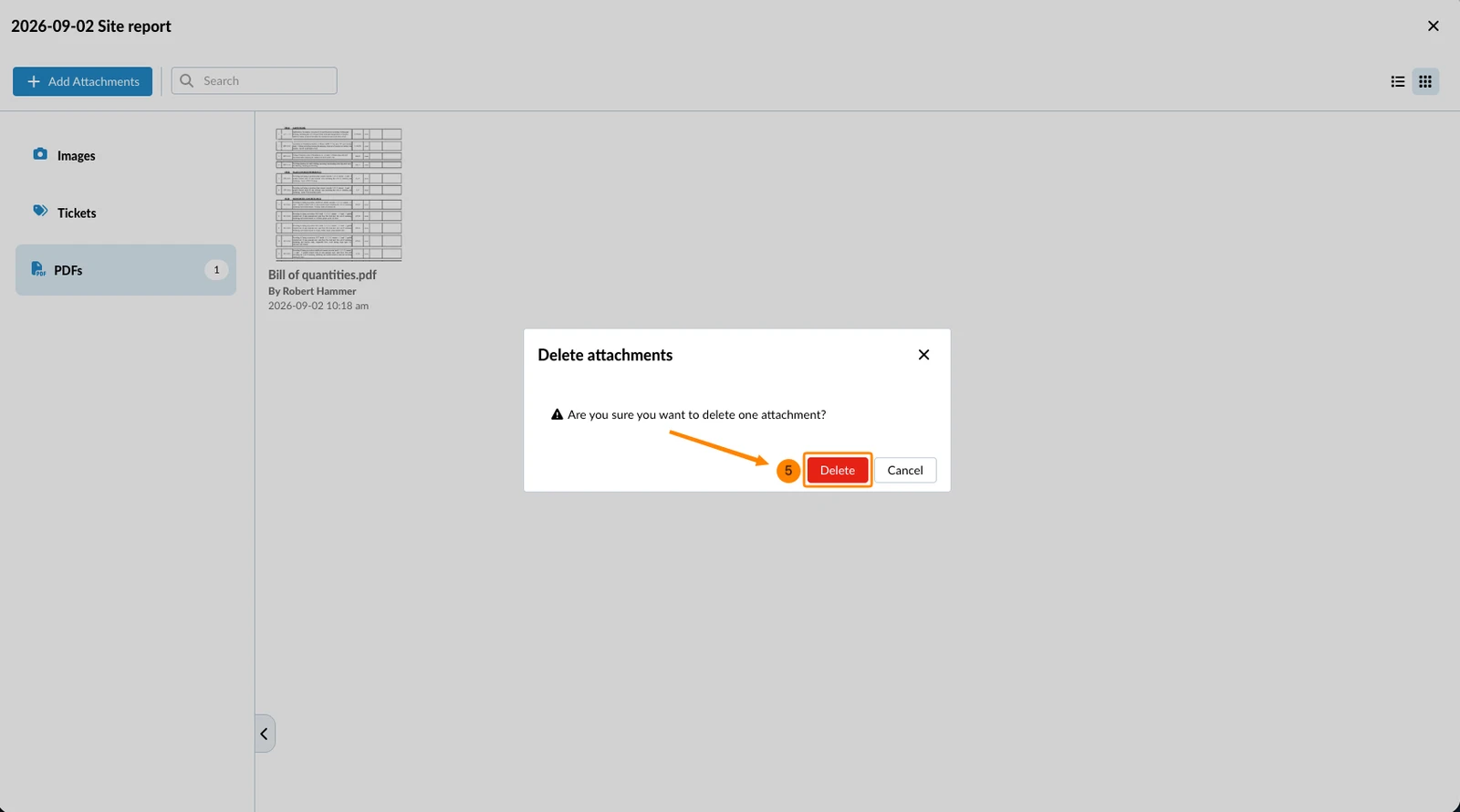
- Kliknite Izbrišite za potvrdu
Za brisanje više PDF datoteka iz izvješća o projektu koje još nije predano:
- Otvorite nacrt izvješća o projektu
- Kliknite Prikaži privitke
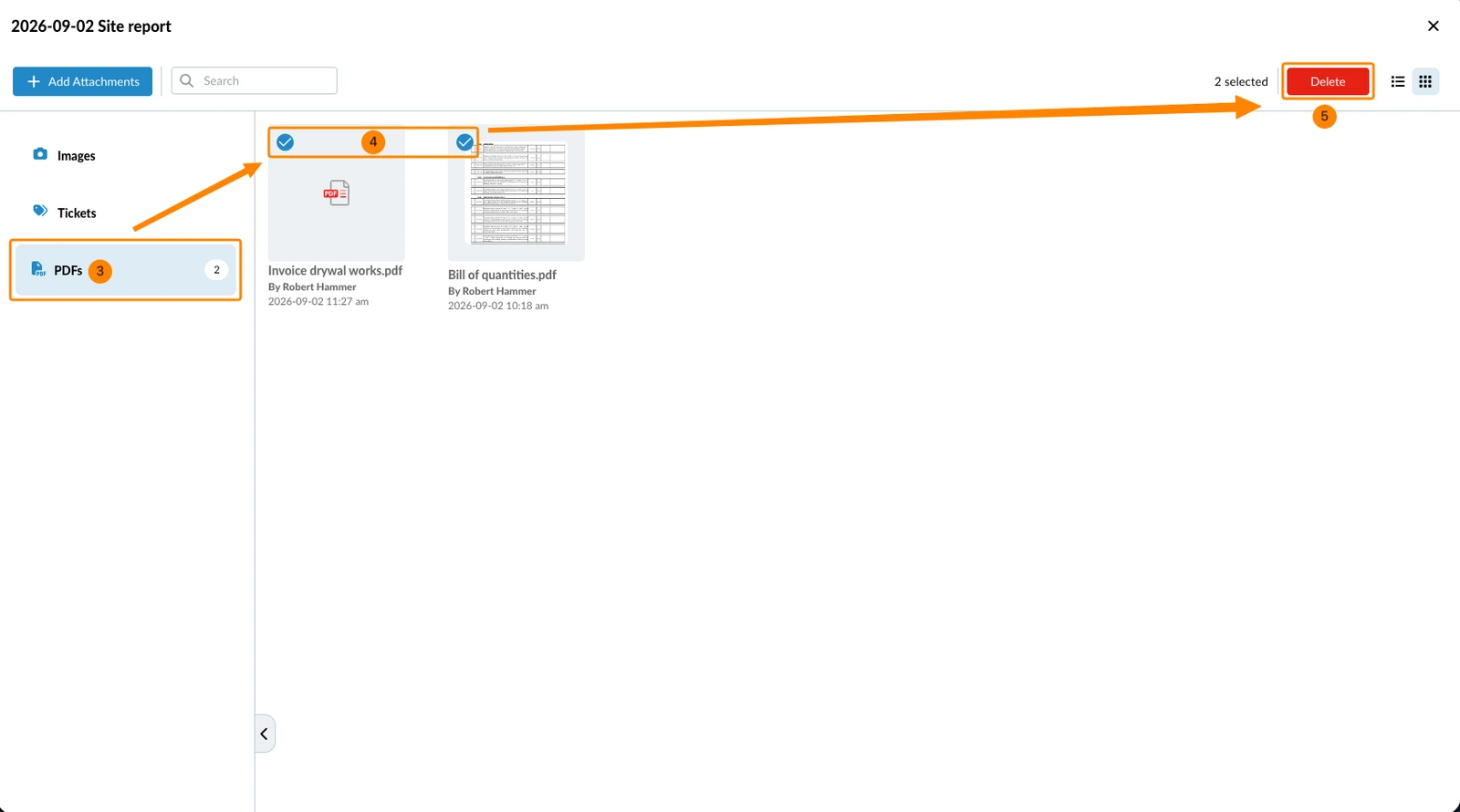
- Kliknite PDF-ovi
- Odaberite PDF datoteke
- Kliknite Izbrišite
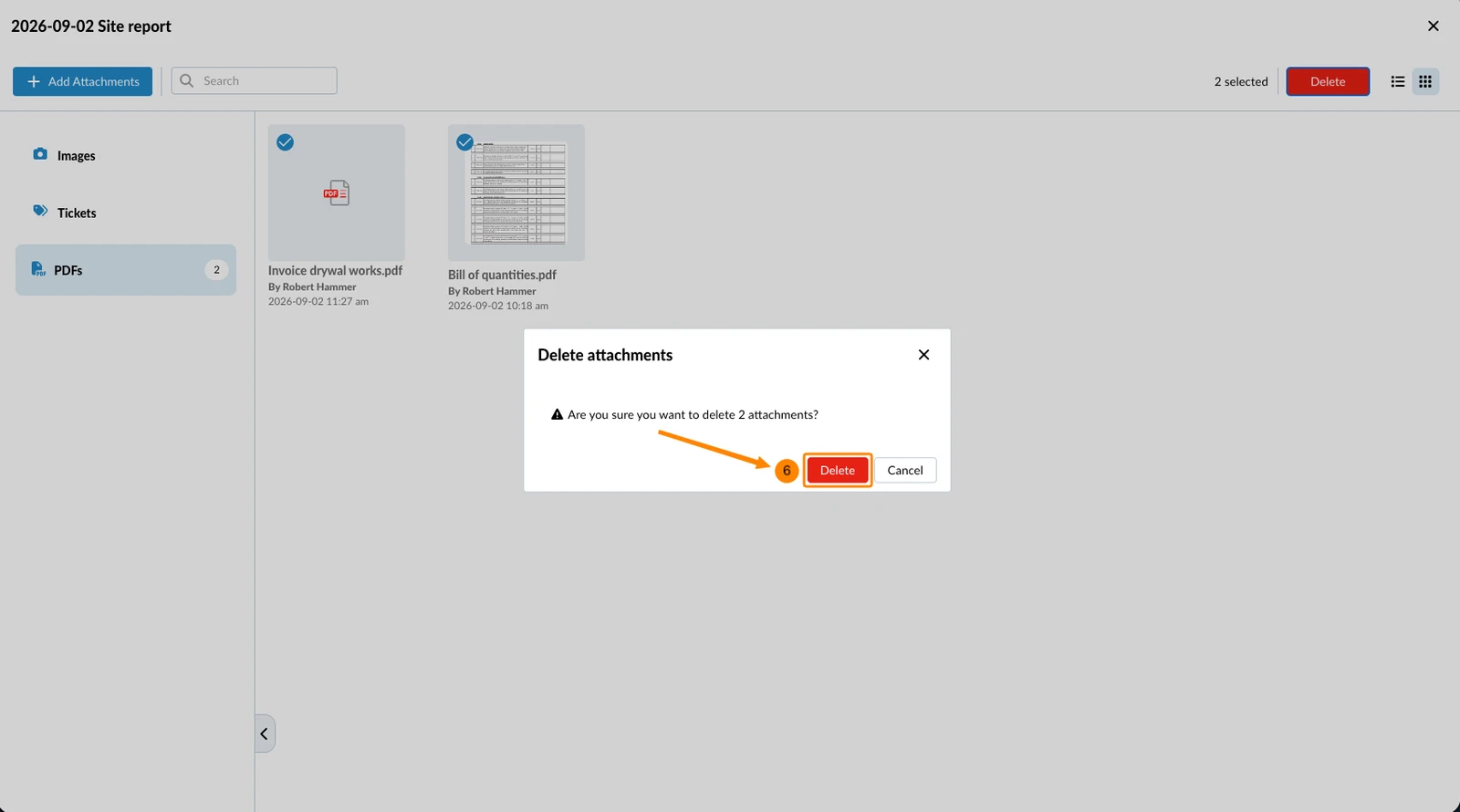
- Kliknite Izbrišite za potvrdu
Ažurirano 2. rujna 2026.