

 English (UK)
 Deutsch
 Español
 Français
 Italiano
 Polski
 Português (BR)
Ovaj članak automatski je preveden s engleskog.
Promjena lokacije tiketa
Pregled
Svaki se tiket sprema na Location — tako PlanRadar naziva mapu ili plan. Mijenjate je kada je tiket završio na pogrešnom mjestu ili kada se rad preselio na drugi kat ili u drugu zgradu.
Lokacija može biti mapa jednako kao i plan. Tiket u mapi nema poziciju pribadače, pa s njim radite u prikazu popisa, a ne na planu.
Pristup & Dozvole
Promjena lokacije
Za promjenu lokacije tiketa:
- Otvorite tiket.
- Otvorite padajući izbornik Location.
- Odaberite mapu ili plan kojem tiket pripada.
- Kliknite Spremi ili Spremi i zatvori.
- Otvorite tiket.
- Dodirnite Dodaj položaj plana ili pregled položaja plana ako je već postavljen.
- Dodirnite Change Location.
- Dodirnite Change Location za potvrdu. Položaj plana bit će izgubljen.
- Odaberite mapu ili plan kojem tiket pripada.
- Otvorite tiket.
- Dodirnite Dodaj položaj plana ili pregled položaja plana ako je već postavljen.
- Dodirnite ikonu +.
- Dodirnite Change location.
- Odaberite mapu ili plan kojem tiket pripada.
- Dodirnite Spremi.
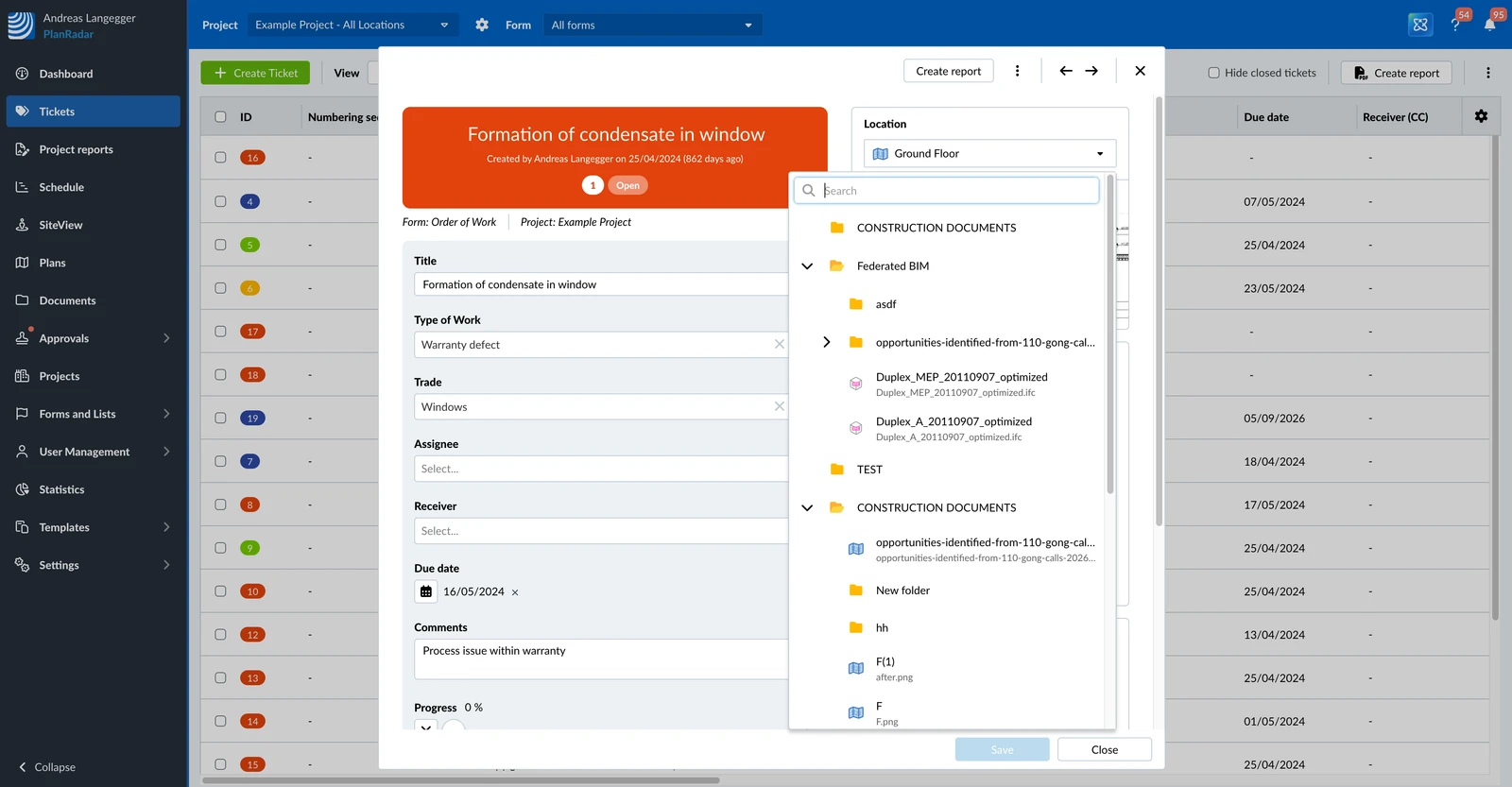
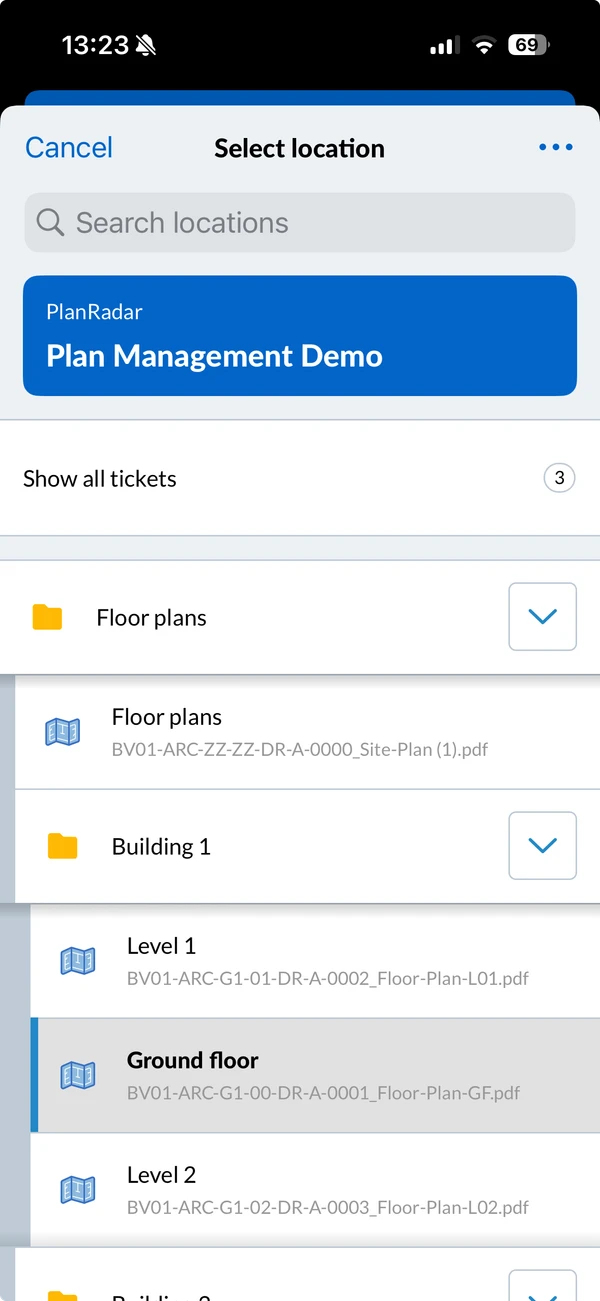
Pronalaženje lokacije u biraču
Birač prikazuje cijelu strukturu projekta, pa možete odabrati bilo koju mapu ili plan, a da ne znate gdje se nalazi.
- Upišite barem tri znaka u pretraživanje da biste pronašli lokaciju bilo gdje u projektu. Svaki rezultat prikazuje put mape kojoj pripada.
- Broj pokraj stavke pokazuje koliko je tiketa na njoj.
- Ikone pokazuju što je pojedina stavka: mapa, plan — zelen kada je njegovo mjerilo kalibrirano — ili BIM model.
- Kod plana zadržite pokazivač na stavci za prečac do njezina prikaza popisa ili prikaza plana.
Odaberete li mapu, tiket se odmah sprema. Odaberete li plan, poziciju na planu možete postaviti nakon toga, što nije obvezno.
Ažurirano 3. rujna 2026.