

 English (UK)
 Deutsch
 Español
 Français
 Hrvatski
 Italiano
 Polski
Este artigo foi traduzido automaticamente do inglês.
Alterar a localização de um ticket
Visão geral
Todo ticket é salvo em uma Location — o termo que o PlanRadar usa para uma pasta ou uma planta. Você a altera quando um ticket foi parar no lugar errado ou quando o trabalho mudou para outro andar ou outro edifício.
Uma localização pode ser tanto uma pasta quanto uma planta. Um ticket em uma pasta não tem posição de pin, então você trabalha com ele na visualização de lista, e não sobre uma planta.
Acesso e permissões
Alterar a localização
Para alterar a localização de um ticket:
- Abra o ticket.
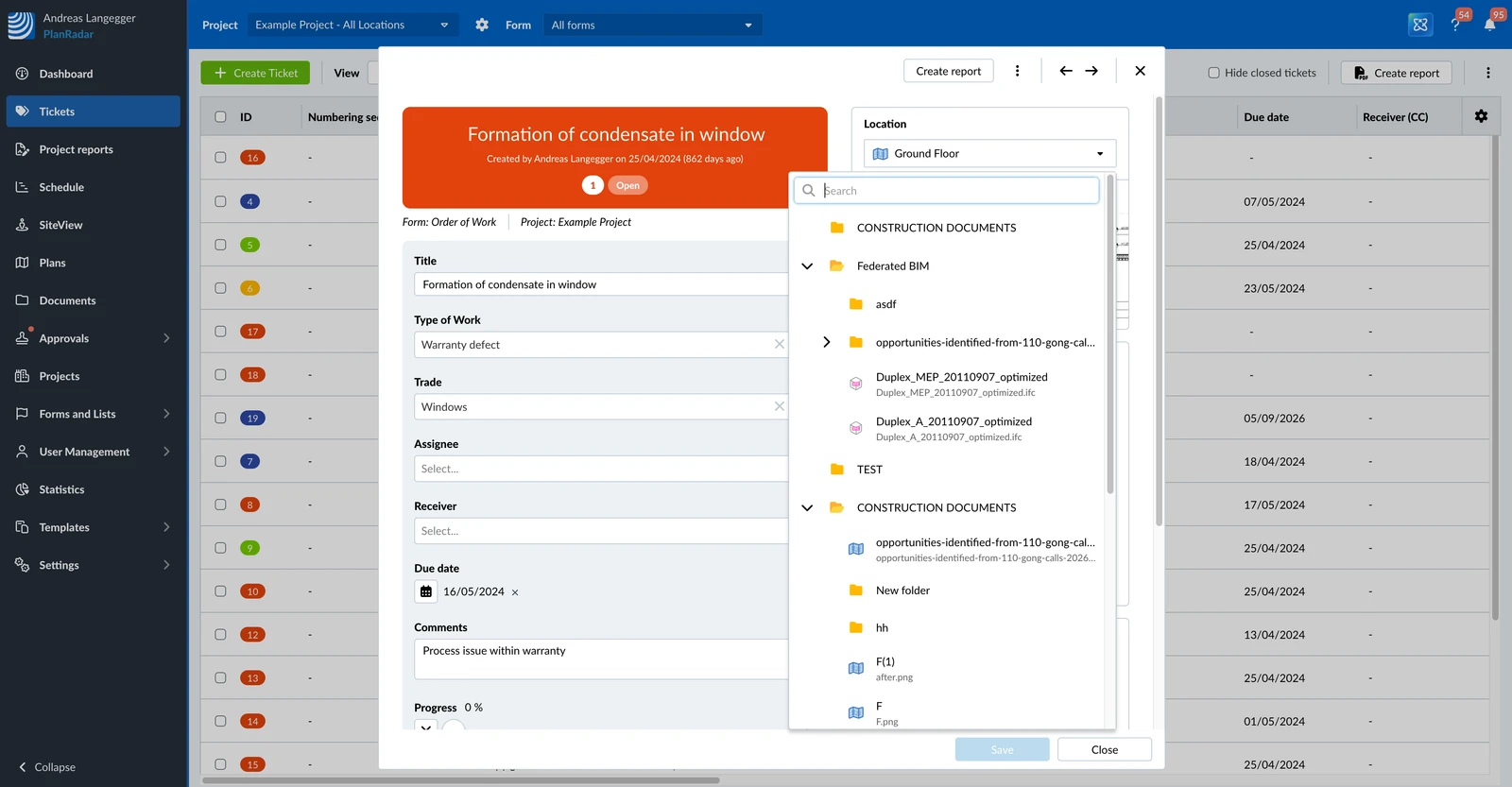
- Abra o menu suspenso Location.
- Selecione a pasta ou planta à qual o ticket pertence.
- Clique em Salvar ou Salvar e fechar.
- Abra o ticket.
- Toque em Add plan position ou na visualização da posição do plano, se já houver uma definida.
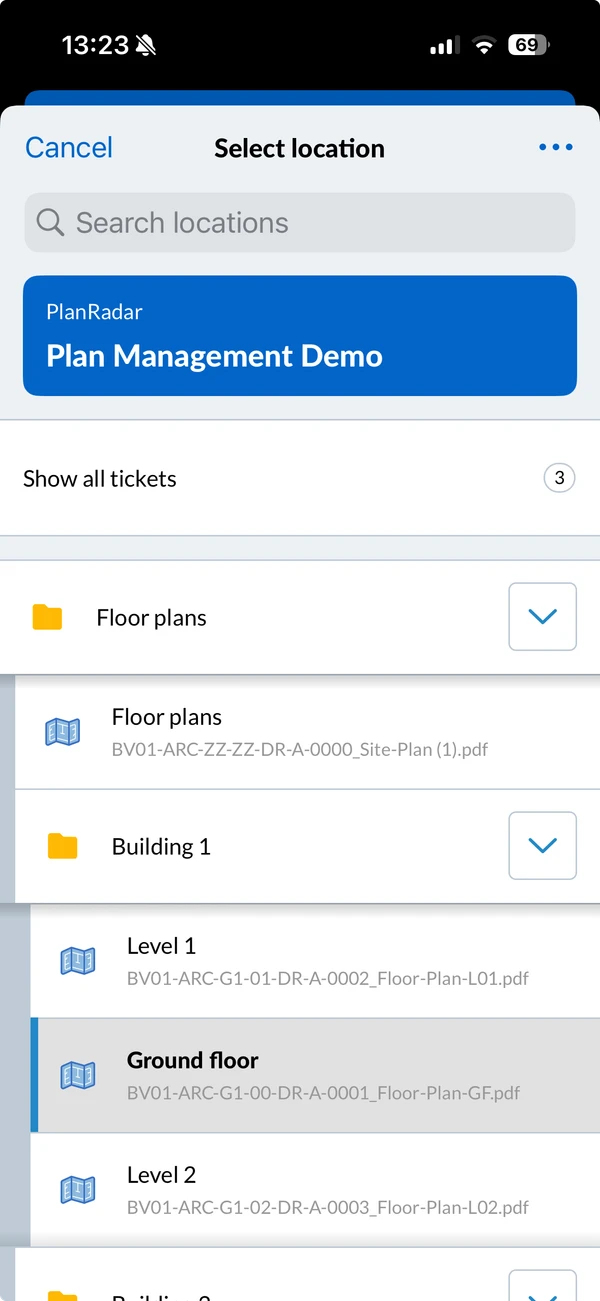
- Toque em Change Location.
- Toque em Change Location para confirmar. A posição do plano é perdida.
- Selecione a pasta ou planta à qual o ticket pertence.
- Abra o ticket.
- Toque em Add plan position ou na visualização da posição do plano, se já houver uma definida.
- Toque no ícone +.
- Toque em Change location.
- Selecione a pasta ou planta à qual o ticket pertence.
- Toque em Salvar.
Encontrar uma localização no seletor
O seletor mostra toda a estrutura do projeto, de modo que você pode escolher qualquer pasta ou planta sem saber onde ela está.
- Digite pelo menos três caracteres na busca para encontrar uma localização em qualquer ponto do projeto. Cada resultado mostra o caminho da pasta a que pertence.
- O número ao lado de um item é a quantidade de tickets nele.
- Os ícones indicam o que é cada item: uma pasta, uma planta — verde quando sua escala está calibrada — ou um modelo BIM.
- Em uma planta, passe o mouse sobre o item para ir direto à sua visualização de lista ou de plano.
Ao selecionar uma pasta, o ticket é salvo imediatamente. Ao selecionar uma planta, você pode definir a posição do plano depois, o que é opcional.
Atualizado em 3 de setembro de 2026