

 English (UK)
 Deutsch
 Español
 Français
 Hrvatski
 Polski
 Português (BR)
Cambiare la posizione di un ticket
Panoramica
Ogni ticket viene salvato in una Location — così PlanRadar chiama una cartella o una planimetria. La si cambia quando un ticket è finito nel posto sbagliato oppure quando il lavoro si è spostato a un altro piano o in un altro edificio.
Una posizione può essere sia una cartella sia una planimetria. Un ticket in una cartella non ha una posizione del pin, quindi lo gestisce nella vista elenco invece che su una planimetria.
Accesso e permessi
Cambiare la posizione
Per cambiare la posizione di un ticket:
- Apra il ticket.
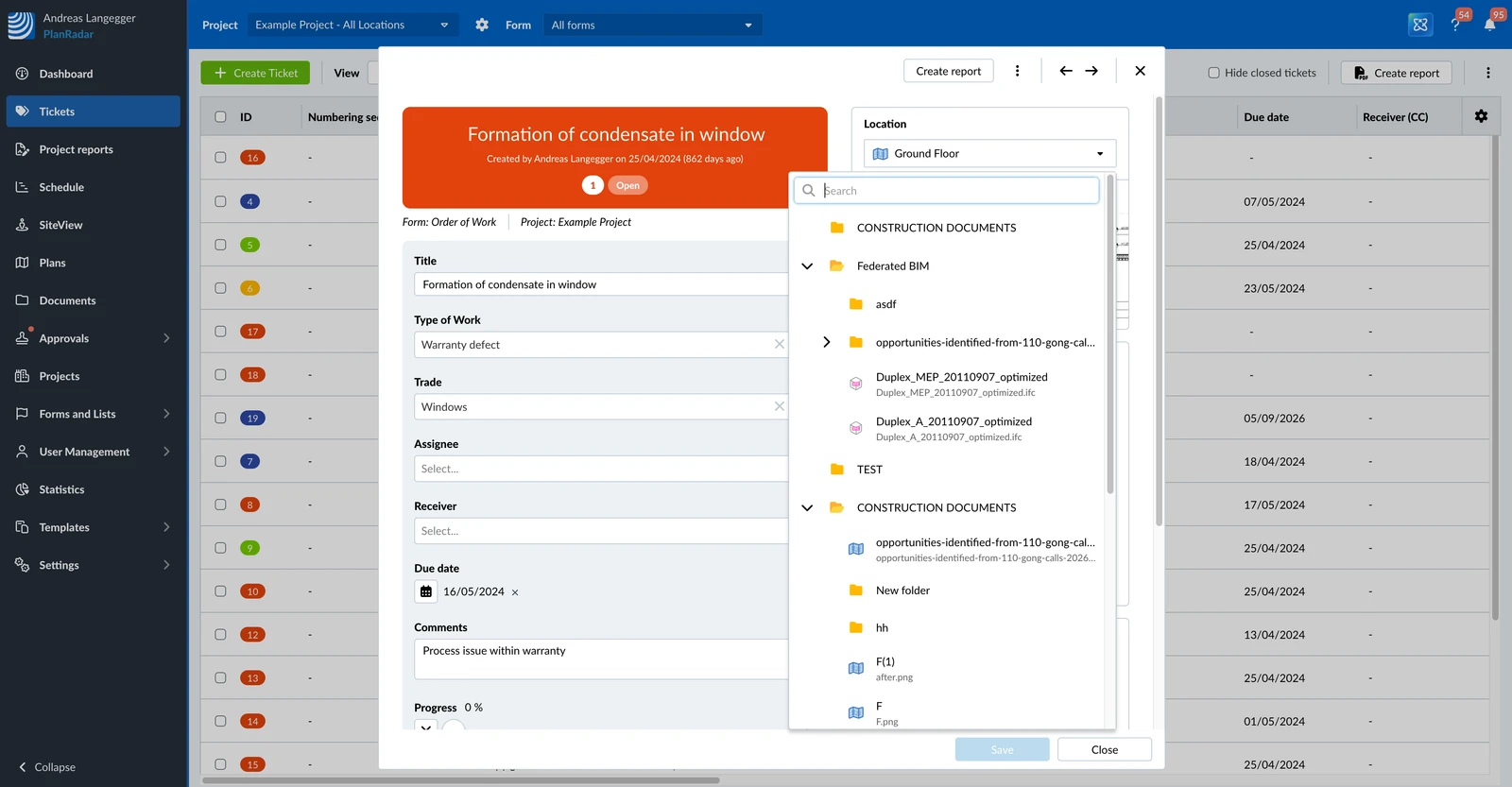
- Apra il menu a tendina Location.
- Selezioni la cartella o la planimetria a cui appartiene il ticket.
- Clicchi su Salva o Salva e chiudi.
- Apra il ticket.
- Tocchi Aggiungi posizione del piano, oppure l'anteprima della posizione del piano se ne è già stata impostata una.
- Tocchi Change Location.
- Tocchi Change Location per confermare. La posizione del piano va persa.
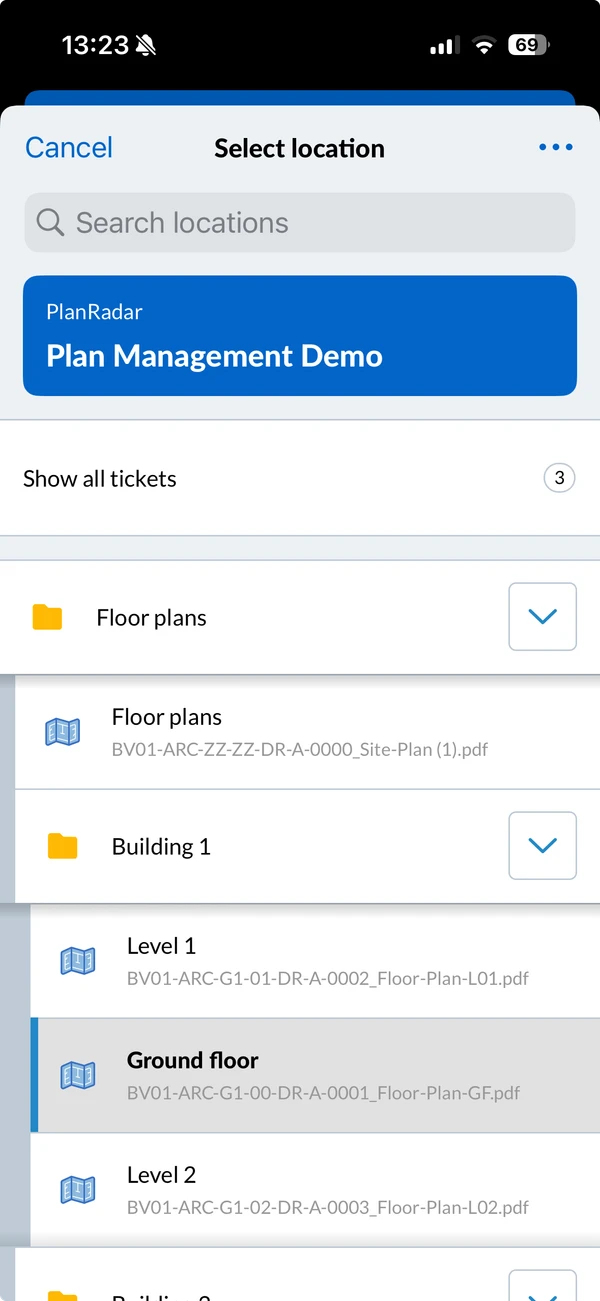
- Selezioni la cartella o la planimetria a cui appartiene il ticket.
- Apra il ticket.
- Tocchi Aggiungi posizione del piano, oppure l'anteprima della posizione del piano se ne è già stata impostata una.
- Tocchi l'icona +.
- Tocchi Change location.
- Selezioni la cartella o la planimetria a cui appartiene il ticket.
- Tocchi Salva.
Trovare una posizione nel selettore
Il selettore mostra l'intera struttura del progetto, così può scegliere qualsiasi cartella o planimetria senza sapere dove si trova.
- Digiti almeno tre caratteri nella ricerca per trovare una posizione ovunque nel progetto. Ogni risultato mostra il percorso della cartella a cui appartiene.
- Il numero accanto a un elemento indica quanti ticket vi sono associati.
- Le icone indicano di che cosa si tratta: una cartella, una planimetria — verde quando la sua scala è calibrata — oppure un modello BIM.
- Su una planimetria, passi il mouse sull'elemento per una scorciatoia alla sua vista elenco o vista piano.
Se seleziona una cartella, il ticket viene salvato subito. Se seleziona una planimetria, può impostare in seguito la posizione in pianta, che è facoltativa.
Aggiornato il 3 settembre 2026