

 English (UK)
 Deutsch
 Español
 Français
 Hrvatski
 Polski
 Português (BR)
Collegare un server BCF per sincronizzare con BIMcollab
Panoramica
Collega un progetto a un server BCF per mantenere i ticket sincronizzati con BIMcollab in entrambe le direzioni. I team in cantiere continuano a lavorare in PlanRadar, i coordinatori BIM continuano a lavorare in BIMcollab e le due parti vedono le stesse informazioni. Attualmente BIMcollab è l'unico server BCF supportato.
Una connessione collega un progetto BIMcollab a un layer BIM di un progetto PlanRadar. Da quel momento vengono sincronizzati i ticket che utilizzano il modulo “BIMcollab issue” e si trovano su quel layer. È possibile configurare una connessione per ogni progetto PlanRadar.
Cosa viene sincronizzato:
- Titolo, Description, Stato e Data di scadenza vengono sincronizzati in entrambe le direzioni e restano modificabili in PlanRadar.
- BCF Assignee, Type, Priority, Labels, Area e Milestone vengono compilati da BIMcollab e sono di sola lettura in PlanRadar.
- I ticket creati nel visualizzatore BIM inviano anche la loro posizione nel modello, il punto di vista e uno snapshot.
- Commenti, note e campi personalizzati non vengono sincronizzati in nessuna direzione.
Le modifiche apportate in PlanRadar raggiungono BIMcollab immediatamente – da dispositivo mobile, appena l'app si è sincronizzata con PlanRadar. Le modifiche apportate in BIMcollab arrivano ogni 4 ore, oppure appena qualcuno esegue una sincronizzazione manuale.
Questo articolo riguarda la connessione: come collegare un progetto a BIMcollab, gestire la connessione e disconnetterla di nuovo.
Maggiori informazioni sul lavoro con i ticket sincronizzati in Create & Sync Tickets with BIMcollab.
Accesso e permessi
Collegare, modificare e disconnettere un server BCF è possibile solo nella Webapp. La creazione e la visualizzazione dei ticket sincronizzati funzionano anche su iOS e Android.
Prerequisiti
Prima di collegare un progetto a BIMcollab, assicurati che:
- il progetto PlanRadar abbia almeno un layer con un modello BIM caricato;
- l'utente BIMcollab con cui accedi abbia permessi completi di modifica ed eliminazione in BIMcollab;
- il progetto BIMcollab che vuoi collegare non sia già collegato a un altro progetto PlanRadar.
Accesso alla configurazione del server BCF
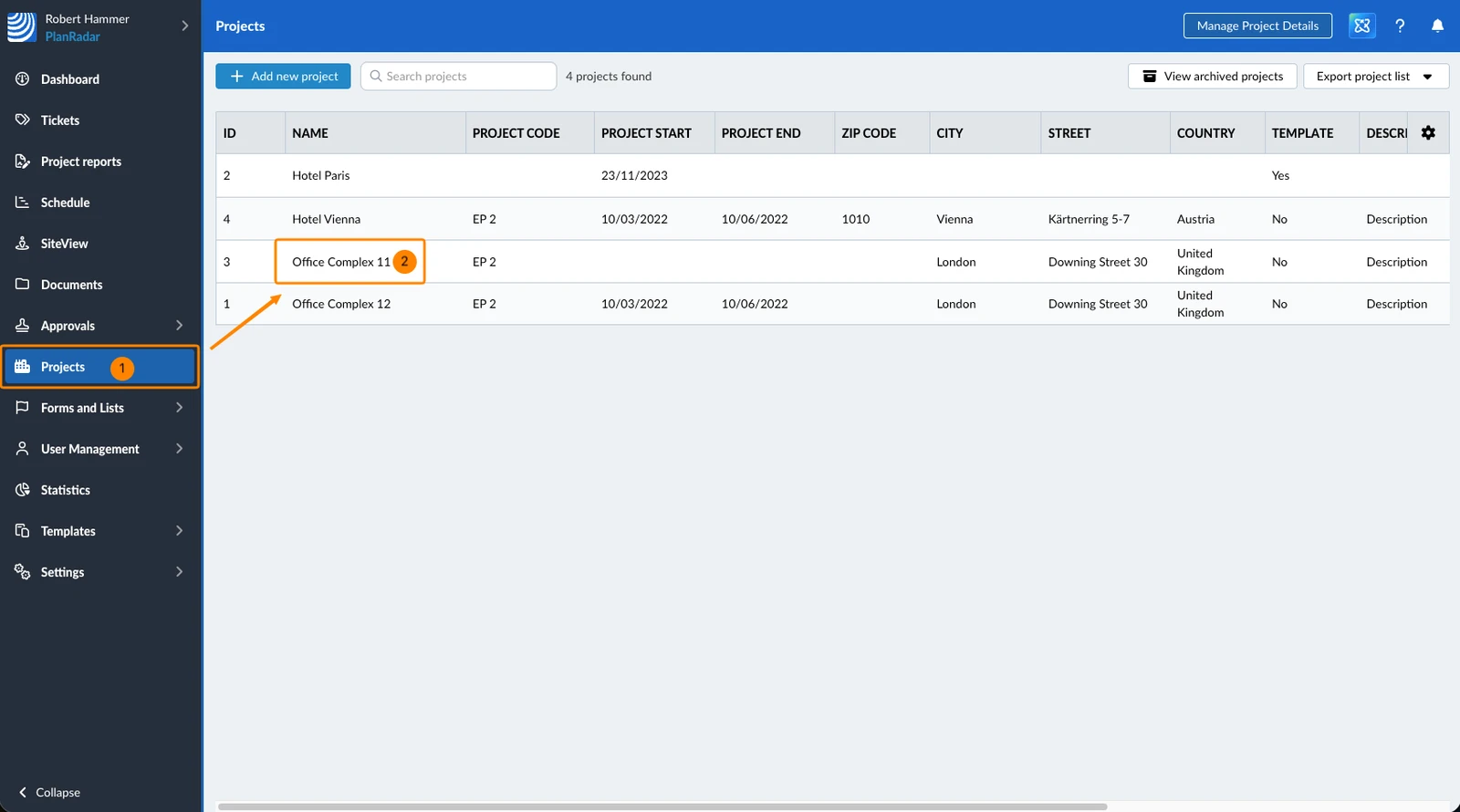
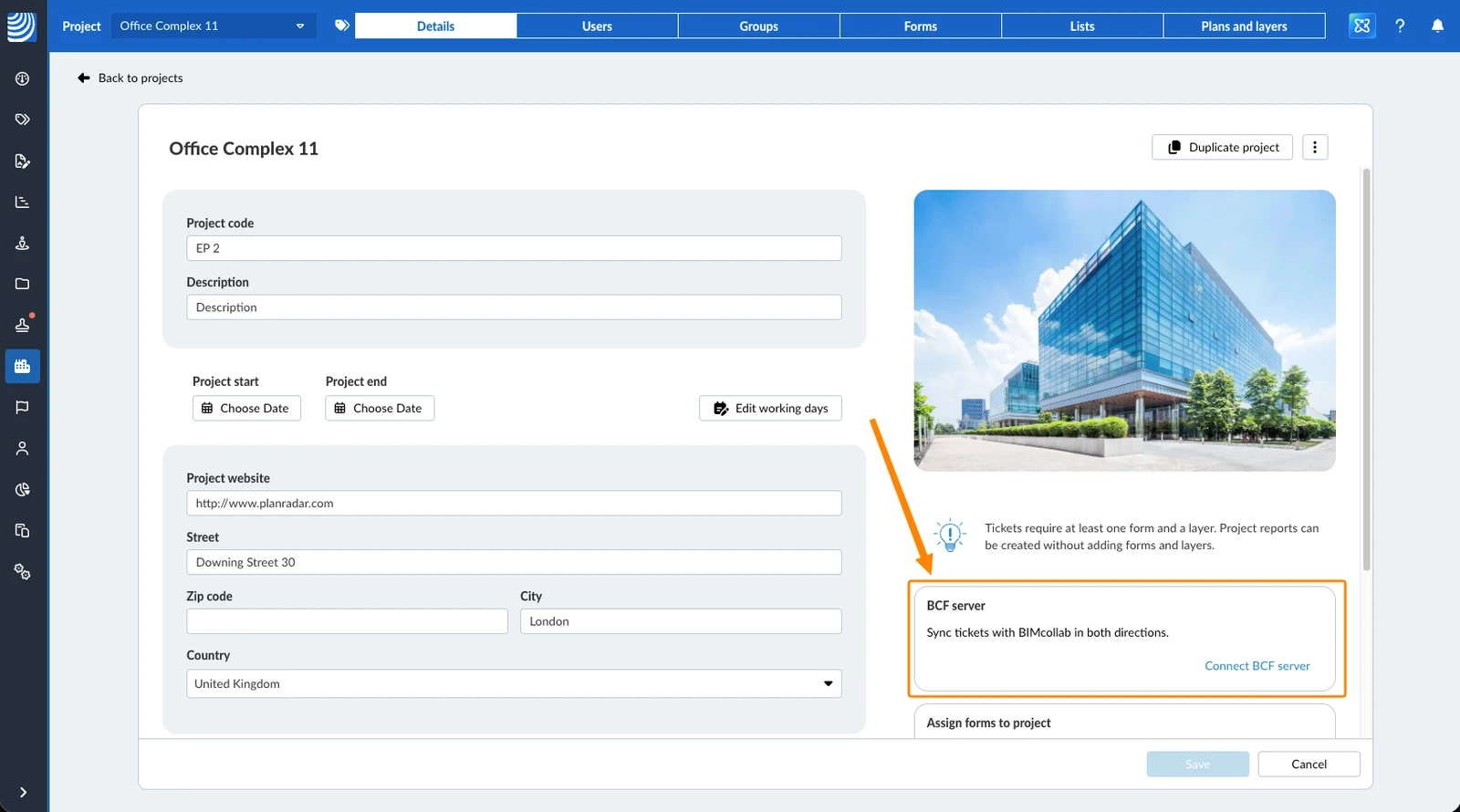
La connessione viene gestita nella pagina Dettagli del progetto. Per aprirla:
- Fai clic su Progetti
- Fai clic sul progetto
- Vedi la scheda Server BCF:
Collegare un server BCF
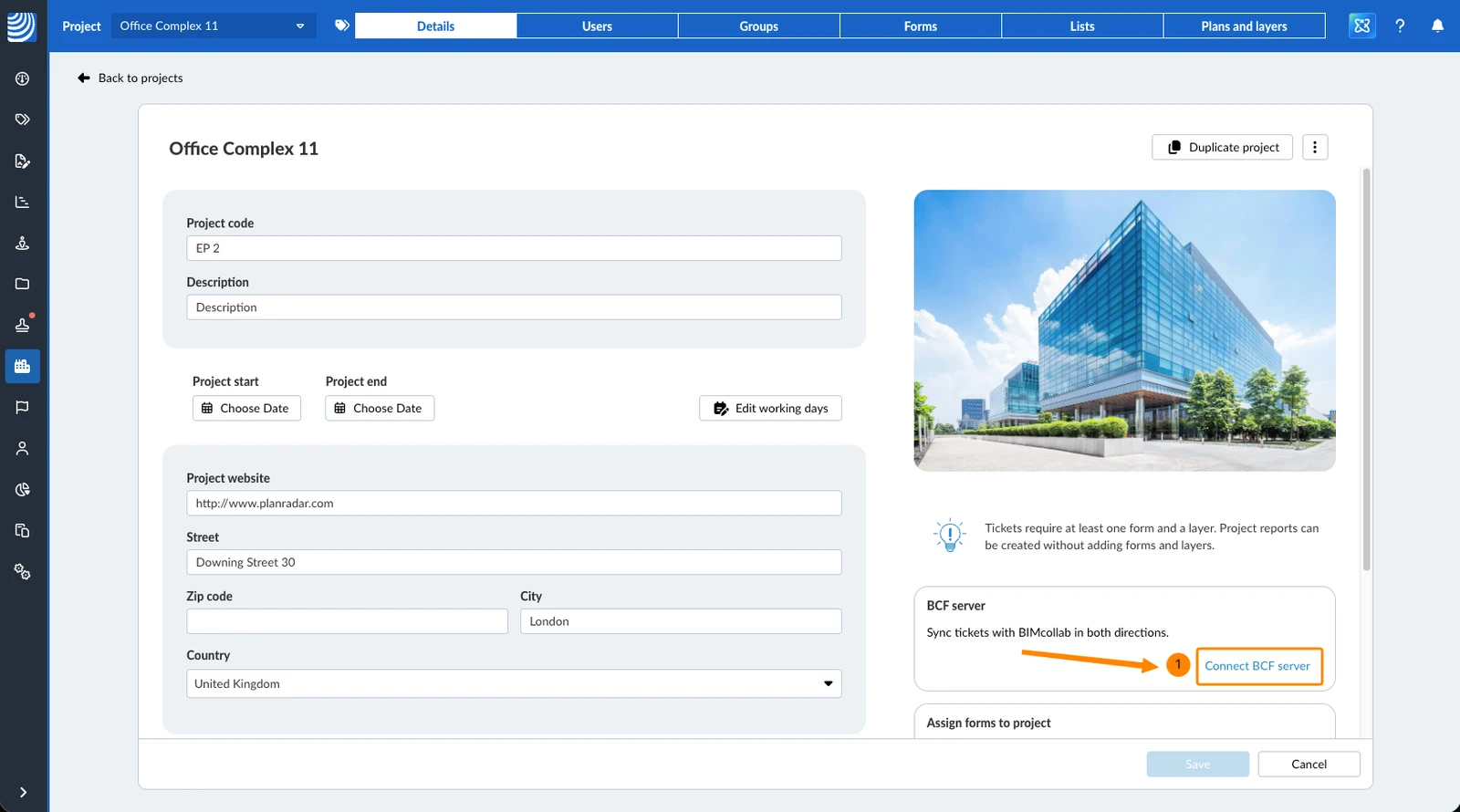
Per collegare il progetto a BIMcollab:
- Fai clic su Collega server BCF
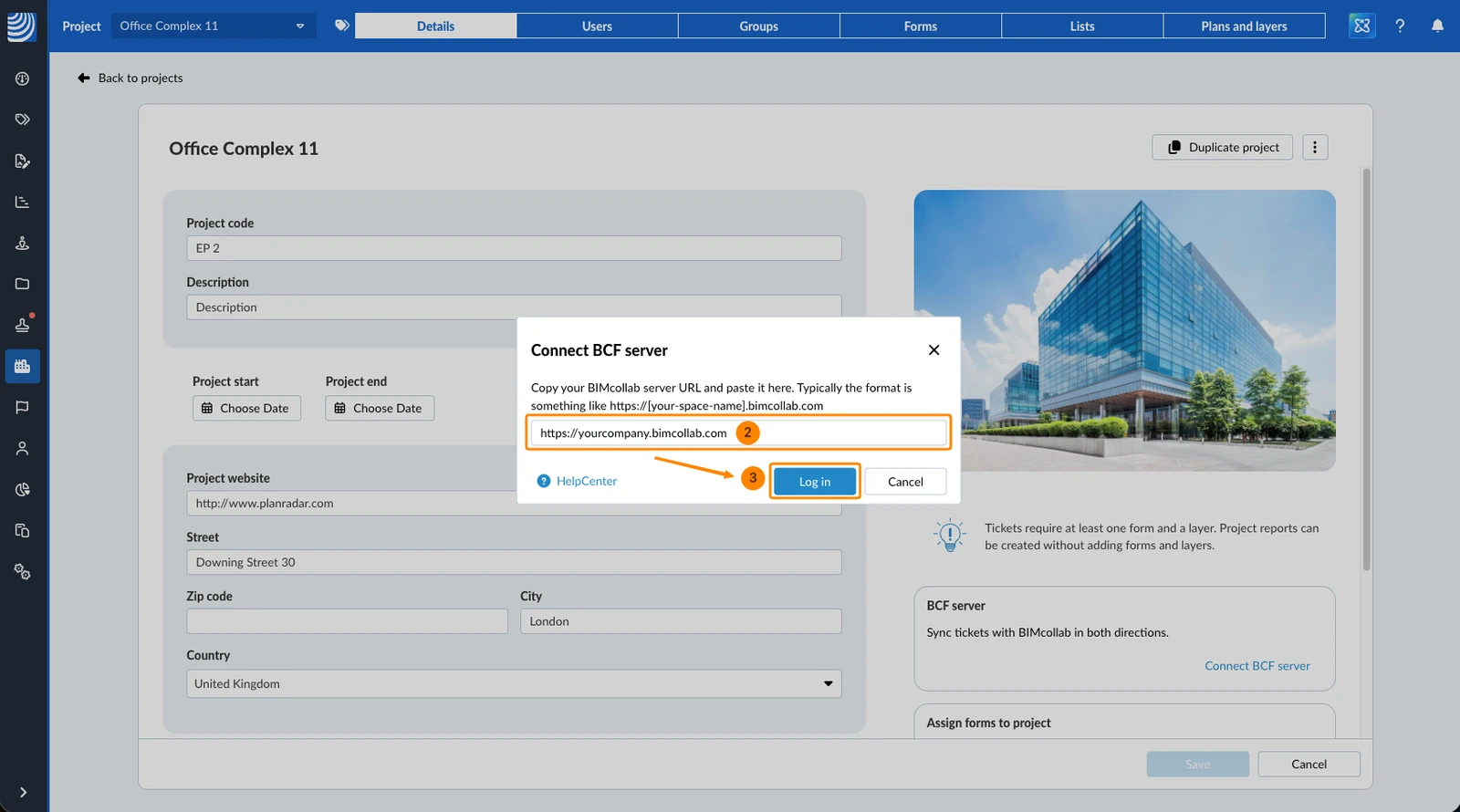
- Inserisci l'indirizzo web del tuo account BIMcollab, ad esempio https://tuaazienda.bimcollab.com
- Fai clic su Accedi
- Accedi a BIMcollab nella nuova scheda del browser
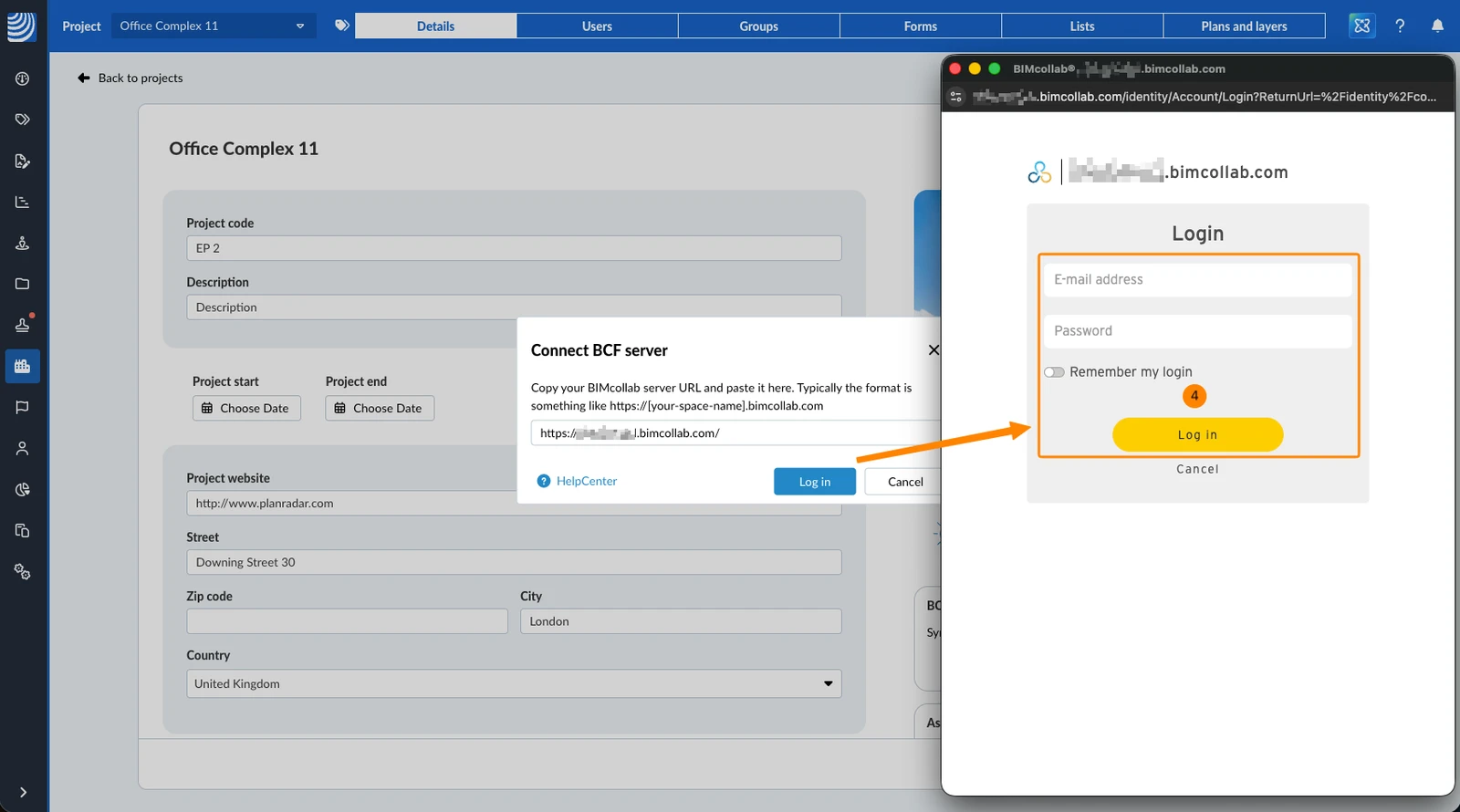
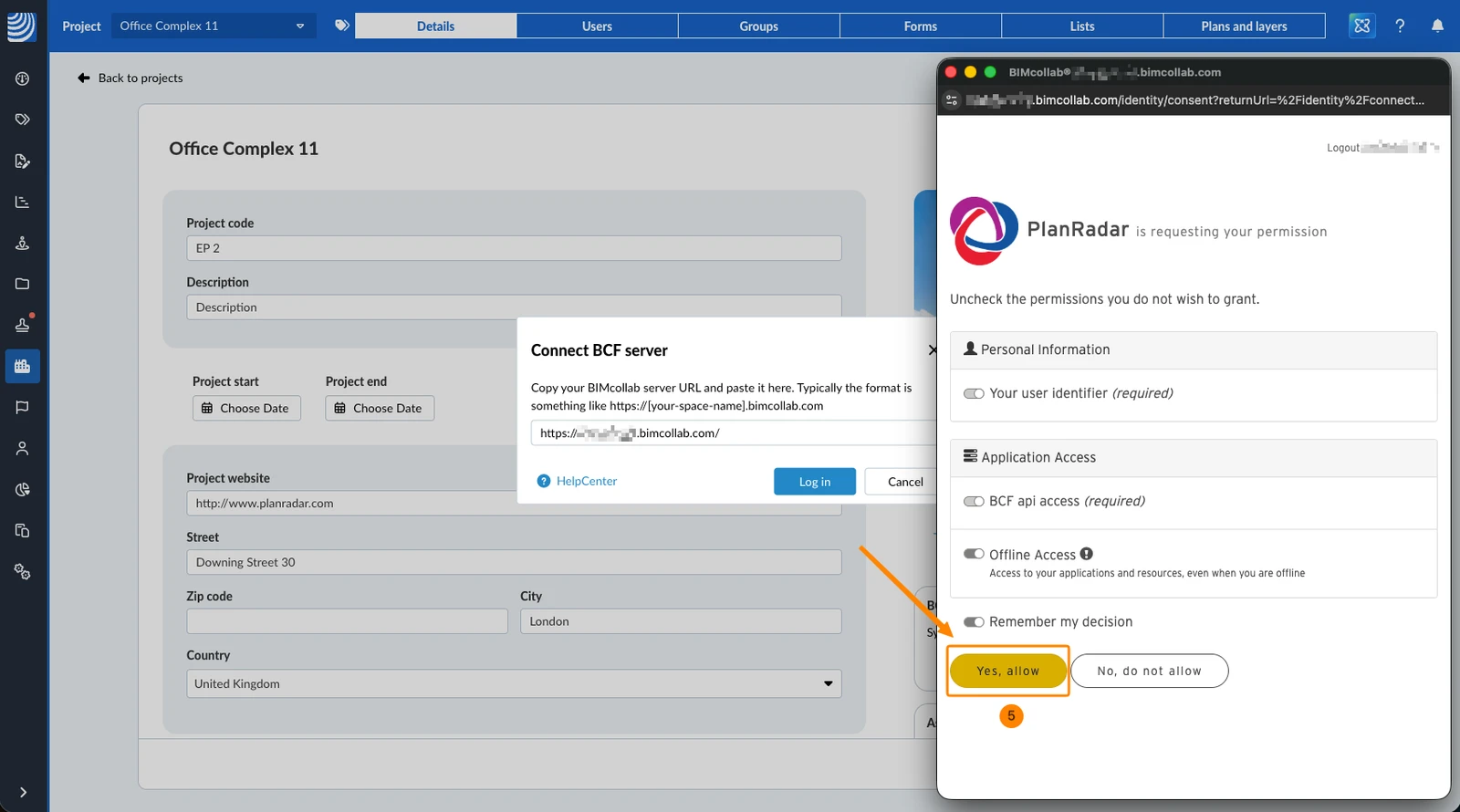
- Fai clic su Yes, allow per concedere i permessi necessari
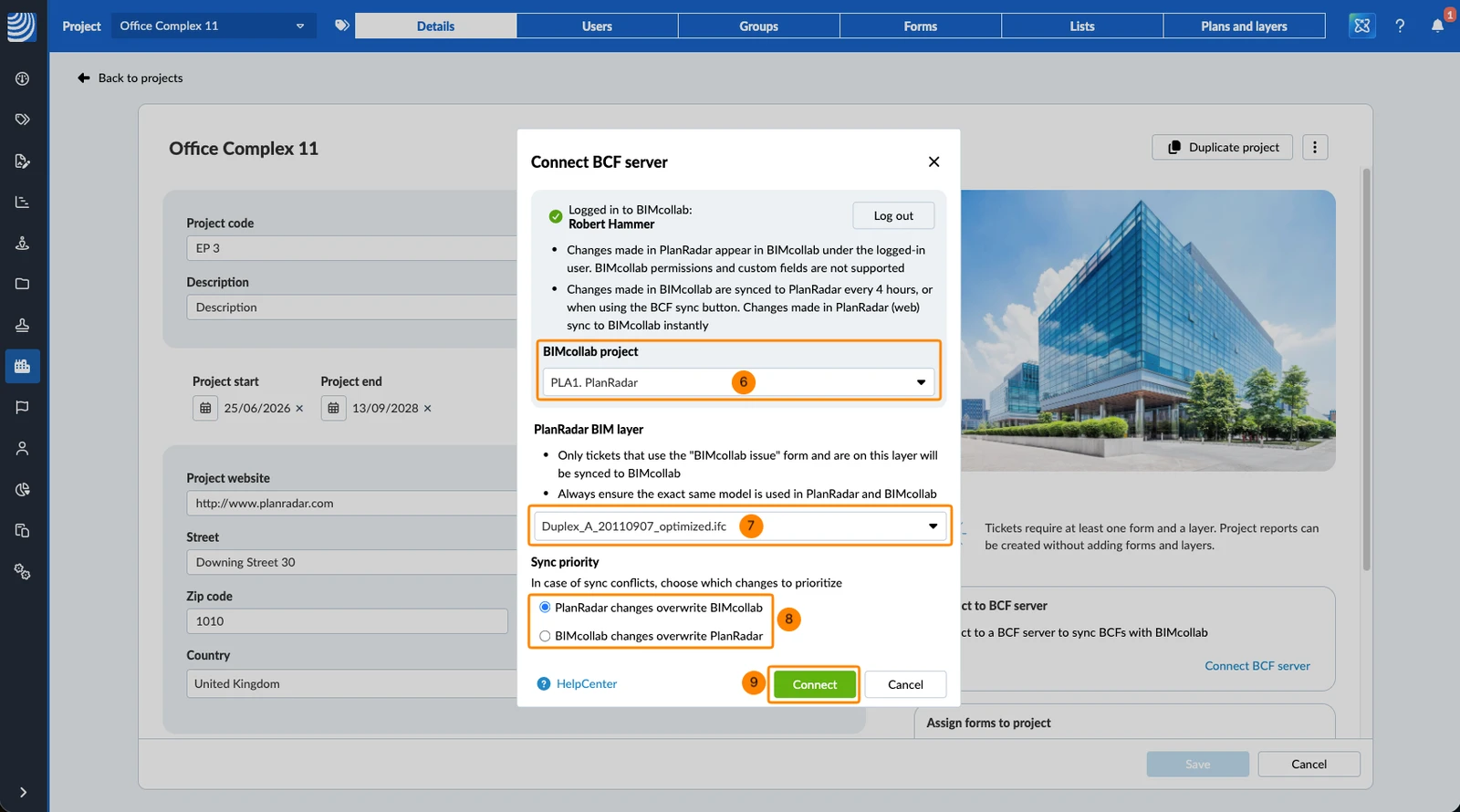
- Seleziona il Progetto BIMcollab
- Seleziona il Layer BIM di PlanRadar
- Seleziona la Priorità di sincronizzazione per i conflitti: scegli Le modifiche di PlanRadar sovrascrivono quelle di BIMcollab oppure Le modifiche di BIMcollab sovrascrivono quelle di PlanRadar. Maggiori informazioni più sotto in Priorità di sincronizzazione e conflitti.
- Fai clic su Collega
Ticket di una connessione precedente
Se il layer selezionato contiene già ticket di una precedente connessione BIMcollab, prima del completamento della connessione compare la finestra Ticket BIMcollab esistenti con il numero di ticket trovati. Scegli come gestire questi ticket:
- Ignora esistenti – i ticket restano in PlanRadar, ma non vengono sincronizzati con BIMcollab.
- Sincronizza esistenti – i ticket vengono inclusi nella sincronizzazione.
Priorità di sincronizzazione e conflitti
La priorità di sincronizzazione decide quale parte prevale in caso di conflitto di sincronizzazione. La scegli al momento della connessione e puoi modificarla in qualsiasi momento.
- Le modifiche di PlanRadar sovrascrivono quelle di BIMcollab (predefinito)
- Le modifiche di BIMcollab sovrascrivono quelle di PlanRadar
Un conflitto di sincronizzazione si verifica solo quando entrambe le parti hanno modificato lo stesso ticket dall'ultima sincronizzazione. Se ha modificato solo una parte, quella modifica è un normale aggiornamento e viene applicata. Anche il fatto che i due sistemi contengano semplicemente valori diversi non è un conflitto. In un conflitto reale prevale la parte con priorità e l'altra modifica viene scartata.
Il modulo “BIMcollab issue”
La prima connessione nel tuo account crea automaticamente un modulo denominato “BIMcollab issue”. Ogni progetto che viene collegato successivamente riutilizza lo stesso modulo: ce n'è sempre uno solo per account.
Il nome del modulo è sempre l'inglese “BIMcollab issue”, in tutte le lingue. Non puoi rinominarlo, duplicarlo o disattivarlo. Puoi eliminarlo, o rimuoverlo da un progetto, solo quando non c'è nessuna connessione attiva e non è stato creato nessun ticket con esso.
Per il resto si comporta come qualsiasi altro modulo: puoi assegnarlo ad altri progetti, aggiungerlo ai preferiti e utilizzarlo in filtri, statistiche e report dei ticket.
Campi BIMcollab
I campi BIMcollab di quel modulo sono gestiti dall'integrazione.
- Puoi modificare l'ordine dei campi.
- Non puoi rinominarli né eliminarli.
- Li riconosci dall'etichetta BIMcollab nel generatore di moduli e nei dettagli del ticket.
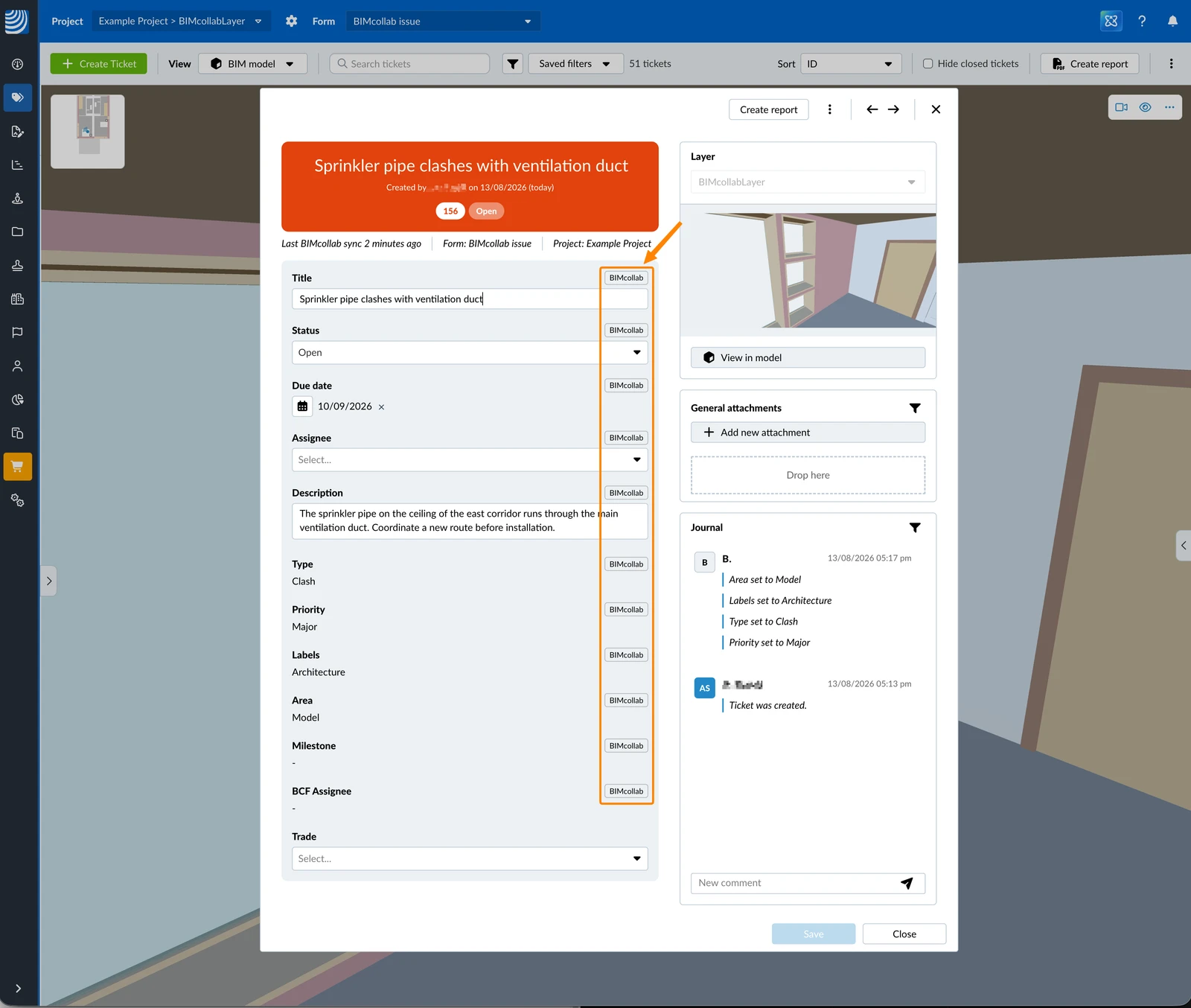
Campi:
- Campi BIMcollab modificabili in PlanRadar: Titolo, Stato, Data di scadenza, Destinatario, Description
- Campi BIMcollab non modificabili in PlanRadar: Type, Priority, Labels, Area, Milestone, BCF Assignee
- I campi PlanRadar aggiunti al modulo non vengono sincronizzati: in questo esempio Categoria
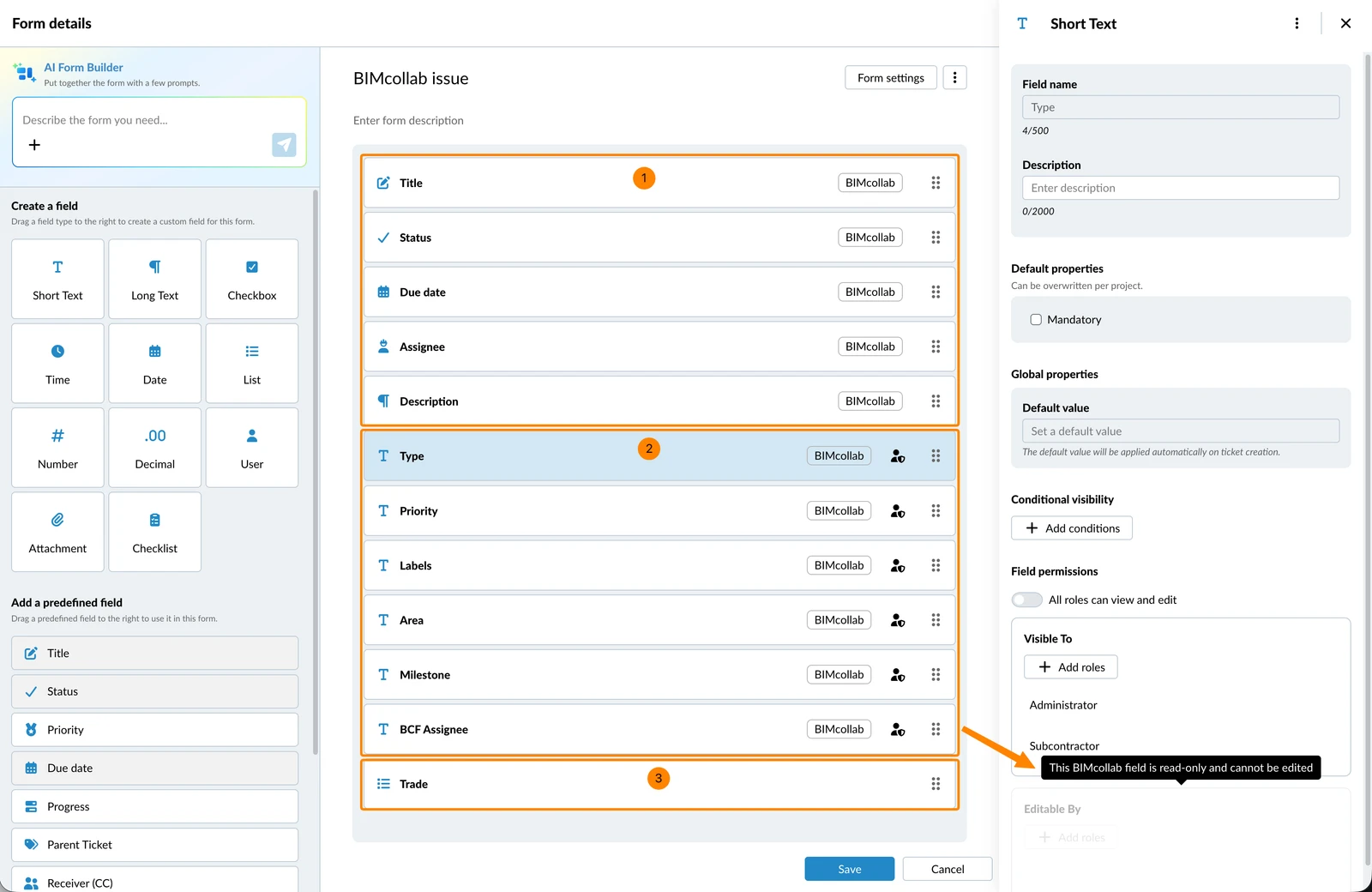
Il campo Destinatario in PlanRadar viene aggiornato in base alle modifiche di BCF Assignee solo se l'indirizzo e-mail degli utenti corrisponde su entrambi i lati. BCF Assignee non viene mai aggiornato in BIMcollab quando Destinatario viene modificato in PlanRadar. Il campo Destinatario di PlanRadar non è visibile in BIMcollab.
Il campo Data di scadenza di PlanRadar corrisponde a Deadline in BIMcollab. Gli altri campi hanno gli stessi nomi.
Proprietà dei campi
Per tutti i campi puoi modificare:
- Descrizione
- Permessi dei campi: Visibile a
- Condizioni di visibilità
Per i campi BIMcollab modificabili in PlanRadar puoi modificare anche:
- Obbligatorio
- Valore predefinito
- Permessi dei campi: Modificabile da
Sincronizzare manualmente con BIMcollab
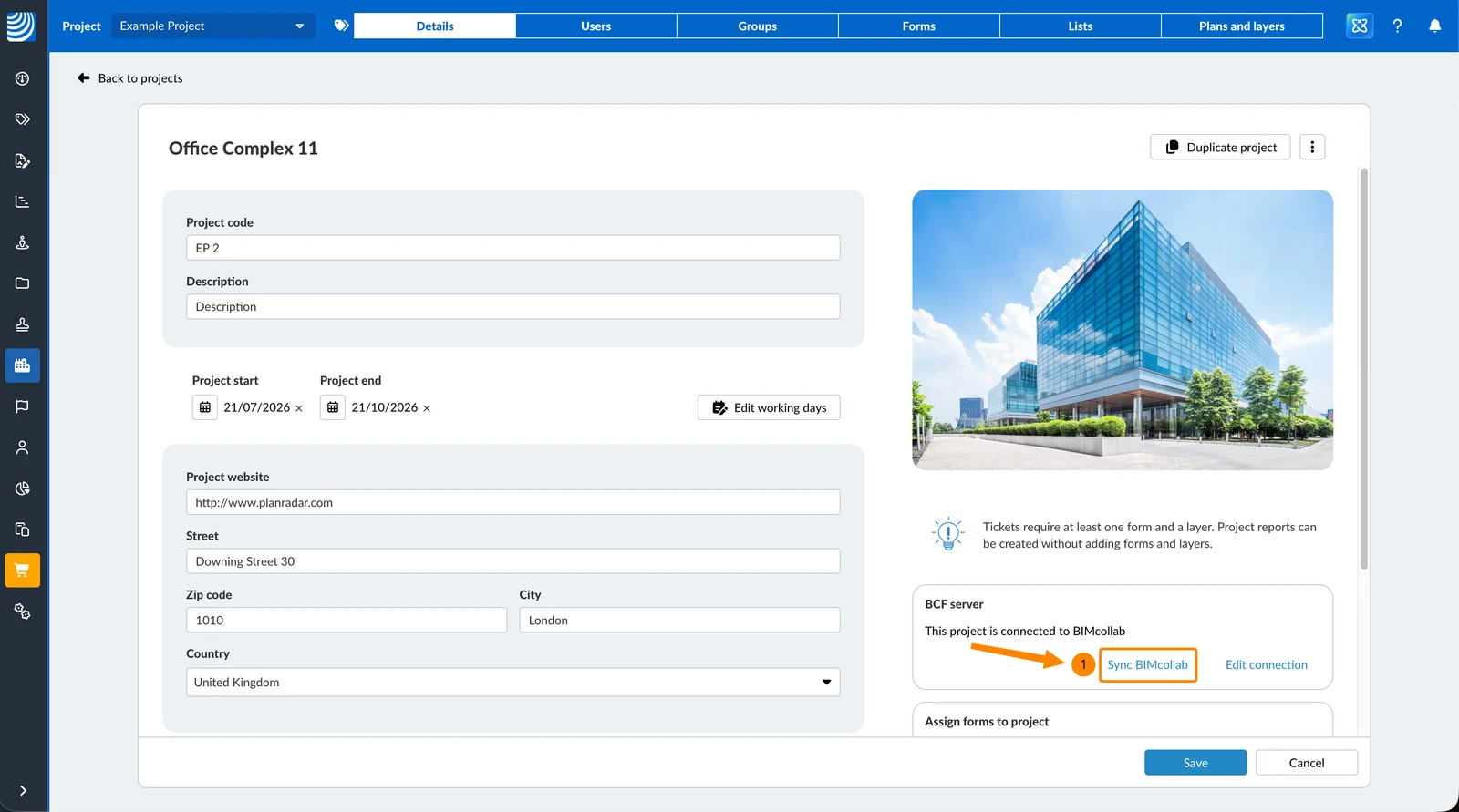
Le modifiche apportate in BIMcollab arrivano in PlanRadar ogni 4 ore. Per recuperarle subito:
- Fai clic su Sincronizza BIMcollab
Modificare la connessione
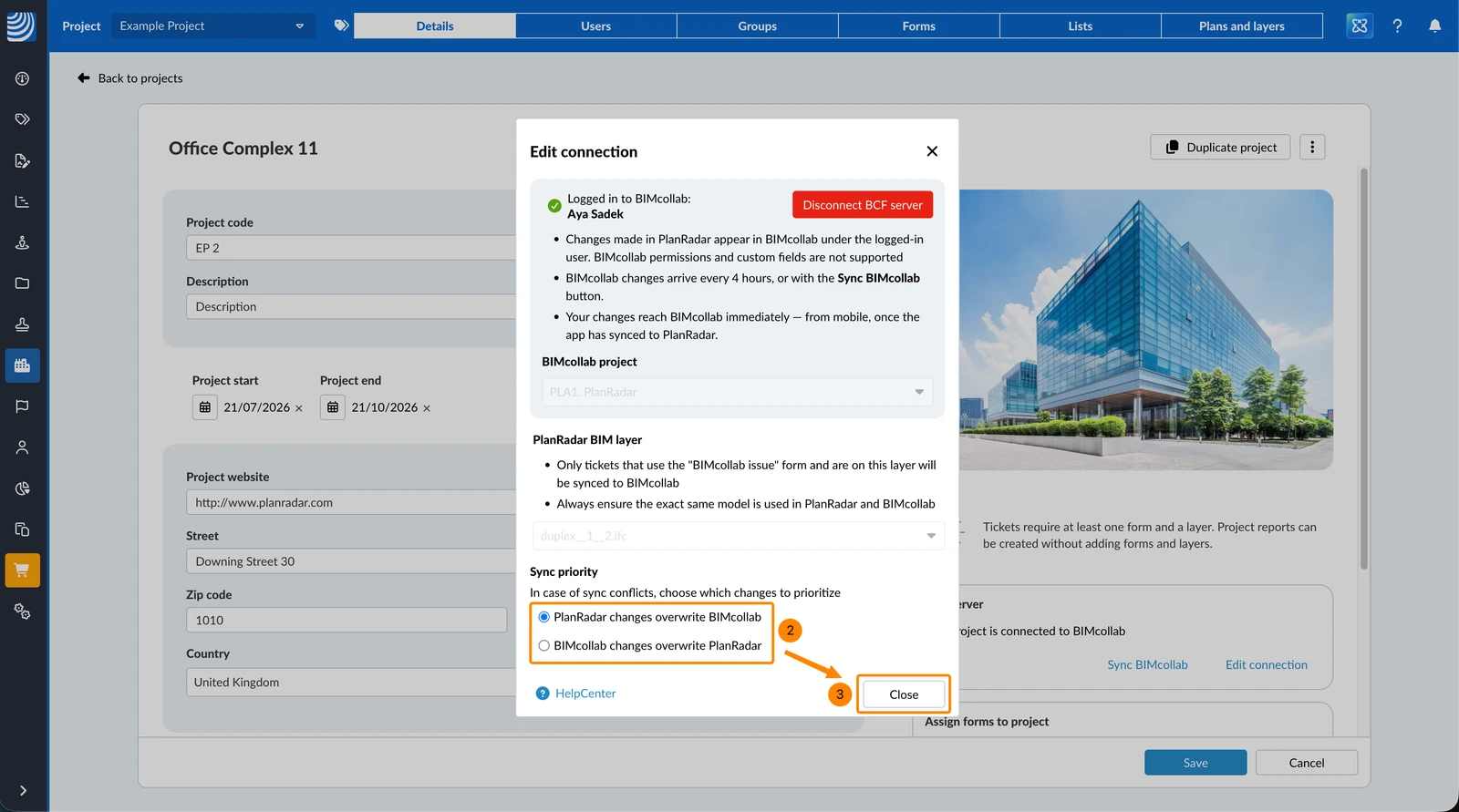
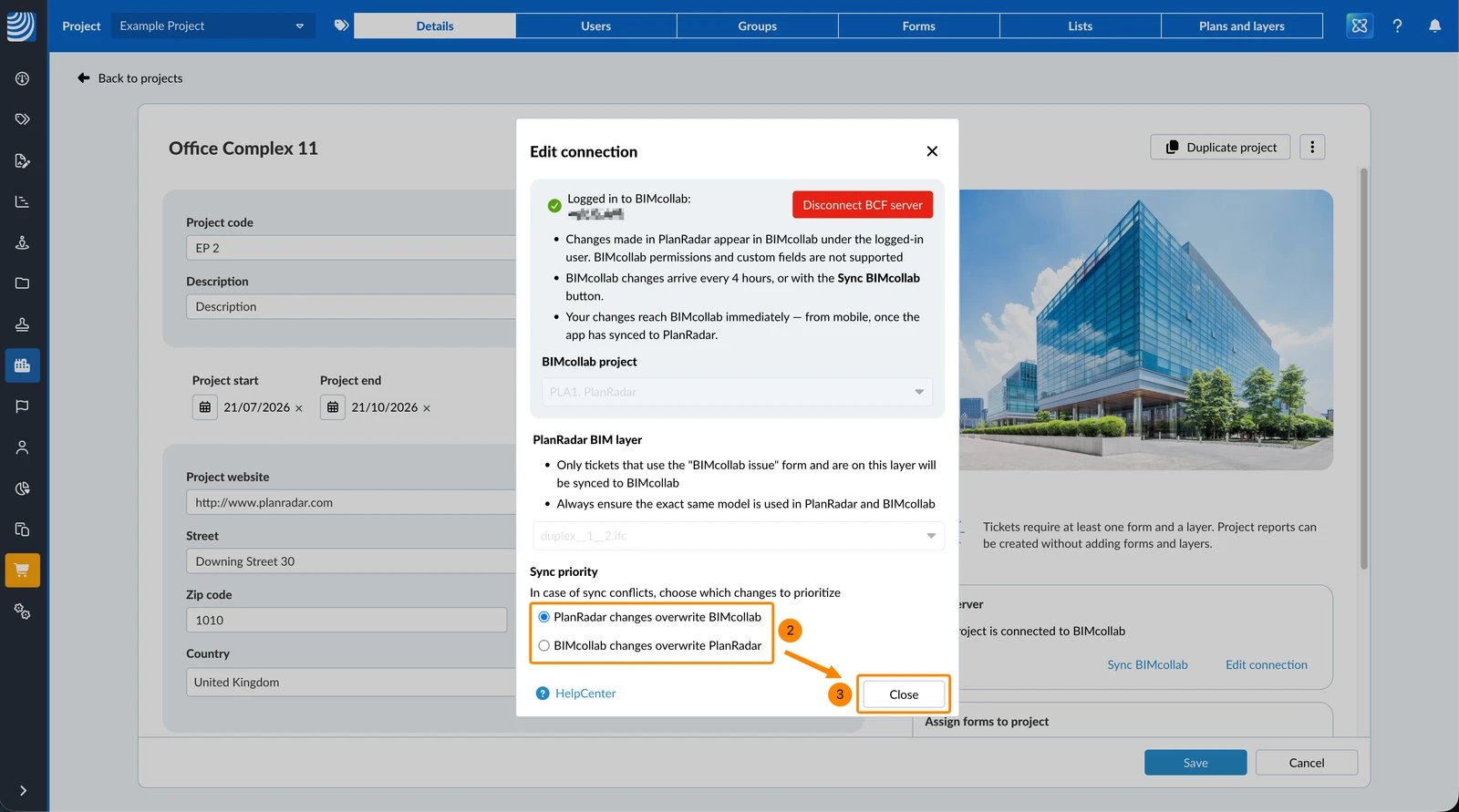
Mentre un progetto è collegato è possibile modificare solo la priorità di sincronizzazione. Il progetto BIMcollab e il layer BIM di PlanRadar sono bloccati.
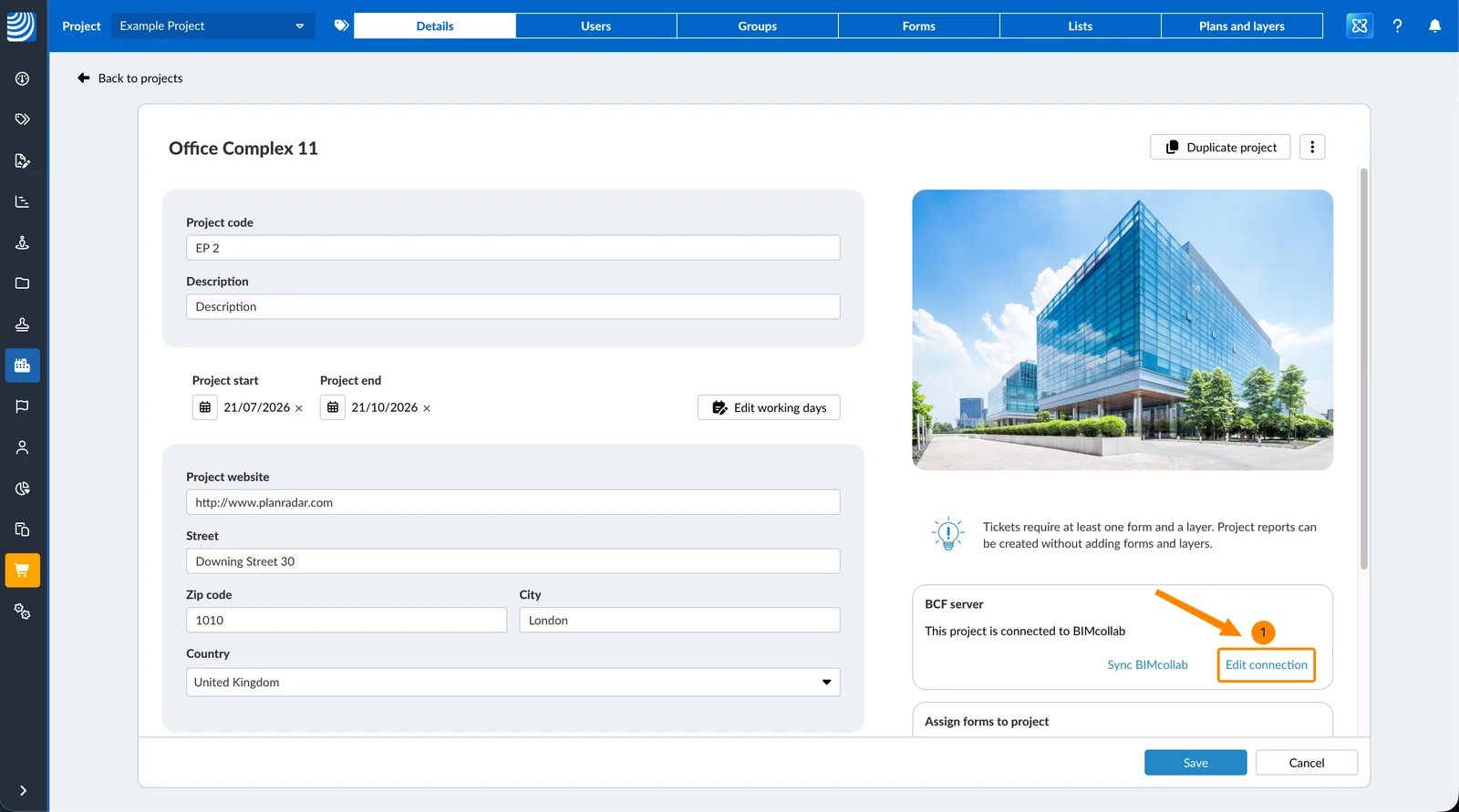
Per modificare la priorità di sincronizzazione:
- Fai clic su Modifica connessione
- Seleziona la Priorità di sincronizzazione
- Fai clic su Chiudi
Disconnettere un server BCF
Per interrompere la sincronizzazione di un progetto con BIMcollab:
- Fai clic su Modifica connessione
- Fai clic su Disconnetti server BCF
- Fai clic su Disconnetti per confermare
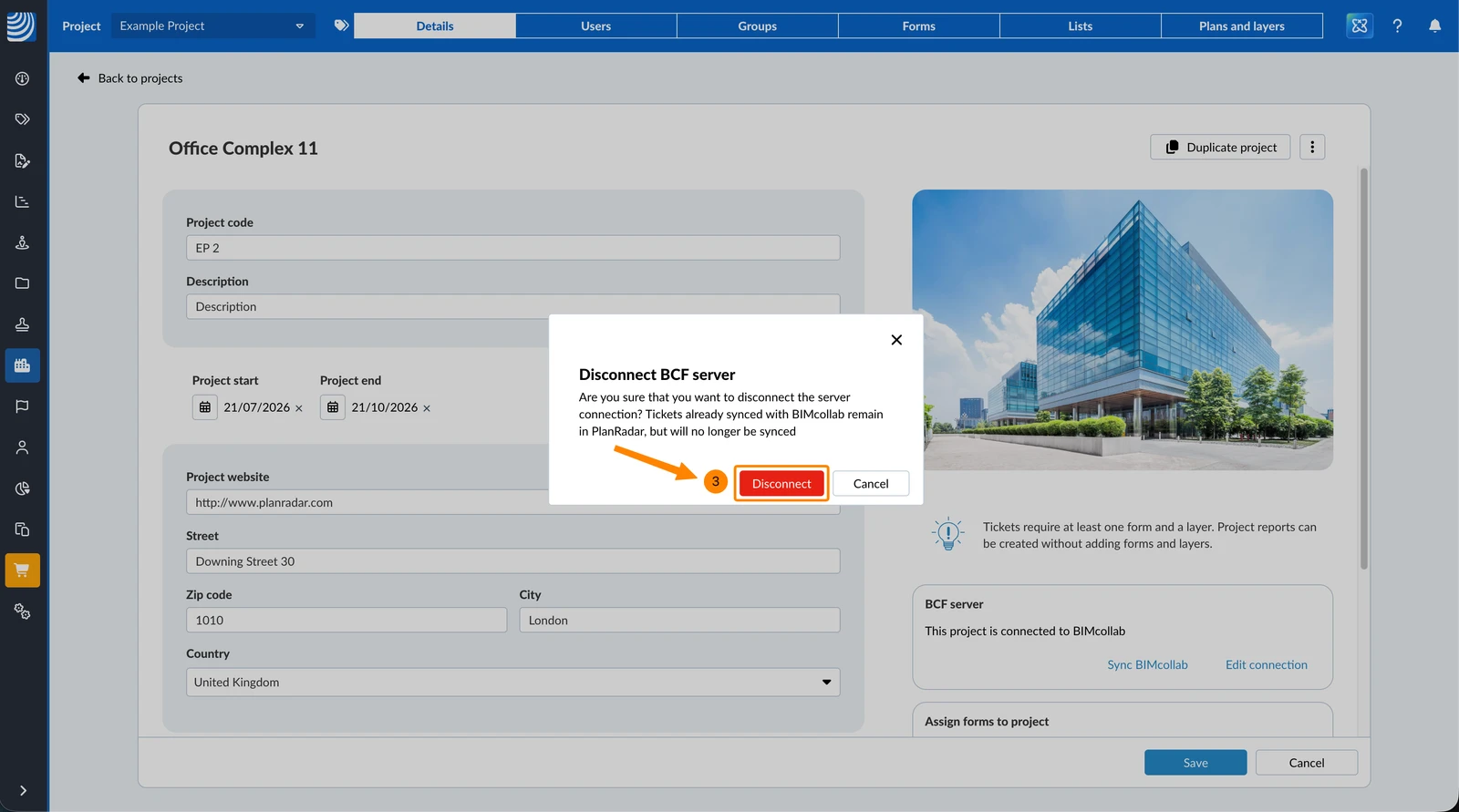
Si interrompe solo la sincronizzazione. Il modulo “BIMcollab issue”, tutti i ticket creati con esso e tutti i valori già sincronizzati vengono conservati, inclusi i valori BIMcollab di sola lettura.
Aggiornato il 24 agosto 2026