

 English (UK)
 Español
 Français
 Hrvatski
 Italiano
 Polski
 Português (BR)
BCF-Server für die Synchronisierung mit BIMcollab verbinden
Übersicht
Verbinden Sie ein Projekt mit einem BCF-Server, um Tickets in beide Richtungen mit BIMcollab zu synchronisieren. Teams vor Ort arbeiten weiter in PlanRadar, BIM-Koordinatoren arbeiten weiter in BIMcollab, und beide Seiten sehen dieselben Informationen. BIMcollab ist derzeit der einzige unterstützte BCF-Server.
Eine Verbindung verknüpft ein BIMcollab-Projekt mit einem BIM-Modell in einem PlanRadar-Projekt. Ab diesem Zeitpunkt werden alle Tickets synchronisiert, die das Formular „BIMcollab issue“ verwenden und auf diesem BIM-Modell liegen. Pro PlanRadar-Projekt können Sie eine Verbindung konfigurieren.
Was synchronisiert wird:
- Titel, Description, Status und Erledigen bis werden in beide Richtungen synchronisiert und bleiben in PlanRadar bearbeitbar.
- BCF Assignee, Type, Priority, Labels, Area und Milestone werden von BIMcollab gefüllt und sind in PlanRadar schreibgeschützt.
- Tickets, die im BIM-Viewer erstellt werden, übermitteln zusätzlich ihre Position im Modell, den Blickwinkel und einen Snapshot.
- Kommentare, Notizen und benutzerdefinierte Felder werden in keine Richtung synchronisiert.
Änderungen, die Sie in PlanRadar vornehmen, erreichen BIMcollab sofort – von mobilen Geräten, sobald die App mit PlanRadar synchronisiert hat. Änderungen aus BIMcollab kommen alle 4 Stunden an oder sobald jemand eine manuelle Synchronisierung ausführt.
Dieser Artikel behandelt die Verbindung: wie Sie ein Projekt mit BIMcollab verbinden, die Verbindung verwalten und wieder trennen.
Mehr über die Arbeit mit synchronisierten Tickets erfahren Sie in Create & Sync Tickets with BIMcollab.
Zugang & Berechtigungen
Das Verbinden, Bearbeiten und Trennen eines BCF-Servers ist nur in der Webapp möglich. Das Erstellen und Ansehen der synchronisierten Tickets funktioniert auch unter iOS und Android.
Voraussetzungen
Bevor Sie ein Projekt mit BIMcollab verbinden, stellen Sie sicher, dass:
- das PlanRadar-Projekt mindestens ein hochgeladenes BIM-Modell hat.
- der BIMcollab-Benutzer, mit dem Sie sich anmelden, in BIMcollab volle Bearbeitungs- und Löschberechtigungen hat.
- das BIMcollab-Projekt, das Sie verbinden möchten, noch nicht mit einem anderen PlanRadar-Projekt verknüpft ist.
Zugang zur BCF-Server-Konfiguration
Die Verbindung wird auf der Seite Details des Projekts verwaltet. So öffnen Sie sie:
- Klicken Sie auf Projekte
- Klicken Sie auf das Projekt
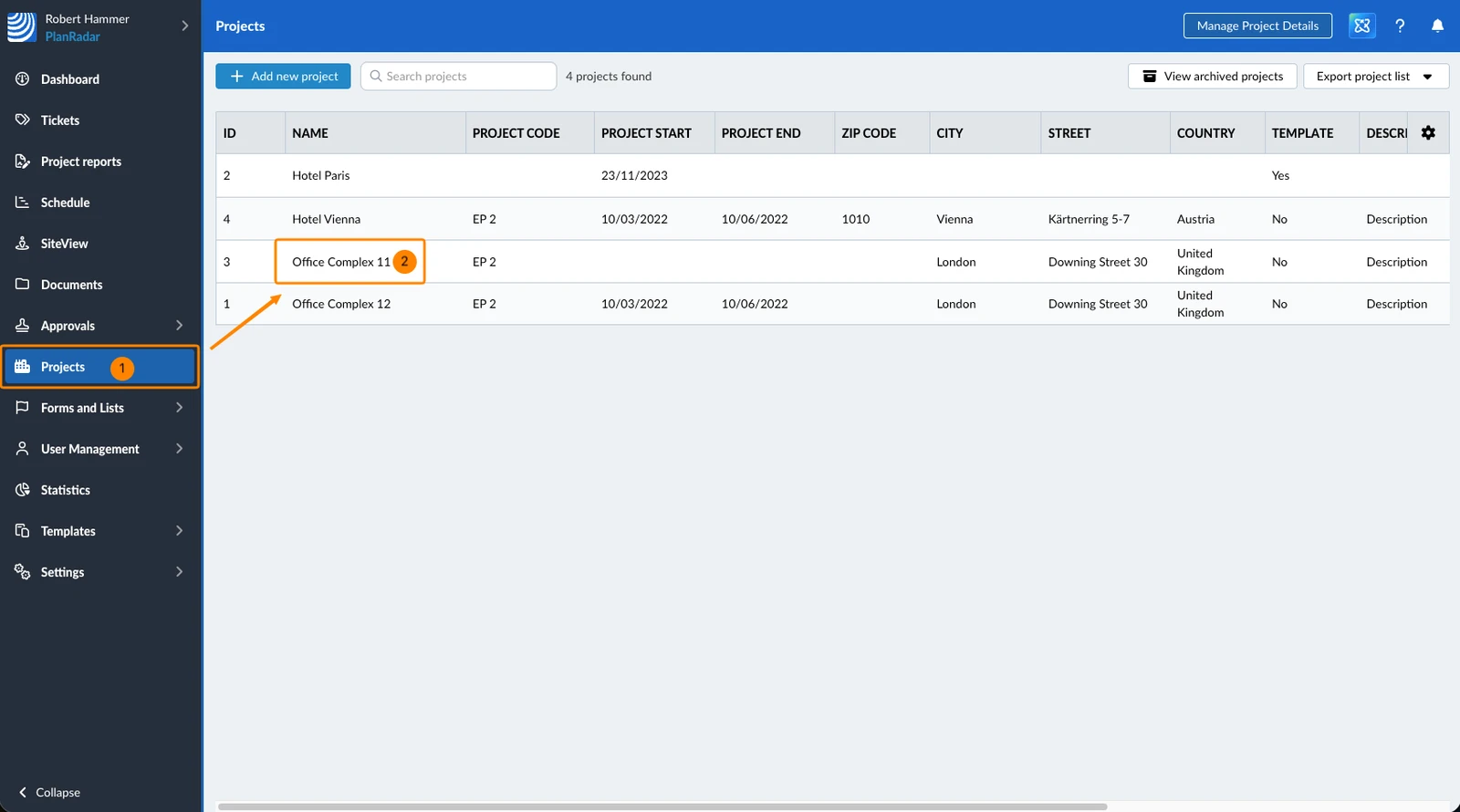
- Sie sehen die Karte BCF-Server:
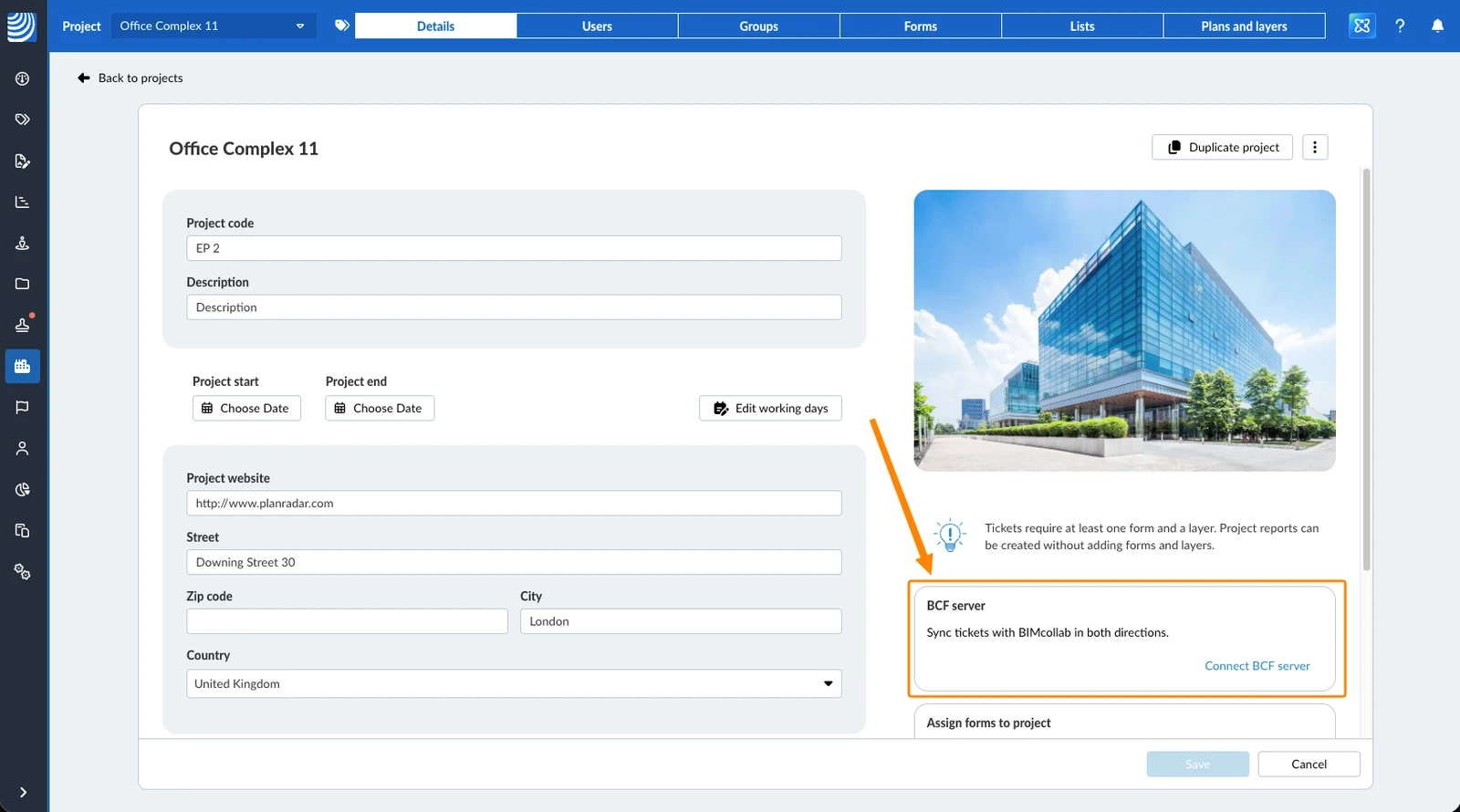
BCF-Server verbinden
So verbinden Sie das Projekt mit BIMcollab:
- Klicken Sie auf BCF-Server verbinden
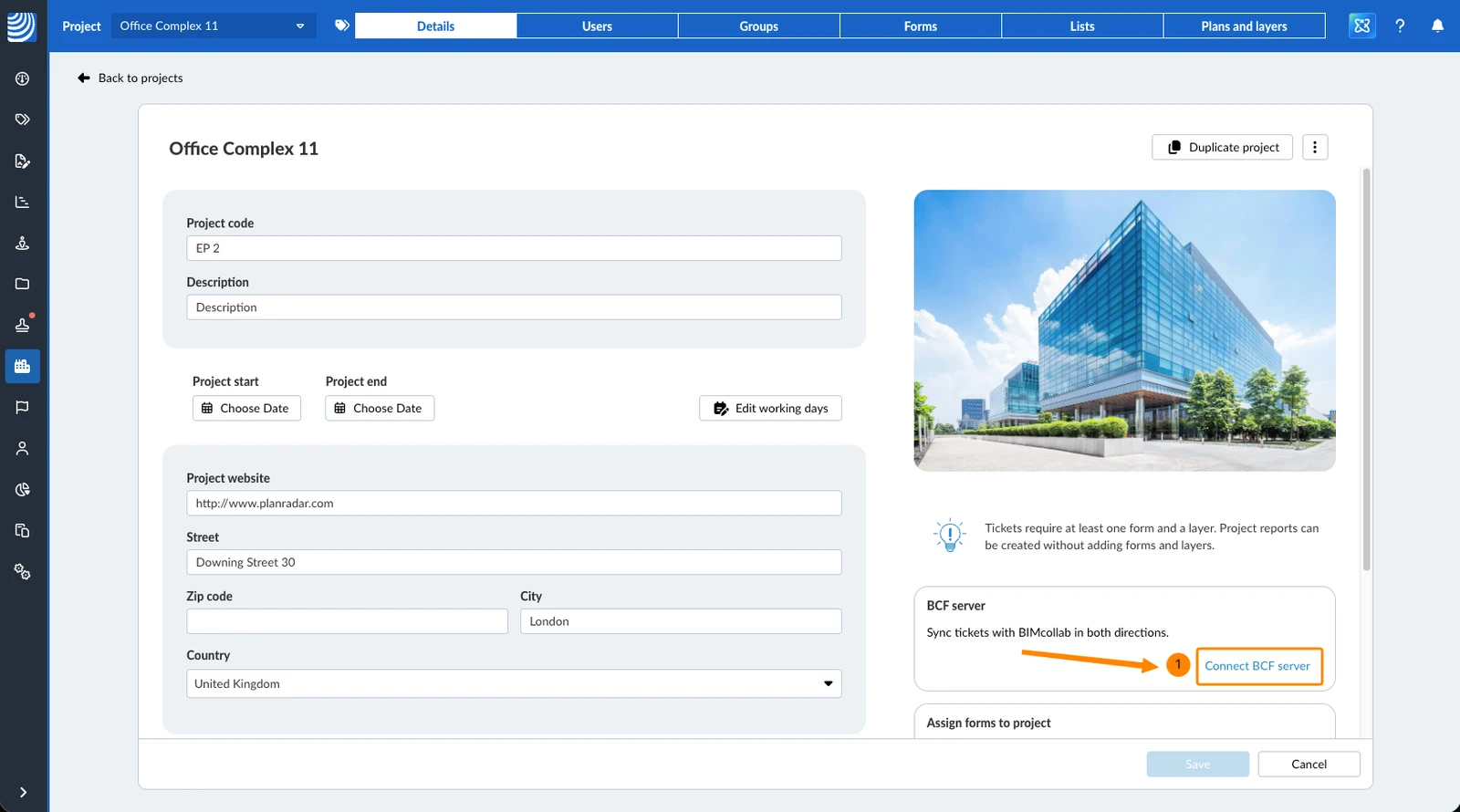
- Geben Sie die Webadresse Ihres BIMcollab-Accounts ein, zum Beispiel https://ihrunternehmen.bimcollab.com
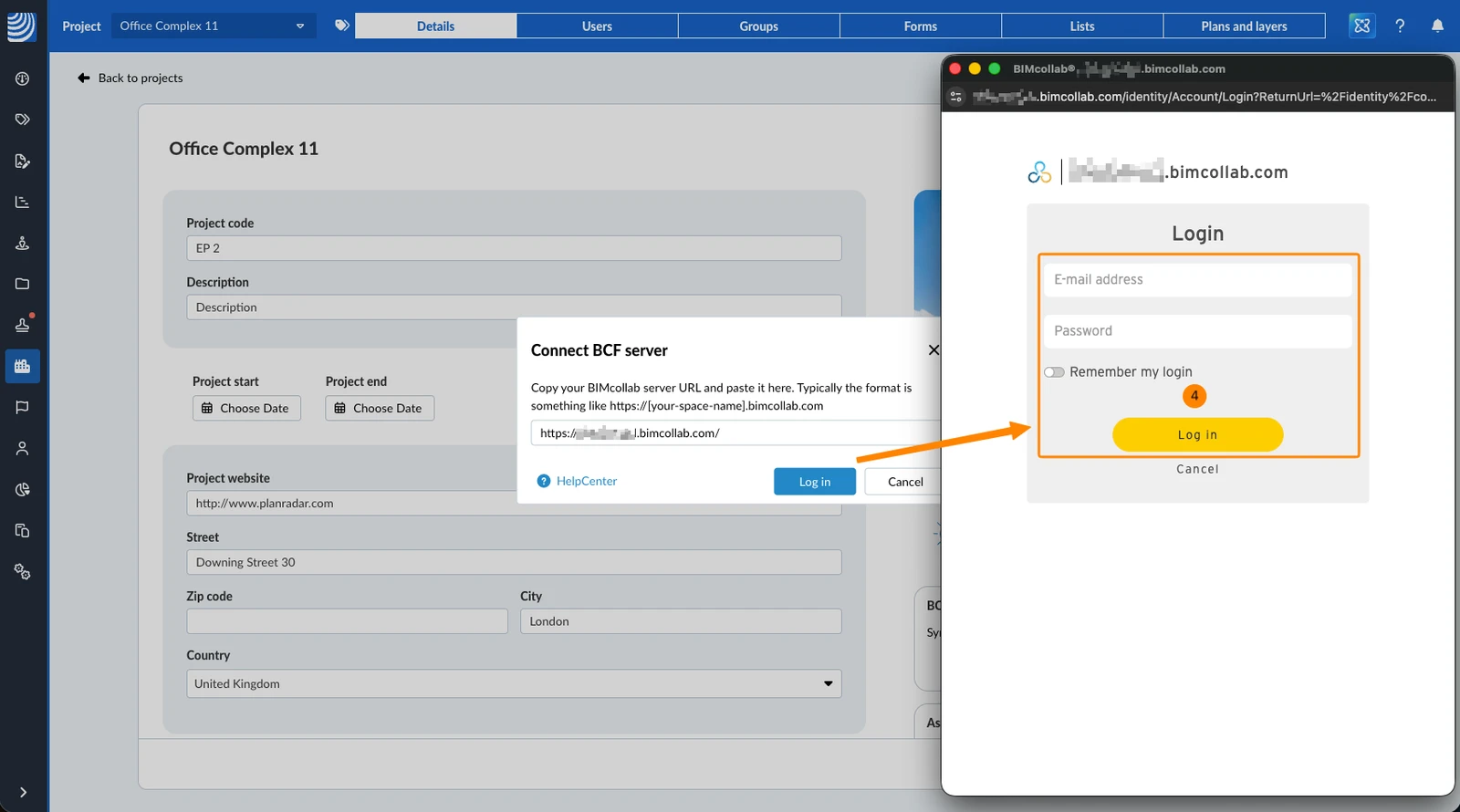
- Klicken Sie auf Anmelden
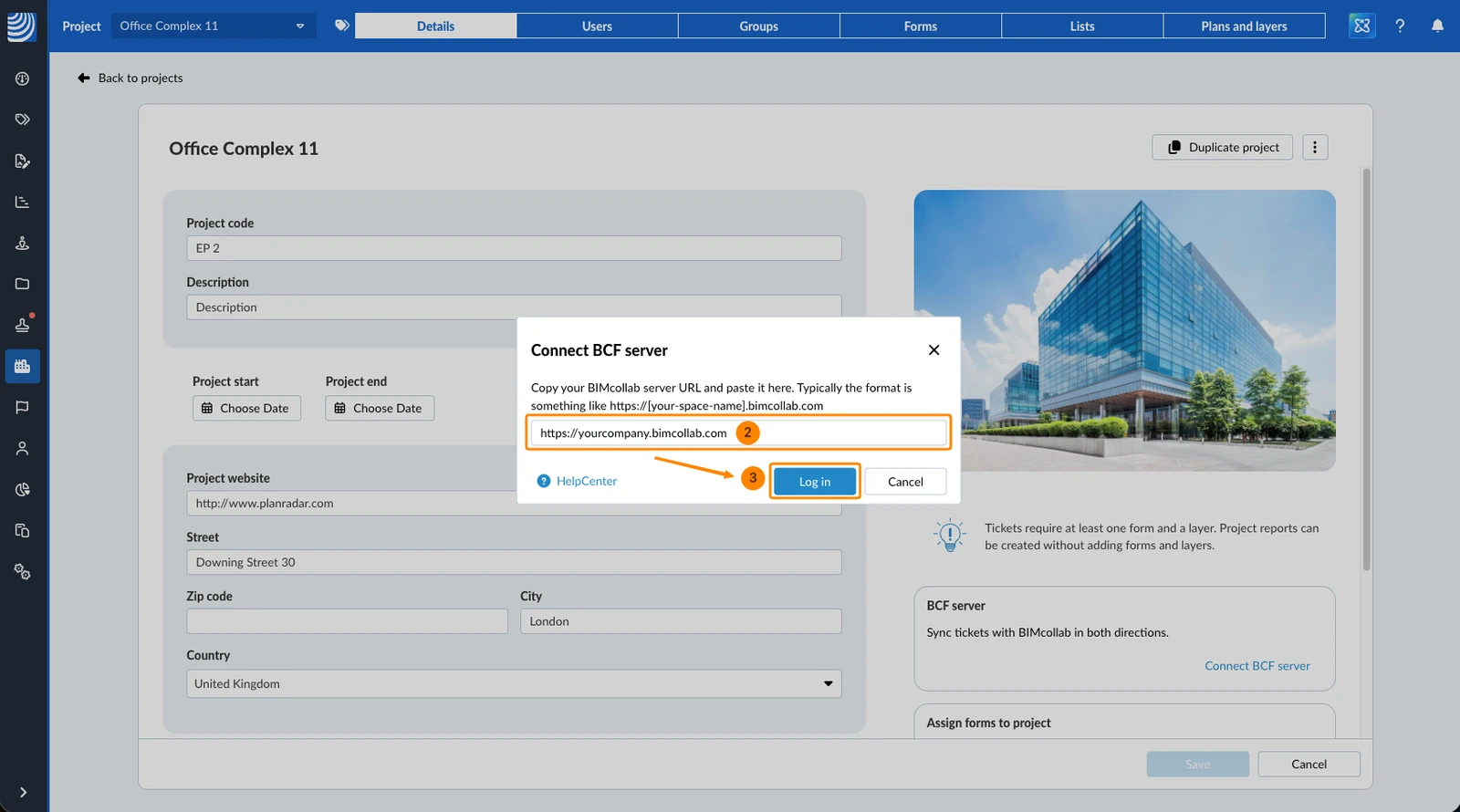
- Melden Sie sich im neuen Browser-Tab bei BIMcollab an
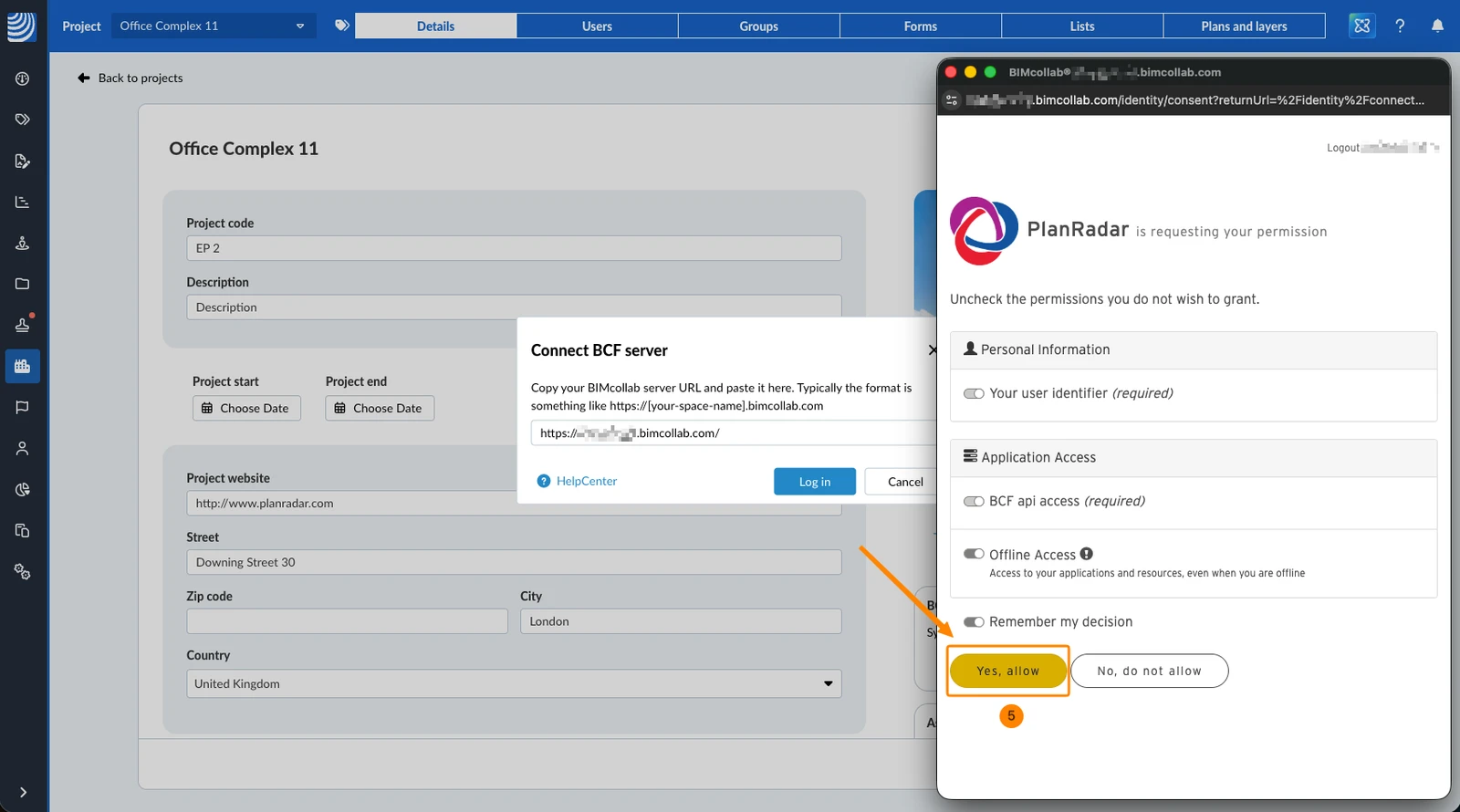
- Klicken Sie auf Yes, allow, um die erforderlichen Berechtigungen zu erteilen
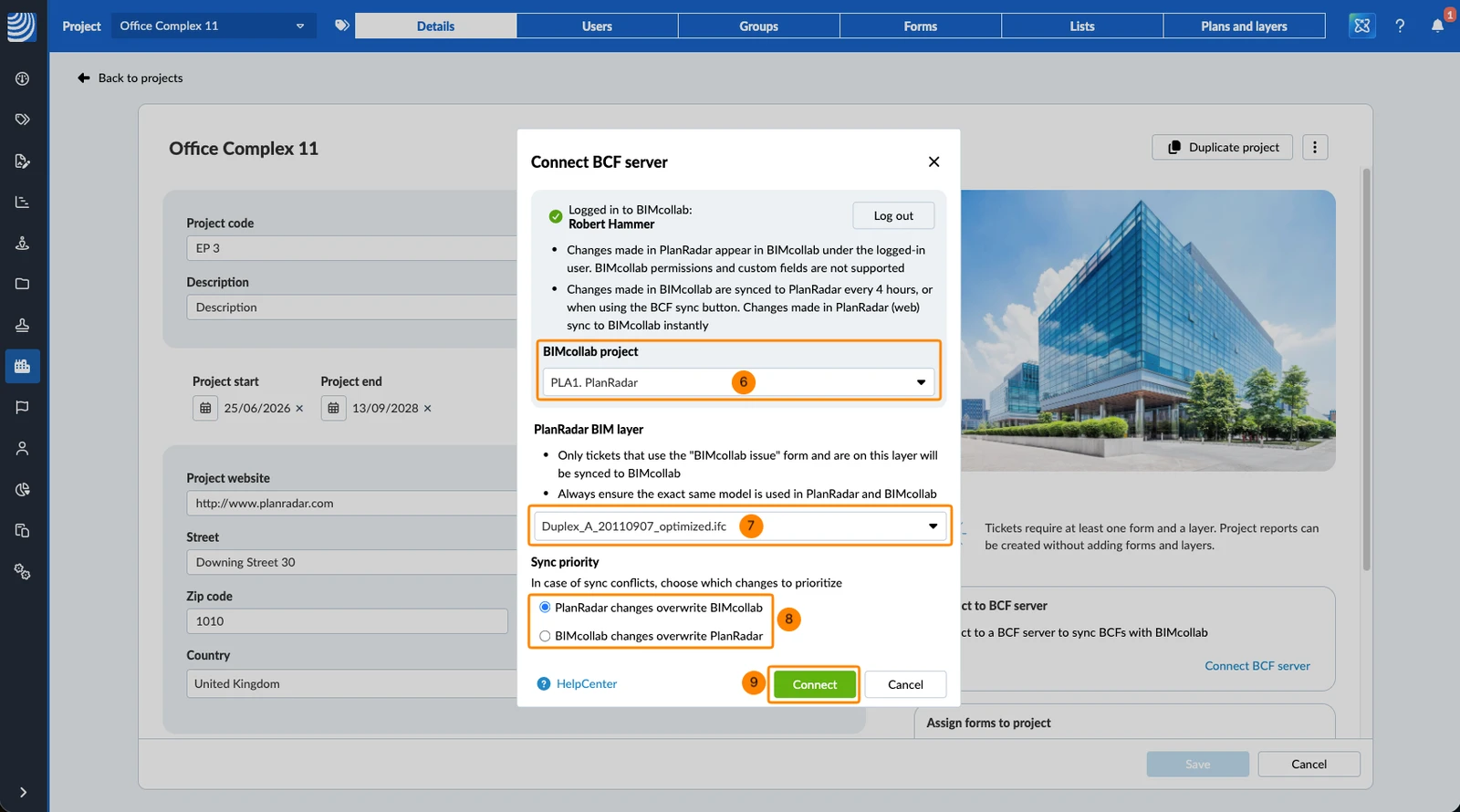
- Wählen Sie das BIMcollab-Projekt
- Wählen Sie die PlanRadar BIM-Ebene – das Dropdown listet die BIM-Modelle des Projekts
- Wählen Sie die Synchronisierungspriorität für Konflikte – entweder PlanRadar Änderungen überschreiben BIMcollab oder BIMcollab-Änderungen überschreiben PlanRadar. Mehr dazu unten in Synchronisierungspriorität und Konflikte.
- Klicken Sie auf Verbinden
Tickets aus einer früheren Verbindung
Wenn das ausgewählte BIM-Modell bereits Tickets aus einer früheren BIMcollab-Verbindung enthält, erscheint vor Abschluss der Verbindung das Fenster Bestehende BIMcollab-Tickets mit der Anzahl der gefundenen Tickets. Wählen Sie, wie mit diesen Tickets umgegangen wird:
- Vorhandene überspringen – die Tickets bleiben in PlanRadar, werden aber nicht mit BIMcollab synchronisiert.
- Vorhandene synchronisieren – die Tickets werden in die Synchronisierung einbezogen.
Synchronisierungspriorität und Konflikte
Die Synchronisierungspriorität entscheidet, welche Seite bei einem Synchronisierungskonflikt gewinnt. Sie wählen sie beim Verbinden und können sie jederzeit ändern.
- PlanRadar Änderungen überschreiben BIMcollab (Standard)
- BIMcollab-Änderungen überschreiben PlanRadar
Ein Synchronisierungskonflikt entsteht nur, wenn beide Seiten dasselbe Ticket seit der letzten Synchronisierung geändert haben. Hat nur eine Seite etwas geändert, ist diese Änderung ein normales Update und wird übernommen. Auch wenn zwei Systeme einfach unterschiedliche Werte enthalten, ist das kein Konflikt. Bei einem echten Konflikt gewinnt die Seite mit Priorität, und die andere Änderung wird verworfen.
Das Formular „BIMcollab issue“
Bei der ersten Verbindung in Ihrem Account wird automatisch ein Formular mit dem Namen „BIMcollab issue“ erstellt. Jedes Projekt, das danach verbunden wird, verwendet dasselbe Formular – es gibt immer nur eines pro Account.
Der Formularname lautet in jeder Sprache immer englisch „BIMcollab issue“. Sie können es nicht umbenennen, duplizieren oder deaktivieren. Löschen oder aus einem Projekt entfernen können Sie es nur, wenn keine Verbindung aktiv ist und noch kein Ticket damit erstellt wurde.
Ansonsten verhält es sich wie jedes andere Formular: Sie können es anderen Projekten zuweisen, als Favorit markieren und in Filtern, Statistiken und Ticketberichten verwenden.
BIMcollab-Felder
Die BIMcollab-Felder in diesem Formular werden von der Integration verwaltet.
- Sie können die Reihenfolge der Felder ändern.
- Sie können sie nicht umbenennen oder löschen.
- Sie erkennen sie am BIMcollab-Label im Formular-Builder und in den Ticketdetails.
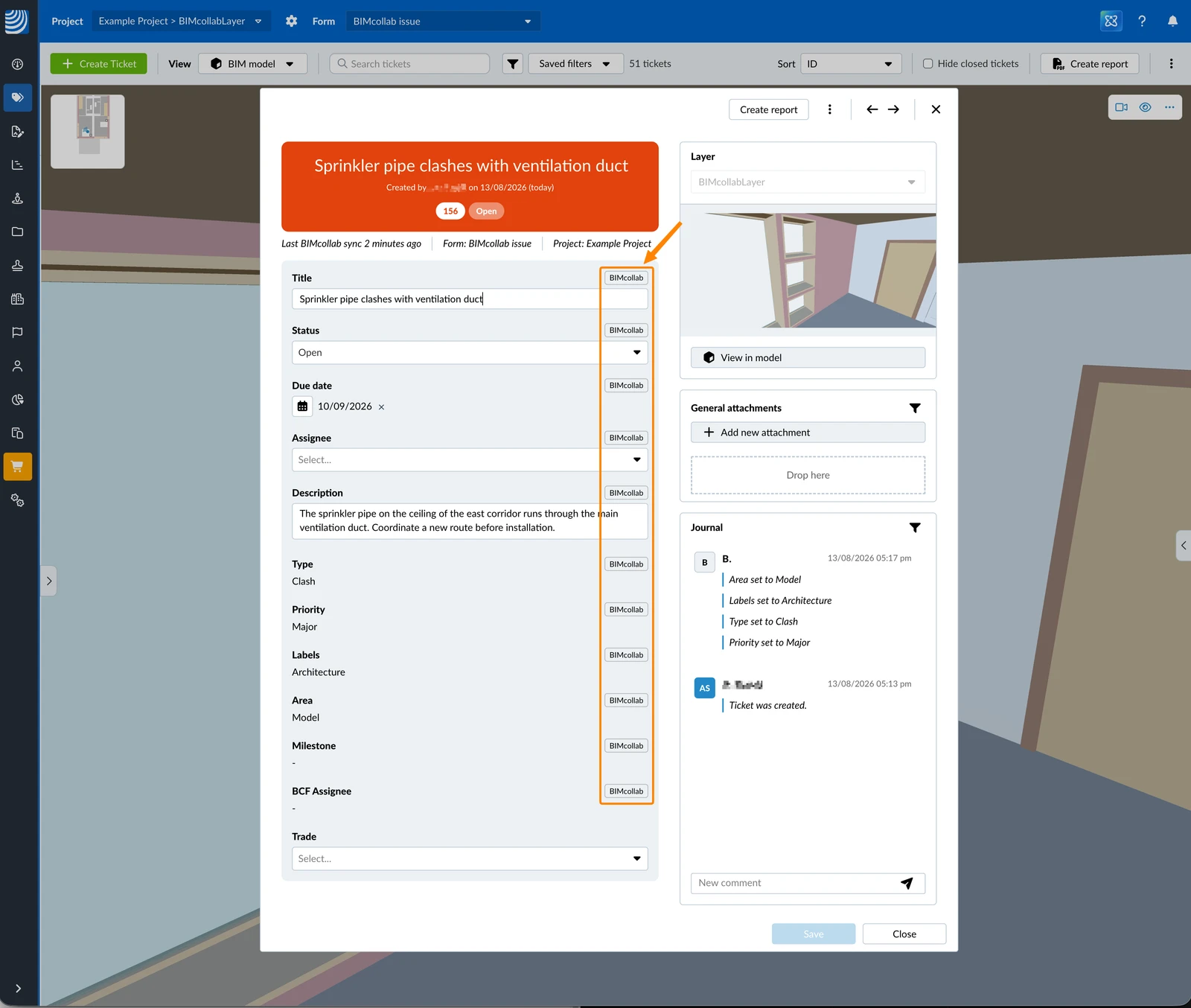
Felder:
- BIMcollab-Felder, die in PlanRadar bearbeitbar sind: Titel, Status, Erledigen bis, Zuständiger, Description
- BIMcollab-Felder, die in PlanRadar nicht bearbeitbar sind: Type, Priority, Labels, Area, Milestone, BCF Assignee
- Dem Formular hinzugefügte PlanRadar-Felder werden nicht synchronisiert: in diesem Beispiel Gewerke
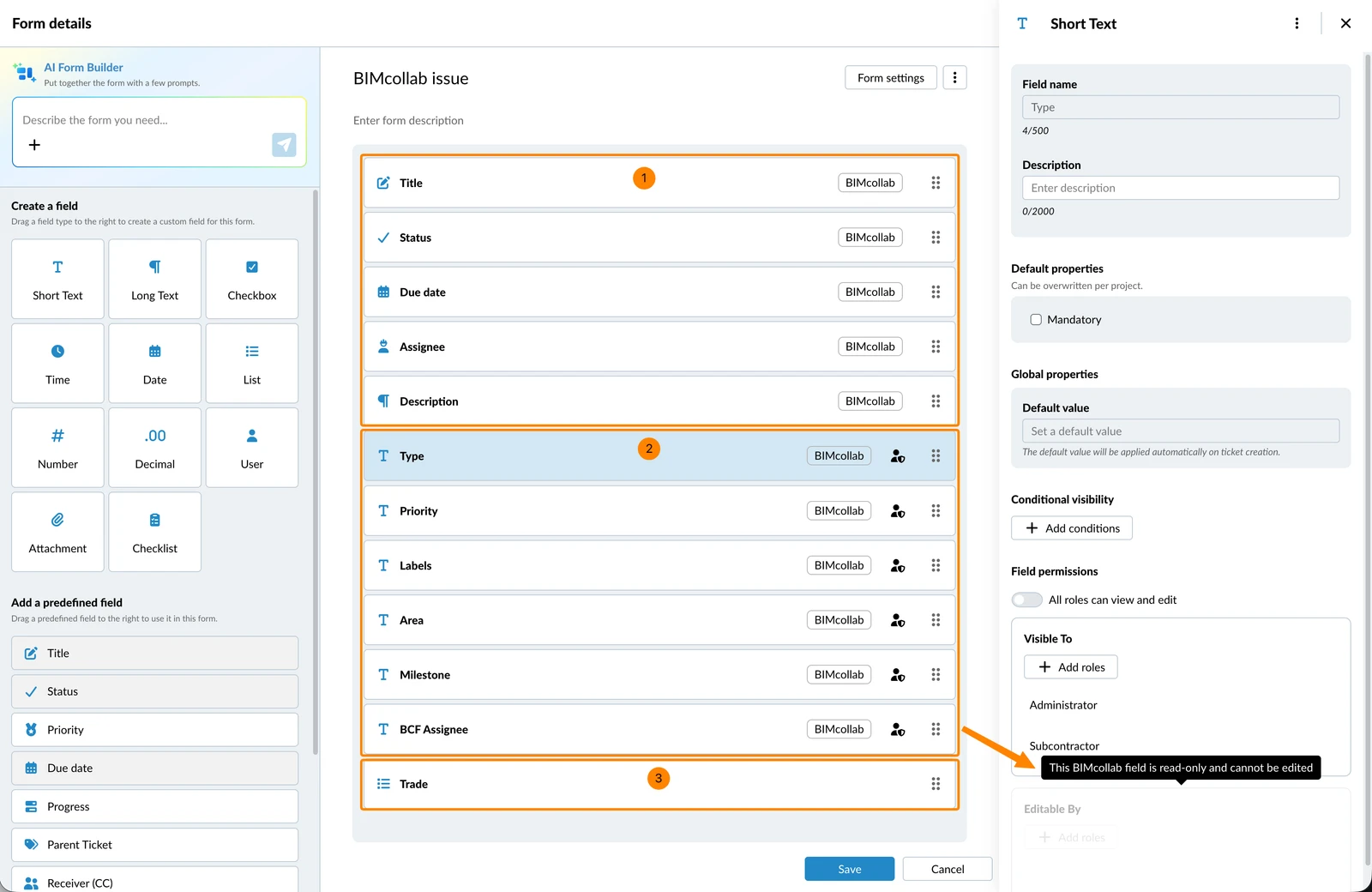
Das Feld Zuständiger in PlanRadar wird nur dann entsprechend Änderungen in BCF Assignee aktualisiert, wenn die E-Mail-Adresse der Benutzer auf beiden Seiten übereinstimmt. BCF Assignee wird in BIMcollab nie aktualisiert, wenn Zuständiger in PlanRadar geändert wird. Das PlanRadar-Feld Zuständiger ist in BIMcollab nicht sichtbar.
Das Feld Erledigen bis in PlanRadar entspricht Deadline in BIMcollab. Die anderen Felder haben dieselben Namen.
Feldeigenschaften
Für alle Felder können Sie ändern:
- Beschreibung
- Feldberechtigungen: Sichtbar für
- Bedingte Sichtbarkeit
Für BIMcollab-Felder, die in PlanRadar bearbeitbar sind, können Sie außerdem ändern:
- Verpflichtend
- Standardwert
- Feldberechtigungen: Bearbeitbar durch
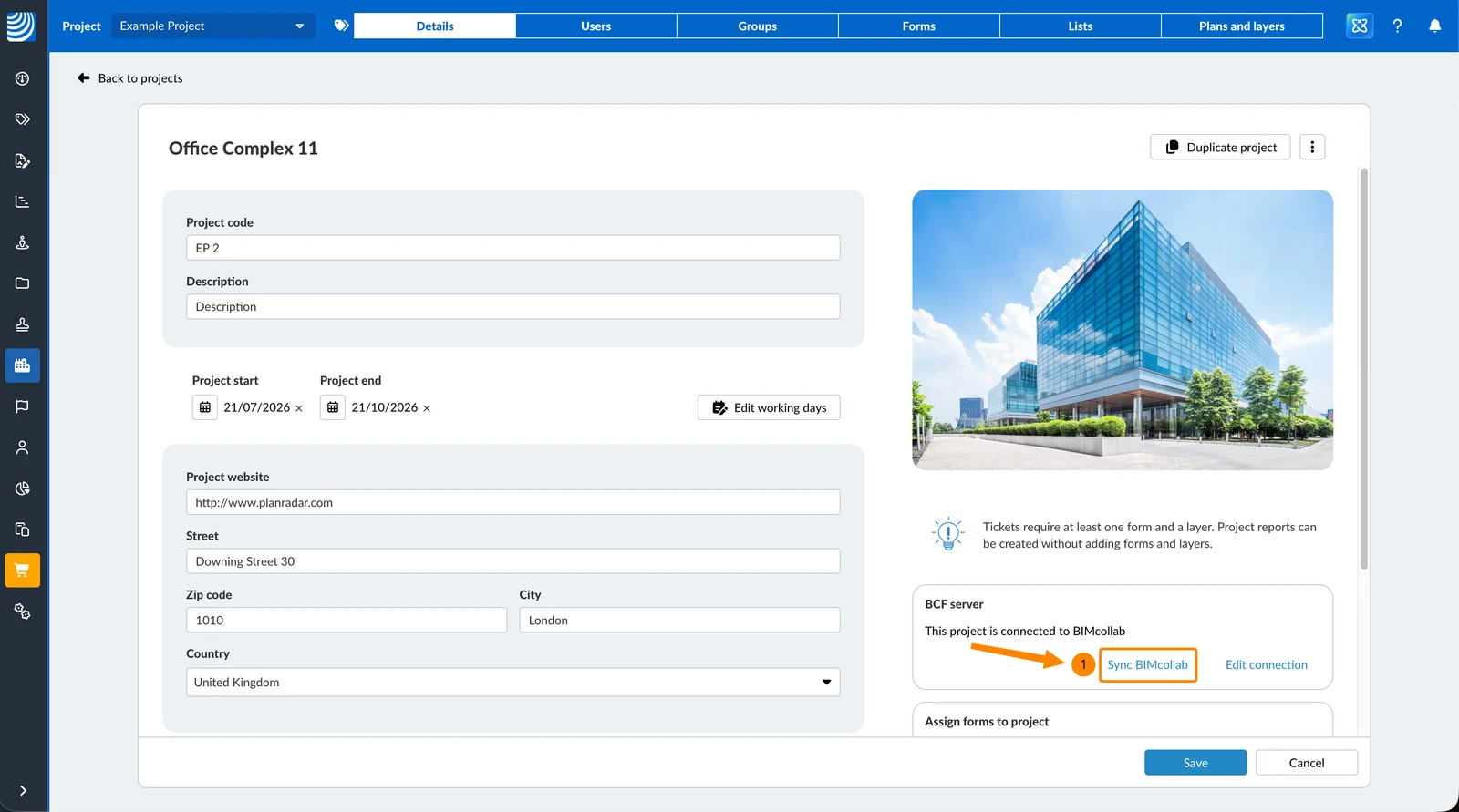
Manuell mit BIMcollab synchronisieren
Änderungen aus BIMcollab kommen alle 4 Stunden in PlanRadar an. So holen Sie sie sofort:
- Klicken Sie auf BIMcollab synchronisieren
Verbindung bearbeiten
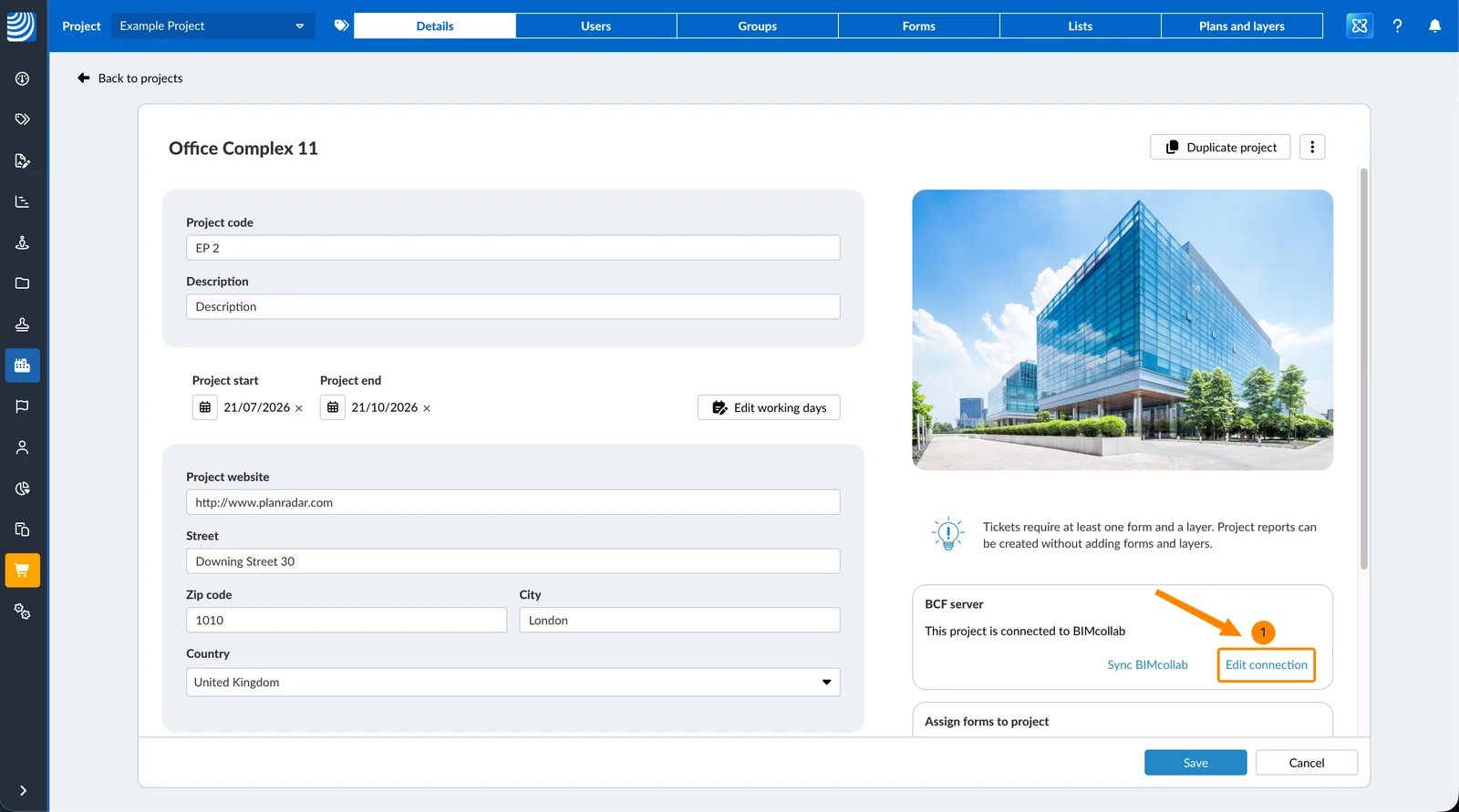
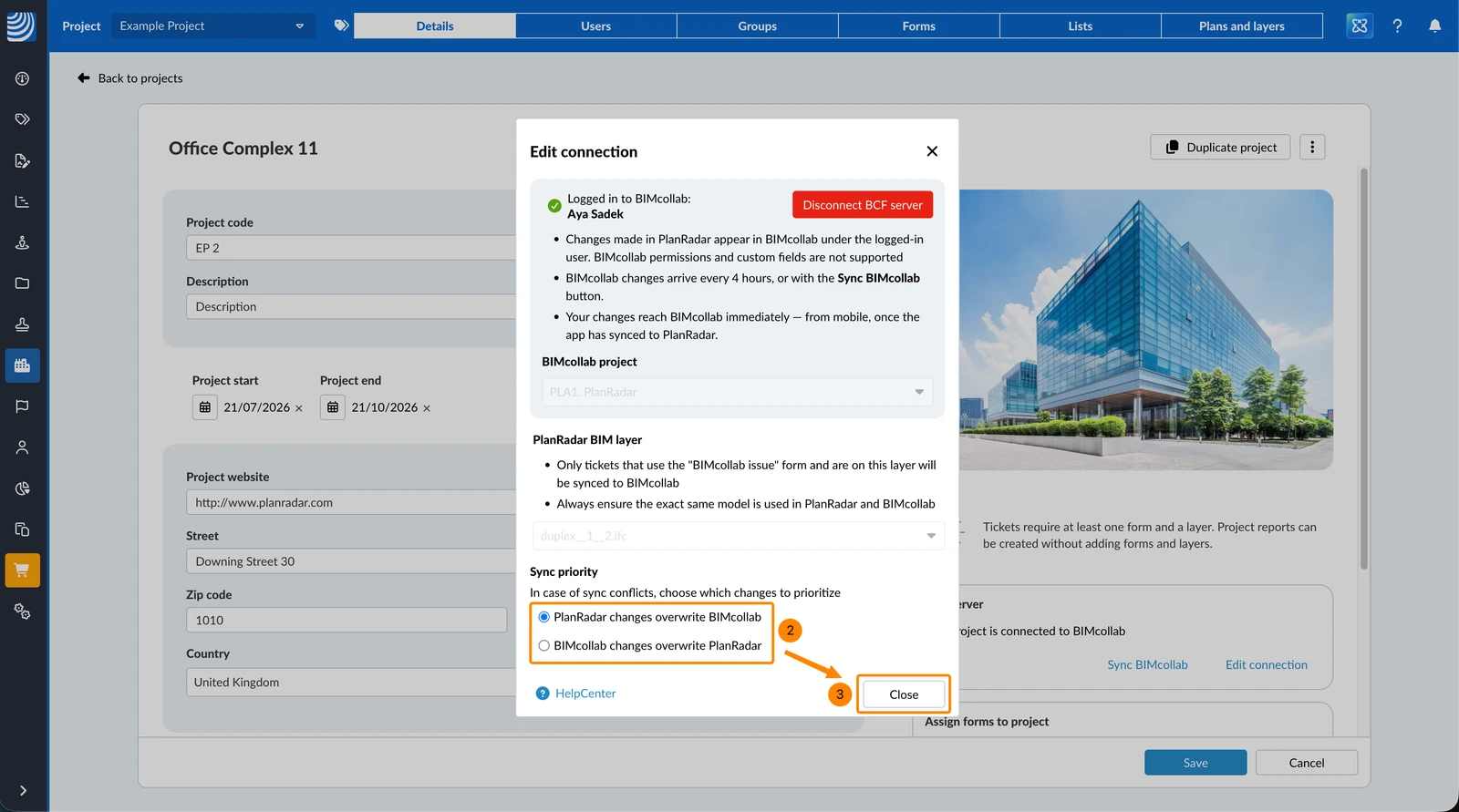
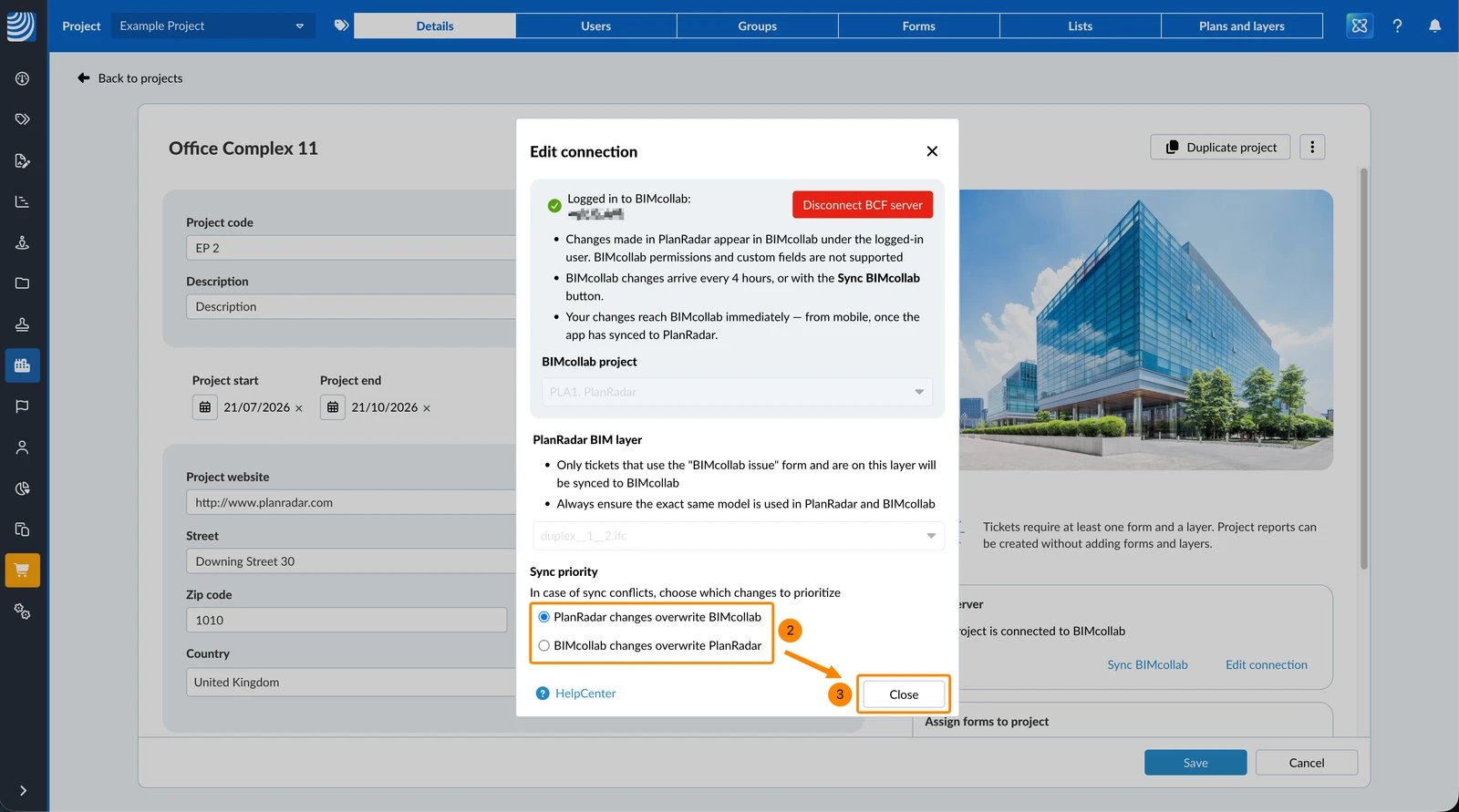
Solange ein Projekt verbunden ist, kann nur die Synchronisierungspriorität geändert werden. Das BIMcollab-Projekt und das verknüpfte BIM-Modell sind gesperrt.
So ändern Sie die Synchronisierungspriorität:
- Klicken Sie auf Verbindung bearbeiten
- Wählen Sie die Synchronisierungspriorität
- Klicken Sie auf Schließen
BCF-Server trennen
So beenden Sie die Synchronisierung eines Projekts mit BIMcollab:
- Klicken Sie auf Verbindung bearbeiten
- Klicken Sie auf BCF-Server trennen
- Klicken Sie zur Bestätigung auf Trennen
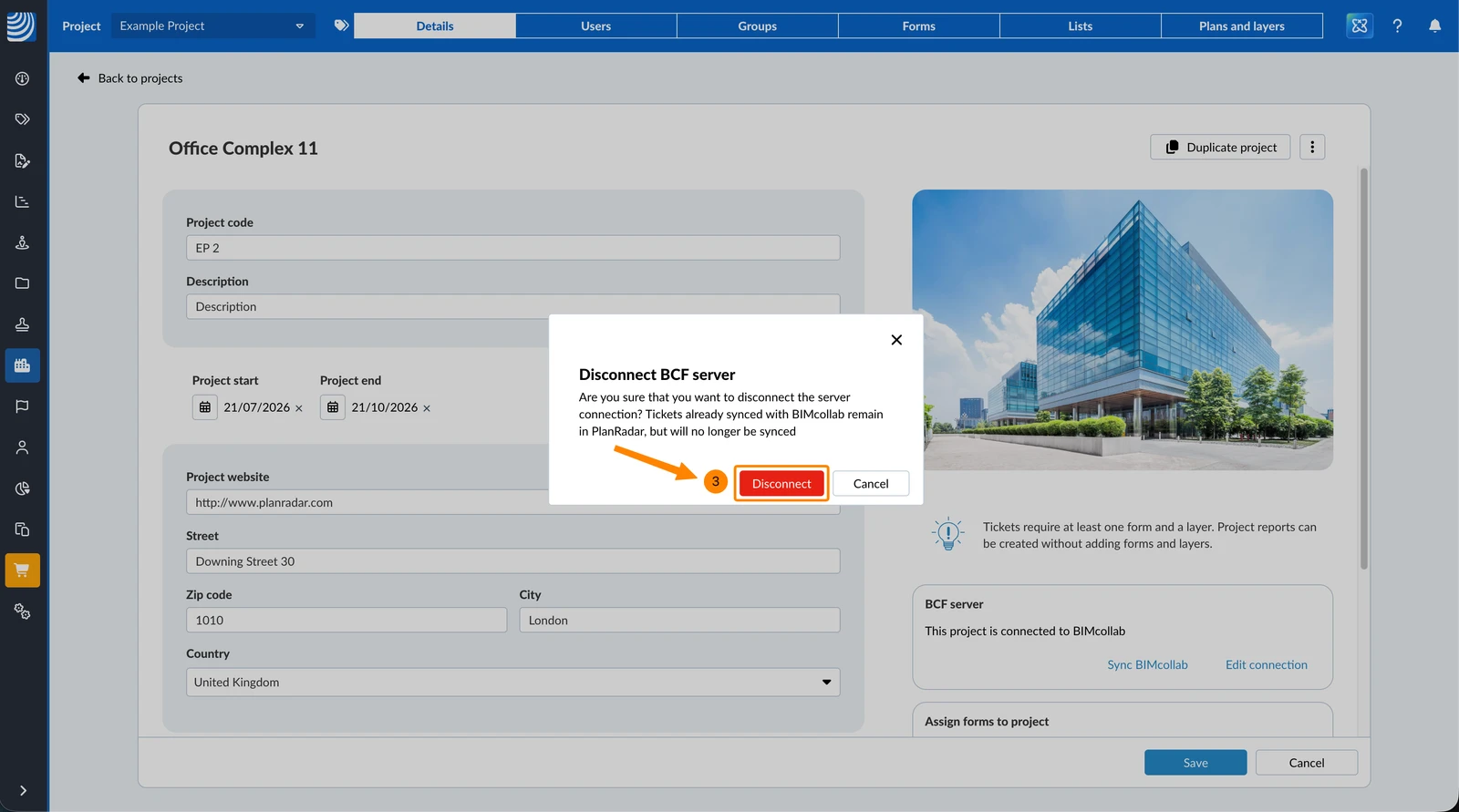
Nur die Synchronisierung endet. Das Formular „BIMcollab issue“, alle damit erstellten Tickets und alle bereits synchronisierten Werte bleiben erhalten, einschließlich der schreibgeschützten BIMcollab-Werte.
Aktualisiert am 24. August 2026