

 English (UK)
 Deutsch
 Español
 Français
 Hrvatski
 Italiano
 Polski
Conectar um servidor BCF para sincronizar com o BIMcollab
Visão geral
Conecte um projeto a um servidor BCF para manter os tickets sincronizados com o BIMcollab nas duas direções. As equipes de obra continuam trabalhando no PlanRadar, os coordenadores BIM continuam trabalhando no BIMcollab e os dois lados veem as mesmas informações. Atualmente, o BIMcollab é o único servidor BCF compatível.
Uma conexão vincula um projeto do BIMcollab a uma camada BIM de um projeto do PlanRadar. A partir desse momento, os tickets que usam o formulário “BIMcollab issue” e estão nessa camada são sincronizados. É possível configurar uma conexão por projeto do PlanRadar.
O que é sincronizado:
- Título, Description, Status e Prazo são sincronizados nas duas direções e continuam editáveis no PlanRadar.
- BCF Assignee, Type, Priority, Labels, Area e Milestone são preenchidos pelo BIMcollab e são somente leitura no PlanRadar.
- Os tickets criados no visualizador BIM também enviam sua posição no modelo, o ponto de vista e uma captura.
- Comentários, notas e campos personalizados não são sincronizados em nenhuma direção.
As alterações feitas por você no PlanRadar chegam ao BIMcollab imediatamente – no celular, assim que o aplicativo tiver sincronizado com o PlanRadar. As alterações feitas no BIMcollab chegam a cada 4 horas ou assim que alguém executar uma sincronização manual.
Este artigo trata da conexão: como conectar um projeto ao BIMcollab, gerenciar a conexão e desconectá-la novamente.
Saiba mais sobre o trabalho com tickets sincronizados em Create & Sync Tickets with BIMcollab.
Acesso e permissões
Conectar, editar e desconectar um servidor BCF só é possível no aplicativo da Web. Criar e visualizar os tickets sincronizados também funciona no iOS e no Android.
Pré-requisitos
Antes de conectar um projeto ao BIMcollab, verifique se:
- o projeto do PlanRadar tem pelo menos uma camada com um modelo BIM carregado;
- o usuário do BIMcollab com o qual você faz login tem permissões completas de edição e exclusão no BIMcollab;
- o projeto do BIMcollab que você quer conectar ainda não está vinculado a outro projeto do PlanRadar.
Acesso à configuração do servidor BCF
A conexão é gerenciada na página Detalhes do projeto. Para abri-la:
- Clique em Projetos
- Clique no projeto
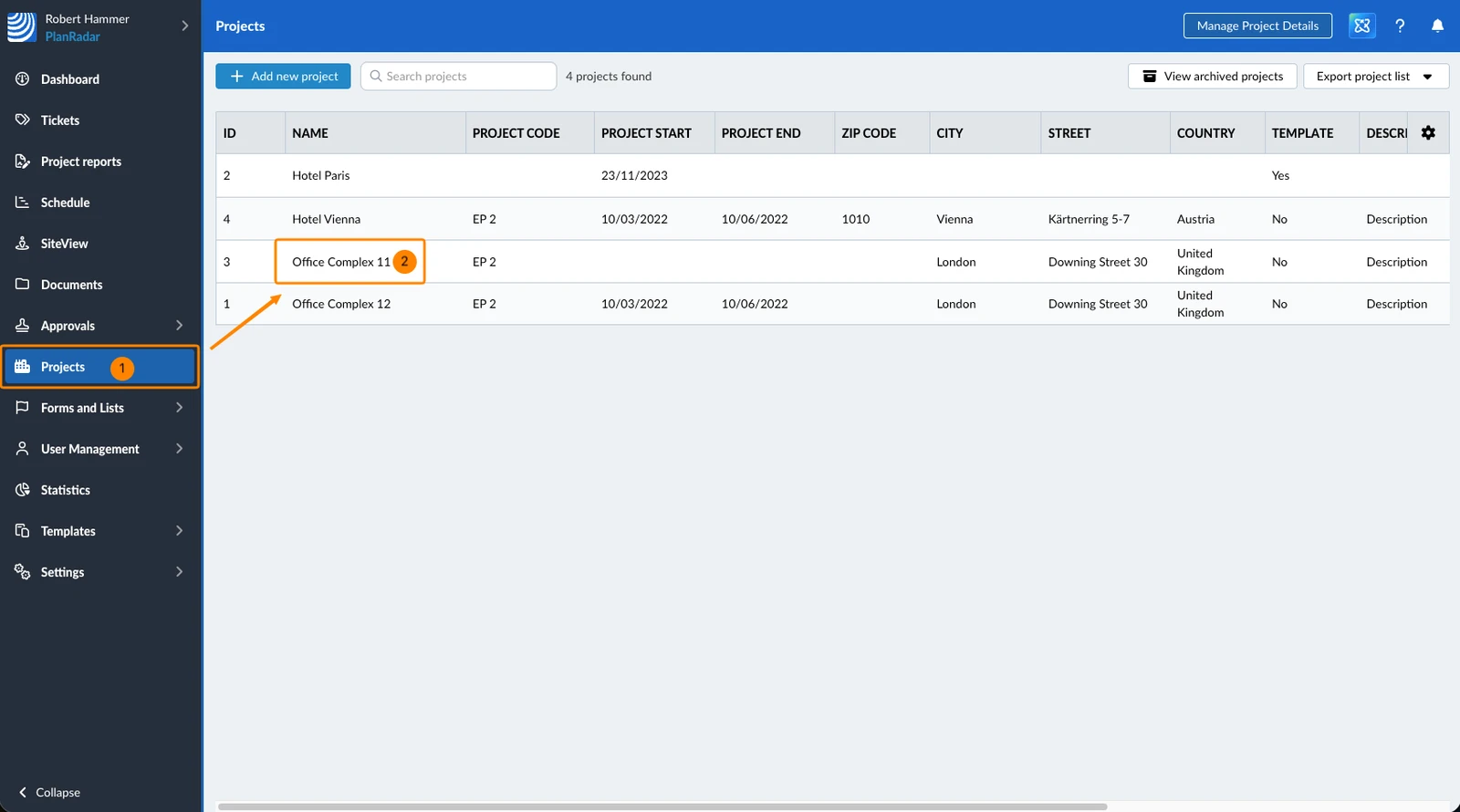
- Você verá o cartão Servidor BCF:
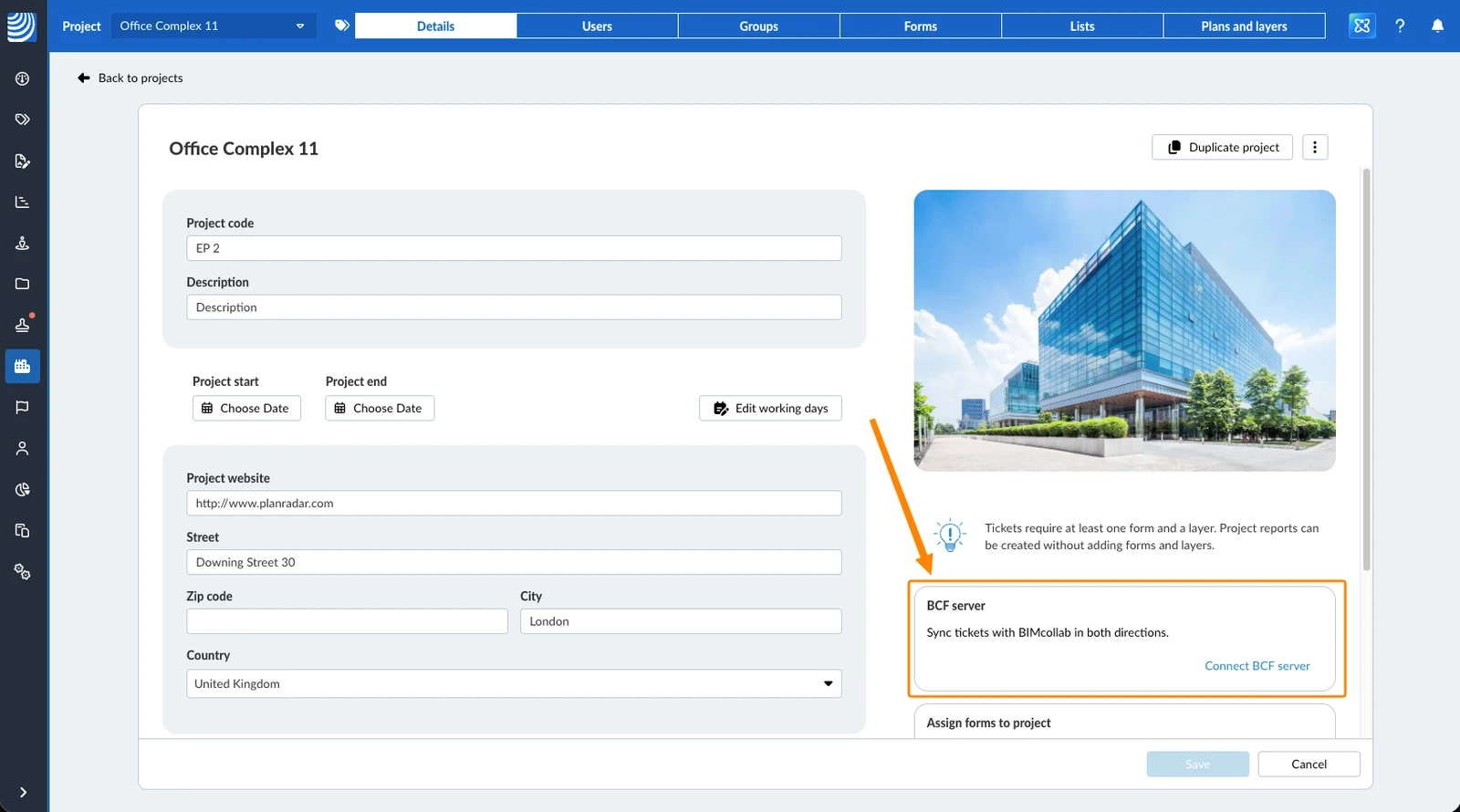
Conectar um servidor BCF
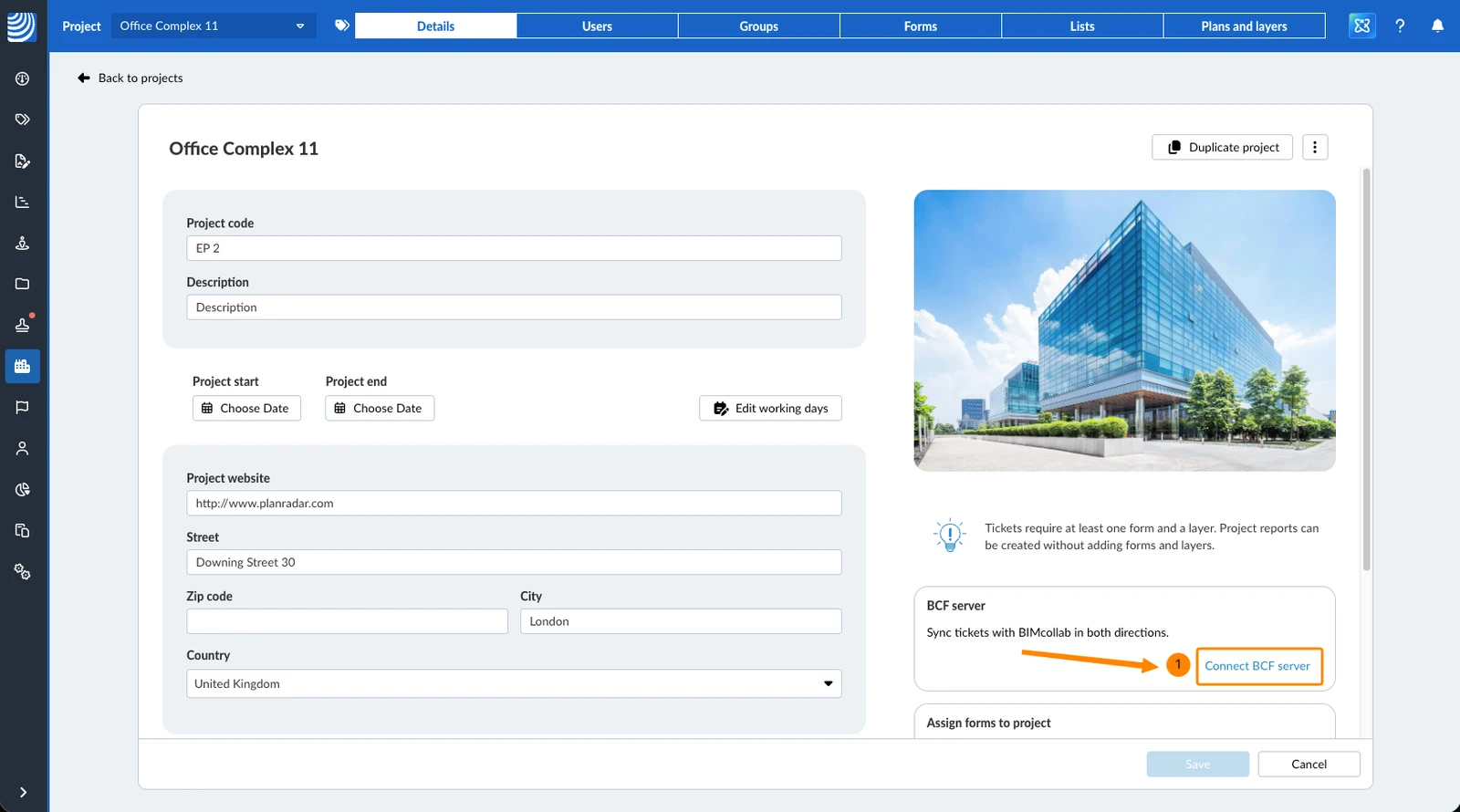
Para conectar o projeto ao BIMcollab:
- Clique em Conectar servidor BCF
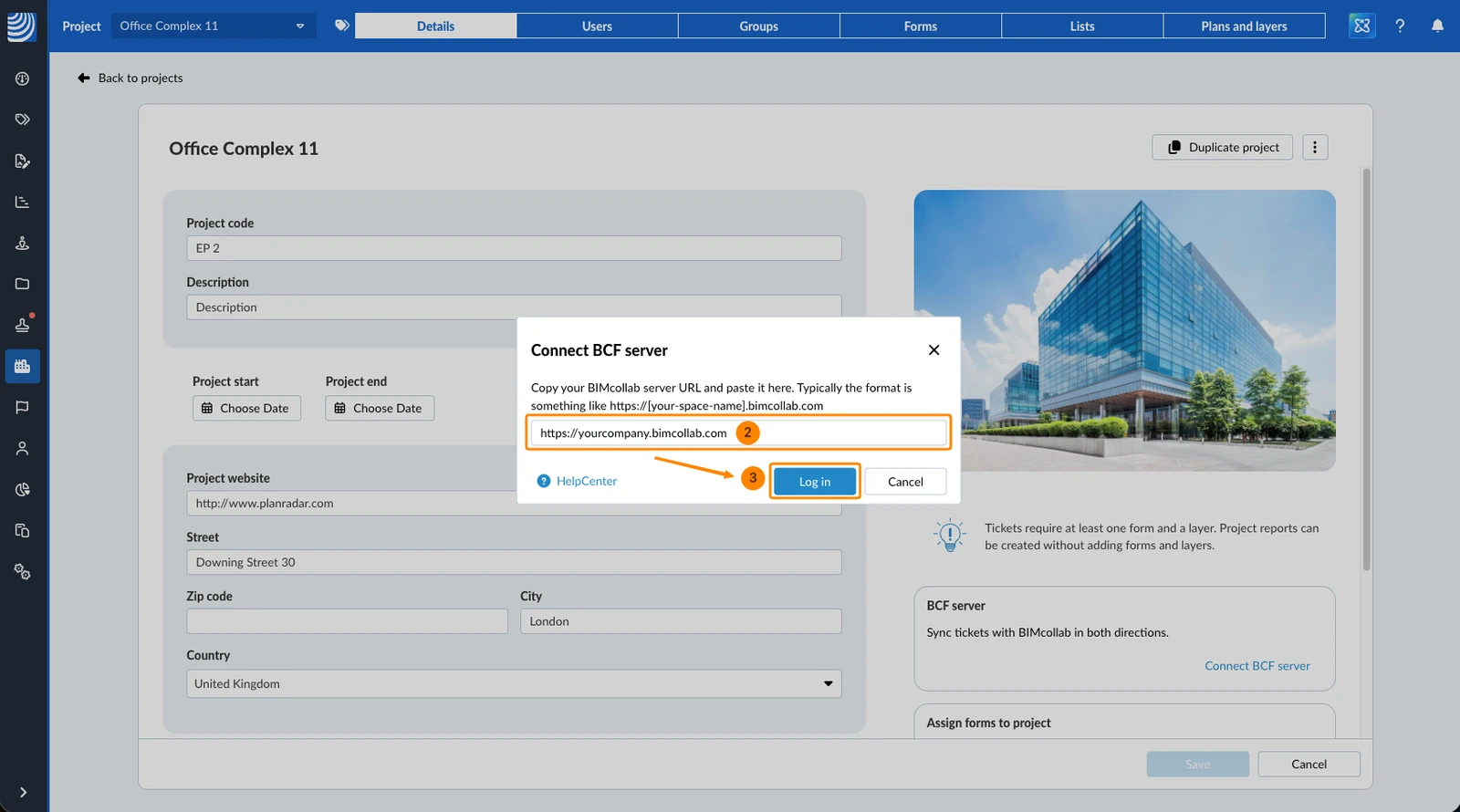
- Informe o endereço da web da sua conta do BIMcollab, por exemplo https://suaempresa.bimcollab.com
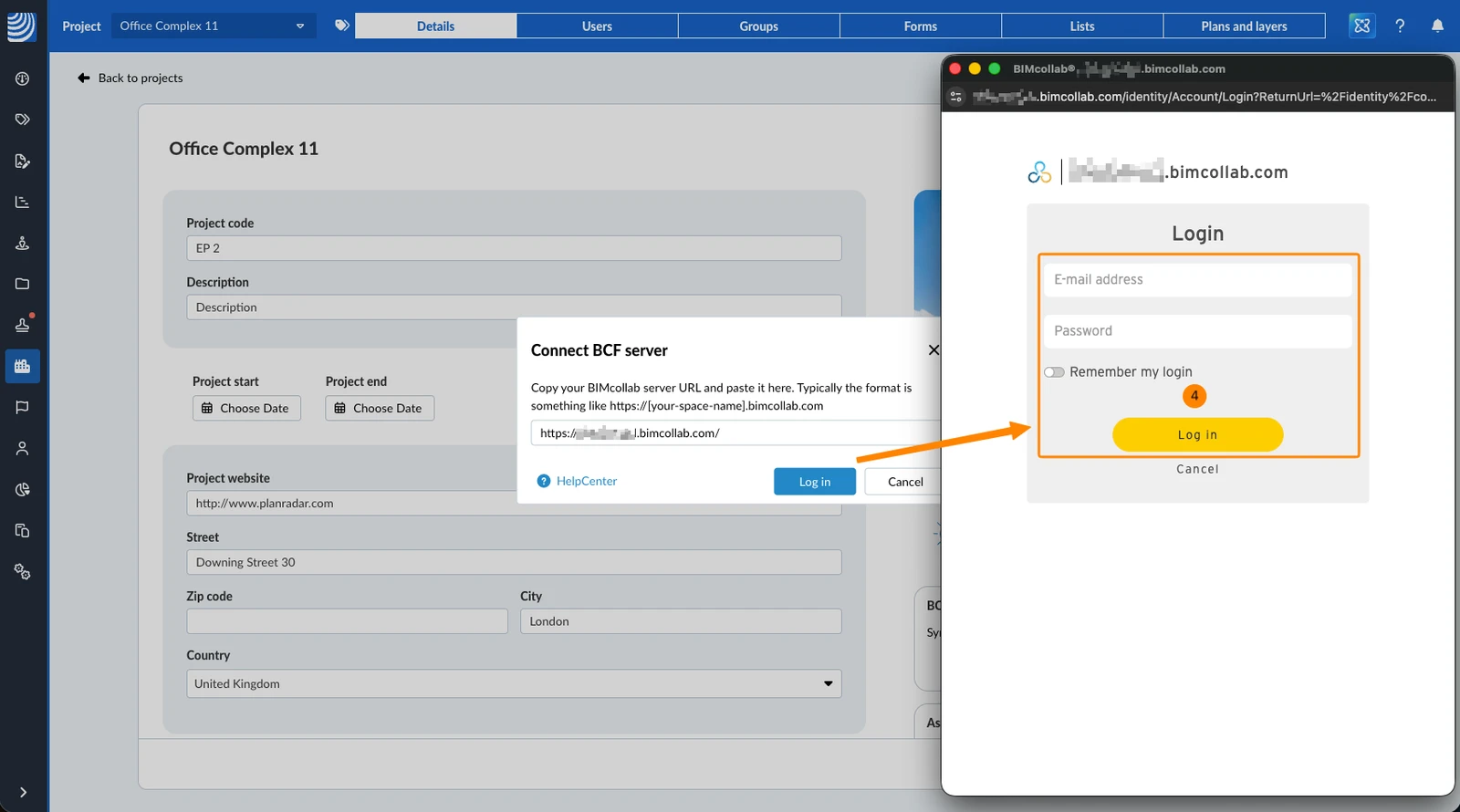
- Clique em Fazer login
- Faça login no BIMcollab na nova aba do navegador
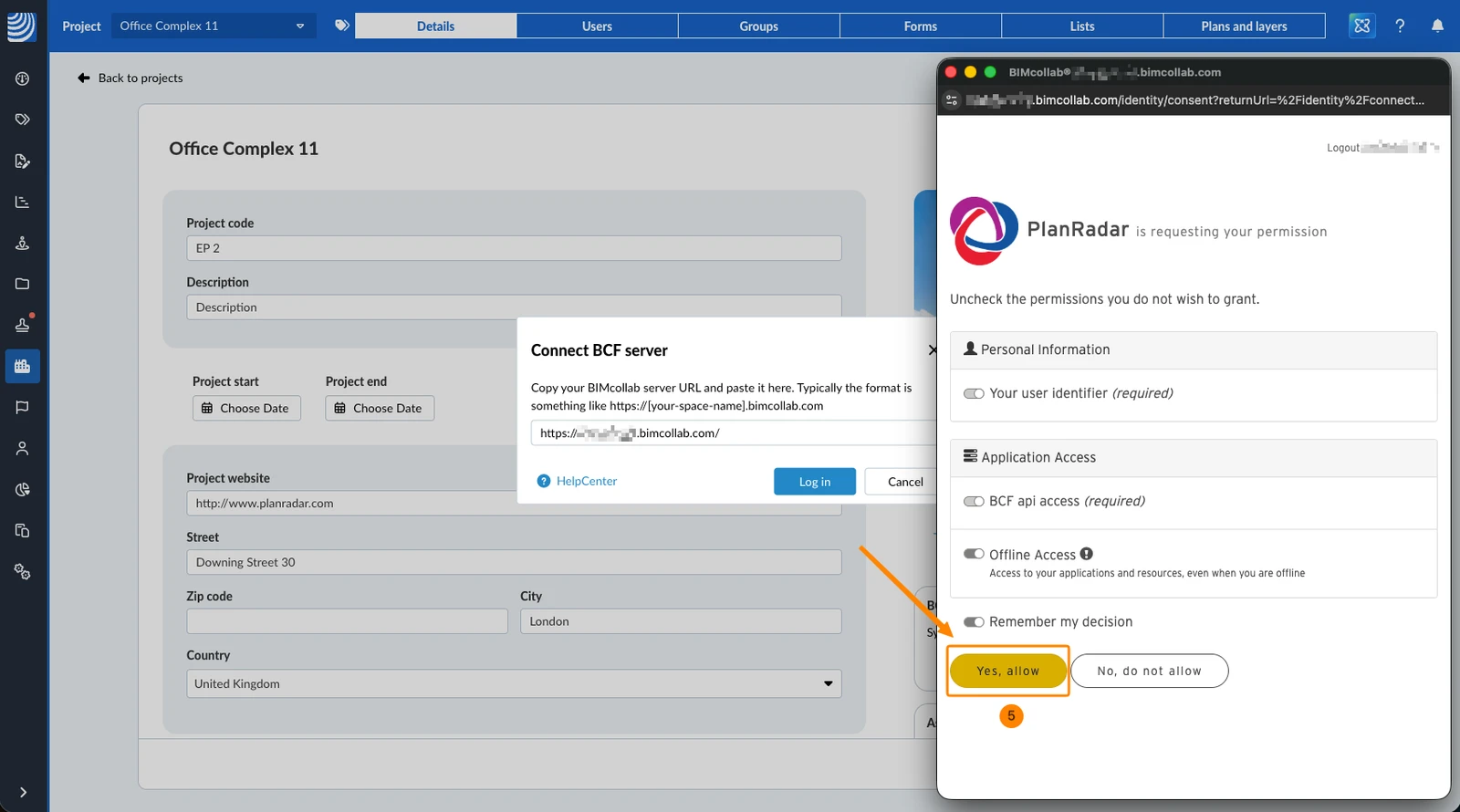
- Clique em Yes, allow para conceder as permissões necessárias
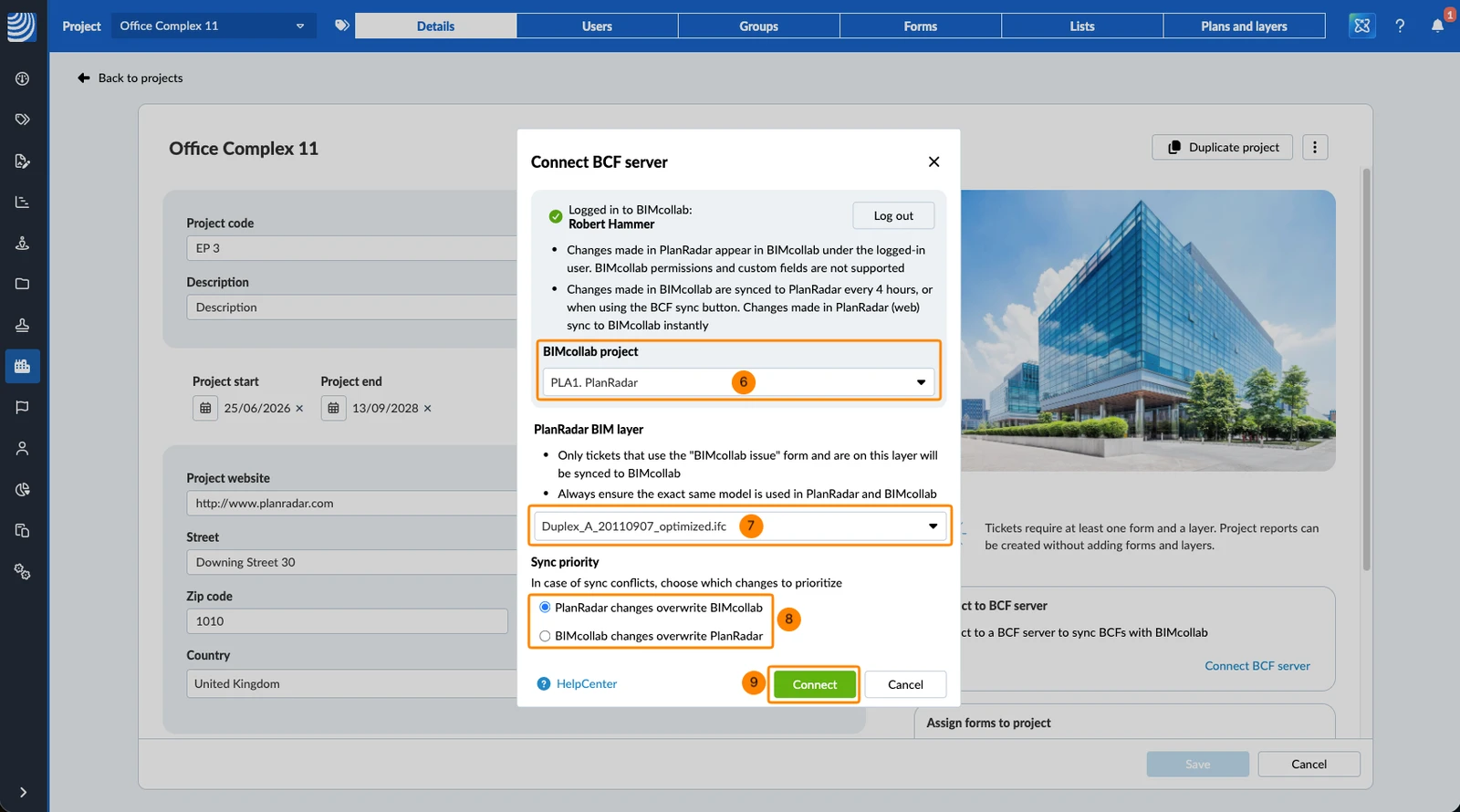
- Selecione o Projeto do BIMcollab
- Selecione a Camada BIM do PlanRadar
- Selecione a Prioridade de sincronização para conflitos: escolha As alterações do PlanRadar substituem as alterações do BIMcollab ou As alterações do BIMcollab substituem as alterações do PlanRadar. Saiba mais abaixo em Prioridade de sincronização e conflitos.
- Clique em Conectar
Tickets de uma conexão anterior
Se a camada selecionada já contiver tickets de uma conexão anterior com o BIMcollab, a janela Tickets existentes no BIMcollab aparece antes de a conexão ser concluída, com o número de tickets encontrados. Escolha como esses tickets são tratados:
- Ignorar existentes – os tickets permanecem no PlanRadar, mas não são sincronizados com o BIMcollab.
- Sincronizar existentes – os tickets são incluídos na sincronização.
Prioridade de sincronização e conflitos
A prioridade de sincronização decide qual lado prevalece em um conflito de sincronização. Você a escolhe ao conectar e pode alterá-la a qualquer momento.
- As alterações do PlanRadar substituem as alterações do BIMcollab (padrão)
- As alterações do BIMcollab substituem as alterações do PlanRadar
Um conflito de sincronização só ocorre quando os dois lados alteraram o mesmo ticket desde a última sincronização. Se apenas um lado fez uma alteração, essa alteração é uma atualização normal e é aplicada. O fato de dois sistemas simplesmente conterem valores diferentes também não é um conflito. Em um conflito real, o lado com prioridade prevalece e a outra alteração é descartada.
O formulário “BIMcollab issue”
A primeira conexão da sua conta cria automaticamente um formulário com o nome “BIMcollab issue”. Todo projeto que se conectar depois reutiliza o mesmo formulário: existe sempre apenas um por conta.
O nome do formulário é sempre o inglês “BIMcollab issue”, em todos os idiomas. Não é possível renomeá-lo, duplicá-lo nem desativá-lo. Você só pode excluí-lo, ou removê-lo de um projeto, quando nenhuma conexão está ativa e nenhum ticket foi criado com ele.
Fora isso, ele se comporta como qualquer outro formulário: você pode atribuí-lo a outros projetos, marcá-lo como favorito e usá-lo em filtros, estatísticas e relatórios de tickets.
Campos do BIMcollab
Os campos do BIMcollab nesse formulário são gerenciados pela integração.
- Você pode alterar a ordem dos campos.
- Você não pode renomeá-los nem excluí-los.
- Você os reconhece pela etiqueta BIMcollab no criador de formulários e nos detalhes do ticket.
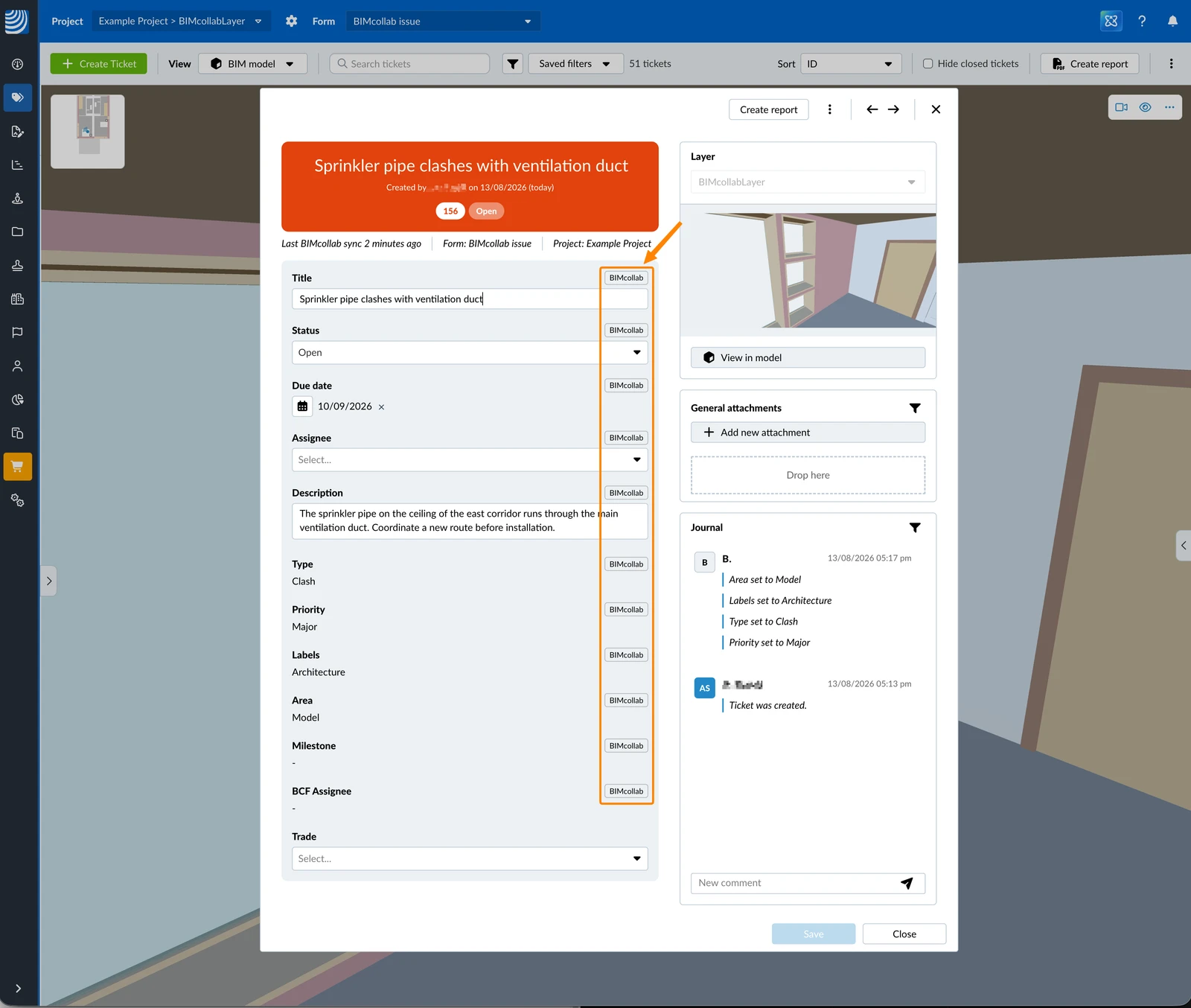
Campos:
- Campos do BIMcollab editáveis no PlanRadar: Título, Status, Prazo, Responsável, Description
- Campos do BIMcollab não editáveis no PlanRadar: Type, Priority, Labels, Area, Milestone, BCF Assignee
- Os campos do PlanRadar adicionados ao formulário não são sincronizados: Troca neste exemplo
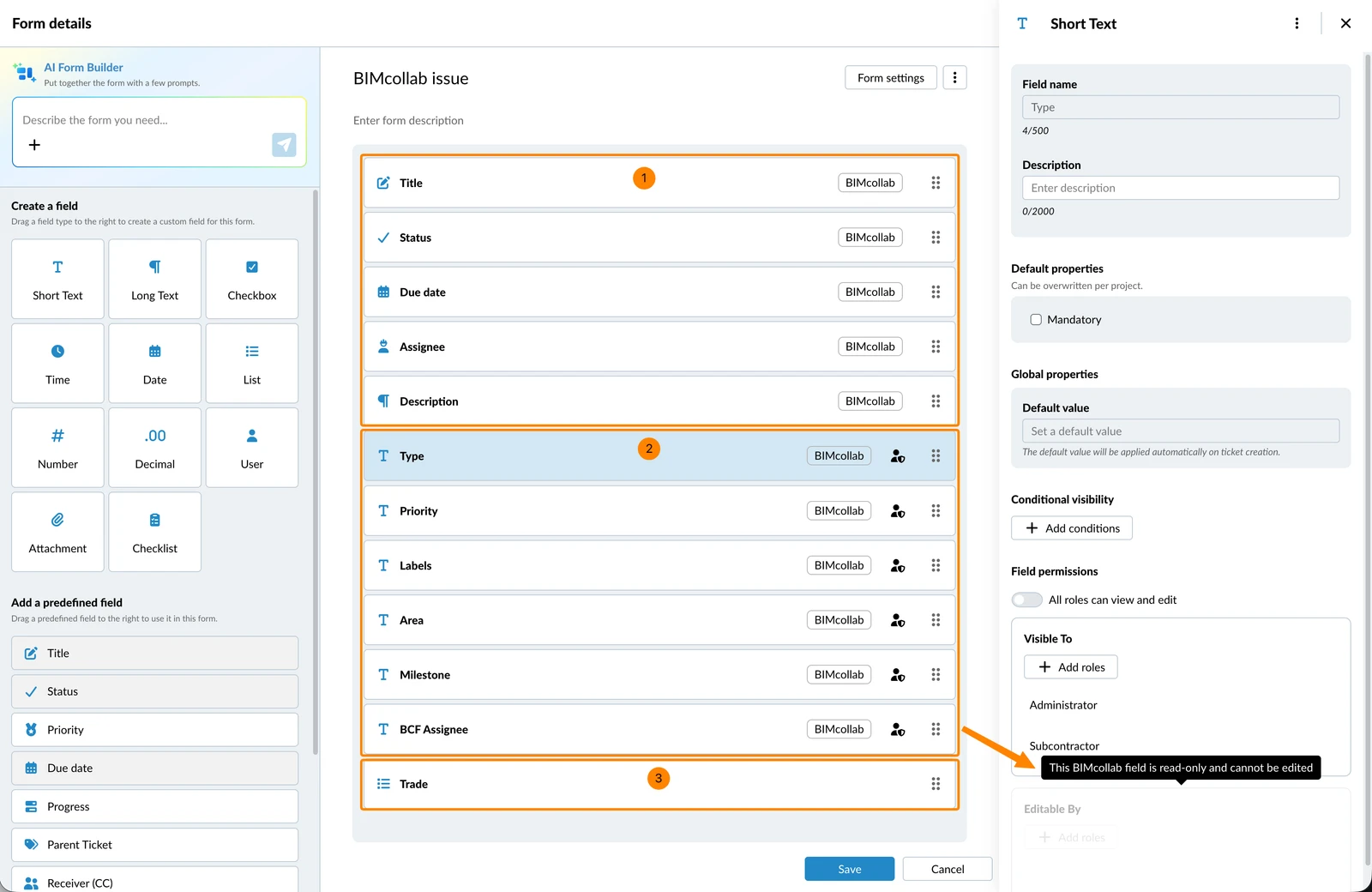
O campo Responsável no PlanRadar só é atualizado de acordo com as alterações em BCF Assignee se o endereço de e-mail dos usuários coincidir nos dois lados. BCF Assignee nunca é atualizado no BIMcollab quando Responsável é alterado no PlanRadar. O campo Responsável do PlanRadar não fica visível no BIMcollab.
O campo Prazo do PlanRadar corresponde a Deadline no BIMcollab. Os outros campos têm os mesmos nomes.
Propriedades dos campos
Em todos os campos você pode alterar:
- Descrição
- Permissões de campo: Visível para
- Visibilidade condicional
Nos campos do BIMcollab que são editáveis no PlanRadar você também pode alterar:
- Obrigatório
- Valor padrão
- Permissões de campo: Editável por
Sincronizar manualmente com o BIMcollab
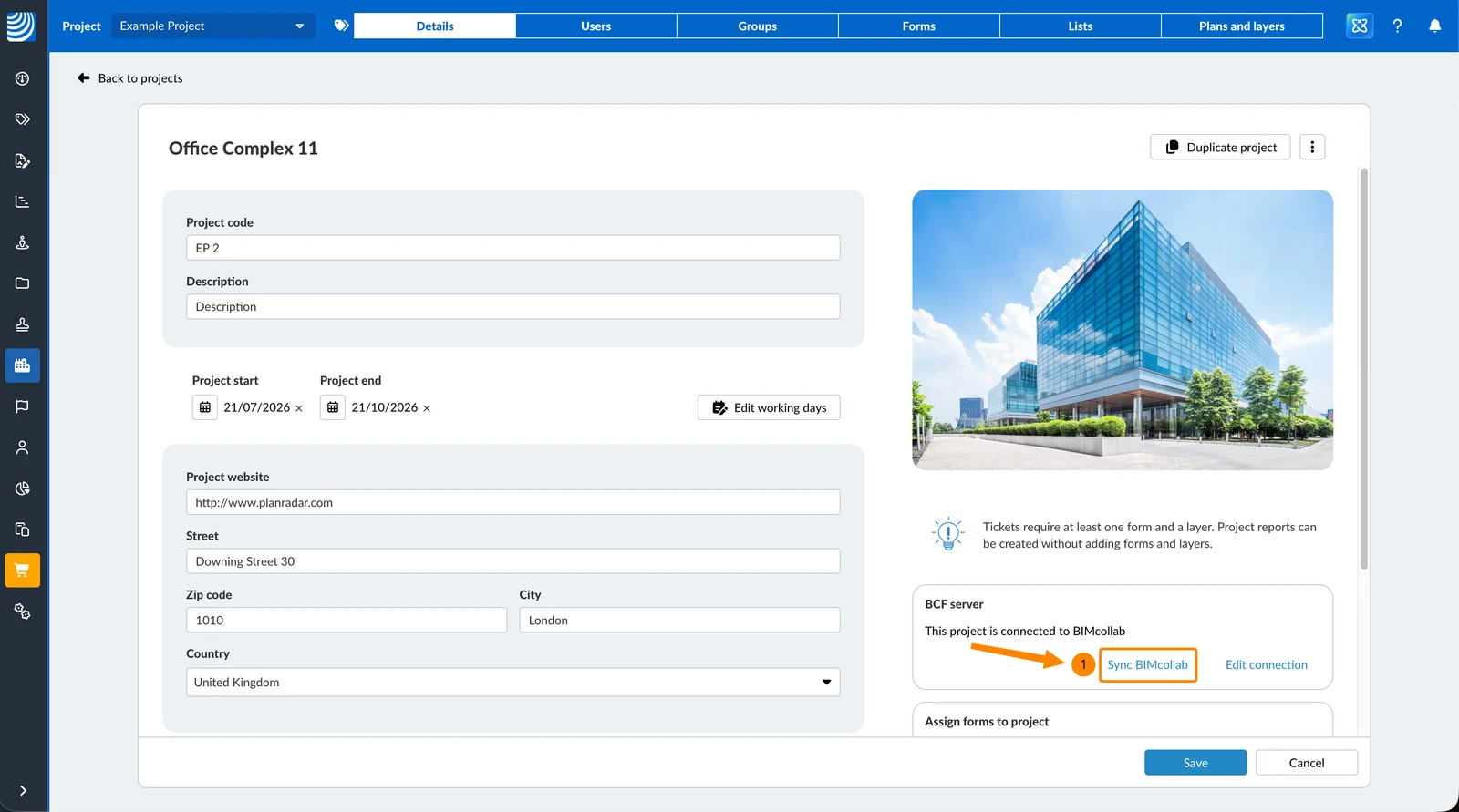
As alterações feitas no BIMcollab chegam ao PlanRadar a cada 4 horas. Para trazê-las imediatamente:
- Clique em Sincronizar BIMcollab
Editar a conexão
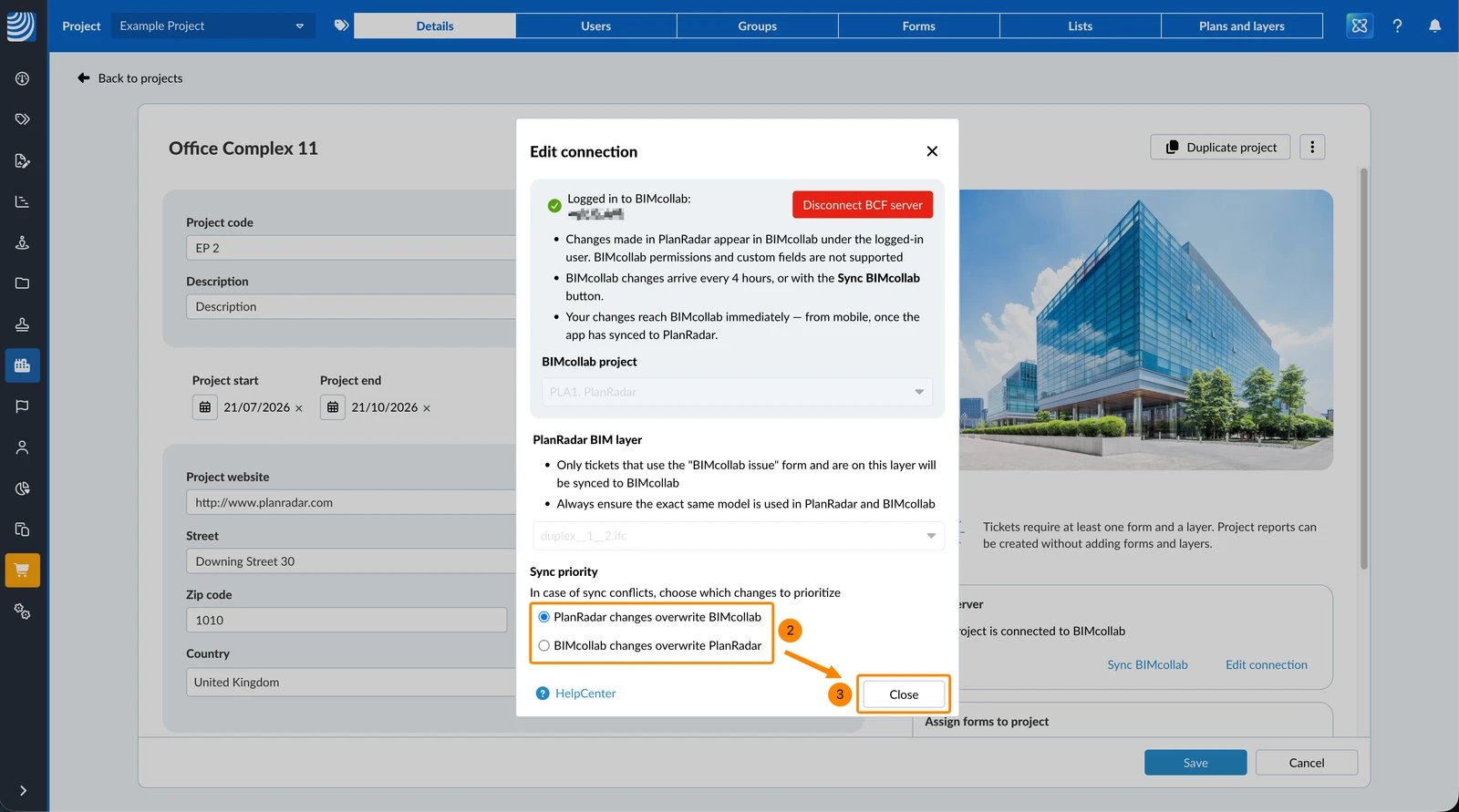
Enquanto um projeto está conectado, só é possível alterar a prioridade de sincronização. O projeto do BIMcollab e a camada BIM do PlanRadar ficam bloqueados.
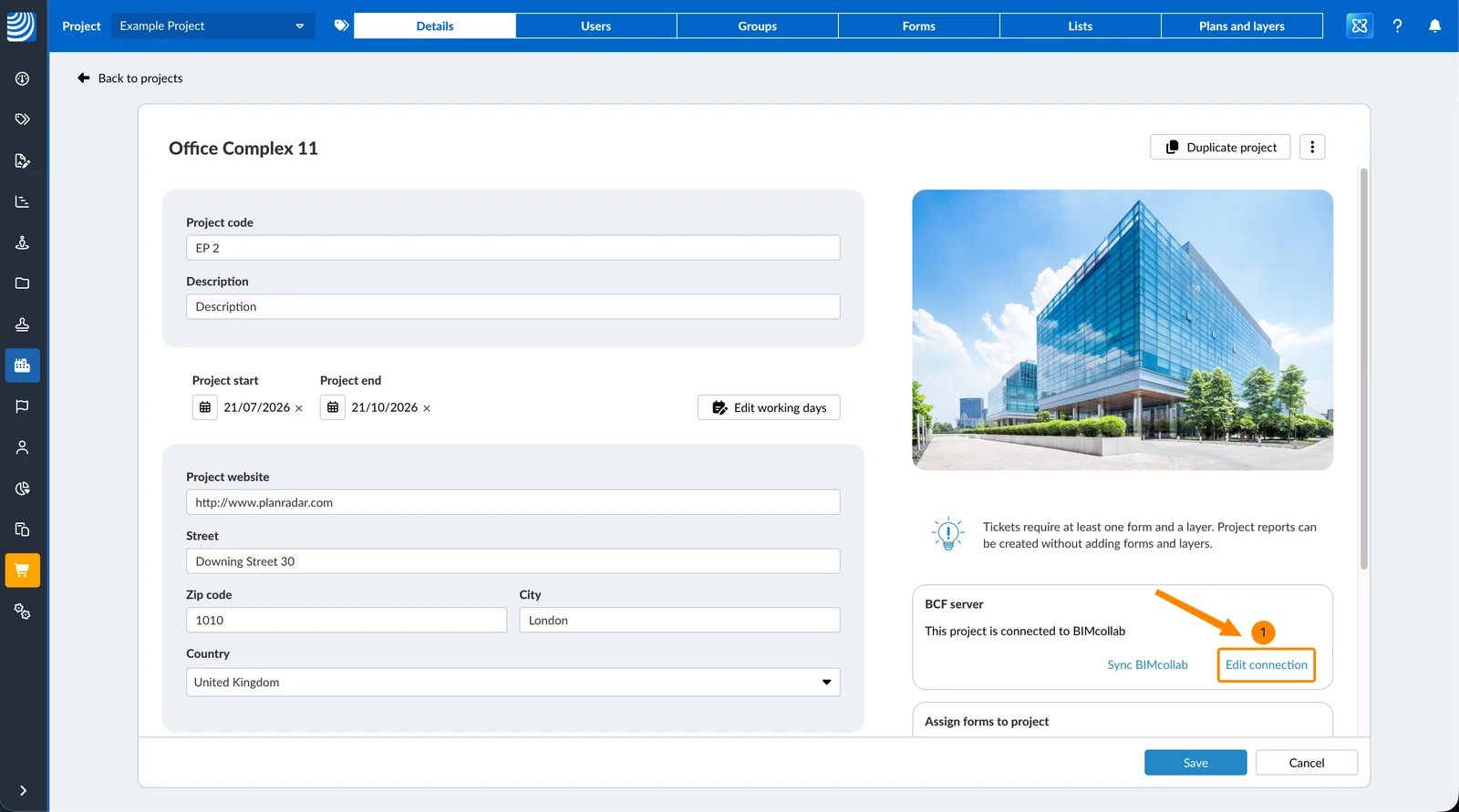
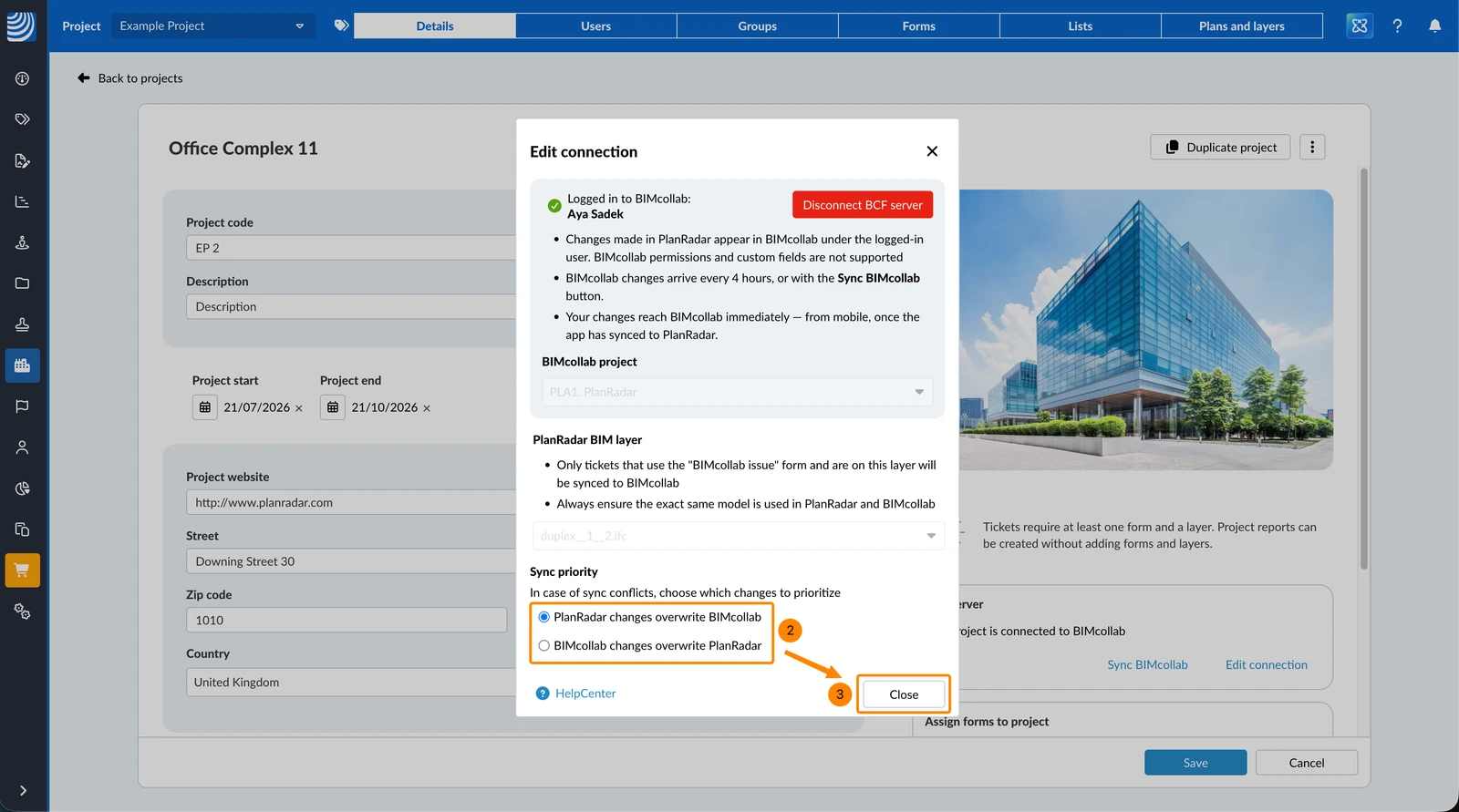
Para alterar a prioridade de sincronização:
- Clique em Editar conexão
- Selecione a Prioridade de sincronização
- Clique em Fechar
Desconectar um servidor BCF
Para parar de sincronizar um projeto com o BIMcollab:
- Clique em Editar conexão
- Clique em Desconectar servidor BCF
- Clique em Desconectar para confirmar
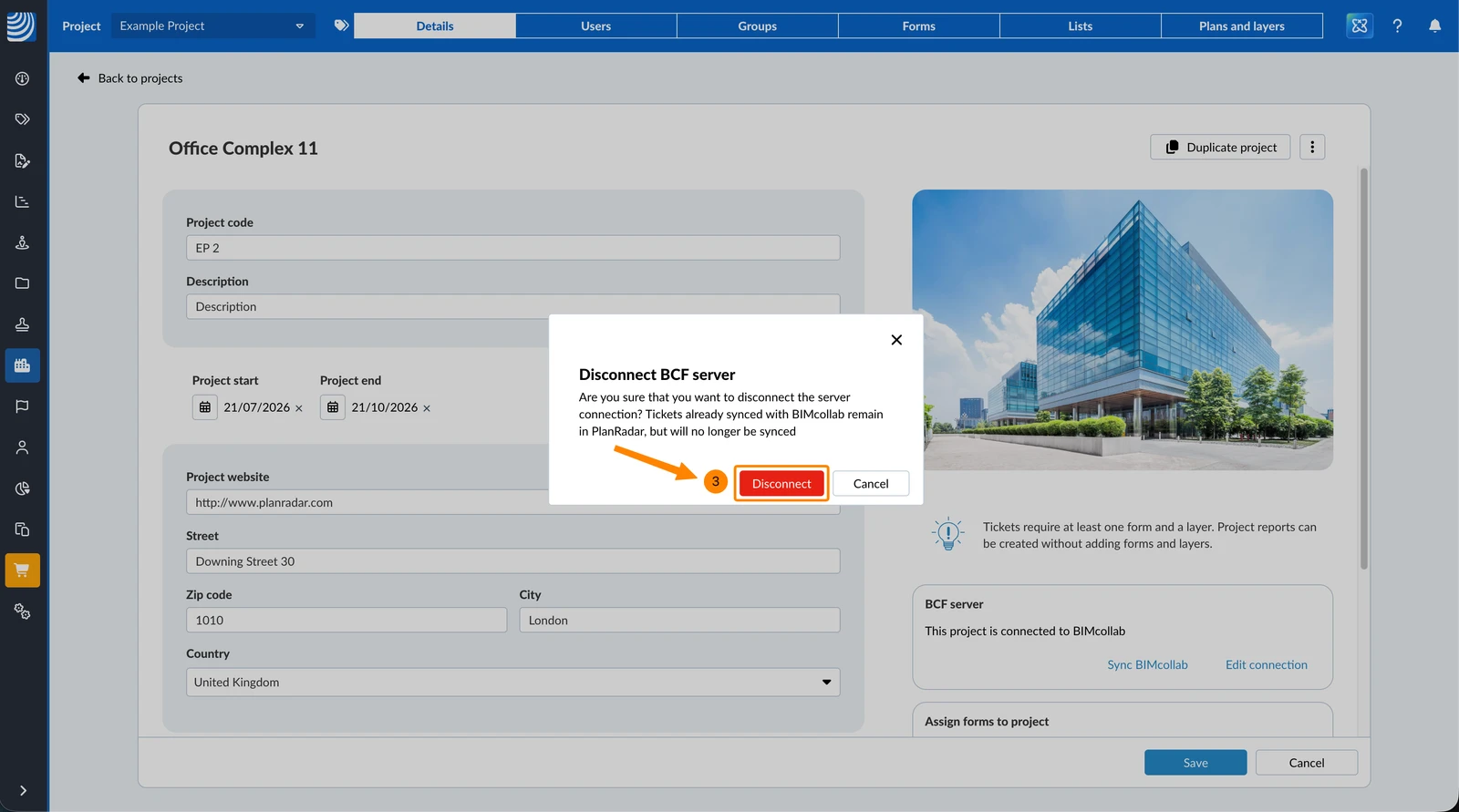
Somente a sincronização para. O formulário “BIMcollab issue”, todos os tickets criados com ele e todos os valores que já foram sincronizados são mantidos, incluindo os valores somente leitura do BIMcollab.
Atualizado em 24 de agosto de 2026