

 English (UK)
 Deutsch
 Español
 Français
 Hrvatski
 Polski
 Português (BR)
Creare e sincronizzare ticket con BIMcollab
Panoramica
Quando un progetto è collegato a BIMcollab, i ticket possono essere mantenuti sincronizzati tra PlanRadar e BIMcollab. I team in cantiere segnalano e aggiornano i problemi in PlanRadar, i coordinatori BIM lavorano sugli stessi problemi in BIMcollab ed entrambe le parti restano aggiornate.
Si tratta di normali ticket di PlanRadar: non esiste un tipo di ticket separato né un modo separato per crearlo. Un ticket viene sincronizzato quando entrambe queste condizioni sono soddisfatte:
- Il ticket utilizza il modulo BIMcollab issue.
- Il ticket si trova sul modello BIM selezionato nella connessione al server BCF del progetto.
Un ticket che utilizza lo stesso modulo in qualsiasi altra posizione è un normale ticket di PlanRadar e non viene inviato a BIMcollab.
Questo articolo descrive come lavorare con questi ticket: come crearli, quali campi vengono sincronizzati, come verificare lo stato della sincronizzazione e come aprire un ticket sincronizzato nel modello BIM.
Accesso e permessi
La creazione, la visualizzazione e la modifica di questi ticket funzionano nell'applicazione web, su iOS e su Android. Collegare un progetto a BIMcollab è possibile solo nell'applicazione web.
Accesso alla vista del modello BIM
Per aprire la vista del modello BIM:
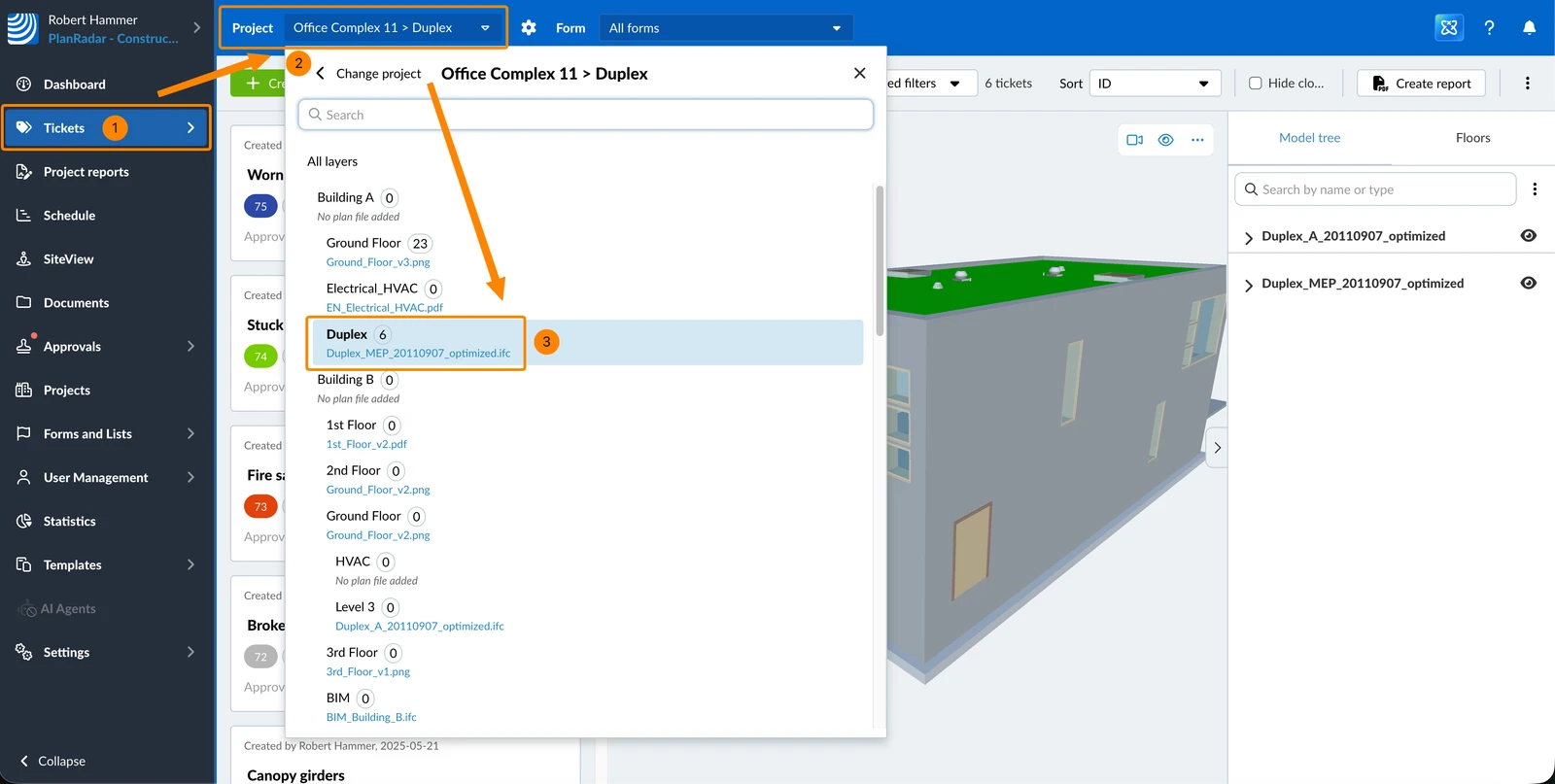
- Fare clic su Ticket
- Aprire il menu a discesa Progetto
- Selezionare il progetto e il modello BIM configurati nella connessione al server BCF
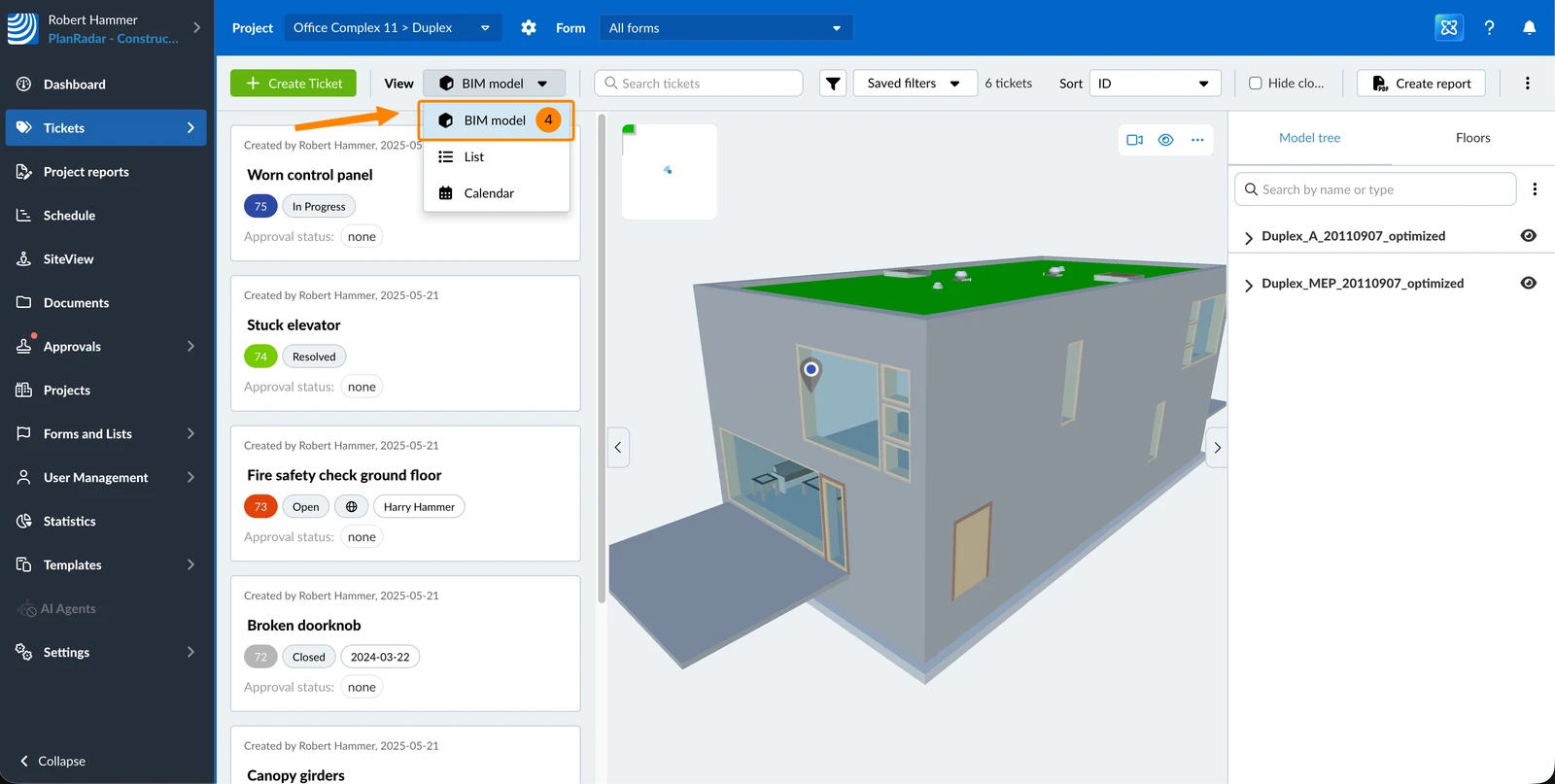
- Fare clic su Modello BIM nel menu a discesa Vista
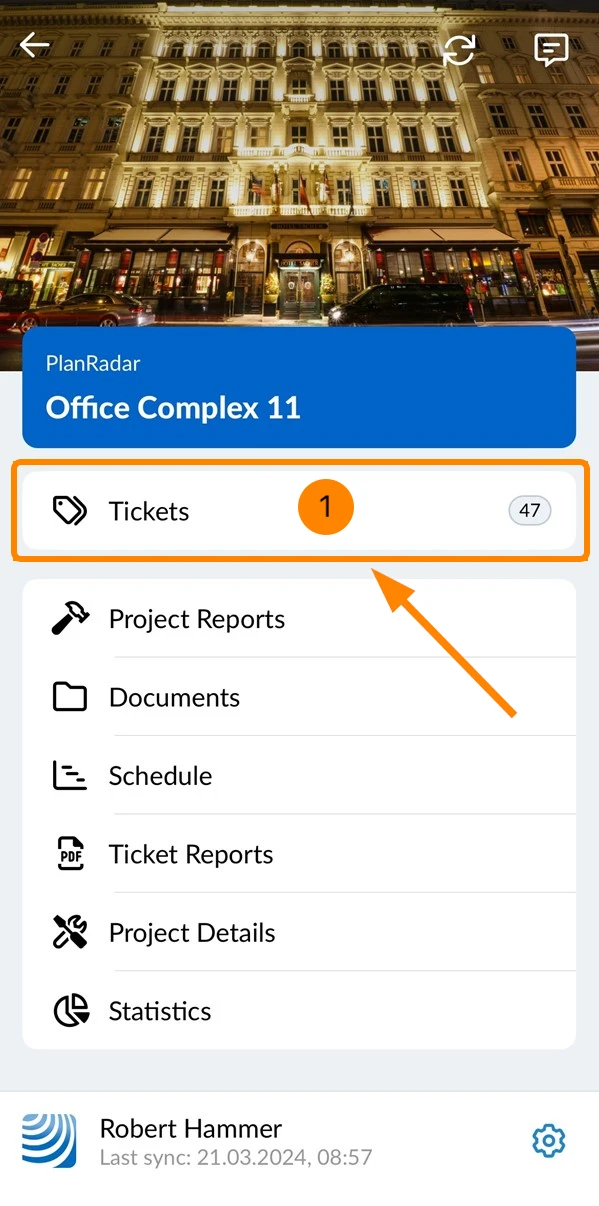
- Toccare Ticket nel menu principale
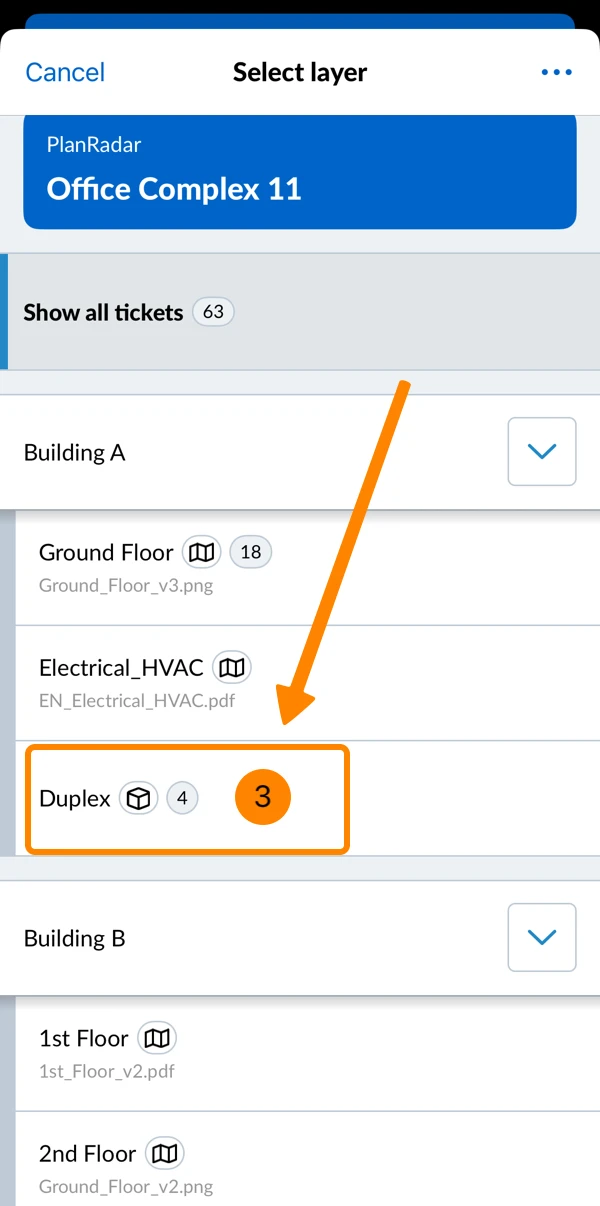
- Aprire il selettore di posizione
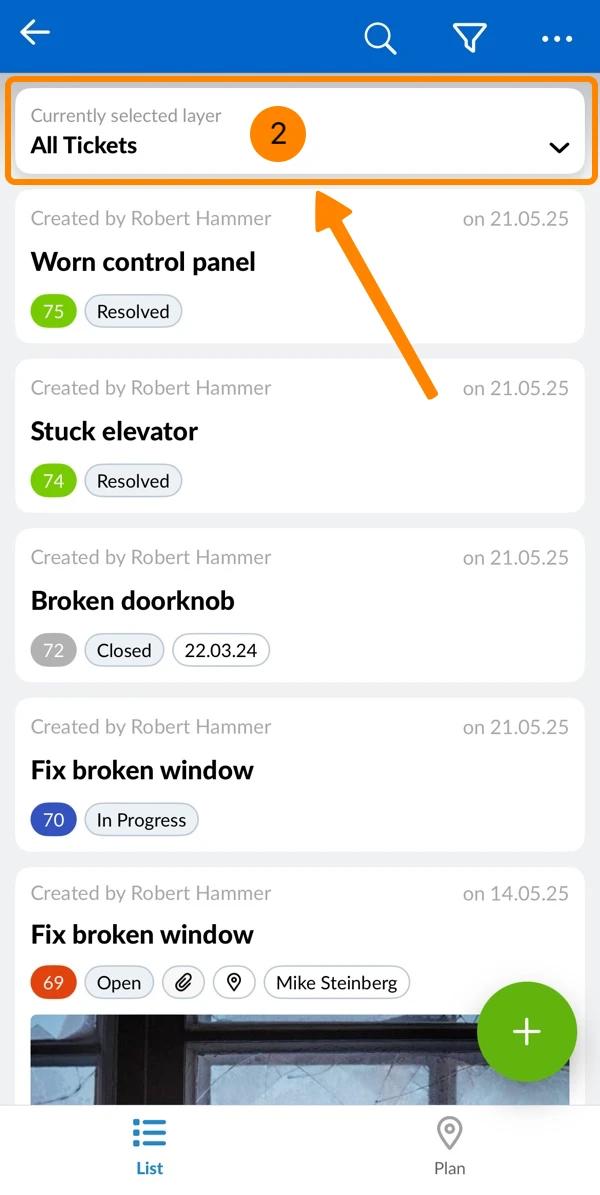
- Toccare un modello BIM (contrassegnato da un'icona a cubo)
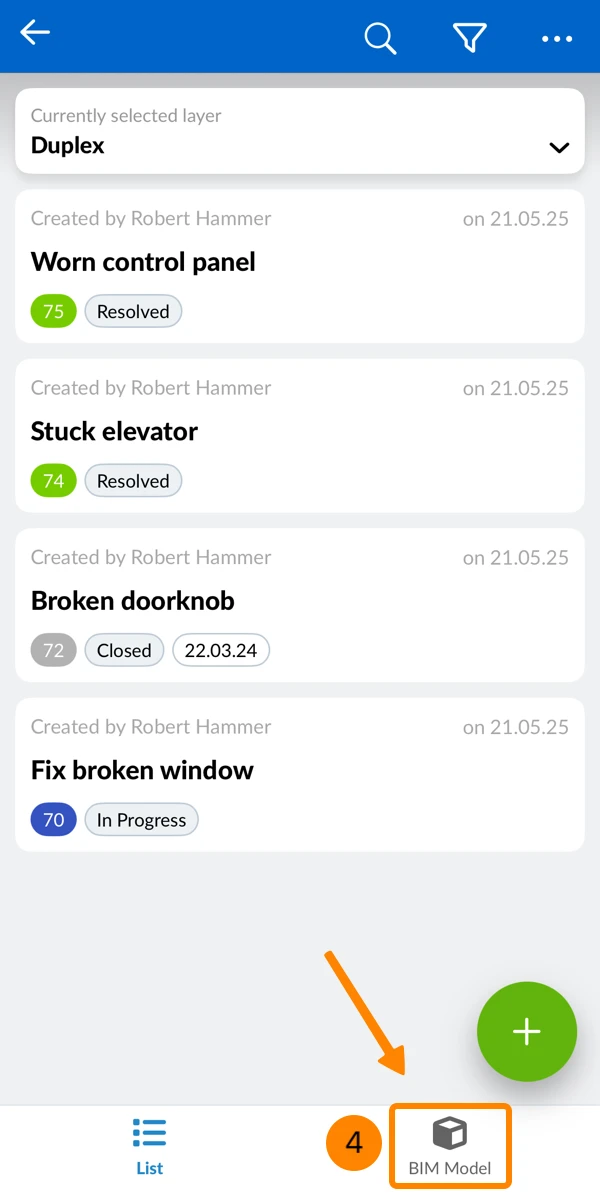
- Toccare BIM Model
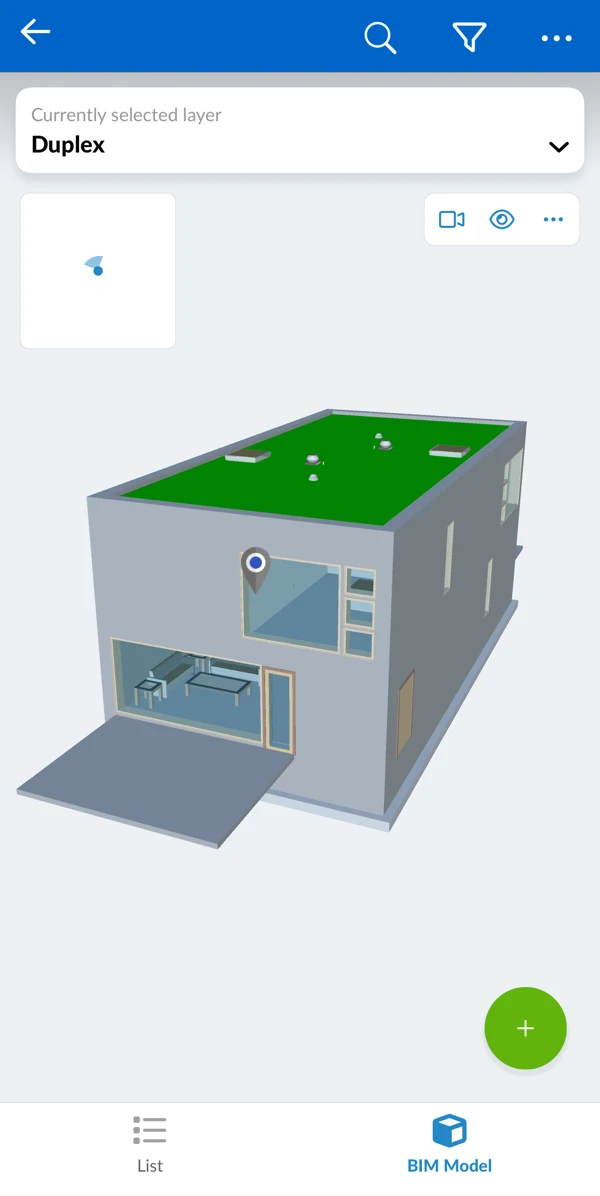
- Viene visualizzato il modello BIM
Creare un ticket sincronizzato con BIMcollab
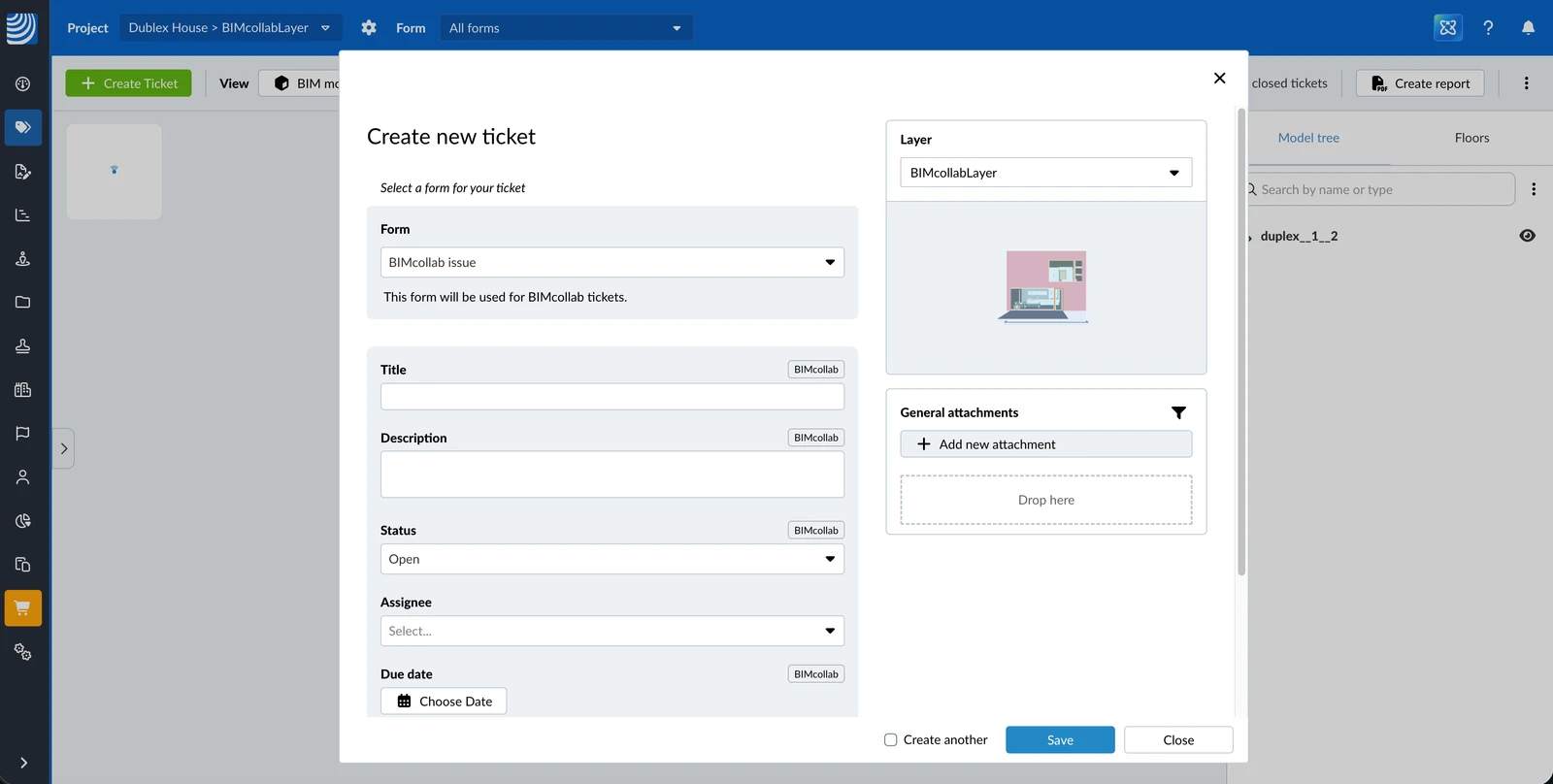
Creare un ticket sincronizzato funziona esattamente come creare qualsiasi altro ticket: è sufficiente selezionare il modulo BIMcollab issue e la cartella configurata.
Selezione del modulo BIMcollab issue durante la creazione di un ticket:
Cosa viene salvato con il ticket
Il punto in cui si crea il ticket determina cosa viene salvato insieme a esso e quindi cosa riceve BIMcollab:
| Creato in | Salvato con il ticket |
| Vista del modello BIM | Un pin nel modello, il punto di vista e uno snapshot |
| Vista planimetrica | Una posizione sulla planimetria |
| Elenco dei ticket o calendario | Nessuna posizione |
Un ticket senza pin viene comunque sincronizzato con BIMcollab. Nell'applicazione web non è possibile aggiungere in un secondo momento uno snapshot, un punto di vista o un pin.
Lo snapshot del modello
I ticket creati nella vista del modello BIM salvano anche uno snapshot: un'immagine del modello così come appariva in quel momento. Viene acquisito automaticamente e non può essere né riacquisito né modificato.
Lo snapshot include gli elementi selezionati ed evidenziati, i piani di sezione, le misurazioni e quali oggetti erano visibili o nascosti. Non include i pin dei ticket.
Lo snapshot viene mostrato nella stessa scheda della posizione del ticket, non nel journal. Fare clic su di esso per aprirlo a schermo intero. Esiste sempre un solo snapshot per ticket.
Aggiungere una posizione BIM in un secondo momento (mobile)
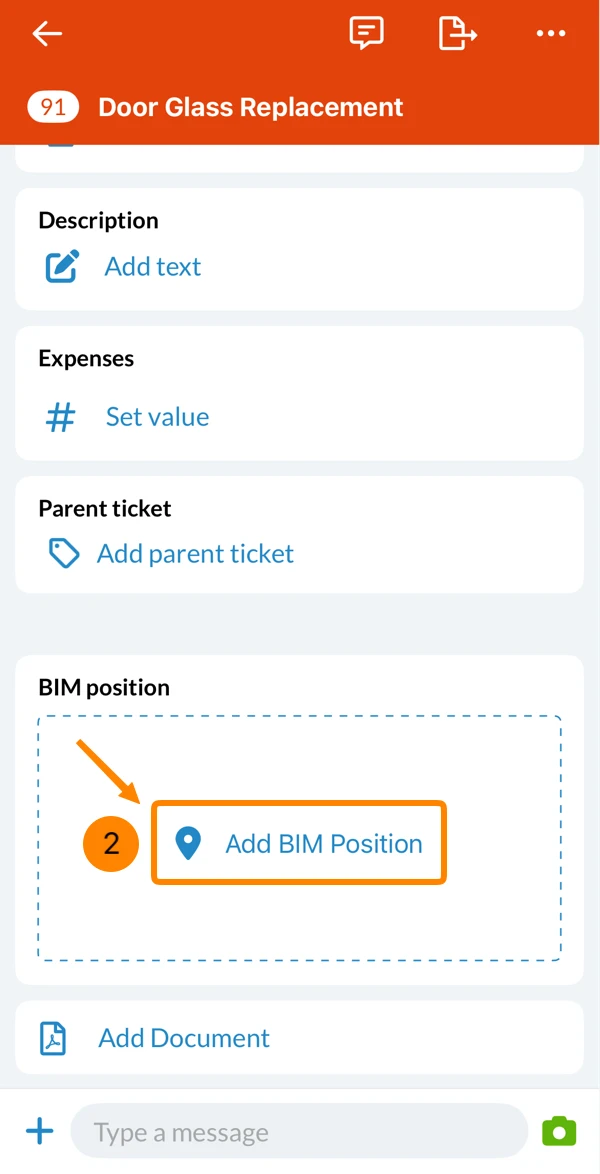
Su iOS e Android è possibile aggiungere una posizione a un ticket creato senza posizione, purché si trovi su un modello BIM. In questo modo vengono acquisiti anche lo snapshot e il punto di vista.
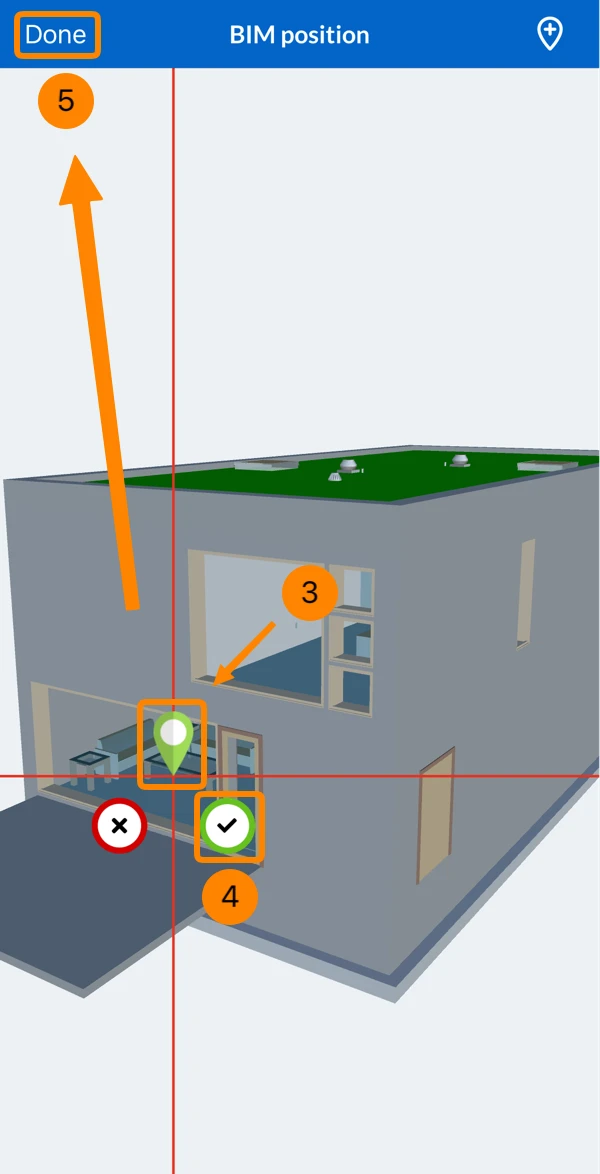
Per aggiungere una posizione BIM:
- Aprire il ticket
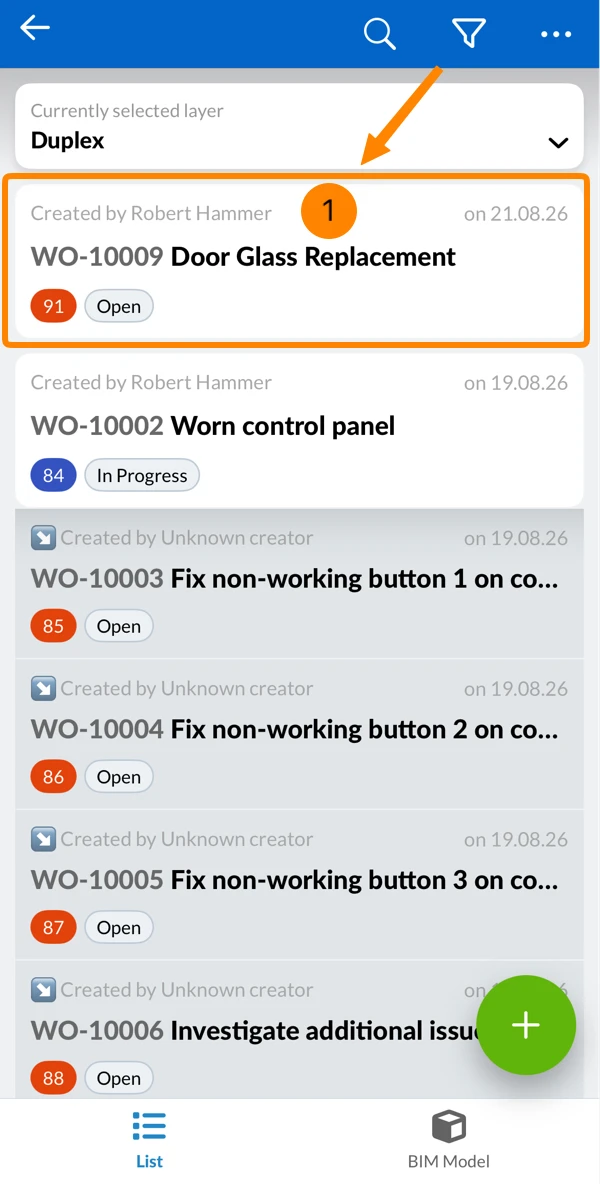
- Toccare Aggiungi posizione BIM
- Trascinare il pin nella posizione desiderata
- Toccare il segno di spunta verde ✔ per confermare la posizione
- Toccare Fatto
Visualizzare un ticket nel modello BIM
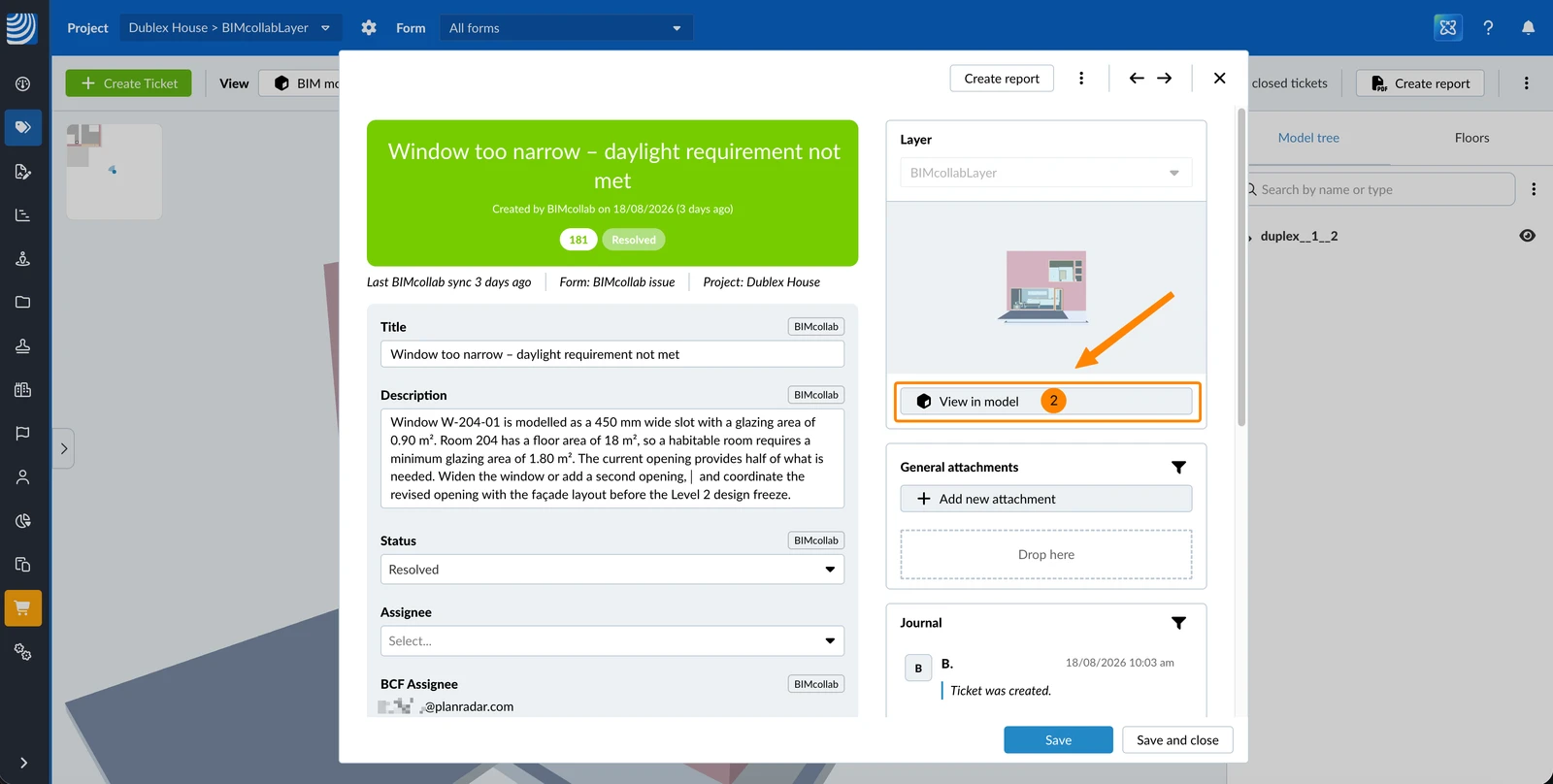
Un ticket creato nella vista del modello BIM salva la vista esatta della persona che lo ha creato. Visualizza nel modello ripristina quella vista: la posizione della camera, quali elementi erano visibili e nascosti, i piani di sezione e gli oggetti selezionati. Tutte le selezioni, sezioni e filtri attualmente impostati vengono azzerati.
Per aprire il ticket nel modello:
- Aprire il ticket dall'elenco
- Fare clic su Visualizza nel modello
Eliminare un ticket sincronizzato
Eliminando un ticket sincronizzato in PlanRadar viene eliminato anche il topic corrispondente in BIMcollab.
Come funziona la sincronizzazione
La sincronizzazione si applica ai ticket che utilizzano il modulo BIMcollab issue e si trovano sul modello BIM collegato. Una volta che un ticket di questo tipo viene sincronizzato, lo stesso problema resta aggiornato su entrambi i lati. Le sezioni seguenti descrivono quali campi vengono trasferiti, quando vengono trasferiti e cosa resta fisso per tutta la durata del ticket.
Campi e direzione di sincronizzazione
Il modulo BIMcollab issue contiene due tipi di campo: campi che si sincronizzano in entrambe le direzioni e campi che BIMcollab gestisce e compila.
| Campo | Sincronizzato | Modificabile in PlanRadar | Visibile alla creazione |
| Titolo | Entrambe le direzioni | Sì | Sì |
| Description | Entrambe le direzioni | Sì | Sì |
| Stato | Entrambe le direzioni | Sì | Sì |
| Destinatario | Mai inviato a BIMcollab | Sì | Sì |
| BCF Assignee | Solo da BIMcollab | No | No |
| Data di scadenza | Entrambe le direzioni, come Deadline in BIMcollab | Sì | Sì |
| Type | Solo da BIMcollab | No | No |
| Priority | Solo da BIMcollab | No | No |
| Labels | Solo da BIMcollab | No | No |
| Area | Solo da BIMcollab | No | No |
| Milestone | Solo da BIMcollab | No | No |
Nient'altro viene mai sincronizzato: né i vostri campi personalizzati, né i campi personalizzati sul lato BIMcollab, né i commenti e le note in nessuno dei due sistemi.
- Il Destinatario di PlanRadar non viene mai inviato a BIMcollab. Funziona al contrario: quando una sincronizzazione porta da BIMcollab un destinatario il cui indirizzo e-mail corrisponde a quello di un membro del progetto, quel membro viene impostato come destinatario in PlanRadar. L'indirizzo e-mail stesso viene sempre conservato nel campo di sola lettura BCF Assignee.
- I campi gestiti da BIMcollab sono testo di sola lettura in PlanRadar e mostrano il valore esattamente come lo invia BIMcollab. Una volta che una sincronizzazione li ha compilati, i valori restano visibili anche dopo la disconnessione del progetto.
- Un campo vuoto in PlanRadar non cancella mai il valore in BIMcollab.
L'etichetta BIMcollab
Un'etichetta BIMcollab indica di cosa si occupa l'integrazione. Compare in due punti, con un ambito diverso in ciascuno.
L'etichetta BIMcollab sui campi di un ticket e sui ticket nell'elenco:
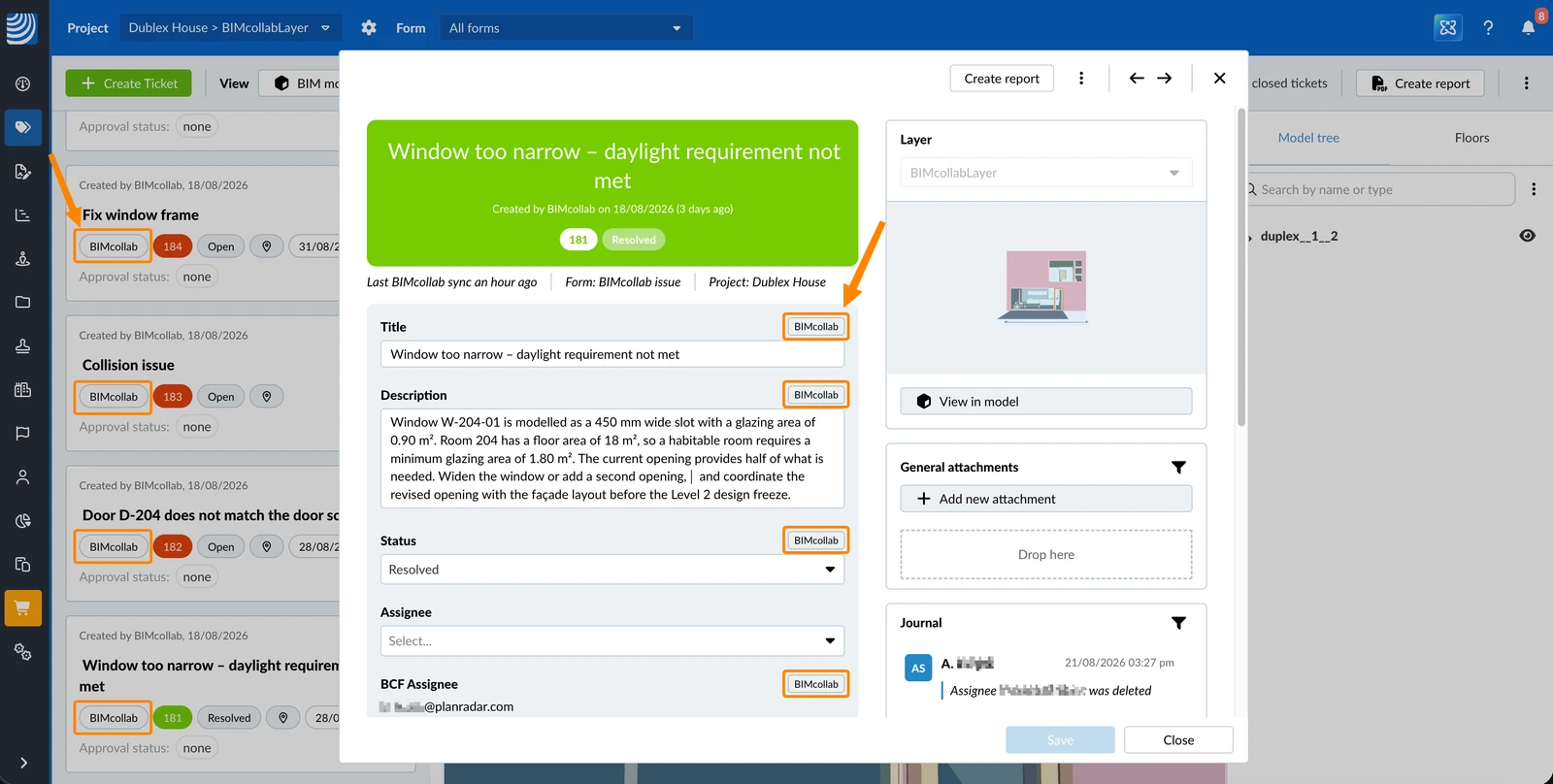
- Su un ticket l'etichetta contrassegna i singoli campi: quelli che si sincronizzano in entrambe le direzioni e quelli di sola lettura che BIMcollab compila. Viene mostrata solo finché il progetto ha una connessione attiva e il ticket si trova nella cartella collegata, ovvero solo finché quei campi vengono effettivamente sincronizzati.
- Nell'elenco dei ticket l'etichetta contrassegna l'intero ticket. Compare su ogni ticket che utilizza il modulo BIMcollab issue e identifica il modulo, non una sincronizzazione attiva.
Conversione degli stati
Lo stato è l'unico campo i cui valori vengono convertiti, perché BIMcollab conosce solo tre stati: Active, Resolved e Closed.
| Stato in PlanRadar | Stato in BIMcollab |
| Aperto, In corso, Feedback, Rifiutato | Active |
| Risolto | Resolved |
| Chiuso | Closed |
Poiché diversi stati di PlanRadar diventano Active, una sincronizzazione da BIMcollab non sostituisce mai uno stato PlanRadar più preciso. Un ticket impostato su In corso in PlanRadar resta In corso. Un ticket che arriva da BIMcollab come Active viene creato come Aperto.
Quando avviene la sincronizzazione
Ogni ticket sincronizzato indica quando è stata effettuata l'ultima sincronizzazione.
Informazioni di sincronizzazione su un ticket:
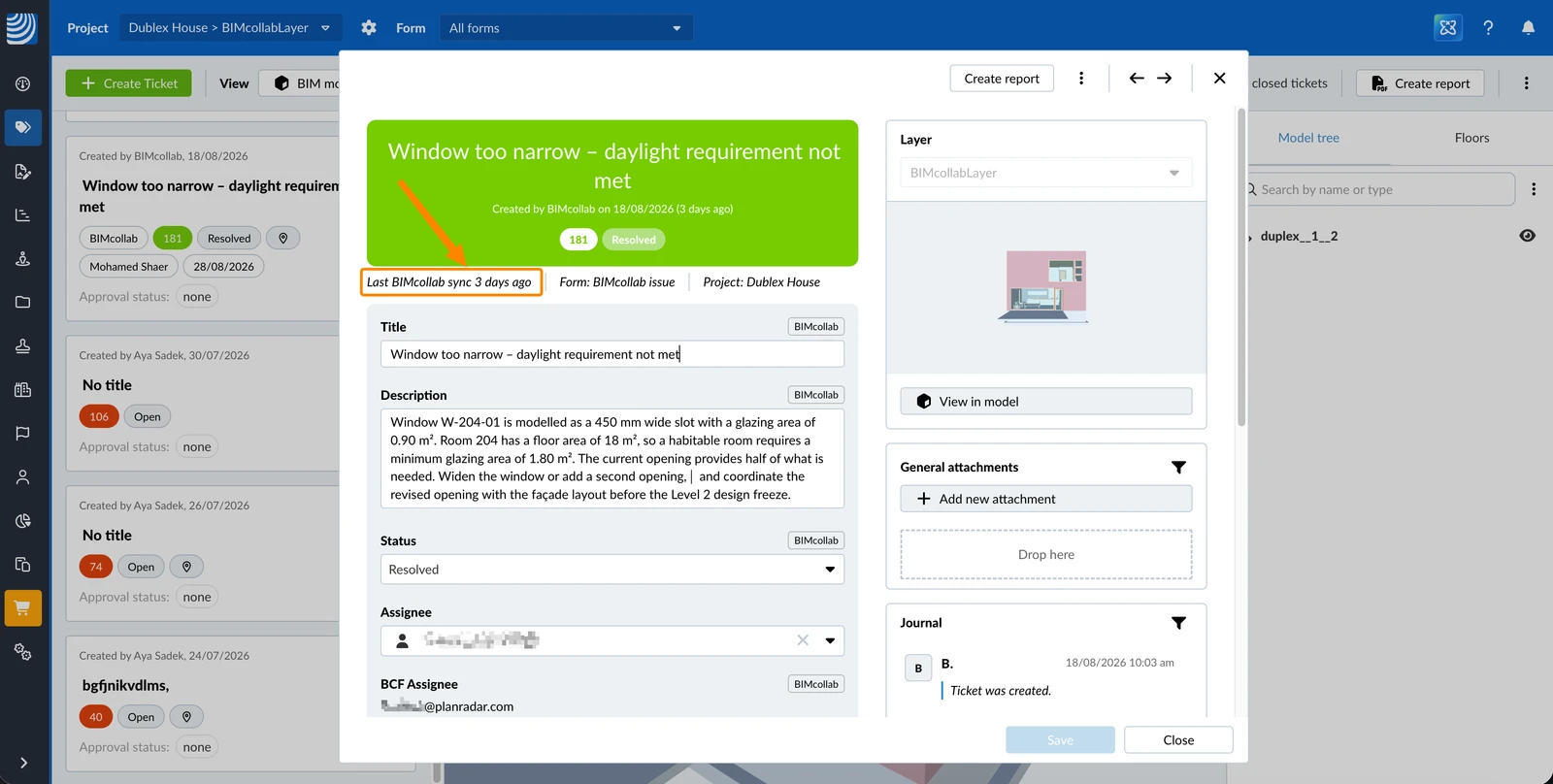
- Le modifiche apportate in PlanRadar vengono inviate a BIMcollab immediatamente, in background. Non è mai necessario attendere BIMcollab e non c'è alcuna conferma da confermare.
- Le modifiche apportate in BIMcollab arrivano automaticamente ogni 4 ore.
- Finché un progetto è disconnesso non viene sincronizzato nulla. I ticket creati nel frattempo vengono inviati a BIMcollab con la connessione successiva.
- Ogni modifica inviata da PlanRadar compare in BIMcollab sotto l'utente che ha effettuato l'accesso per la connessione, indipendentemente da chi l'abbia apportata.
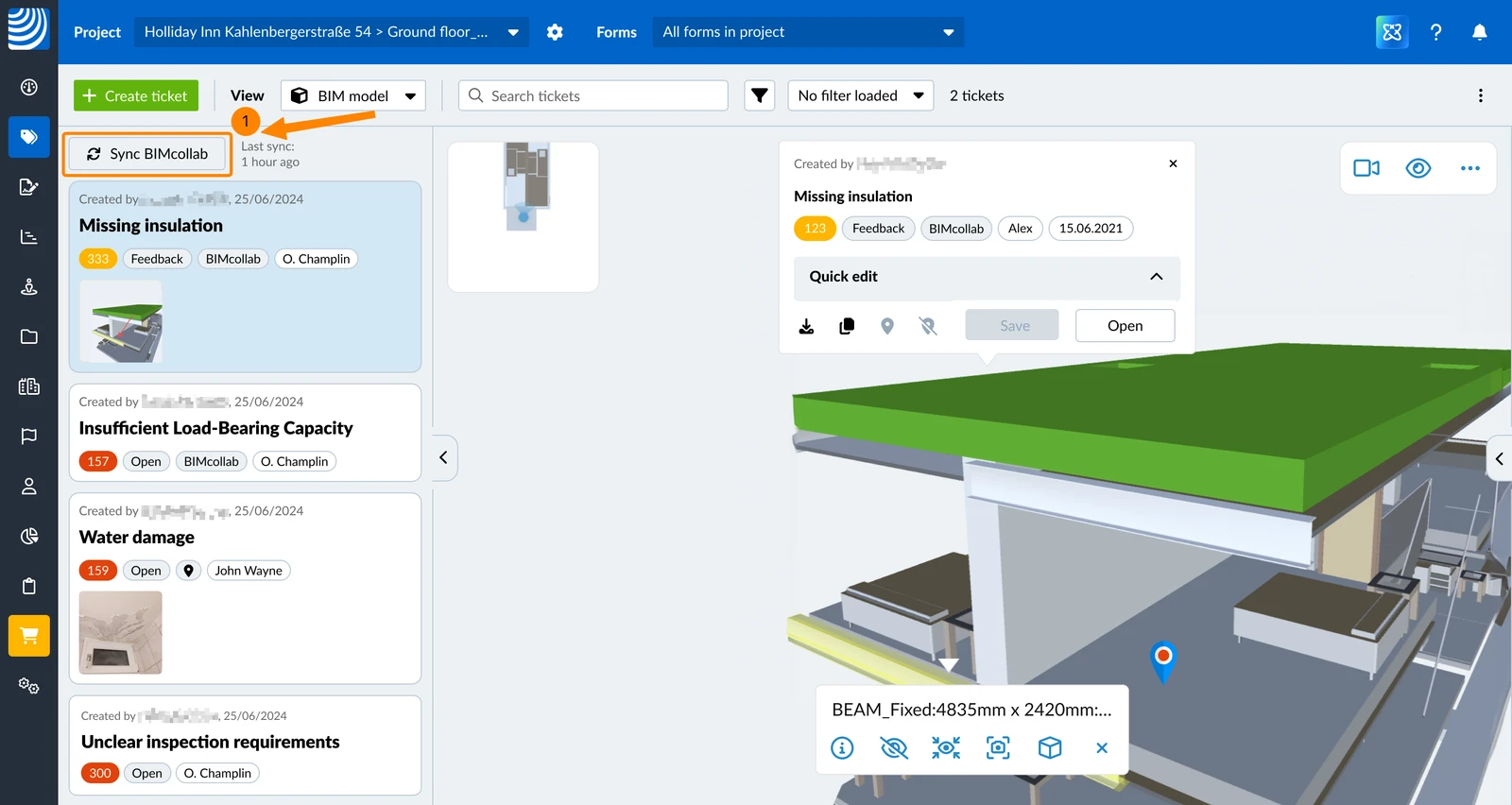
Per recuperare subito le modifiche da BIMcollab:
- Fare clic su Sincronizza BIMcollab
Ticket creati in BIMcollab
I ticket creati in BIMcollab arrivano in PlanRadar nella cartella collegata con lo snapshot e il punto di vista di BIMcollab, ma senza pin: Visualizza nel modello ripristina il punto di vista, ma non c'è alcun pin verso cui spostarsi.
Le modifiche che provengono da BIMcollab non vengono attribuite a un utente PlanRadar specifico. Il ticket mostra Creato da BIMcollab, sia nell'elenco dei ticket sia sul ticket stesso.
Cosa non può essere modificato su un ticket sincronizzato
- La posizione è bloccata. Un ticket sincronizzato non può essere spostato in un'altra posizione.
- La posizione non può essere eliminata.
Aggiornato il 24 agosto 2026