

 English (UK)
 Deutsch
 Español
 Français
 Hrvatski
 Polski
 Português (BR)
Ticket Vista BIM
Panoramica
Utilizzi la vista BIM ticket per vedere dove si trovano i ticket nel modello BIM.
Accesso e permessi
Come accedere alla Vista BIM
-
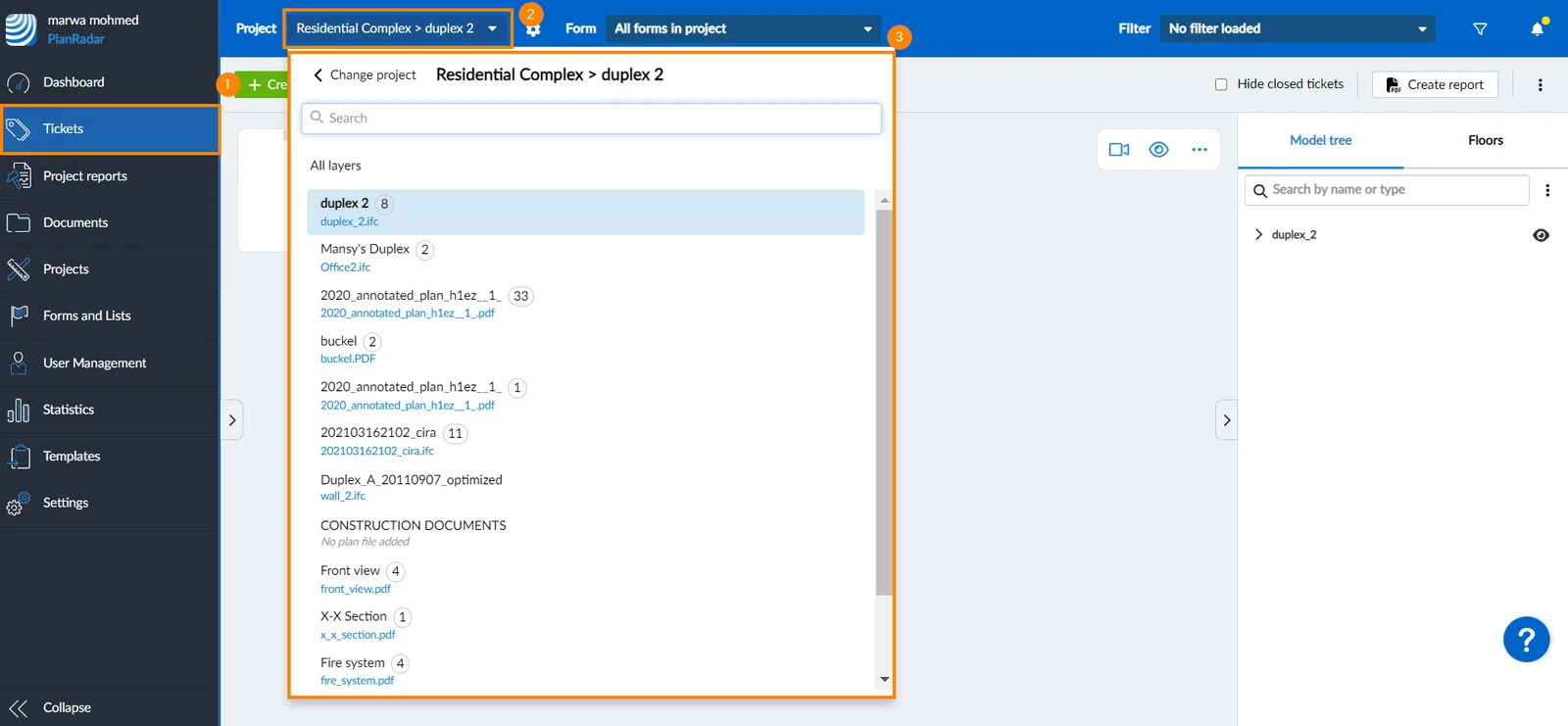
Clicchi su Ticket
-
Apra il menu a tendina del progetto
-
Seleziona il progetto e il livello
-
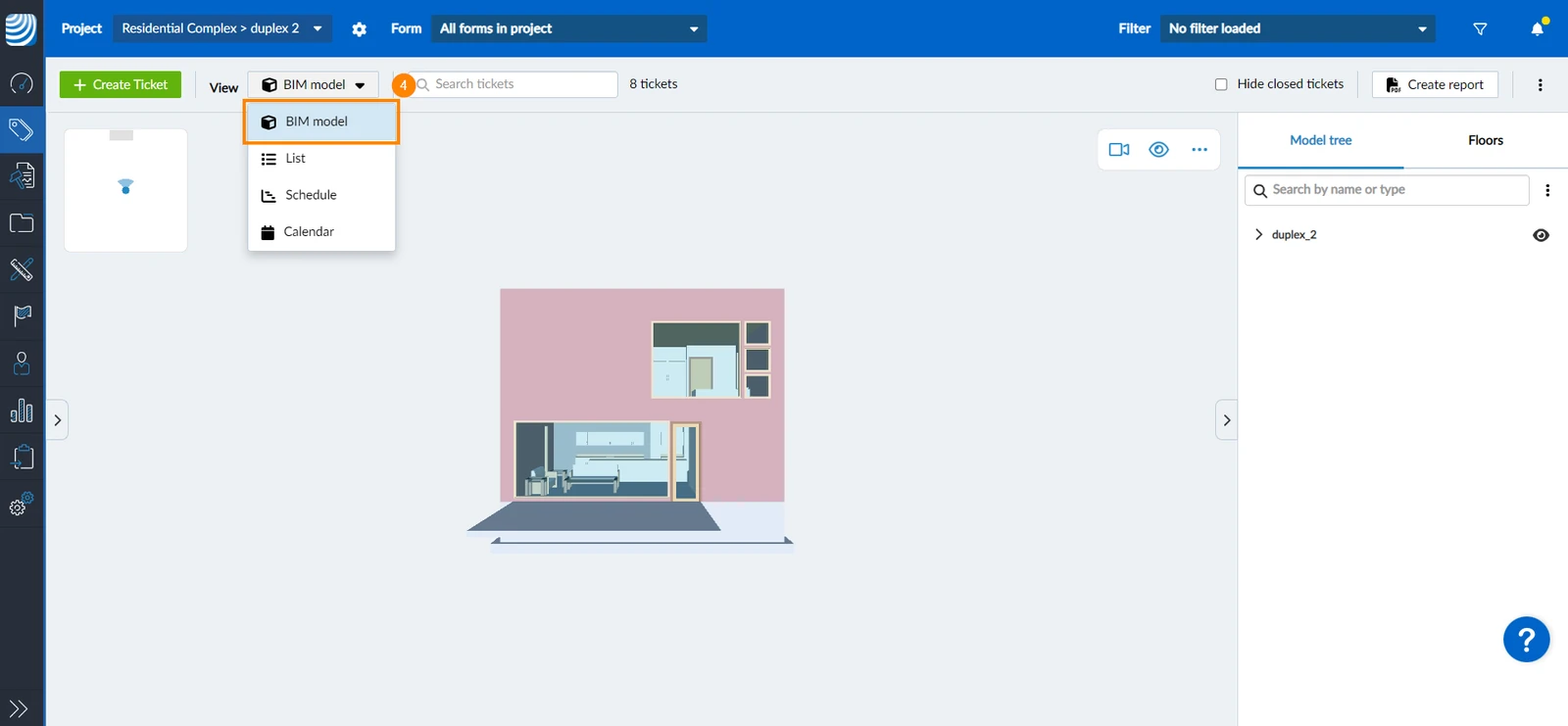
Clicchi su Modello BIM nel menu a discesa Visualizza
Mostra/Nascondi l'elenco dei ticket
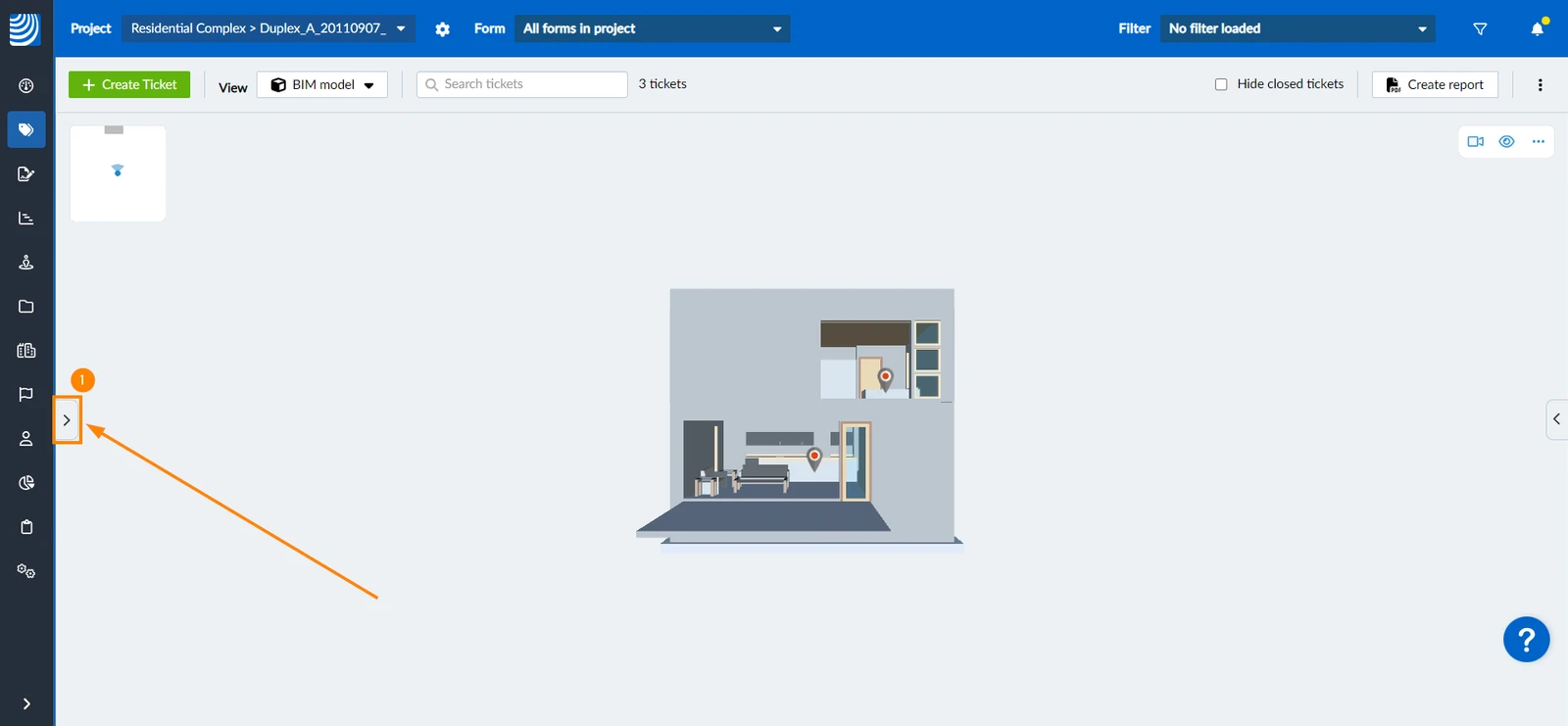
L'elenco dei ticket è nascosto per impostazione predefinita. Per mostrare l'elenco dei ticket:
- Clicchi sulla freccia laterale
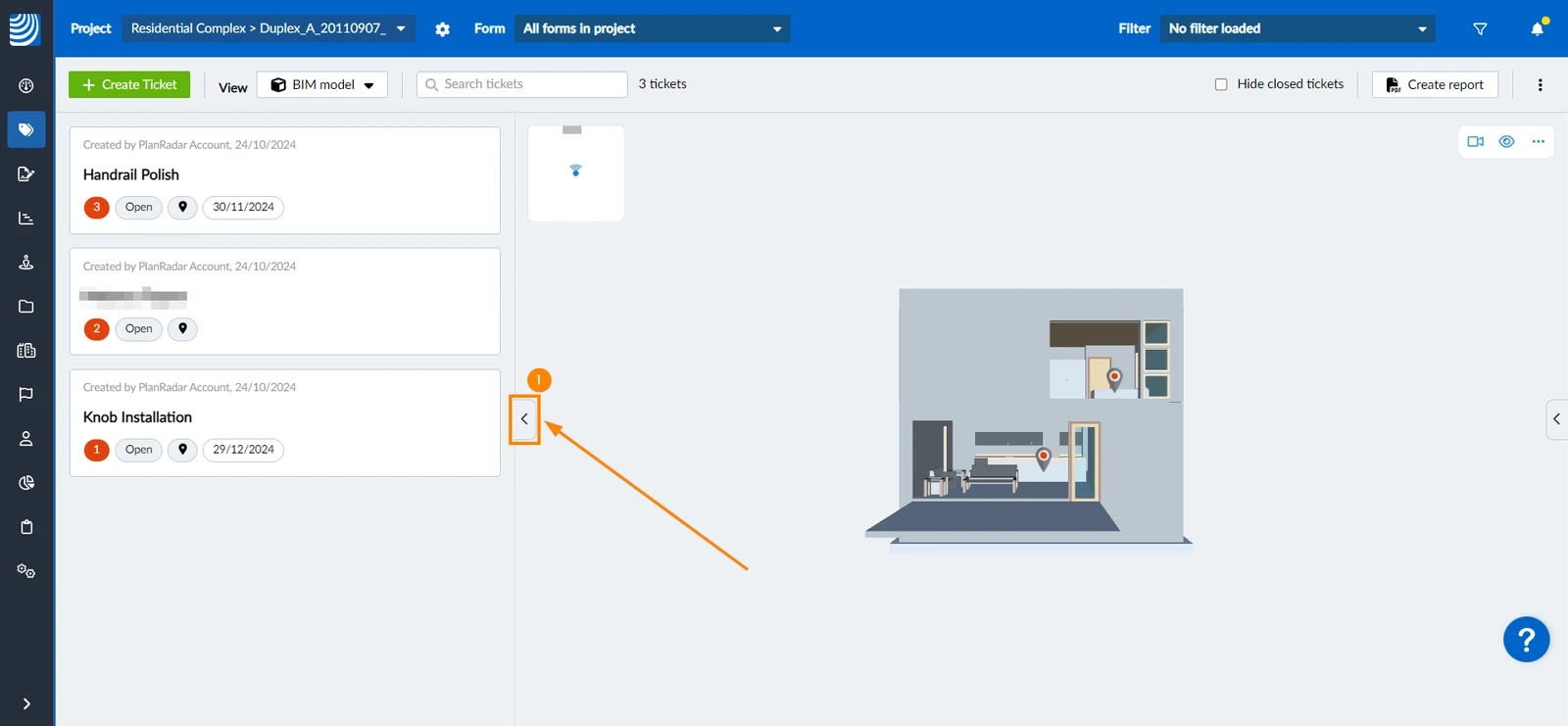
Per nascondere l'elenco dei ticket:
- Clicchi sulla freccia laterale
Quando il progetto è collegato a un server BCF, l'elenco dei ticket mostra anche il pulsante Sincronizza BIMcollab e l'ora dell'ultima sincronizzazione. Un'etichetta BIMcollab contrassegna i ticket che utilizzano il modulo BIMcollab issue.
- Tocca Ticket nel menu principale
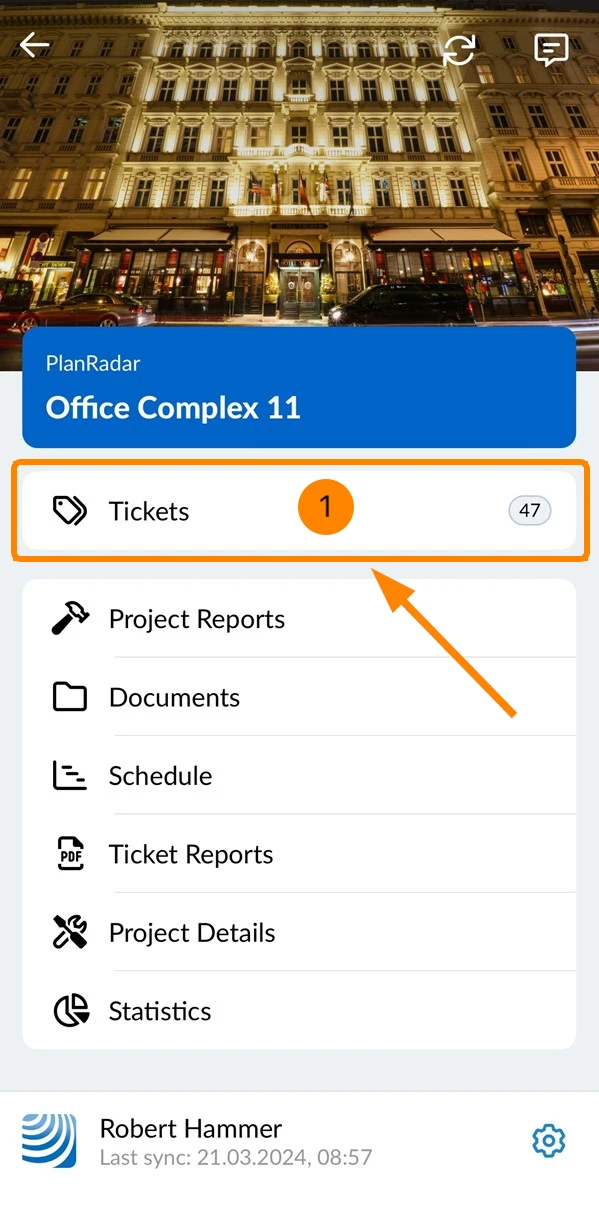
- Apra il selettore di livelli
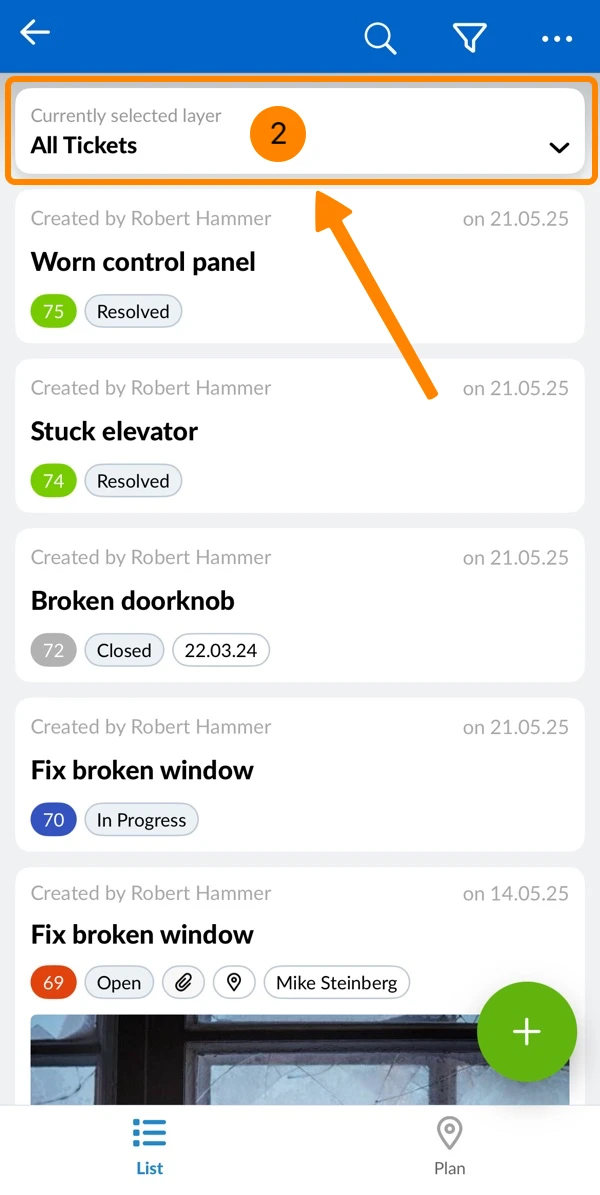
- Tocca un livello con un modello BIM (contrassegnato dall'icona di un cubo)
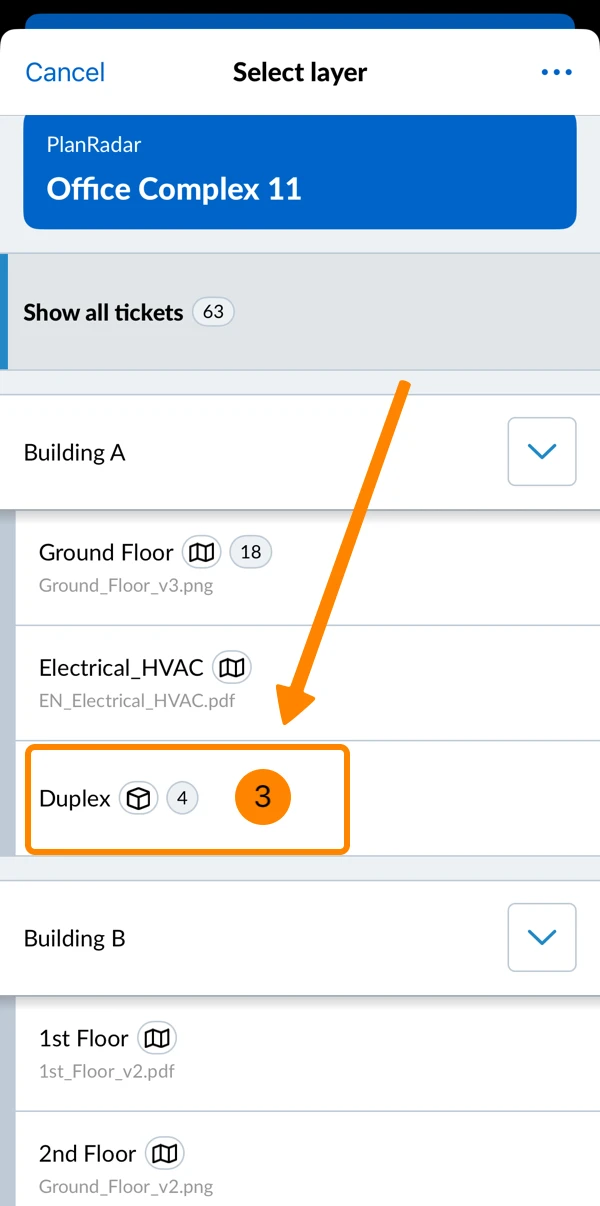
- Tocca Modello BIM
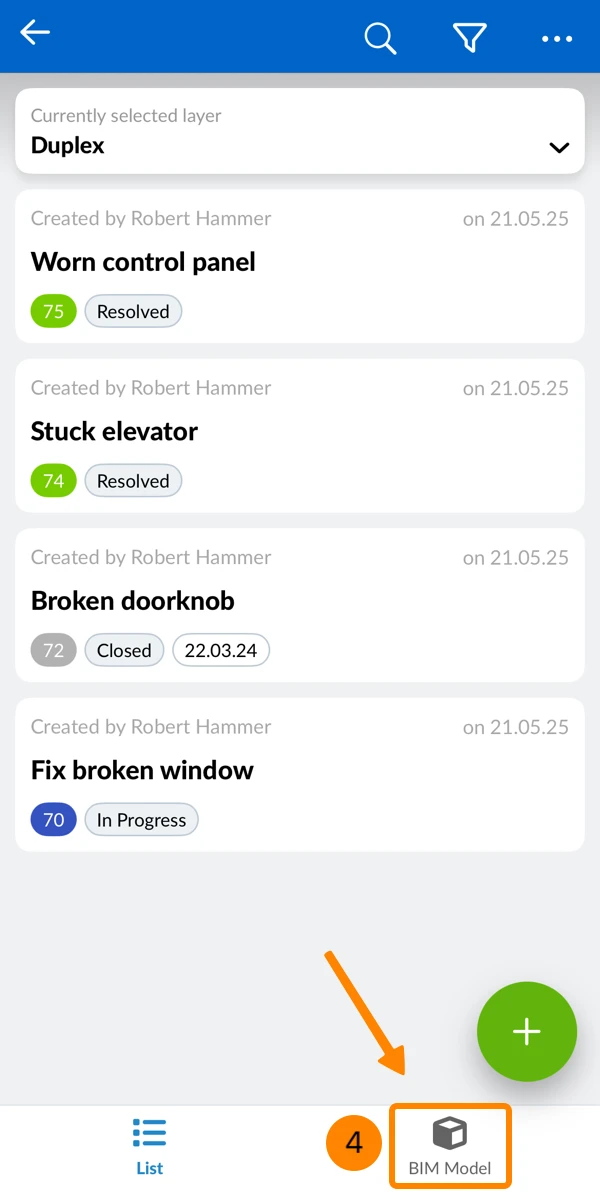
- Lei vede il modello BIM
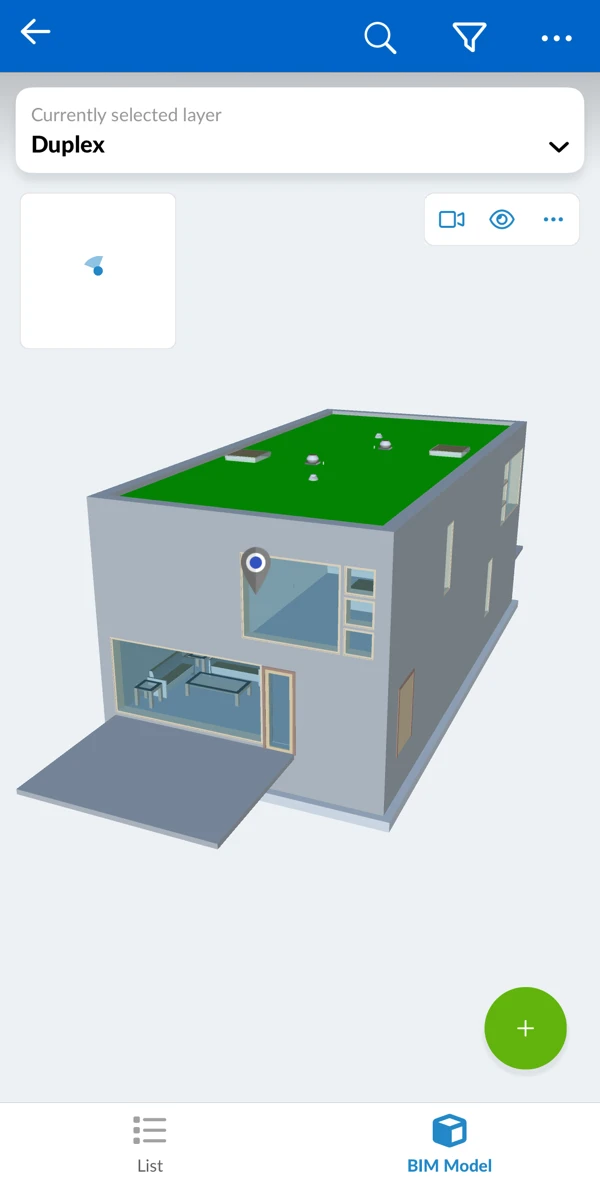
Visualizza un ticket
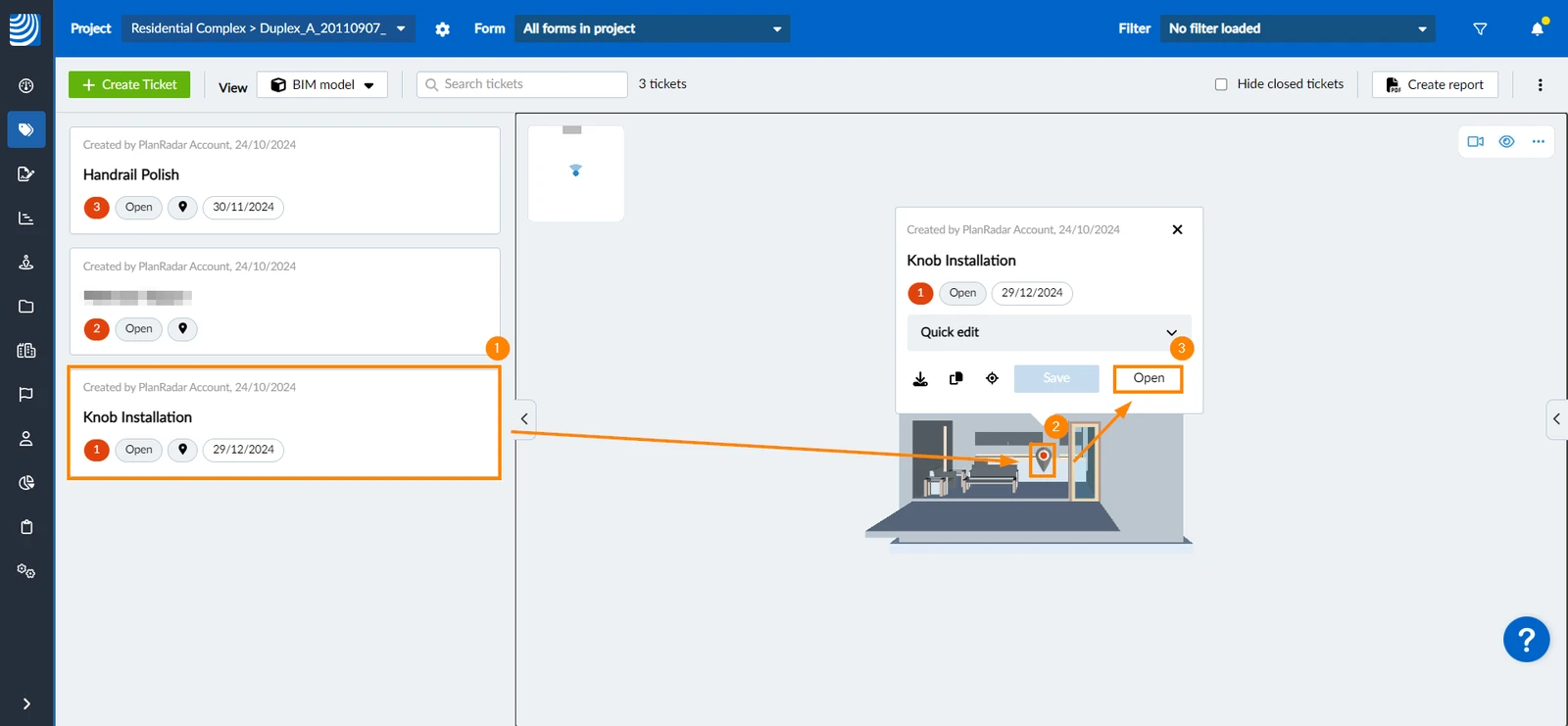
Apra un ticket per visualizzarne i dettagli o modificarlo:
- Clicchi su un ticket nell'elenco dei ticket per ingrandire il pin nel modello BIM e aprire l'anteprima del ticket
- OPPURE cliccare sul pin del ticket sul modello BIM per aprire l'anteprima del ticket
- Clicchi su Aprire per visualizzare tutti i dettagli del ticket
- Tocca il pin Ticket
- Toccare il titolo o l'ID di Ticket
- OPPURE Toccare Elenco per visualizzare l'elenco di Ticket
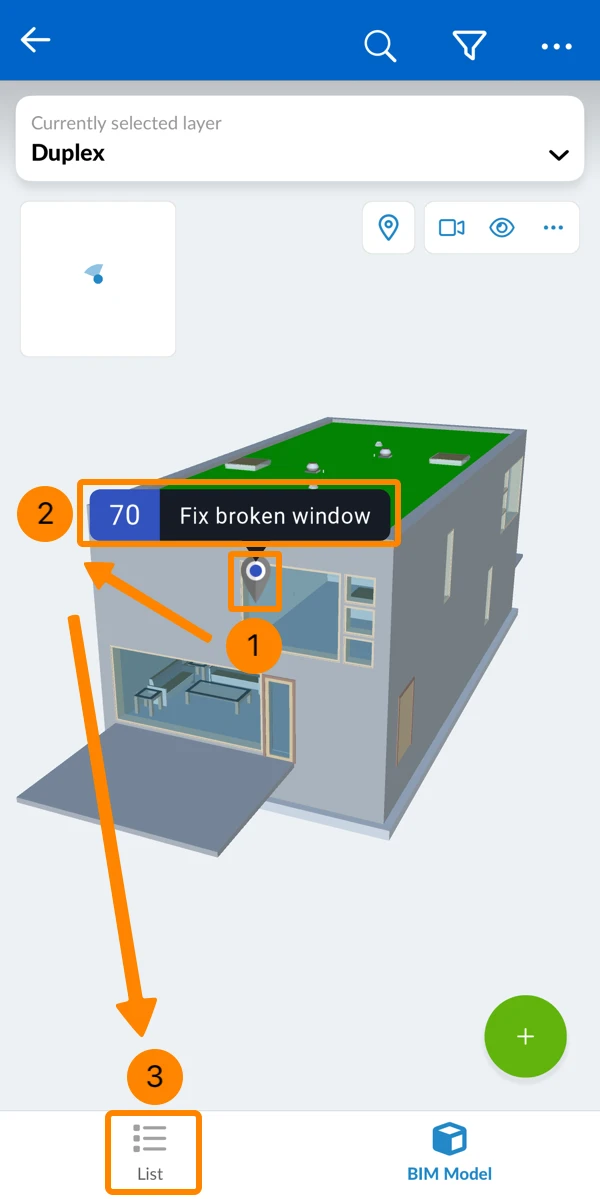
Cliccando o toccando un ticket nell'elenco dei ticket, il modello torna anche alla vista salvata con il ticket, come descritto più avanti in La posizione BIM di un ticket. Cliccando o toccando il pin di un ticket, la vista attuale non cambia.
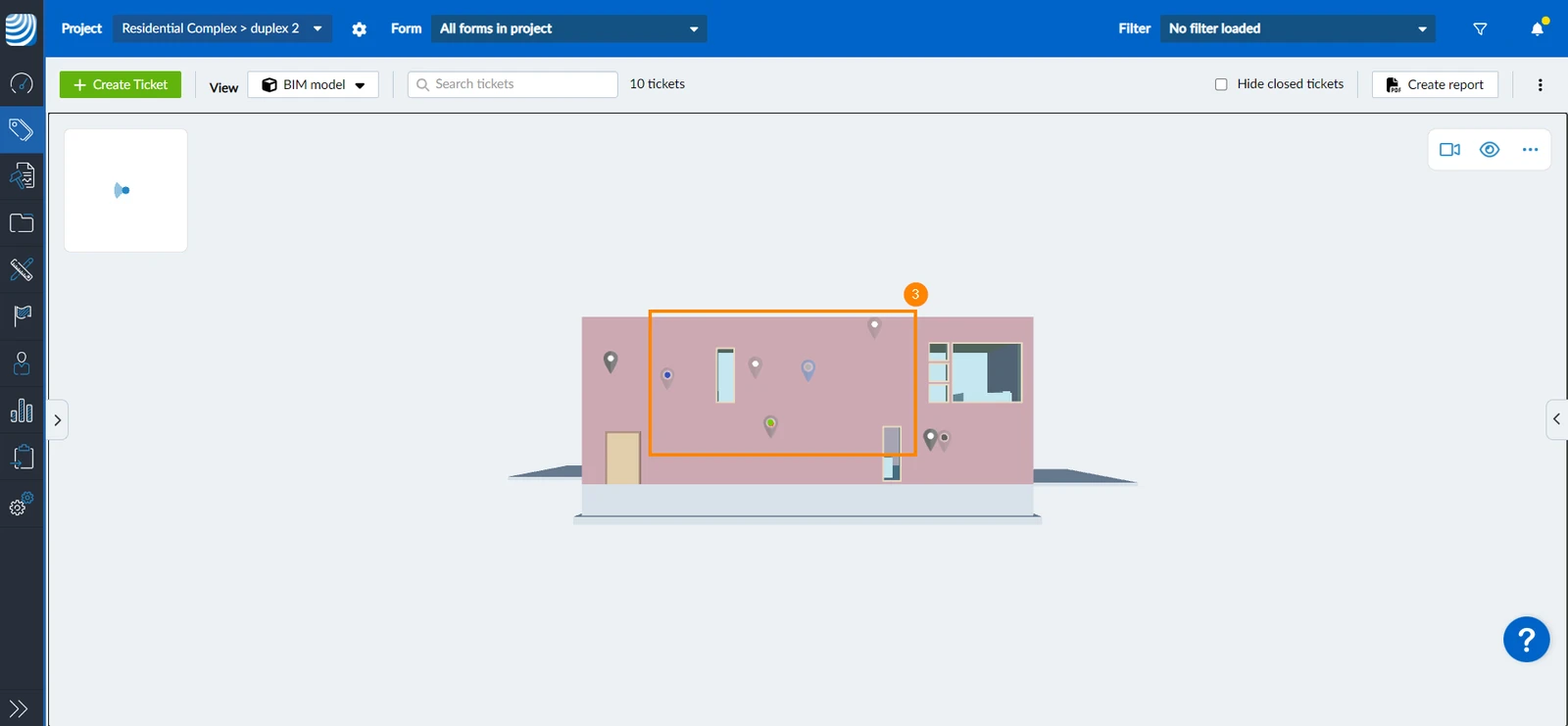
Mostra/Nascondi i perni occlusi
I ticket pin sono posizionati su elementi del modello e possono essere nascosti da pareti, ecc. Può mostrare anche tutti i ticket pin occlusi nel suo modello. Per farlo:
- Clicchi/tocchi l'icona eye
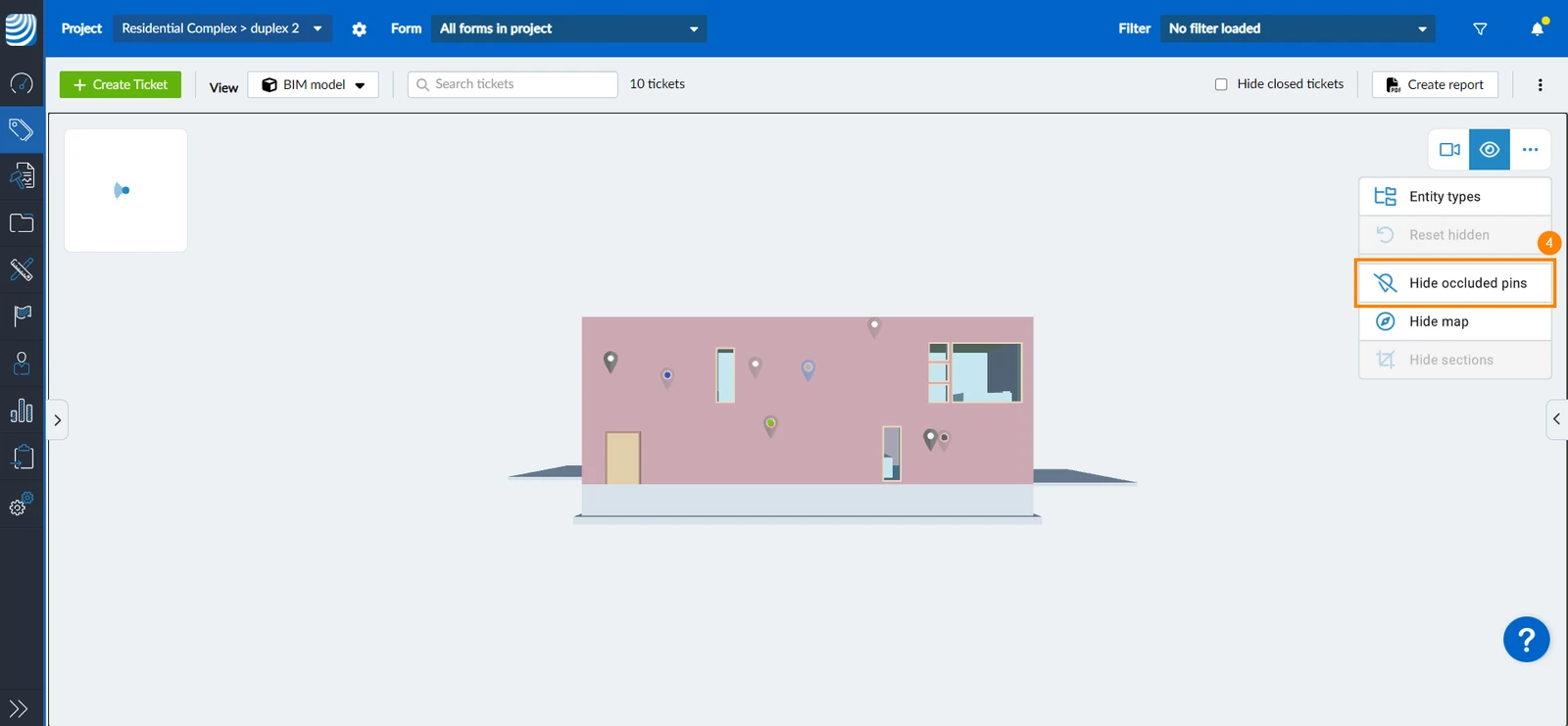
- Clicchi/tocchi Mostra i perni occlusi
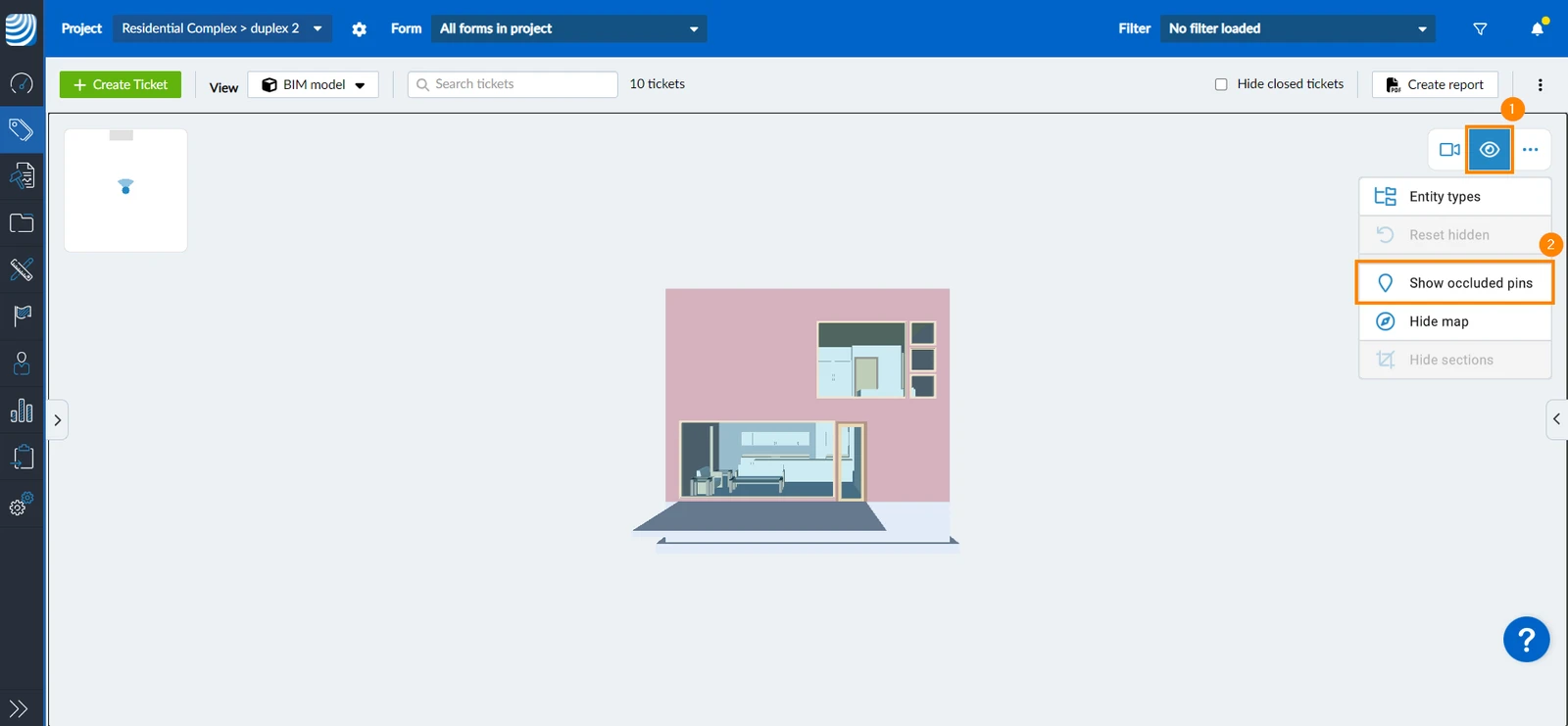
- Tutti i pin dei ticket saranno visibili, mentre quelli occlusi da pareti, ecc. appariranno leggermente opachi per indicare che sono posizionati su elementi non visibili
- Per nascondere nuovamente questi pin, clicchi/tocchi su Nascondi i pin occlusi
Creare un ticket
Per creare un Ticket nella Vista BIM:
- Clicchi su Crea ticket
- Trascini il pin del ticket sull'elemento per il quale desidera creare un ticket
- OPPURE utilizzi il tasto destro del mouse per cliccare sull'elemento per il quale desidera creare un ticket
- Clicchi sul sito verde ✔
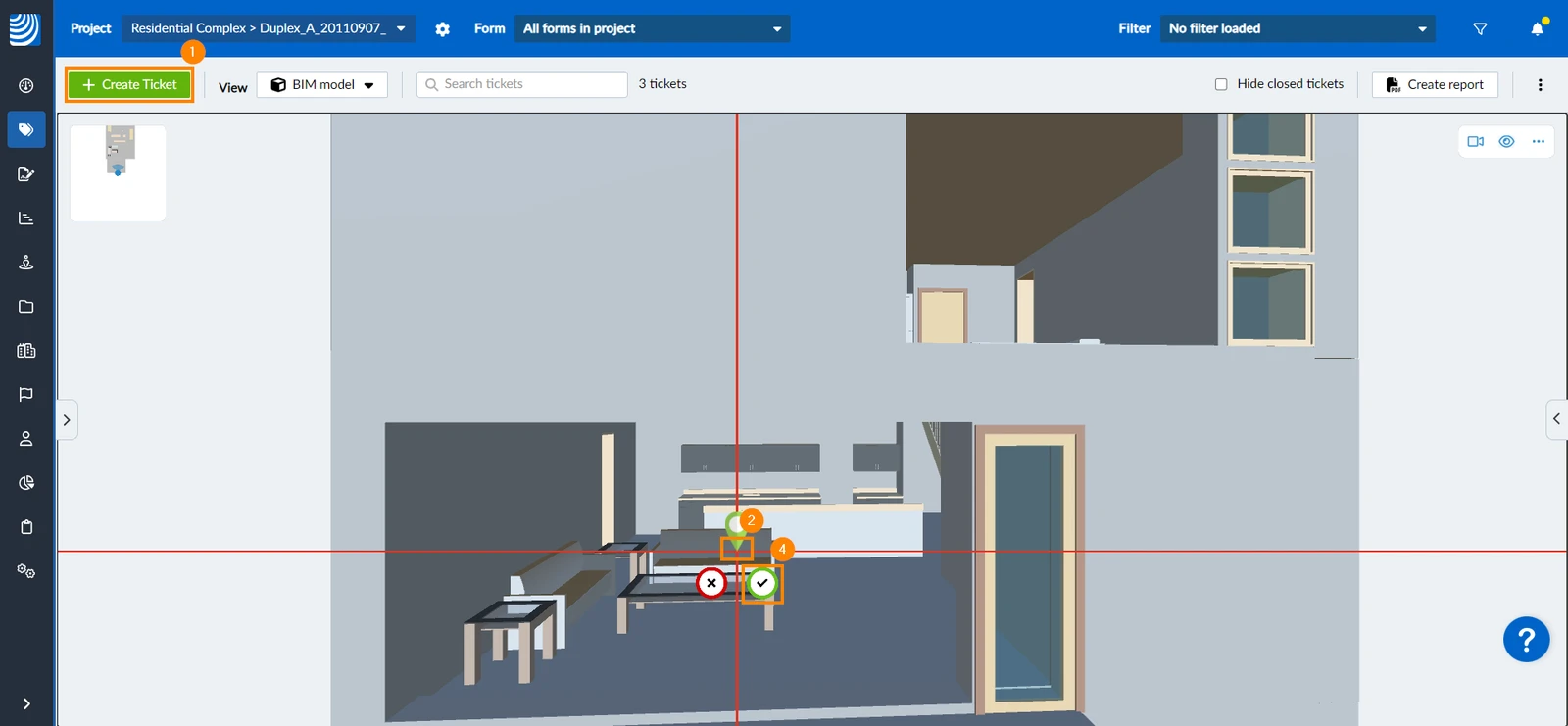
- Prosegua nel modulo di creazione Ticket come spiegato in Creare un Ticket > Selezionare un modulo.
- Tocca il pulsante +
- Trascini e rilasci il perno nella posizione giusta
- Toccare il ✔ verde per confermare la posizione
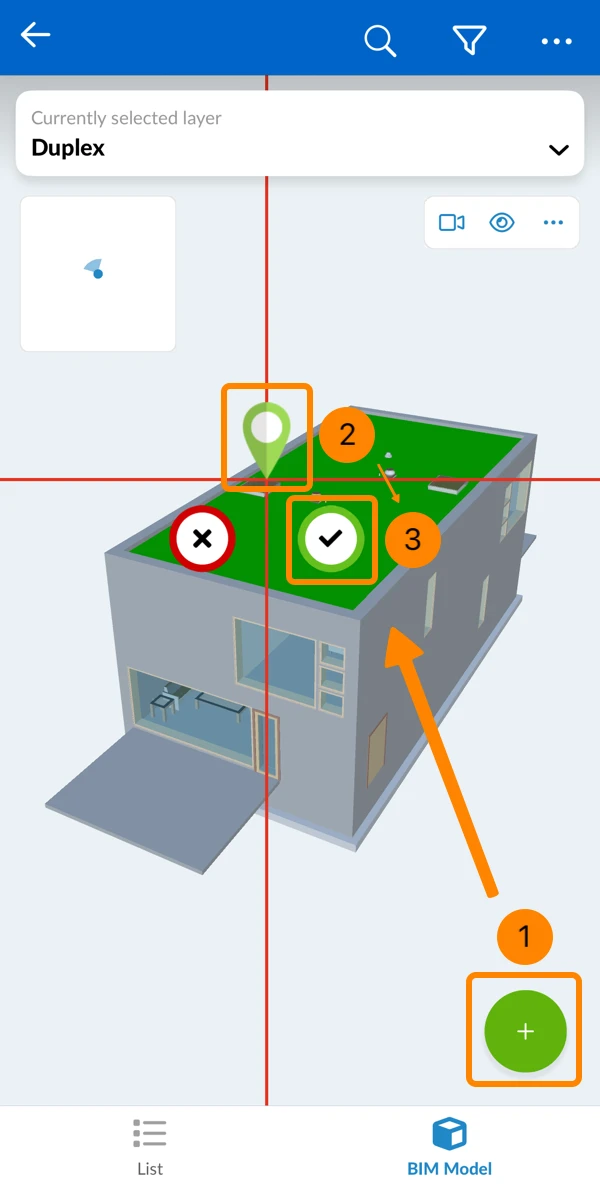
- Prosegua nel modulo di creazione Ticket come spiegato in Creare un Ticket > Selezionare un modulo.
Un ticket creato nella vista del modello BIM salva la sua posizione nel modello, il punto di vista e uno snapshot. Questo vale per ogni modulo e permette a chiunque di ripristinare esattamente la vista che vedeva lei.
La posizione BIM di un ticket
Un ticket creato nella vista del modello BIM salva tre elementi: la sua posizione nel modello, il punto di vista e uno snapshot. Il punto di vista è la posizione e la direzione della telecamera, insieme ai piani di sezione e agli elementi mostrati, nascosti o selezionati. Lo snapshot è un'immagine di quel punto di vista e viene salvato nei dettagli del ticket. Punto di vista e snapshot vengono salvati alla creazione del ticket o quando in seguito modifica la posizione BIM.
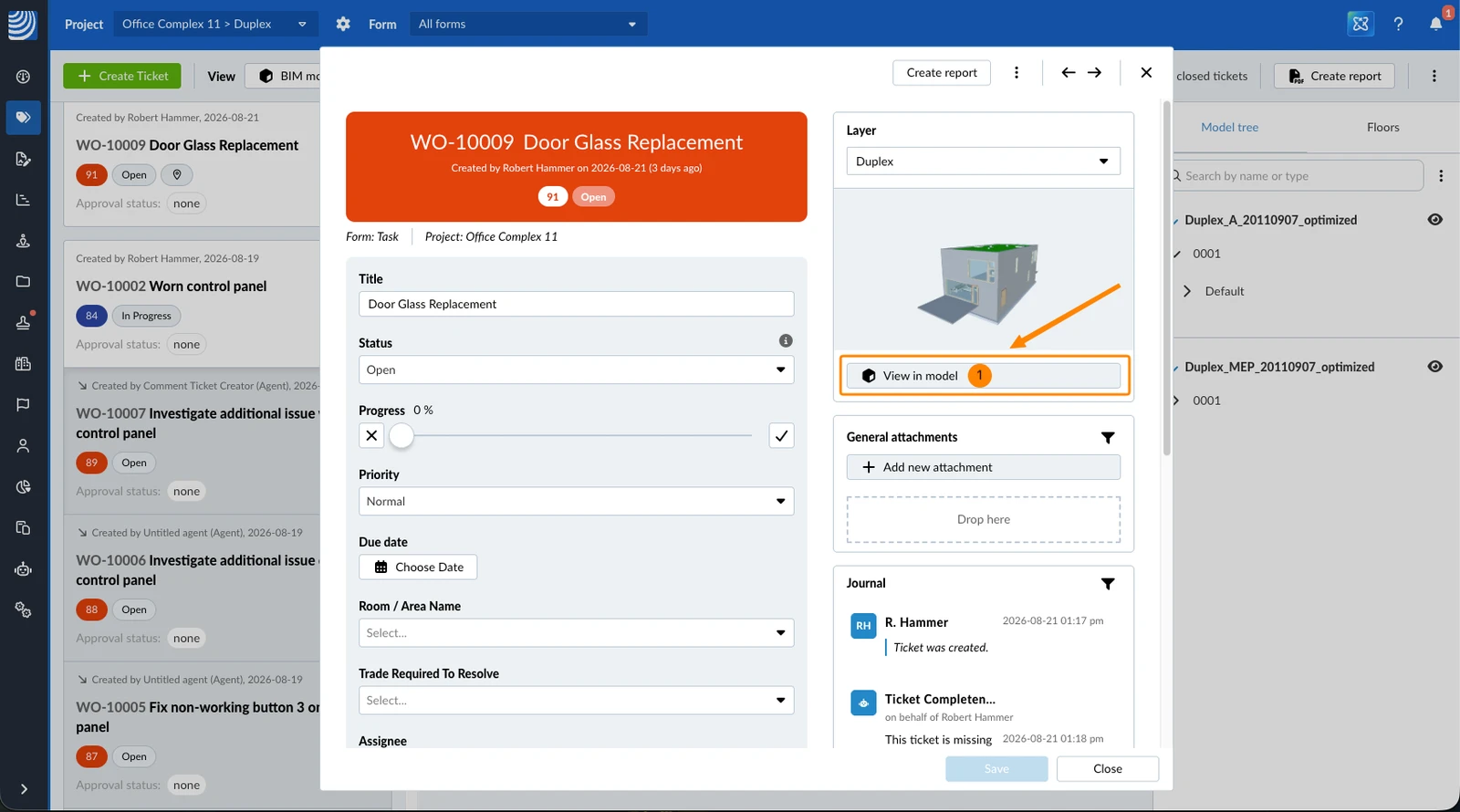
Per visualizzare il ticket nel modello dal punto di vista salvato:
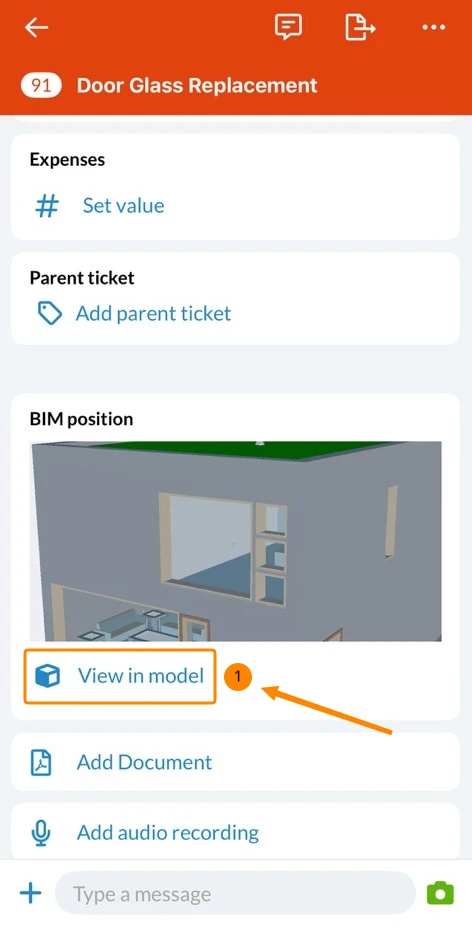
- Clicchi o tocchi Visualizza nel modello nei dettagli del ticket
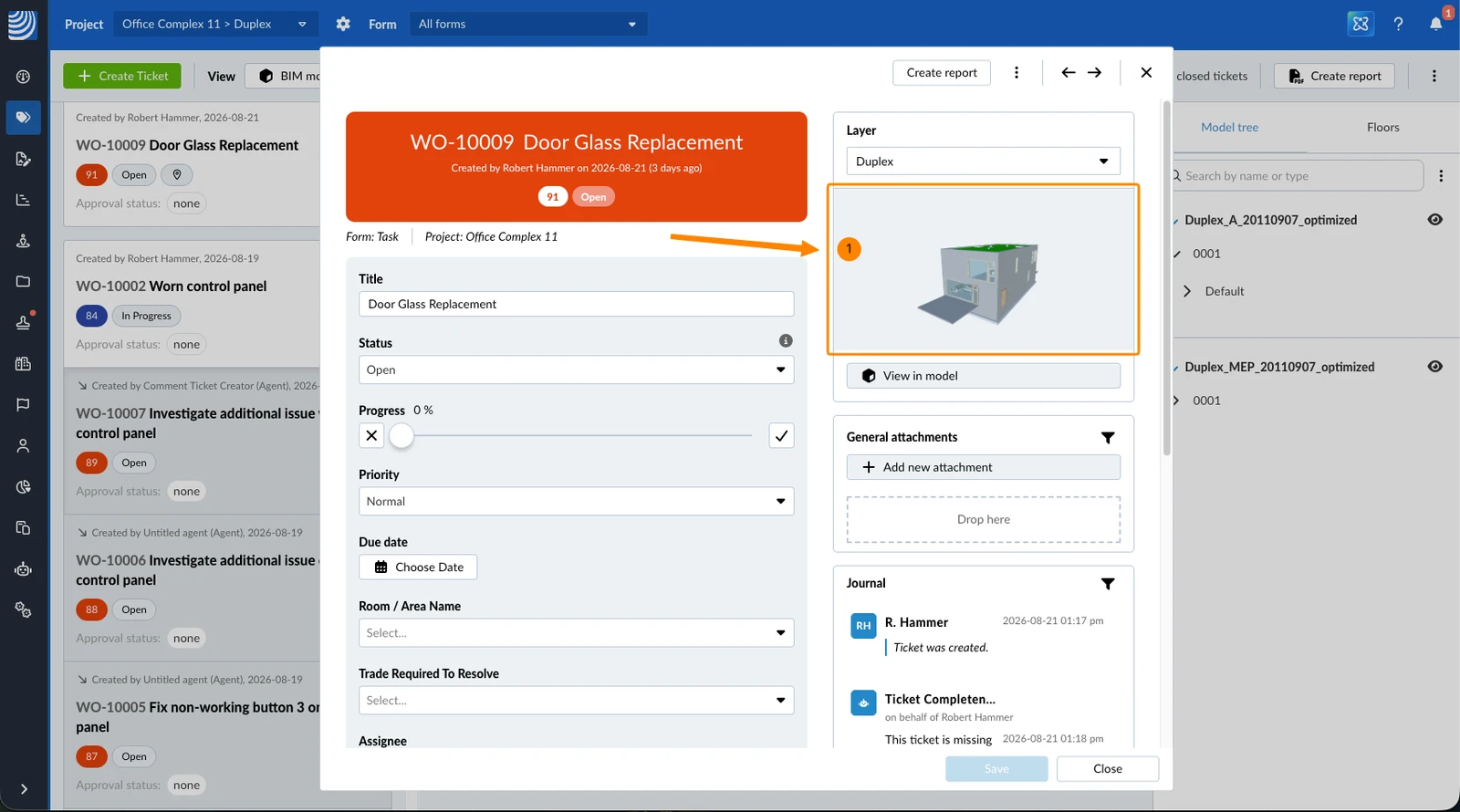
Per visualizzare lo snapshot a schermo intero:
- Clicchi o tocchi lo snapshot nei dettagli del ticket
Modificare la posizione BIM
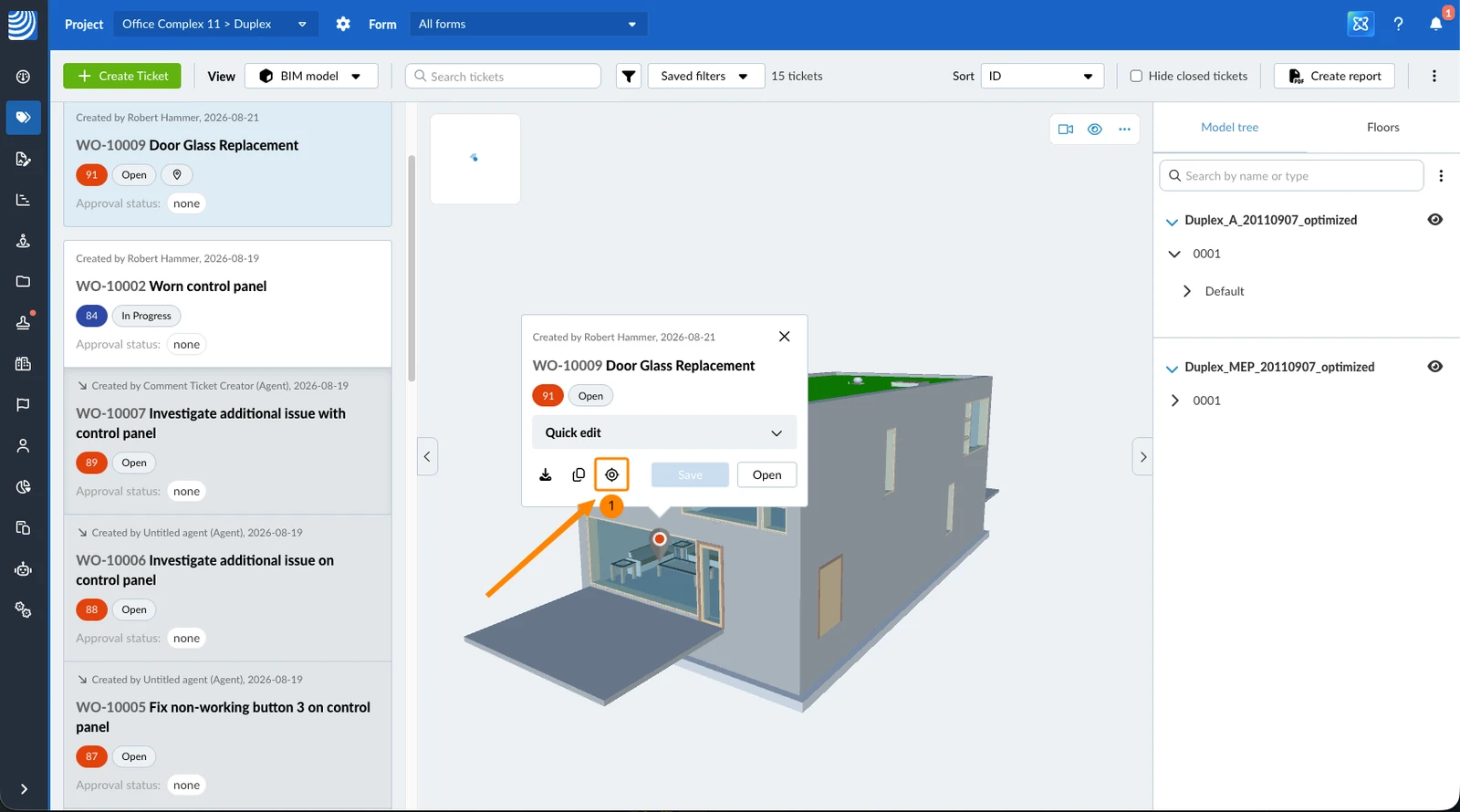
Riposizionando il pin si salvano un nuovo punto di vista e un nuovo snapshot. Per spostare il pin in un'altra posizione:
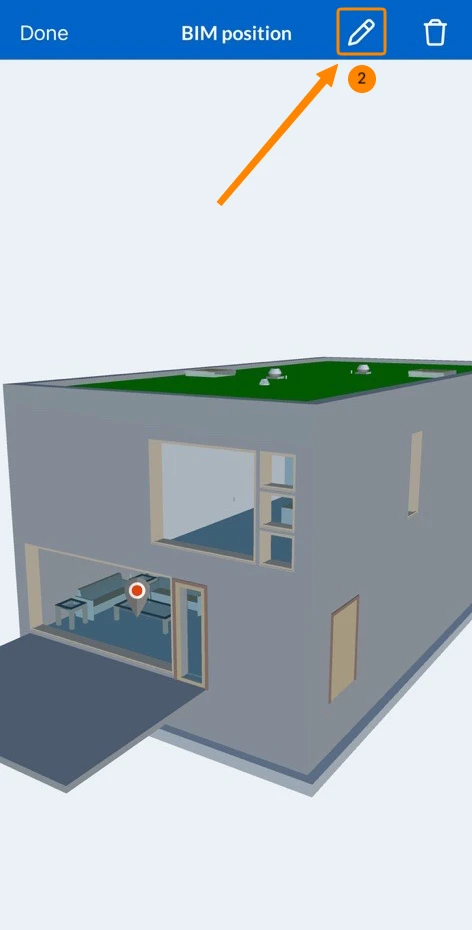
- Clicchi sull'icona Riposizionare
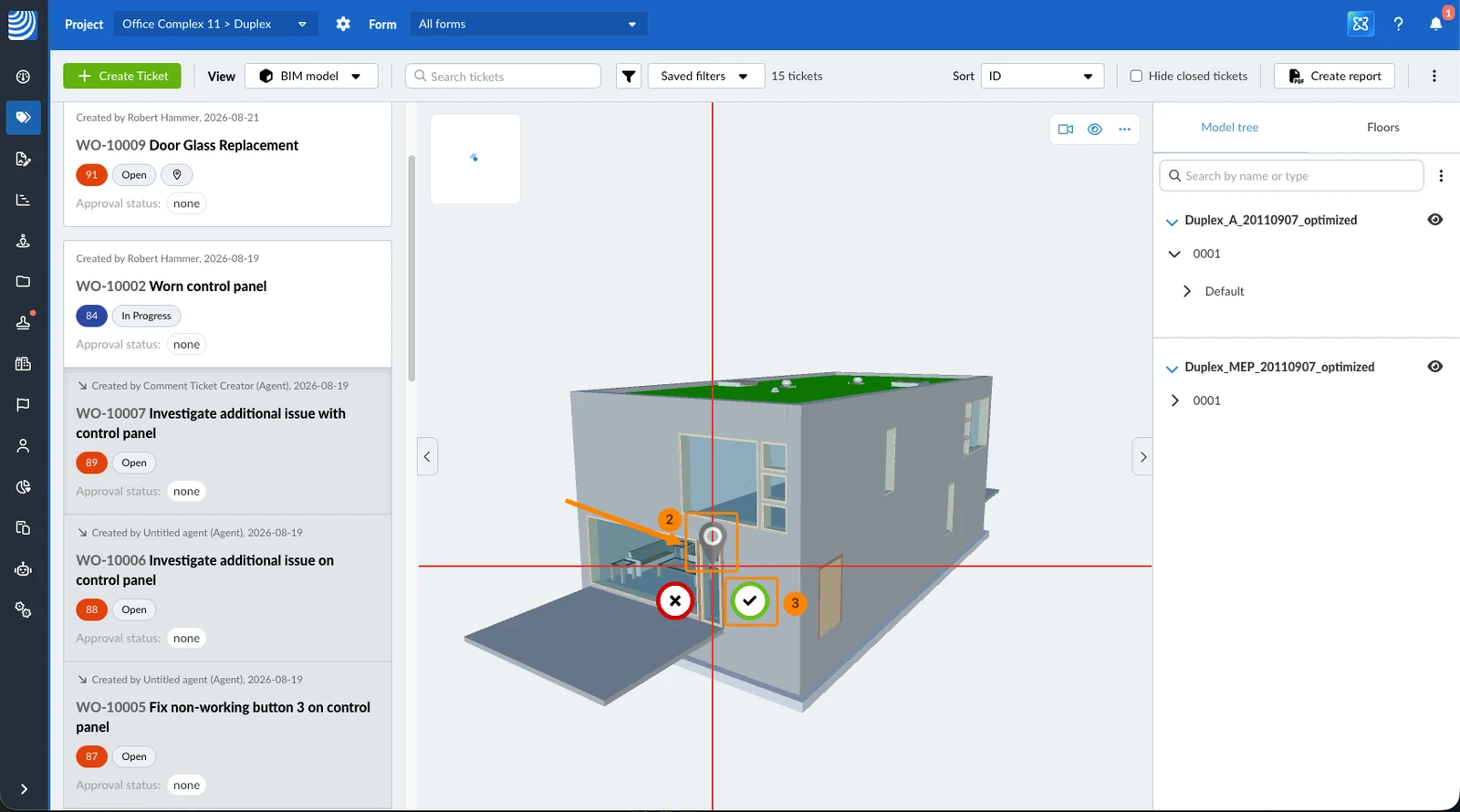
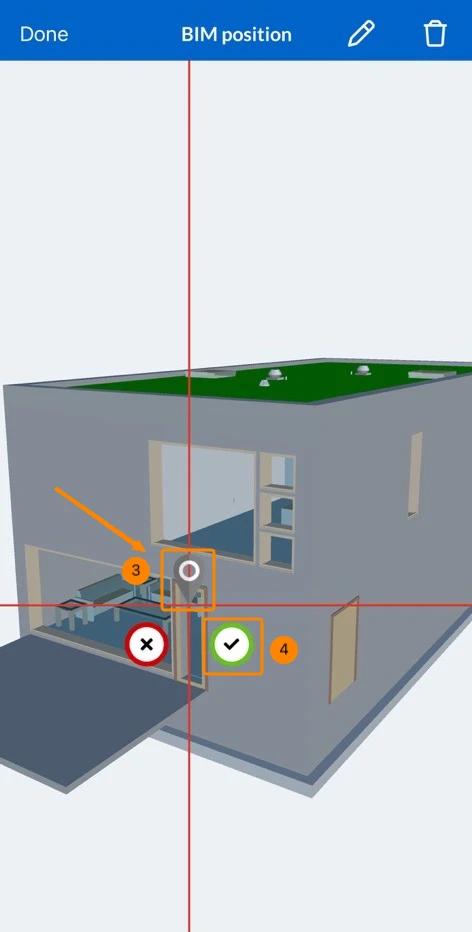
- Trascini il pin nella nuova posizione
- Clicchi sul ✔ verde
- Tocchi Visualizza nel modello
- Tocchi l'icona Modifica
- Trascini il pin nella nuova posizione
- Tocchi il ✔ verde
Aggiungere una posizione BIM nell'App mobile
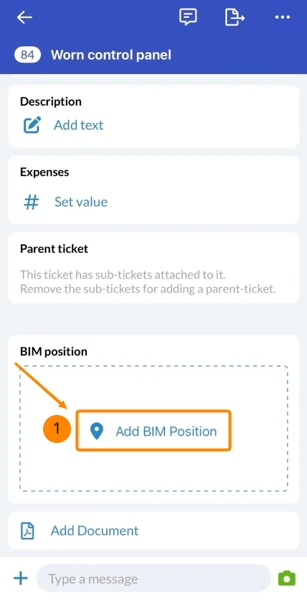
Nelle app per iOS e Android può aggiungere una posizione a un ticket creato senza posizione, purché il ticket si trovi su un modello BIM. In questo modo vengono salvati anche il punto di vista e lo snapshot.
Per aggiungere una posizione BIM:
- Tocchi Aggiungi posizione BIM
- Trascini il pin nella posizione desiderata
- Tocchi il ✔ verde per confermare la posizione
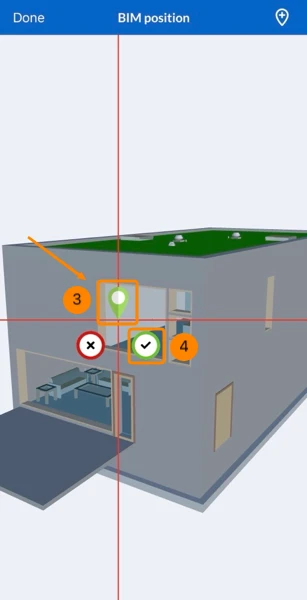
- Tocchi Fatto
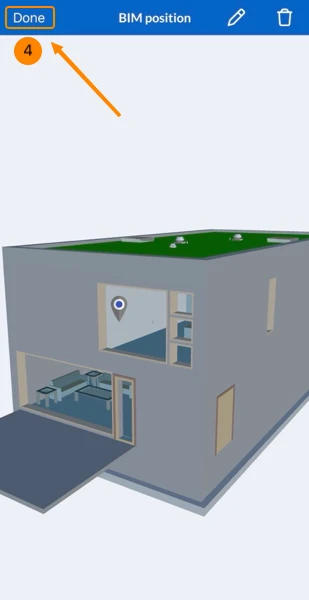
Eliminare la posizione BIM nell'App mobile
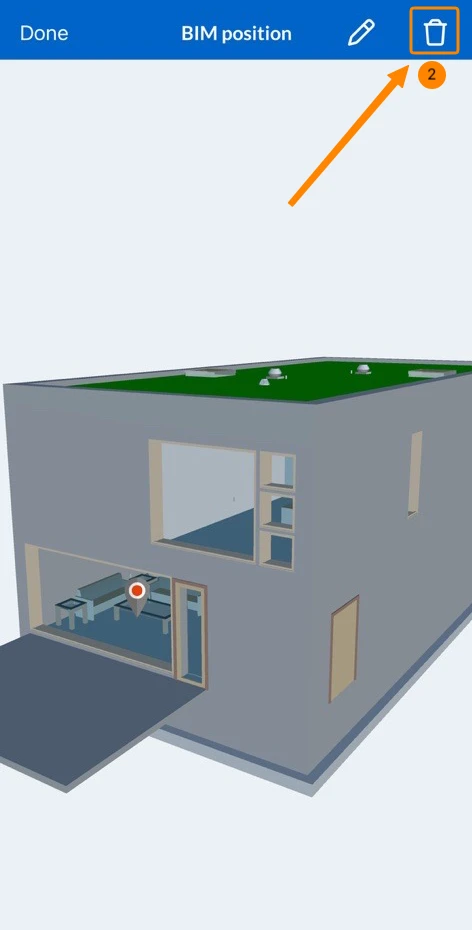
Per eliminare la posizione:
- Tocchi Visualizza nel modello
- Tocchi l'icona Elimina posizione
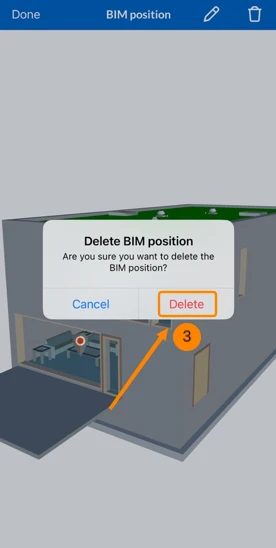
- Tocchi Elimina per confermare
Aggiornato il 24 agosto 2026