

 English (UK)
 Deutsch
 Español
 Français
 Hrvatski
 Polski
 Português (BR)
Rivedere e approvare i piani
Panoramica
Come revisore decide se una nuova versione di una planimetria va online. Finché non la approva, il suo team continua a lavorare con la versione approvata in precedenza.
Può lavorare sulle sue planimetrie nella sezione Approvazioni dei piani, oppure decidere direttamente dalla planimetria mentre la sta guardando.
Accesso e permessi
Come accedere alle approvazioni dei piani
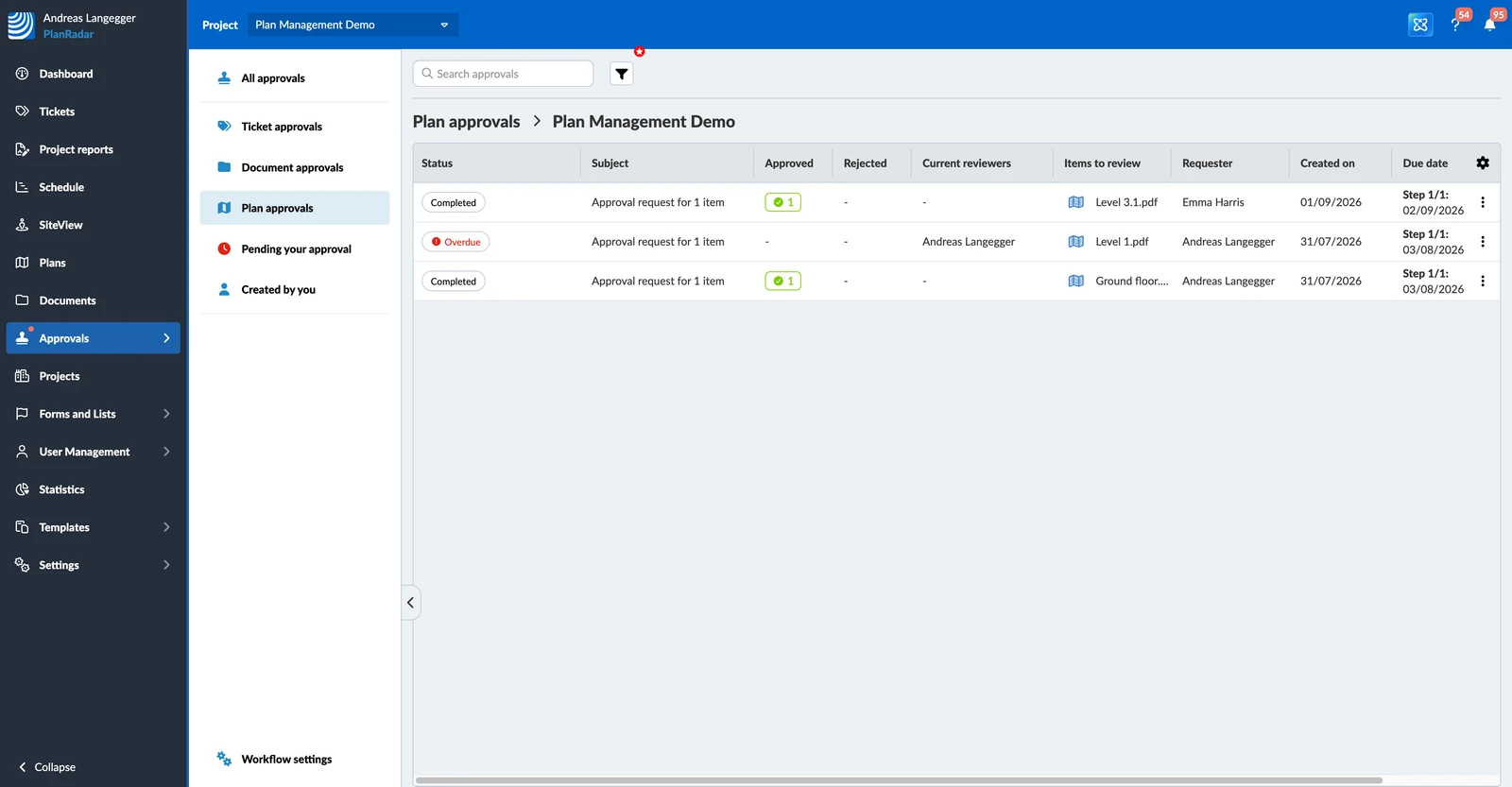
Per vedere le planimetrie che la stanno aspettando:
- Clicchi su Approvazioni.
- Clicchi su Approvazioni dei piani.
- Opzionale: Selezioni un progetto o Tutti i progetti nel menu a tendina Progetto.
La tabella mostra ogni richiesta con il suo stato, i revisori che sta aspettando e le planimetrie da rivedere. in attesa della sua approvazione nella barra laterale filtra l'elenco su quelle che hanno bisogno della sua decisione.
Approvare o rifiutare dall'elenco
Per decidere su una planimetria:
- Clicchi sulla richiesta di approvazione.
- Clicchi sulla planimetria elencata alla voce Items per rivederlo.
- Clicchi su Approvare o Rifiutare.
- Opzionale: Inserisca un commento.
- Clicchi su Approvare l'articolo o Rifiutare l'articolo per confermare.
- Tocchi la richiesta di approvazione in sospeso.
- Opzionale: Tocchi la planimetria per guardarla.
- Apra il menu More della planimetria.
- Tocchi Approvare o Rifiutare.
- Opzionale: Inserisca un commento.
- Tocchi Approvare l'articolo.
Per decidere in una volta sola su tutto ciò che c'è in una richiesta, clicchi su Approve all items o Reject all items e confermi.
Approvare o rifiutare dal visualizzatore di planimetrie
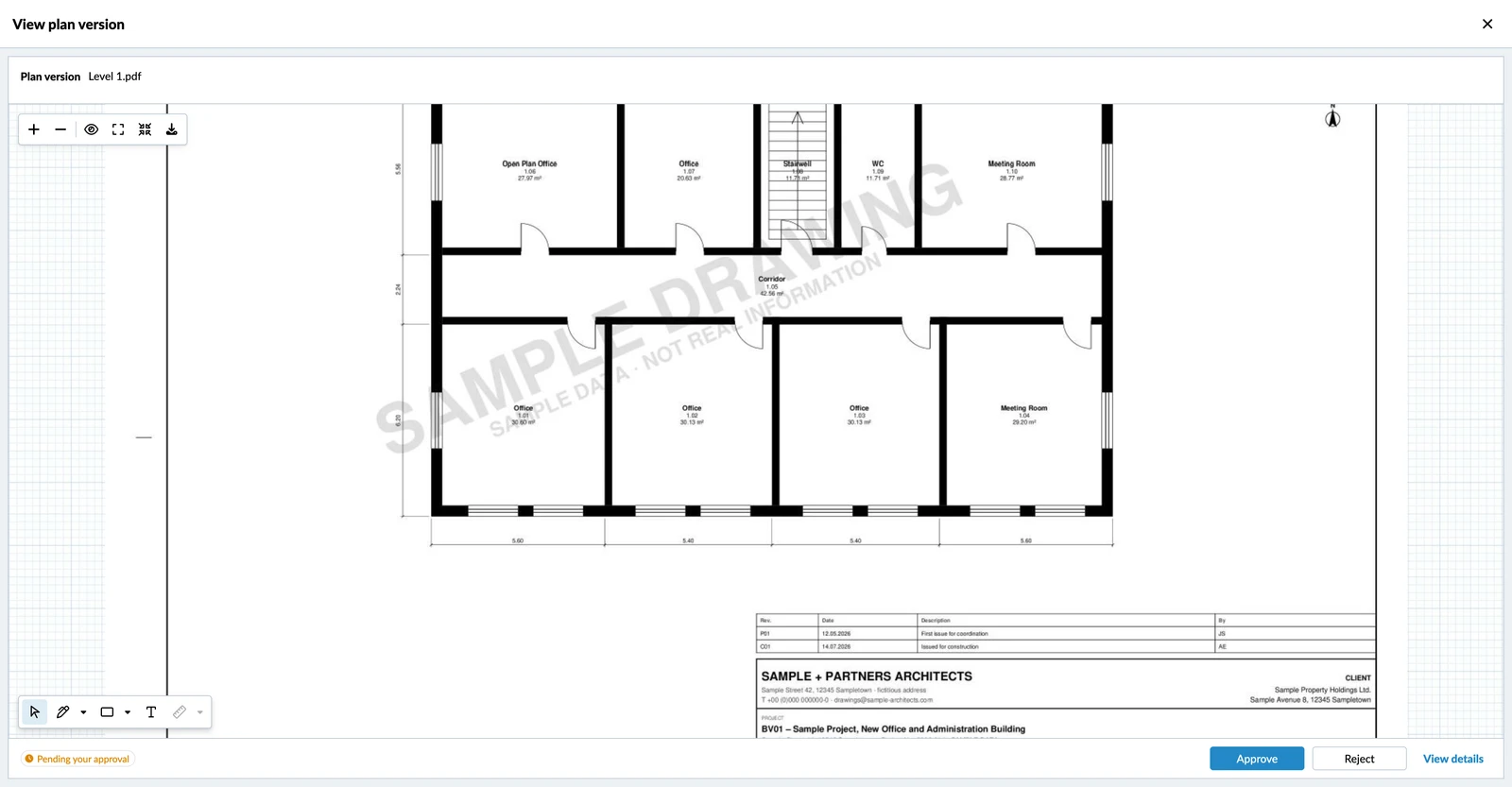
Se sta già guardando la planimetria, non deve tornare all'elenco. Apra la planimetria dalla richiesta e usi Approvare o Rifiutare nel piè di pagina. Il badge accanto le dice che la planimetria è in attesa della sua approvazione, e Visualizza dettagli la porta alla richiesta.
Che cosa succede dopo la sua decisione
- Gli elementi su cui ha deciso mostrano un segno di spunta verde alla voce Items per rivederlo.
- In una richiesta a più fasi, la fase resta attiva finché ogni revisore al suo interno non ha risposto, e solo allora si apre la fase successiva. Per saperne di più consulti Richiesta di approvazione dei documenti > Aggiungere fasi a una richiesta di approvazione.
- Basta un rifiuto: una versione rifiutata non va online, qualunque cosa decidano gli altri revisori.
- Una versione approvata diventa la versione attuale della planimetria e compare in Ticket, in SiteView e su mobile.
Aggiornato il 3 settembre 2026