

 English (UK)
 Deutsch
 Español
 Français
 Hrvatski
 Italiano
 Polski
Revisão e aprovação de planos
Visão geral
Como revisor, você decide se uma nova versão de planta entra no ar. Enquanto você não a aprovar, a sua equipe continua trabalhando com a versão aprovada antes.
Você pode percorrer as suas plantas na seção Plan approvals ou decidir direto na planta enquanto a está olhando.
Acesso e permissões
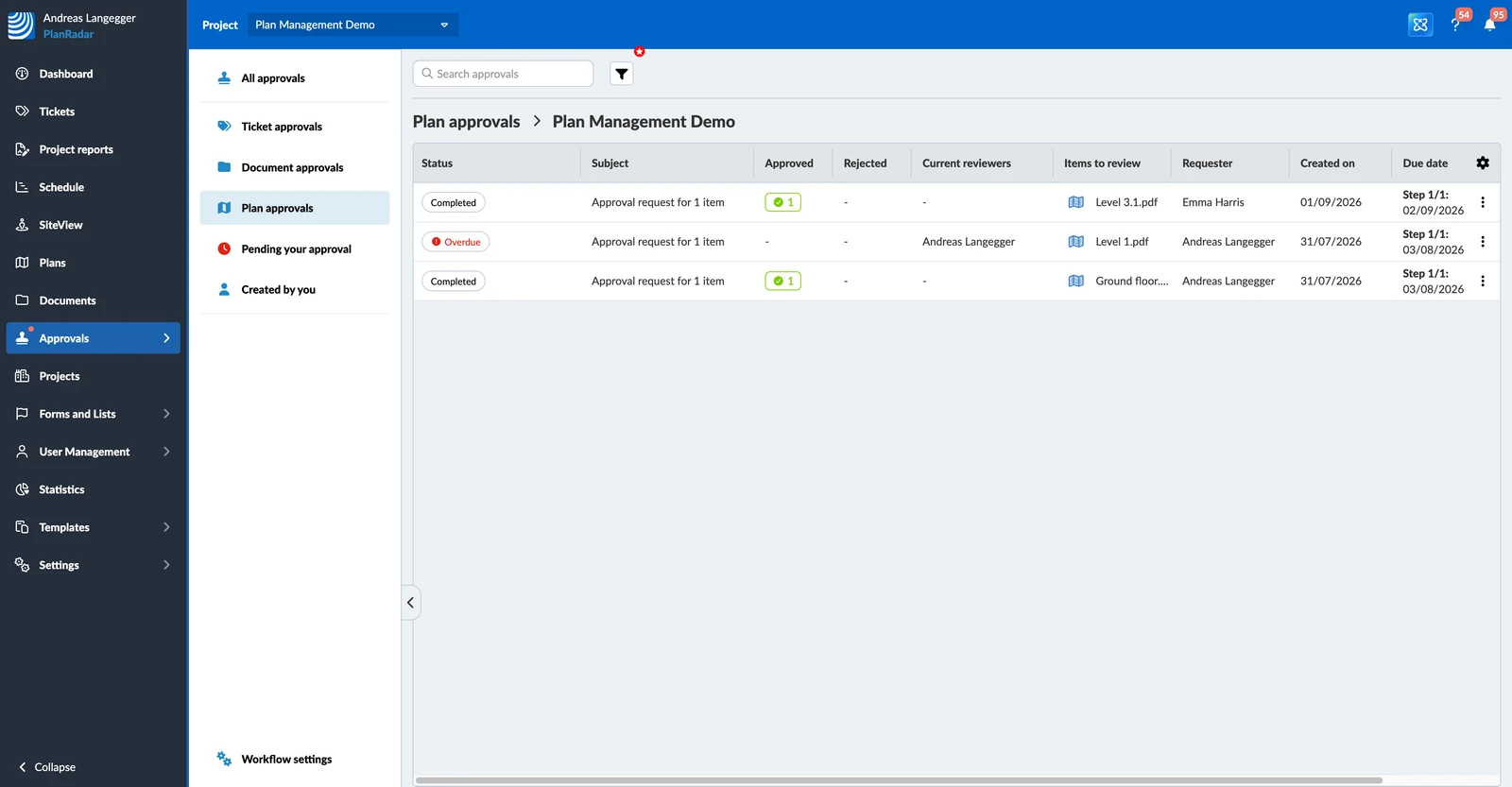
Como acessar as aprovações de plantas
Para ver as plantas que esperam por você:
- Clique em Approvals.
- Clique em Plan approvals.
- Opcional: Selecione um projeto ou All projects na lista suspensa Project.
A tabela mostra todas as solicitações com o status, os revisores que faltam e as plantas a revisar. Pending your approval, na barra lateral, filtra a tabela para as que precisam da sua decisão.
Aprovar ou rejeitar pela fila
Para decidir sobre uma planta:
- Clique na solicitação de aprovação.
- Clique na planta listada em Items to review.
- Clique em Approve ou Reject.
- Opcional: Digite um comentário.
- Clique em Approve Item ou Reject Item para confirmar.
- Toque na solicitação de aprovação pendente.
- Opcional: Toque na planta para olhá-la.
- Abra o menu More da planta.
- Toque em Approve ou Reject.
- Opcional: Digite um comentário.
- Toque em Approve item.
Para decidir sobre tudo em uma solicitação de uma vez, clique em Approve all items ou Reject all items e confirme.
Aprovar ou rejeitar pelo visualizador de plantas
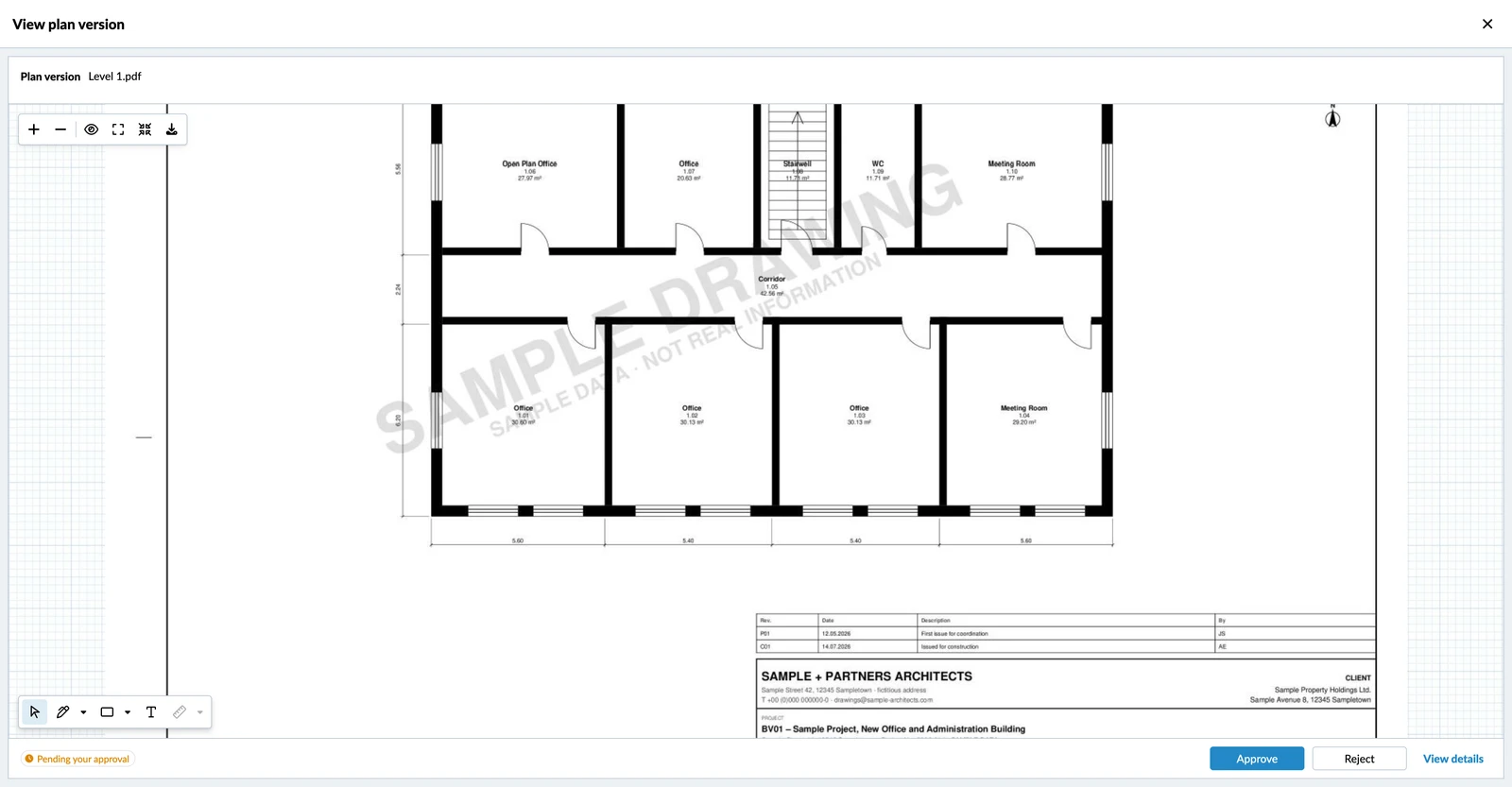
Se você já está olhando a planta, não precisa voltar para a fila. Abra a planta pela solicitação e use Approve ou Reject no rodapé. O selo ao lado deles diz que a planta está Pending your approval, e View details leva você até a solicitação.
O que acontece depois da sua decisão
- Os itens sobre os quais você decidiu mostram um visto verde em Items to review.
- Em uma solicitação de várias etapas, a etapa continua ativa até que todos os revisores dela tenham respondido, e só então a etapa seguinte abre. Leia mais em Request Approval for Documents > Add Steps to an Approval Request.
- Uma rejeição basta: uma versão rejeitada não entra no ar, seja qual for a decisão dos outros revisores.
- Uma versão aprovada se torna a versão atual da planta e aparece em Tickets, no SiteView e no celular.
Atualizado em 3 de setembro de 2026