

 English (UK)
 Español
 Français
 Hrvatski
 Italiano
 Polski
 Português (BR)
Überprüfen und Freigeben von Plänen
Übersicht
Als Prüfer entscheiden Sie, ob eine neue Planversion live geht. Bis Sie sie freigeben, arbeitet Ihr Team weiter mit der zuvor freigegebenen Version.
Sie können Ihre Pläne im Bereich Planfreigaben abarbeiten oder direkt aus dem Plan heraus entscheiden, während Sie ihn ansehen.
Zugang & Berechtigungen
Zugang zu Planfreigaben
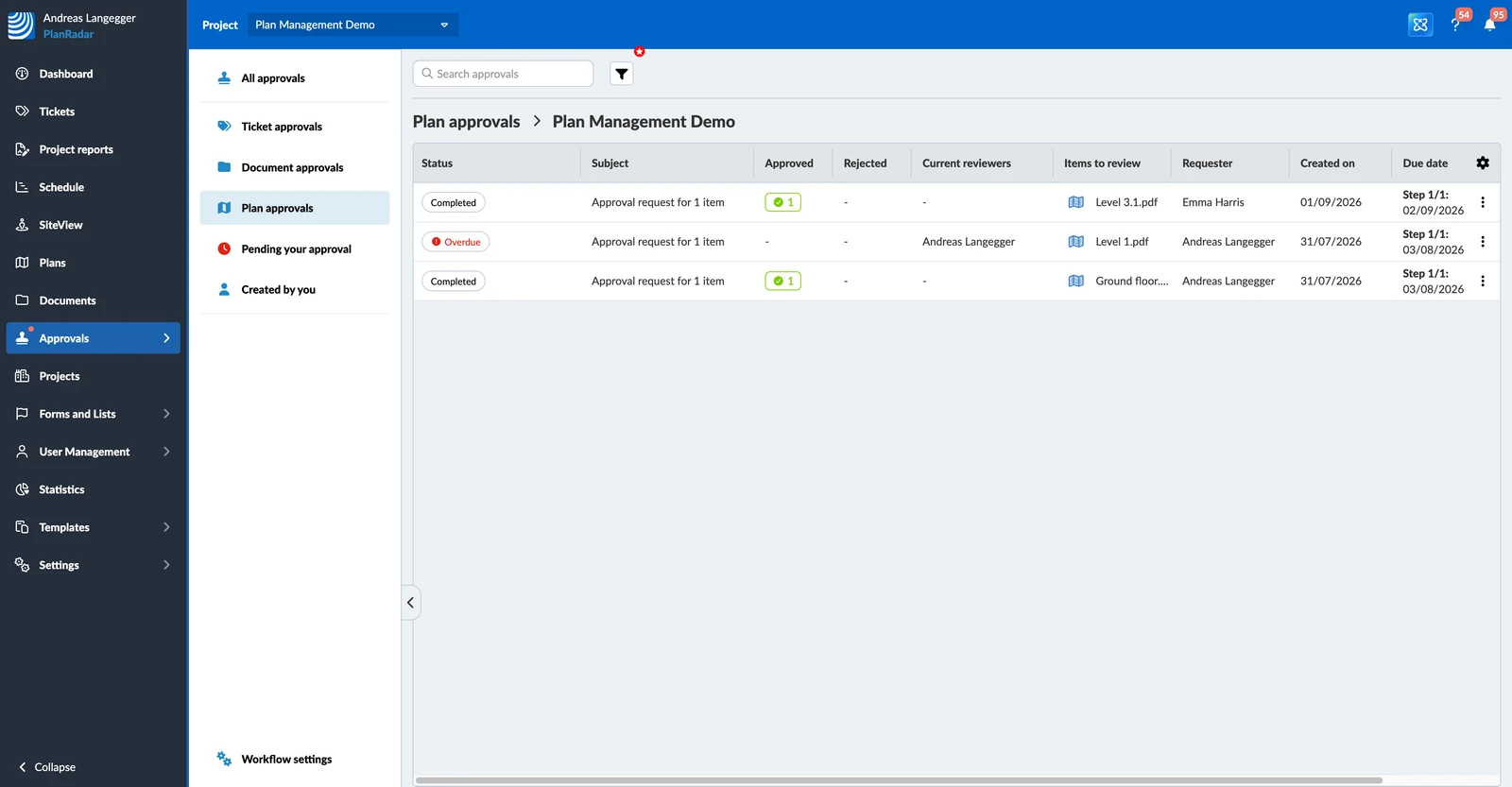
So sehen Sie die Pläne, die auf Sie warten:
- Klicken Sie auf Freigaben.
- Klicken Sie auf Planfreigaben.
- Optional: Wählen Sie ein Projekt oder Alle Projekte im Dropdown Projekt.
Die Tabelle zeigt jede Anforderung mit ihrem Status, den Prüfern, auf die sie wartet, und den zu prüfenden Plänen. Ihre offenen Freigaben in der Seitenleiste filtert sie auf die, die Ihre Entscheidung brauchen.
Aus der Liste freigeben oder ablehnen
So entscheiden Sie über einen Plan:
- Klicken Sie auf die Freigabeanforderung.
- Klicken Sie auf den Plan unter Zu überprüfende Elemente.
- Klicken Sie auf Freigeben oder Ablehnen.
- Optional: Geben Sie einen Kommentar ein.
- Klicken Sie zur Bestätigung auf Element freigeben oder Element ablehnen.
- Tippen Sie auf die ausstehende Freigabeanforderung.
- Optional: Tippen Sie auf den Plan, um ihn anzusehen.
- Öffnen Sie das Mehr-Menü des Plans.
- Tippen Sie auf Freigeben oder Ablehnen.
- Optional: Geben Sie einen Kommentar ein.
- Tippen Sie auf Element freigeben.
Um über alles in einer Anforderung auf einmal zu entscheiden, klicken Sie auf Approve all items oder Reject all items und bestätigen Sie.
Aus der Planansicht freigeben oder ablehnen
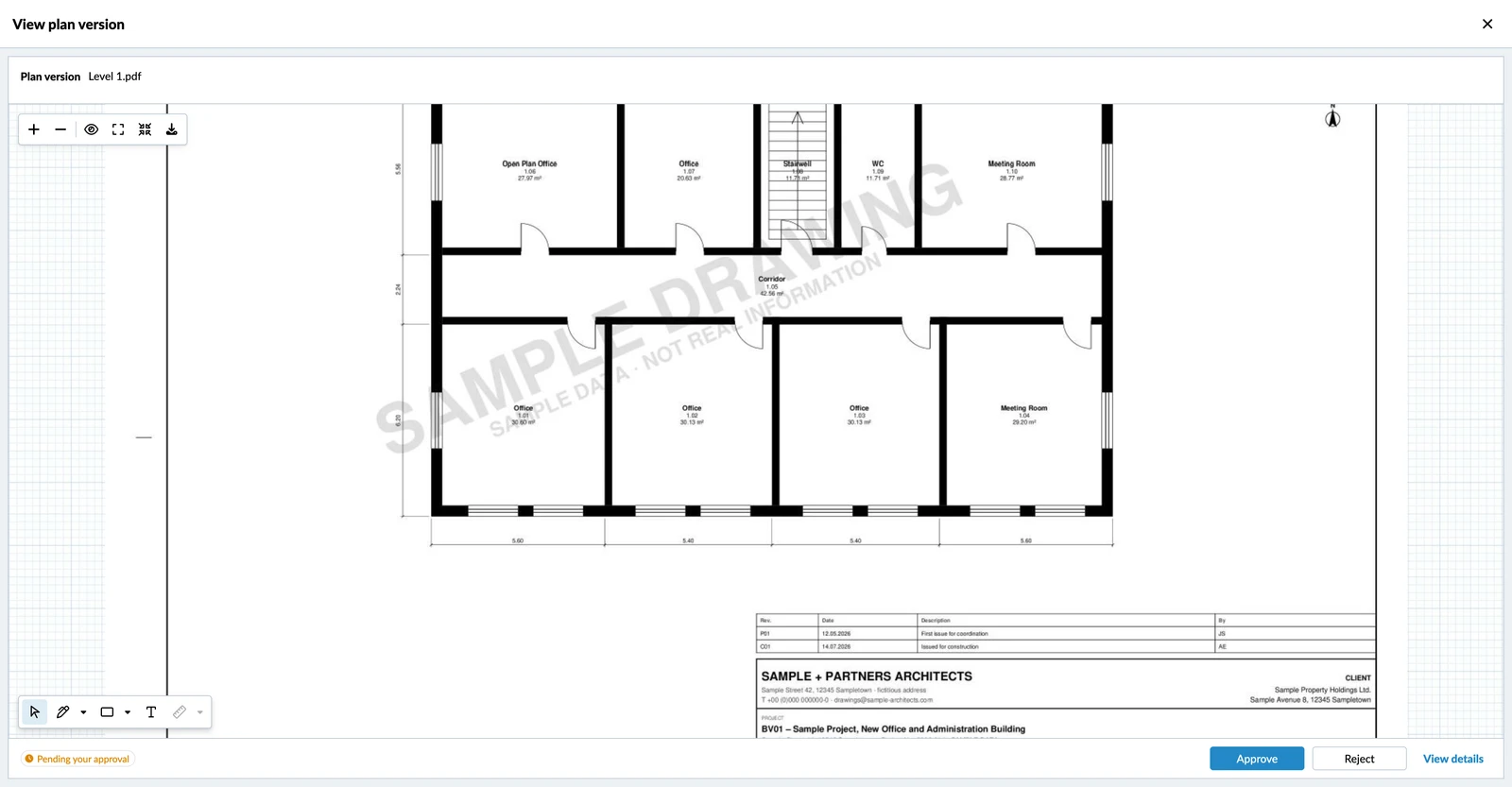
Wenn Sie den Plan bereits ansehen, müssen Sie nicht zurück in die Liste. Öffnen Sie den Plan aus der Anforderung und verwenden Sie Freigeben oder Ablehnen in der Fußzeile. Das Badge daneben sagt Ihnen, dass der Plan Ihre Freigabe ist ausstehend trägt, und Details anzeigen bringt Sie zur Anforderung.
Was nach Ihrer Entscheidung passiert
- Elemente, über die Sie entschieden haben, zeigen unter Zu überprüfende Elemente ein grünes Häkchen.
- In einer mehrstufigen Anforderung bleibt der Schritt aktiv, bis jeder Prüfer darin geantwortet hat; erst dann öffnet sich der nächste Schritt. Lesen Sie mehr unter Freigabe für Dokumente anfordern > Schritte zu einer Freigabeanforderung hinzufügen.
- Eine Ablehnung genügt: Eine abgelehnte Version geht nicht live, egal wie die anderen Prüfer entscheiden.
- Eine freigegebene Version wird zur aktuellen Version des Plans und erscheint in Tickets, in SiteView und auf Mobilgeräten.
Aktualisiert am 3. September 2026