

 English (UK)
 Deutsch
 Español
 Français
 Hrvatski
 Italiano
 Português (BR)
Przegląd i zatwierdzanie planów
Przegląd
Jako recenzent decydują Państwo, czy nowa wersja planu stanie się aktywna. Dopóki jej Państwo nie zatwierdzą, zespół pracuje dalej z wersją zatwierdzoną wcześniej.
Plany mogą Państwo przerabiać w sekcji Zatwierdzenia planów albo decydować bezpośrednio z poziomu planu, gdy go Państwo oglądają.
Dostęp i uprawnienia
Jak uzyskać dostęp do zatwierdzeń planów
Aby zobaczyć plany, które czekają na Państwa:
- Proszę kliknąć Zatwierdzenia.
- Proszę kliknąć Zatwierdzenia planów.
- Opcjonalnie: Proszę wybrać projekt lub Wszystkie projekty z listy rozwijanej Projekt.
Tabela pokazuje każdy wniosek wraz z jego statusem, recenzentami, na których czeka, oraz planami do przejrzenia. Oczekuje na Państwa zatwierdzenie na pasku bocznym zawęża ją do tych, które wymagają Państwa decyzji.
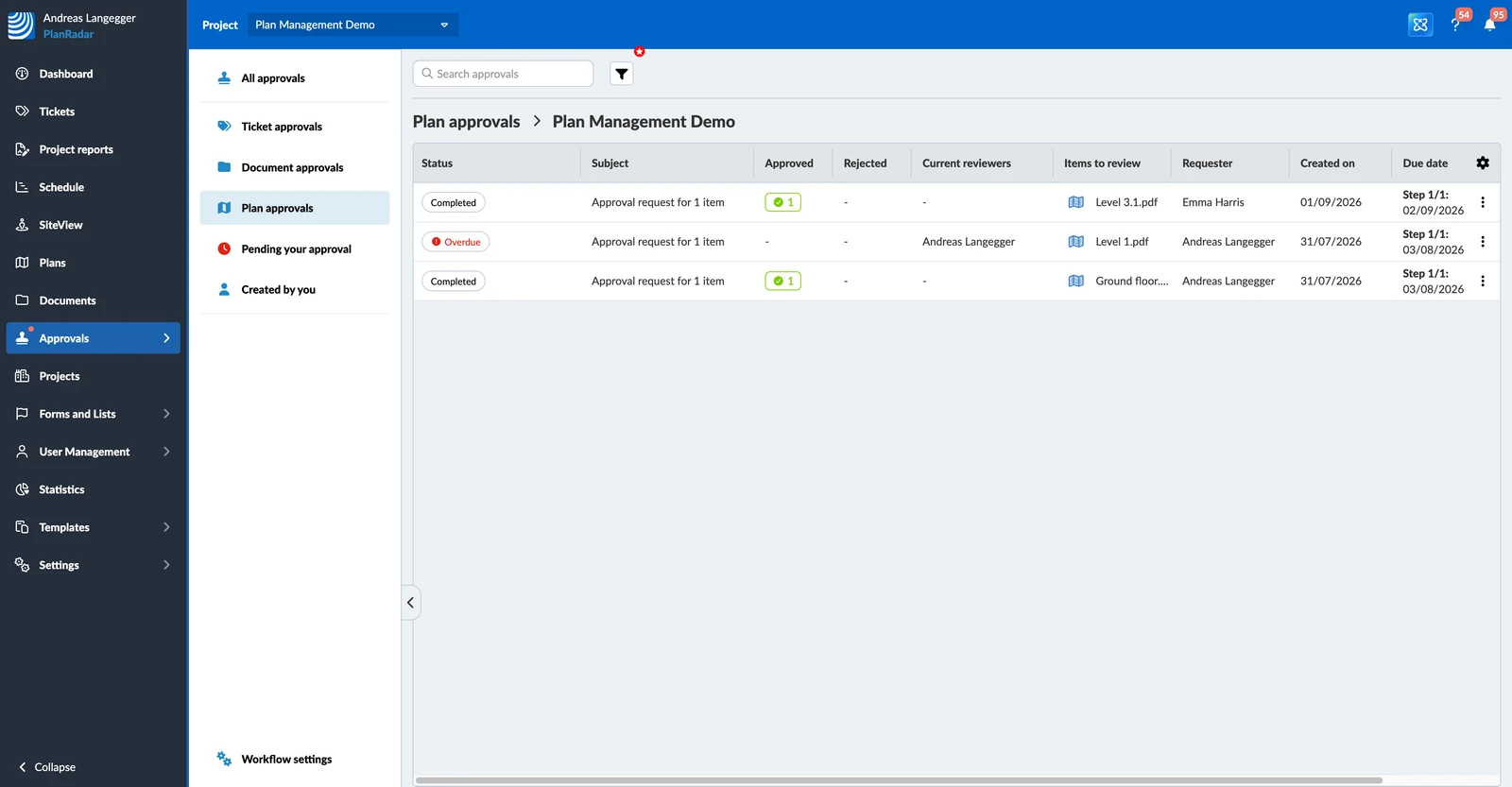
Zatwierdzanie lub odrzucanie z listy
Aby zdecydować o planie:
- Proszę kliknąć wniosek o zatwierdzenie.
- Proszę kliknąć plan wymieniony w Elementy do przejrzenia.
- Proszę kliknąć Zatwierdź lub Odrzuć.
- Opcjonalnie: Proszę wpisać komentarz.
- Proszę kliknąć Zatwierdź pozycję lub Odrzuć pozycję, aby potwierdzić.
- Proszę dotknąć oczekującego wniosku o zatwierdzenie.
- Opcjonalnie: Proszę dotknąć planu, aby go obejrzeć.
- Proszę otworzyć menu Więcej planu.
- Proszę dotknąć Zatwierdź lub Odrzuć.
- Opcjonalnie: Proszę wpisać komentarz.
- Proszę dotknąć Zatwierdź pozycję.
Aby zdecydować o wszystkim w jednym wniosku naraz, proszę kliknąć Approve all items lub Reject all items i potwierdzić.
Zatwierdzanie lub odrzucanie z poziomu przeglądarki planów
Jeśli już oglądają Państwo plan, nie trzeba wracać do listy. Proszę otworzyć plan z wniosku i użyć Zatwierdź lub Odrzuć w stopce. Plakietka obok nich informuje, że plan ma stan Oczekuje na Państwa zatwierdzenie, a Wyświetl szczegóły przenosi do wniosku.
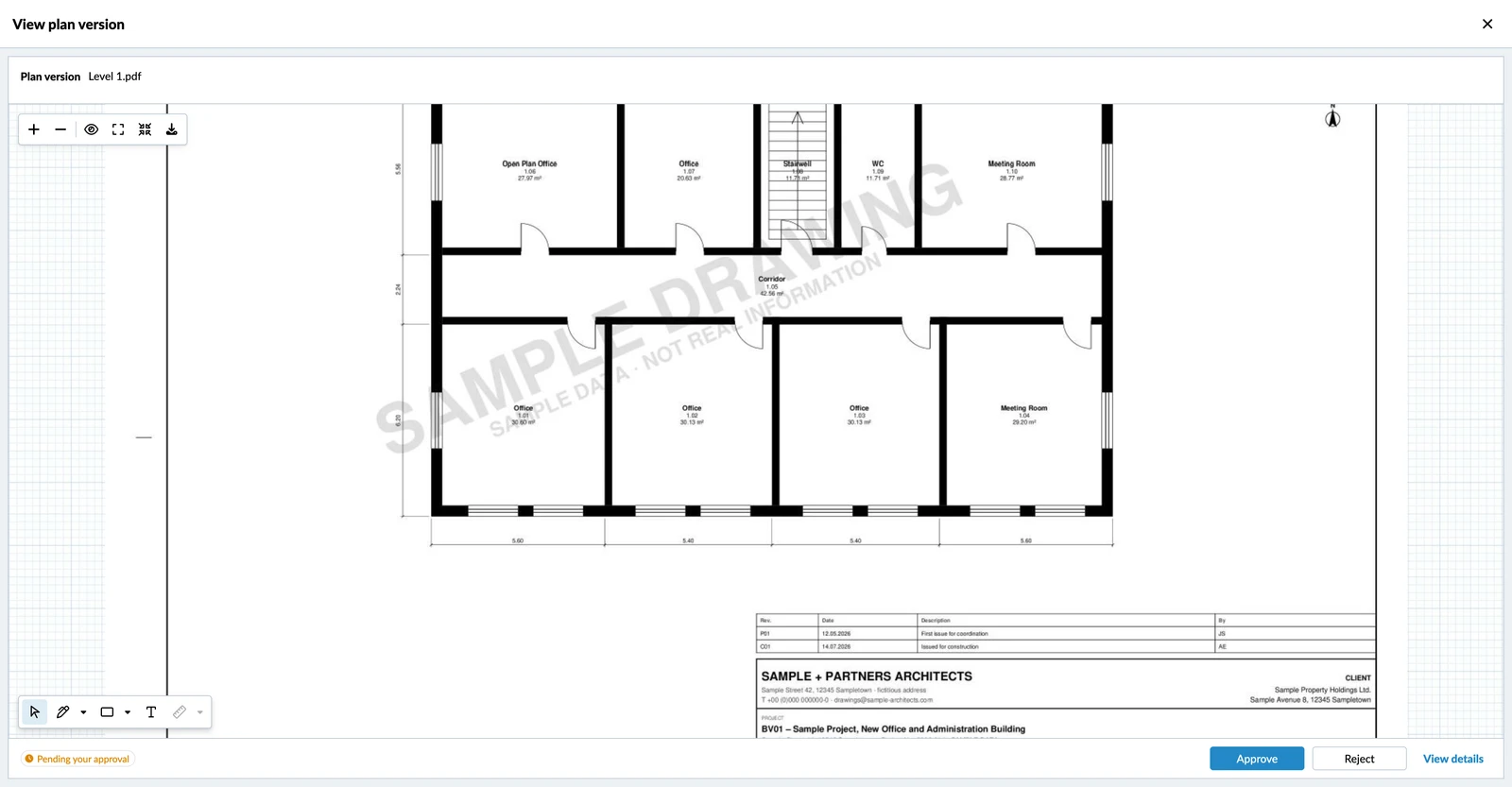
Co dzieje się po Państwa decyzji
- Pozycje, o których Państwo zdecydowali, mają zielony znacznik wyboru w Elementy do przejrzenia.
- We wniosku wieloetapowym krok pozostaje aktywny, dopóki nie odpowie w nim każdy recenzent, i dopiero wtedy otwiera się kolejny krok. Proszę przeczytać więcej w Wniosek o zatwierdzenie dokumentów > Dodawanie kroków do wniosku o zatwierdzenie.
- Jedno odrzucenie wystarczy: odrzucona wersja nie stanie się aktywna, niezależnie od decyzji pozostałych recenzentów.
- Zatwierdzona wersja staje się bieżącą wersją planu i pojawia się w Zgłoszeniach, w SiteView i na urządzeniach mobilnych.
Zaktualizowano dnia 3 września 2026