

 English (UK)
 Deutsch
 Español
 Hrvatski
 Italiano
 Polski
 Português (BR)
Examen et approbation des plans
Vue d'ensemble
En tant que réviseur, vous décidez si une nouvelle version de plan est mise en ligne. Tant que vous ne l'avez pas approuvée, votre équipe continue de travailler avec la version approuvée précédemment.
Vous pouvez traiter vos plans dans la section Approbations de plans, ou décider directement depuis le plan pendant que vous le consultez.
Accès et autorisations
Comment accéder aux approbations de plans
Pour voir les plans qui vous attendent :
- Cliquez sur Approvals.
- Cliquez sur Approbations de plans.
- Facultatif : Sélectionnez un projet ou Tous les projets dans le menu déroulant Projet.
Le tableau affiche chaque demande avec son statut, les réviseurs qu'elle attend et les plans à examiner. dans l'attente de votre approbation dans la barre latérale filtre la liste pour ne garder que celles qui ont besoin de votre décision.
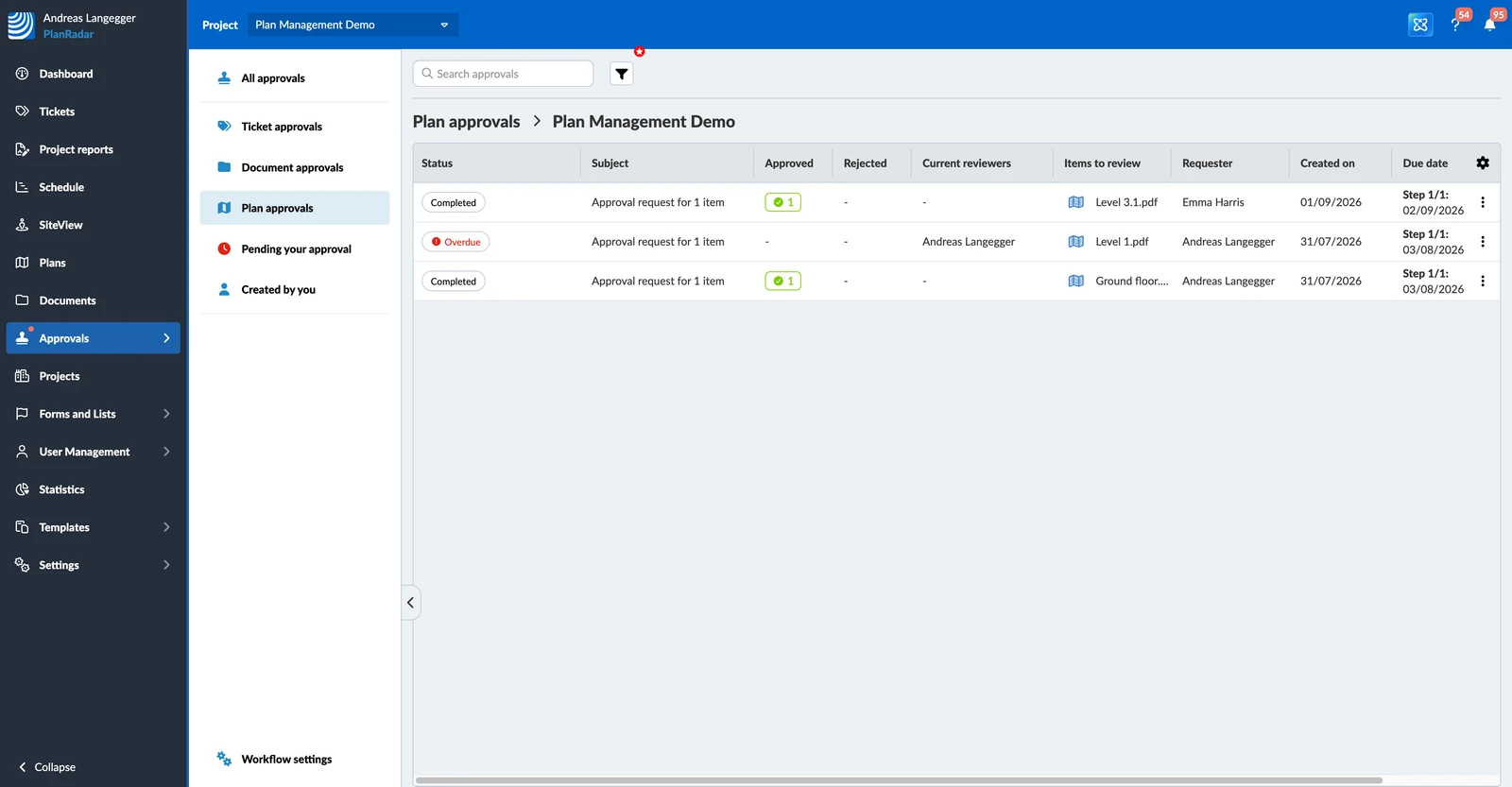
Approuver ou rejeter depuis la liste
Pour vous prononcer sur un plan :
- Cliquez sur la demande d'approbation.
- Cliquez sur le plan répertorié sous Items to review.
- Cliquez sur Approuver ou Rejeter.
- Facultatif : Saisissez un commentaire.
- Cliquez sur Approuver l'élément ou Rejeter l'élément pour confirmer.
- Tapez sur la demande d'approbation en attente.
- Facultatif : Tapez sur le plan pour le consulter.
- Ouvrez le menu More du plan.
- Tapez sur Approuver ou Rejeter.
- Facultatif : Saisissez un commentaire.
- Tapez sur Approuver l'élément.
Pour vous prononcer d'un coup sur tout le contenu d'une demande, cliquez sur Approuver tous les éléments ou Rejeter tous les éléments, puis confirmez.
Approuver ou rejeter depuis la visionneuse de plans
Si vous êtes déjà en train de consulter le plan, vous n'avez pas besoin de revenir à la liste. Ouvrez le plan depuis la demande et utilisez Approuver ou Rejeter dans le pied de page. Le badge à côté vous indique que le plan est dans l'attente de votre approbation, et View details vous amène à la demande.
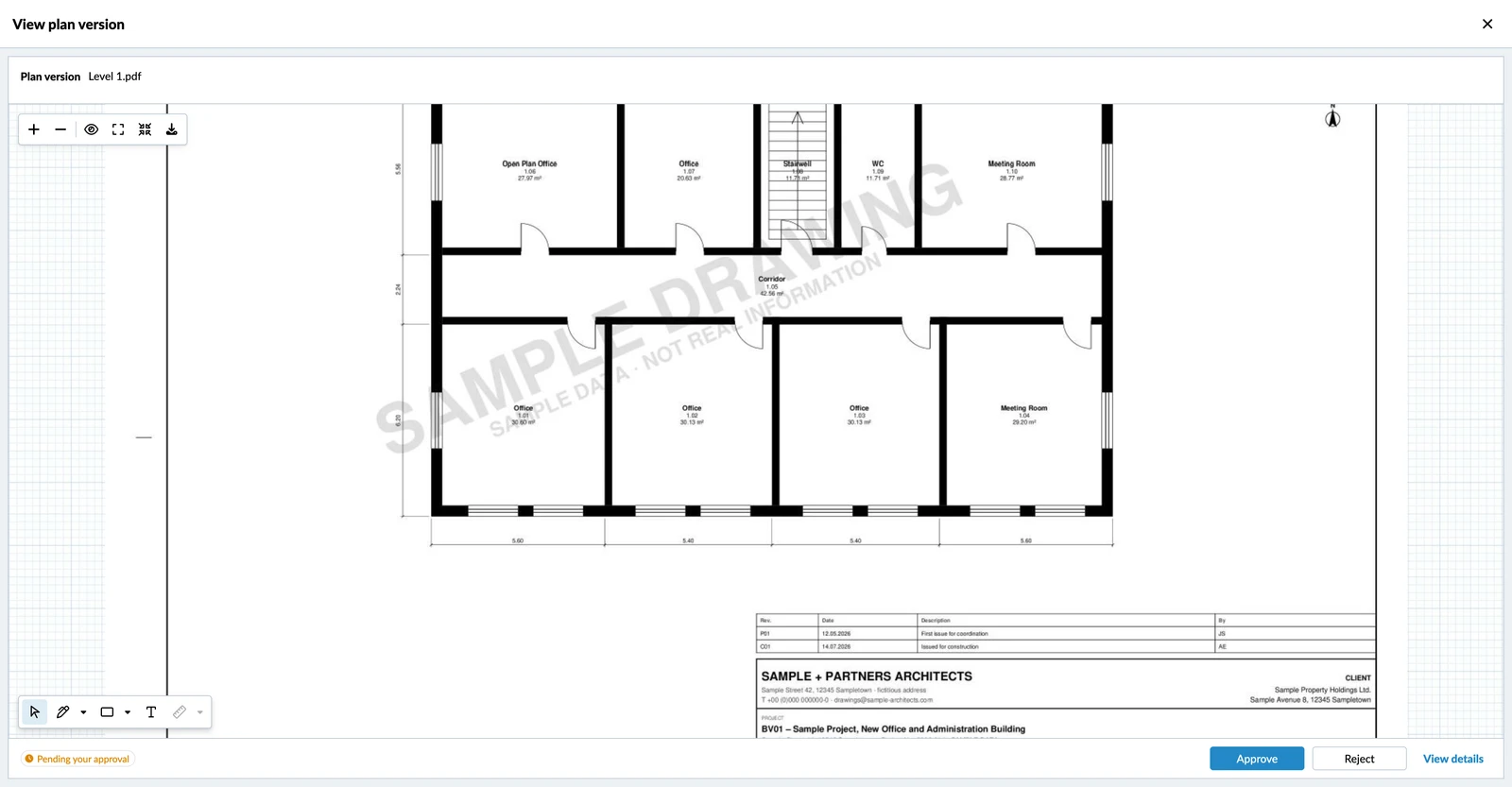
Ce qui se passe après votre décision
- Les éléments sur lesquels vous vous êtes prononcé affichent une coche verte sous Items to review.
- Dans une demande à plusieurs étapes, l'étape reste active jusqu'à ce que chaque réviseur y ait répondu ; l'étape suivante ne s'ouvre qu'ensuite. Pour en savoir plus, consultez Demande d'approbation de documents > Ajouter des étapes à une demande d'approbation.
- Un seul rejet suffit : une version rejetée n'est pas mise en ligne, quelle que soit la décision des autres réviseurs.
- Une version approuvée devient la version actuelle du plan et apparaît dans Tickets, dans SiteView et sur mobile.
Mis à jour le 3 septembre 2026