

 English (UK)
 Deutsch
 Español
 Français
 Hrvatski
 Polski
 Português (BR)
Statistiche
Panoramica
Crei grafici utilizzando i dati dei suoi ticket per ottenere informazioni sui suoi progetti. Può visualizzare questi grafici nella Webapp PlanRadar e filtrare per progetto, posizione o per un determinato periodo di tempo.
Può esportare tutti i dati in PDF ed Excel e persino inserire grafici dinamici nei rapporti sui ticket.
Accesso e permessi
Come accedere alle statistiche
- Clicchi su Statistiche
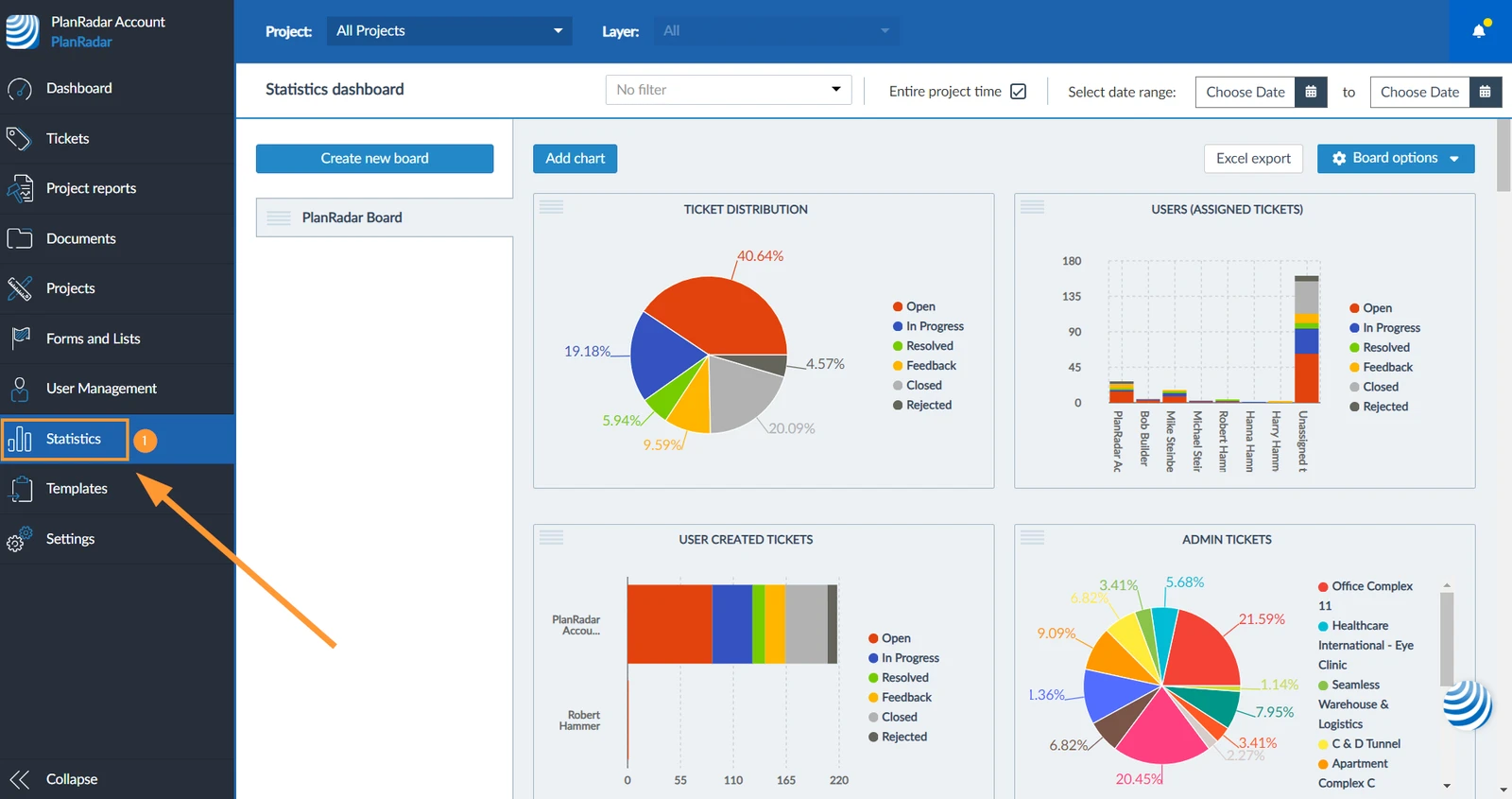
Dashboard
Ogni grafico si trova su una dashboard. Le dashboard funzionano come pagine, ognuna con il proprio insieme di grafici. Ogni dashboard ha un titolo e può contenere fino a 10 grafici con larghezza di pagina intera o 20 grafici con larghezza di mezza pagina.
Esistono due tipi di dashboard:
- Dashboard di progetto appartengono a un solo progetto. Ogni progetto ha il proprio insieme di dashboard di progetto.
- Dashboard dell'account sono configurate per l'intero account e sono disponibili in ogni progetto.
Grafici
Un grafico rappresenta i dati dei ticket in varie forme. Può definire il tipo di grafico, quali ticket desidera includere (in base alla forma e alla selezione opzionale del filtro) e da quale/i campo/i del ticket desidera visualizzare i dati.
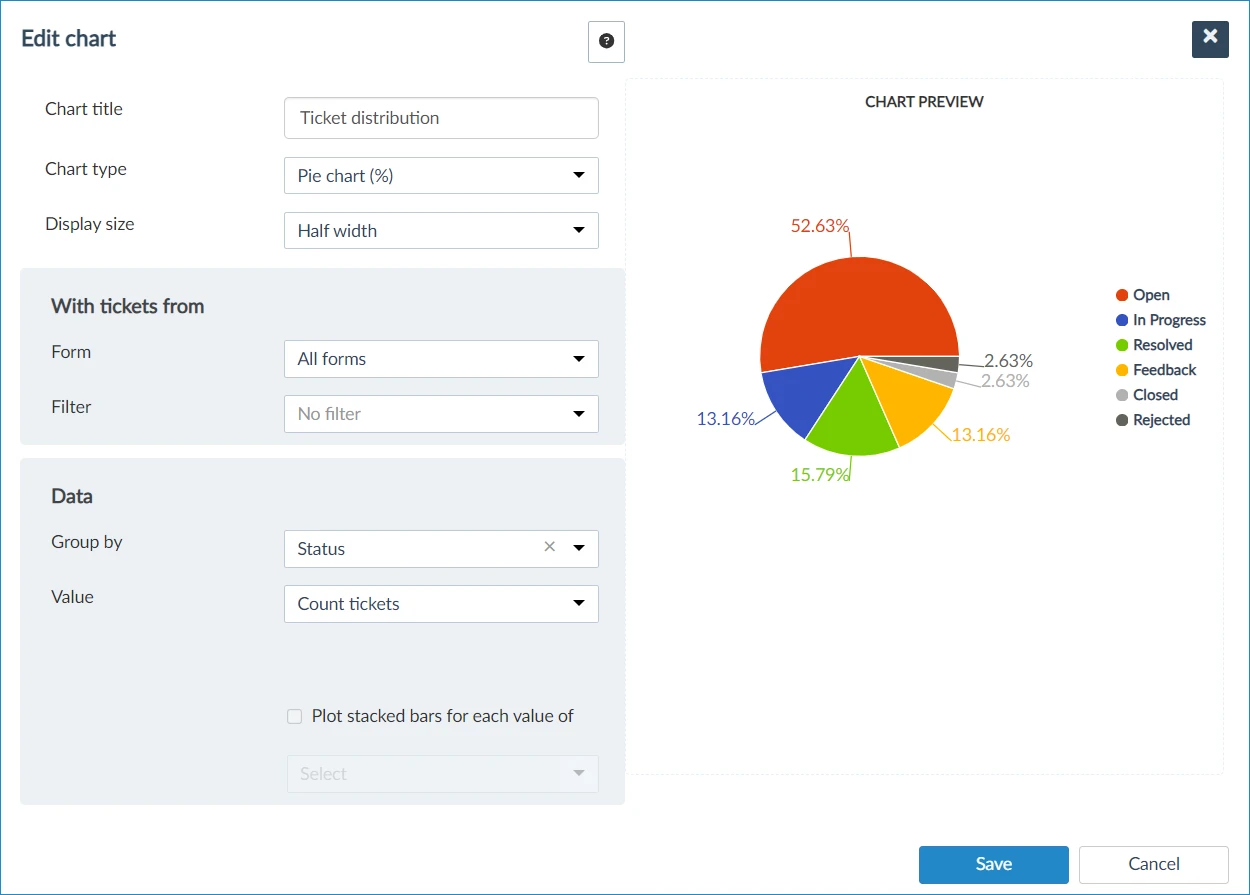
Con l'accesso all'intero account, i grafici sulle dashboard dell'account possono essere visualizzati con i dati di uno, più o tutti i progetti. I grafici su una dashboard di progetto mostrano solo i dati di quel progetto. Per saperne di più, veda di seguito Visualizza le statistiche.
Tipi di grafici
Sono disponibili i seguenti tipi di grafico:
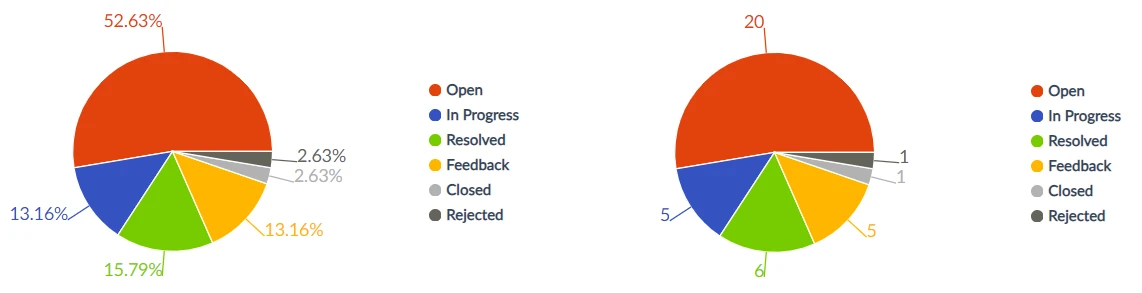
Grafici a torta
I grafici a torta possono mostrare i valori in % o in numeri assoluti. Ad esempio, per mostrare il numero di ticket per stato.
Grafici a barre e grafici a colonne
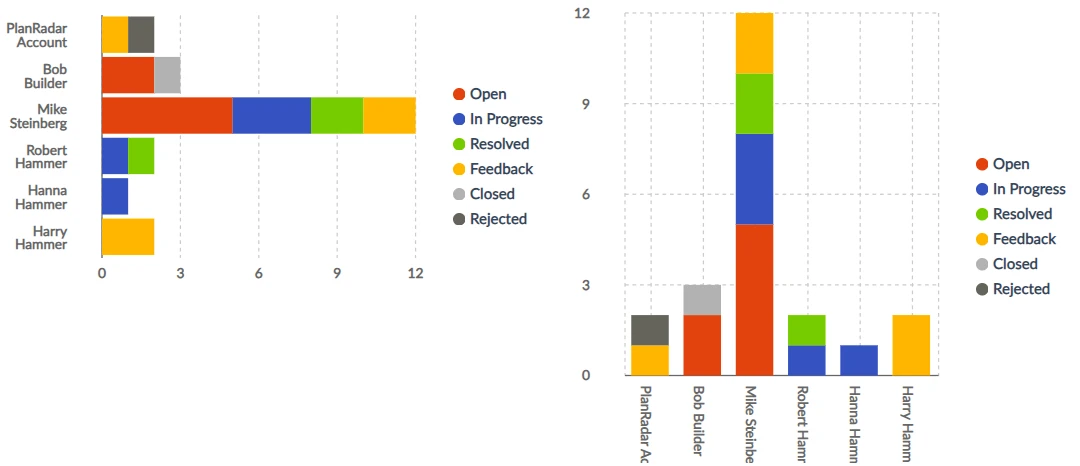
I grafici a barre (orizzontali) e i grafici a colonne (verticali) consentono di mostrare più dimensioni. Ad esempio, per mostrare il numero di ticket per stato e per assegnatario.
Grafici a linee
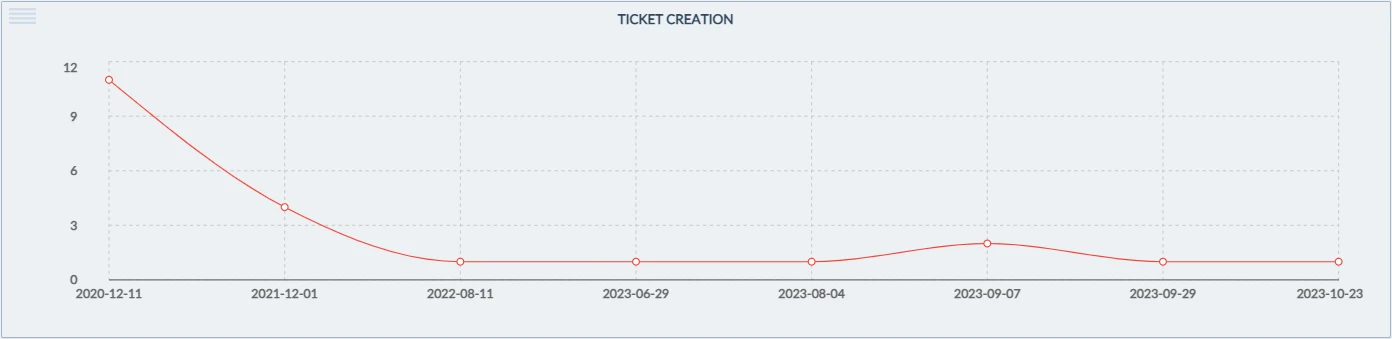
I grafici a linee possono essere utilizzati per illustrare i dati dei ticket su una scala continua, come valori numerici o date. Ad esempio, possono visualizzare il volume dei ticket generati in un intervallo di date specifico:
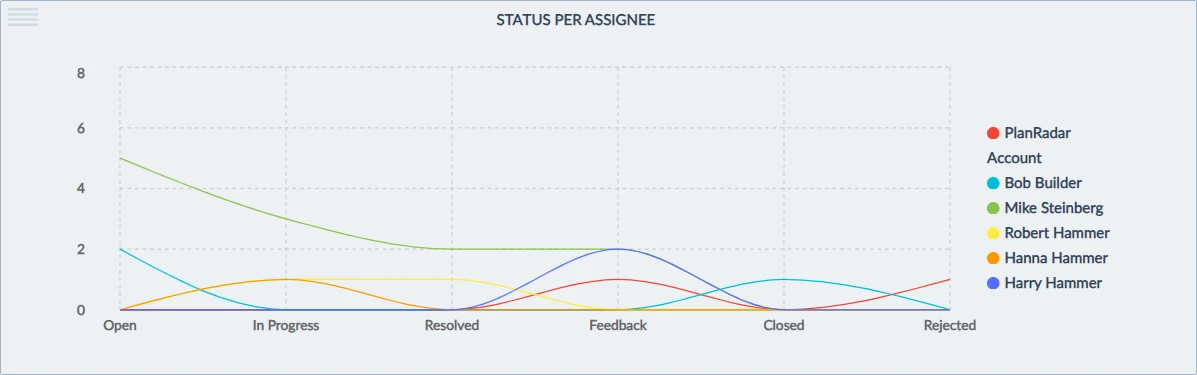
I grafici a linee possono anche mostrare più dimensioni, ad esempio per mostrare il numero di ticket per stato e per assegnatario.
Modulo e filtri per i ticket
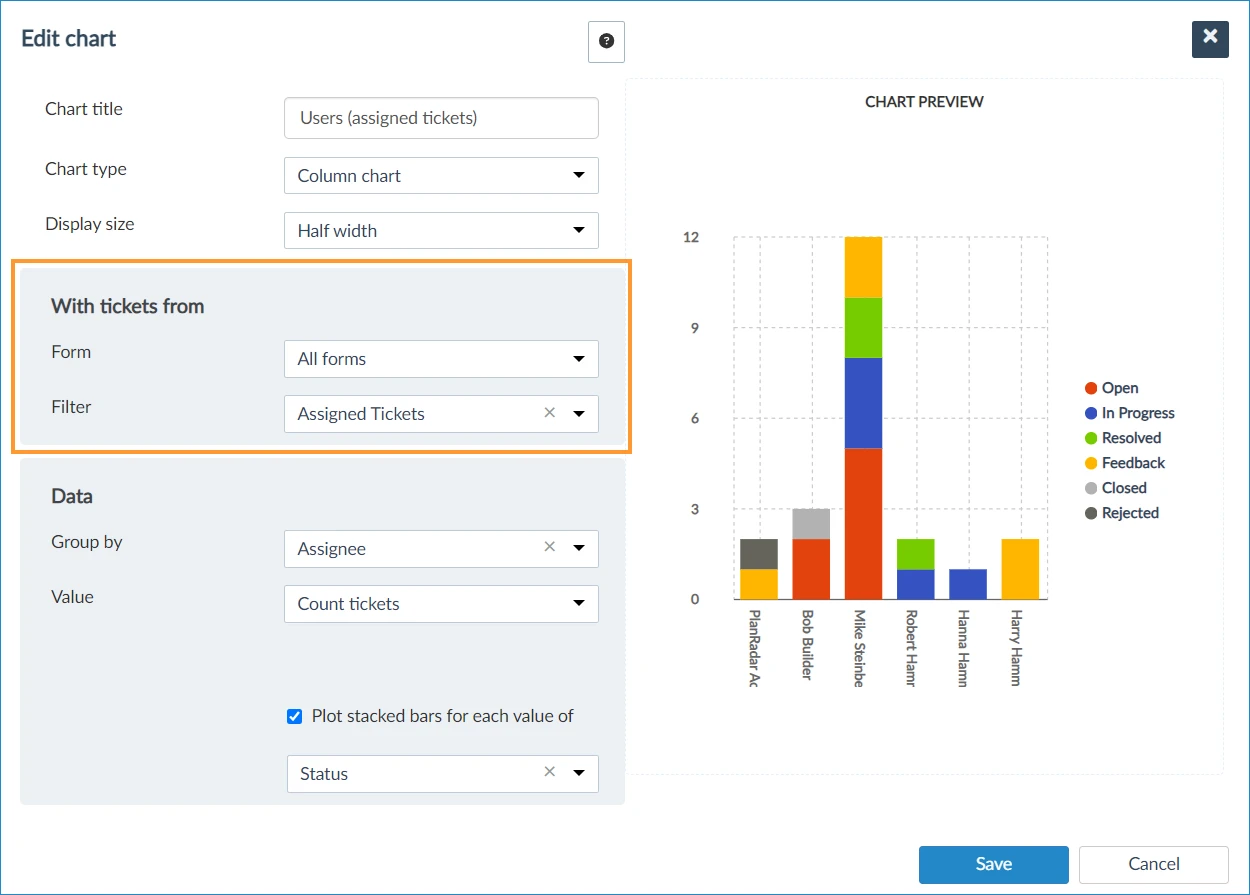
I grafici possono essere limitati ai ticket di un determinato modulo o basarsi sui ticket di 'Tutti i moduli'.
Inoltre, può applicare un filtro, ad esempio per mostrare solo i dati dei ticket che hanno un assegnatario impostato.
Dati del ticket
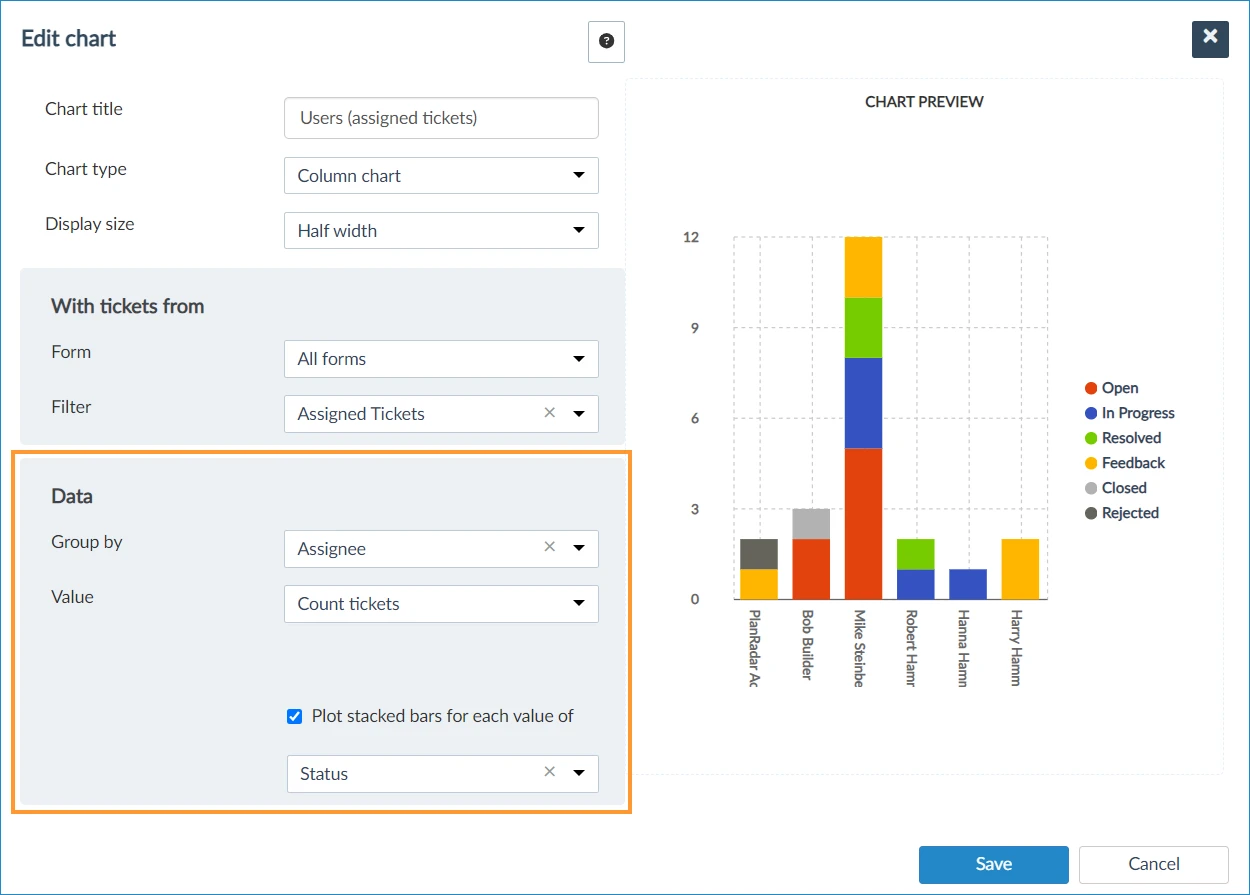
'Raggruppa per' definisce da quale campo del ticket vengono calcolati i dati (ad esempio, raggruppare per 'Stato' significa che per ogni stato viene calcolato un valore nel grafico).
'Valore' definisce la funzione da applicare a questi dati, ad esempio 'Conteggio ticket'.
Per i campi numerici e decimali può eseguire i seguenti calcoli oltre al conteggio dei ticket:
- somma
- media media
- min/max
È possibile selezionare un campo diverso per i calcoli, ma di solito sceglierà lo stesso campo come nel gruppo per.
Veda anche Modifica ed eliminazione dei grafici.
Visualizza le statistiche
Selezioni un progetto, una posizione, un periodo di tempo o un filtro da applicare a tutti i suoi grafici contemporaneamente.
Aggiungere grafici ai rapporti sui ticket
Ogni grafico può essere aggiunto ai rapporti dei ticket.
Esportazione di statistiche in Excel
Tutti i grafici di una scheda possono essere esportati in un file Excel.
Aggiornato il 4 settembre 2026