

 English (UK)
 Deutsch
 Español
 Français
 Hrvatski
 Polski
 Português (BR)
Ticket
Panoramica
Scopra i Ticket, cosa può fare con essi, come i ticket sono collegati ai moduli e quali sono le altre funzioni di PlanRadar con cui sono integrati.
Che cos'è un ticket?
I ticket sono uno strumento molto flessibile e potente per tracciare, raccogliere, condividere e comunicare qualsiasi tipo di informazione all'interno di un progetto. Rende la collaborazione facile e più efficiente e assicura una documentazione completa e affidabile, oltre a un reporting personalizzabile.
I ticket sono costituiti da un modulo personalizzabile, da allegati opzionali, da una chat per la comunicazione e possono essere collocati su piani digitali o modelli BIM.
Altri strumenti possono chiamarli compiti o problemi e spesso li implementano per casi d'uso specifici.
PlanRadar adotta un approccio più generico e non impone un processo a cui la sua azienda deve adattarsi. Può personalizzare PlanRadar in modo che si adatti ai suoi processi. Può utilizzare i ticket per una varietà di casi d'uso e adattare tutto esattamente alle sue esigenze e ai processi esistenti nella sua azienda.
Esempio di ticket per il monitoraggio dei difetti:
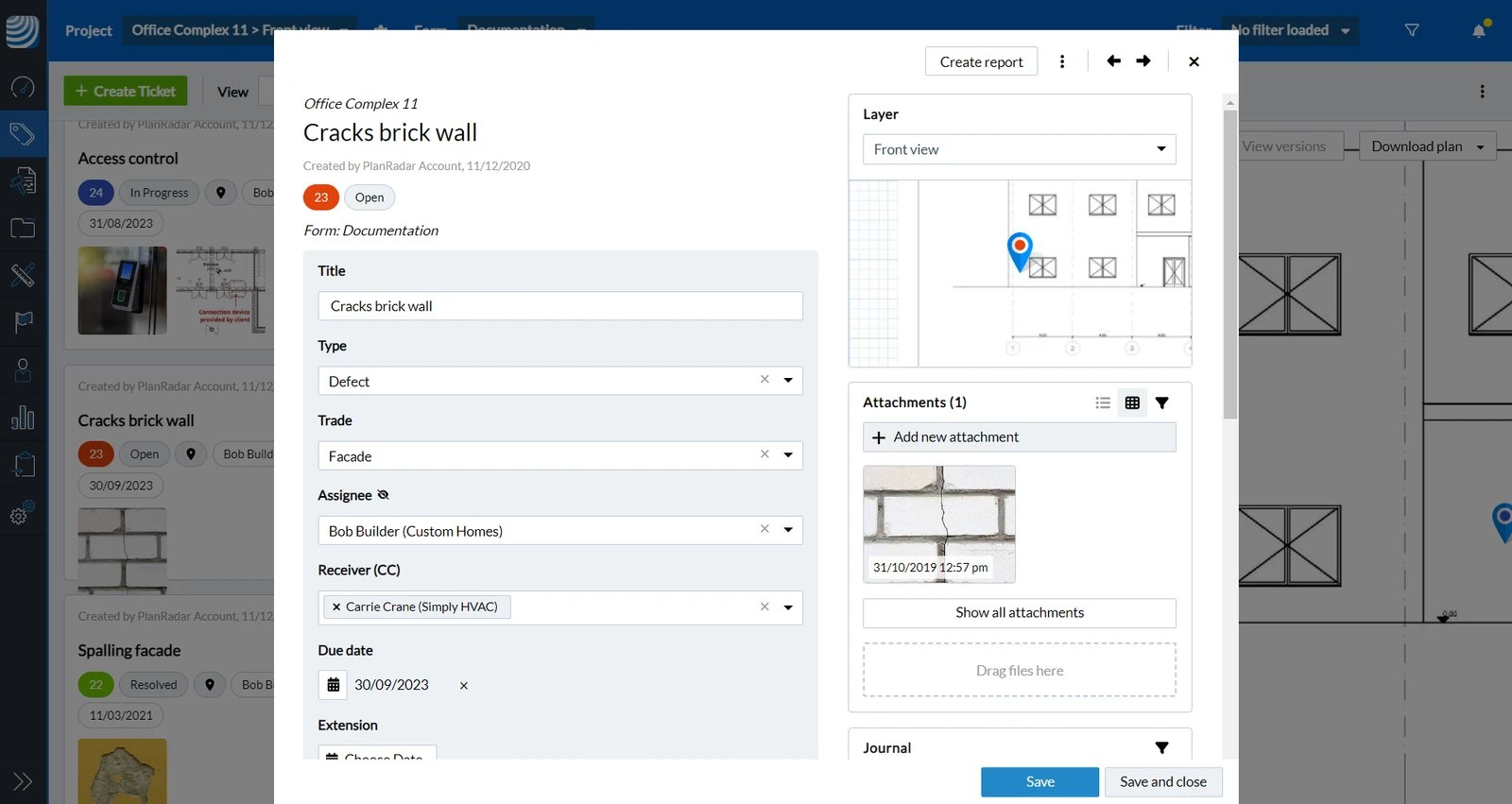
Adatta i ticket ai suoi casi d'uso
I moduli Ticket sono completamente personalizzabili in base alle sue esigenze. Grazie a questo approccio dinamico, è facile utilizzare i ticket per tutti i diversi tipi di casi d'uso, ad esempio:
- Tracciamento dei difetti (snagging) in un cantiere edile
- Rapporti sul sito
- Gestione di compiti ricorrenti, come le responsabilità di gestione della struttura
- Esecuzione di liste di controllo della sicurezza antincendio
- Documentazione fotografica
- Passaggi di consegne
Moduli per i ticket
I moduli sono la base dei ticket. Le permettono di definire quali campi e attributi vengono visualizzati in un ticket. Può anche definire quali utenti possono visualizzare e modificare tali campi.
Opzioni di forma
Può specificare se un modulo può avere allegati, commenti, una posizione planimetrica, coordinate GPS o un programma di riapertura dei ticket per attività ricorrenti.
Creare e lavorare con i ticket
Può creare un ticket per assegnare un compito a qualcuno, fornendo le informazioni pertinenti per risolverlo con descrizioni scritte, una posizione in pianta e foto o video per visualizzare il problema.
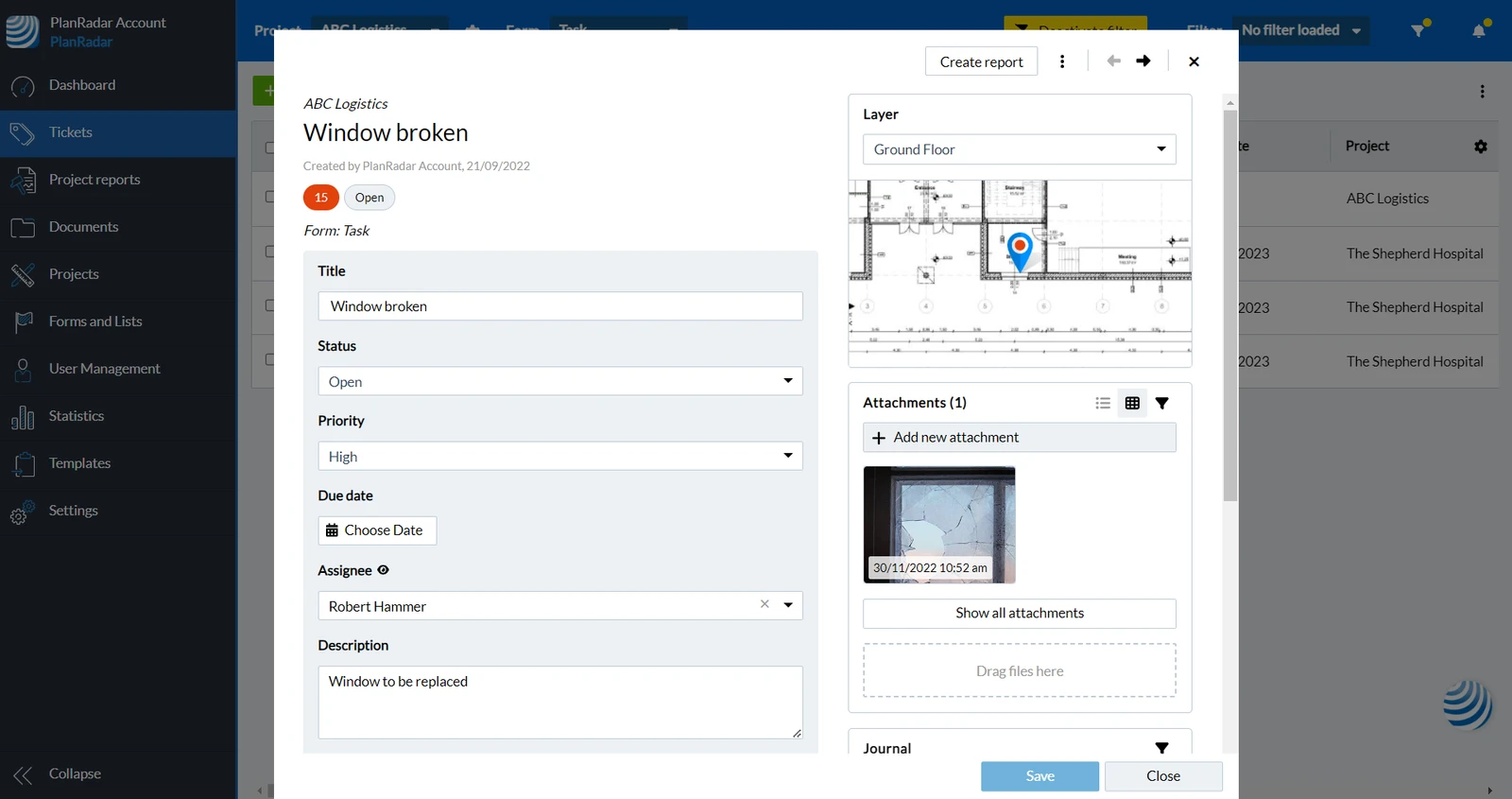
Potrebbe creare un altro ticket per raccogliere i dati per un diario del sito che non richiede un assegnatario.
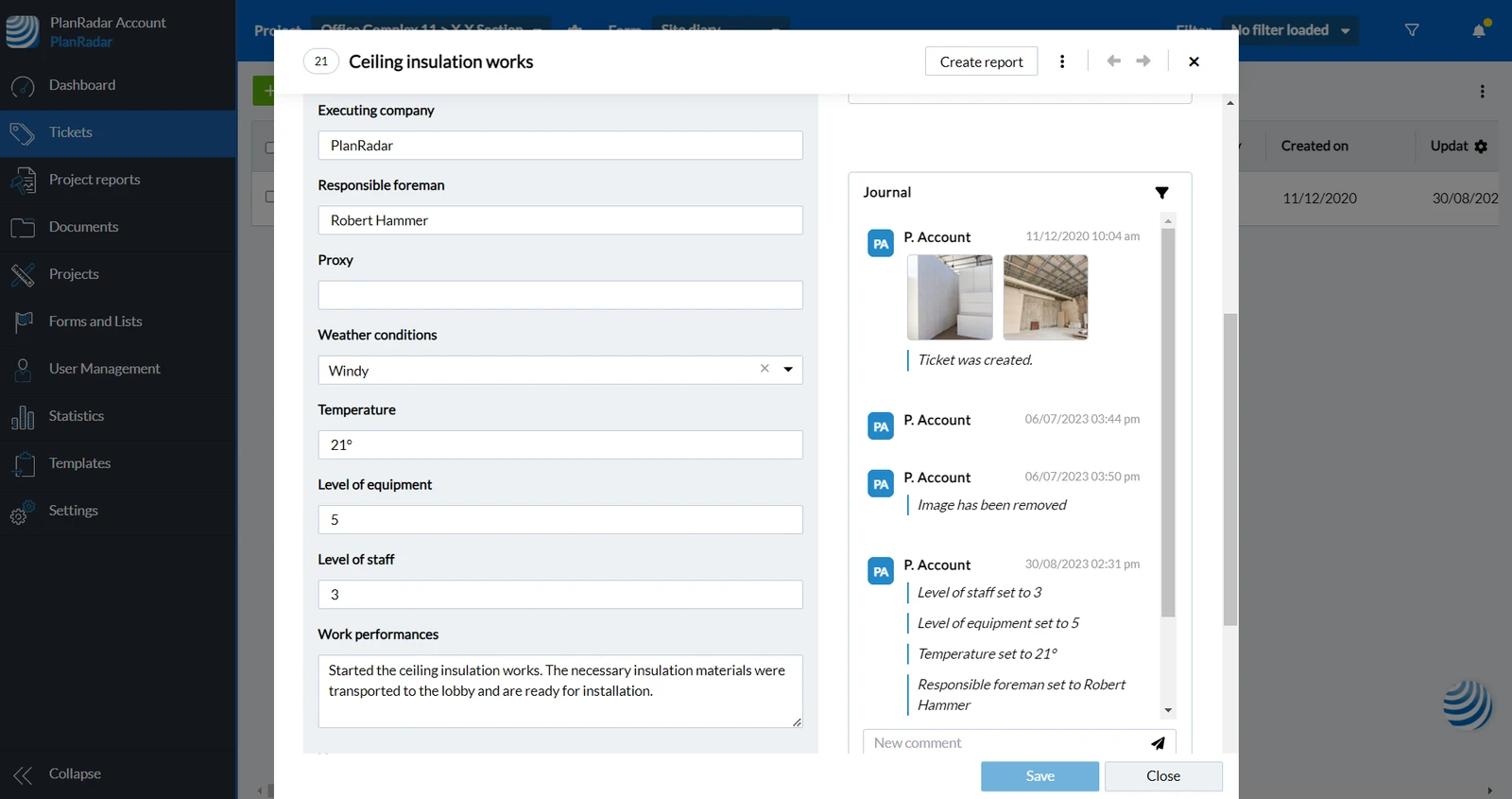
Per creare un ticket deve essere un utente interno con una licenza a pagamento.
I subappaltatori non possono creare ticket, ma possono ricevere ticket assegnati per lavorare su di loro e risolverli. I subappaltatori non hanno bisogno di una licenza a pagamento.
Il campo stato può essere utilizzato per tracciare il progresso e lo stato di un ticket fino alla sua chiusura e risoluzione.
Ogni attività viene registrata automaticamente nel giornale dei ticket, per fornire una documentazione e una prova complete.
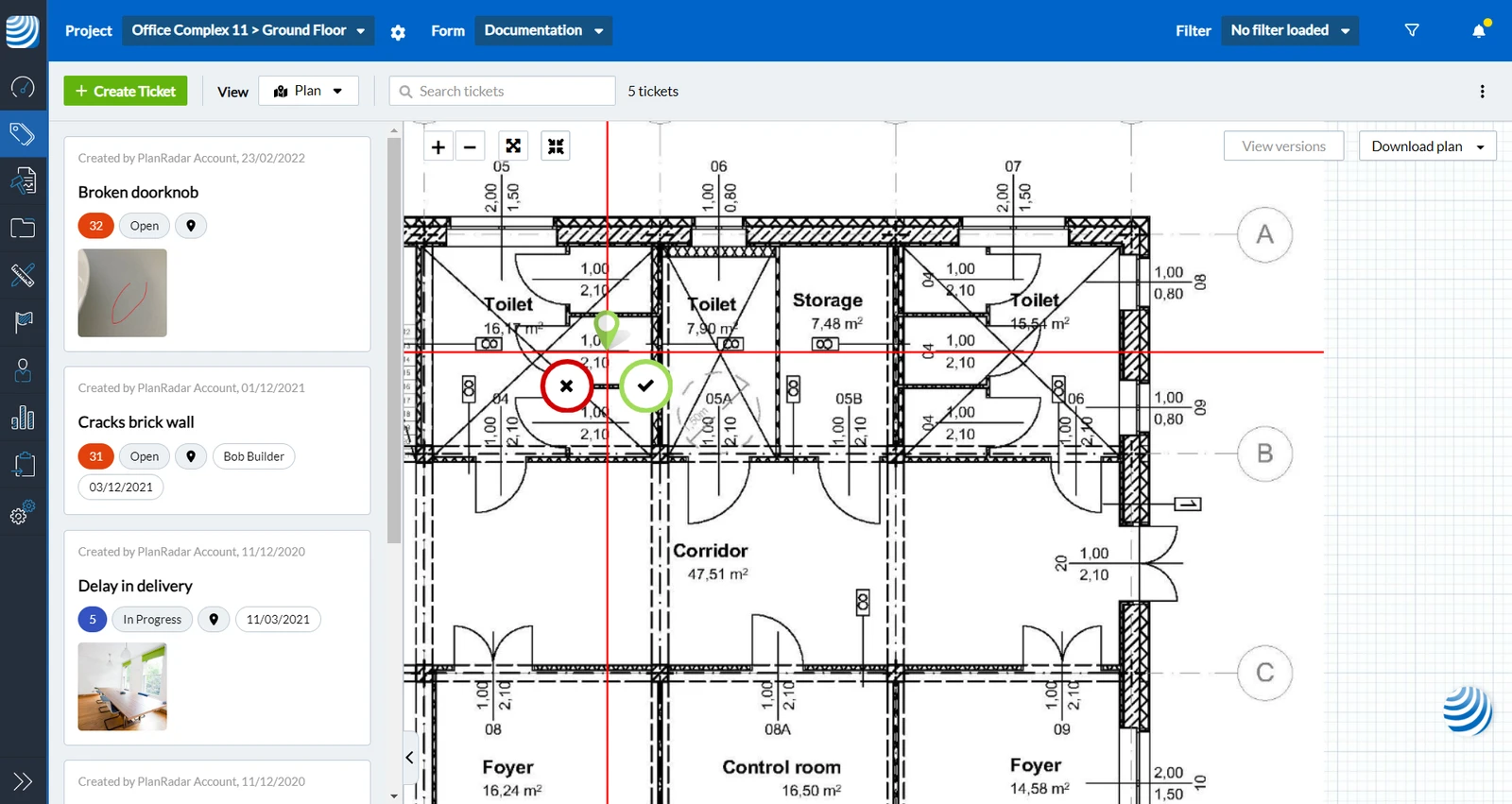
I ticket devono essere collegati a una posizione — una cartella o una planimetria. Le cartelle aiutano a strutturare e organizzare il contenuto del suo progetto per piani, edifici o altro. Può anche aggiungere planimetrie o modelli BIM a ciascuna cartella.
Esempio di creazione di un ticket con posizione del piano:
Notifiche dei ticket
Una volta creato o aggiornato un ticket, tutti gli utenti interessati (assegnatari e destinatari) vengono avvisati tramite e-mail e/o notifiche push nelle app mobili. Ogni utente ha il controllo delle proprie impostazioni di notifica, determinando quali eventi desidera ricevere e quando.
I promemoria per i ticket sensibili al tempo possono essere impostati utilizzando date di scadenza ed estensioni.
Ticket in visione
PlanRadar offre due diverse visualizzazioni per i suoi ticket: la visualizzazione in pianta e la visualizzazione in elenco.
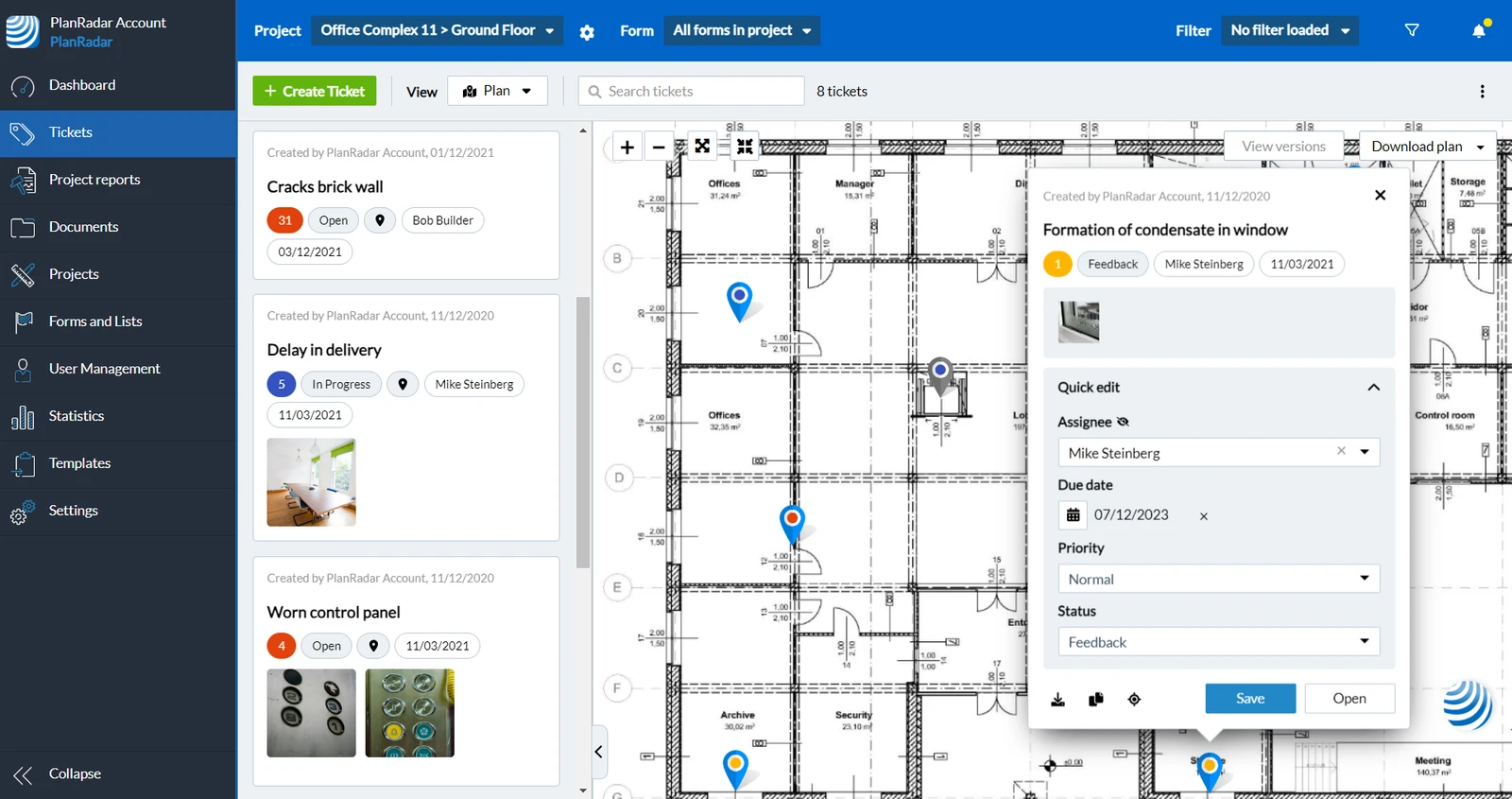
La vista planimetrica offre una maggiore visualizzazione, compresi i pin per le posizioni dei ticket sulla planimetria e un elenco di ticket con le informazioni più essenziali su ciascun ticket e le anteprime fotografiche allegate.
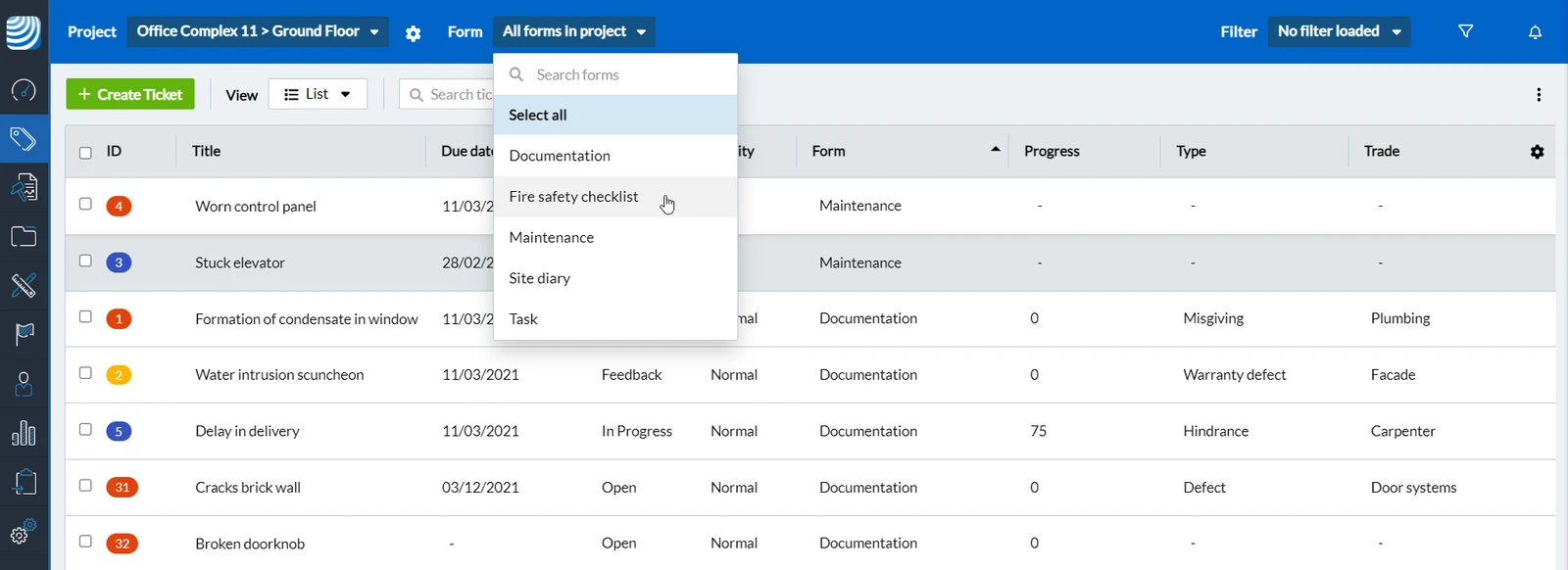
La vista elenco offre una maggiore personalizzazione e una migliore panoramica in una tabella per tutti i suoi ticket, anche su più cartelle o progetti, a seconda delle sue esigenze.
Entrambe le viste hanno le stesse possibilità di selezionare una posizione e un modulo, la ricerca di testo e le opzioni di filtraggio.
Esempio di vista elenco con selezione del modulo:
Esempio di vista in pianta:
Ricerca e filtraggio dei ticket
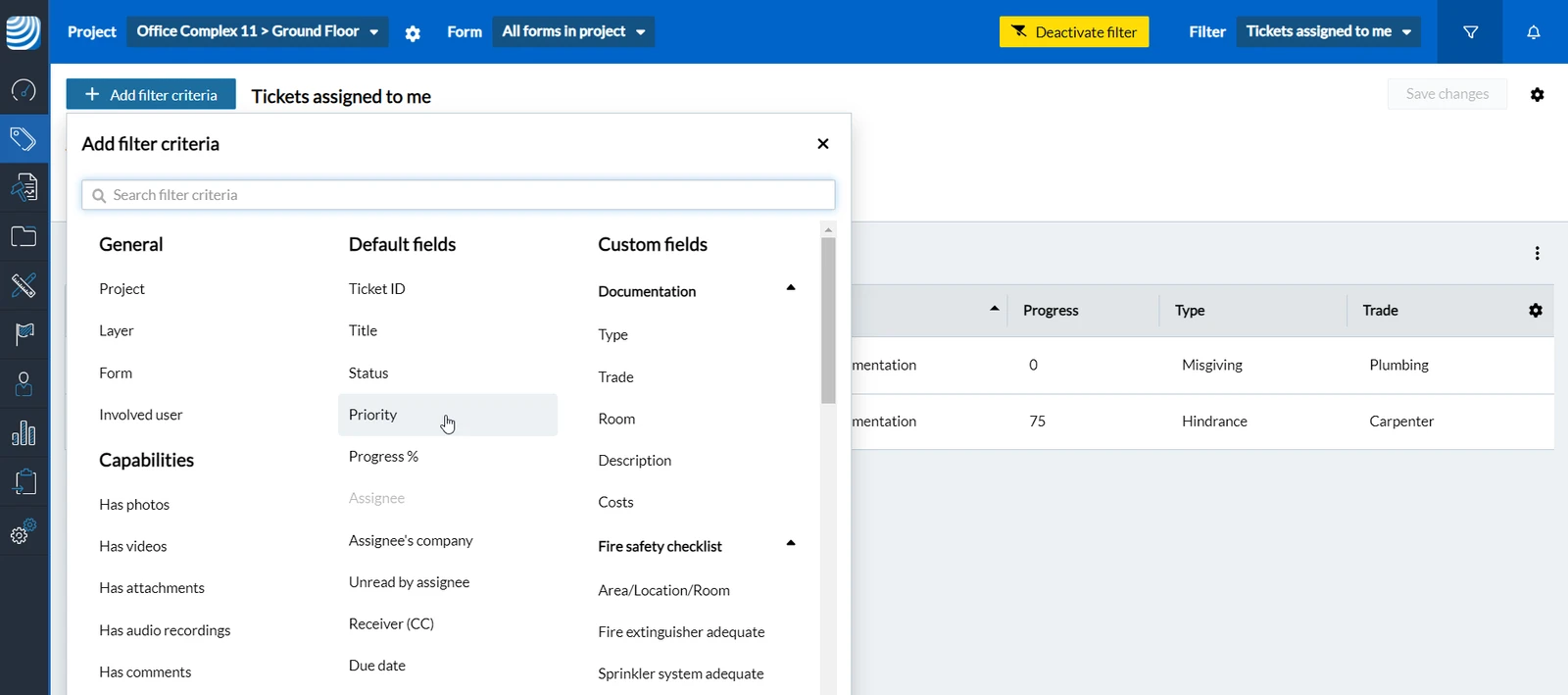
Utilizzi il campo di ricerca per trovare rapidamente ticket specifici in base a termini chiave o utilizzi i filtri per mostrare solo i ticket che soddisfano determinati criteri. I criteri di filtro si basano sui campi del ticket e altro ancora. I filtri possono essere salvati solo per lei o condivisi con altri utenti in tutti i progetti.
Esempio di filtro attivo 'Ticket assegnati a me' e menu 'Aggiungi criteri di filtro':
Rapporti basati sui ticket
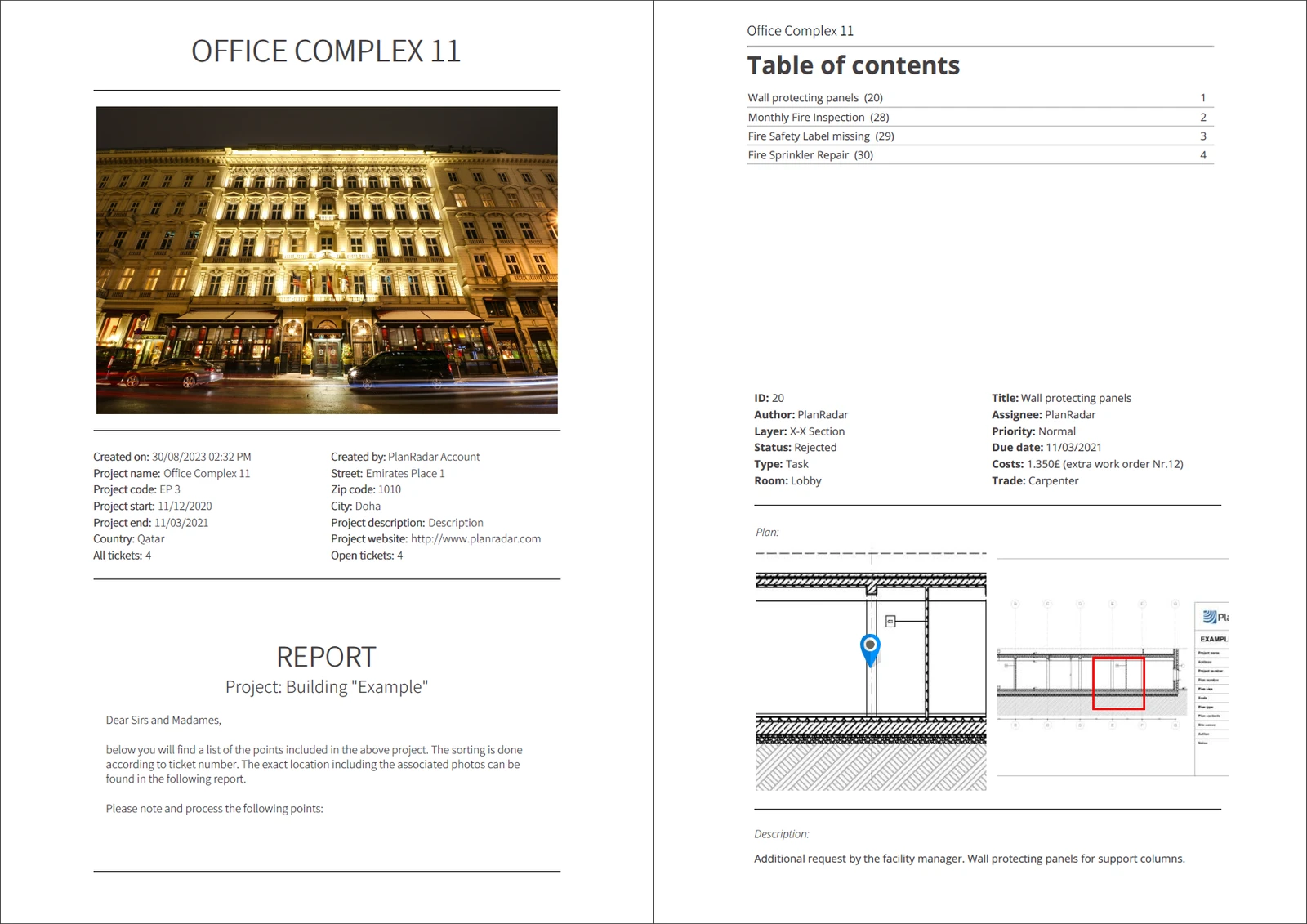
Creare modelli di rapporti sui ticket per definire quali informazioni dei ticket vengono incluse nei rapporti sui ticket. Questi rapporti possono essere esportati in file PDF o Excel e condivisi con le parti interessate al di fuori di PlanRadar.
Il costruttore di modelli avanzato offre innumerevoli possibilità di personalizzare questi rapporti in base alle sue esigenze. Per essere più semplici, c'è anche il costruttore di modelli di base e i modelli di esempio.
Per creare un rapporto sui ticket, basta selezionare un modello e definire quali ticket vengono inclusi, di solito utilizzando dei filtri. Oppure può creare un rapporto sui ticket per un singolo ticket.
Esempio di rapporto di ticket in PDF:
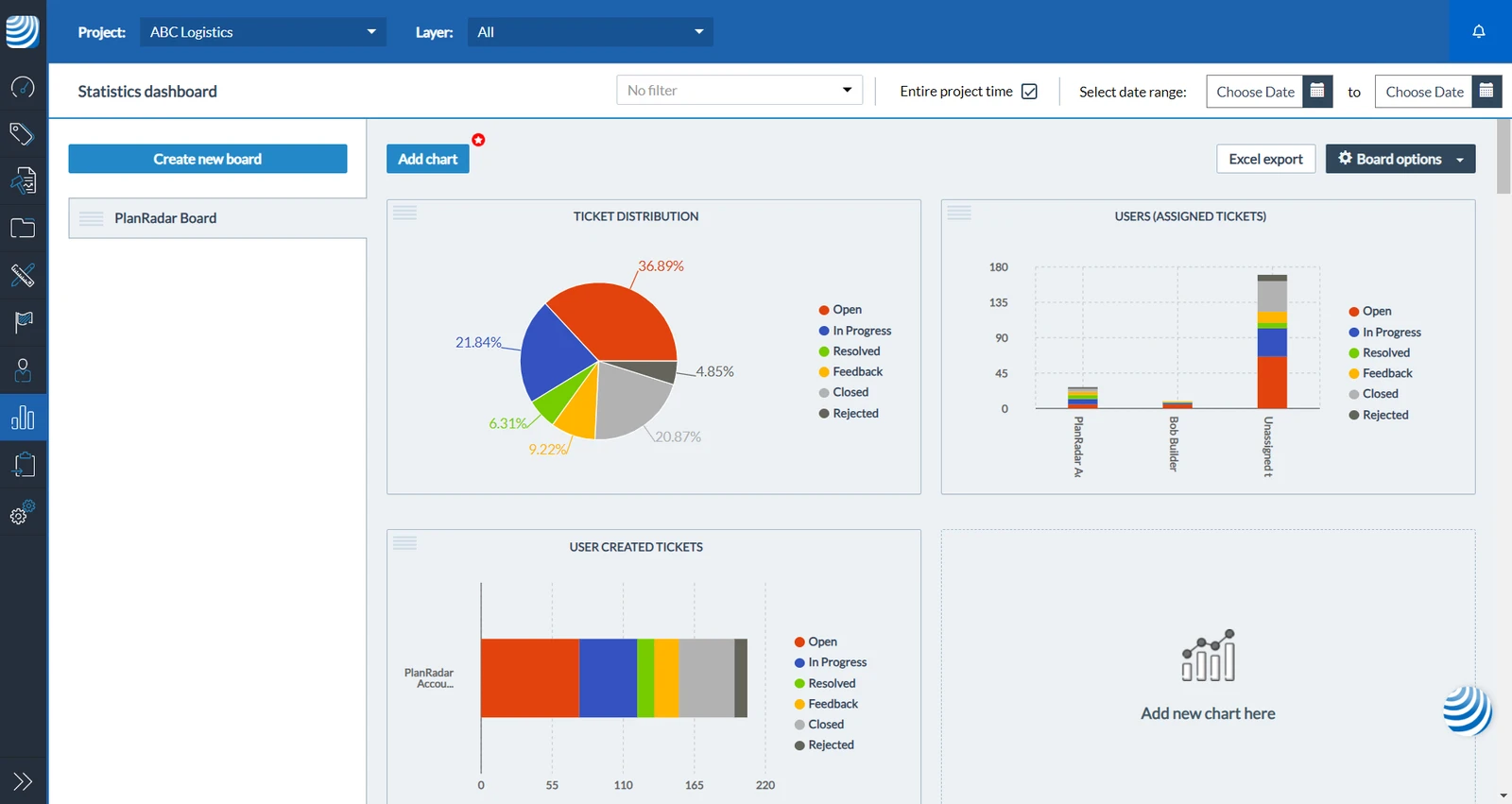
Statistiche basate sui ticket
Crea statistiche e grafici basati sui dati dei ticket e li condivide in PlanRadar o li esporta in file Excel.
Esempio di dashboard delle statistiche:
Altre caratteristiche del ticket
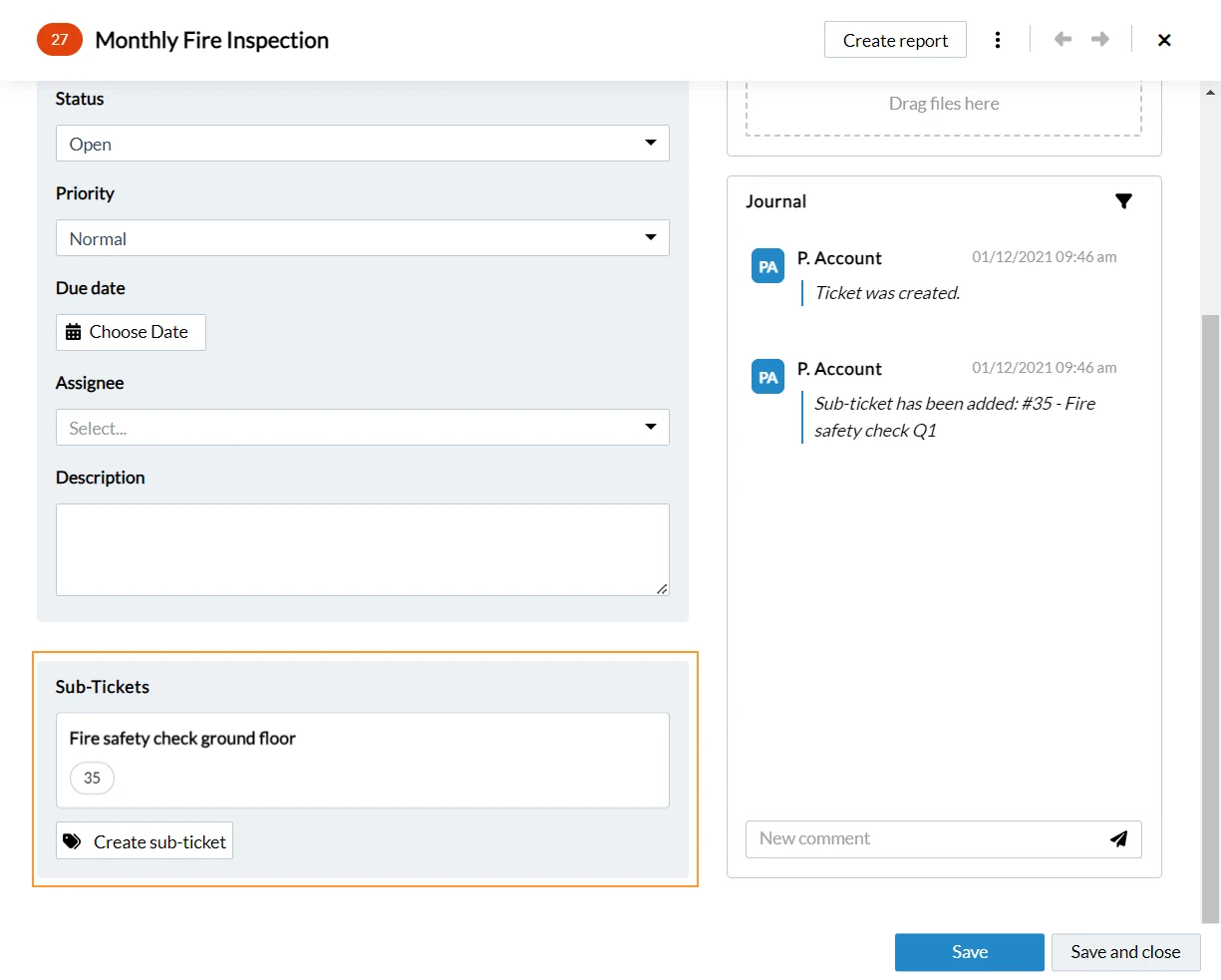
Ticket secondari
Raggruppi i suoi ticket se c'è un compito più grande che consiste in compiti più piccoli, creando sotto-cartellini all'interno di un ticket padre o assegnando un ticket padre ai ticket esistenti.
Esempio di ticket-genitore con sub-ticket:
Aprire i ticket scansionando i codici QR o i tag NFC
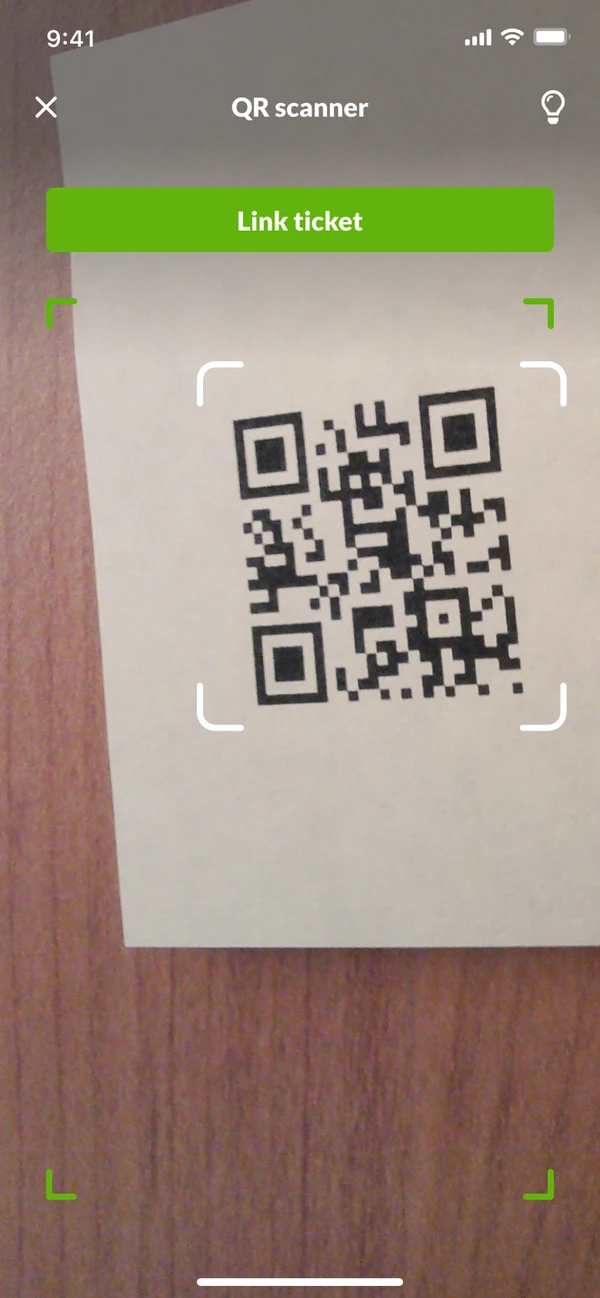
Colleghi i ticket con i codici QR per risparmiare tempo nel trovare il ticket giusto quando lavora sul posto. Scannerizzi il codice QR con la fotocamera o con l'applicazione mobile PlanRadar e il ticket collegato si aprirà.
Può anche collegare i tag NFC ai ticket in modo simile.
Esempio di scansione di un codice QR per collegare un ticket:
Individuare i ticket sui modelli BIM 3D
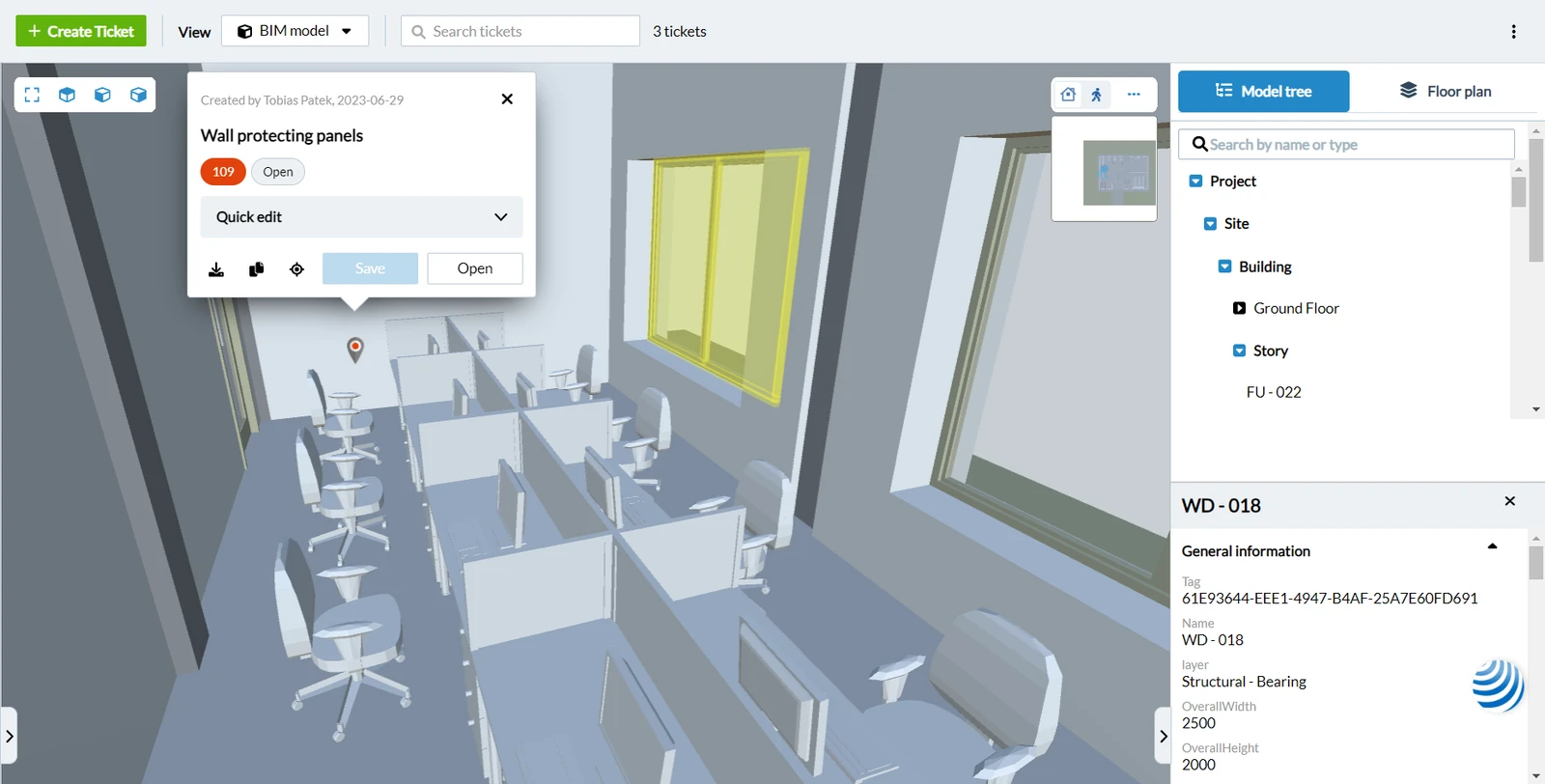
I ticket possono anche essere collocati all'interno di un modello BIM 3D e possono essere allegati alle entità IFC.
Esempio di ticket in un modello BIM:
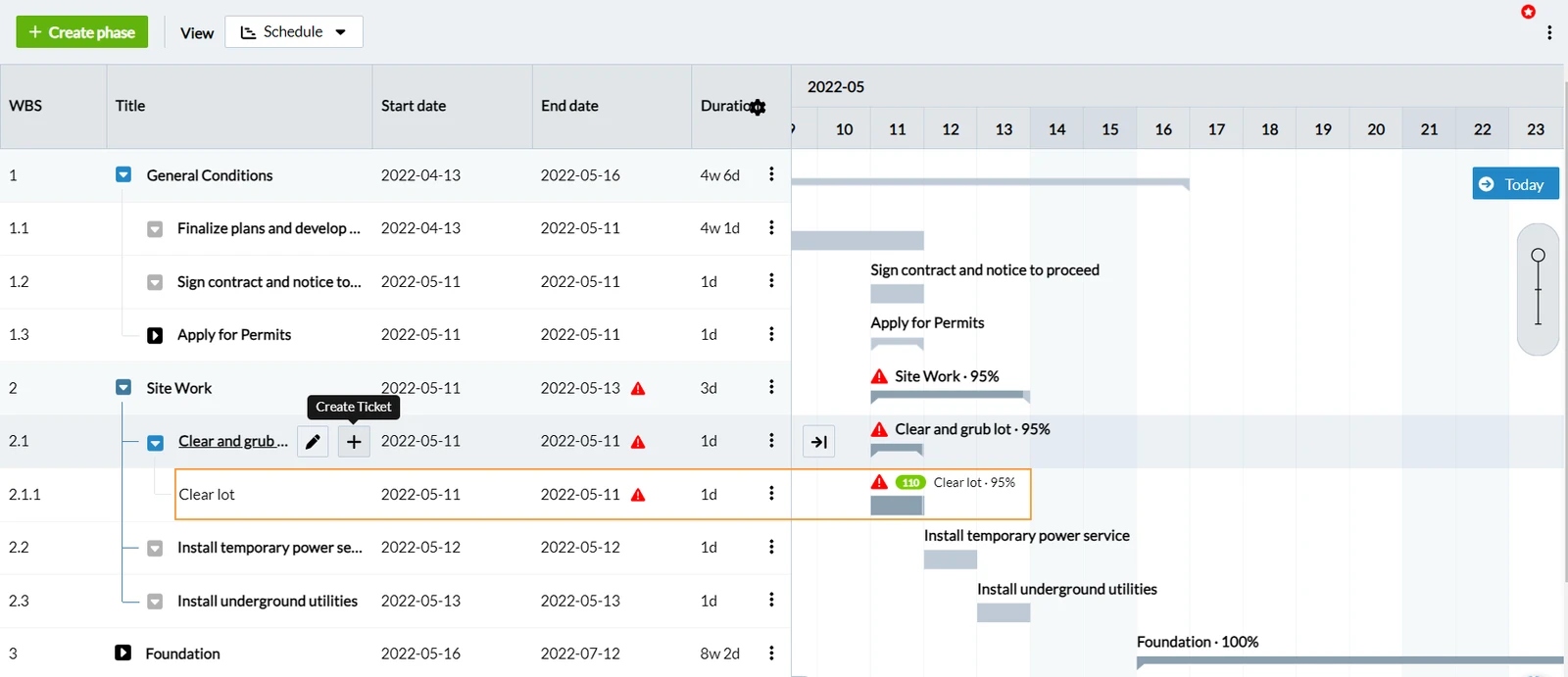
Colleghi i ticket alla pianificazione del progetto
Con la funzione di pianificazione può creare delle fasi per pianificare e gestire i suoi progetti.
È anche possibile collegare i ticket direttamente a queste fasi e aggiornare automaticamente l'avanzamento delle fasi in base ai ticket collegati.
Esempio di ticket in agenda:
Aggiungi ticket alle immagini a 360°
Aggiungere ticket alle immagini a 360° in PlanRadar SiteView nella Webapp. Può aggiungere ticket esistenti o crearne di nuovi. Questi ticket sono come tutti gli altri ticket non legati a SiteView, ma con un pin di posizione aggiuntivo sull'immagine a 360°.
Aggiornato il 15 giugno 2026