

 English (UK)
 Deutsch
 Español
 Français
 Hrvatski
 Italiano
 Português (BR)
Korzystanie z powiązanych zgłoszeń w listach kontrolnych
Przegląd
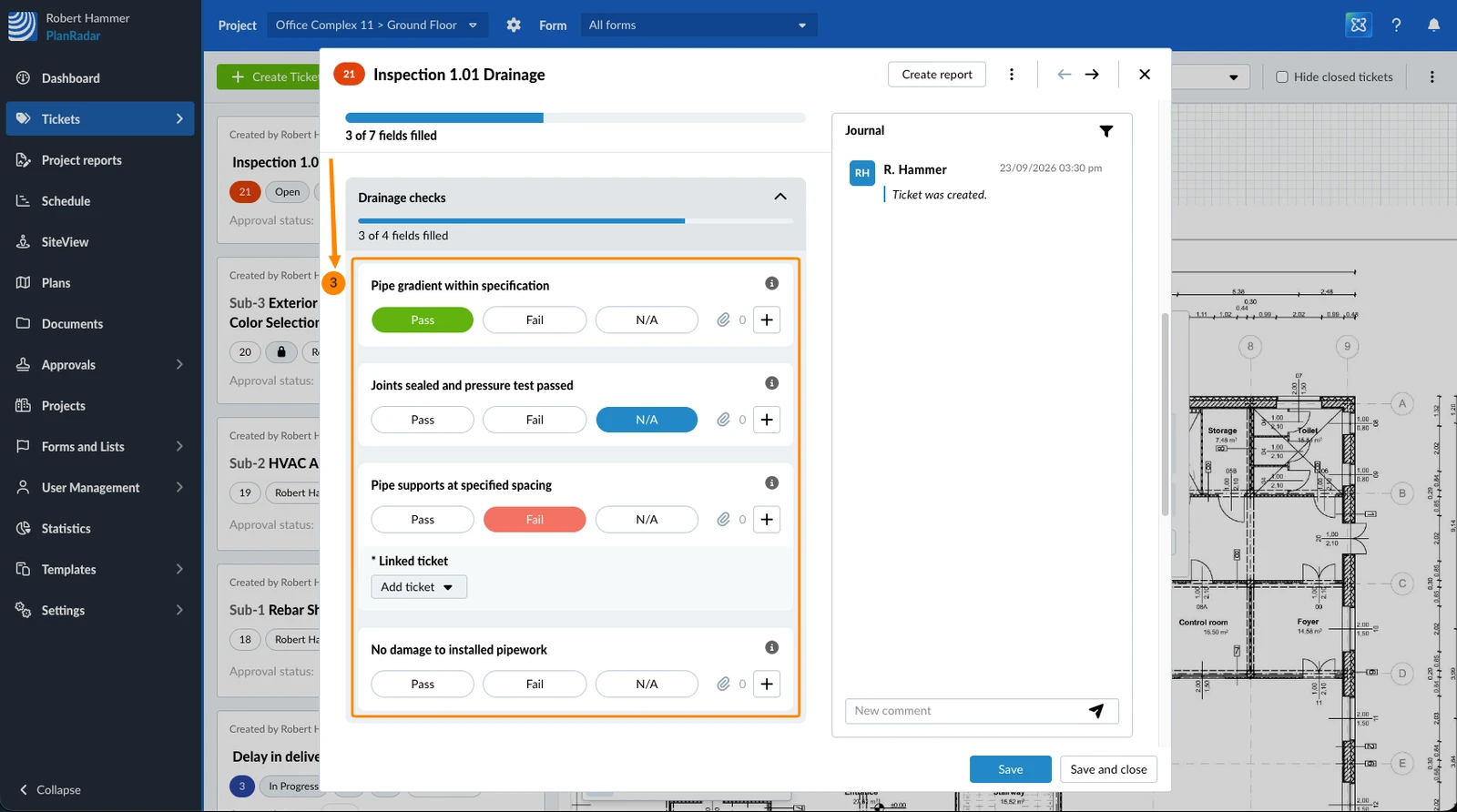
Podczas wypełniania formularza mogą Państwo utworzyć nowe zgłoszenie lub powiązać istniejące bezpośrednio z poziomu pola listy kontrolnej. Wykryty problem zostaje udokumentowany jako pełnoprawne zgłoszenie, przypisane dokładnie do tej kontroli, z której pochodzi — bez opuszczania formularza.
Powiązane zgłoszenie jest niezależnym zgłoszeniem. Ma własny formularz, osobę przypisaną, status i lokalizację, a po usunięciu zgłoszenia zawierającego listę kontrolną pozostaje w projekcie.
Powiązania zgłoszeń można włączyć lub wyłączyć dla każdego pola listy kontrolnej, a powiązane zgłoszenie można ustawić jako obowiązkowe dla określonej odpowiedzi.
Dostęp i uprawnienia
Jak uzyskać dostęp do powiązanych zgłoszeń
- Proszę kliknąć Zgłoszenia
- Proszę otworzyć zgłoszenie
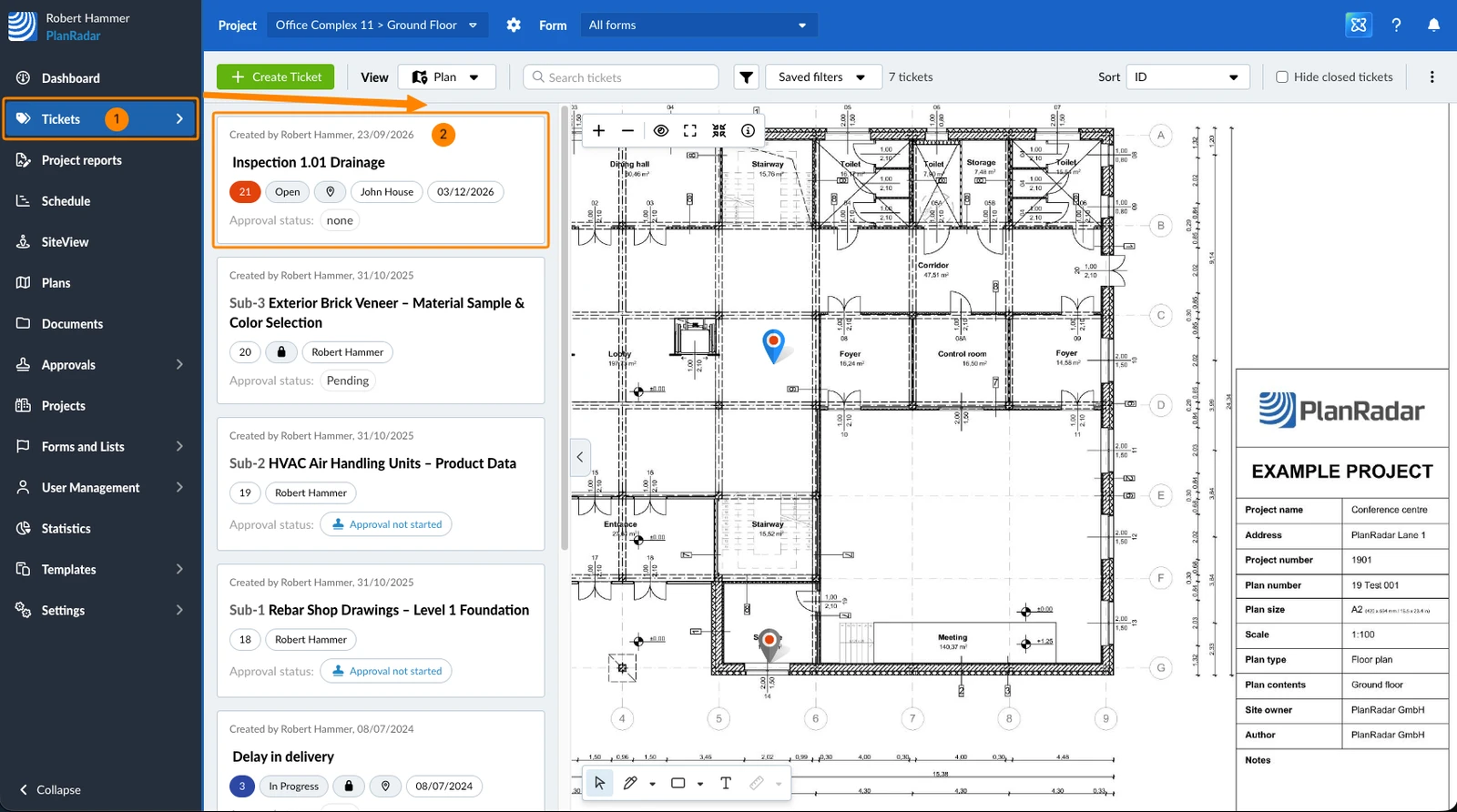
- Proszę przewinąć do pola listy kontrolnej
- Proszę dotknąć Zgłoszenia w menu głównym
- Proszę otworzyć zgłoszenie
- Proszę przewinąć do pola listy kontrolnej
Tworzenie powiązanego zgłoszenia
Z tej opcji należy skorzystać, gdy znajdą Państwo coś, co nie jest jeszcze nigdzie udokumentowane — to typowa sytuacja podczas inspekcji.
Aby utworzyć powiązane zgłoszenie:
- Proszę kliknąć przycisk + w polu listy kontrolnej
- Proszę kliknąć Utwórz nowe zgłoszenie
- Proszę wypełnić nowe zgłoszenie — zawiera ono już projekt, zgłoszenie, od którego Państwo zaczęli, oraz pole listy kontrolnej. Więcej informacji znajdą Państwo w Proszę wypełnić formularz biletu
- Proszę kliknąć Zapisz lub Zapisz i zamknij
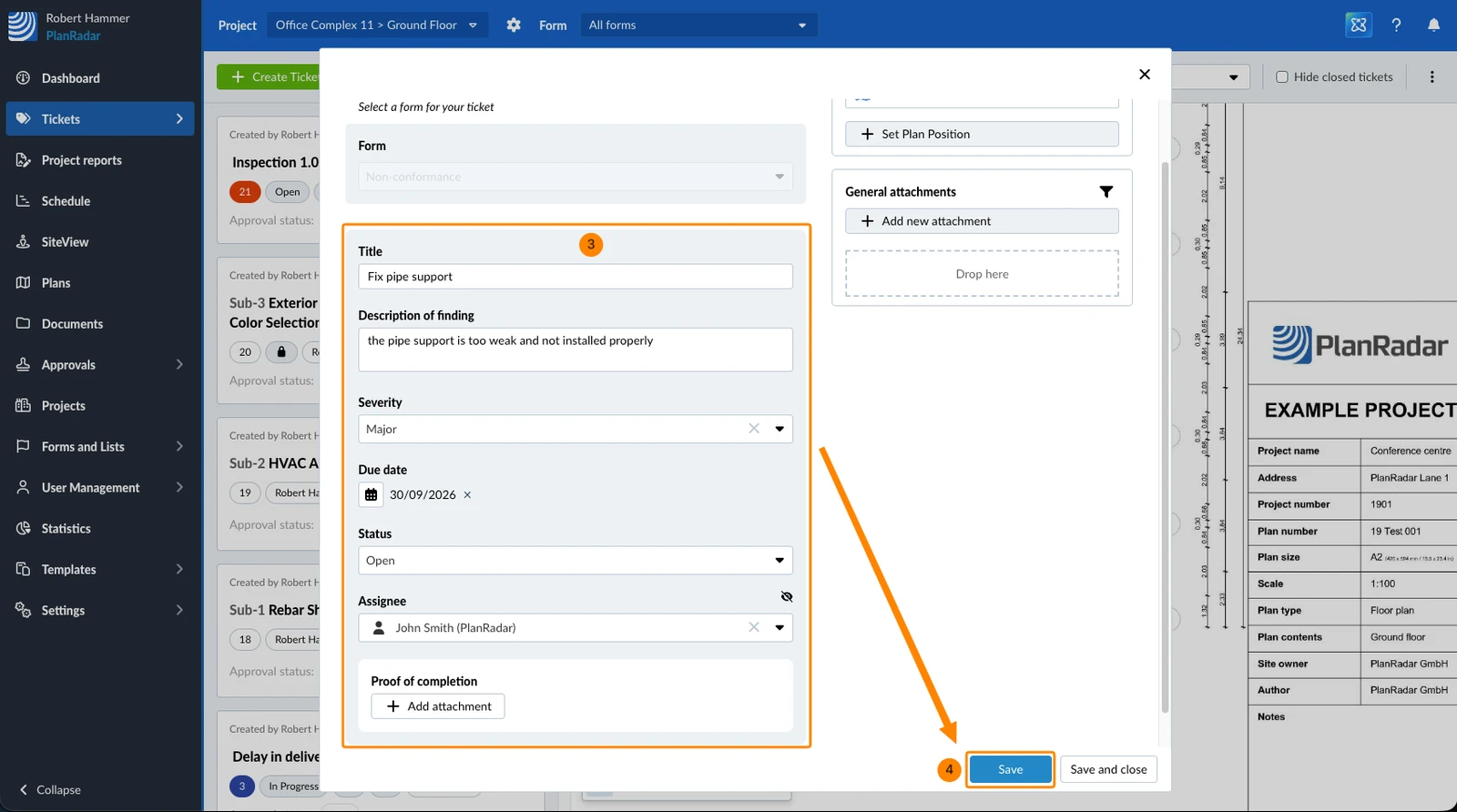
Zgłoszenie jest zapisywane natychmiast i od tej chwili istnieje samodzielnie — nie muszą Państwo najpierw zapisywać zgłoszenia zawierającego listę kontrolną i mogą Państwo potem kontynuować wypełnianie formularza.
Jeśli dla tego pola listy kontrolnej dozwolony jest tylko jeden formularz, jest on używany automatycznie. Jeśli dozwolonych jest kilka, wybierają Państwo jeden z nich. W przeciwnym razie wybierają Państwo spośród formularzy, za pomocą których mogą Państwo tworzyć zgłoszenia.
Powiązanie istniejącego zgłoszenia
Z tej opcji należy skorzystać, gdy problem jest już udokumentowany — wtedy łączą Państwo inspekcję z istniejącym zgłoszeniem, zamiast tworzyć duplikat. Można powiązać kilka zgłoszeń jednocześnie.
- Proszę kliknąć przycisk + w polu listy kontrolnej
- Proszę kliknąć Dodaj istniejące zgłoszenie
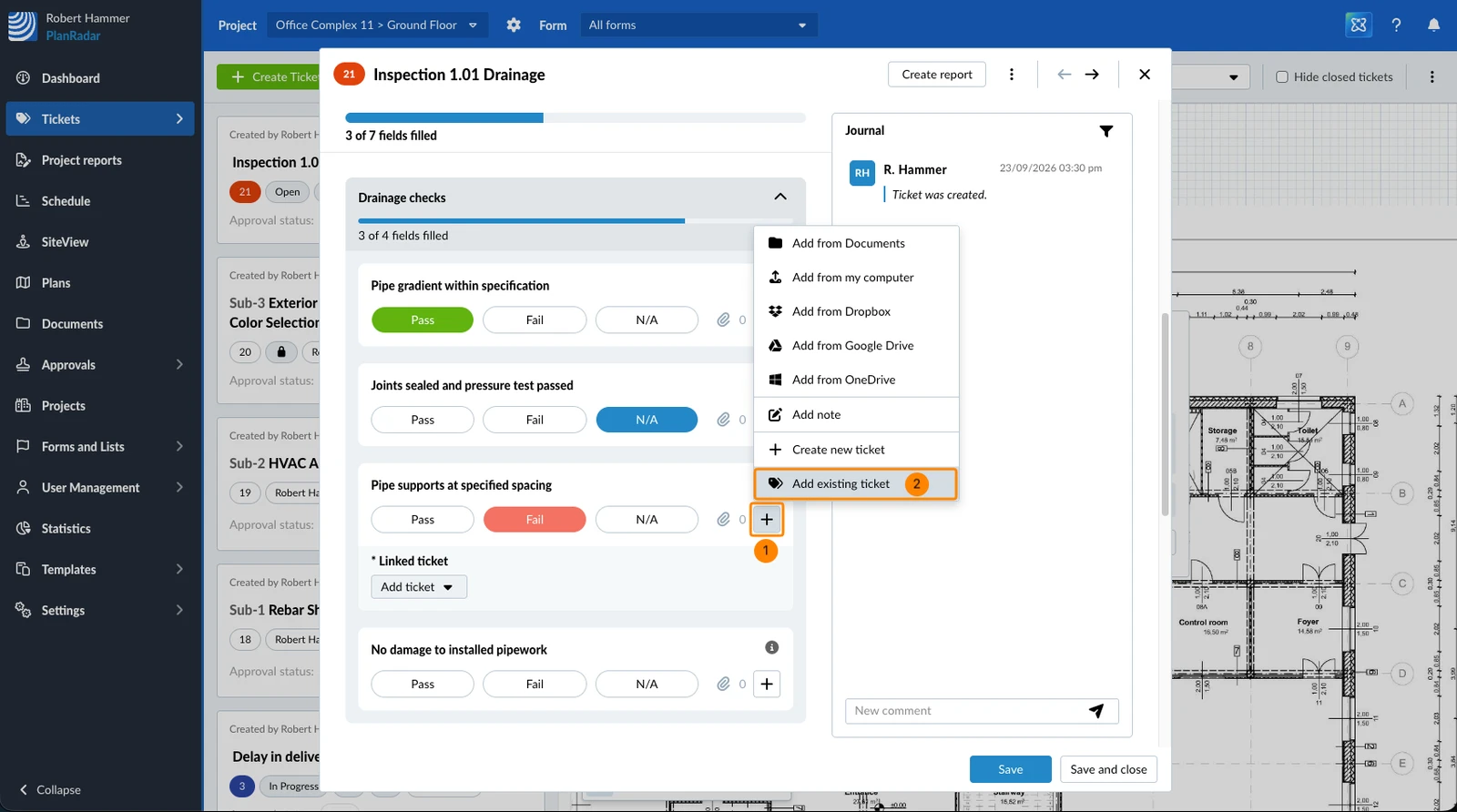
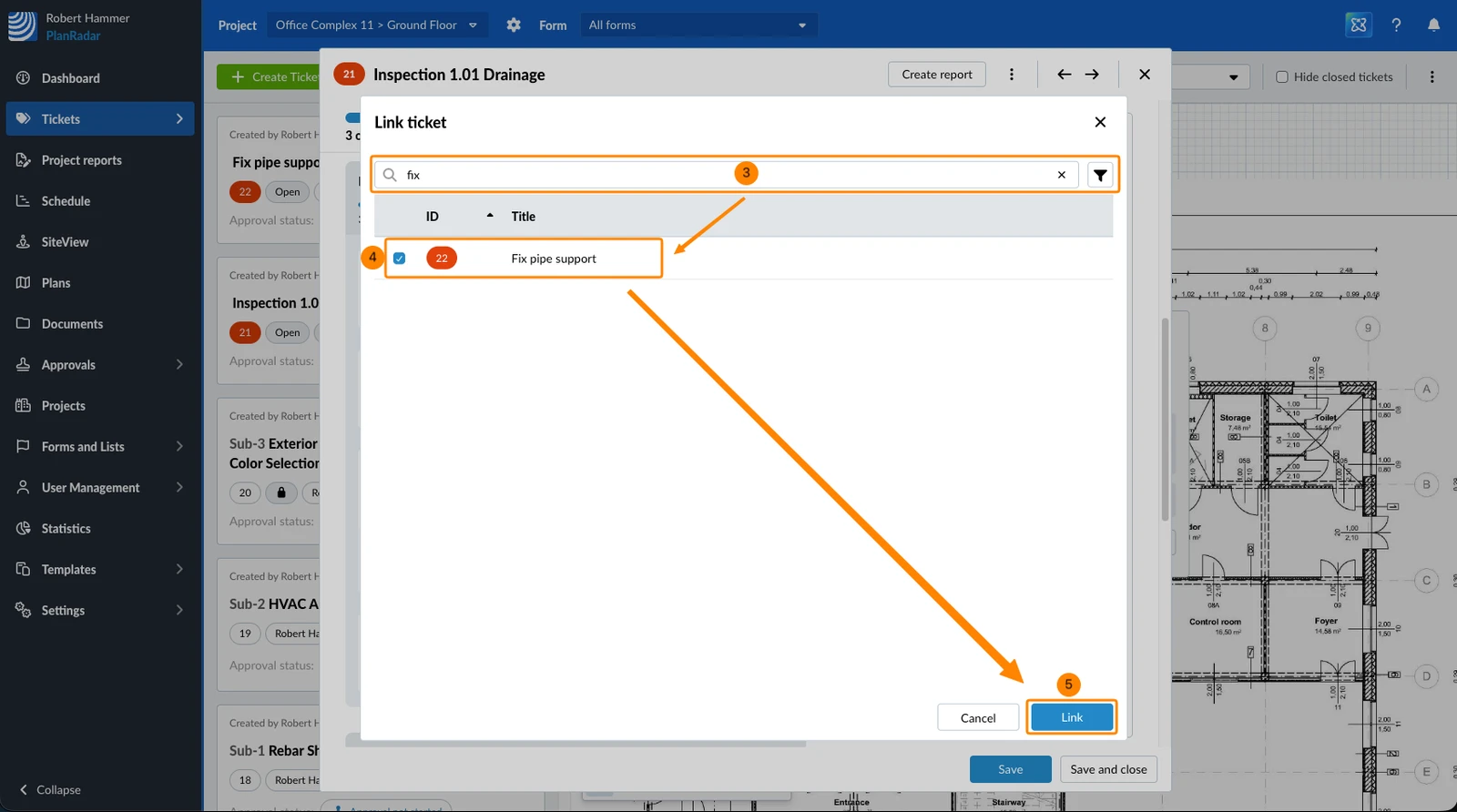
- Proszę znaleźć żądane zgłoszenia za pomocą pola wyszukiwania i filtrów
- Proszę zaznaczyć pole wyboru każdego zgłoszenia, które chcą Państwo powiązać
- Proszę kliknąć Link
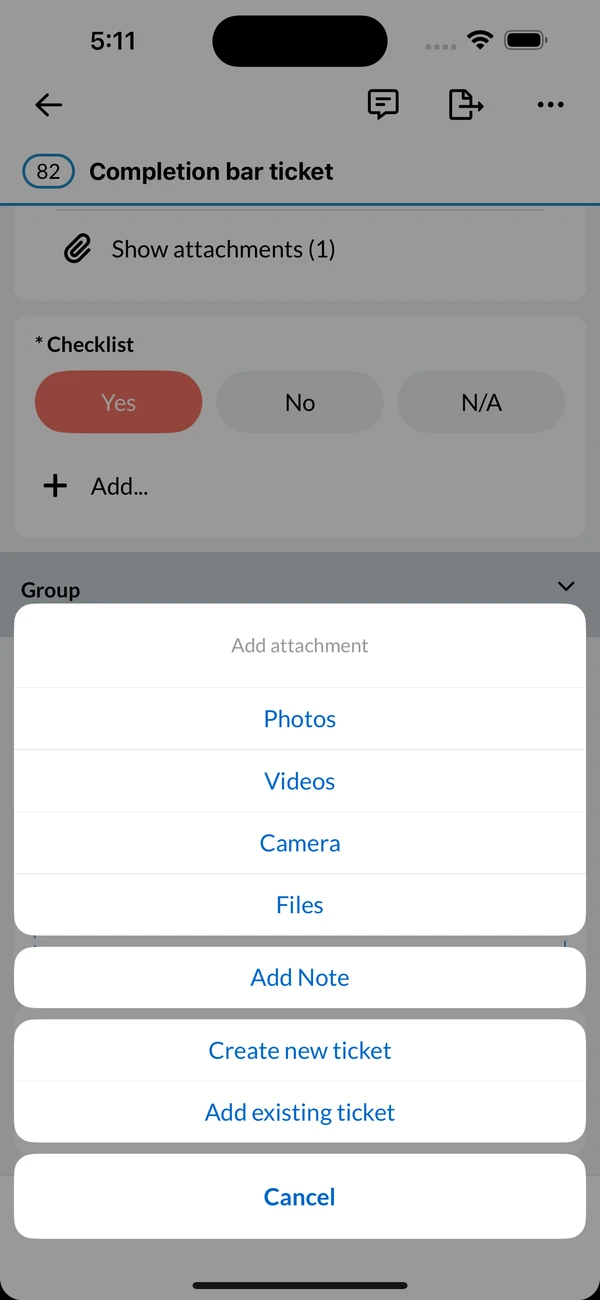
- Proszę dotknąć Dodaj... w polu listy kontrolnej
- Proszę dotknąć Dodaj istniejące zgłoszenie
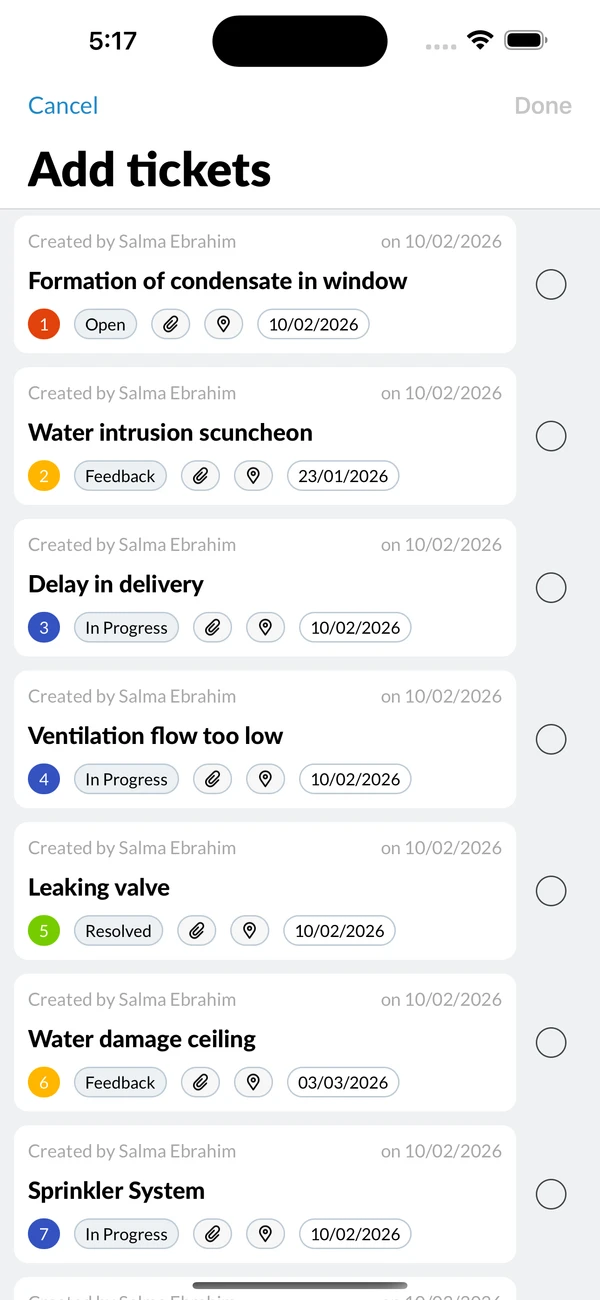
- Proszę znaleźć żądane zgłoszenia na ekranie Dodaj zgłoszenia za pomocą pola wyszukiwania i filtrów
- Proszę wybrać każde zgłoszenie, które chcą Państwo powiązać
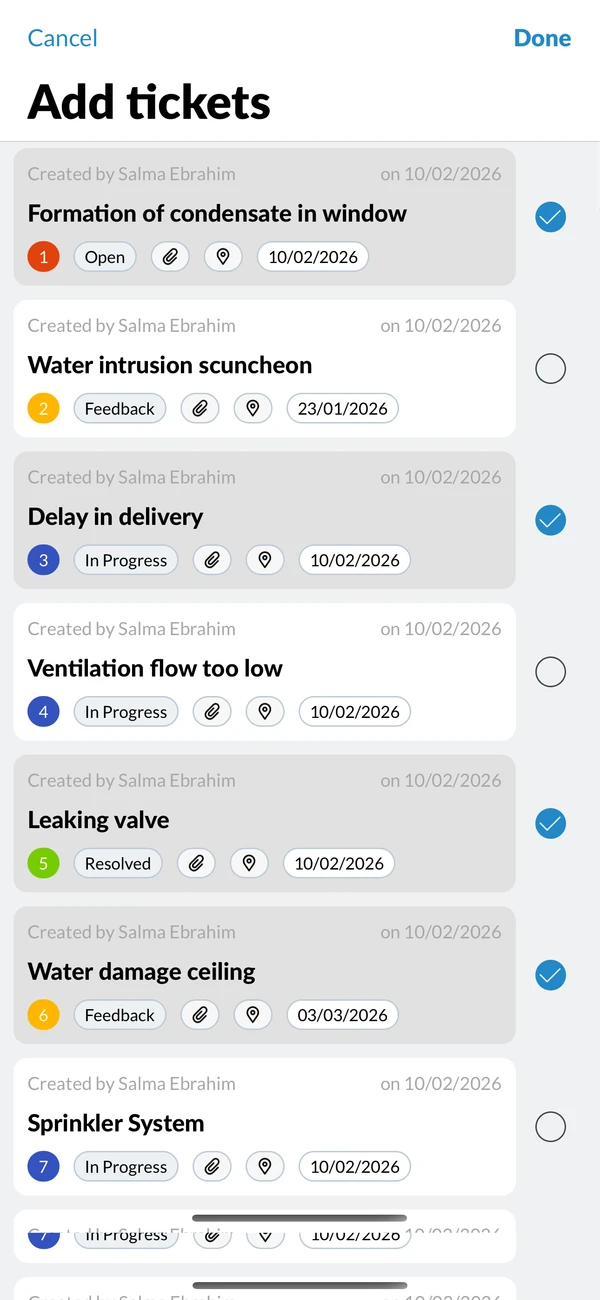
- Proszę dotknąć Gotowe
Można powiązać tylko zgłoszenia, które korzystają z jednego z formularzy dozwolonych dla tego pola listy kontrolnej. Zgłoszenia, które są już powiązane z polem listy kontrolnej, nie są ponownie proponowane.
Wyświetlanie i otwieranie powiązanych zgłoszeń
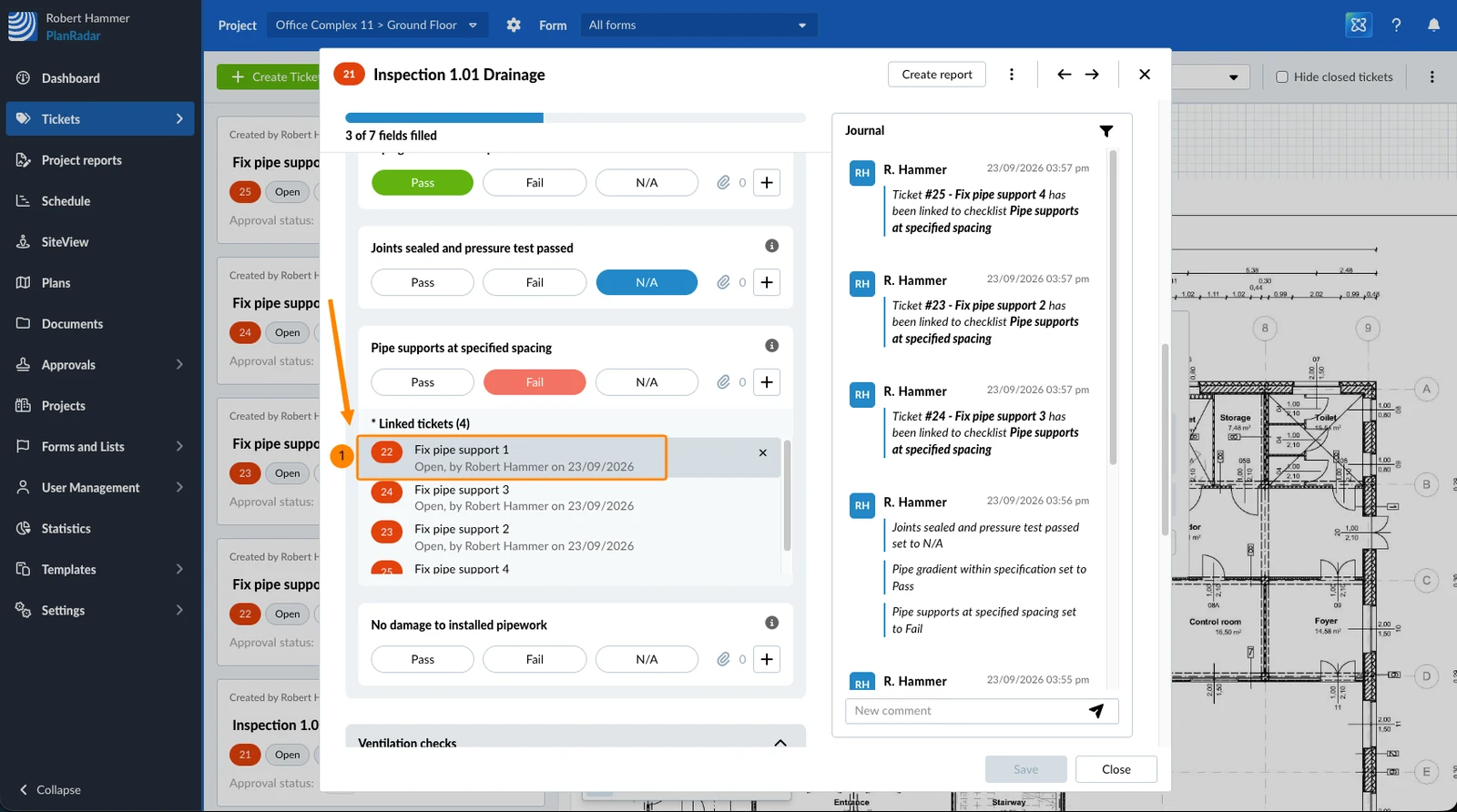
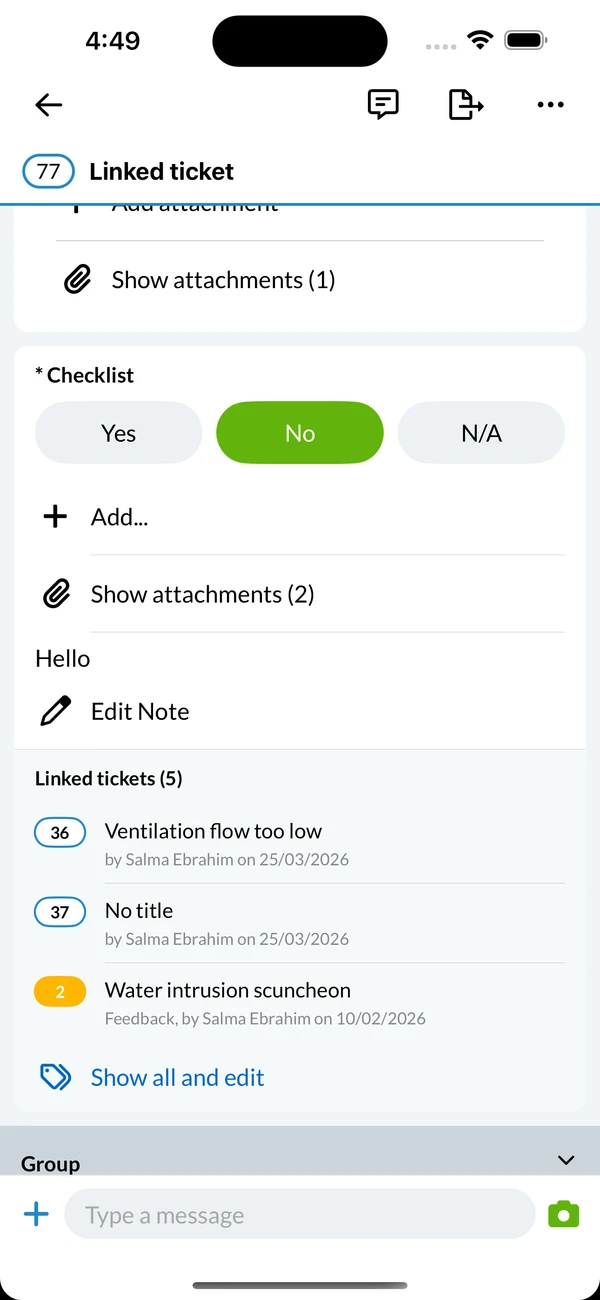
Powiązane zgłoszenia są wyświetlane w polu listy kontrolnej, do którego należą. Każdy wpis zawiera numer zgłoszenia, jego tytuł oraz status, autora i datę.
Aby otworzyć powiązane zgłoszenie:
- Proszę kliknąć powiązane zgłoszenie
- Proszę dotknąć powiązanego zgłoszenia
Odłączanie powiązanego zgłoszenia
Odłączenie usuwa jedynie połączenie z polem listy kontrolnej. Samo zgłoszenie pozostaje w projekcie.
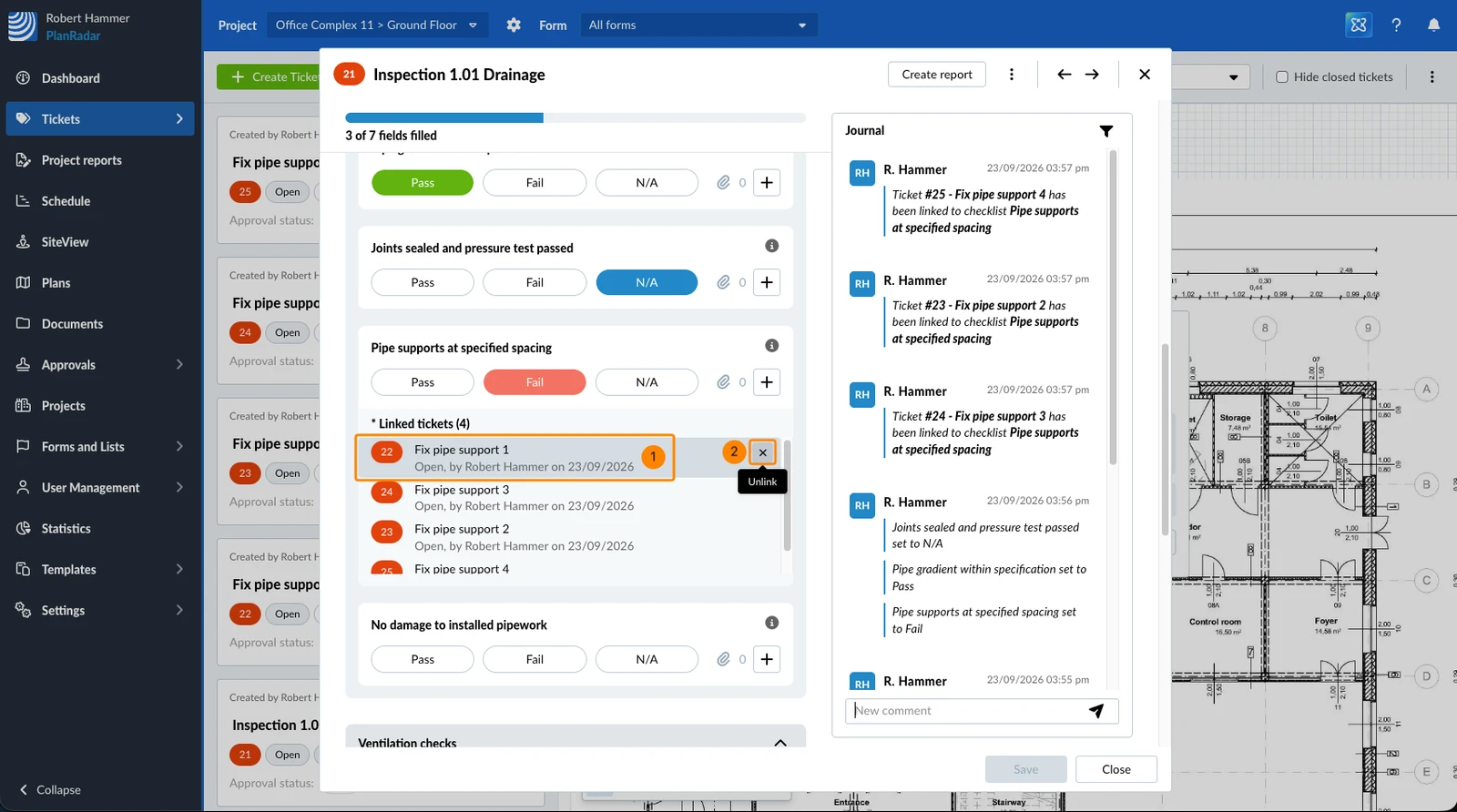
- Proszę najechać kursorem na powiązane zgłoszenie
- Proszę kliknąć ikonę X
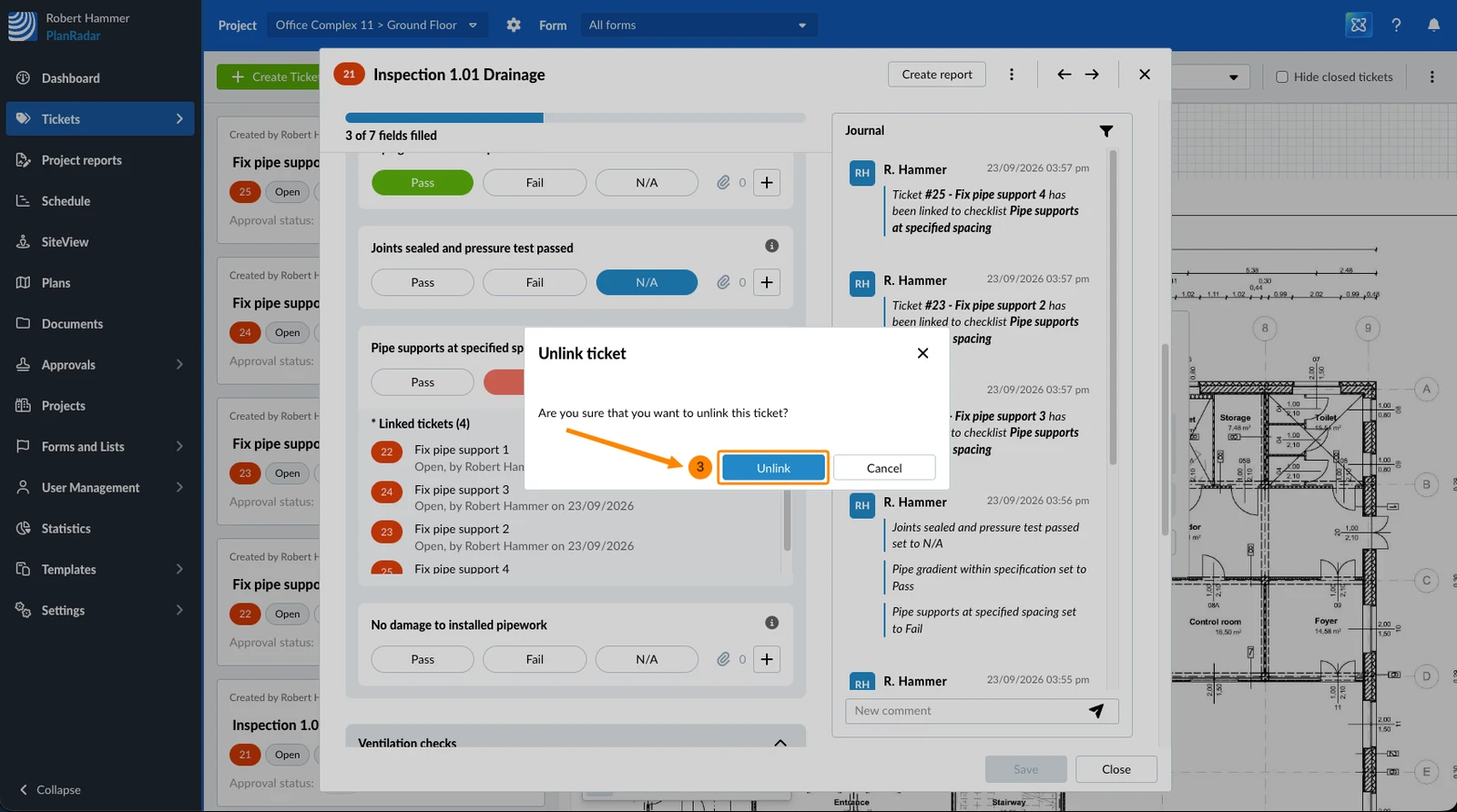
- Proszę kliknąć Odłącz, aby potwierdzić
- Proszę dotknąć Pokaż wszystko i edytuj, aby otworzyć ekran Powiązane zgłoszenia
- Proszę przesunąć palcem w lewo po powiązanym zgłoszeniu
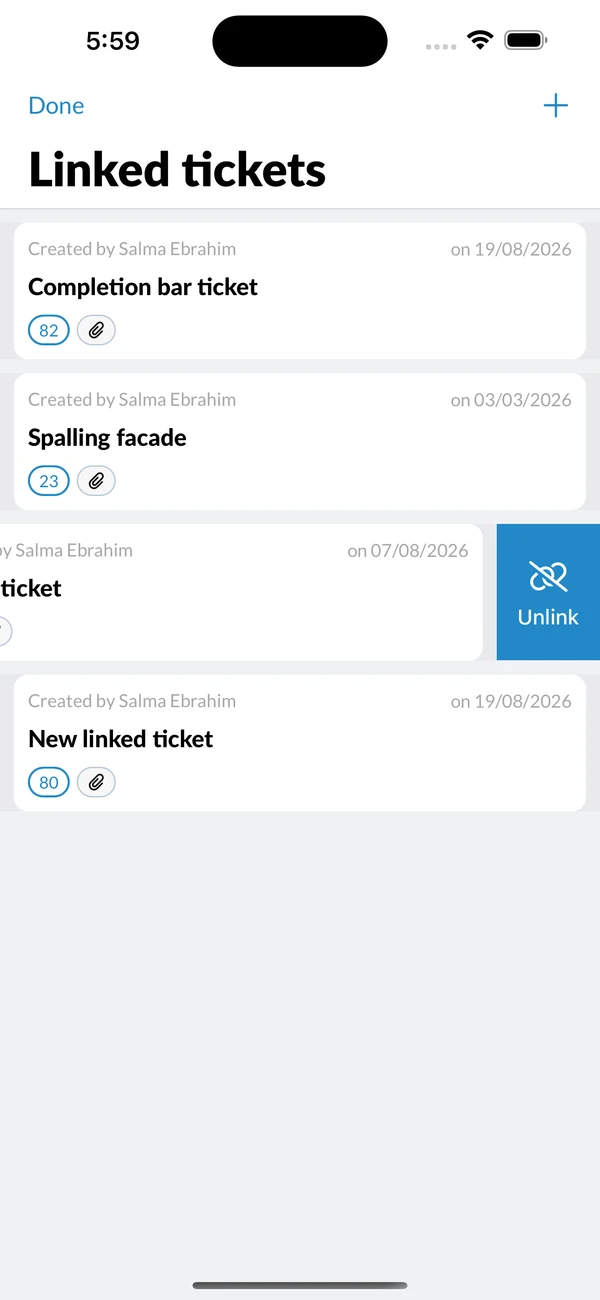
- Proszę dotknąć Odłącz
- Proszę dotknąć Odłącz, aby potwierdzić
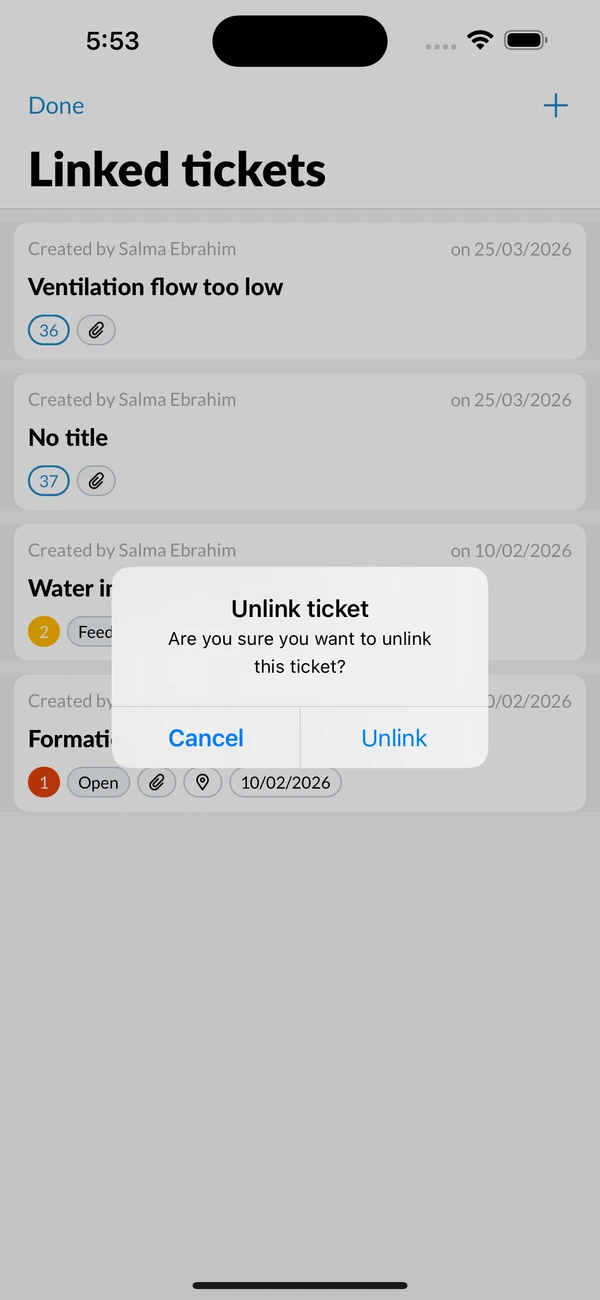
- Proszę dotknąć Pokaż wszystko i edytuj, aby otworzyć ekran Powiązane zgłoszenia
- Proszę otworzyć menu Więcej przy powiązanym zgłoszeniu, a następnie dotknąć Odłącz
Wyszukiwanie zgłoszeń z powiązanymi zgłoszeniami
Aby znaleźć zgłoszenia, których pola listy kontrolnej mają powiązane zgłoszenia, proszę przefiltrować listę zgłoszeń według Ma powiązane zgłoszenia.
Sprawdzanie, z którymi polami listy kontrolnej powiązane jest zgłoszenie
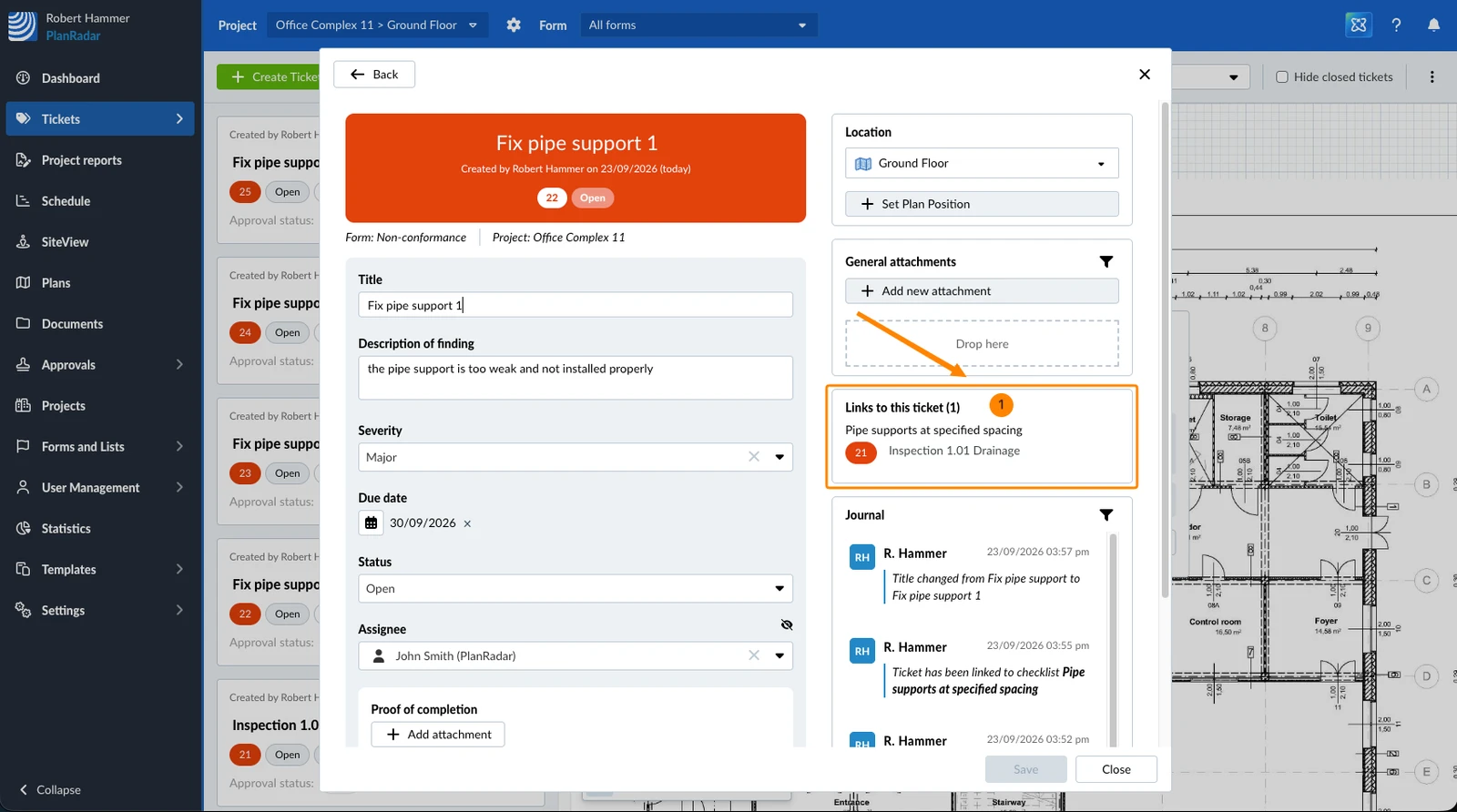
Powiązanie jest widoczne z obu stron. Po otwarciu powiązanego zgłoszenia panel Powiązania z tym zgłoszeniem wyświetla każde zgłoszenie, które się do niego odwołuje, wraz z polem listy kontrolnej, z którego pochodzi dane powiązanie.
- Proszę kliknąć wpis, aby przejść do tego zgłoszenia, a następnie wrócić za pomocą nawigacji wstecz
Zaktualizowano dnia 16 września 2026