

 English (UK)
 Deutsch
 Español
 Français
 Hrvatski
 Italiano
 Português (BR)
Bilety Widok BIM
Przegląd
Proszę użyć widoku BIM biletów, aby zobaczyć, gdzie bilety znajdują się w modelu BIM.
Dostęp i uprawnienia
Jak uzyskać dostęp do widoku BIM
-
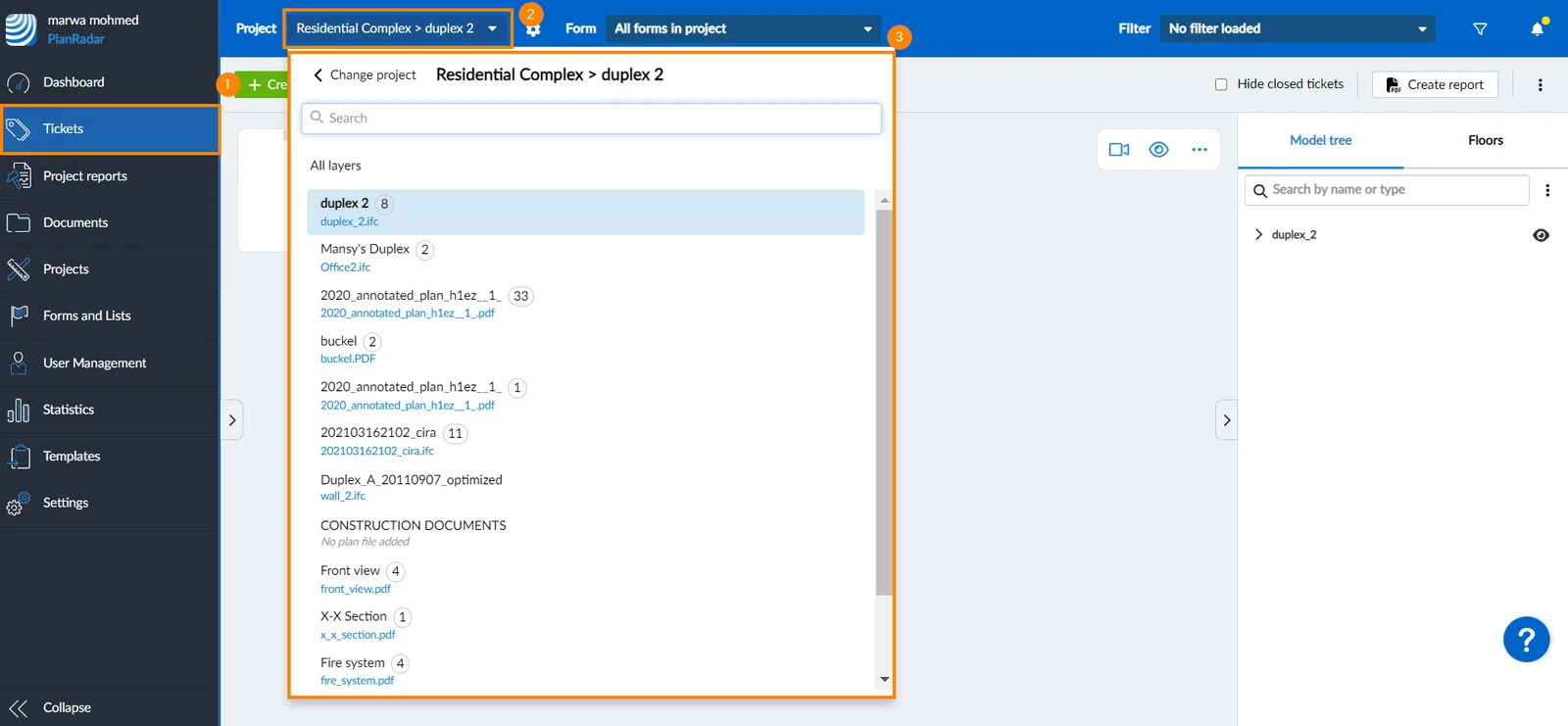
Proszę kliknąć Bilety
-
Proszę otworzyć listę rozwijaną projektu
-
Proszę wybrać projekt i warstwę
-
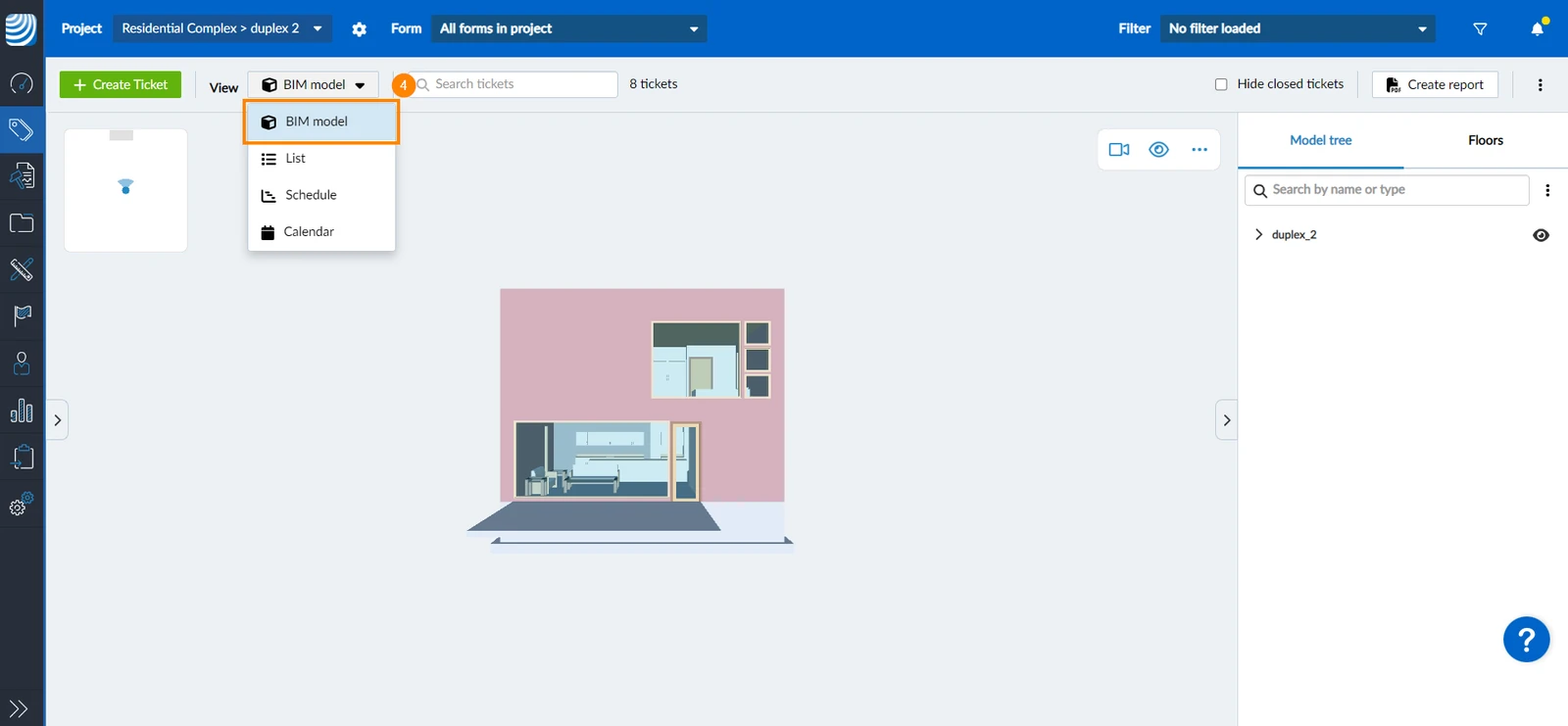
Proszę kliknąć BIM model w menu rozwijanym View
Pokaż/ukryj listę biletów
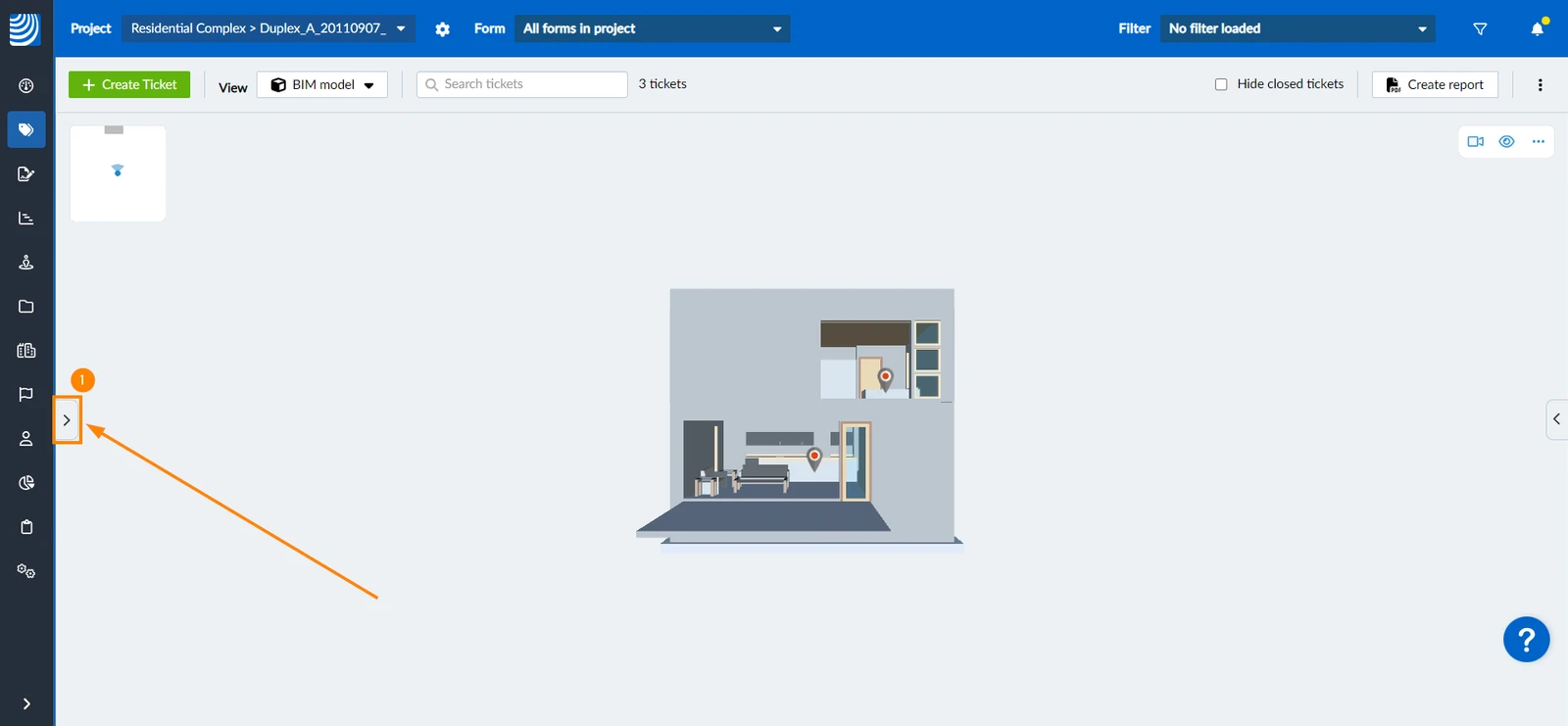
Lista zgłoszeń jest domyślnie ukryta. Aby wyświetlić listę zgłoszeń:
- Proszę kliknąć strzałkę boczną
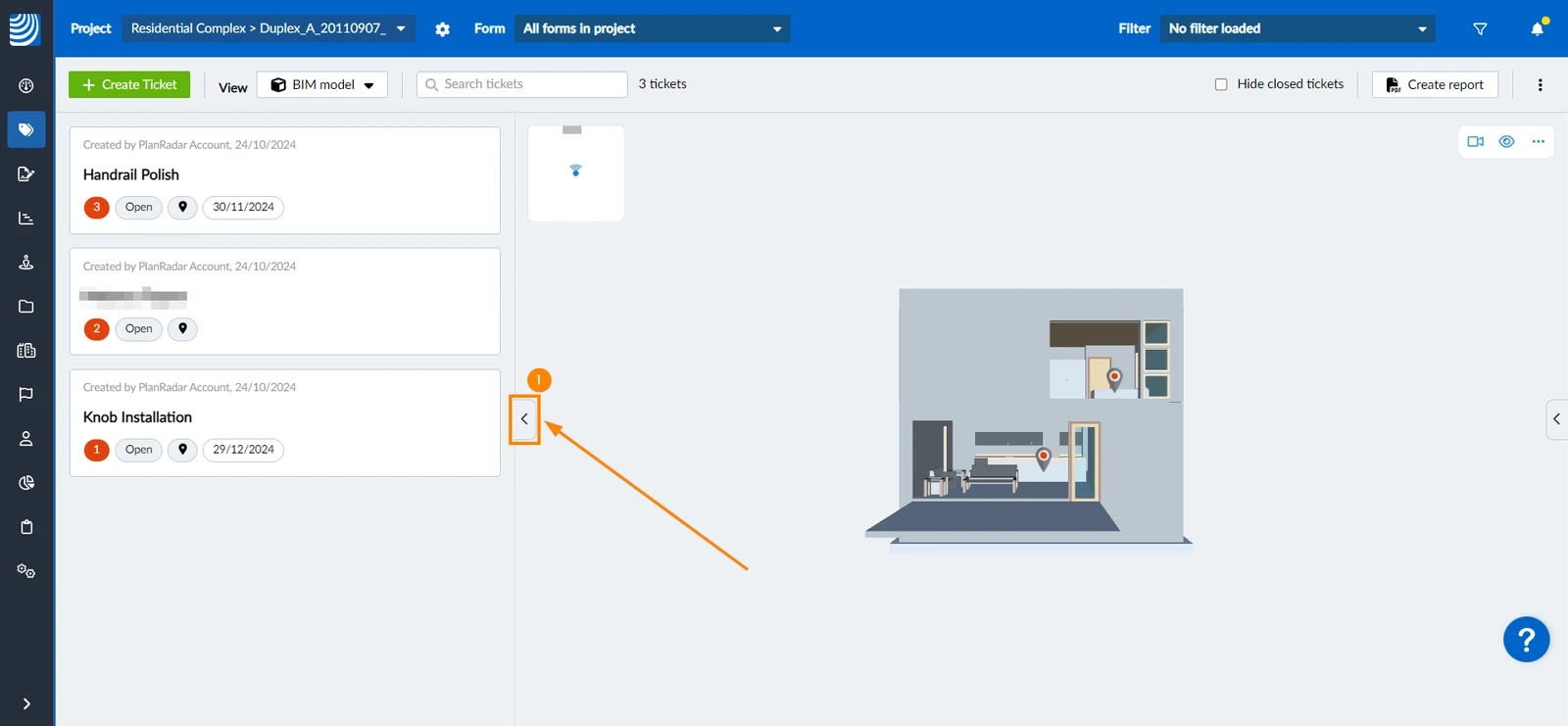
Aby ukryć listę biletów:
- Proszę kliknąć strzałkę boczną
Gdy projekt jest połączony z serwerem BCF, lista zgłoszeń pokazuje również przycisk Synchronizuj BIMcollab oraz godzinę ostatniej synchronizacji. Etykieta BIMcollab oznacza zgłoszenia, które używają formularza BIMcollab issue.
- Proszę dotknąć Zadania w menu głównym
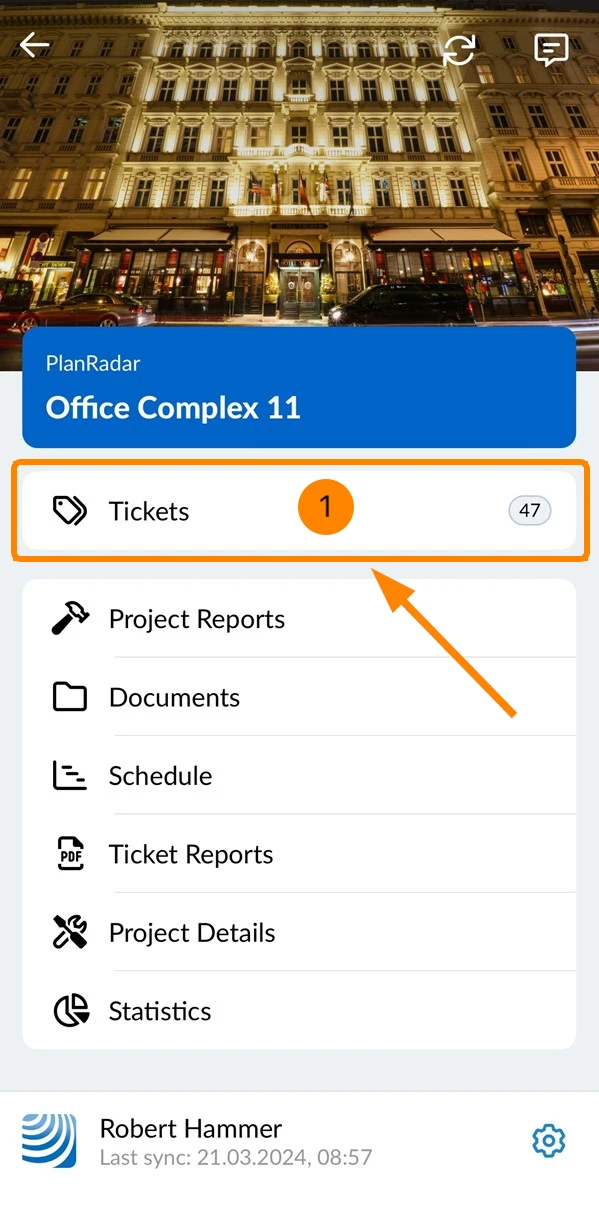
- Proszę otworzyć selektor warstw
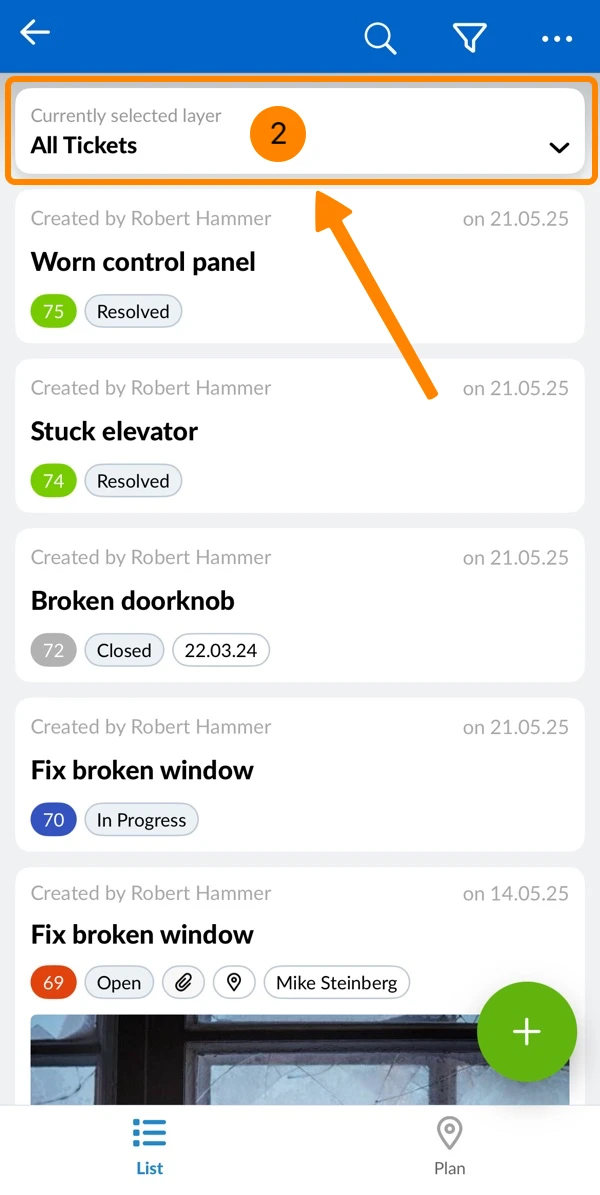
- Proszę dotknąć warstwę z modelem BIM (oznaczoną ikoną sześcianu)
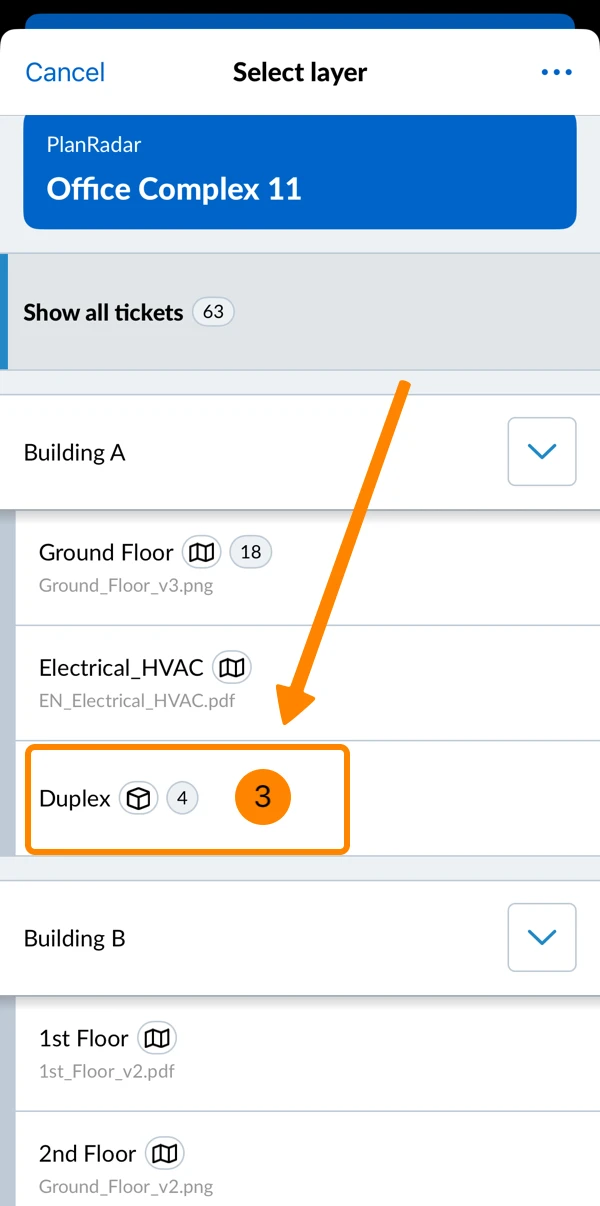
- Dotknij Model BIM
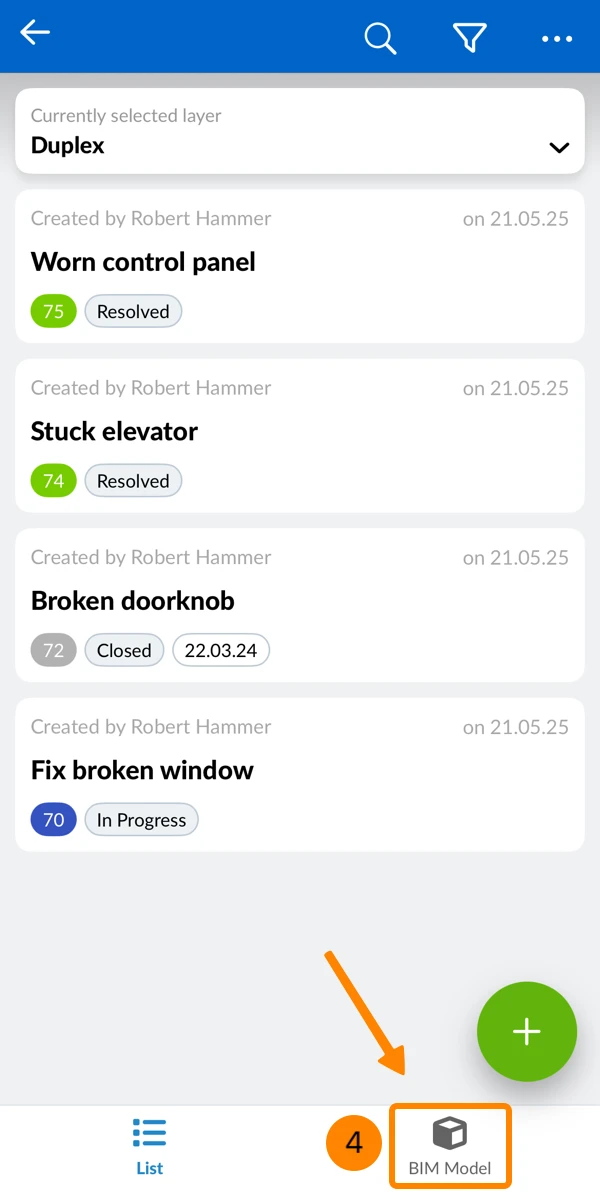
- Widzą Państwo model BIM
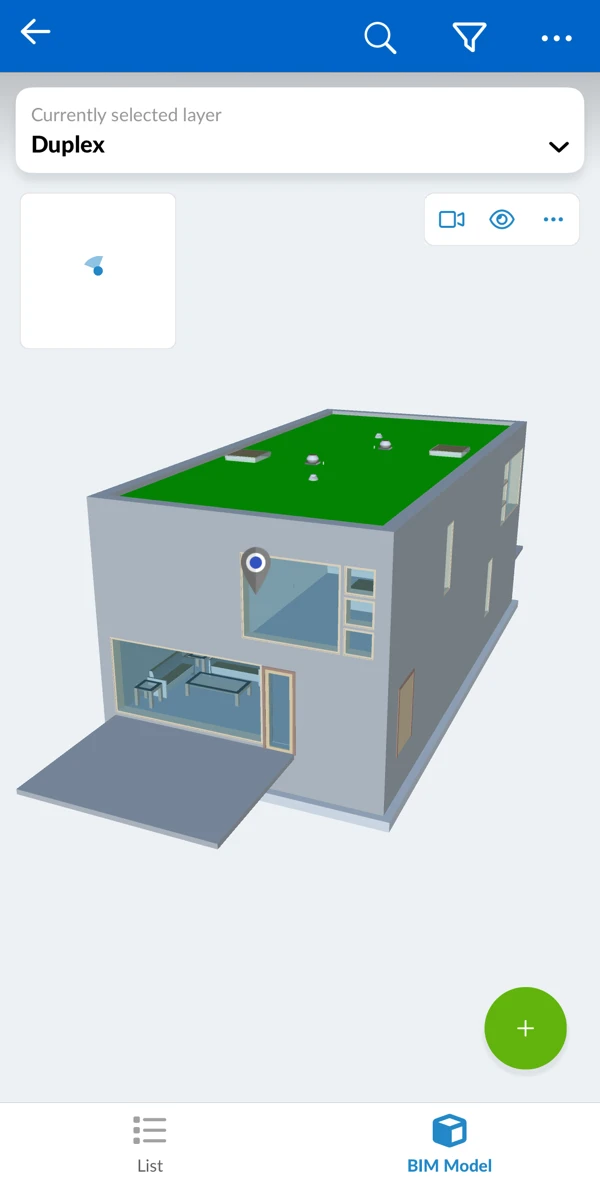
Proszę wyświetlić bilet
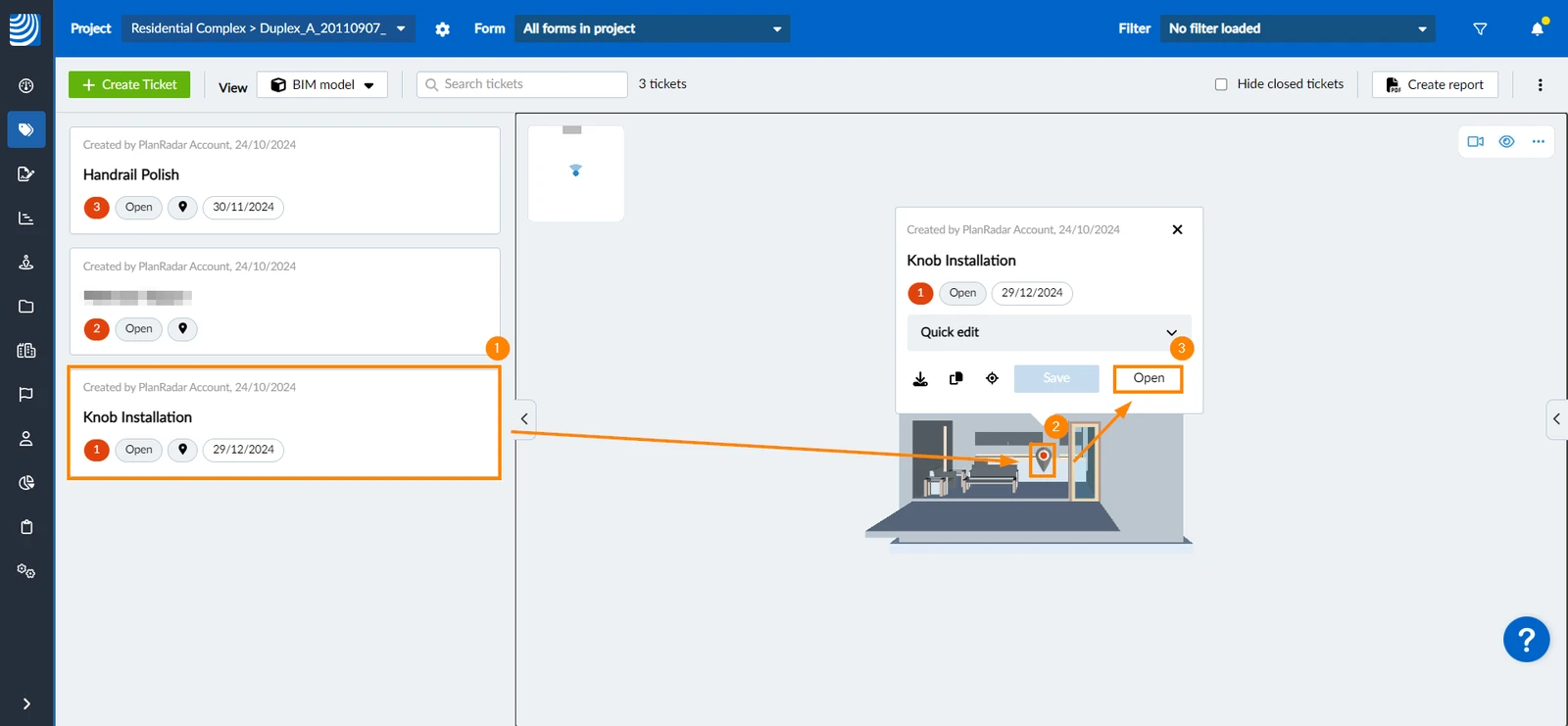
Proszę otworzyć zgłoszenie, aby wyświetlić jego szczegóły lub je edytować:
- Proszę kliknąć na zgłoszenie na liście zgłoszeń, aby powiększyć pinezkę w modelu BIM i otworzyć podgląd zgłoszenia
- LUB proszę kliknąć pinezkę zgłoszenia w modelu BIM, aby otworzyć podgląd zgłoszenia
- Proszę kliknąć Otwórz, aby wyświetlić wszystkie szczegóły biletu
- Proszę dotknąć pinezki Zadania
- Proszę dotknąć tytułu lub identyfikatora strony Zadania
- LUB Proszę dotknąć Lista, aby wyświetlić listę Zadania
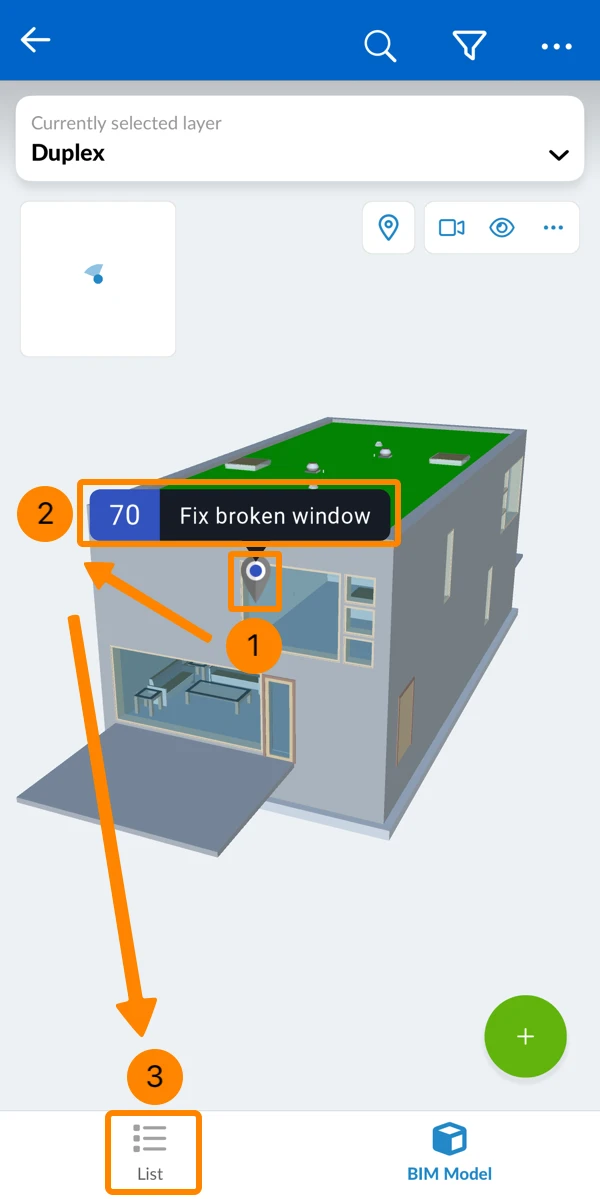
Kliknięcie lub dotknięcie zgłoszenia na liście zgłoszeń przywraca również model do widoku zapisanego razem ze zgłoszeniem, jak opisano poniżej w sekcji Pozycja BIM zgłoszenia. Kliknięcie lub dotknięcie pinezki zgłoszenia nie zmienia bieżącego widoku.
Pokaż/ukryj ukryte pinezki
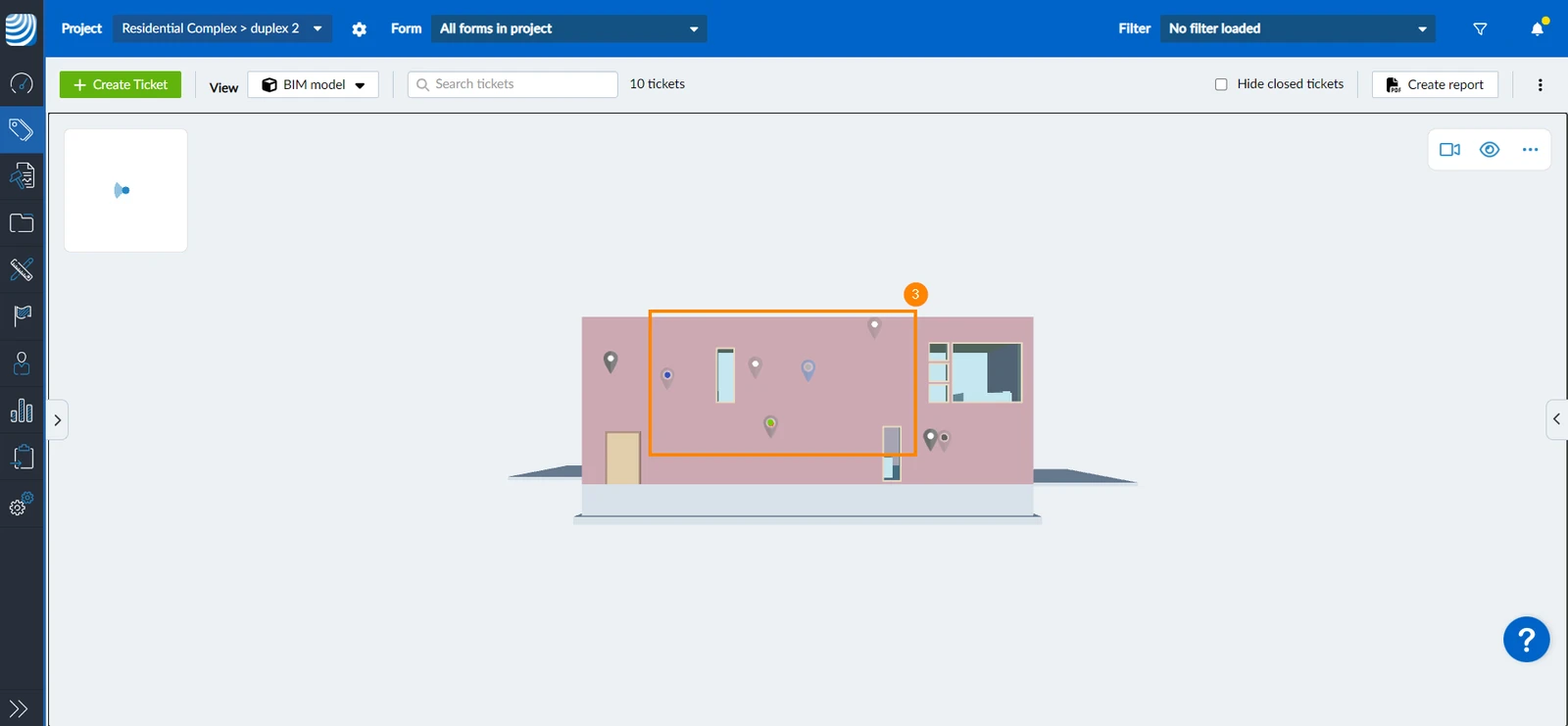
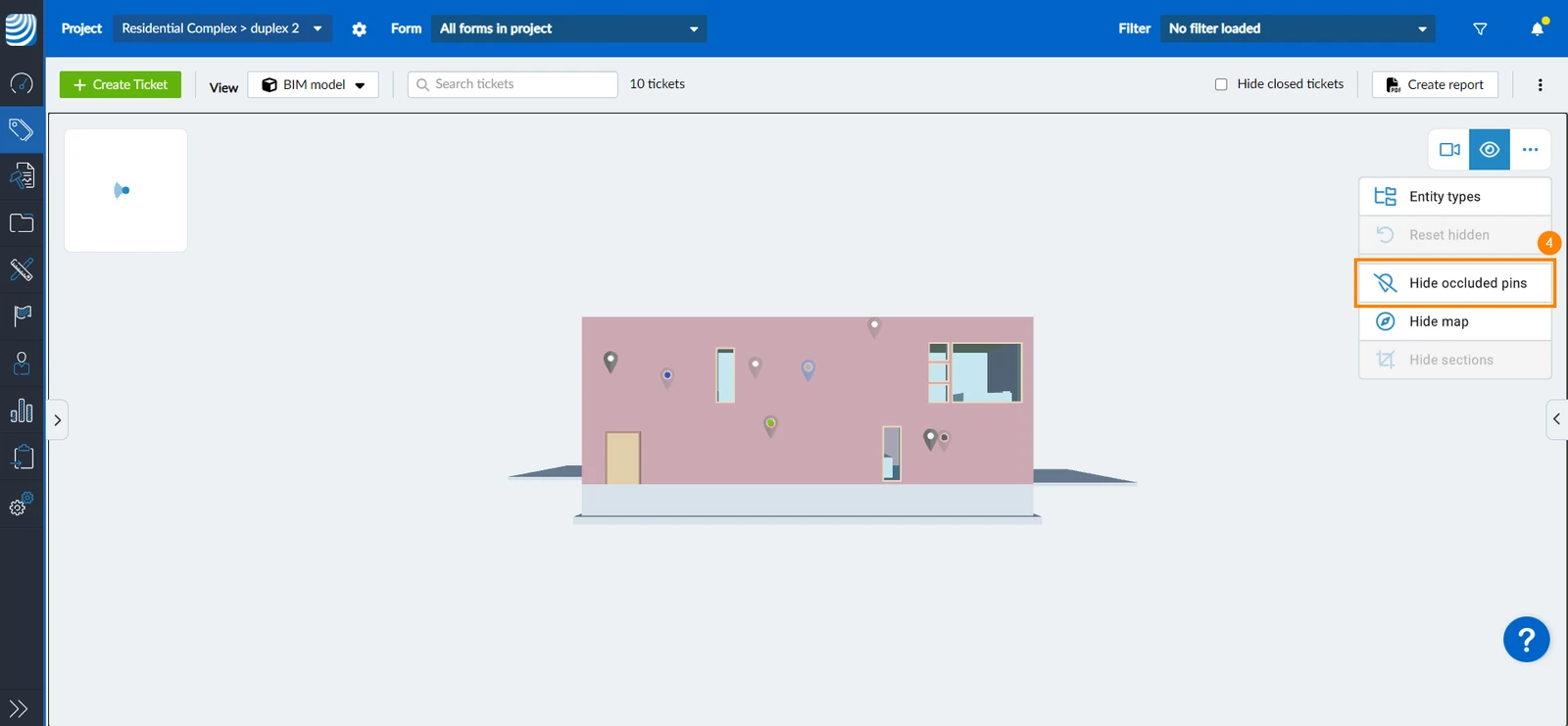
Piny biletów są umieszczane na elementach modelu i mogą być zasłonięte przez ściany itp. Można również wyświetlić wszystkie zasłonięte piny w modelu. Aby to zrobić:
- Proszę kliknąć/dotknąć ikonę oka
- Proszę kliknąć/dotknąć Pokaż zablokowane piny
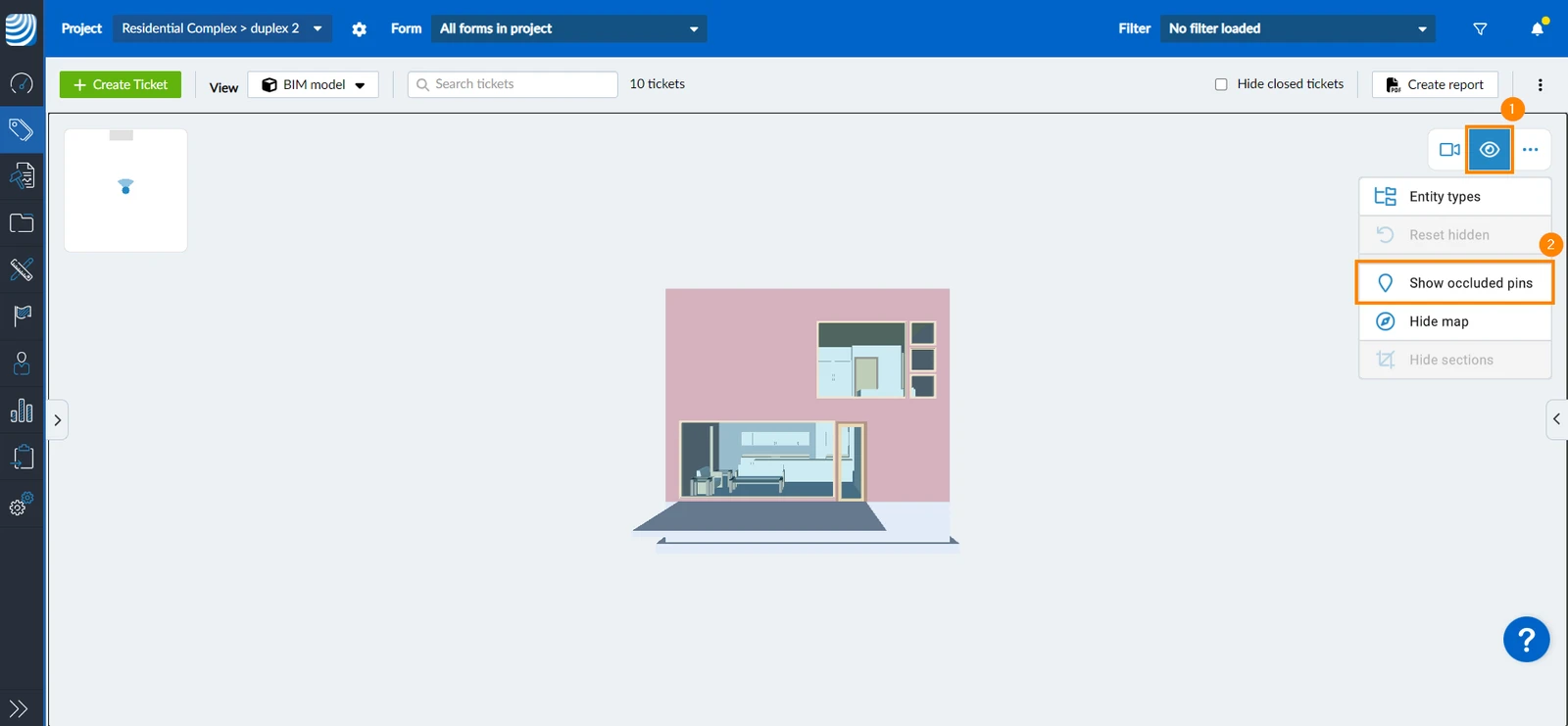
- Wszystkie piny biletowe będą widoczne, a te zasłonięte przez ściany itp. będą lekko nieprzezroczyste, aby wskazać, że są umieszczone na elementach, które nie są widoczne
- Aby ponownie ukryć te pinezki, proszę kliknąć/dotknąć Ukryj ukryte pinezki
Tworzenie biletu
Aby utworzyć stronę Zadania w widoku BIM View:
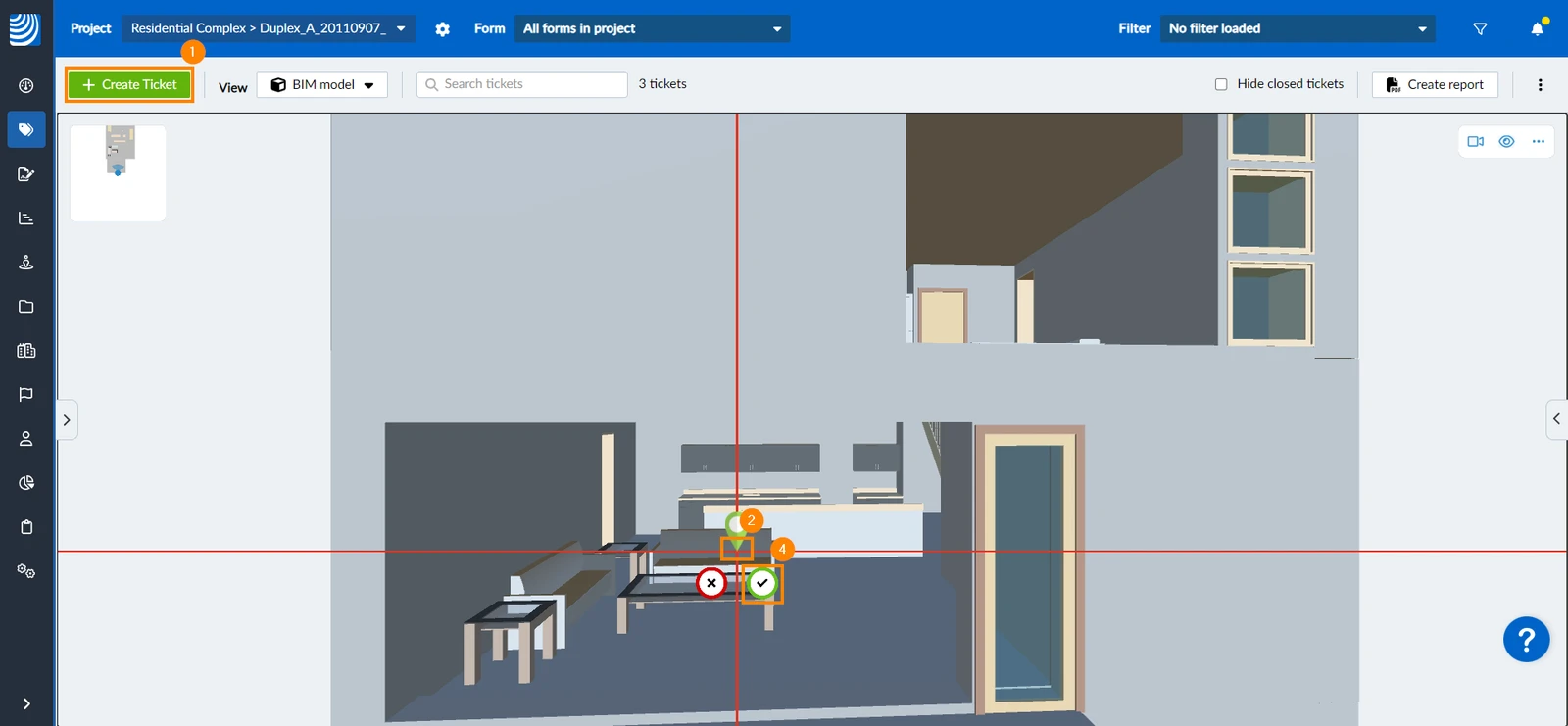
- Proszę kliknąć Utwórz bilet
- Proszę przeciągnąć i upuścić pinezkę biletu na element, dla którego ma zostać utworzony bilet
- LUB proszę kliknąć prawym przyciskiem myszy na element, dla którego ma zostać utworzony bilet
- Proszę kliknąć zielony ✔
- Proszę kontynuować w formularzu tworzenia Zadania, jak wyjaśniono w Utwórz Zadania > Wybierz formularz.
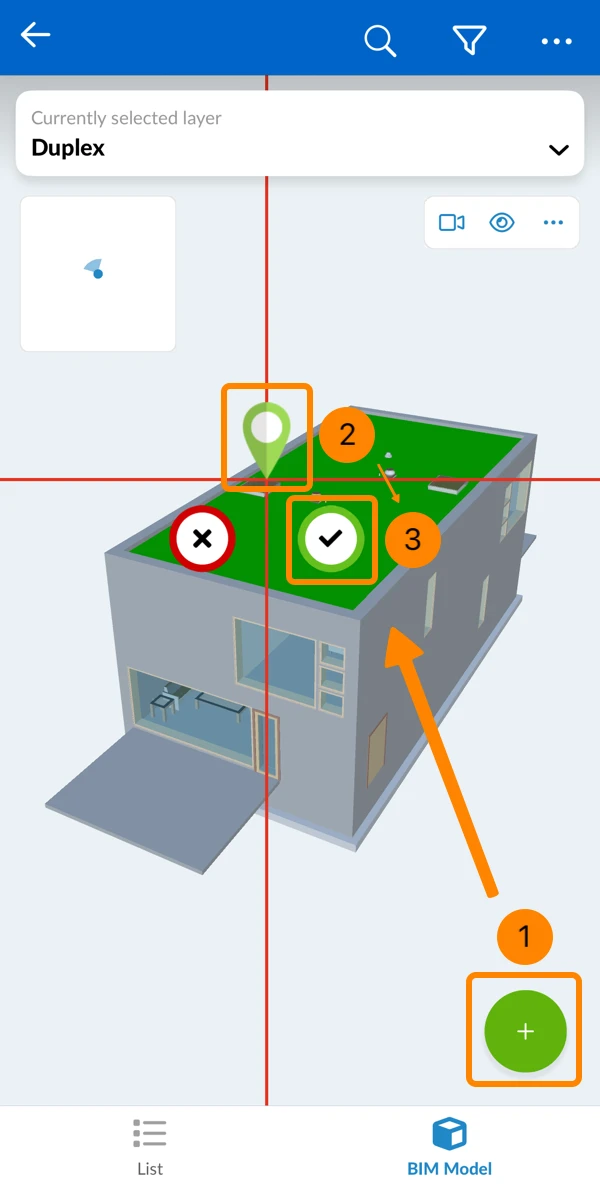
- Proszę dotknąć przycisku +
- Proszę przeciągnąć i upuścić pinezkę na właściwą pozycję
- Proszę dotknąć zielonego ✔, aby potwierdzić pozycję
- Proszę kontynuować w formularzu tworzenia Zadania, jak wyjaśniono w Utwórz Zadania > Wybierz formularz.
Zgłoszenie utworzone w widoku modelu BIM zapisuje swoją pozycję w modelu, punkt widzenia i zrzut. Dotyczy to każdego formularza i pozwala każdemu przywrócić dokładnie ten widok, który był widoczny podczas tworzenia.
Pozycja BIM zgłoszenia
Zgłoszenie utworzone w widoku modelu BIM zapisuje trzy elementy: swoją pozycję w modelu, punkt widzenia i zrzut. Punkt widzenia to położenie i kierunek kamery wraz z przekrojami oraz elementami, które są widoczne, ukryte lub zaznaczone. Zrzut to obraz tego punktu widzenia, zapisywany w szczegółach zgłoszenia. Punkt widzenia i zrzut są zapisywane podczas tworzenia zgłoszenia lub przy późniejszej zmianie pozycji BIM.
Aby wyświetlić zgłoszenie w modelu z zapisanego punktu widzenia:
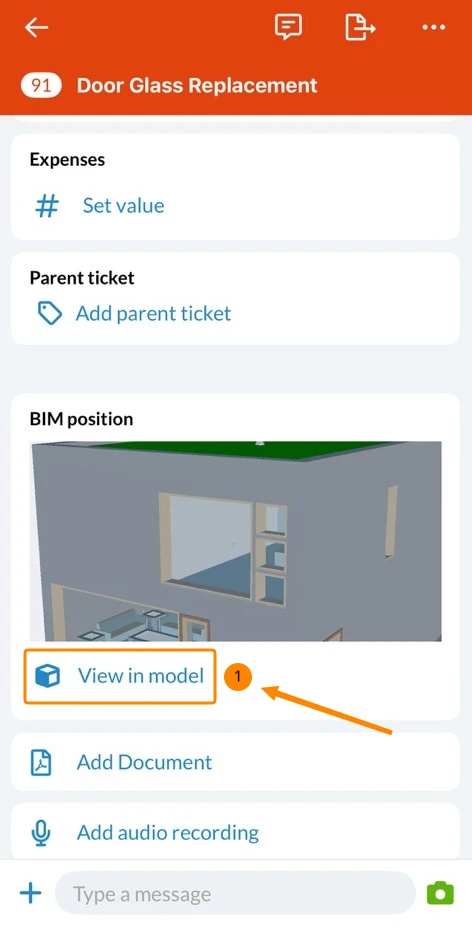
- Proszę kliknąć lub dotknąć Pokaż w modelu w szczegółach zgłoszenia
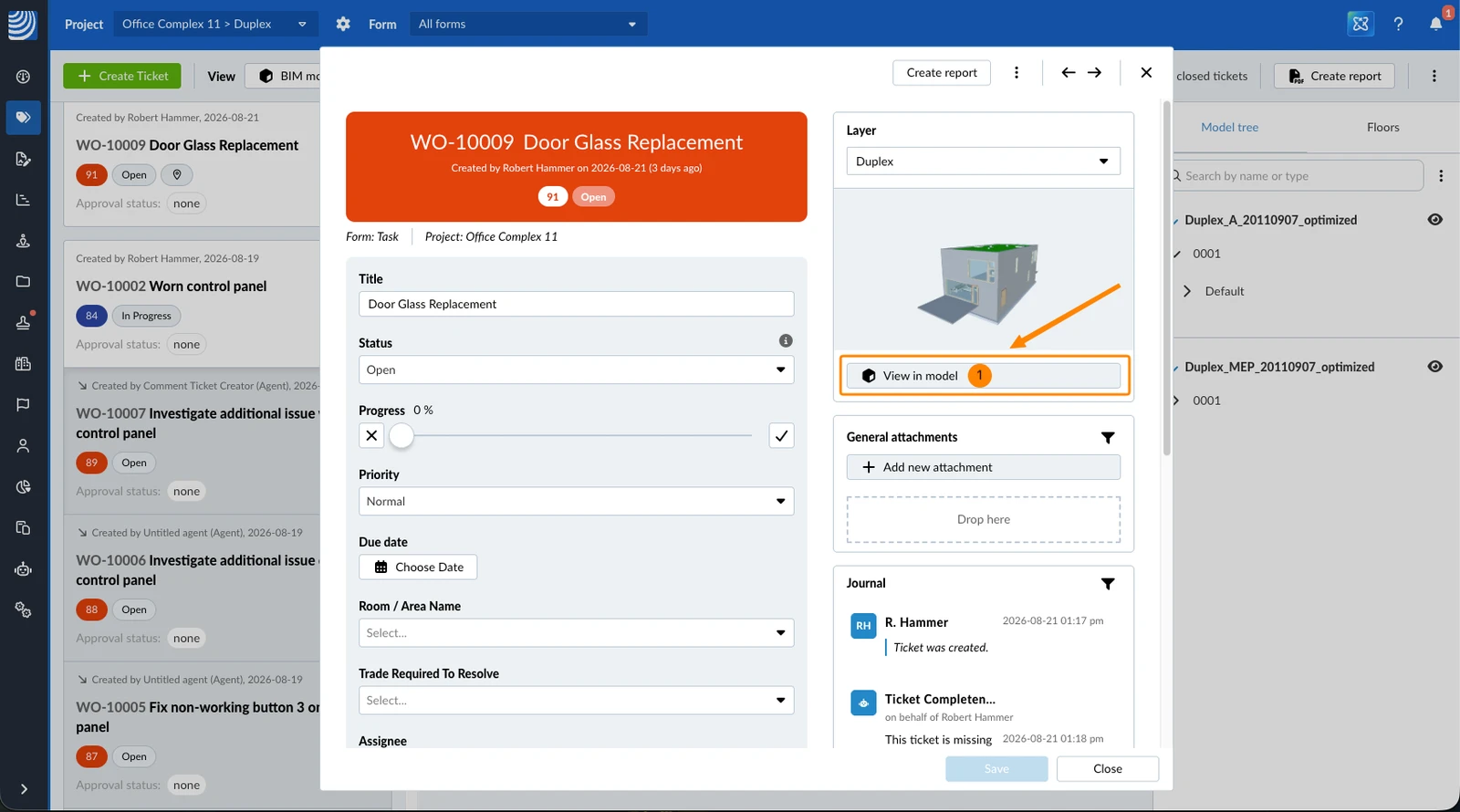
Aby wyświetlić zrzut na pełnym ekranie:
- Proszę kliknąć lub dotknąć zrzut w szczegółach zgłoszenia
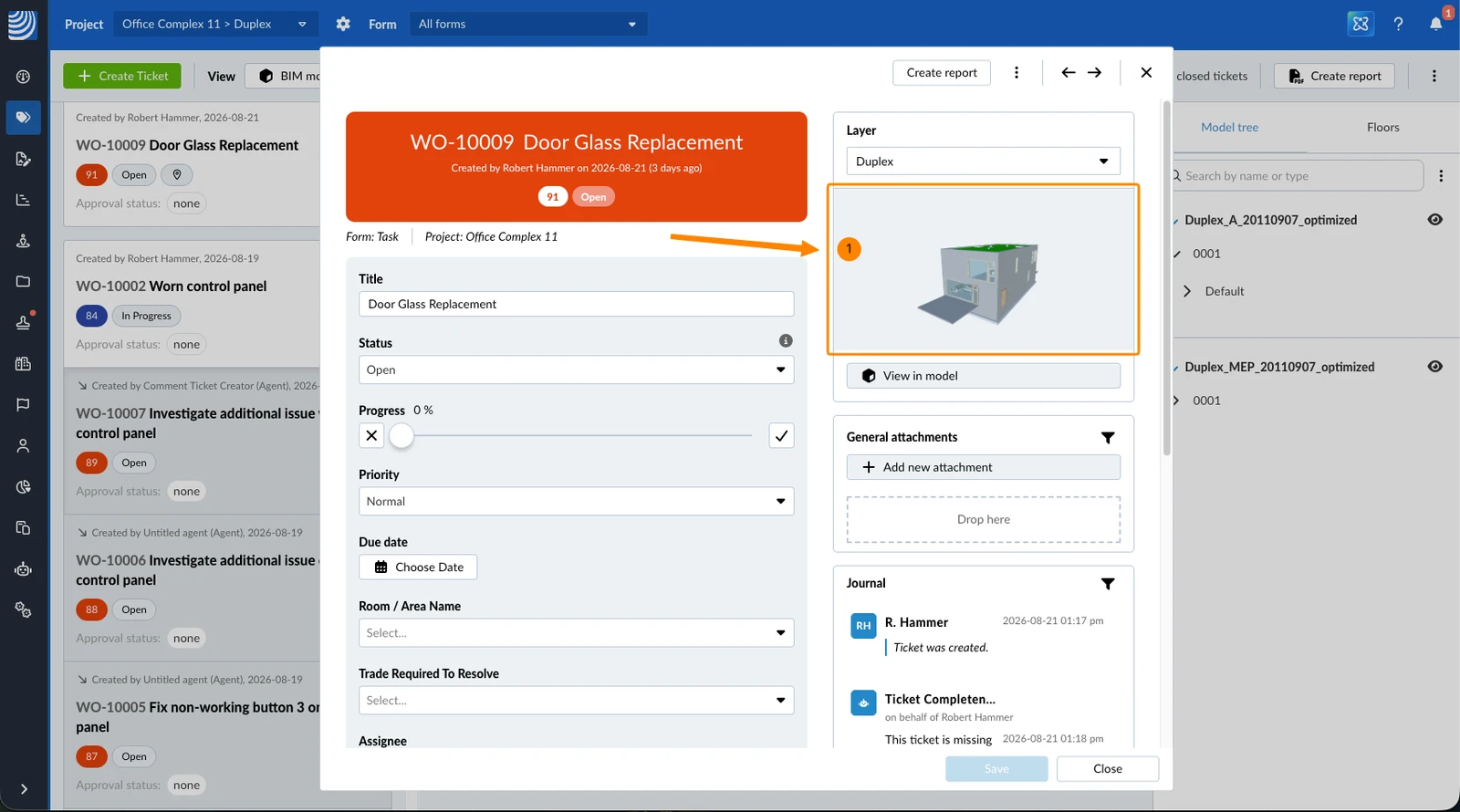
Zmiana pozycji BIM
Przesunięcie pinezki zapisuje nowy punkt widzenia i nowy zrzut. Aby przenieść pinezkę w inne miejsce:
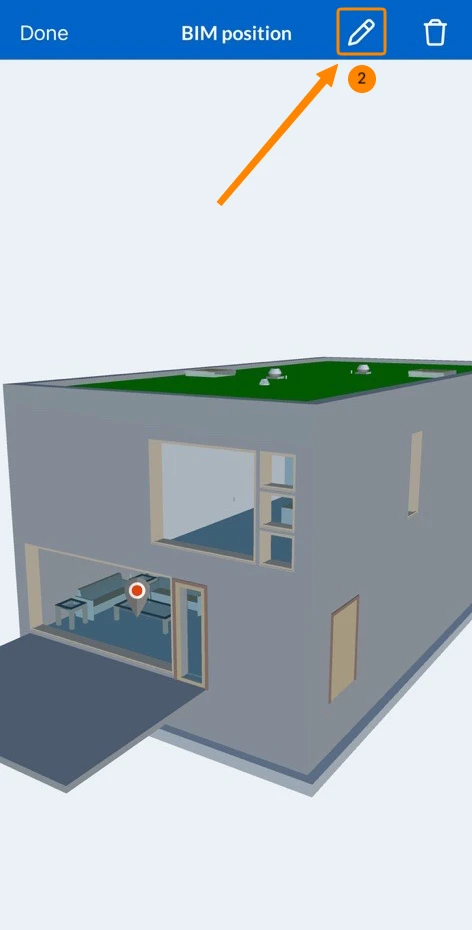
- Proszę kliknąć ikonę Repozycjonowanie
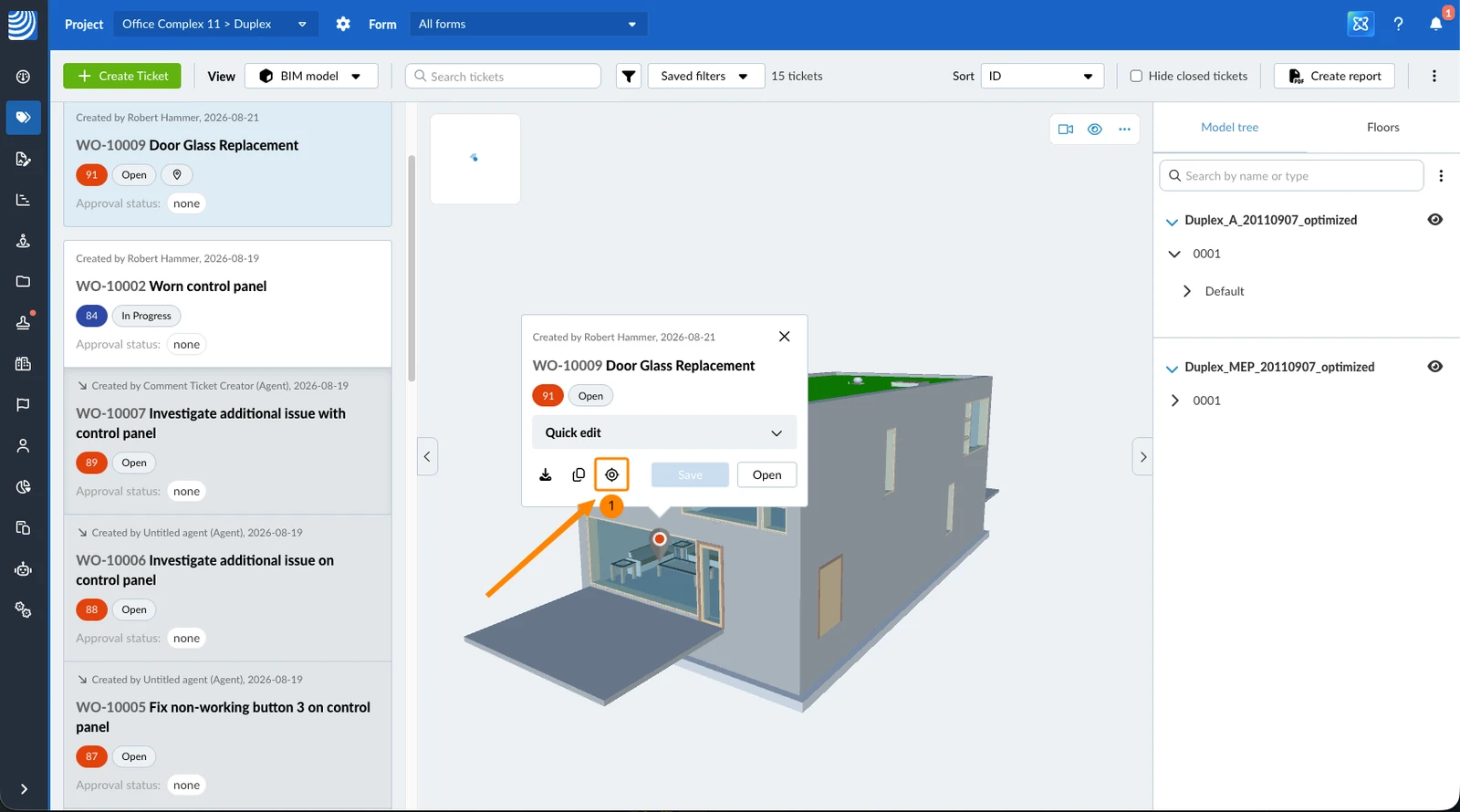
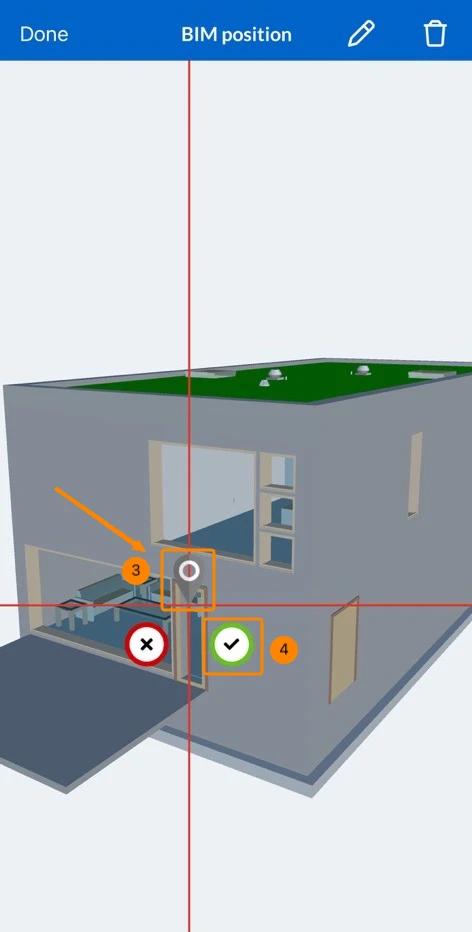
- Proszę przeciągnąć pinezkę na nową pozycję
- Proszę kliknąć zielony ✔
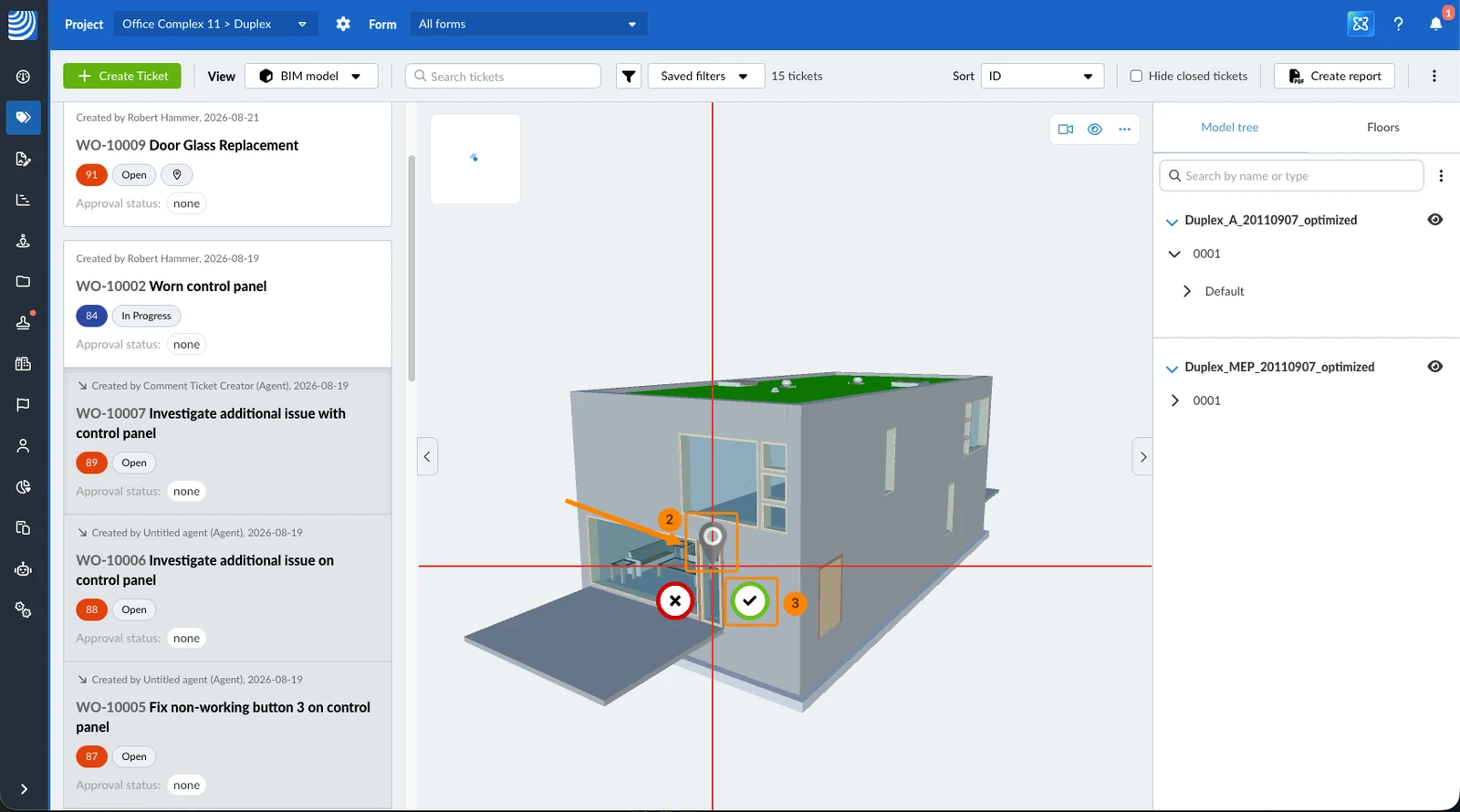
- Proszę dotknąć Pokaż w modelu
- Proszę dotknąć ikony Edytuj
- Proszę przeciągnąć pinezkę na nową pozycję
- Proszę dotknąć zielonego ✔
Dodawanie pozycji BIM w aplikacji mobilnej
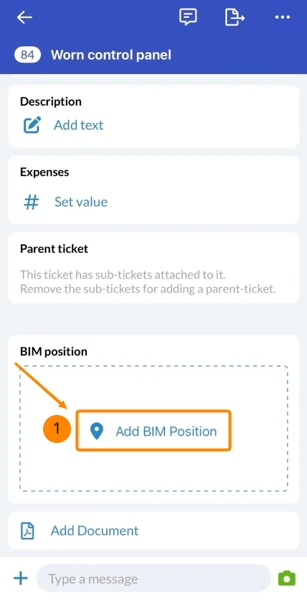
W aplikacjach na iOS i Androida można dodać pozycję do zgłoszenia utworzonego bez pozycji, o ile zgłoszenie znajduje się na modelu BIM. Zapisywane są wtedy również punkt widzenia i zrzut.
Aby dodać pozycję BIM:
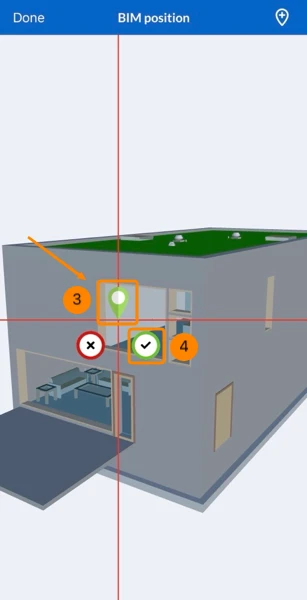
- Proszę dotknąć Dodaj pozycję BIM
- Proszę przeciągnąć pinezkę na wybraną pozycję
- Proszę dotknąć zielonego ✔, aby potwierdzić pozycję
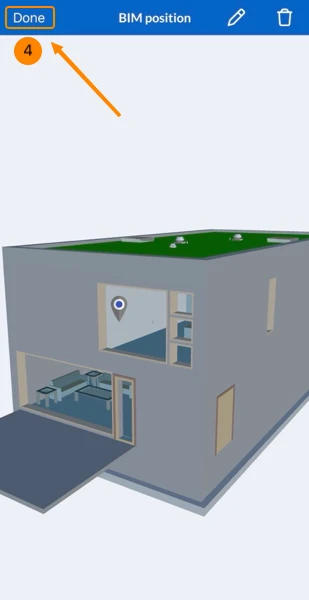
- Proszę dotknąć Gotowe
Usuwanie pozycji BIM w aplikacji mobilnej
Aby usunąć pozycję:
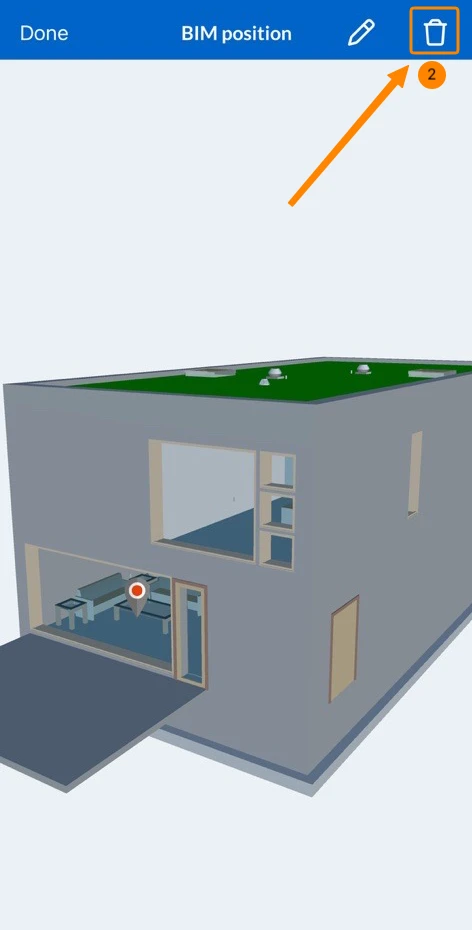
- Proszę dotknąć Pokaż w modelu
- Proszę dotknąć ikony Usuń pozycję
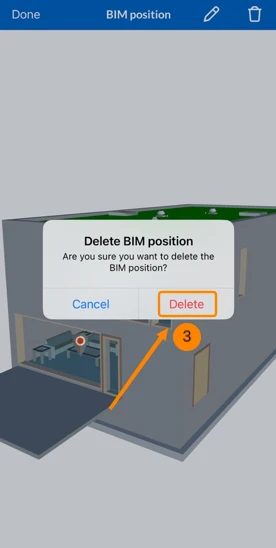
- Proszę dotknąć Usuń, aby potwierdzić
Zaktualizowano dnia 24 sierpnia 2026