

 English (UK)
 Deutsch
 Español
 Français
 Hrvatski
 Italiano
 Português (BR)
Przesyłanie i zarządzanie modelami BIM
Przegląd
Model BIM to plik IFC, który znajduje się w sekcji Plany projektu, obok Państwa planów. Proszę umieścić go w folderze, w którym spodziewa się go Państwa zespół - tak samo jak rysunek. Proszę przeczytać więcej w Plany i foldery.
PlanRadar obsługuje modele sfederowane: do dziesięciu plików IFC dla poszczególnych branż jest wyświetlanych jako jeden spójny model. Cała federacja jest jednym elementem w folderze - pierwszy przesłany plik jest modelem, do którego dodawane jest wszystko pozostałe.
Dostęp i uprawnienia
Jak uzyskać dostęp do planów
- Proszę kliknąć Plany w menu głównym.
- Proszę wybrać projekt z listy rozwijanej projektów.
- Proszę otworzyć projekt i dotknąć Zgłoszenia.
- Proszę otworzyć selektor lokalizacji u góry.
- Proszę otworzyć menu Więcej.
- Proszę dotknąć Manage Locations.
Przygotowanie modeli BIM do wgrania
Wytyczne dotyczące eksportowania plików IFC
Zalecamy również przestrzeganie tych ogólnych wytycznych podczas eksportowania plików IFC z narzędzia do tworzenia BIM:
Przygotowanie i czyszczenie
Przed eksportem należy oczyścić model, aby upewnić się, że nie zawiera on niepotrzebnych szczegółów lub elementów, które mogłyby zwiększyć rozmiar pliku. Obejmuje to usuwanie lub upraszczanie złożonych geometrii, usuwanie nieużywanych elementów, warstw lub materiałów oraz konsolidację podobnych obiektów.
Optymalizacja elementów
Proszę zoptymalizować elementy modelu pod kątem wydajności. Oznacza to stosowanie geometrii bryłowej, uproszczonych reprezentacji dla złożonych obiektów, zmniejszenie poziomu szczegółowości tam, gdzie wysoka precyzja jest niepotrzebna, oraz zapewnienie, że elementy modelu są odpowiednio sklasyfikowane i ustrukturyzowane.
Zarządzanie rozmiarem pliku
Duże rozmiary plików mogą znacząco wpłynąć na wydajność innych narzędzi. Proszę kompresować tekstury i w miarę możliwości używać odniesień zamiast osadzania danych. Proszę rozważyć podzielenie dużych modeli na mniejsze pliki, jeśli pozwala na to oprogramowanie.
Zarządzanie nieruchomościami
Należy upewnić się, że wszystkie niezbędne właściwości i metadane są prawidłowo przypisane do elementów. Obejmuje to informacje takie jak właściwości materiału, klasyfikacje elementów i właściwości zdefiniowane przez użytkownika. Proszę jednak unikać przeciążania elementów nadmierną ilością metadanych.
Korzystanie ze standardowych elementów i szablonów
Proszę trzymać się standardowych elementów i szablonów, aby zapewnić kompatybilność z różnym oprogramowaniem. Niestandardowe lub zastrzeżone elementy mogą nie przekładać się dobrze na inne narzędzia.
Ustawienia eksportu
W narzędziu do tworzenia oprogramowania należy użyć prawidłowych ustawień eksportu IFC. Proszę wybrać odpowiednią wersję IFC i schemat zgodny z wymaganiami oprogramowania docelowego. Proszę wybrać ustawienia sprzyjające wydajności, takie jak wykluczenie niepotrzebnych typów danych.
Zapewnienie jakości i walidacja
Po wyeksportowaniu proszę zweryfikować plik IFC za pomocą specjalistycznych narzędzi, aby sprawdzić błędy, zgodność ze standardami i ogólną integralność danych. Ten krok ma kluczowe znaczenie dla zidentyfikowania i naprawienia wszelkich problemów, które mogą wpływać na wydajność innych narzędzi.
Współpraca i komunikacja
Jeśli plik IFC jest częścią wspólnego projektu, proszę komunikować się z innymi interesariuszami, aby zrozumieć ich wymagania i oczekiwania. Pomoże to w dostosowaniu procesu eksportu do konkretnych potrzeb wszystkich zaangażowanych stron.
Dokumentacja
Proszę udokumentować proces i ustawienia eksportu w celu wykorzystania ich w przyszłości przez innych członków zespołu. Zapewni to spójność i wydajność kolejnych eksportów.
Postępując zgodnie z tymi krokami, można zoptymalizować działanie plików IFC w innych narzędziach, zapewniając skuteczną interoperacyjność i współpracę w projektach BIM.
Spójna baza współrzędnych
Gdy łączą Państwo kilka plików IFC w jeden model BIM, kluczowe jest upewnienie się, że wszystkie pliki używają tej samej bazy współrzędnych.
Pliki IFC z niedopasowanymi podstawami współrzędnych mogą skutkować nieprawidłowym wyrównaniem lub niewłaściwym rozmieszczeniem elementów modelu, co utrudnia wizualizację i koordynację. Aby zagwarantować dokładną reprezentację i nakładanie modeli, należy zawsze ustanowić wspólny układ współrzędnych przed eksportem z oprogramowania do projektowania.
Zapewnia to, że gdy sfederowane modele IFC są wyświetlane w przeglądarce BIM, wszystkie elementy są wyrównane i wyświetlane zgodnie z przeznaczeniem, zapewniając płynne i dokładne wrażenia.
Przesyłanie modelu BIM
Plik IFC przesyła się tak samo jak każdy inny plik w sekcji Plany.
- Proszę wybrać folder, do którego ma trafić model.
- Proszę kliknąć Dodaj nową pozycję.
- Proszę kliknąć Upload plans.
- Proszę wybrać plik IFC.
- Proszę kliknąć Upload.
- Proszę otworzyć folder, do którego ma trafić model.
- Proszę dotknąć +.
- Proszę dotknąć Upload a file.
- Proszę wybrać plik IFC.
Pliki IFC nie mają podglądu i nie można ich obrócić w narzędziu przesyłania, a także są zawsze publikowane. Liczą się do własnego limitu modeli BIM, odrębnego od limitu planów.
Zarządzanie plikami IFC modelu
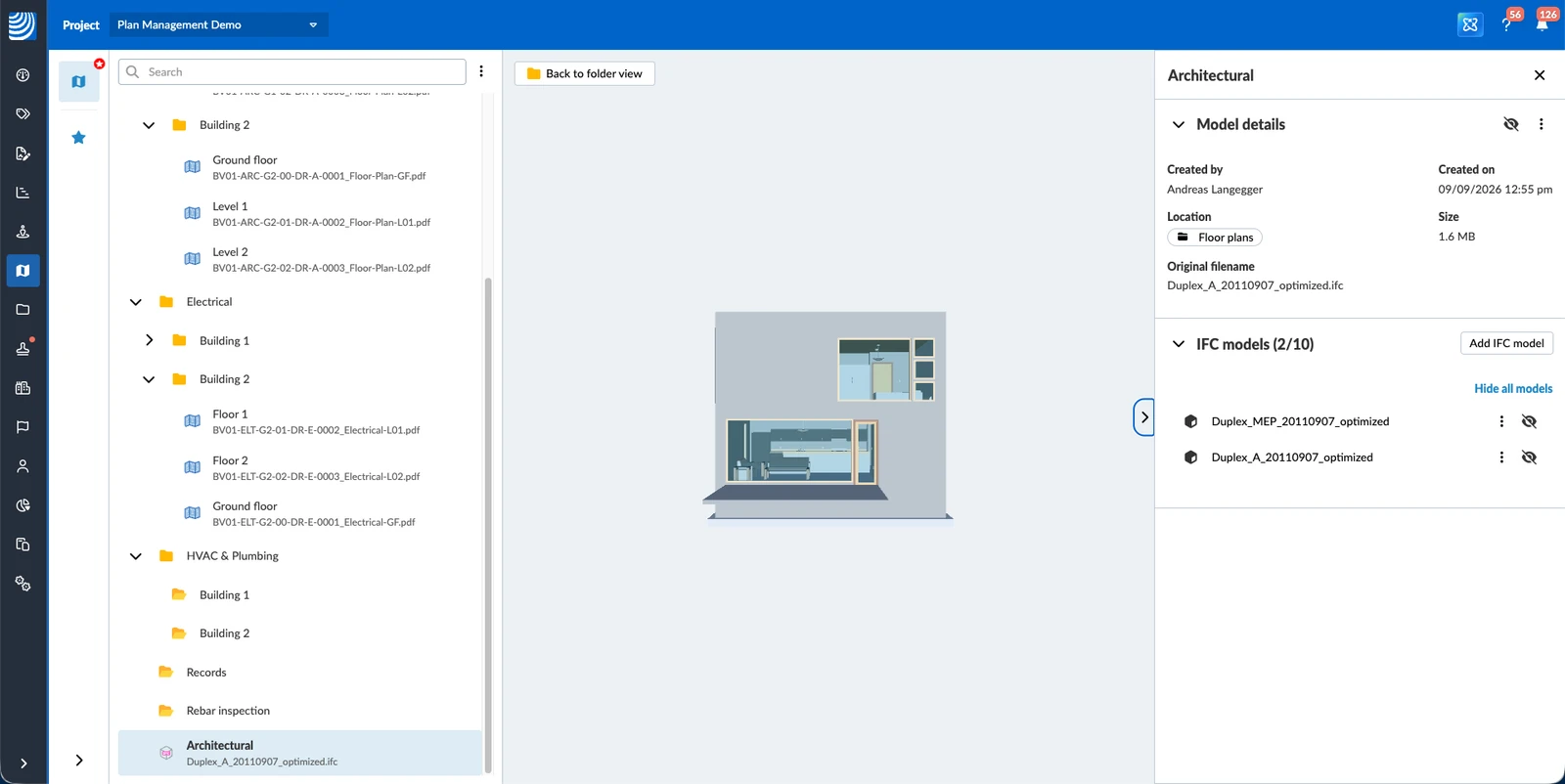
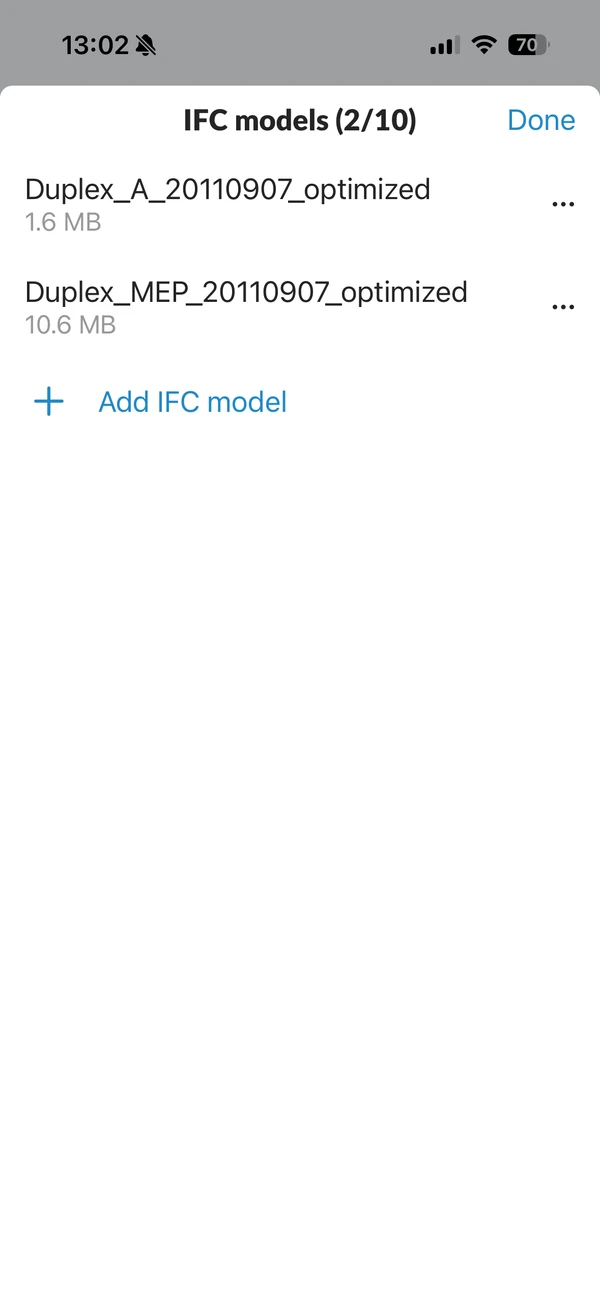
Pliki IFC, z których składa się model sfederowany, są zarządzane wewnątrz samego modelu, a nie jako osobne elementy w folderze. Pierwszy przesłany plik jest modelem głównym; dodane pliki leżą obok niego jako równorzędne pozycje listy, łącznie do dziesięciu. Lista nosi nazwę Modele IFC i pokazuje, ile z dziesięciu miejsc jest zajętych.
Aby otworzyć listę:
- Proszę otworzyć menu Więcej modelu BIM.
- Proszę kliknąć Szczegóły.
- Proszę otworzyć sekcję Modele IFC.
- Proszę otworzyć menu Więcej modelu BIM.
- Proszę dotknąć Modele IFC.
Dodawanie pliku IFC
- Proszę otworzyć sekcję Modele IFC w Szczegółach modelu.
- Proszę kliknąć Dodaj model IFC.
- Proszę wybrać plik IFC.
- Proszę kliknąć Upload.
- Proszę otworzyć menu Więcej modelu BIM.
- Proszę dotknąć Dodaj model IFC.
- Proszę wybrać plik IFC.
Model, który zawiera już dziesięć plików IFC, nie przyjmie kolejnego.
Zmiana nazwy pliku IFC
Każdemu plikowi IFC mogą Państwo nadać tytuł mówiący, jaką branżę obejmuje. Oryginalna nazwa pliku pozostaje bez zmian.
- Proszę otworzyć sekcję Modele IFC w Szczegółach modelu.
- Proszę otworzyć menu Więcej pliku i kliknąć Zmień nazwę.
- Proszę wpisać nowy tytuł.
- Proszę kliknąć Zapisz.
- Proszę otworzyć arkusz Modele IFC.
- Proszę otworzyć menu Więcej pliku.
- Proszę dotknąć Edit title.
- Proszę wpisać nowy tytuł.
Pokazywanie i ukrywanie modeli
W modelu sfederowanym mogą Państwo pokazywać i ukrywać poszczególne pliki IFC. To, co Państwo tu ustawią, pokazuje przeglądarka BIM.
Aby ukryć lub pokazać pojedynczy plik, proszę kliknąć ikonę oka obok niego w sekcji Modele IFC. Dla całej federacji służą Hide all models i Show all models.
Pobieranie pliku IFC
- Proszę otworzyć sekcję Modele IFC w Szczegółach modelu.
- Proszę otworzyć menu Więcej pliku i kliknąć Pobierz.
- Proszę otworzyć arkusz Modele IFC.
- Proszę otworzyć menu Więcej pliku.
- Proszę dotknąć Pobierz.
Użytkownicy z prawami podglądu mogą pobierać modele, ale nie mogą ich zmieniać.
Usuwanie pliku IFC
- Proszę otworzyć sekcję Modele IFC w Szczegółach modelu.
- Proszę otworzyć menu Więcej pliku i kliknąć Usuń.
- Proszę kliknąć Usuń, aby potwierdzić.
- Proszę otworzyć arkusz Modele IFC.
- Proszę otworzyć menu Więcej pliku.
- Proszę dotknąć Usuń.
- Proszę dotknąć Usuń, aby potwierdzić.
Zarządzanie modelem BIM w folderze
Model BIM jest elementem w folderze, więc zmieniają Państwo jego nazwę, przenoszą go, pobierają i usuwają tak samo jak plan - jego menu Więcej zawiera Otwórz w nowej karcie, Przenieś, Szczegóły, Zmień nazwę, Pobierz i Usuń. Nie ma pozycji Wersje, ponieważ modele BIM nie mają wersji. Modelu, na którym znajdują się zgłoszenia, nie można usunąć.
Zaktualizowano dnia 3 września 2026