

 English (UK)
 Deutsch
 Español
 Français
 Hrvatski
 Italiano
 Português (BR)
Tworzenie i synchronizacja zgłoszeń z BIMcollab
Przegląd
Gdy projekt jest połączony z BIMcollab, zgłoszenia mogą być synchronizowane między PlanRadar a BIMcollab. Zespoły na budowie zgłaszają i aktualizują usterki w PlanRadar, koordynatorzy BIM pracują nad tymi samymi usterkami w BIMcollab, a obie strony pozostają aktualne.
Są to zwykłe zgłoszenia PlanRadar – nie ma osobnego rodzaju zgłoszenia ani osobnego sposobu jego tworzenia. Zgłoszenie jest synchronizowane, gdy spełnione są oba poniższe warunki:
- Zgłoszenie korzysta z formularza BIMcollab issue.
- Zgłoszenie znajduje się na modelu BIM wybranym w połączeniu z serwerem BCF w projekcie.
Zgłoszenie korzystające z tego samego formularza w dowolnej innej lokalizacji jest zwykłym zgłoszeniem PlanRadar i nie jest wysyłane do BIMcollab.
Ten artykuł opisuje pracę z tymi zgłoszeniami: ich tworzenie, synchronizowane pola, sprawdzanie stanu synchronizacji oraz otwieranie zsynchronizowanego zgłoszenia w modelu BIM.
Dostęp i uprawnienia
Tworzenie, przeglądanie i edytowanie tych zgłoszeń działa w aplikacji internetowej, w systemie iOS i w systemie Android. Połączenie projektu z BIMcollab jest możliwe tylko w aplikacji internetowej.
Dostęp do widoku modelu BIM
Aby otworzyć widok modelu BIM:
- Kliknij Zgłoszenia
- Otwórz listę rozwijaną Projekt
- Wybierz projekt i model BIM skonfigurowane w połączeniu z serwerem BCF
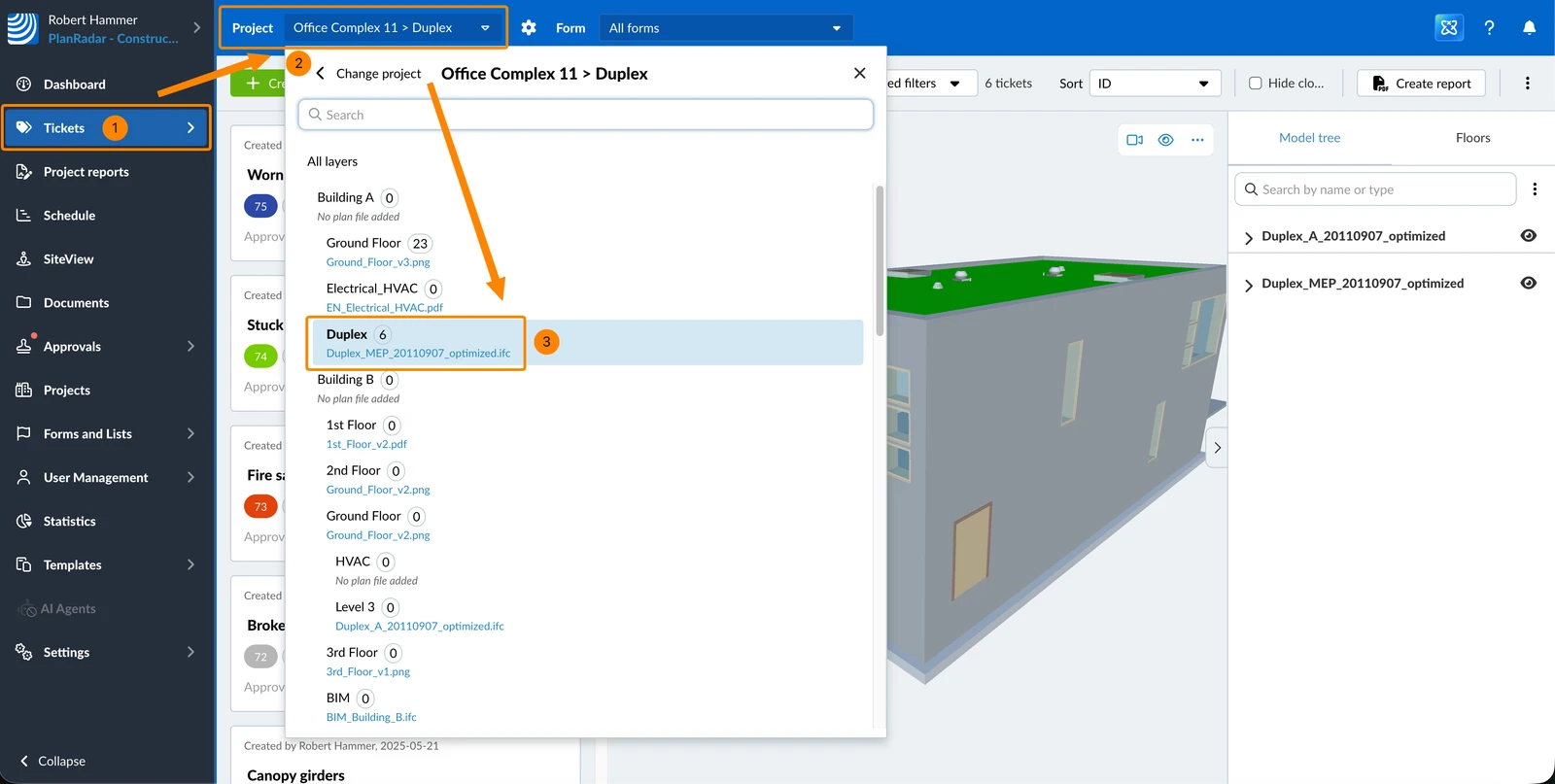
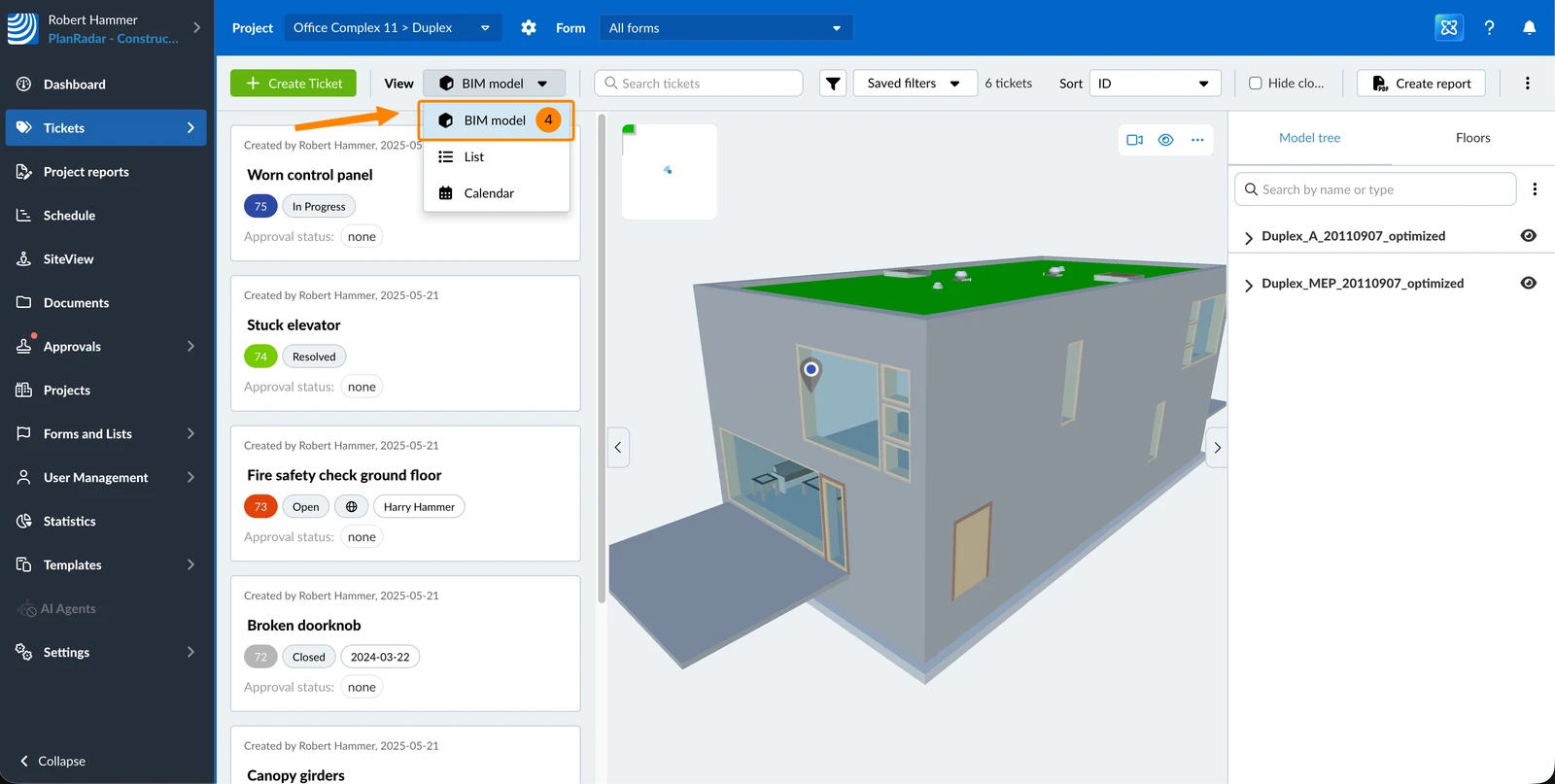
- Kliknij Model BIM na liście rozwijanej Widok
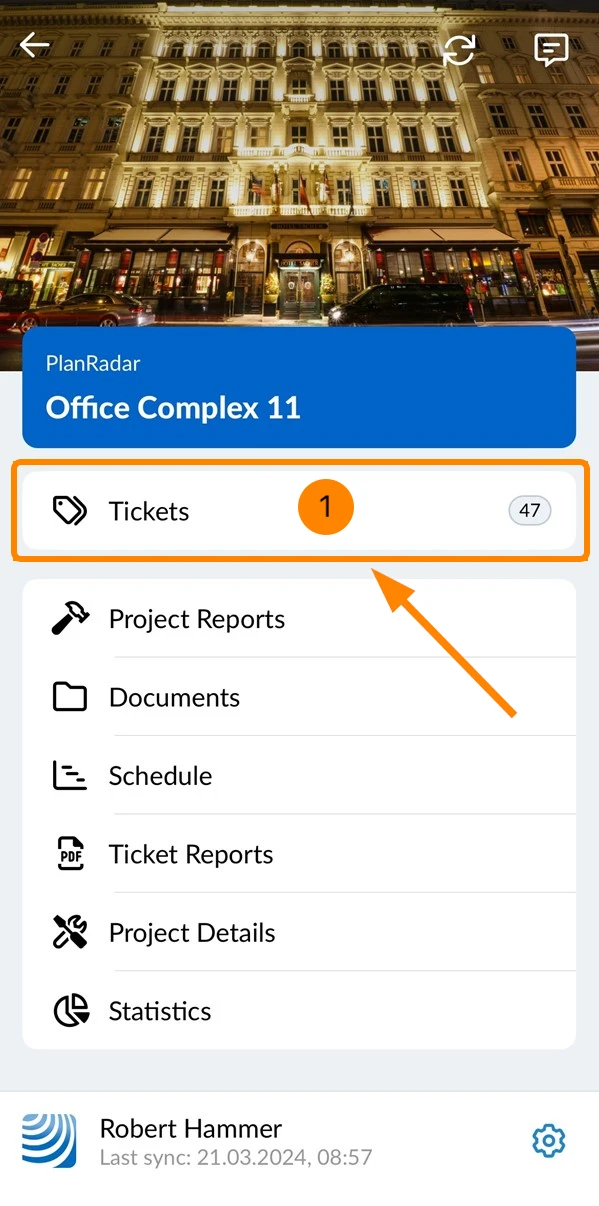
- Dotknij Zgłoszenia w menu głównym
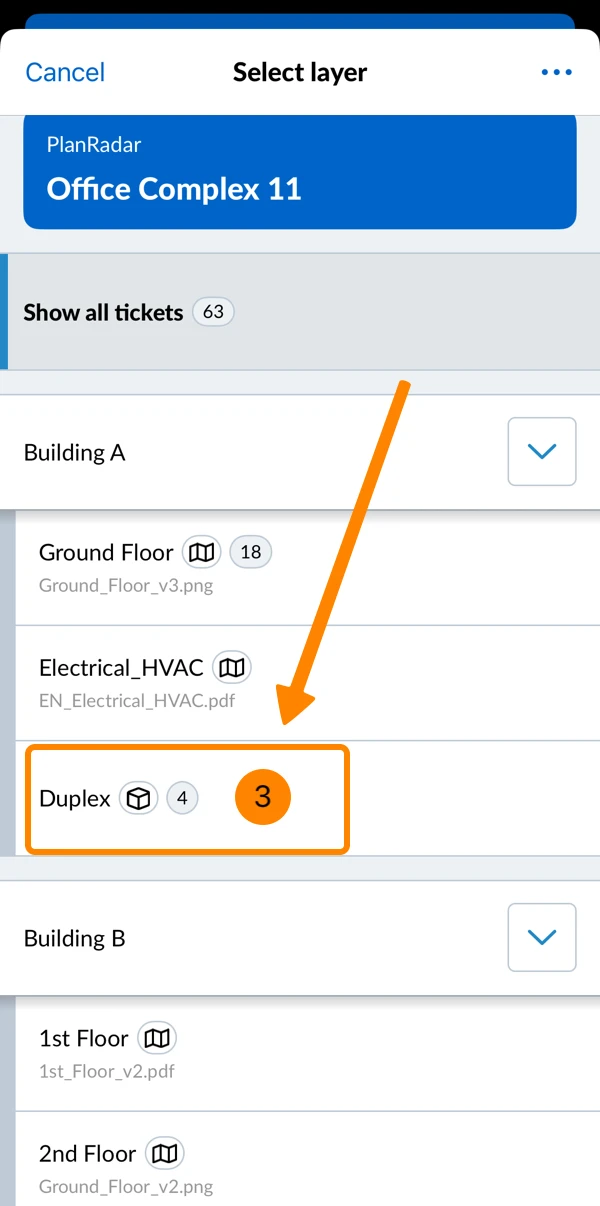
- Otwórz selektor lokalizacji
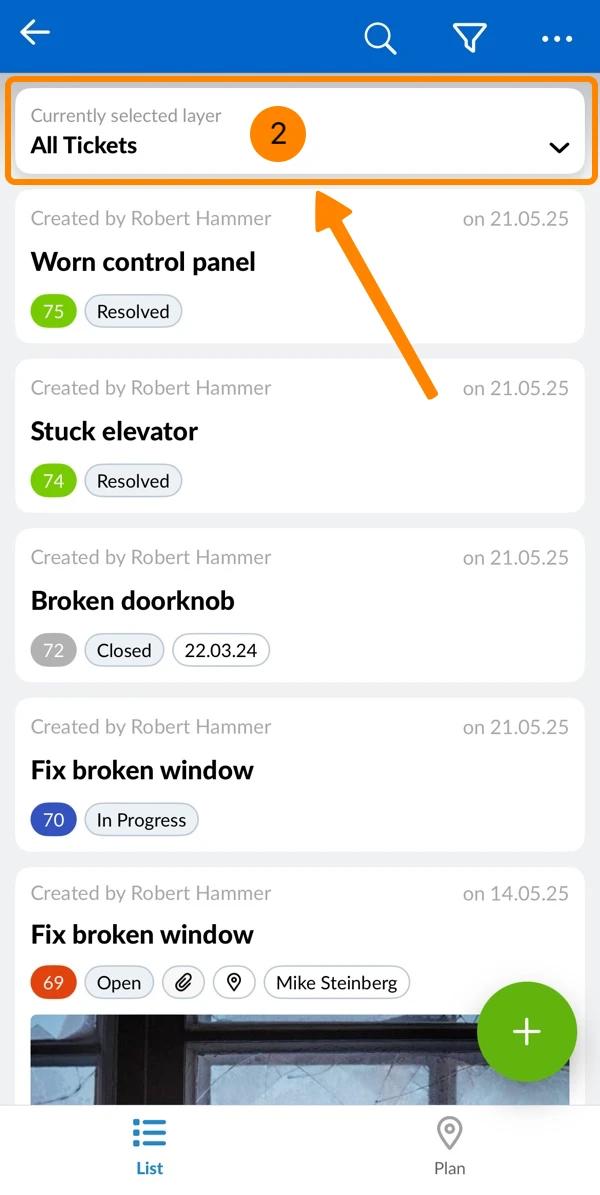
- Dotknij modelu BIM (oznaczonego ikoną sześcianu)
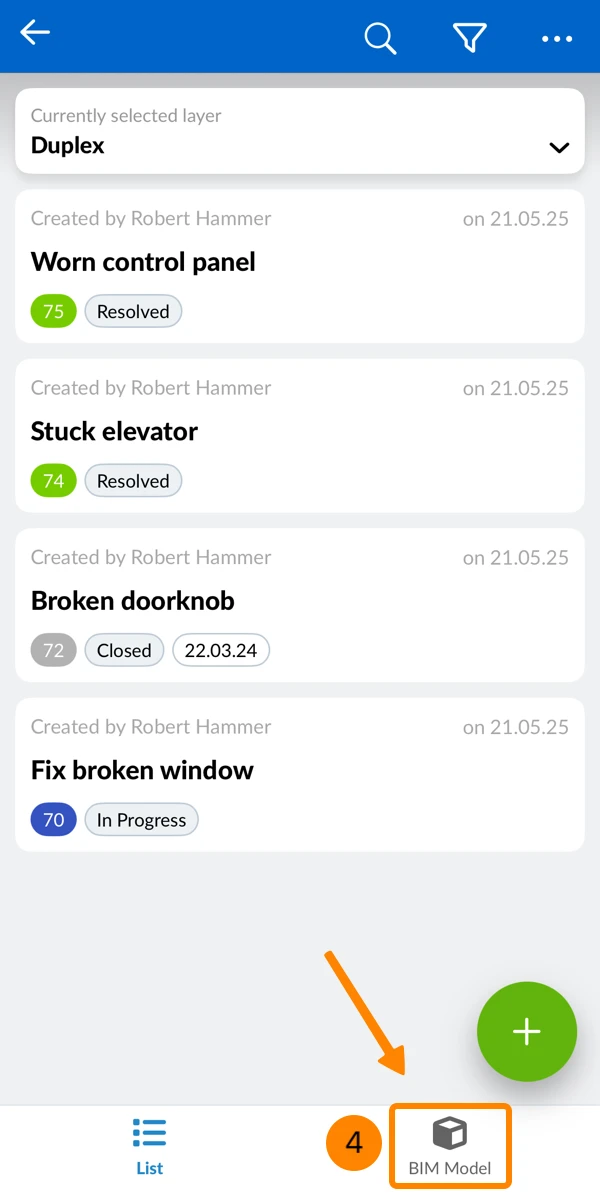
- Dotknij BIM Model
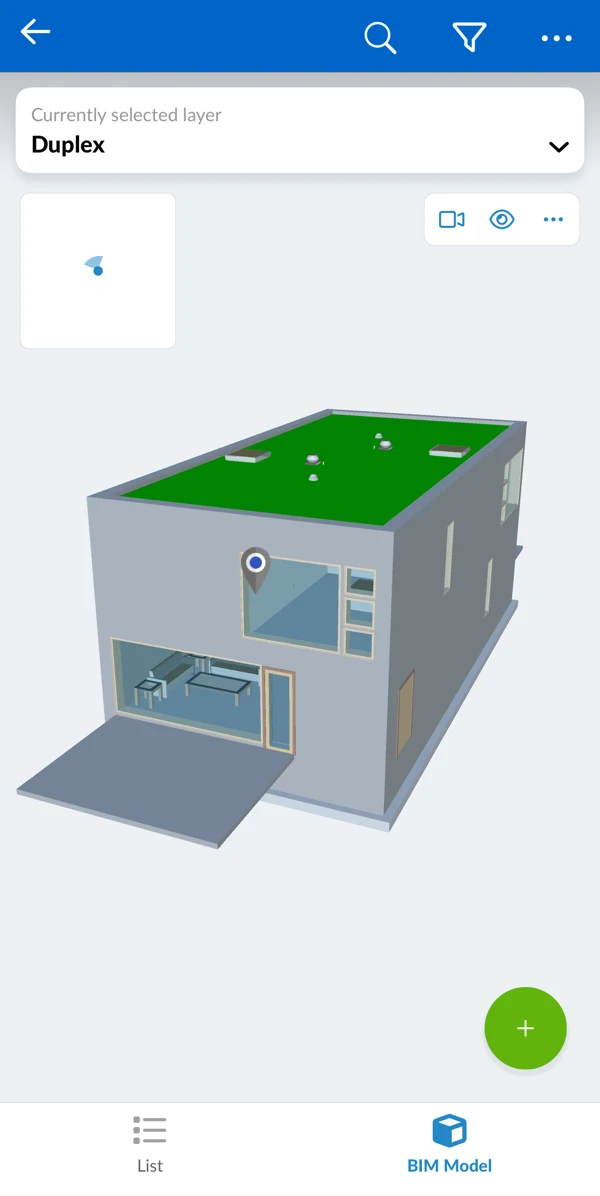
- Zobaczysz model BIM
Tworzenie zgłoszenia synchronizowanego z BIMcollab
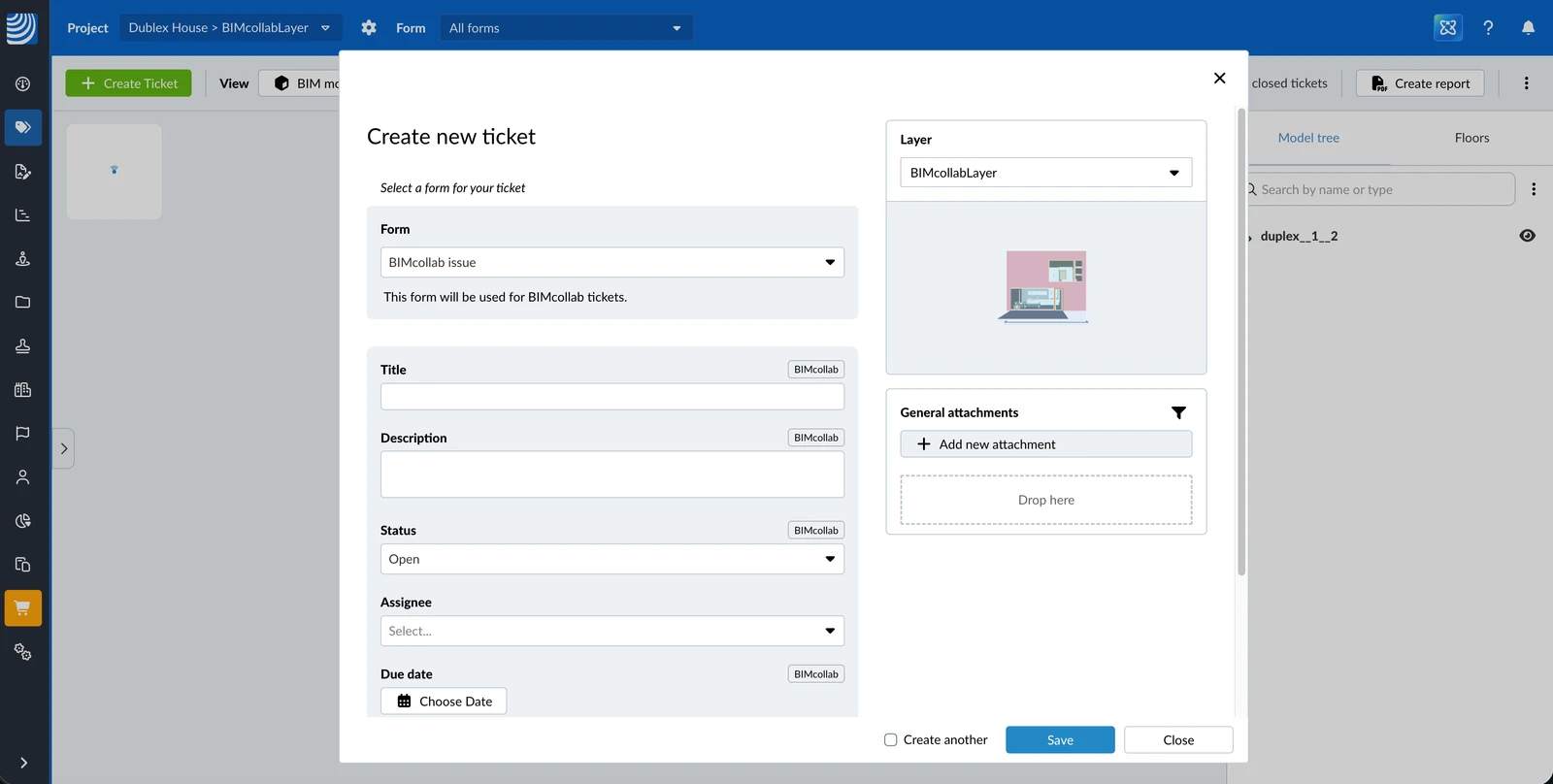
Tworzenie zgłoszenia, które jest synchronizowane, przebiega dokładnie tak samo jak tworzenie każdego innego zgłoszenia – wystarczy wybrać formularz BIMcollab issue i skonfigurowany folder.
Wybór formularza BIMcollab issue podczas tworzenia zgłoszenia:
Co jest zapisywane w zgłoszeniu
Miejsce utworzenia zgłoszenia decyduje o tym, co zostanie z nim zapisane, a tym samym co otrzyma BIMcollab:
| Utworzone w | Zapisane ze zgłoszeniem |
| Widok modelu BIM | Pinezka w modelu, punkt widzenia i zrzut |
| Widok rzutu | Pozycja na rzucie |
| Lista zgłoszeń lub kalendarz | Brak pozycji |
Zgłoszenie bez pinezki również jest synchronizowane z BIMcollab. W aplikacji internetowej nie można później dodać zrzutu, punktu widzenia ani pinezki.
Zrzut modelu
Zgłoszenia utworzone w widoku modelu BIM zapisują dodatkowo zrzut – obraz modelu w takiej postaci, w jakiej wyglądał w danym momencie. Jest tworzony automatycznie i nie można go wykonać ponownie ani edytować.
Zrzut zawiera zaznaczone i wyróżnione elementy, przekroje, pomiary oraz informację o tym, które obiekty były widoczne lub ukryte. Nie zawiera pinezek zgłoszeń.
Zrzut jest wyświetlany na tej samej karcie co pozycja zgłoszenia, a nie w dzienniku. Kliknij go, aby otworzyć go na pełnym ekranie. Na jedno zgłoszenie przypada zawsze tylko jeden zrzut.
Dodawanie pozycji BIM później (urządzenia mobilne)
W systemach iOS i Android można dodać pozycję do zgłoszenia utworzonego bez pozycji, o ile znajduje się ono na modelu BIM. Powoduje to również zapisanie zrzutu i punktu widzenia.
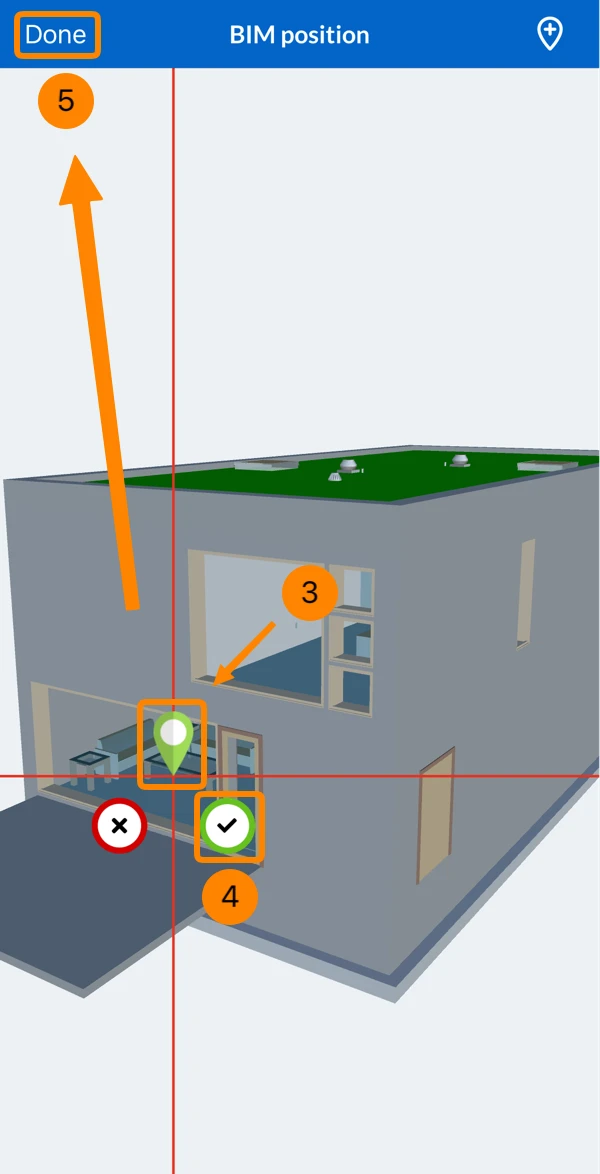
Aby dodać pozycję BIM:
- Otwórz zgłoszenie
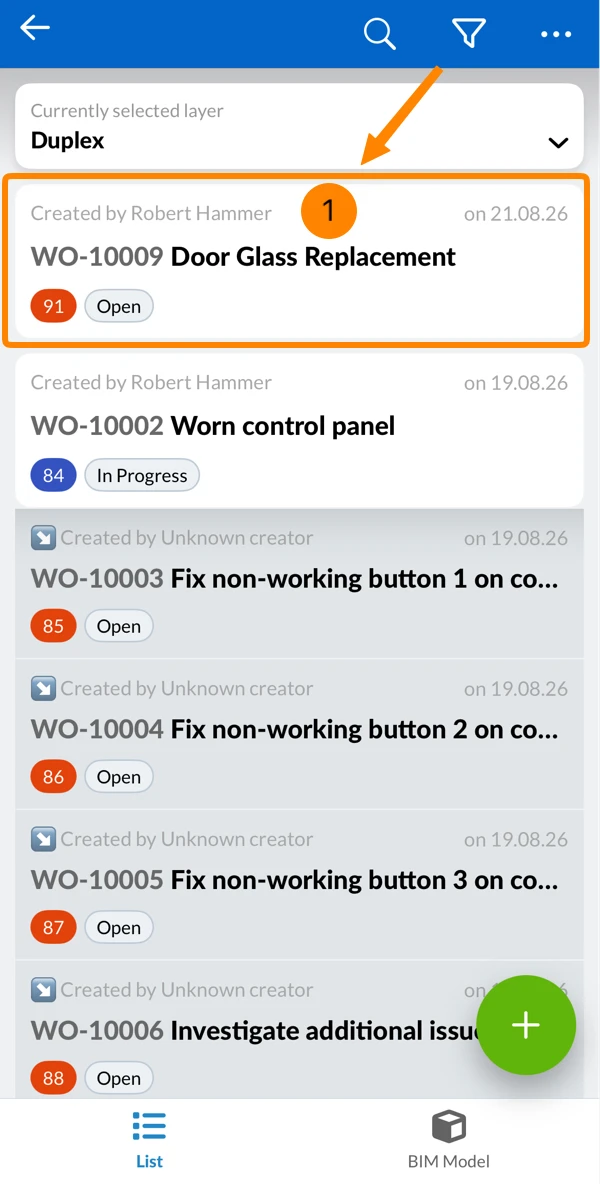
- Dotknij Dodaj pozycję BIM
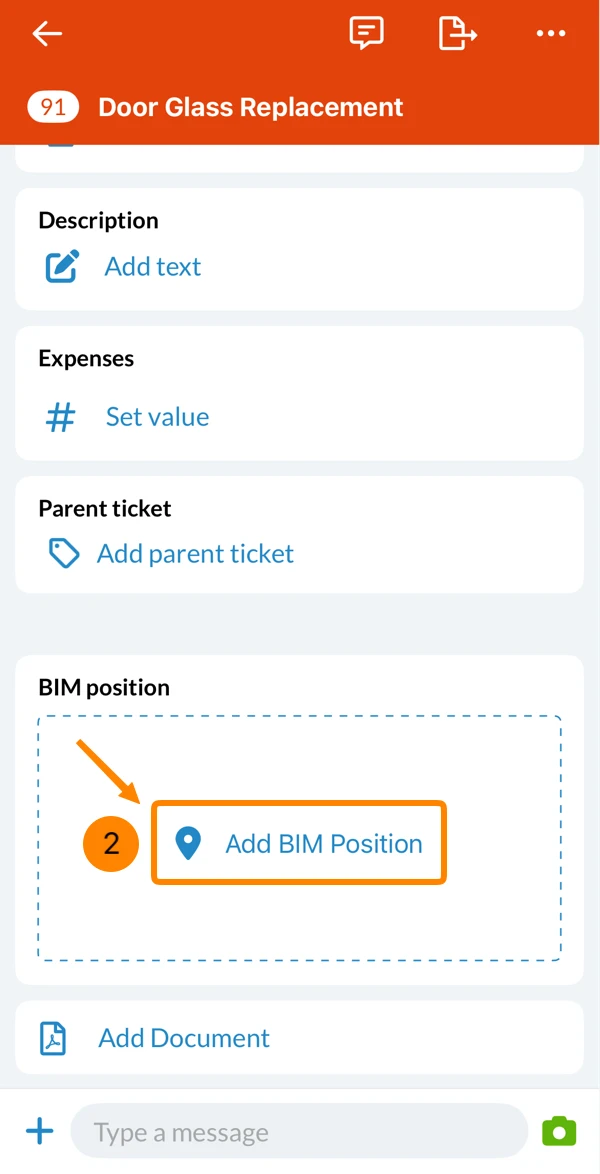
- Przeciągnij pinezkę w wybrane miejsce
- Dotknij zielonego znacznika ✔, aby potwierdzić pozycję
- Dotknij Gotowe
Wyświetlanie zgłoszenia w modelu BIM
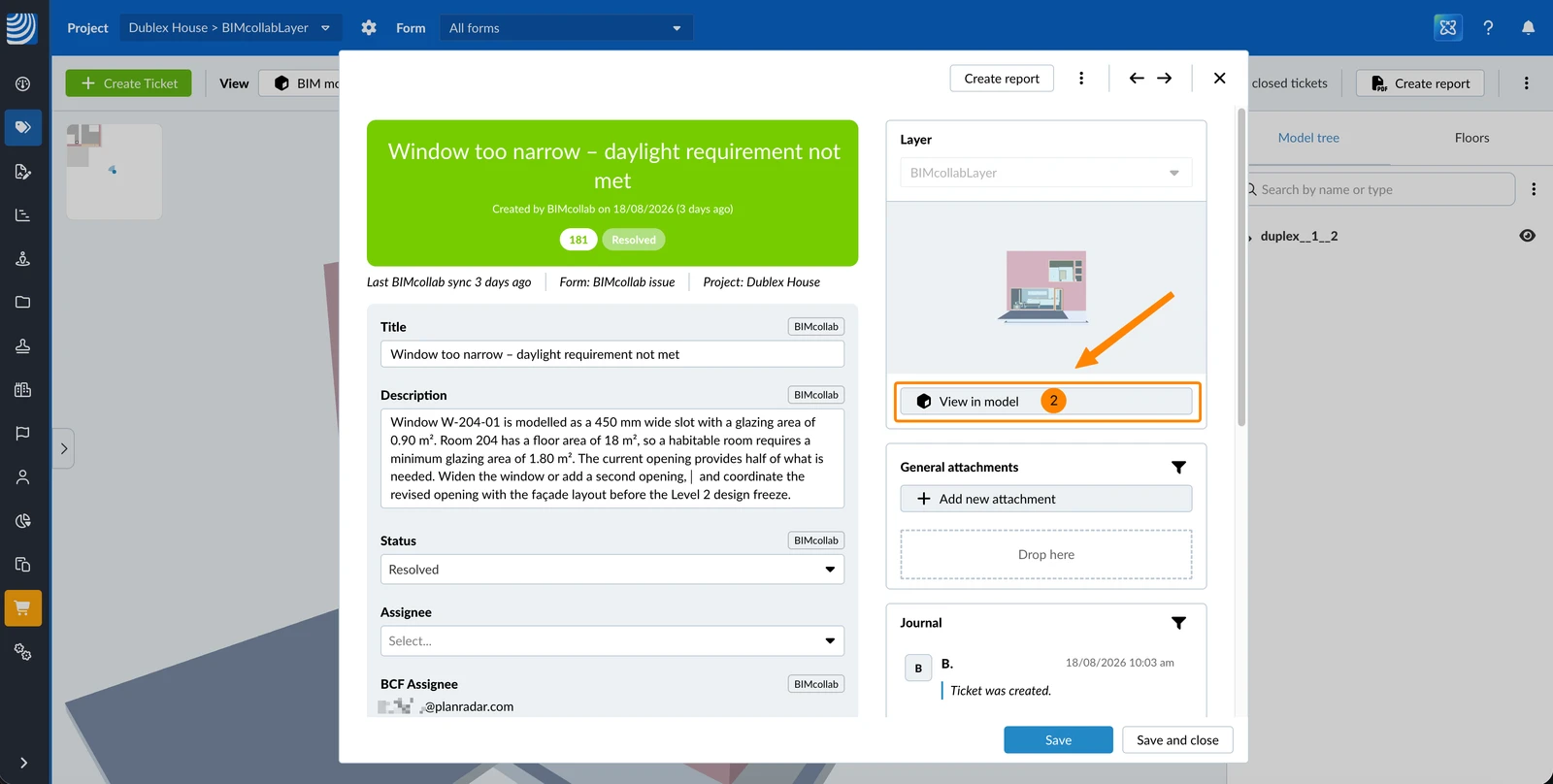
Zgłoszenie utworzone w widoku modelu BIM zapisuje dokładny widok osoby, która je utworzyła. Pokaż w modelu przywraca ten widok: pozycję kamery, informację o tym, które elementy były widoczne i ukryte, przekroje oraz zaznaczone obiekty. Wszystkie aktualnie ustawione zaznaczenia, przekroje i filtry zostają wyczyszczone.
Aby otworzyć zgłoszenie w modelu:
- Otwórz zgłoszenie z listy
- Kliknij Pokaż w modelu
Usuwanie zsynchronizowanego zgłoszenia
Usunięcie zsynchronizowanego zgłoszenia w PlanRadar powoduje również usunięcie odpowiadającego mu tematu w BIMcollab.
Jak działa synchronizacja
Synchronizacja dotyczy zgłoszeń, które korzystają z formularza BIMcollab issue i znajdują się na połączonym modelu BIM. Gdy takie zgłoszenie zostanie zsynchronizowane, ta sama usterka pozostaje aktualna po obu stronach. Poniższe sekcje opisują, które pola są przenoszone, kiedy są przenoszone i co pozostaje niezmienne przez cały czas istnienia zgłoszenia.
Pola i kierunek synchronizacji
Formularz BIMcollab issue zawiera dwa rodzaje pól: pola synchronizowane w obu kierunkach oraz pola, którymi zarządza i które wypełnia BIMcollab.
| Pole | Synchronizowane | Edytowalne w PlanRadar | Widoczne przy tworzeniu |
| Tytuł | Oba kierunki | Tak | Tak |
| Description | Oba kierunki | Tak | Tak |
| Status | Oba kierunki | Tak | Tak |
| Wykonawca zadania | Nigdy nie jest wysyłane do BIMcollab | Tak | Tak |
| BCF Assignee | Tylko z BIMcollab | Nie | Nie |
| Zrealizować do | Oba kierunki, jako Deadline w BIMcollab | Tak | Tak |
| Type | Tylko z BIMcollab | Nie | Nie |
| Priority | Tylko z BIMcollab | Nie | Nie |
| Labels | Tylko z BIMcollab | Nie | Nie |
| Area | Tylko z BIMcollab | Nie | Nie |
| Milestone | Tylko z BIMcollab | Nie | Nie |
Nic więcej nie jest synchronizowane – ani własne pola niestandardowe, ani pola niestandardowe po stronie BIMcollab, ani komentarze i notatki w żadnym z systemów.
- Pole Wykonawca zadania w PlanRadar nigdy nie jest wysyłane do BIMcollab. Działa to odwrotnie: gdy synchronizacja przekaże z BIMcollab osobę odpowiedzialną, której adres e-mail odpowiada uczestnikowi projektu, ten uczestnik zostaje ustawiony jako wykonawca zadania w PlanRadar. Sam adres e-mail jest zawsze przechowywany w polu tylko do odczytu BCF Assignee.
- Pola, którymi zarządza BIMcollab, są w PlanRadar tekstem tylko do odczytu i wyświetlają wartość dokładnie tak, jak przesyła ją BIMcollab. Po ich wypełnieniu przez synchronizację wartości pozostają widoczne nawet po rozłączeniu projektu.
- Puste pole w PlanRadar nigdy nie usuwa wartości w BIMcollab.
Oznaczenie BIMcollab
Oznaczenie BIMcollab wskazuje, za co odpowiada integracja. Pojawia się w dwóch miejscach, za każdym razem w innym zakresie.
Oznaczenie BIMcollab przy polach zgłoszenia oraz przy zgłoszeniach na liście:
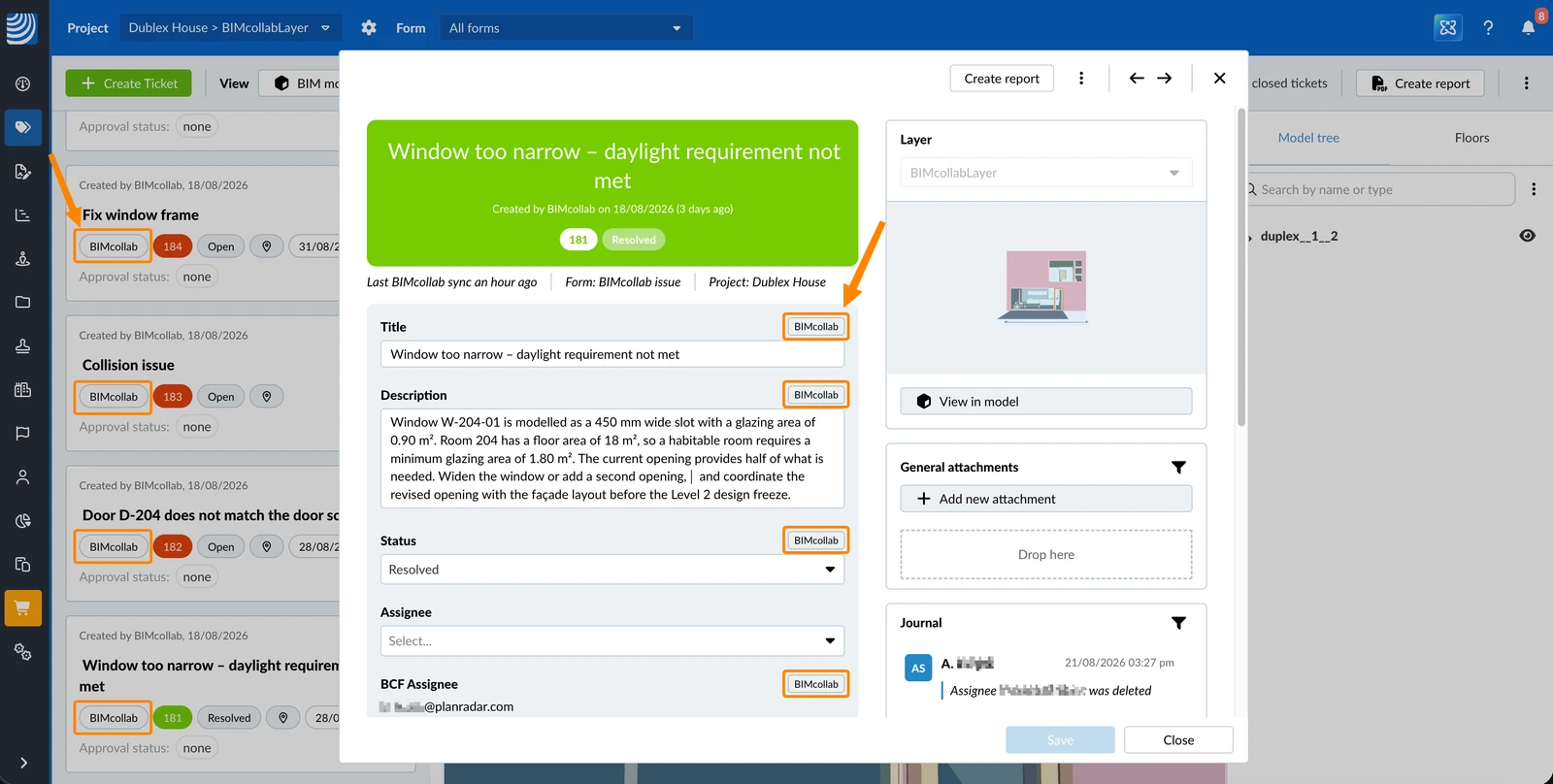
- W zgłoszeniu oznaczenie wskazuje pojedyncze pola: te synchronizowane w obu kierunkach oraz te tylko do odczytu, które wypełnia BIMcollab. Jest wyświetlane tylko wtedy, gdy projekt ma aktywne połączenie, a zgłoszenie znajduje się w połączonym folderze – czyli tylko wtedy, gdy te pola są rzeczywiście synchronizowane.
- Na liście zgłoszeń oznaczenie dotyczy całego zgłoszenia. Pojawia się przy każdym zgłoszeniu korzystającym z formularza BIMcollab issue i wskazuje formularz, a nie aktywną synchronizację.
Sposób przekładania statusów
Status jest jedynym polem, którego wartości są przekładane, ponieważ BIMcollab zna tylko trzy statusy: Active, Resolved i Closed.
| Status w PlanRadar | Status w BIMcollab |
| Otwarte, W toku, Opinie, Odrzucono | Active |
| Rozwiązany | Resolved |
| Zamknięto | Closed |
Ponieważ kilka statusów PlanRadar staje się statusem Active, synchronizacja z BIMcollab nigdy nie zastępuje bardziej precyzyjnego statusu PlanRadar. Zgłoszenie ustawione w PlanRadar na W toku pozostaje W toku. Zgłoszenie, które przychodzi z BIMcollab jako Active, jest tworzone ze statusem Otwarte.
Kiedy zmiany są synchronizowane
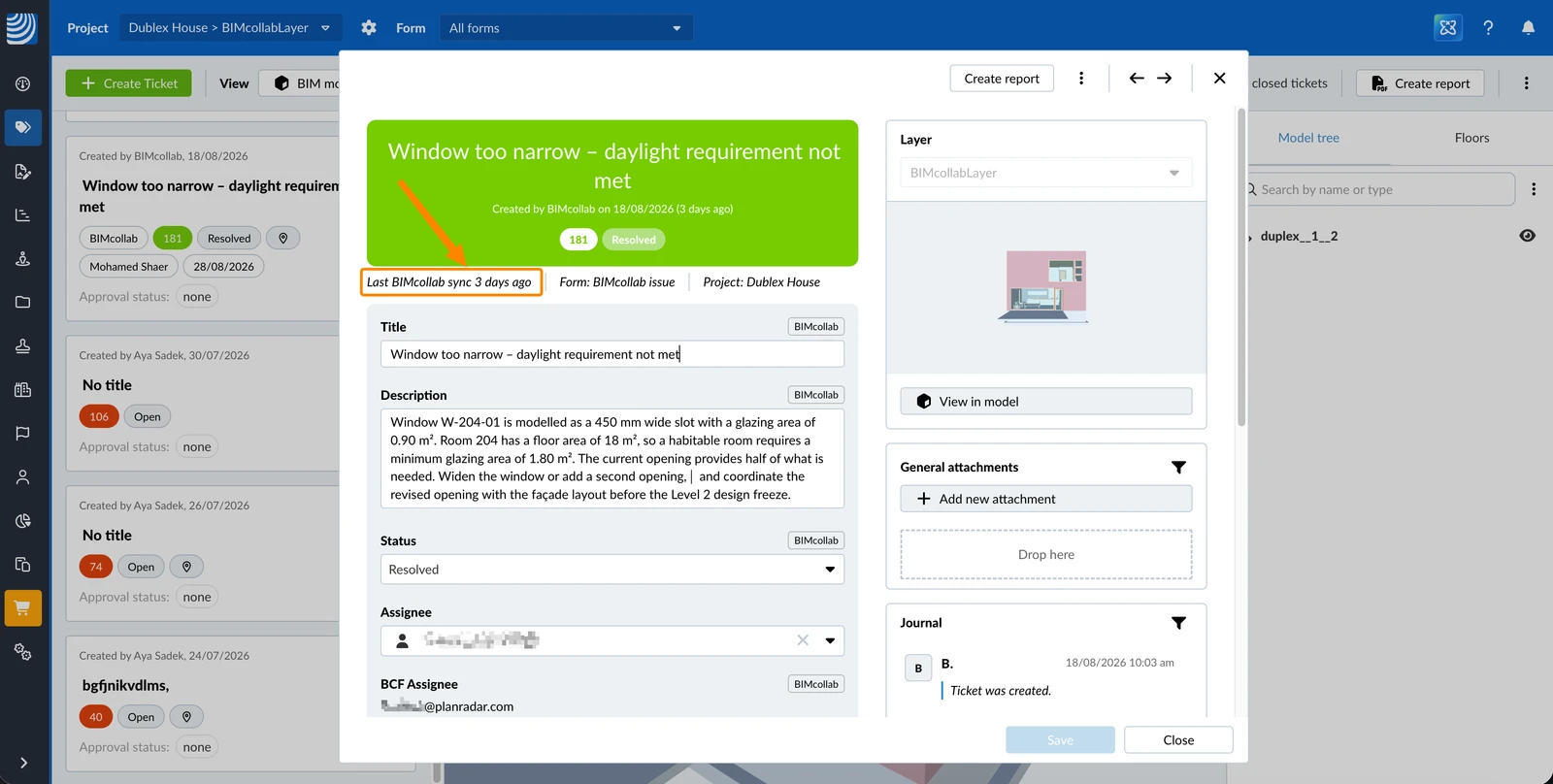
Każde zsynchronizowane zgłoszenie pokazuje, kiedy było ostatnio synchronizowane.
Informacje o synchronizacji w zgłoszeniu:
- Zmiany wprowadzone w PlanRadar są wysyłane do BIMcollab natychmiast, w tle. Nigdy nie trzeba czekać na BIMcollab ani niczego potwierdzać.
- Zmiany wprowadzone w BIMcollab docierają automatycznie co 4 godziny.
- Dopóki projekt jest rozłączony, nic nie jest synchronizowane. Zgłoszenia utworzone w międzyczasie są wysyłane do BIMcollab przy następnym połączeniu.
- Każda zmiana wysłana przez PlanRadar pojawia się w BIMcollab pod nazwą użytkownika, który zalogował się na potrzeby połączenia, niezależnie od tego, kto ją wprowadził.
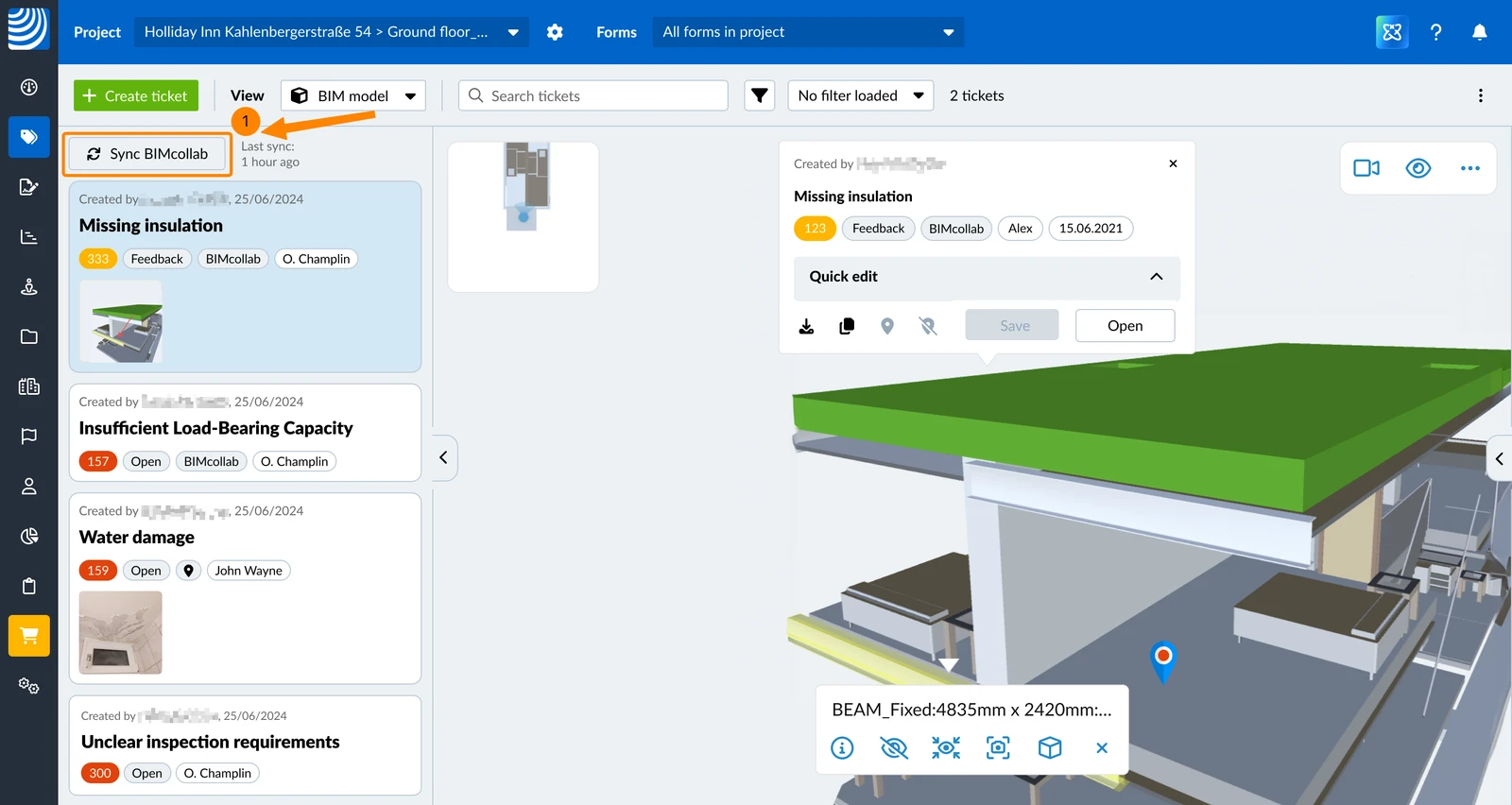
Aby natychmiast pobrać zmiany z BIMcollab:
- Kliknij Synchronizuj BIMcollab
Zgłoszenia utworzone w BIMcollab
Zgłoszenia utworzone w BIMcollab trafiają do PlanRadar do połączonego folderu ze zrzutem i punktem widzenia z BIMcollab, ale bez pinezki – Pokaż w modelu przywraca punkt widzenia, lecz nie ma pinezki, do której można przejść.
Zmiany pochodzące z BIMcollab nie są przypisywane do konkretnego użytkownika PlanRadar. Zgłoszenie pokazuje Utworzone przez BIMcollab, zarówno na liście zgłoszeń, jak i w samym zgłoszeniu.
Czego nie można zmienić w zsynchronizowanym zgłoszeniu
- Lokalizacja jest zablokowana. Zsynchronizowanego zgłoszenia nie można przenieść do innej lokalizacji.
- Pozycji nie można usunąć.
Zaktualizowano dnia 24 sierpnia 2026