

 English (UK)
 Deutsch
 Español
 Français
 Hrvatski
 Italiano
 Português (BR)
Dołączanie plików PDF do raportów z projektów w aplikacji internetowej
Przegląd
Do raportu z projektu w aplikacji internetowej można dołączyć pliki PDF, aby zapewnić dokumentację uzupełniającą treść raportu. Gdy przesłany raport z projektu zostanie udostępniony w formacie PDF lub wydrukowany, dołączone pliki PDF zostaną wyświetlone po zdjęciach. Do jednego raportu można dołączyć maksymalnie 50 plików PDF.
Dostęp i uprawnienia
Dołączanie plików PDF do raportów z projektów
Pliki PDF można dołączać, dopóki raport projektu jest wersją roboczą. Po przesłaniu raportu jego załączników nie można już zmieniać.
Aby dołączyć pliki PDF do raportu projektu:
- Proszę utworzyć lub edytować raport projektu zgodnie z opisem na stronie Tworzenie i edycja raportów projektu
- Proszę kliknąć Pokaż załączniki
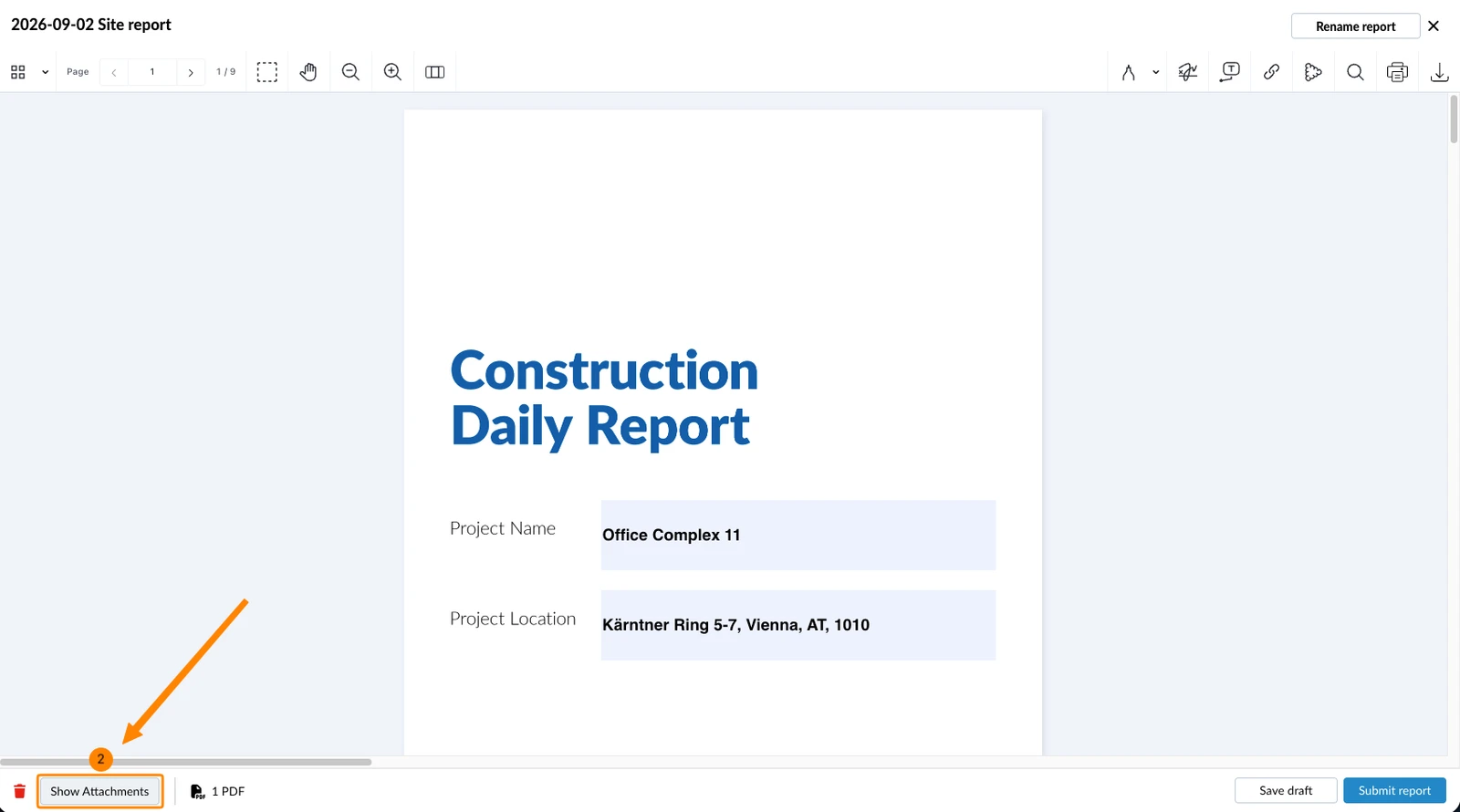
- Proszę kliknąć Dodaj załączniki
- Proszę kliknąć Dołącz pliki PDF
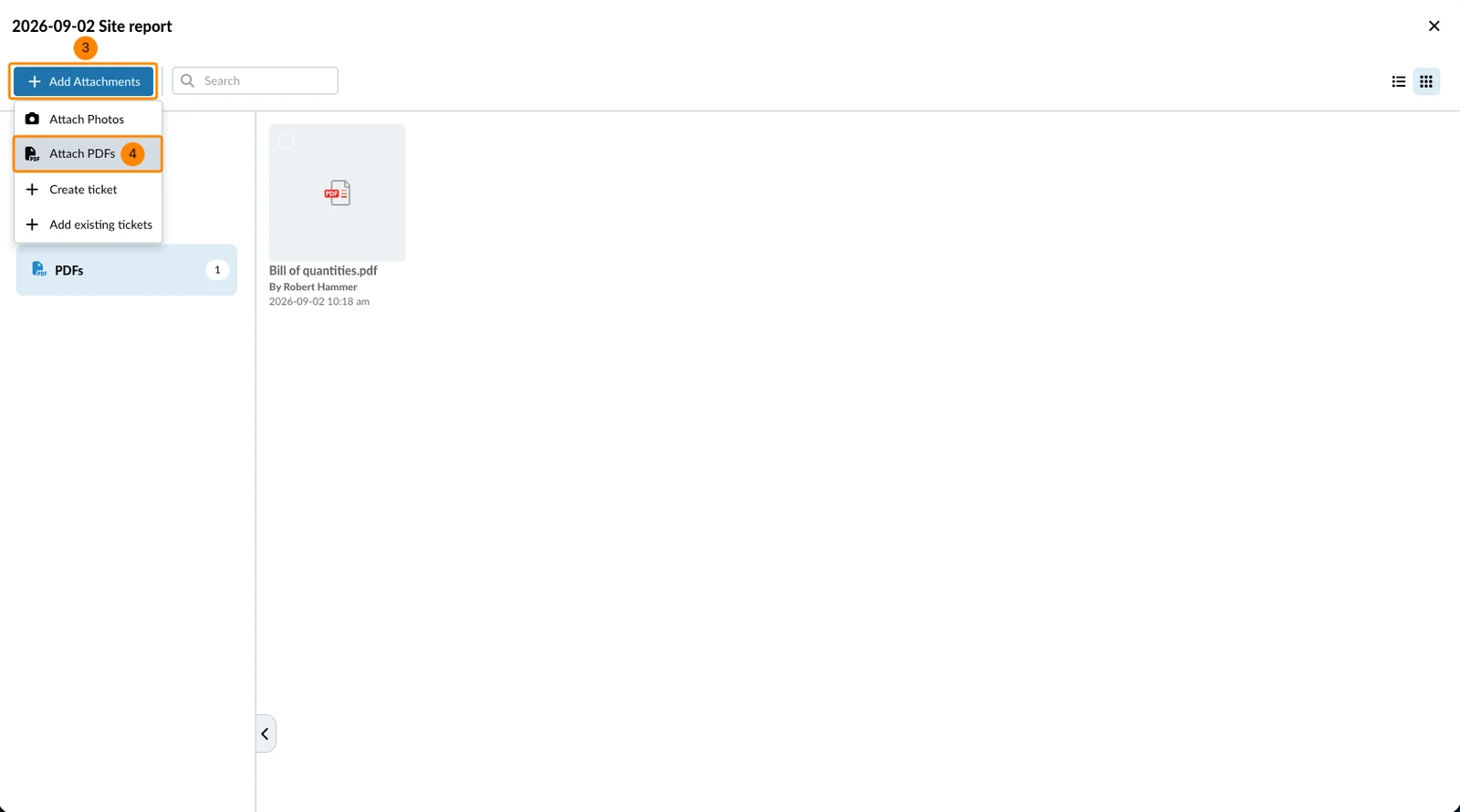
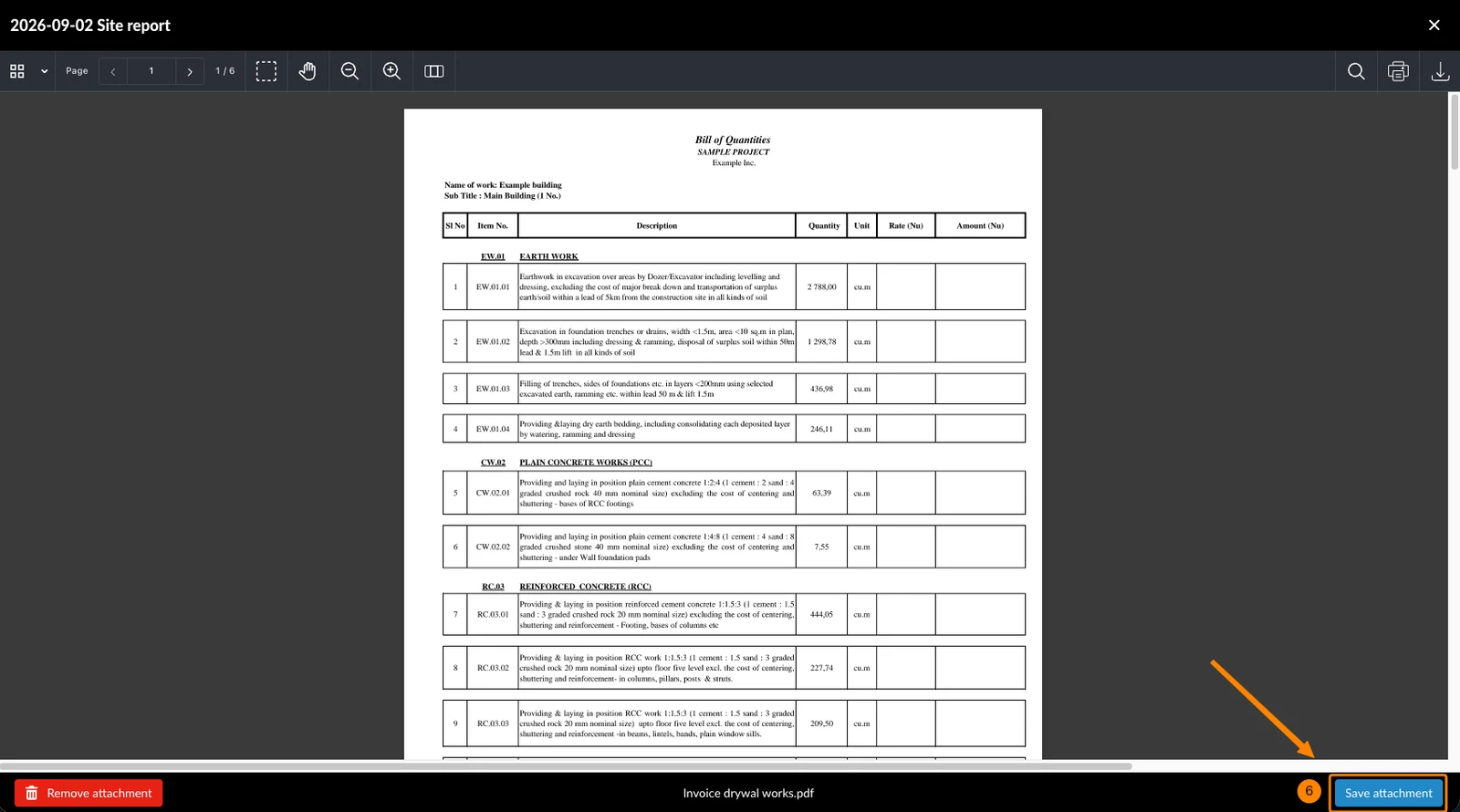
- Proszę wybrać jeden lub więcej plików PDF z urządzenia
- Proszę kliknąć Zapisz załącznik, aby dołączyć pojedynczy plik, lub Zapisz wszystko, aby dołączyć kilka plików naraz
Zobacz pliki PDF dołączone do raportów z projektów
Aby wyświetlić pliki PDF dołączone do raportu projektu:
- Proszę wyświetlić raport zgodnie z opisem na stronie Wyświetlanie i przeglądanie raportów z projektów
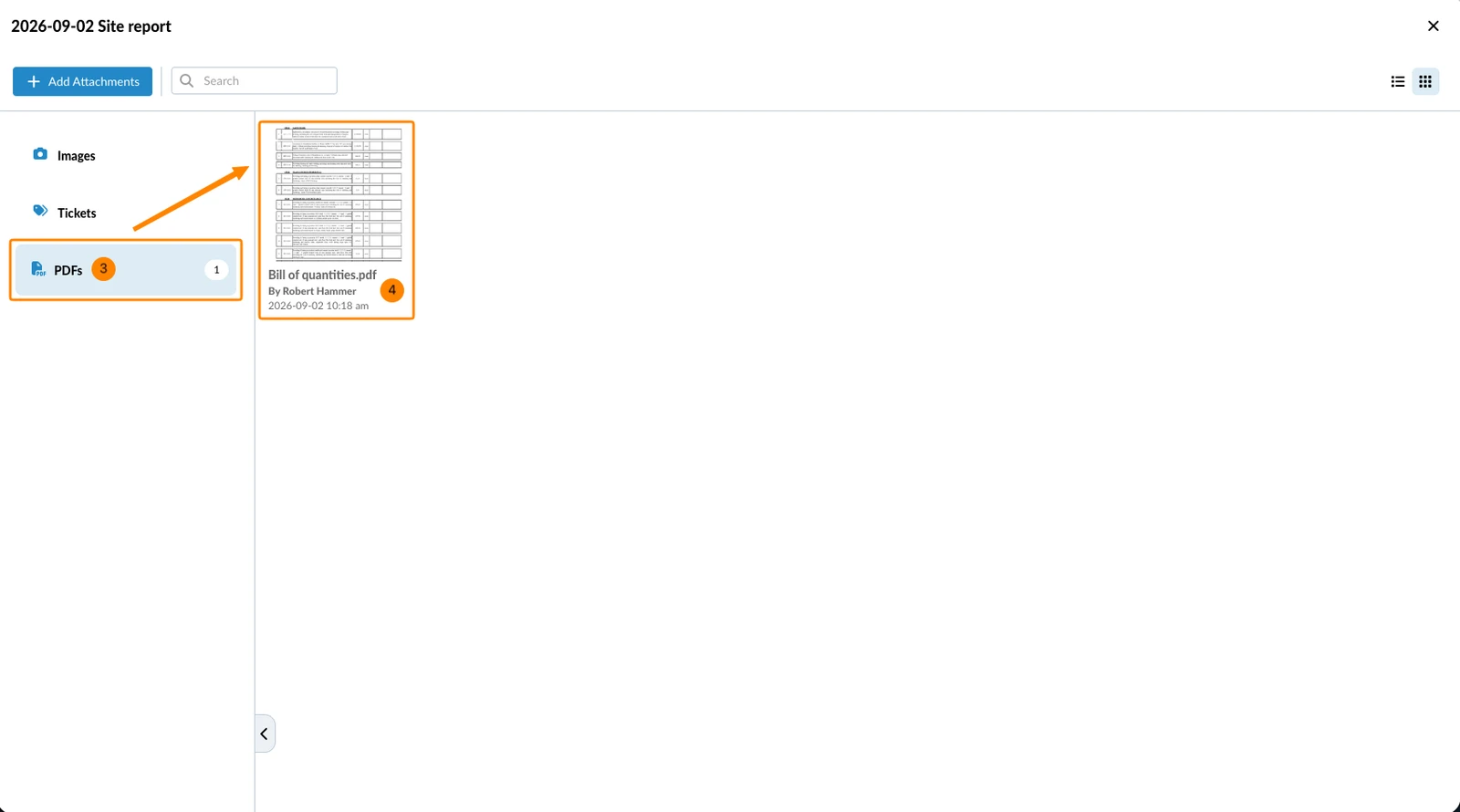
- Proszę kliknąć Pokaż załączniki
- Proszę kliknąć Pliki PDF
- Proszę kliknąć plik PDF, aby go otworzyć
Usuwanie plików PDF z raportów projektu
Aby usunąć plik PDF z raportu projektu, który nie został jeszcze przesłany:
- Proszę otworzyć wersję roboczą raportu projektu
- Proszę kliknąć Pokaż załączniki
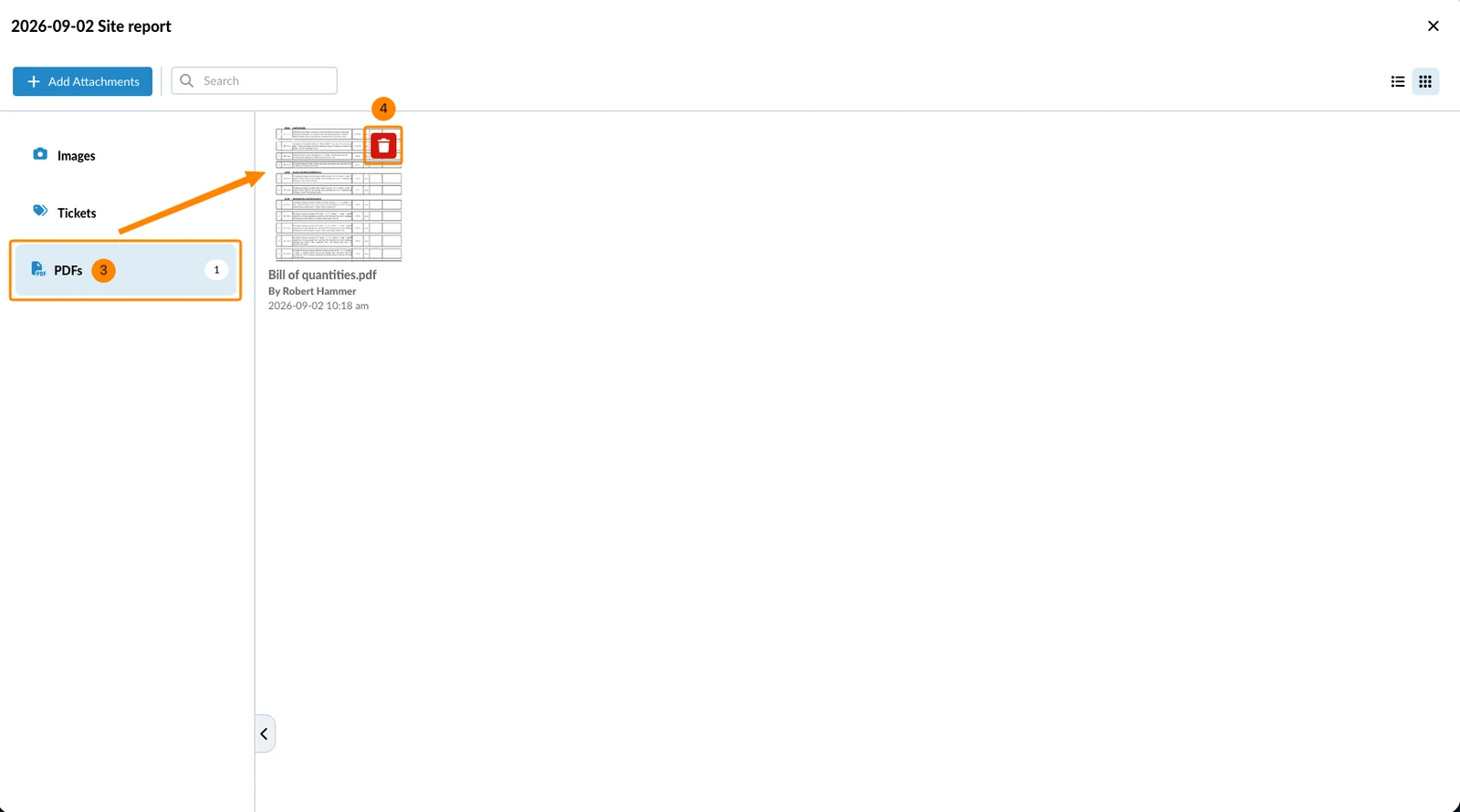
- Proszę kliknąć Pliki PDF
- Proszę najechać kursorem na plik PDF i kliknąć ikonę Usuń
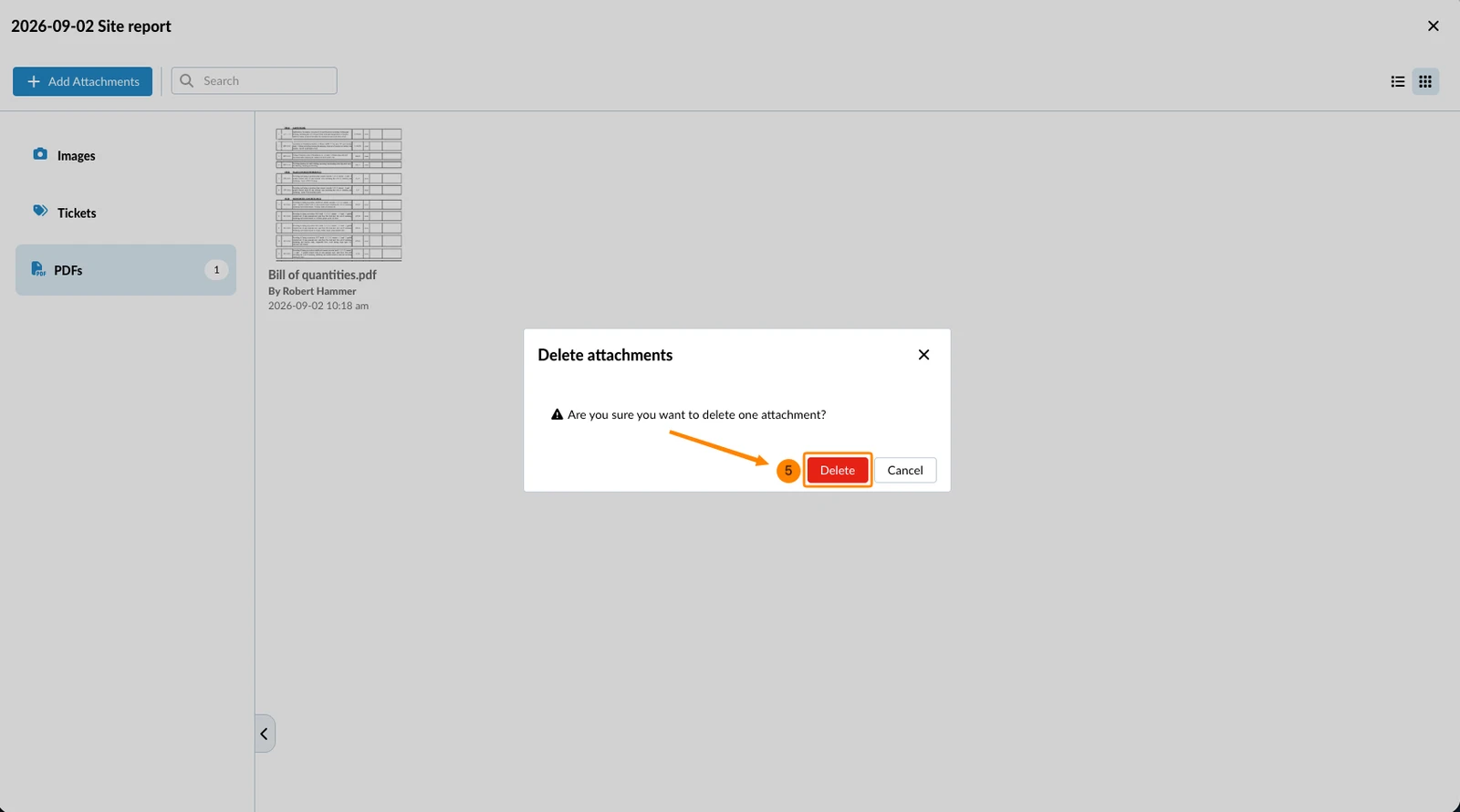
- Proszę kliknąć Usuń, aby potwierdzić
Aby usunąć wiele plików PDF z raportu projektu, który nie został jeszcze przesłany:
- Proszę otworzyć wersję roboczą raportu projektu
- Proszę kliknąć Pokaż załączniki
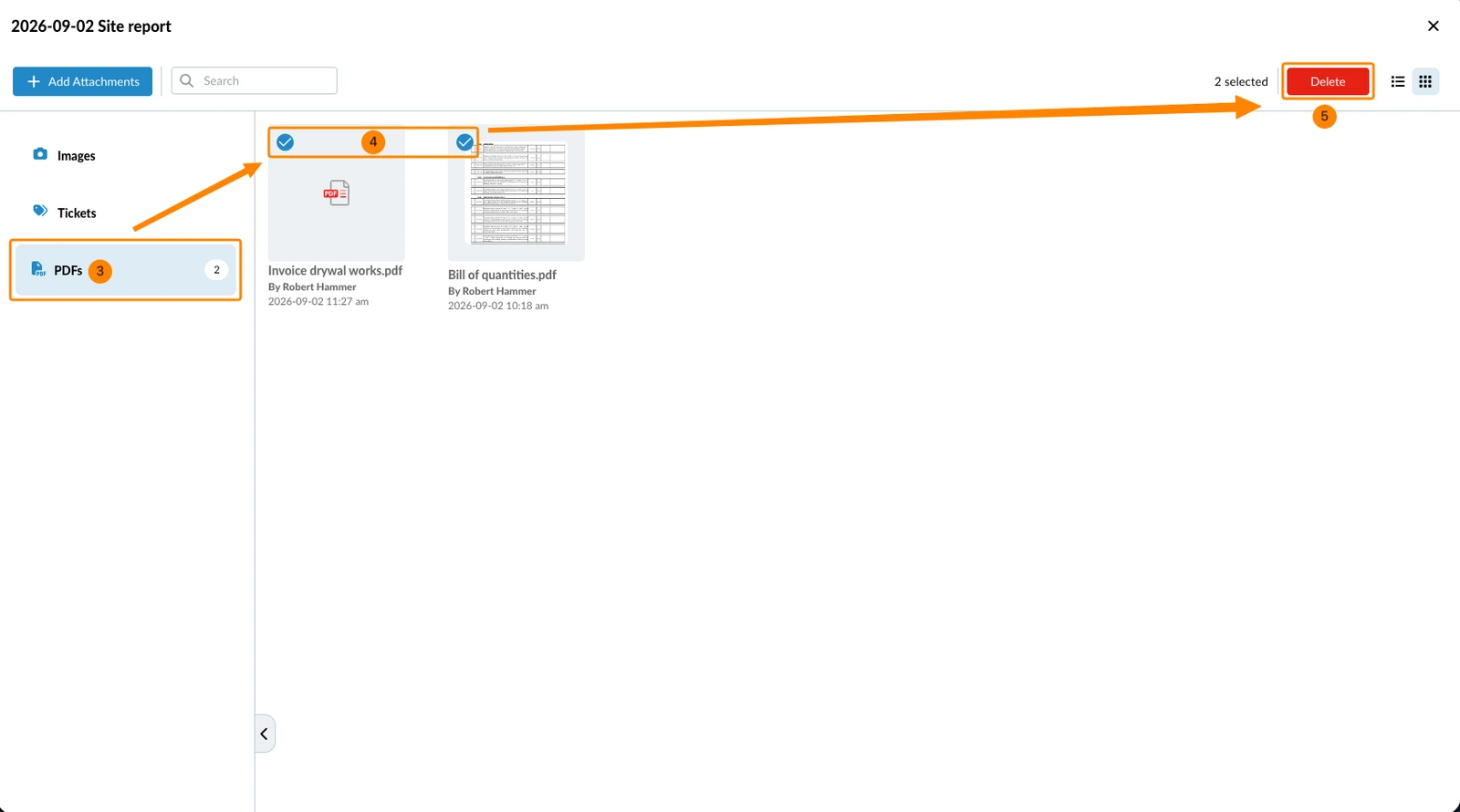
- Proszę kliknąć Pliki PDF
- Proszę wybrać pliki PDF
- Proszę kliknąć Usuń
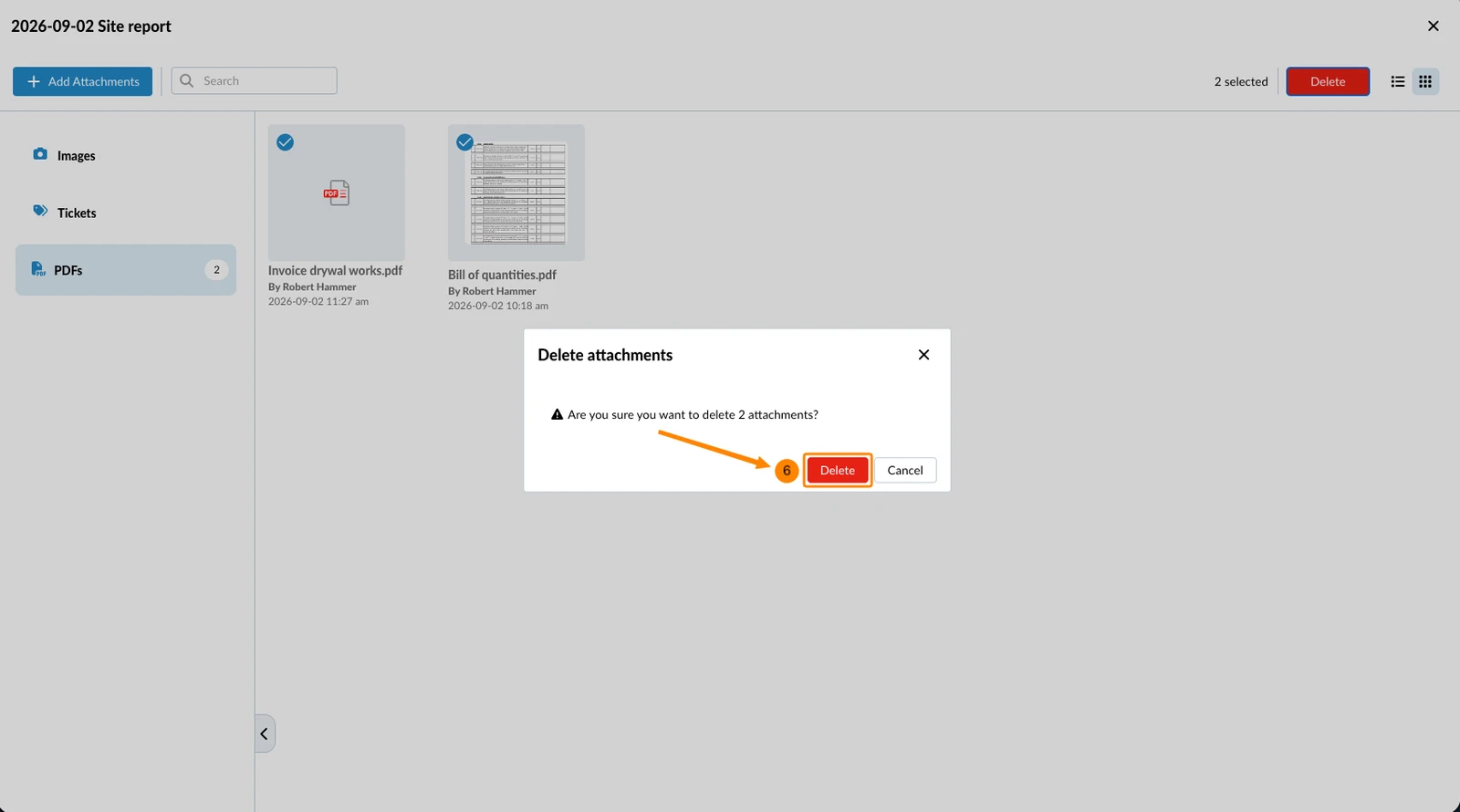
- Proszę kliknąć Usuń, aby potwierdzić
Zaktualizowano dnia 2 września 2026