

 English (UK)
 Deutsch
 Español
 Français
 Hrvatski
 Italiano
 Português (BR)

Wypełnianie i edycja atrybutów dokumentów w aplikacji internetowej
Przegląd
Atrybuty uzupełniają Państwa pliki w sekcji Dokumenty o uporządkowane informacje - na przykład branżę, rodzaj dokumentu, budynek lub status. Widzą je Państwo jako kolumny na liście plików i w szczegółach pliku, a listę można według nich sortować i filtrować, aby szybko znaleźć właściwe pliki.
Atrybuty mają pliki; foldery ich nie mają. To, jakie atrybuty ma plik, zależy od jego projektu: wyświetlane są tutaj tylko atrybuty stosowane w sekcji Dokumenty. Proszę przeczytać więcej w Zarządzanie atrybutami projektu.
Dostęp i uprawnienia
Wyświetlanie atrybutów pliku
Każdy atrybut jest kolumną na liście plików, z nazwą atrybutu jako nagłówkiem. Wiersze folderów pozostają puste.
Aby pokazać lub ukryć kolumny atrybutów:
- Proszę kliknąć ikonę koła zębatego nad listą.
- W obszarze Zobacz opcje proszę zaznaczyć lub odznaczyć atrybuty.
Aby posortować listę według atrybutu, proszę kliknąć nagłówek jego kolumny.
Aby zobaczyć wszystkie atrybuty jednego pliku, również te ukryte na liście, proszę otworzyć szczegóły pliku. Sekcja Attributes pokazuje każdy atrybut wraz z jego wartością.
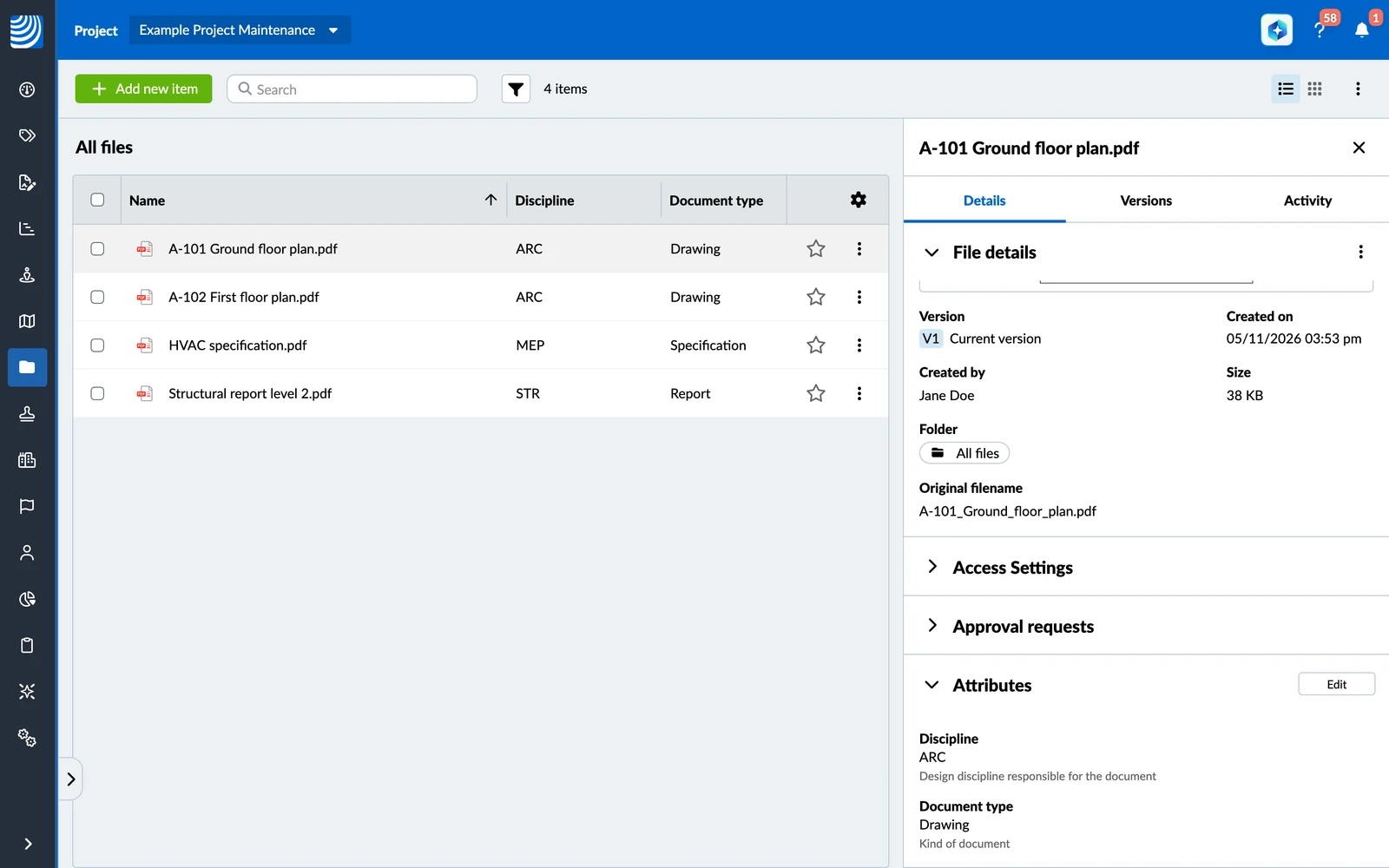
Edycja atrybutów pliku
Nowe pliki otrzymują przy przesyłaniu wartość domyślną każdego atrybutu. Wartości można później zmienić.
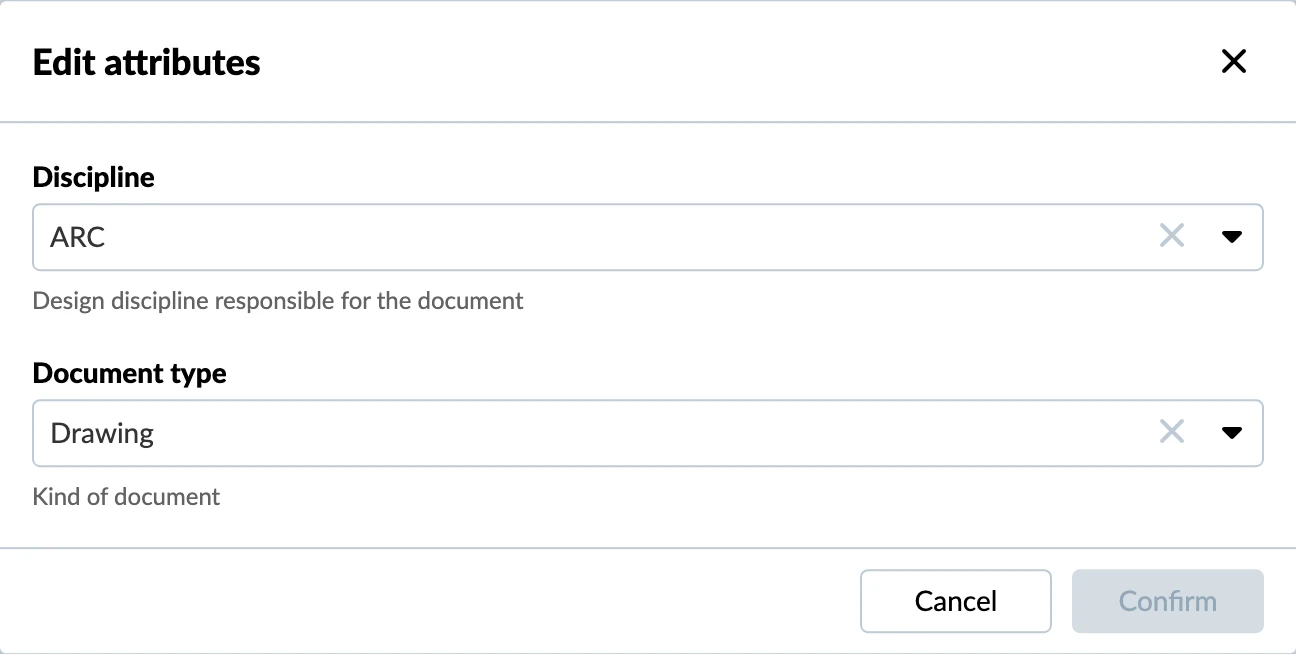
Aby edytować atrybuty pliku:
- Proszę otworzyć szczegóły pliku.
- Proszę kliknąć Edytuj w sekcji Attributes.
- Proszę wpisać lub zmienić wartości.
- Proszę kliknąć Potwierdź.
Pojedynczą wartość można też edytować bezpośrednio na liście plików: proszę kliknąć komórkę, zmienić wartość i ją potwierdzić.
Każda zmiana jest zapisywana w dzienniku aktywności pliku. Proszę przeczytać więcej w Wyświetlanie dziennika aktywności dla plików i folderów w aplikacji internetowej.
Edycja kilku plików jednocześnie
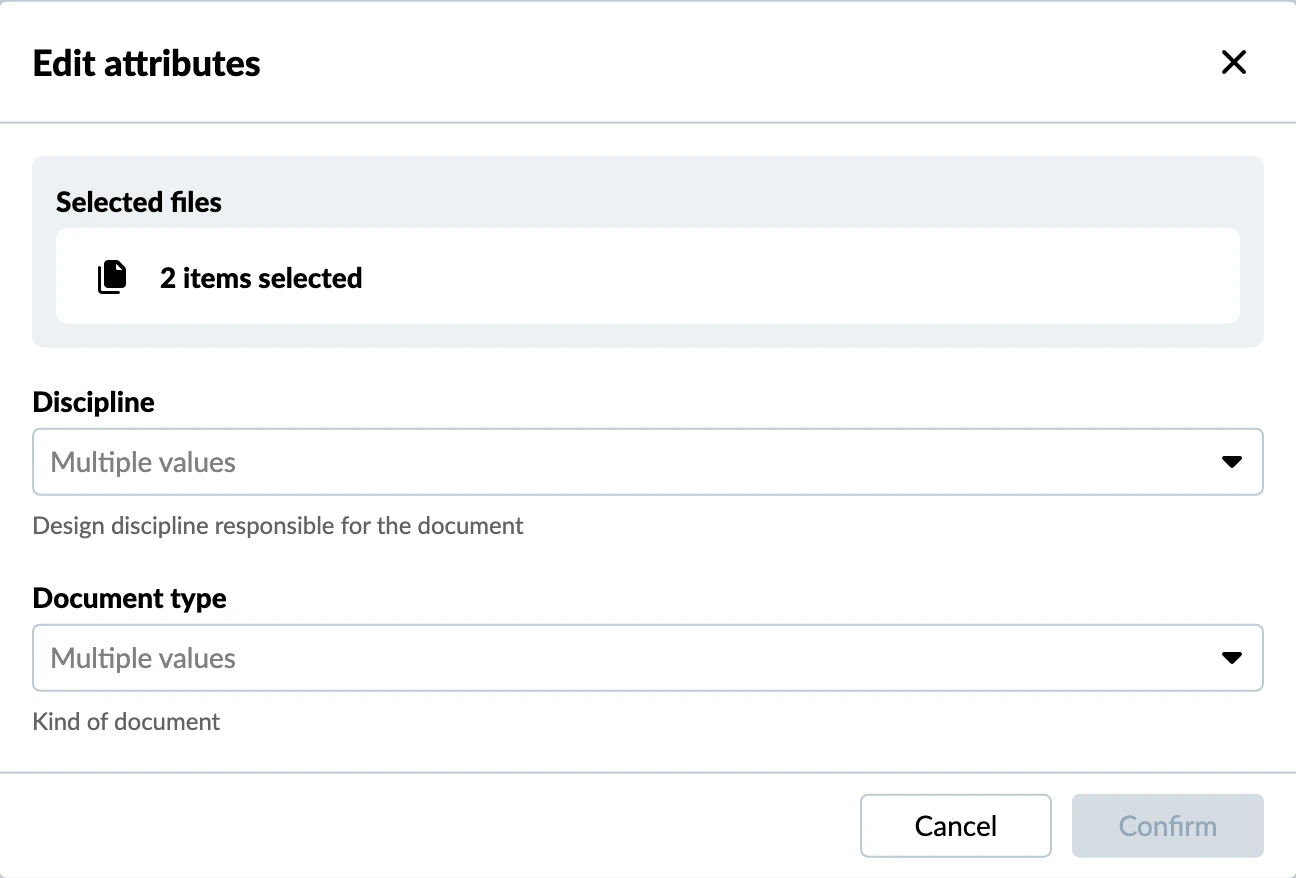
Aby ustawić te same wartości w kilku plikach:
- Proszę zaznaczyć pliki.
- Proszę otworzyć Edycja grupowa.
- Proszę kliknąć Edit attributes.
- Proszę wpisać wartości. Pola, które różnią się między zaznaczonymi plikami, pokazują Multiple values - proszę pozostawić je bez zmian, aby zachować wartość każdego pliku.
- Proszę kliknąć Potwierdź.
Foldery w zaznaczeniu są pomijane.
Filtrowanie plików według atrybutów
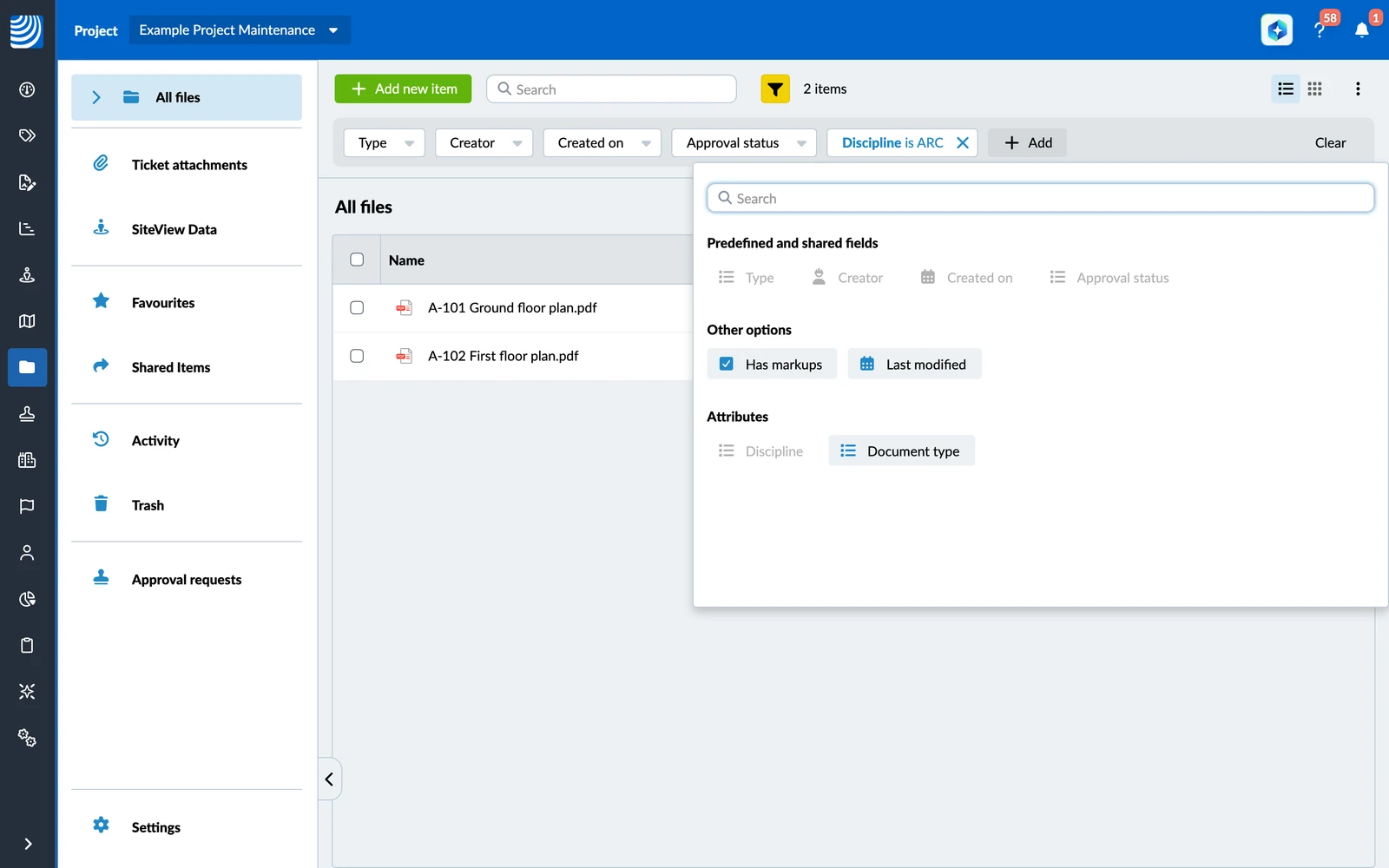
Atrybuty są filtrami na pasku filtrów sekcji Dokumenty, obok filtrów standardowych. Proszę przeczytać więcej w Wyświetlanie i wyszukiwanie plików/folderów.
Aby wyświetlić tylko pliki z określonymi wartościami:
- Proszę kliknąć ikonę filtra.
- Proszę kliknąć Dodaj i wybrać atrybut w obszarze Attributes.
- Proszę wpisać szukaną wartość lub wybrać jeden albo więcej elementów listy.
W zależności od typu można filtrować według tekstu, który wartość zawiera lub któremu jest równa, według liczb i dat w zakresie albo według elementów listy. Można też wyświetlić tylko pliki, w których atrybut jest pusty lub wypełniony. Atrybutów typu pole wyboru i czas nie można używać jako filtrów. Jeśli filtrują Państwo według kilku atrybutów, wyświetlane są tylko pliki spełniające wszystkie warunki.
Filtr pokazuje tylko pliki, bez folderów. Jak każdy filtr w sekcji Dokumenty, dotyczy tego, co Państwo przeglądają: bieżącego folderu lub wszystkich plików, jeśli wyświetlają Państwo wszystkie pliki lub wyszukują w podfolderach.
Kopiowanie i przenoszenie plików
Przeniesiony plik zachowuje wszystkie wartości swoich atrybutów. Gdy kopiują Państwo plik w obrębie projektu, kopia zachowuje wartości tych atrybutów, które obowiązują w jej nowej lokalizacji.
Zaktualizowano dnia 5 listopada 2026