

 English (UK)
 Deutsch
 Español
 Français
 Hrvatski
 Italiano
 Polski
Visualização do plano de ingressos
Visão geral
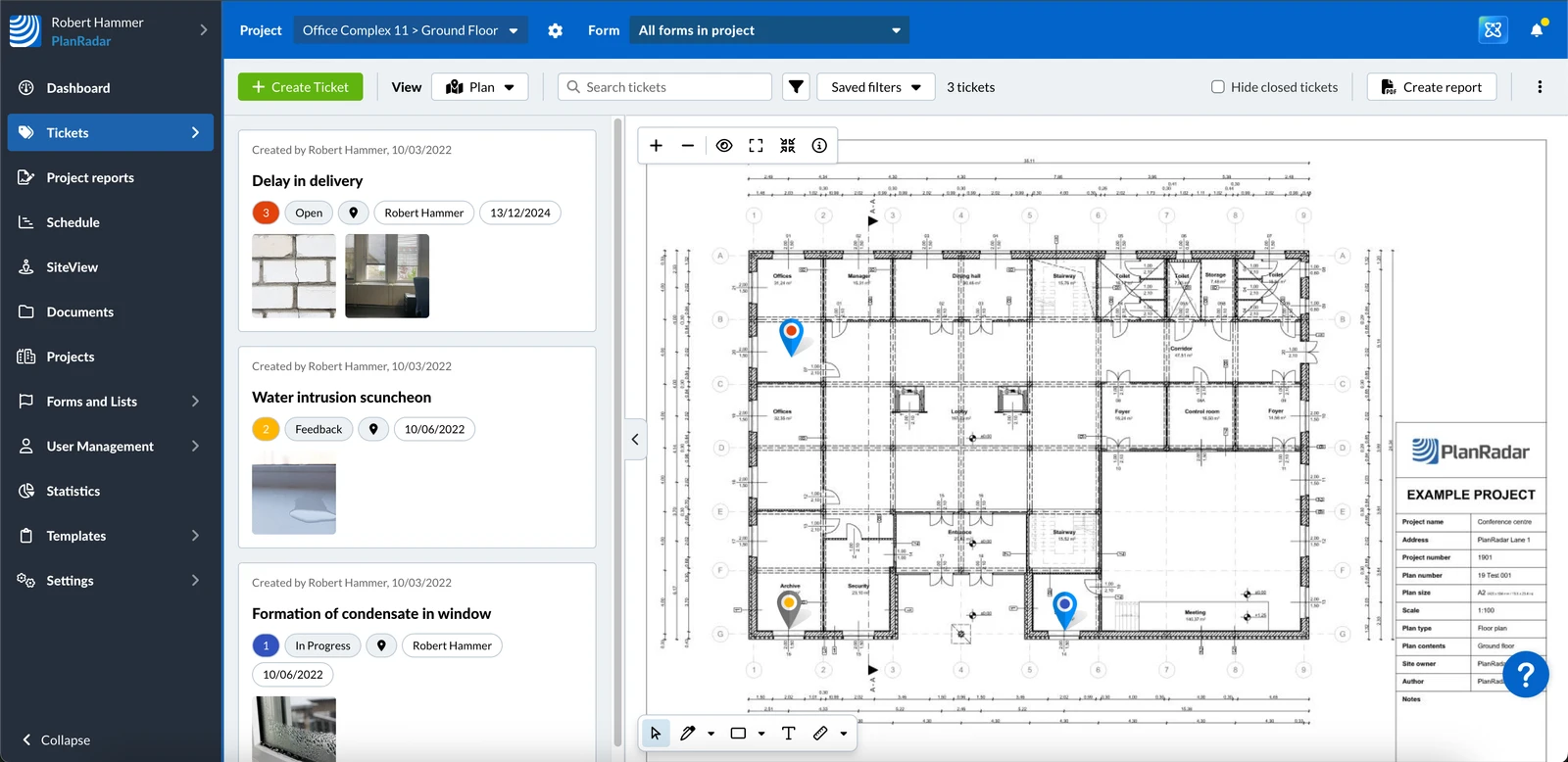
Use a visualização do plano de tíquetes para ver onde os tíquetes estão localizados no plano.
Acesso e permissões
Como acessar a visualização do plano de ingressos
-
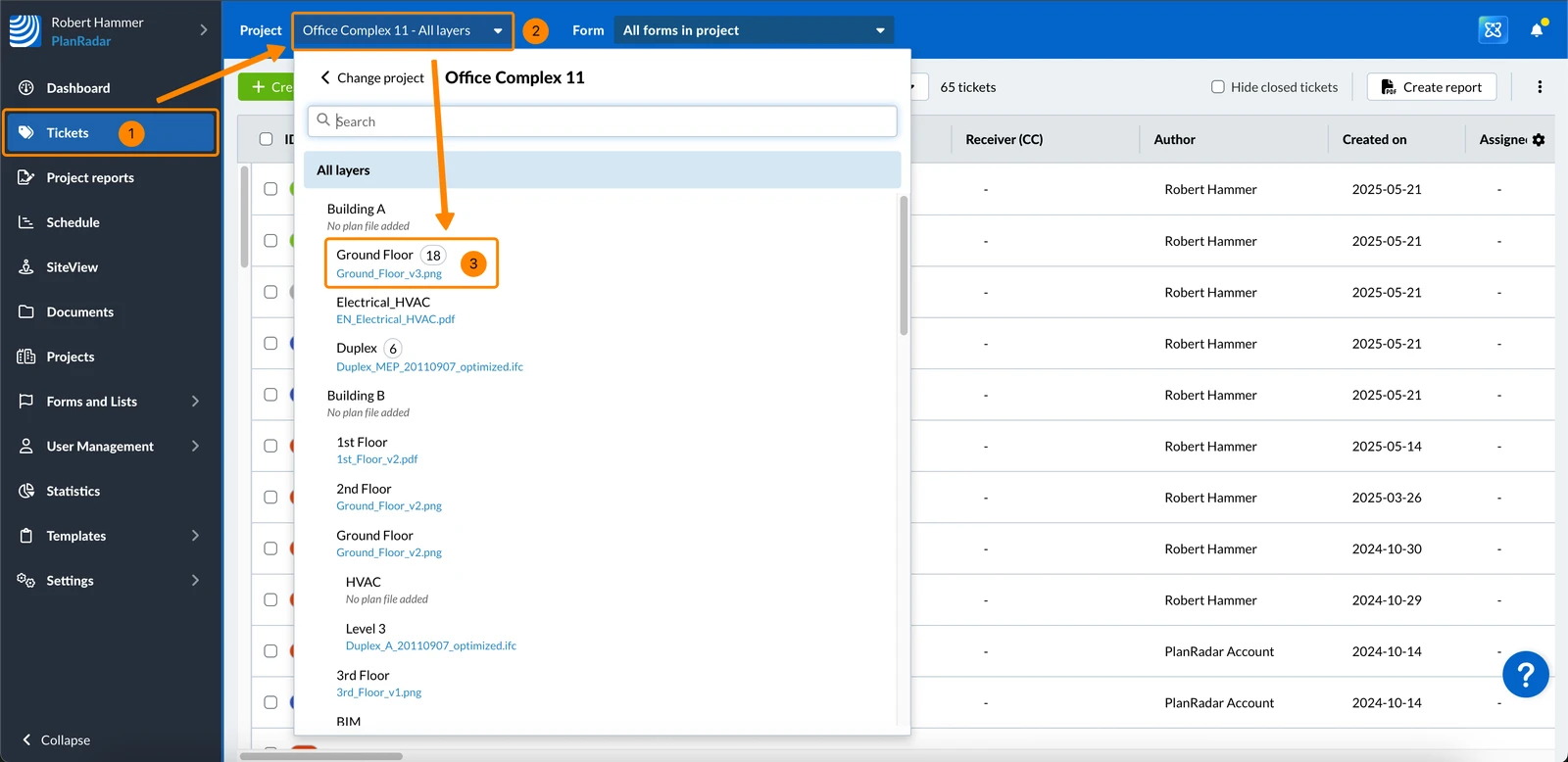
Clique em Tickets
-
Abra o menu Project
-
Clique em uma planta, por exemplo, Ground Floor
-
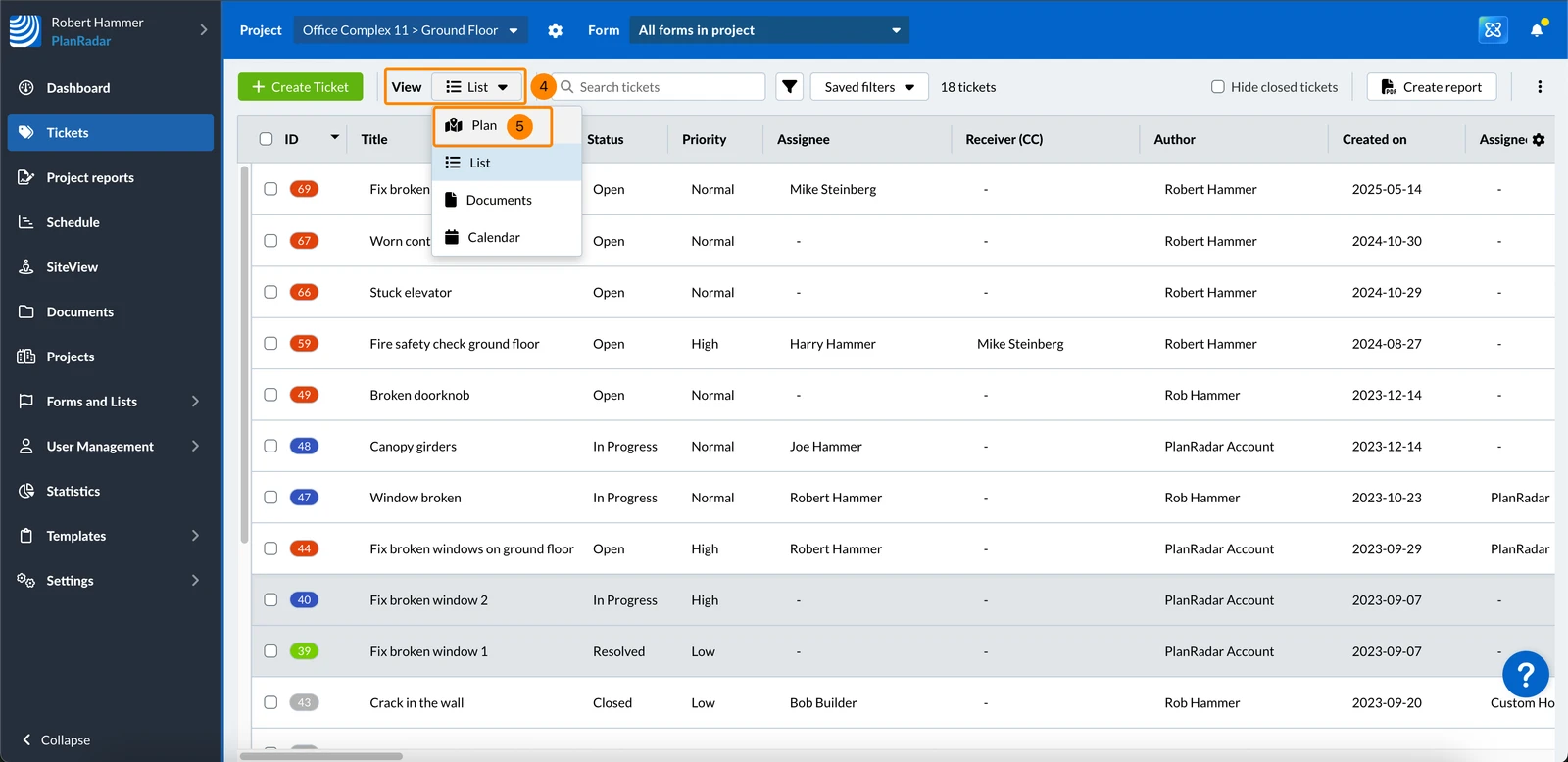
Abra o menu suspenso View
-
Clique em Plan
-
O senhor vê a visualização do plano Tickets
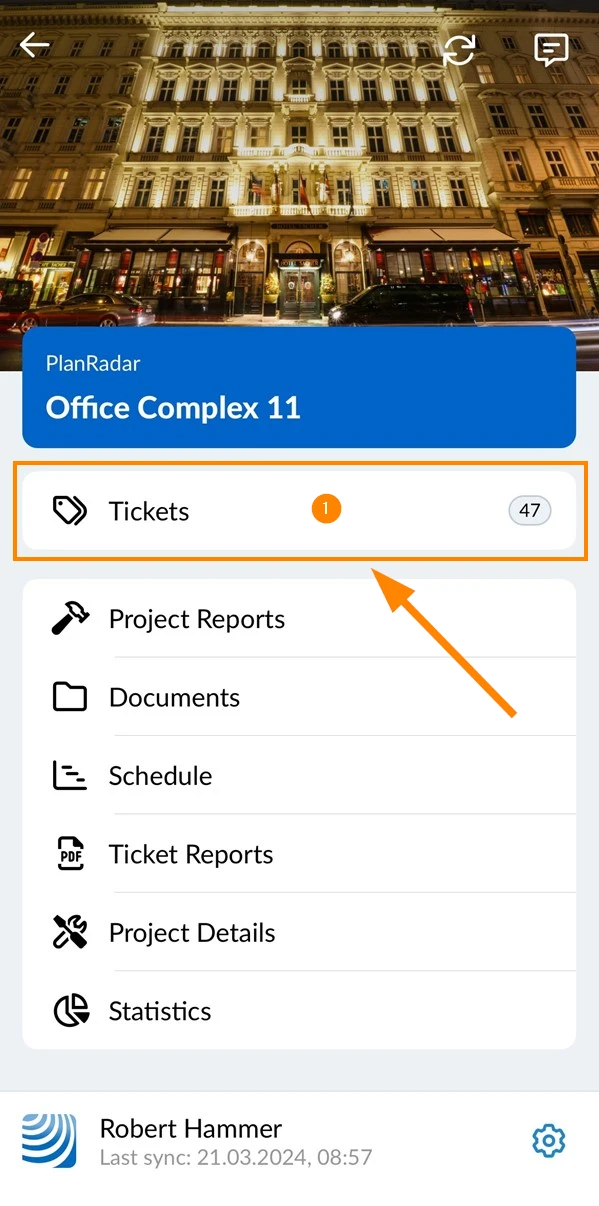
- Toque em Tickets no menu principal
- Selecione uma planta, por exemplo, Ground Floor
A visualização do plano precisa de uma planta. Ela não está disponível enquanto uma pasta estiver selecionada. - Tap Plan
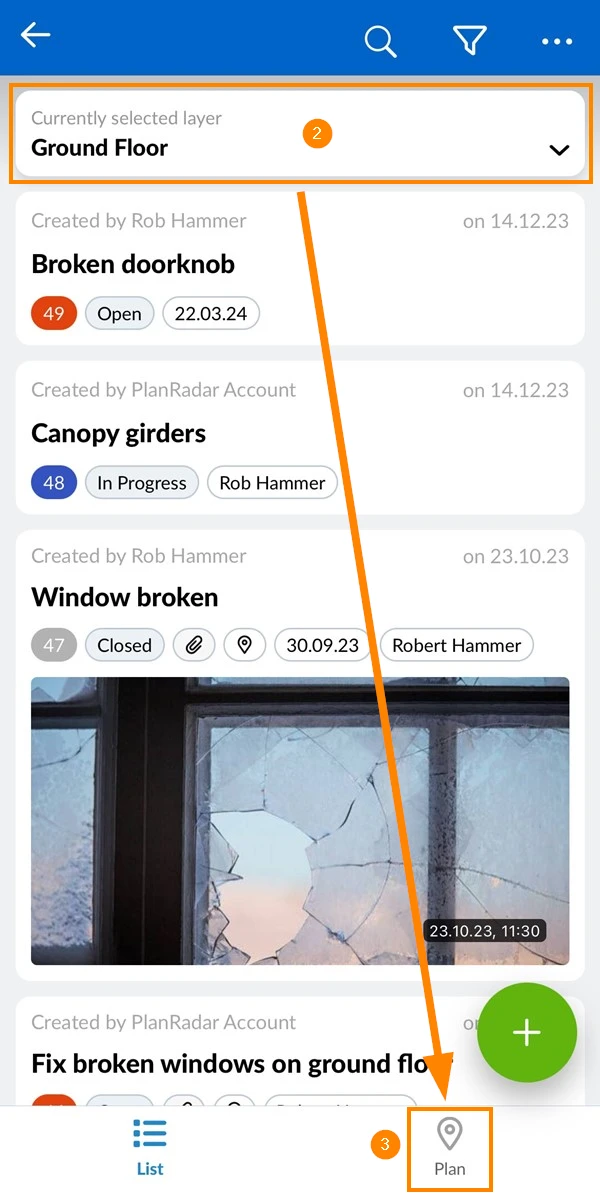
Visualização do plano de ingressos
Somente plantas publicadas podem ser exibidas na visualização de plano. Uma planta que está aguardando aprovação ou que foi rejeitada aparece assim que entra no ar, e o estado de aprovação dela é mostrado na barra de ferramentas do visualizador.
Na barra de ferramentas, o usuário seleciona o projeto, a localização, o formulário e o filtro para definir quais tíquetes são exibidos na visualização do plano de tíquetes.
Se você selecionar um modelo BIM em vez de uma planta, a visualização de planta será substituída pelo visualizador BIM.
Exibir/ocultar lista de tíquetes
A lista de tíquetes é exibida por padrão. Para ocultá-la:
- Clique no botão Arrow
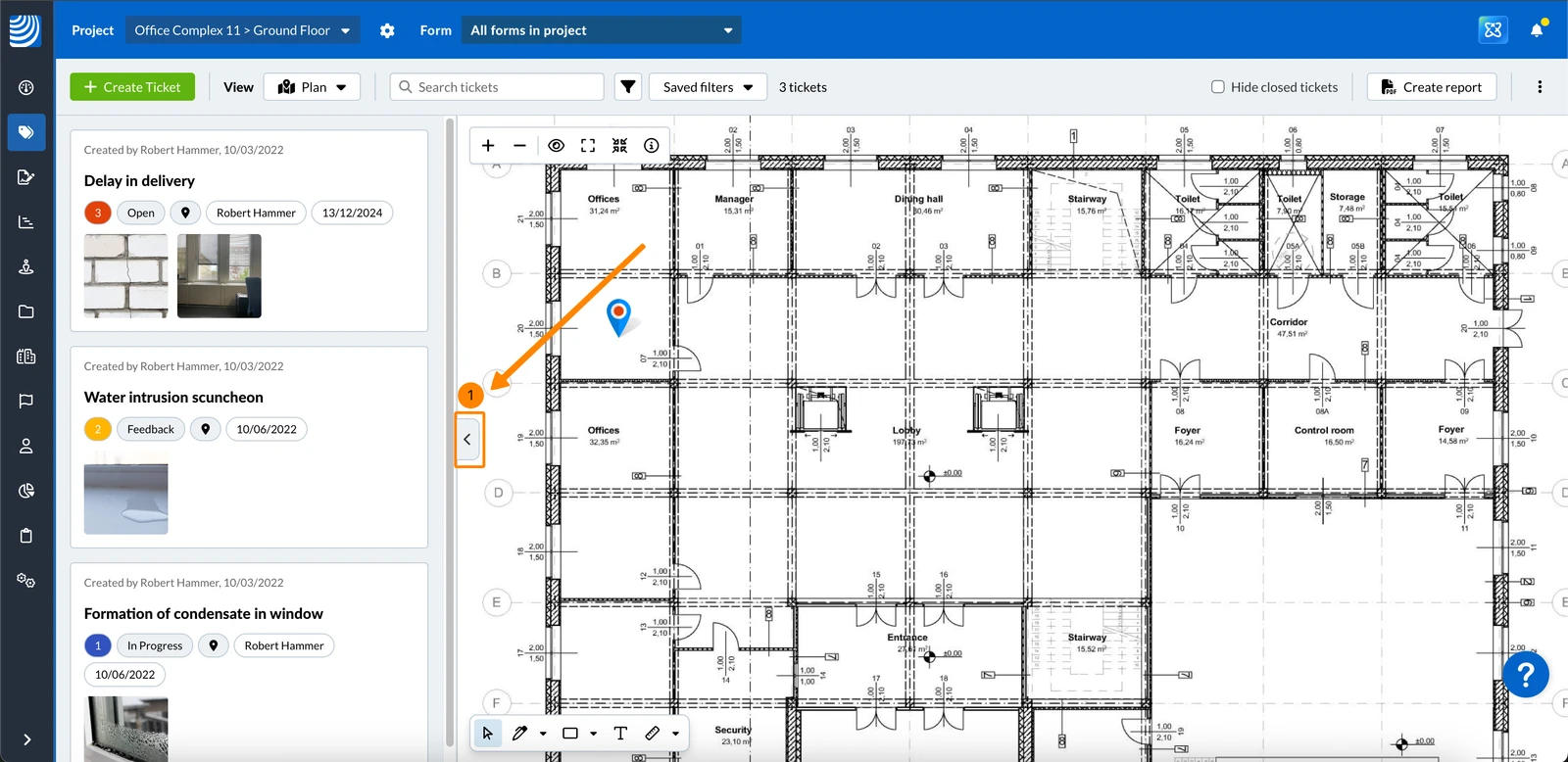
Para mostrar a lista de tíquetes:
- Clique no botão Arrow
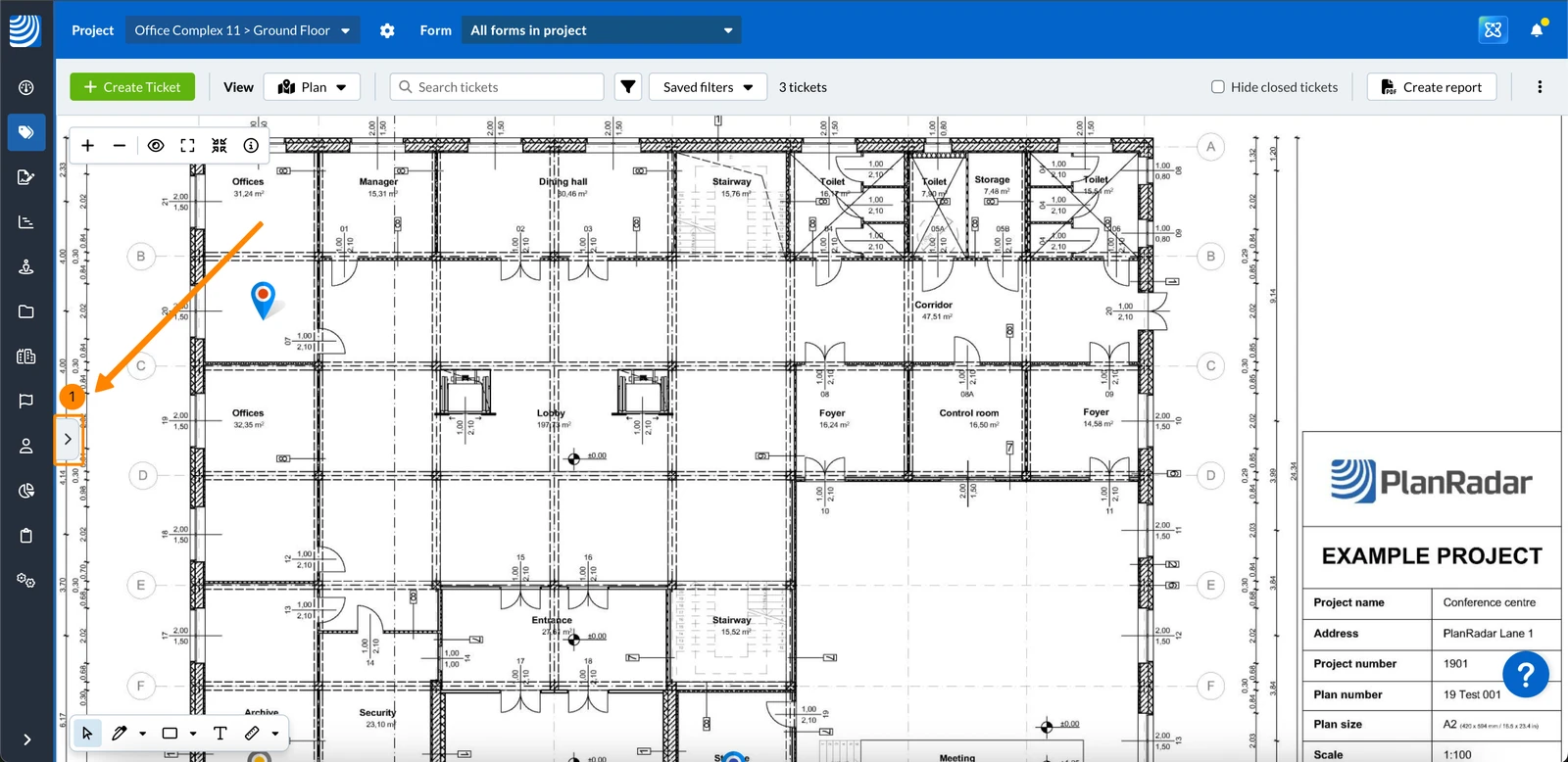
Classificar a lista de tickets
- Por padrão, a lista de tickets é classificada por ID, Highest first.
- Se você classificar por outro campo, essa escolha é lembrada na próxima vez que você abrir a visualização do plano.
- Os subtickets permanecem agrupados sob o ticket principal ao classificar. Leia mais em Usar subtíquetes.
Para classificar a lista de tickets:
- Abra o menu suspenso Sort
- Em Sort by, selecione um campo, por exemplo, Status
- Opcional: Em Order, altere a ordem de classificação. As opções disponíveis dependem do campo selecionado.
- Você vê os tickets classificados de acordo.
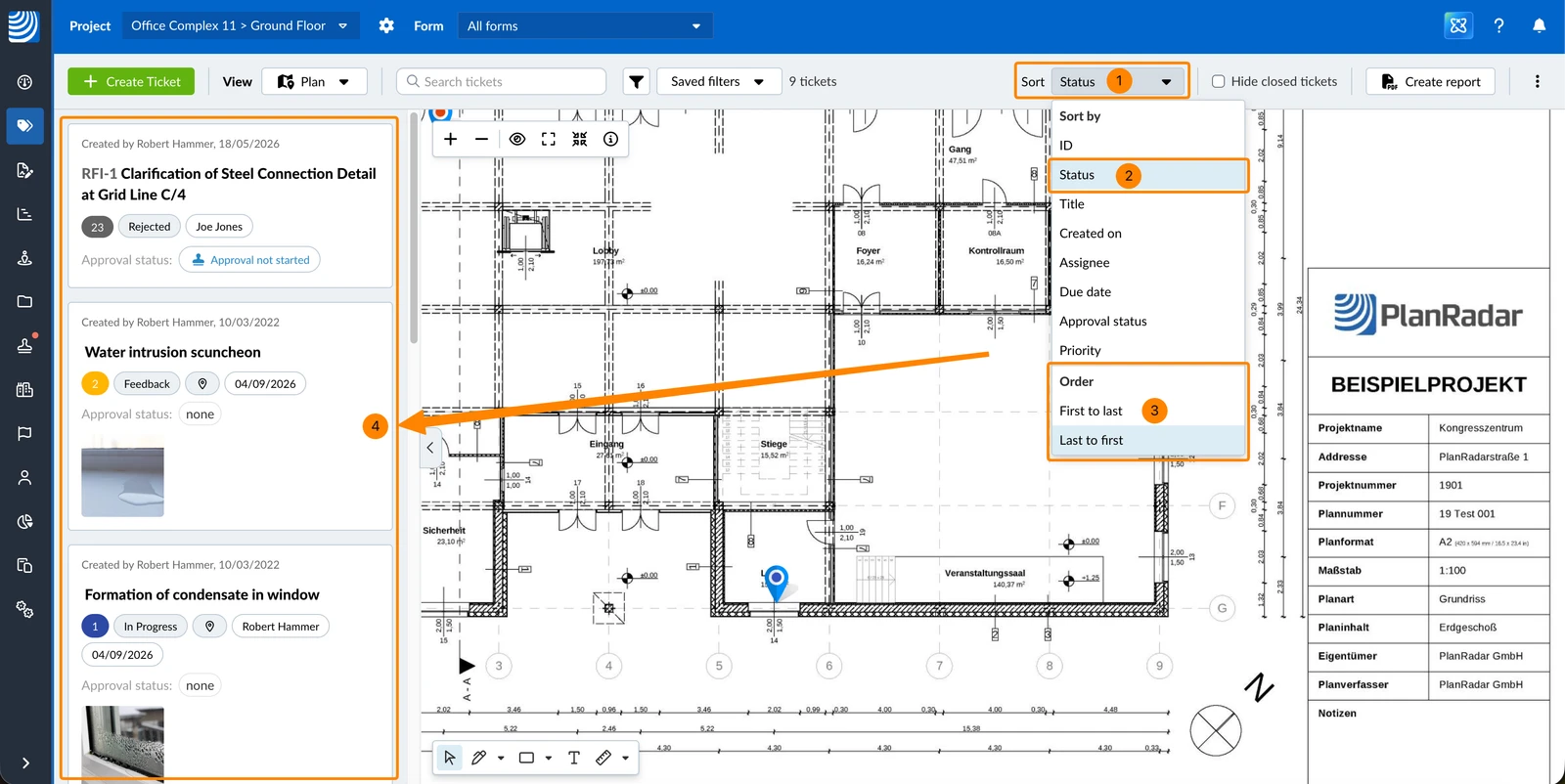
Você pode classificar a lista de tickets pelos seguintes campos:
| Sort by | Opções de ordem |
| ID | Lowest first / Highest first |
| Status | First to last / Last to first |
| Título | A to Z / Z to A |
| Criado em | Oldest first / Newest first |
| Responsável | A to Z / Z to A |
| Data de vencimento | Soonest first / Latest first |
| Status de aprovação | First to last / Last to first |
| Prioridade | Lowest priority first / Highest priority first |
A seleção de uma localização funciona da mesma forma na visualização de plano e na visualização de lista.
Se você selecionar um modelo BIM em vez de uma planta, a visualização de planta será substituída pelo visualizador BIM.
Abrir um ticket
Abra um tíquete para visualizar seus detalhes ou editá-lo:
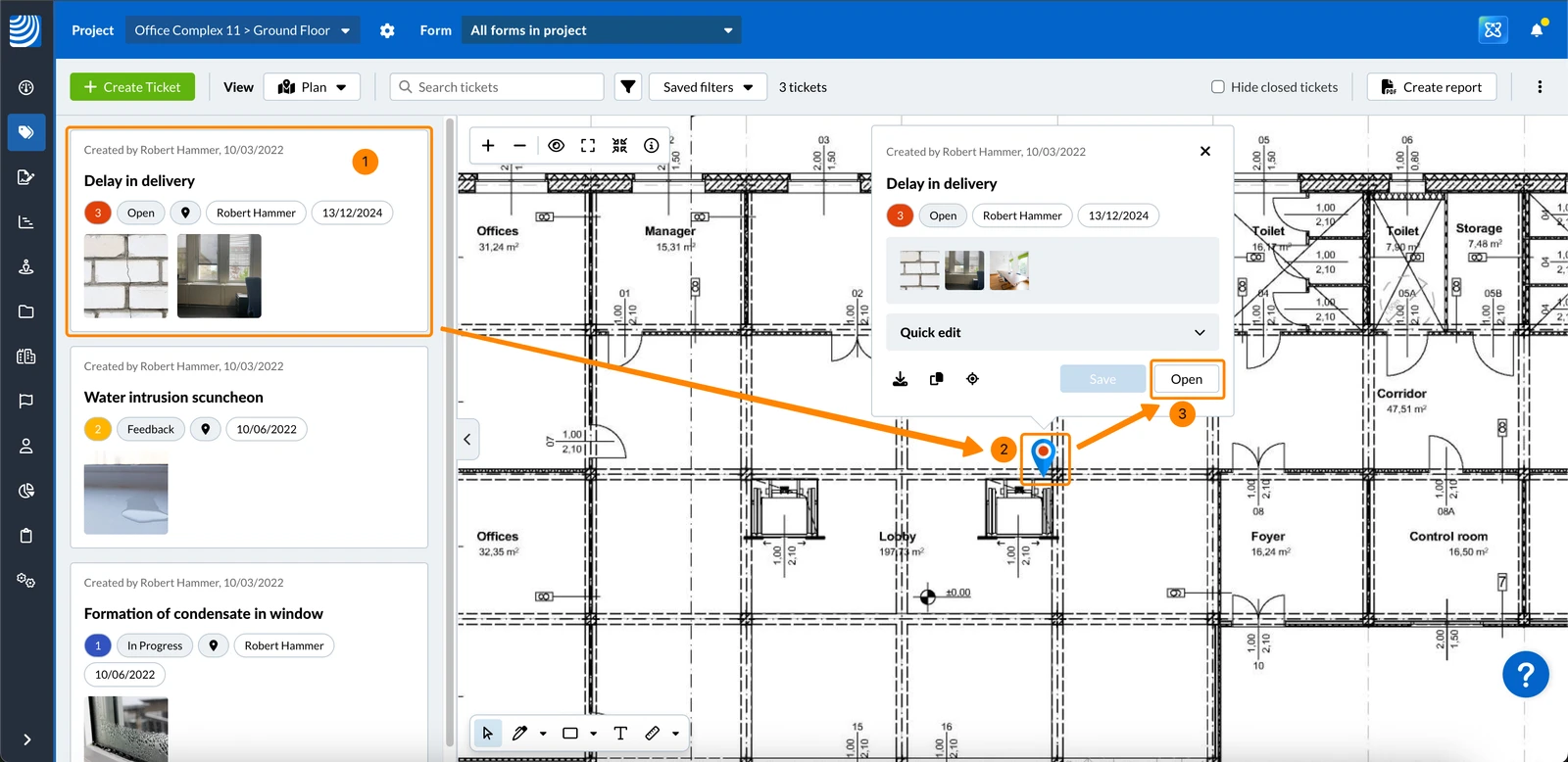
- Clique no tíquete na lista de tíquetes para mostrar automaticamente o pino do tíquete no plano e abrir a visualização do tíquete.
- OU clique no pino do tíquete no plano para abrir a visualização do tíquete.
- Clique em Open para visualizar todos os detalhes do tíquete.
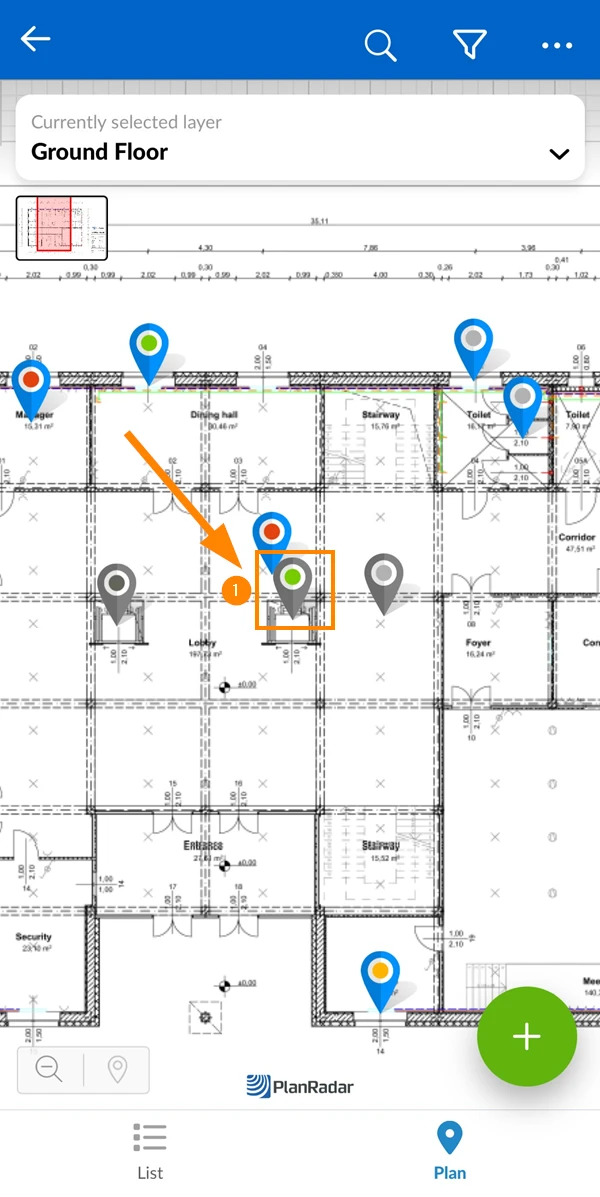
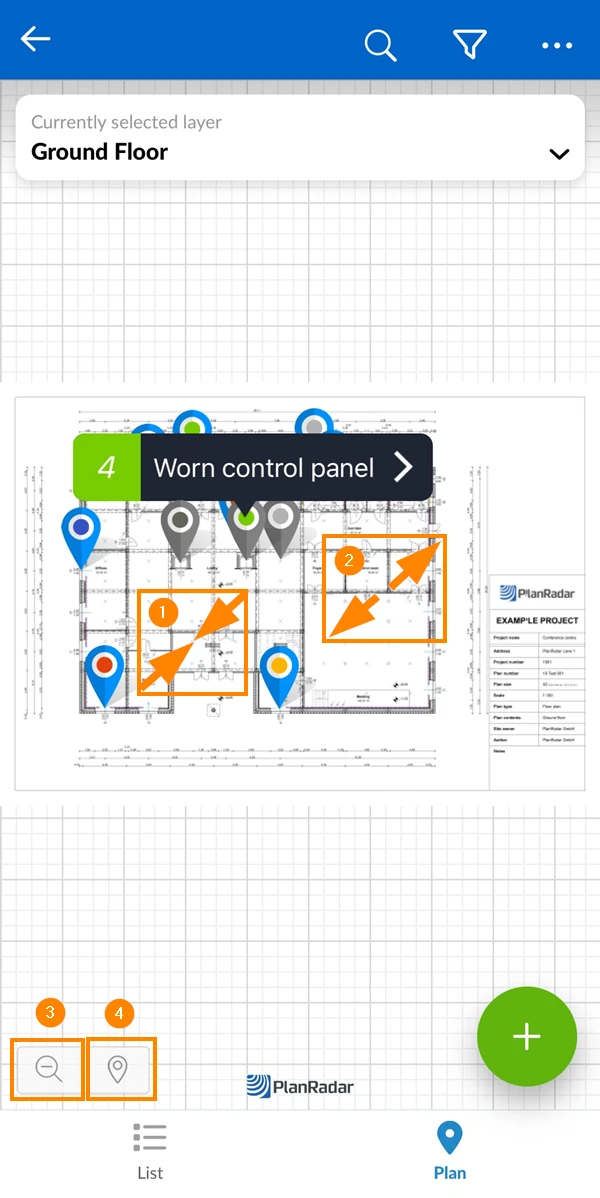
- Toque em um pino do bilhete
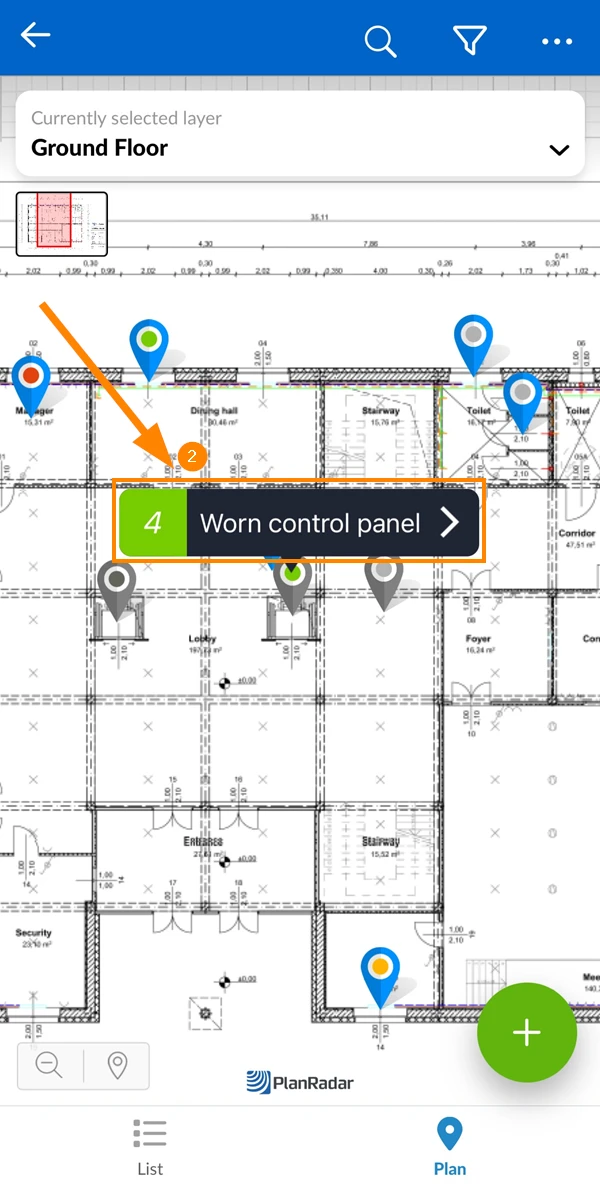
- Toque no ID / título do tíquete
Navegar pelo plano
Panorâmica
Para mover a parte exibida do plano:
- Usar arrastar e soltar
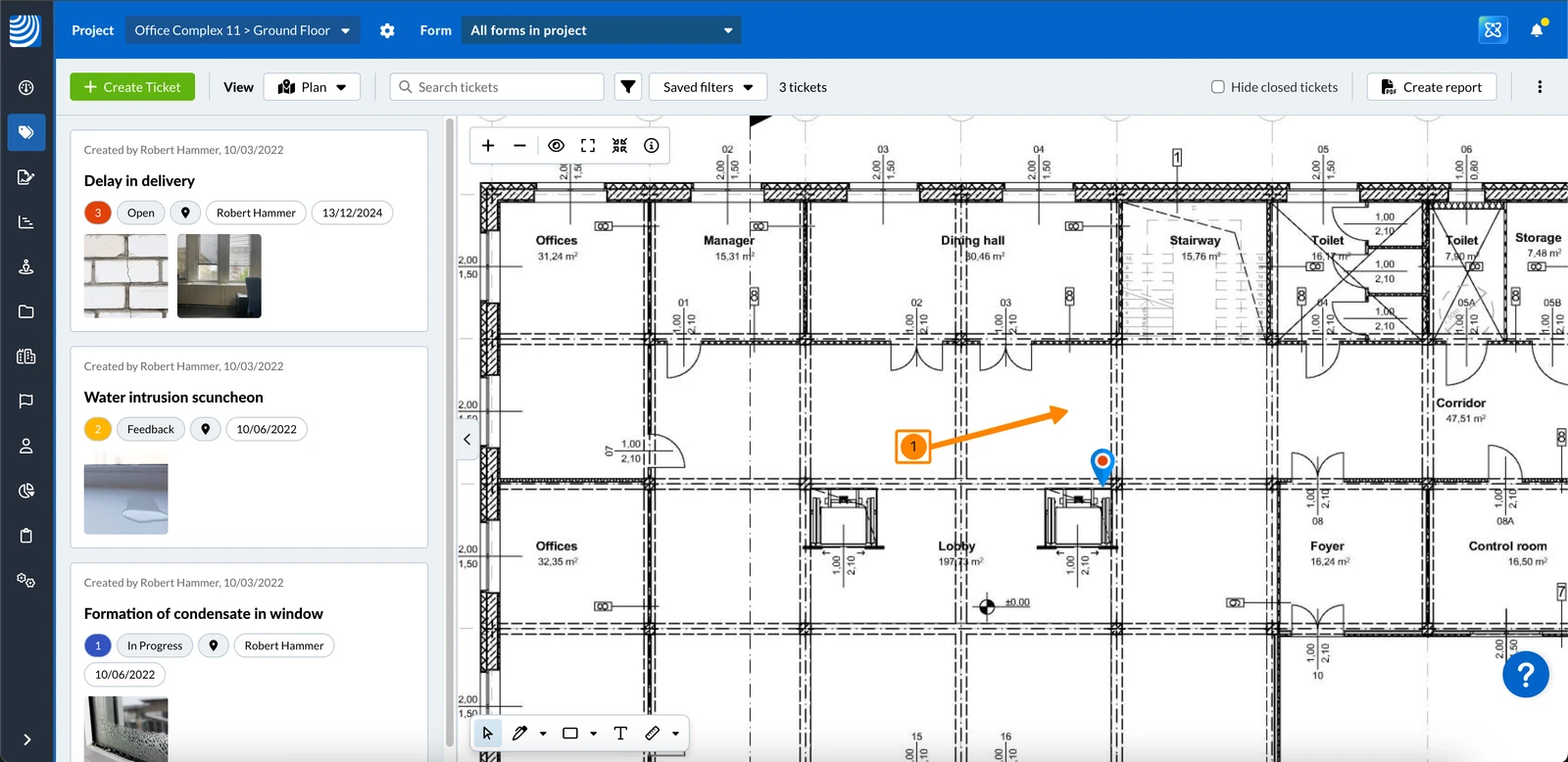
- Arrastar com um dedo
Zoom
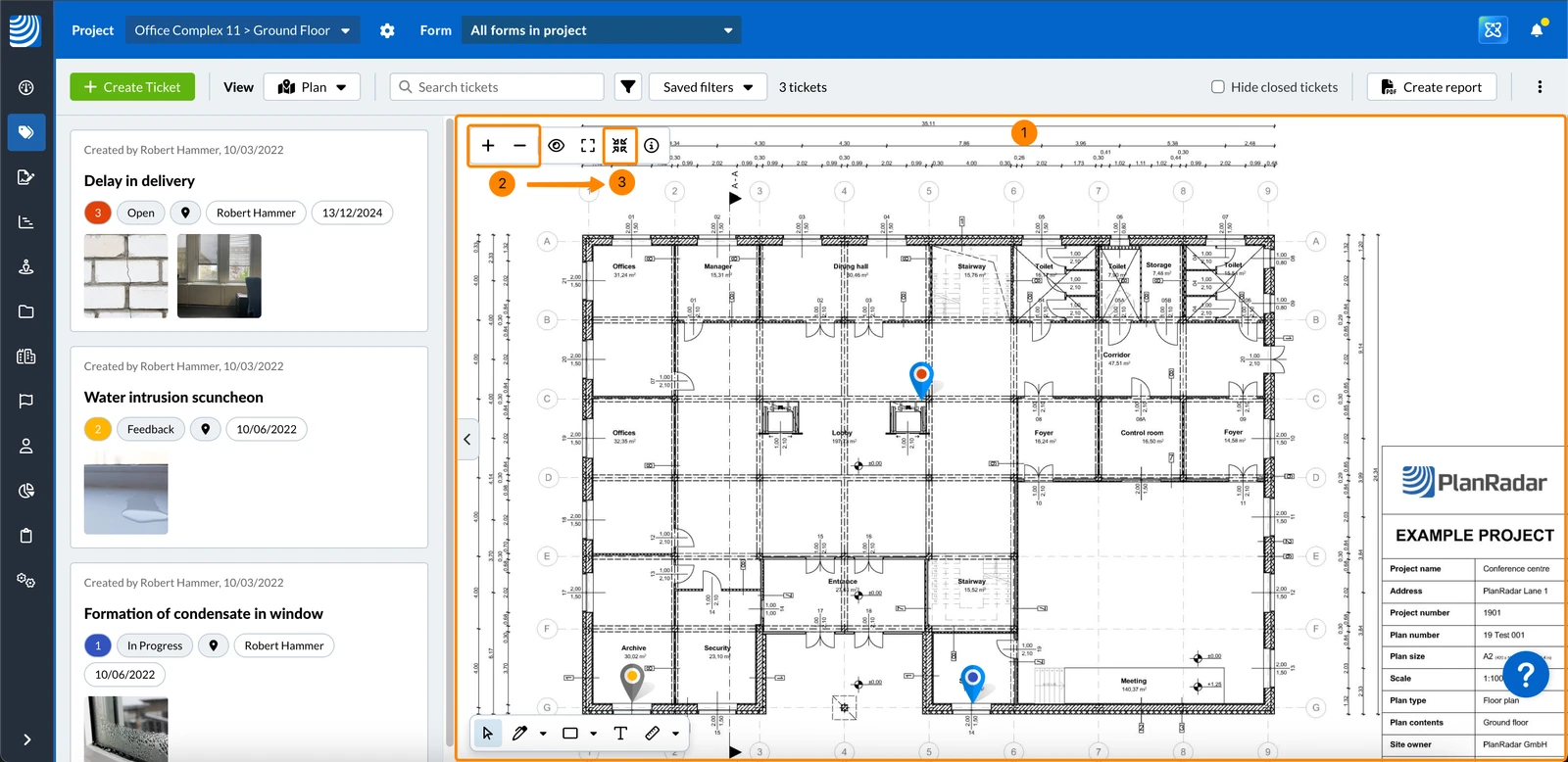
Há diferentes maneiras de aumentar e diminuir o zoom no plano:
- Use a roda do mouse em qualquer lugar do plano
- OU Clique nos botões + ou -
- OU Clique no botão Zoom plan to fit screen para visualizar o plano inteiro de uma só vez:
Modo de tela cheia
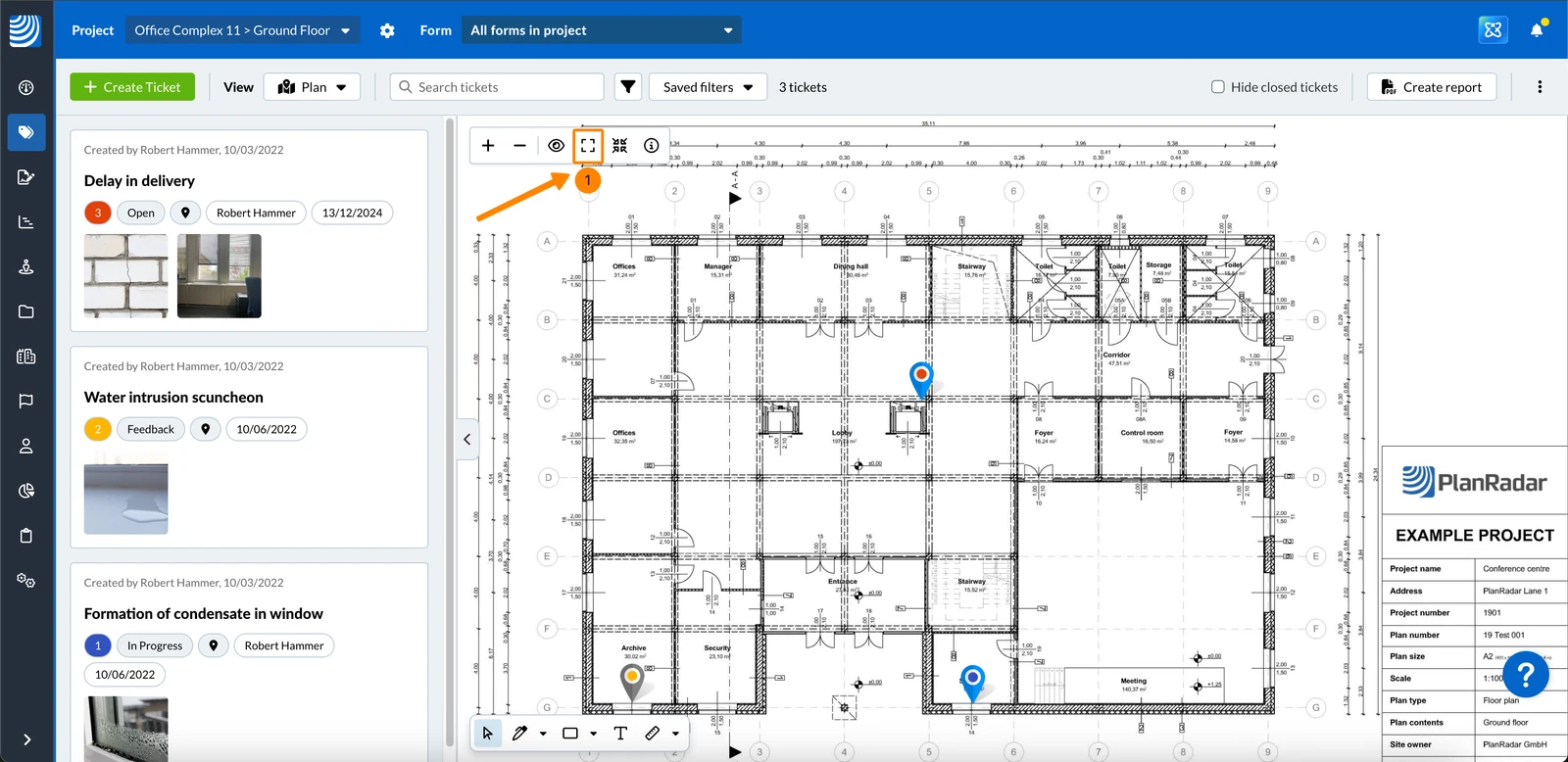
Para abrir o plano em tela cheia no Webapp:
- Clique no botão Fullscreen
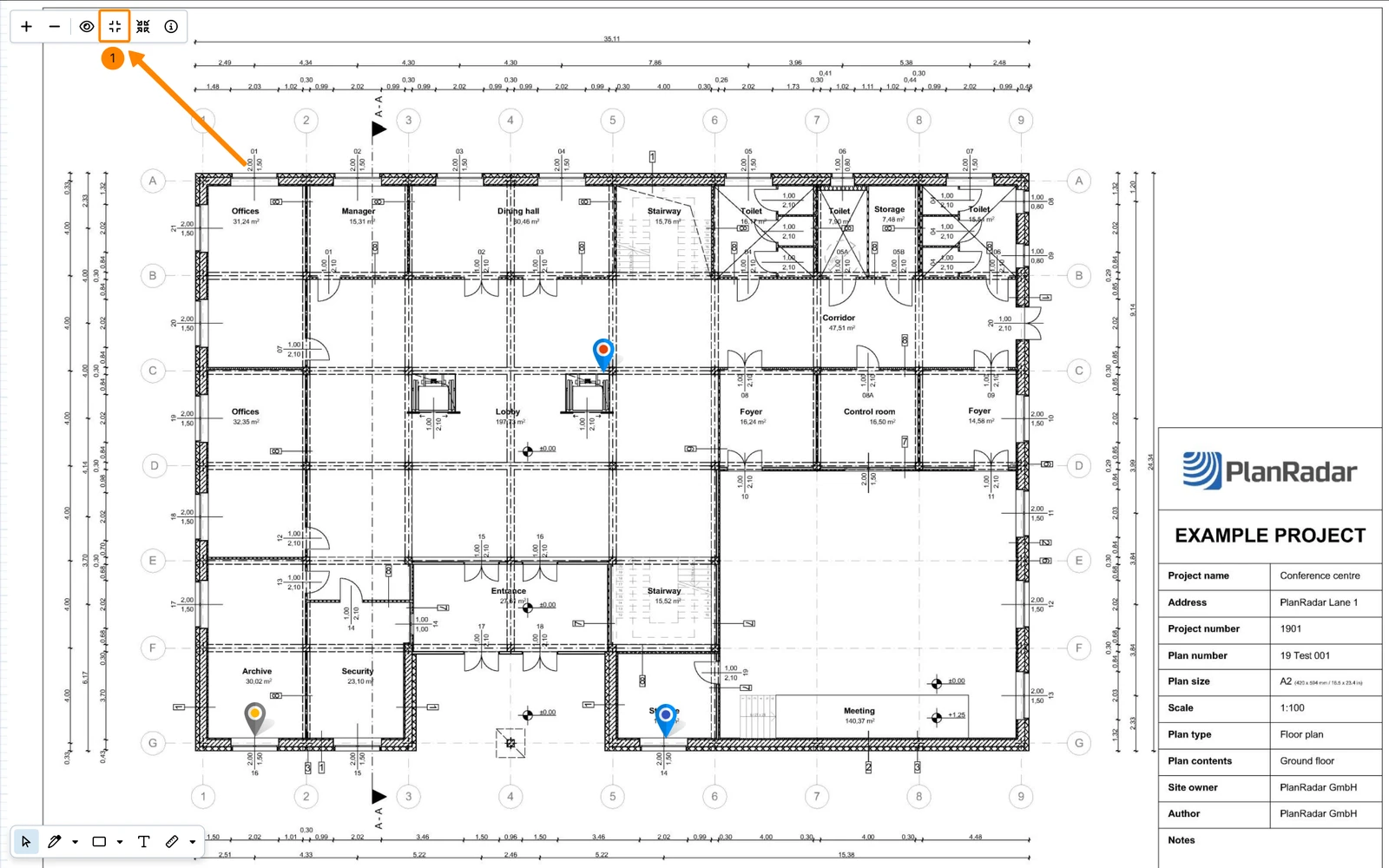
Para sair da tela inteira:
- Clique em Alternar o modo de tela cheia botão
- OU pressione Esc em seu teclado
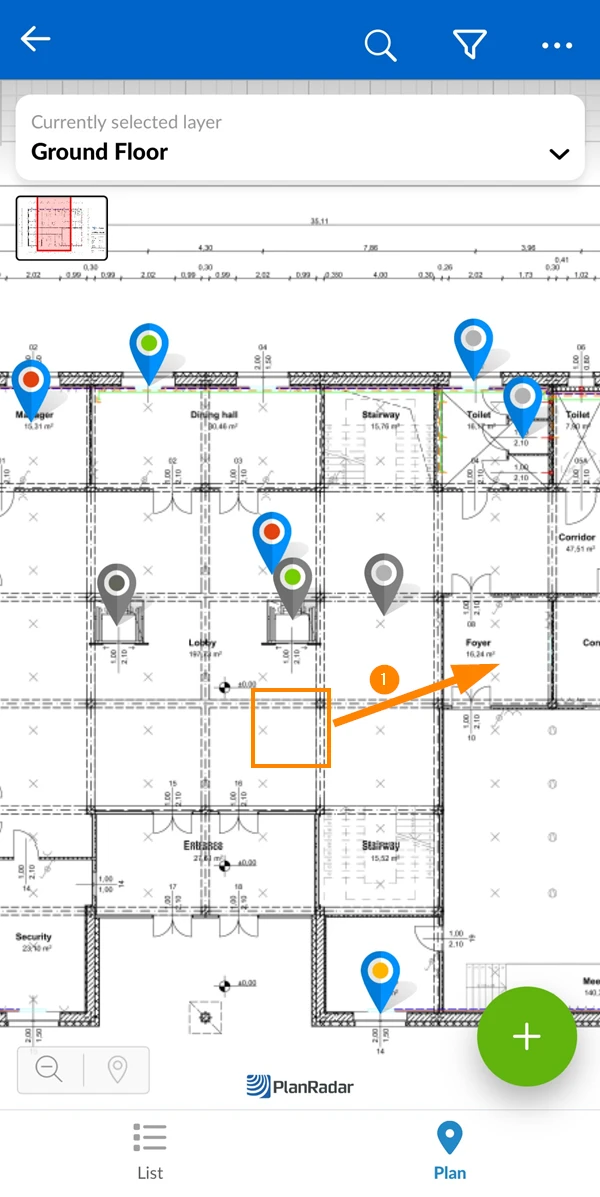
- Aperte dois dedos para aumentar o zoom
- Abra dois dedos para diminuir o zoom
- Toque na lupa para diminuir o zoom até que todo o plano esteja visível
- No iOS: Toque no botão pin para ampliar o pin do tíquete selecionado
Versões do plano
É possível fazer upload de novas versões de um plano. A versão com que a sua equipe trabalha é exibida como a versão atual — depois que uma planta passa por uma aprovação, essa é a última versão aprovada, não necessariamente o upload mais recente.
Se uma planta tiver apenas uma versão, o botão de versão do plano será desativado.
Para visualizar todas as versões de um plano:
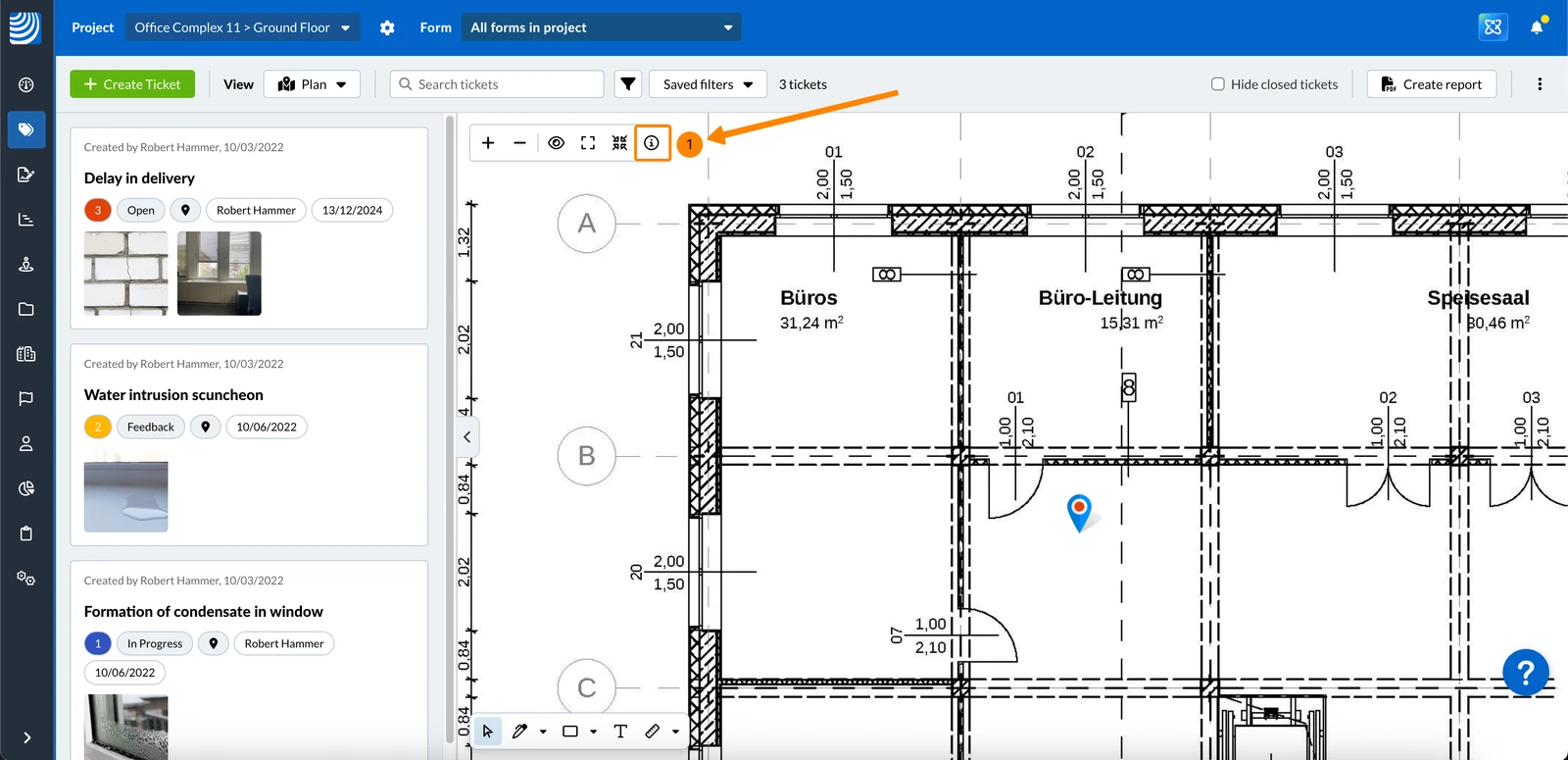
- Clique no botão Show details and options
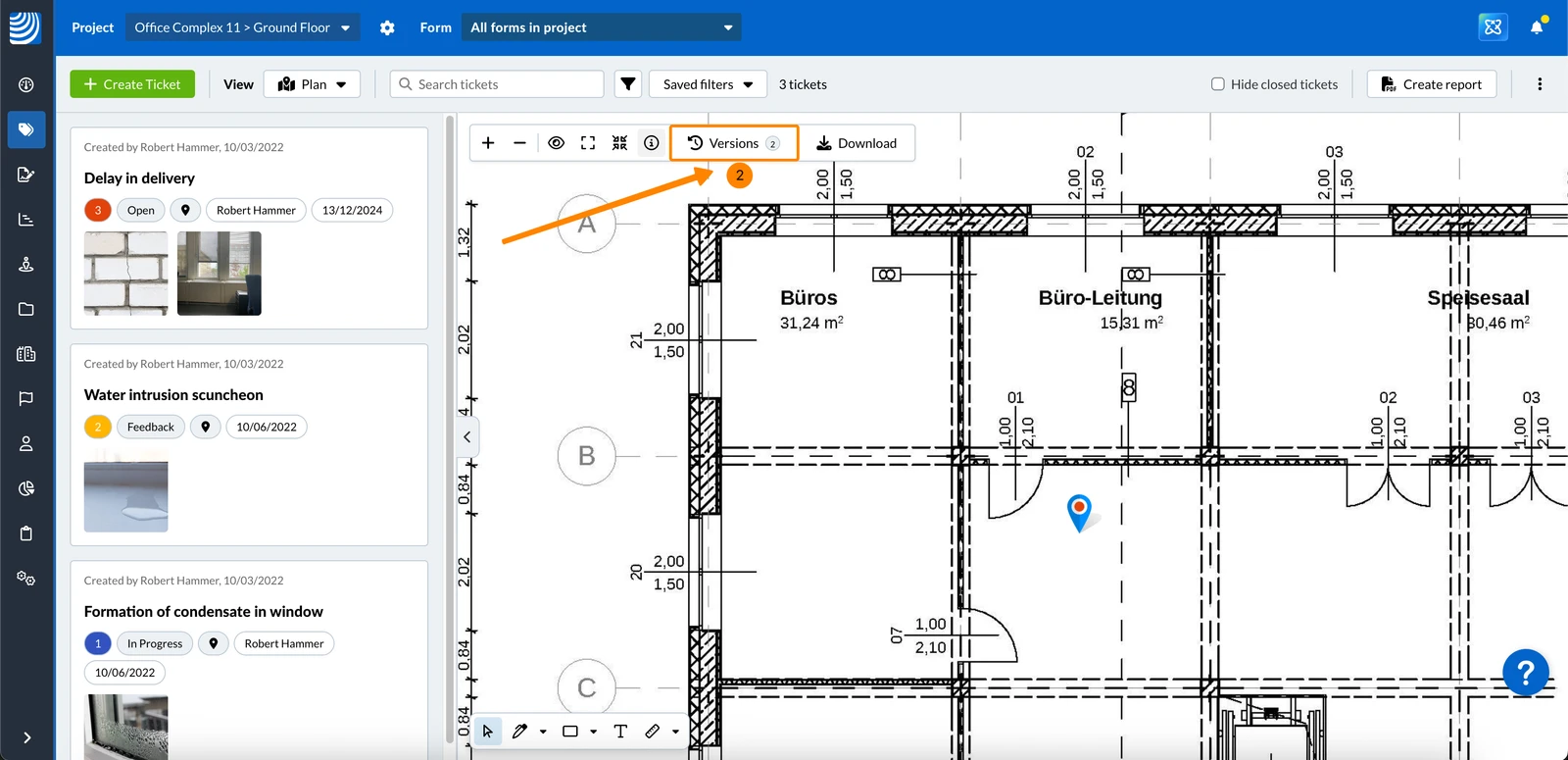
- Clique em Exibir versões
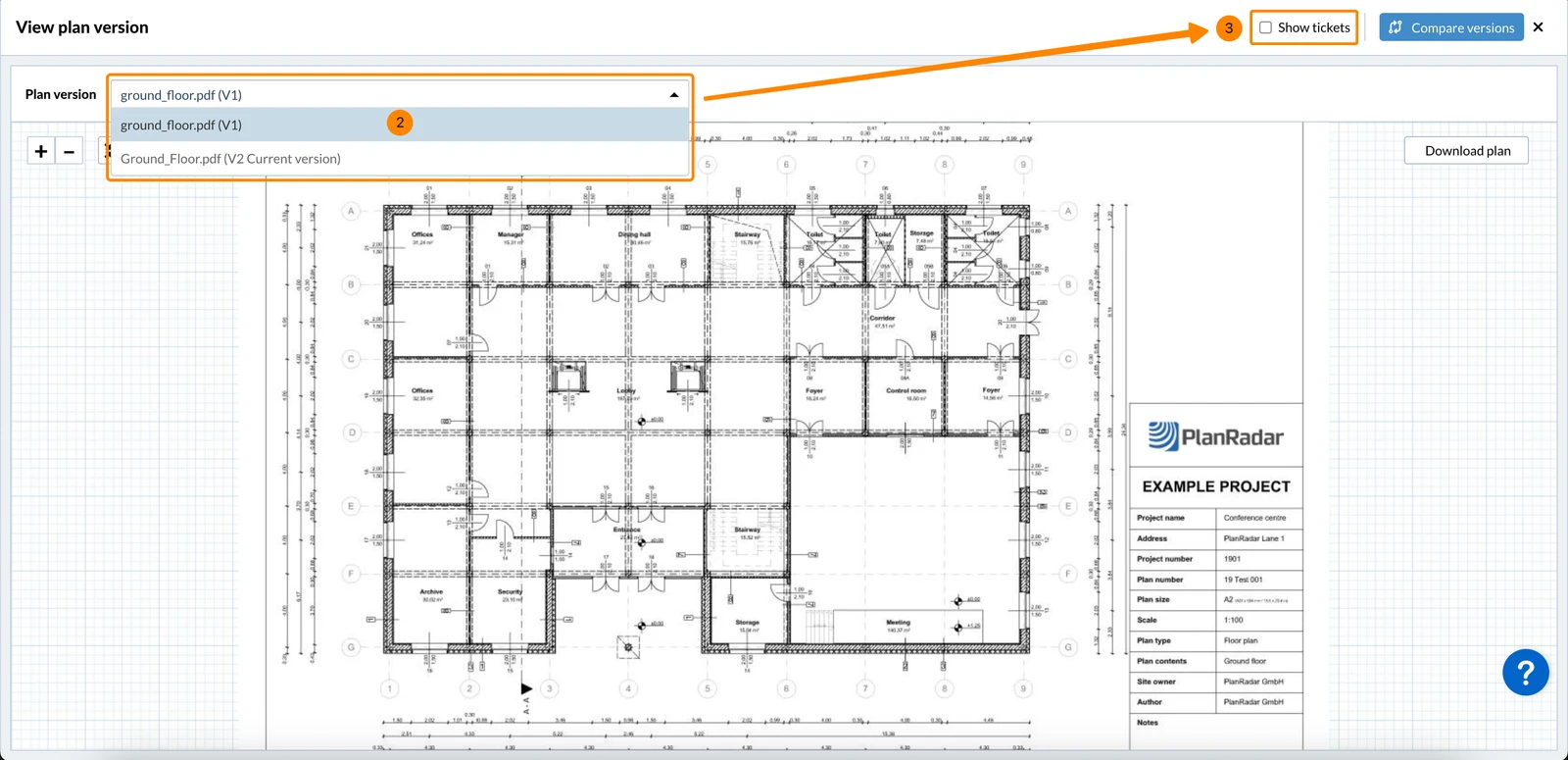
- Selecione uma versão do plano no menu suspenso.
- Opcional: Marque a caixa de seleção Show Tickets para mostrar os pinos Tickets no plano.
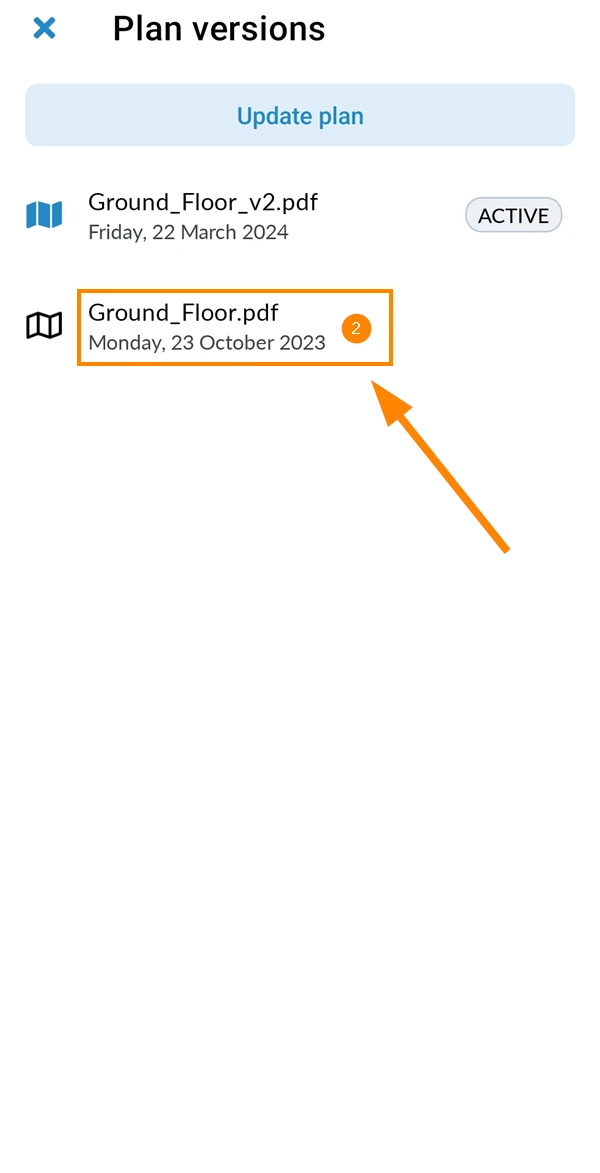
- Toque em Versões do plano
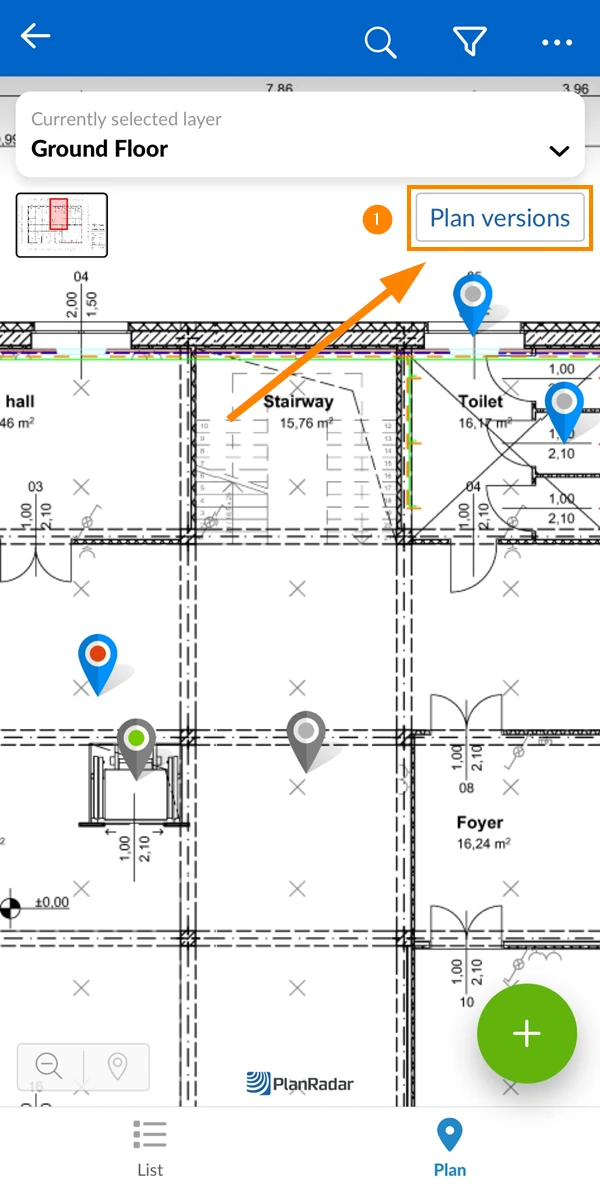
- Toque na versão do plano, por exemplo, Ground_Floor.pdf
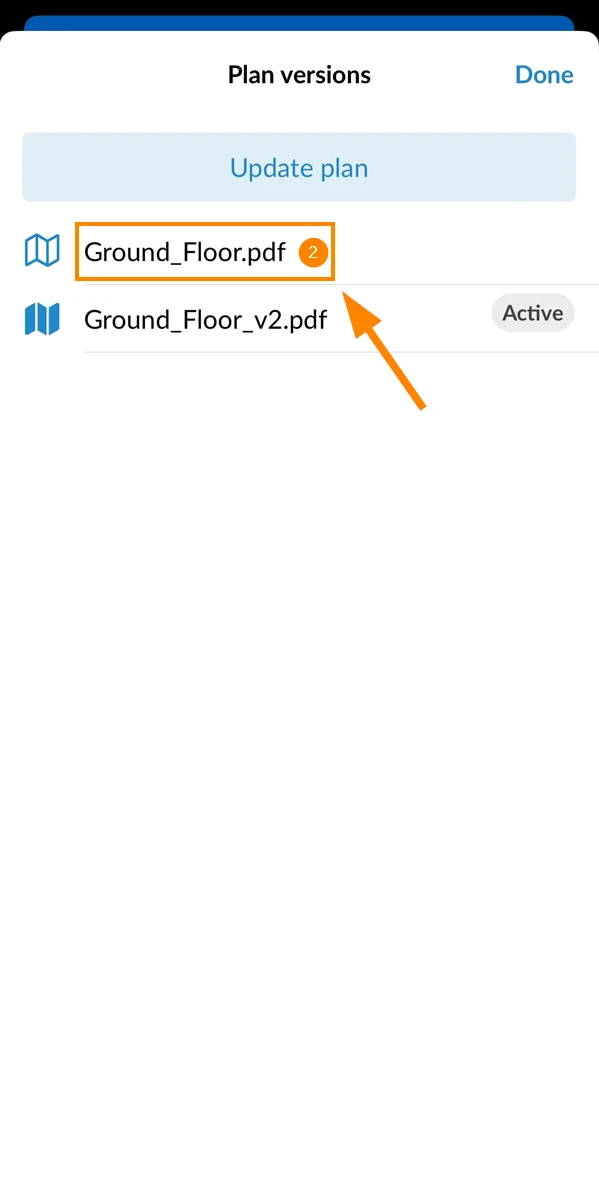
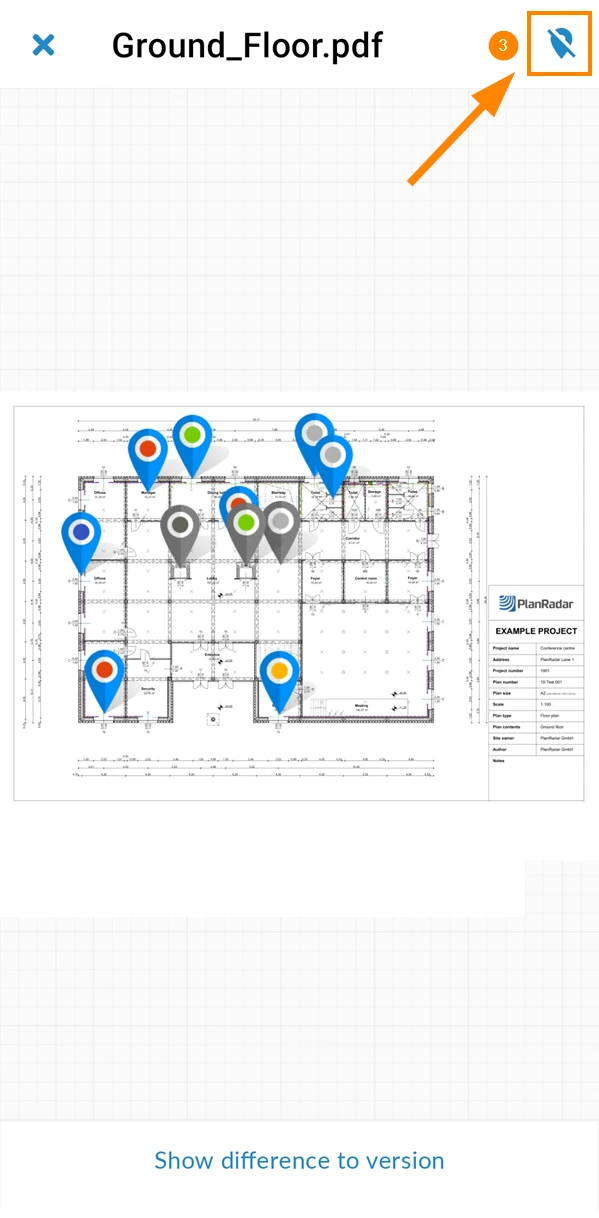
- Opcional: Toque no botão pin para exibir/ocultar os pinos dos tíquetes
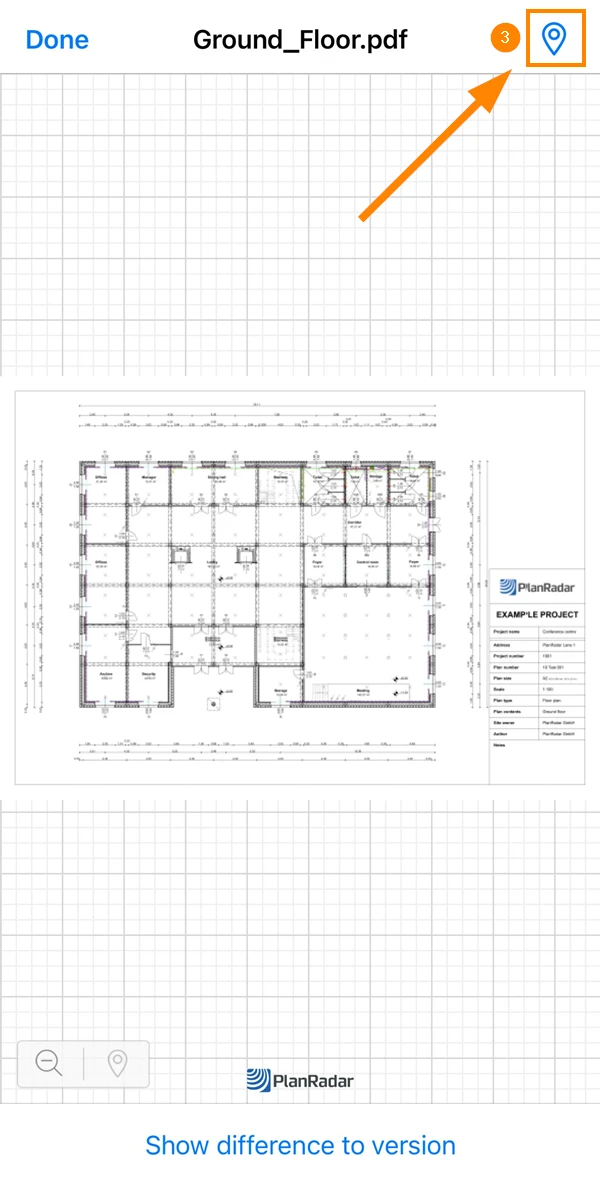
- Toque em Versões do plano
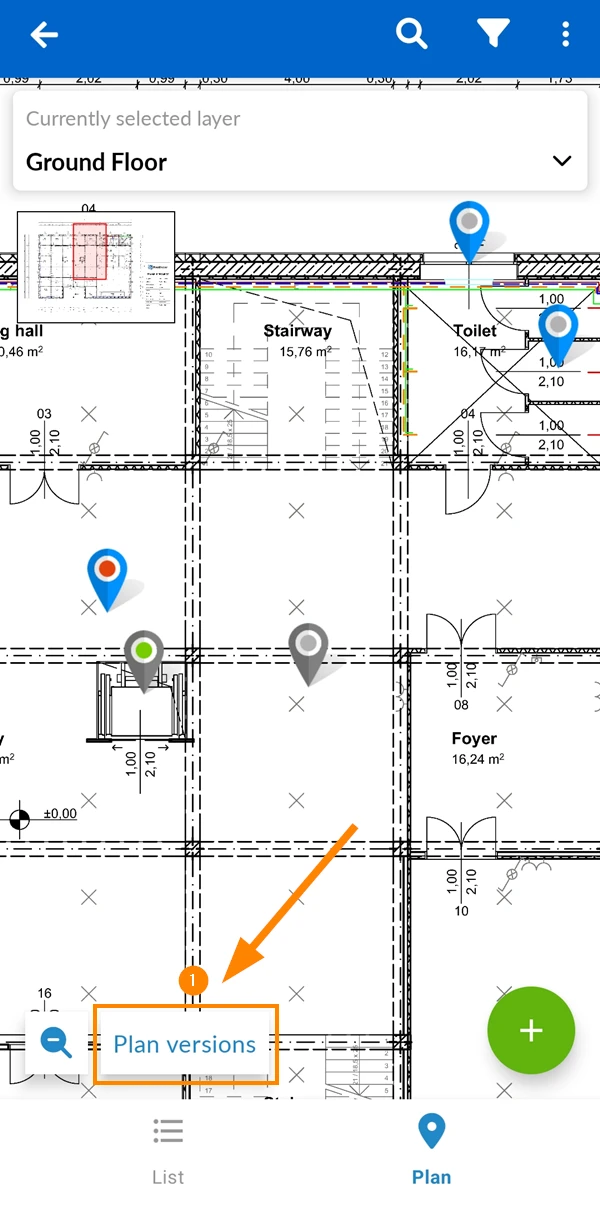
- Toque na versão da planta, por exemplo, Ground_Floor.pdf
- Opcional: Toque no botão pin para ocultar/mostrar Tickets pins
Comparar versões de planos
Compare as versões do plano para destacar as diferenças entre as versões.
Baixar o plano
Faça o download de um plano como arquivo PDF, com ou sem pinos de tíquete.
Atualizado em 31 de julho de 2026