

 English (UK)
 Deutsch
 Español
 Français
 Hrvatski
 Italiano
 Polski
Editar configurações do formulário
Visão geral
Ao acessar Create & Edit Forms, o senhor pode editar as configurações do formulário para definir quais funcionalidades adicionais estão disponíveis para os tickets criados com esse formulário.
Nas configurações do formulário, há também as permissões de tickets para definir quais funções podem criar tickets com este formulário ou visualizar os tickets criados por meio dele.
Acesso e permissões
Editar configurações do formulário
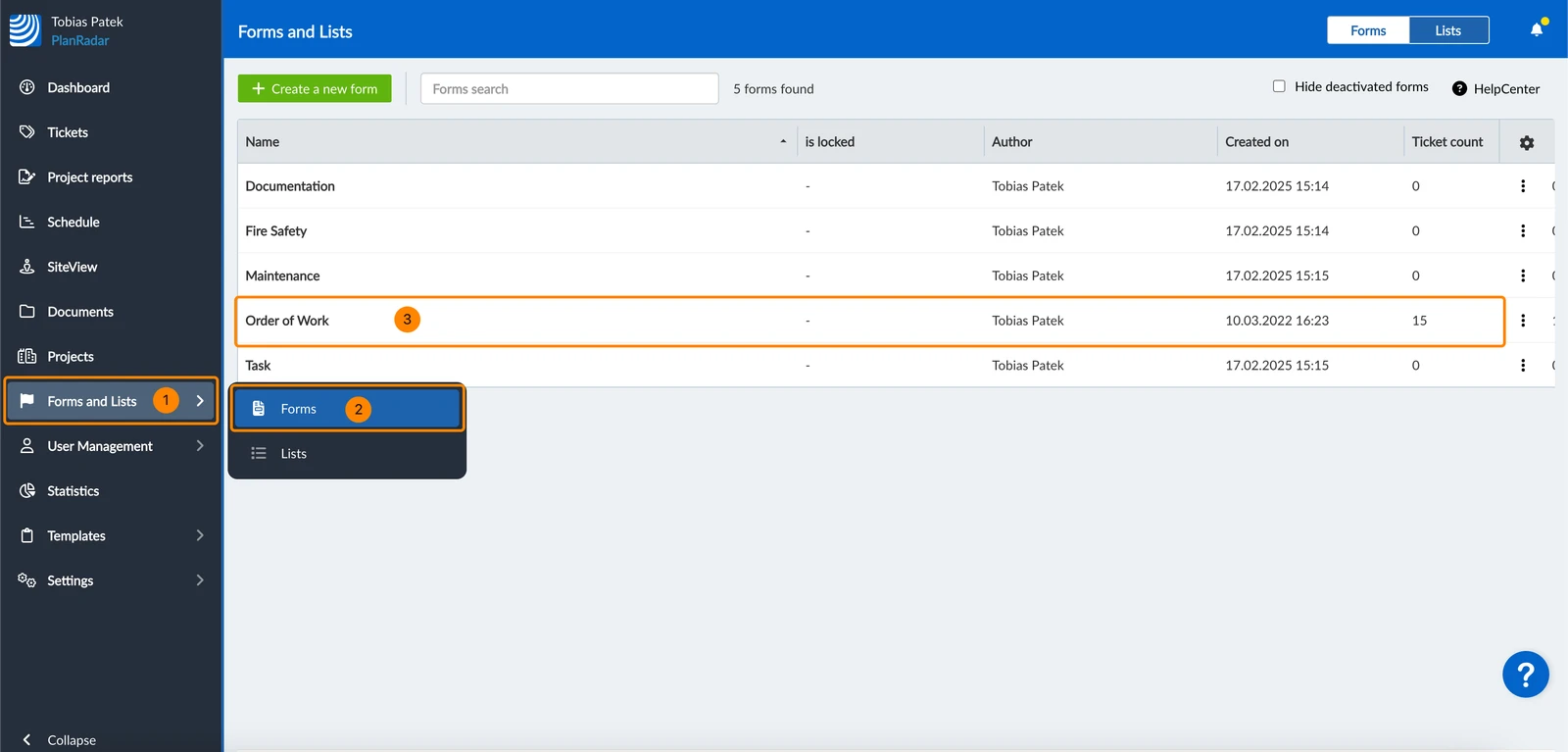
- Clique em Forms and Lists (Formulários e listas)
- Clique em Forms
- Clique no formulário da lista, por exemplo, Order of Work
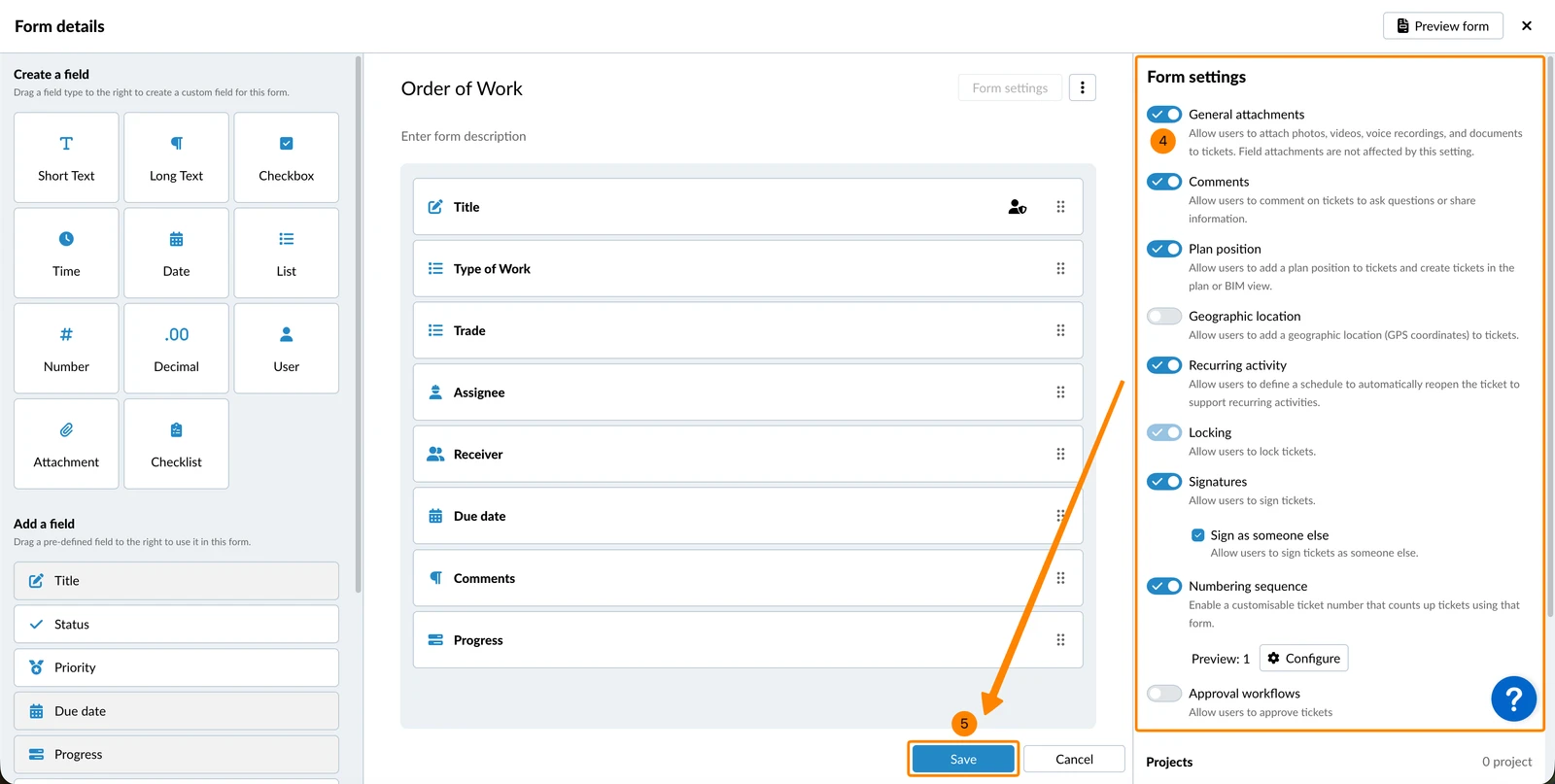
- Ativar ou desativar os botões de alternância para as configurações do formulário disponíveis
- Clique em Save
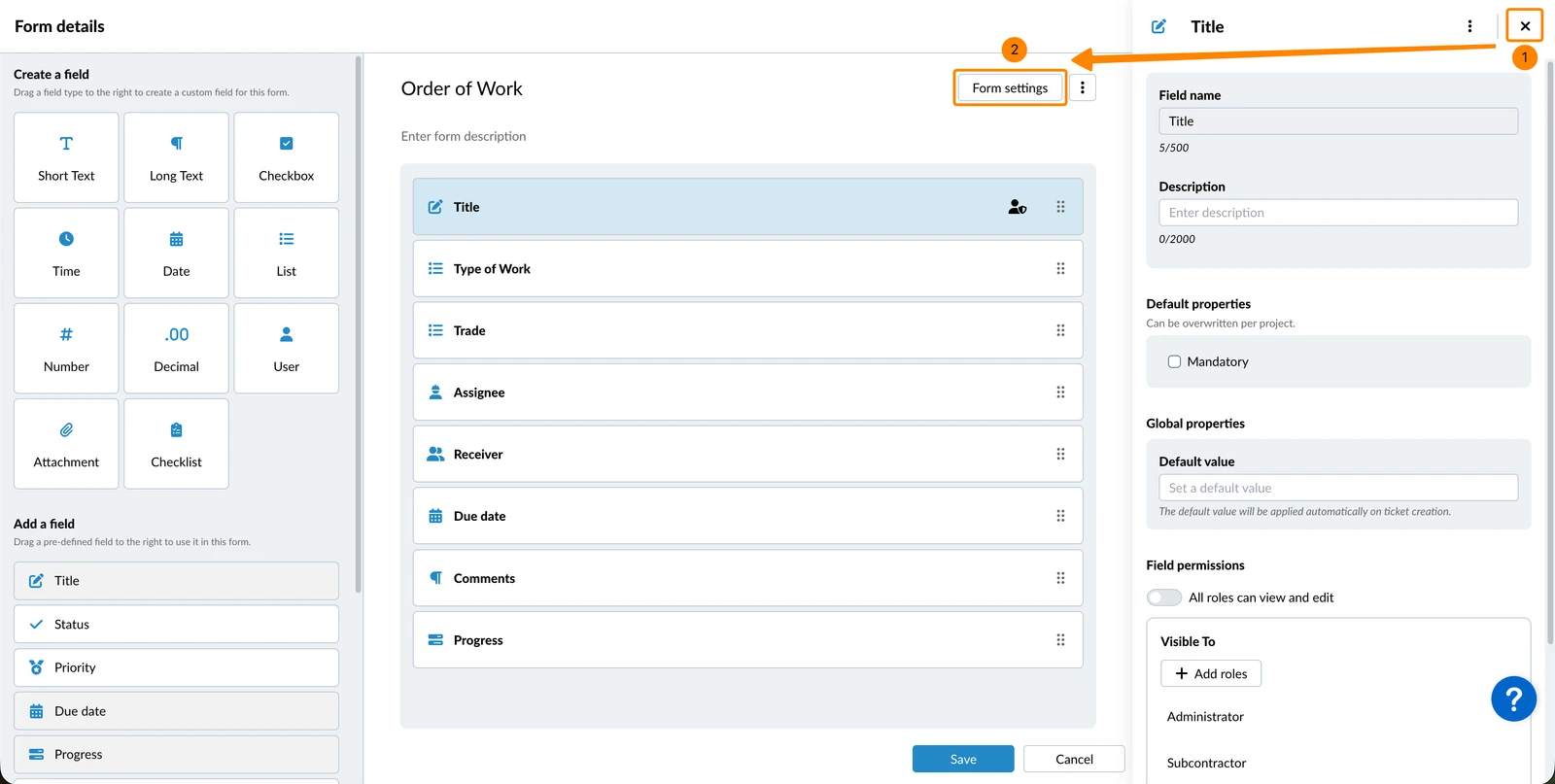
Se o senhor não vir as configurações do formulário porque o painel de propriedades do campo está aberto:
- Clique em X para fechar as propriedades do campo
- Clique em Configurações do formulário
Configurações de formulário disponíveis
Anexos
Permita que os usuários anexem fotos, vídeos, gravações de voz e documentos aos tíquetes.
Comentários
Permita que os usuários comentem nos tickets para fazer perguntas ou compartilhar informações.
Posição do plano
Permitir que os usuários adicionem uma posição de plano aos tíquetes e criem tíquetes na visualização de plano ou BIM.
Localização geográfica
Permitir que os usuários adicionem uma localização geográfica (coordenadas GPS) aos tíquetes.
Atividade recorrente
Permitir que os usuários definam uma programação para reabrir automaticamente os tíquetes para dar suporte a atividades recorrentes.
Travamento
Permitir que os usuários bloqueiem tickets. Nos tickets bloqueados, o senhor ainda pode editar o responsável, o destinatário, o progresso, o status e escrever comentários. Isso permite coletar assinaturas de vários usuários.
Quando o senhor ativar os fluxos de trabalho de Assinaturas ou Aprovação, o bloqueio será ativado automaticamente. Ele não pode ser desativado, pois é necessário para esses dois recursos.
Assinaturas
Permitir que os usuários assinem tíquetes bloqueados, como uma aprovação final ou entrega de tíquetes concluídos.
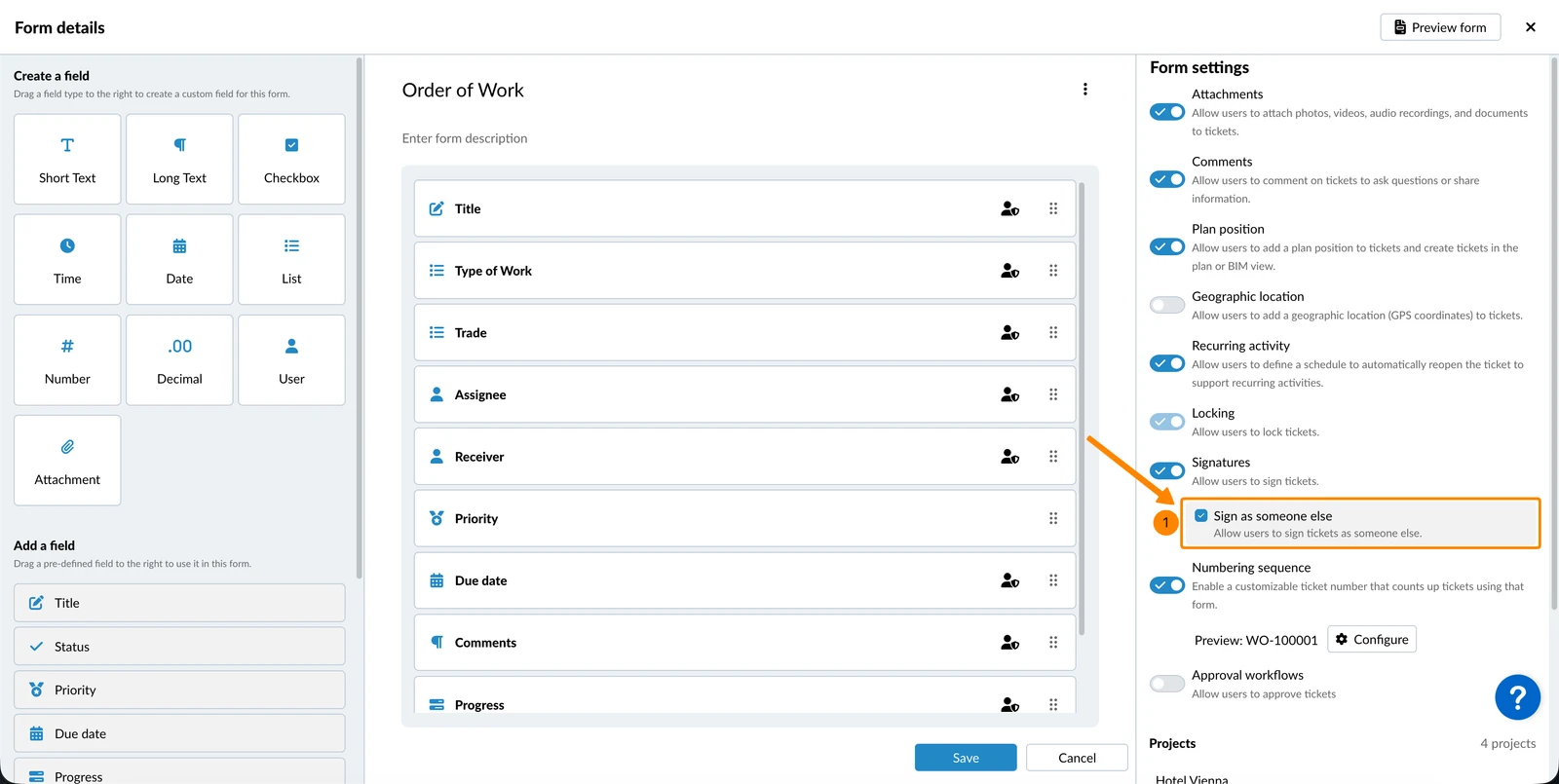
Quando o senhor ativa as assinaturas, a caixa de seleção "Assinar como outra pessoa" é selecionada por padrão.
Para evitar que os usuários assinem como outra pessoa que não o usuário conectado:
- Desmarque a caixa de seleção Sign as someone else
Sequência de numeração
A opção de sequência de numeração permite que o senhor adicione um número Tickets personalizável que é contado automaticamente a cada novo Tickets criado com esse formulário.
-
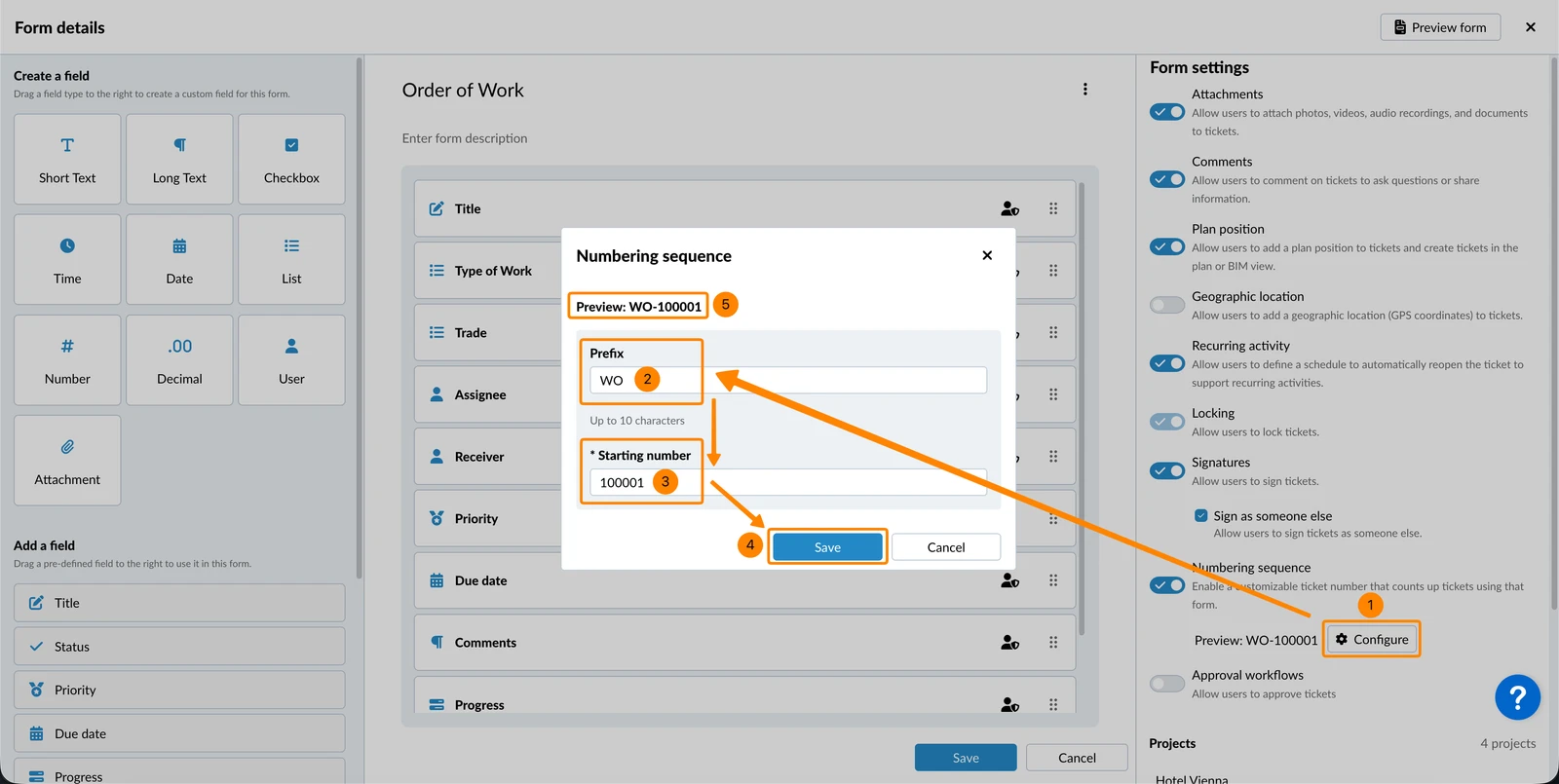
Prefixo (opcional): Insira até 10 caracteres alfanuméricos (apenas letras e números). Não são permitidos caracteres especiais nem espaços.
- Se utilizar um prefixo, este será sempre separado do número por um traço (-).
- Exemplo: RFI-10001
-
Número inicial: A sequência começa em 1 por padrão. O senhor pode definir um número inicial mais alto (por exemplo, 10001), se necessário. Não há suporte para números com zeros à esquerda (por exemplo, 0001).
Para ativar a sequência de numeração:
- Ativar a sequência de numeração toggle
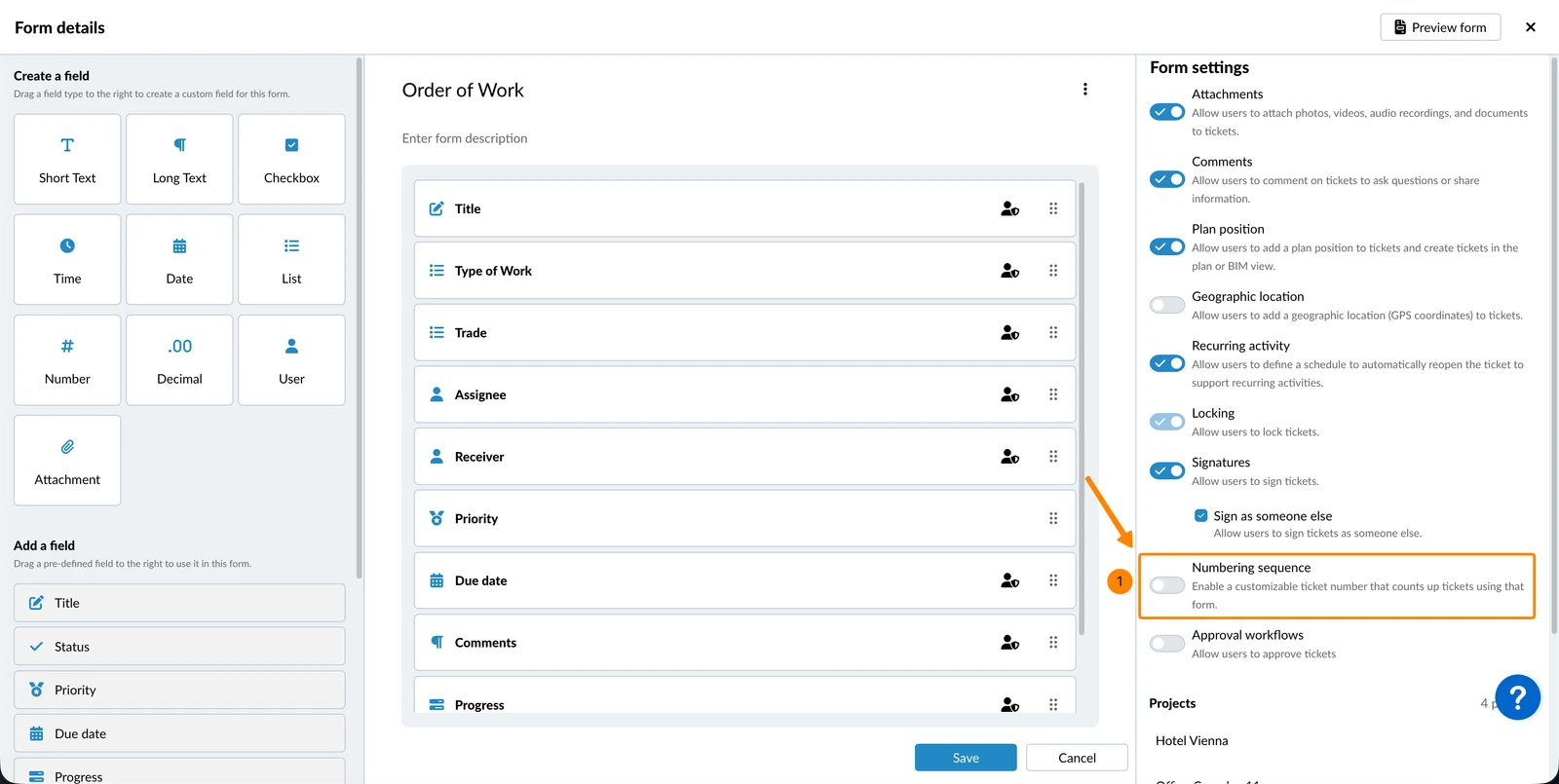
Para configurar a sequência de numeração:
- Clique em Configure
- Digite um prefixo
- Digite um Número inicial
- Clique em Save
- O senhor pode ver o Preview do primeiro número que será usado em um tíquete.
Fluxos de trabalho de aprovação
Permitir que os usuários solicitem a aprovação de tíquetes. Leia mais em Aprovações.
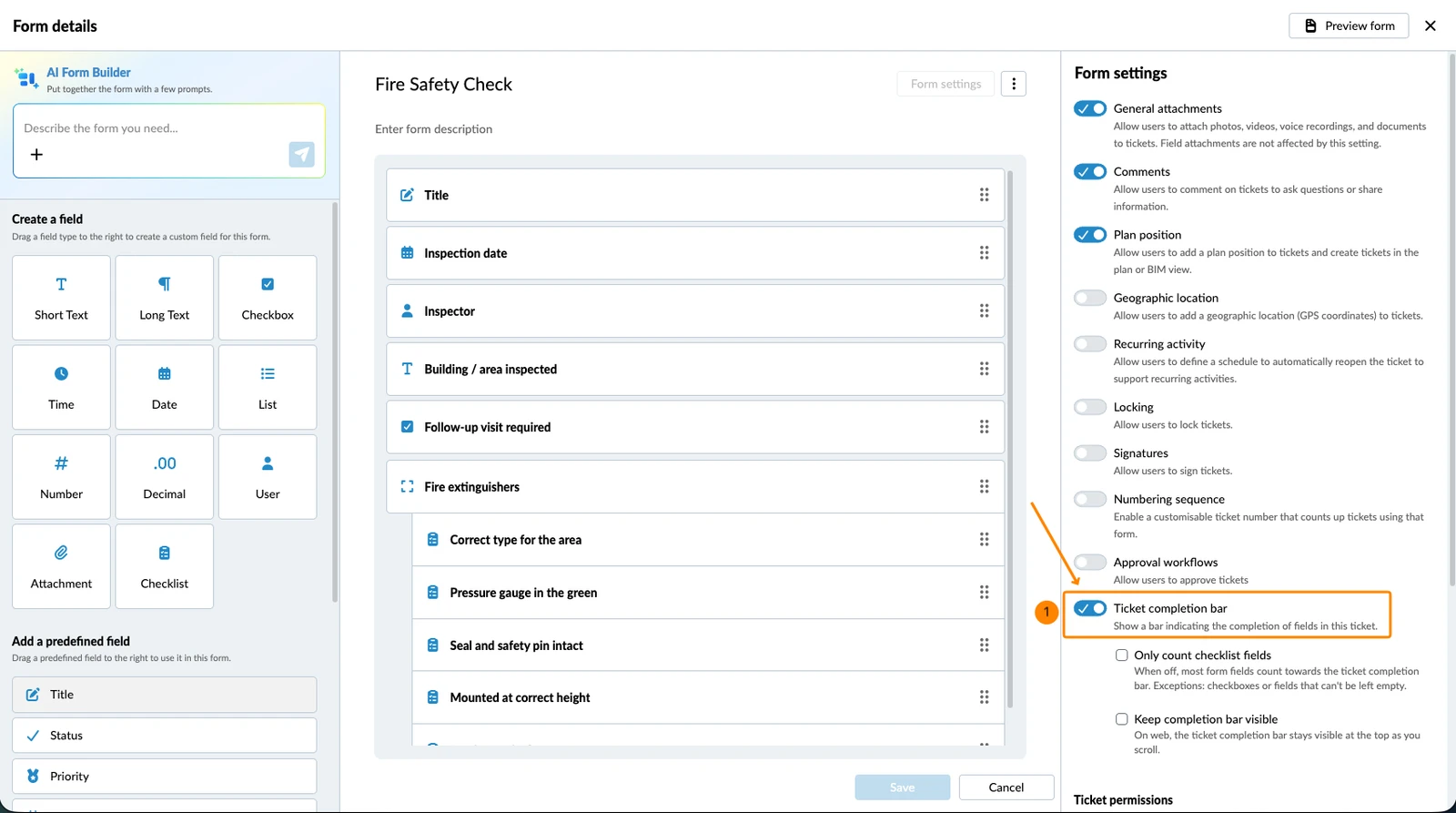
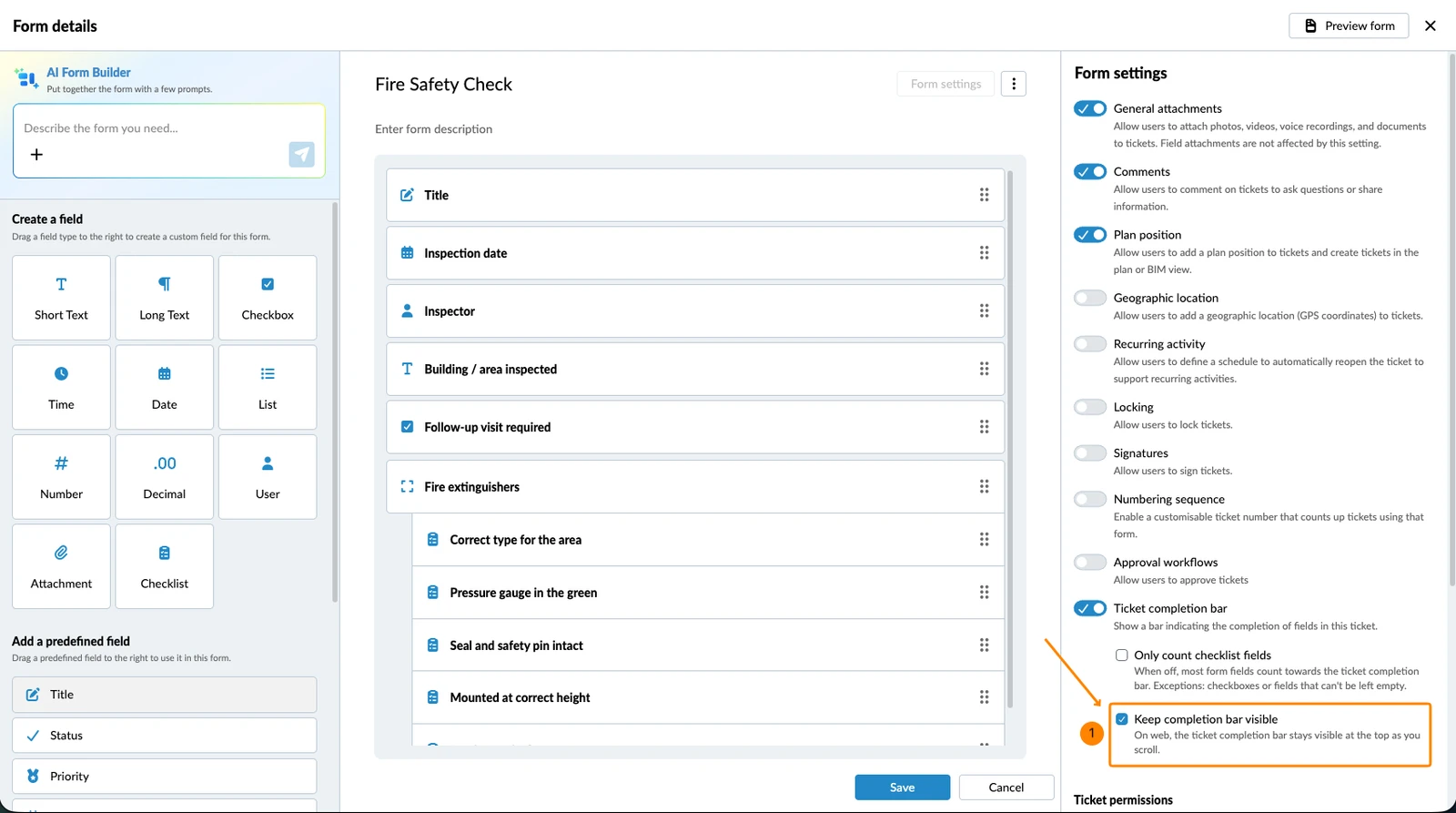
Barra de conclusão do ticket
Mostra uma barra na parte superior de um ticket que indica, em porcentagem, o quanto seus campos estão preenchidos. A barra de conclusão é somente leitura e calculada automaticamente: ela é atualizada em tempo real enquanto os usuários preenchem o ticket e não pode ser definida manualmente. Leia mais em Preencher o formulário de um bilhete > Barra de conclusão do ticket.
Estes campos contam para a conclusão:
| Contam para a conclusão | Nunca contam |
| Texto curto e longo | Campos de caixa de seleção |
| Número e decimal | Título, status e prioridade do ticket |
| Data e hora | Data de vencimento |
| Campos de lista, usuário e responsável | O campo manual Progress |
| Campos de anexo | Assinaturas e atividade recorrente |
| Campos de lista de verificação | Subtickets |
Para ativar a barra de conclusão do ticket:
- Ative a opção Ticket completion bar
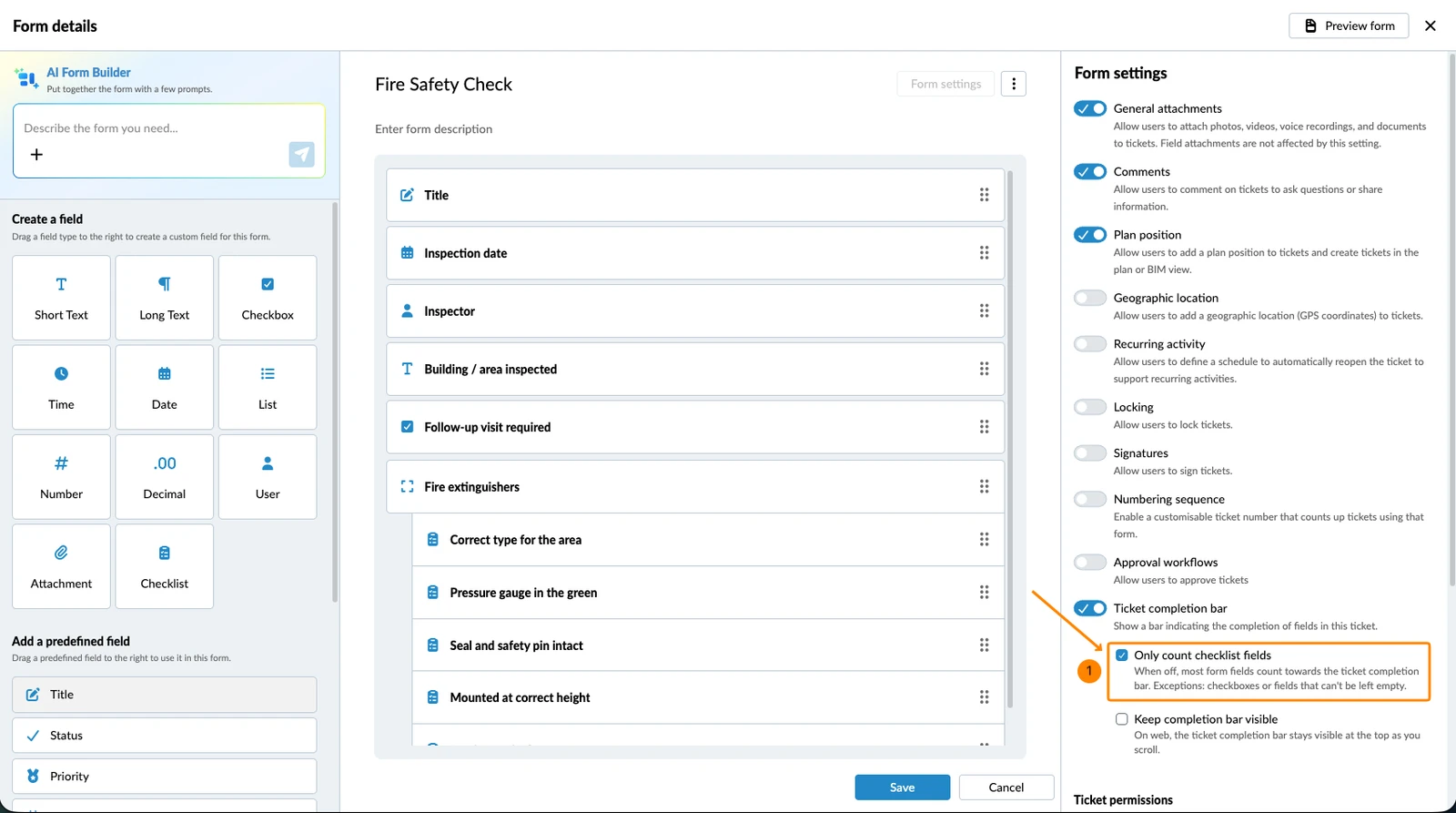
Para contar apenas os campos de lista de verificação para a conclusão:
- Marque a caixa de seleção Only count checklist fields
Para manter a barra de conclusão sempre visível ao rolar o formulário do ticket para baixo no Webapp:
- Marque a caixa de seleção Keep completion bar visible
Barra de conclusão do grupo
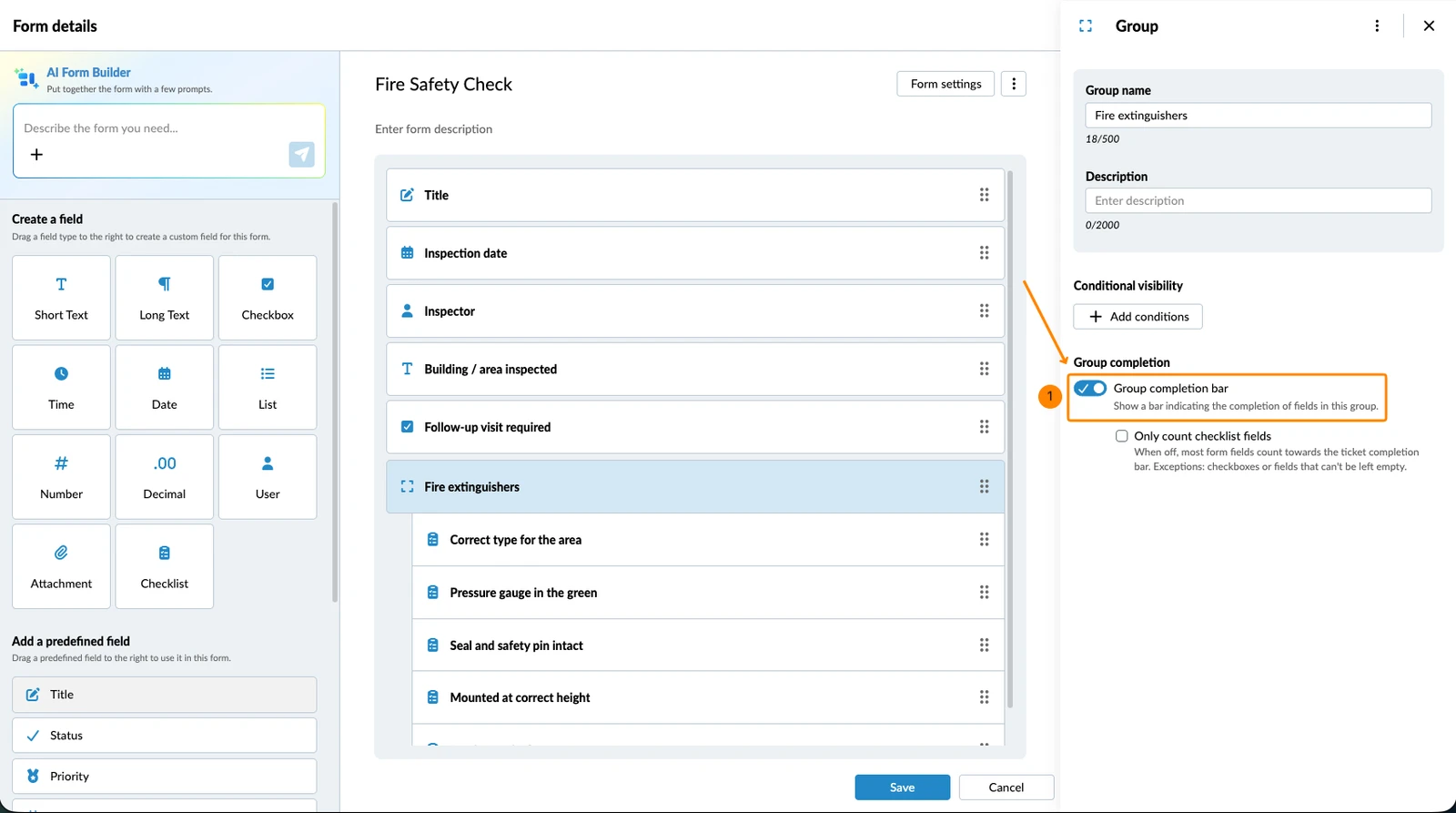
As barras de conclusão de grupo funcionam como a barra de conclusão do ticket, mas não são aplicadas ao formulário inteiro nas configurações do formulário: elas são aplicadas a um ou mais grupos de campos do ticket.
Elas são totalmente independentes da barra de conclusão do ticket. Você pode usar as duas ou apenas uma delas.
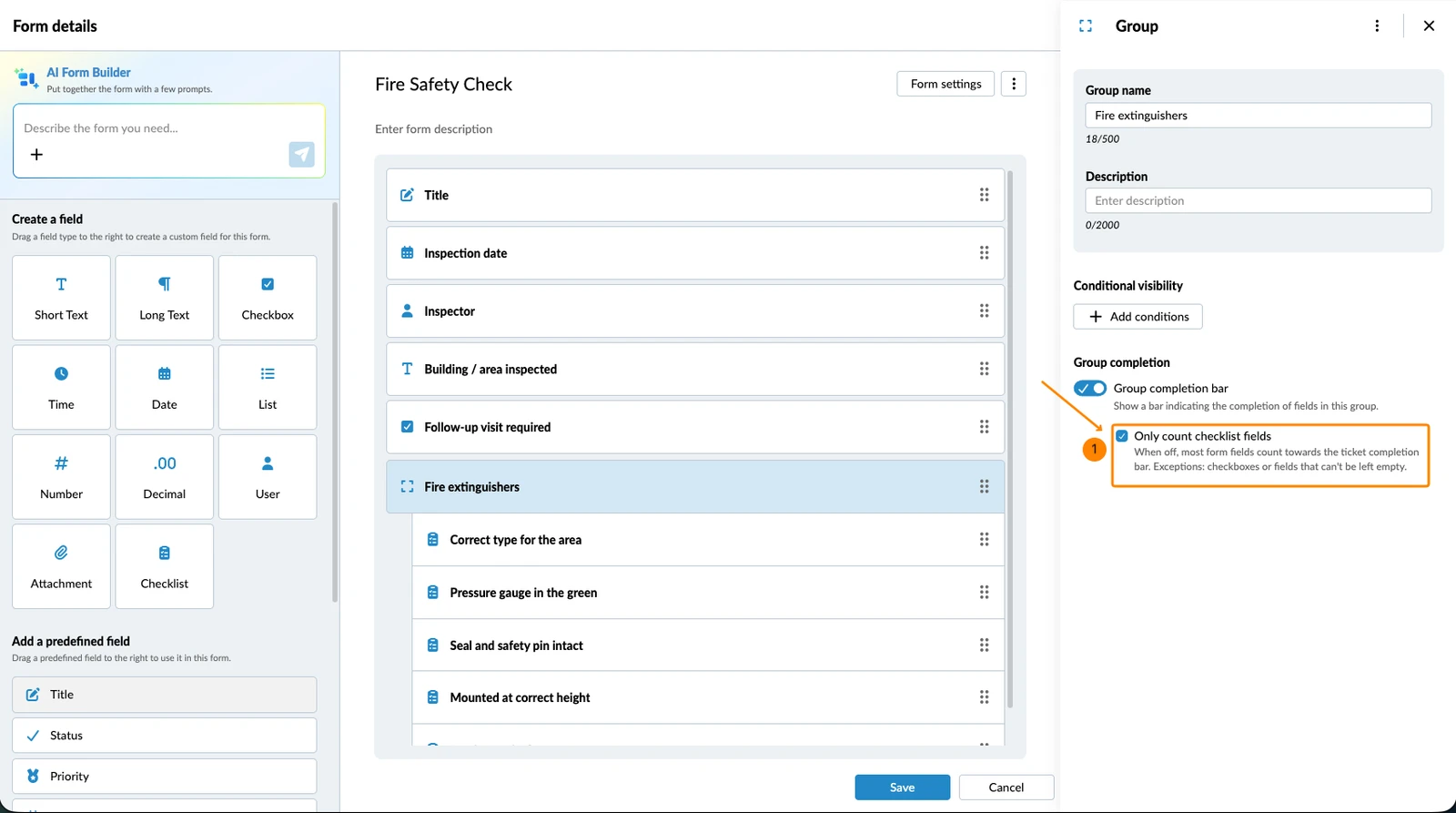
Os mesmos campos contam para a conclusão, e você tem a mesma opção (por grupo) se quiser contar apenas a conclusão dos campos de lista de verificação.
Para ativar a barra de conclusão de um grupo:
- Clique no grupo, por exemplo, Fire extinguishers
- Ative a opção Group completion bar
Para contar apenas a conclusão dos campos de lista de verificação de um grupo:
- Marque a caixa de seleção Only count checklist fields
Permissões de bilhetes
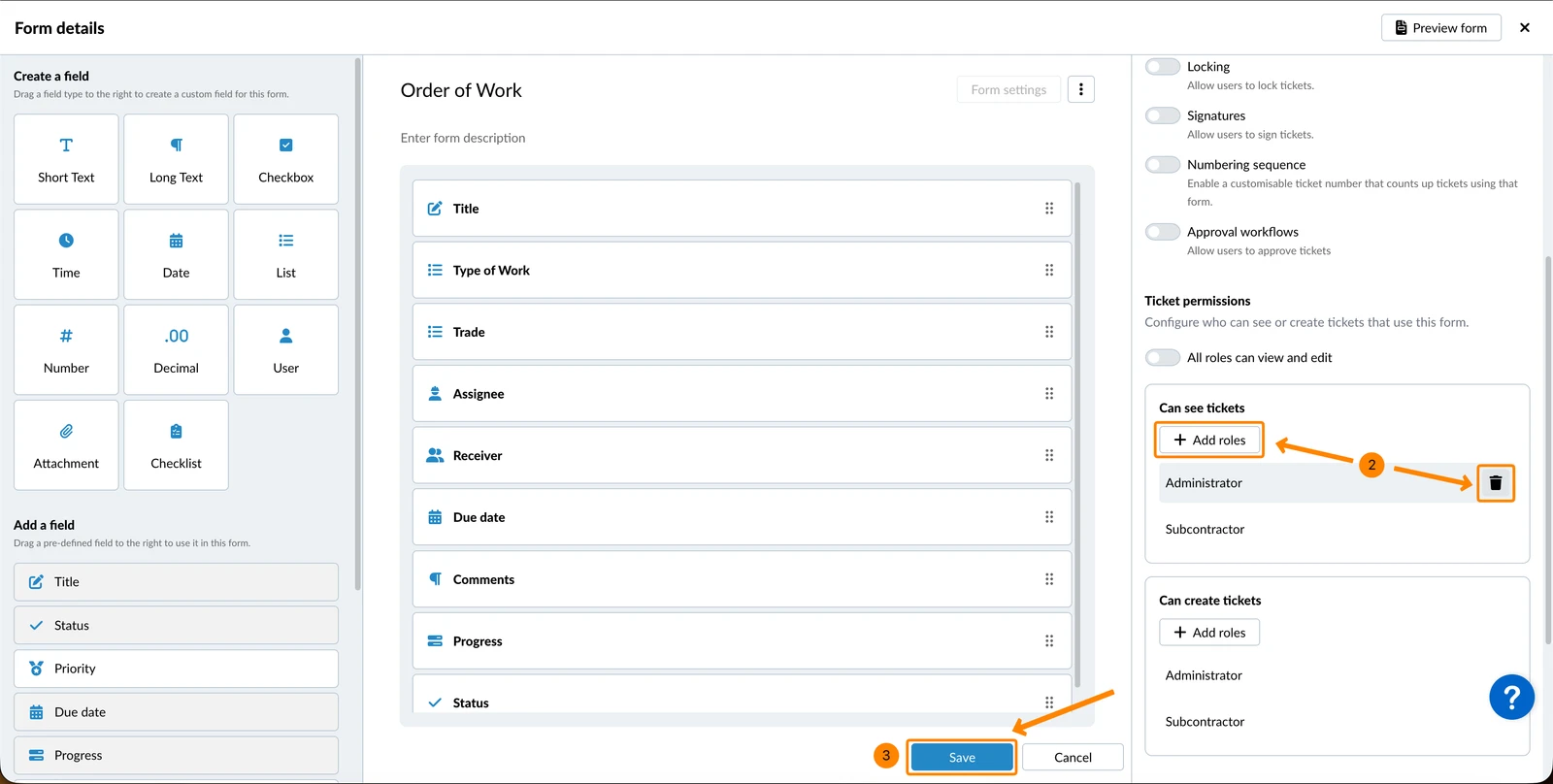
As permissões de tickets para formulários funcionam da mesma forma que as permissões de campos.
Por padrão, todas as funções podem criar e visualizar tickets usando este formulário.
Para restringir a criação e a visualização a determinadas funções:
- Desativar a opção “ ” (Todas as funções podem visualizar e editar )
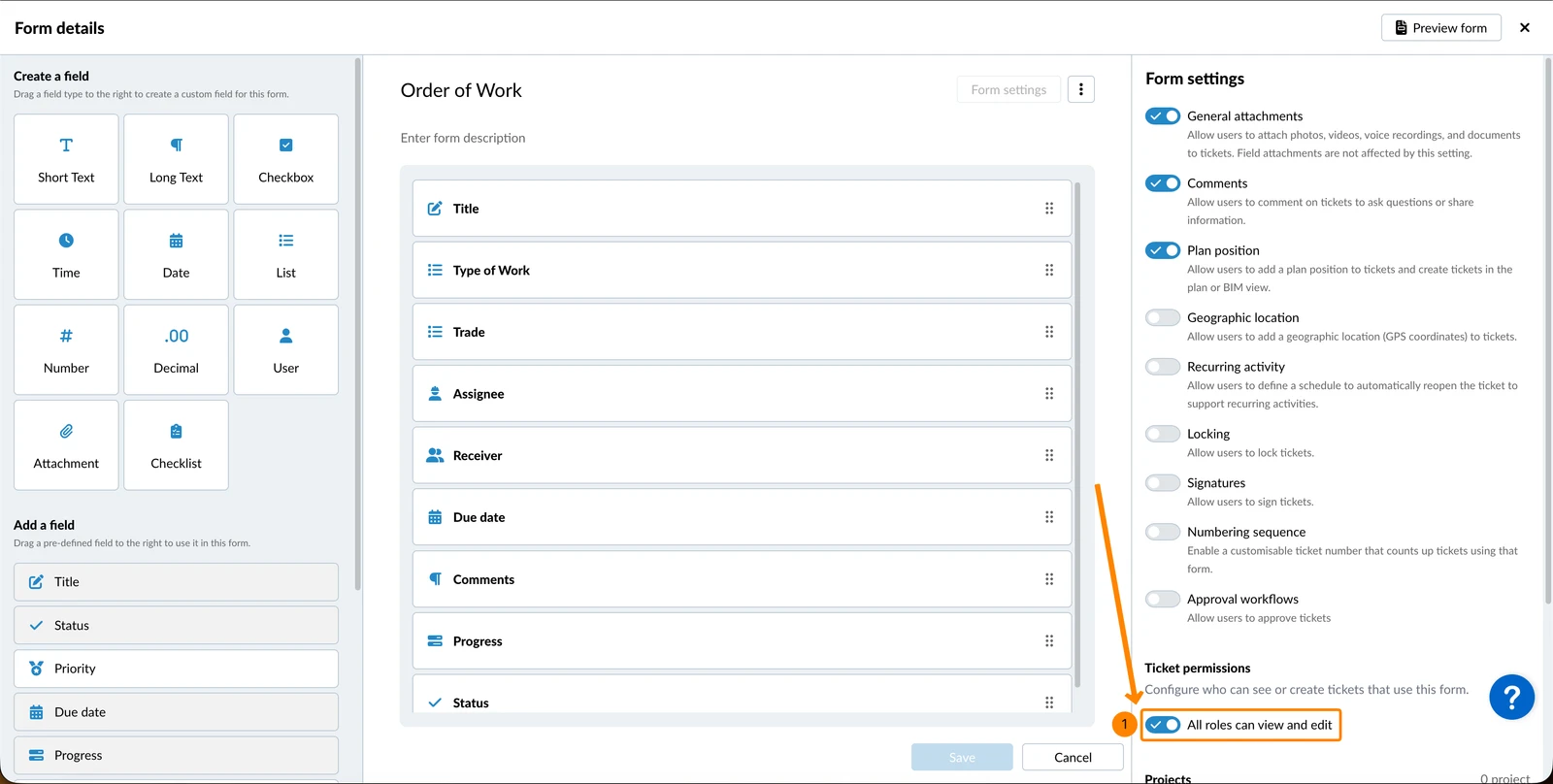
- Remover ou adicionar funções em Pode visualizar tickets em e Pode criar tickets
- Clique em Salvar
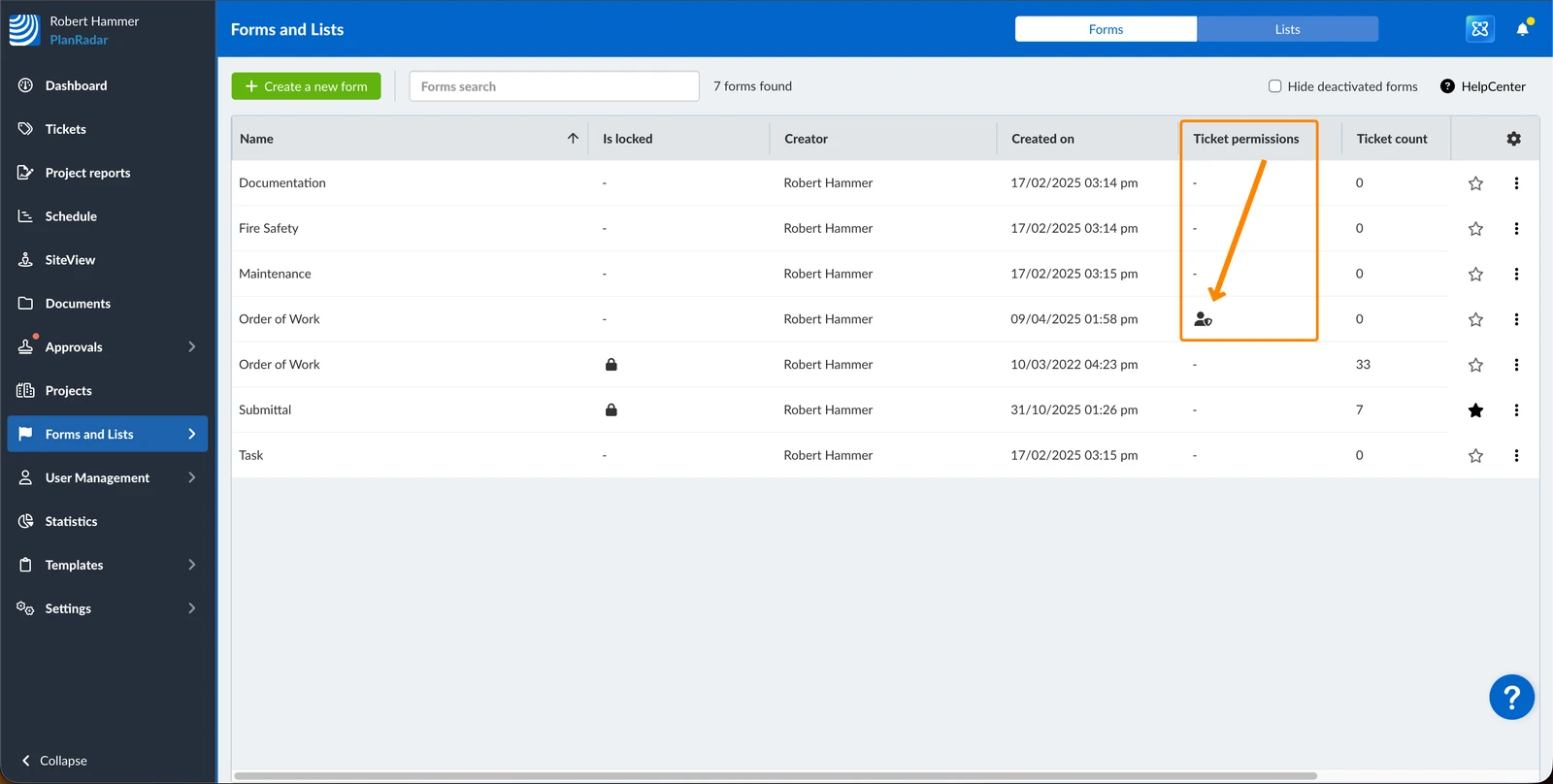
É possível verificar se um formulário tem permissões de tickets restritas a determinadas funções através do ícone na coluna de permissões de tickets:
Atualizado em 21 de agosto de 2026