

 English (UK)
 Deutsch
 Español
 Français
 Hrvatski
 Italiano
 Polski
Editar propriedades do campo
Visão geral
Ao acessar Create and Edit Forms, o senhor pode configurar as propriedades do campo para definir como cada campo se comporta, por exemplo, tornando os campos obrigatórios, atribuindo listas padrão ou definindo valores padrão. As propriedades disponíveis dependem do tipo de campo.
- Propriedades padrão podem ser substituídas por projeto.
- As propriedades globais não podem ser substituídas por projeto.
Acesso e permissões
Como acessar as propriedades do campo
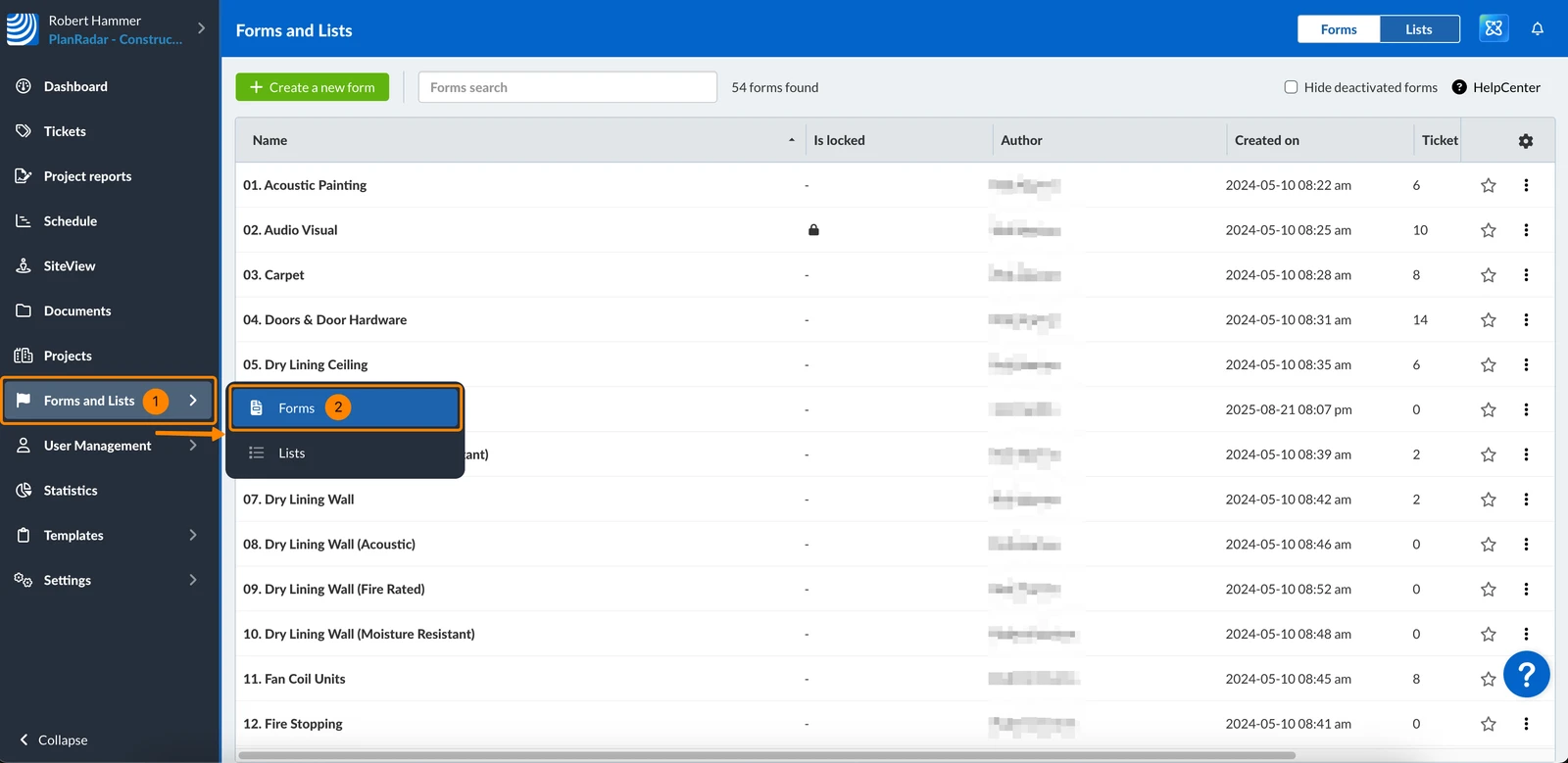
- Clique em Forms and Lists.
- Clique em Forms
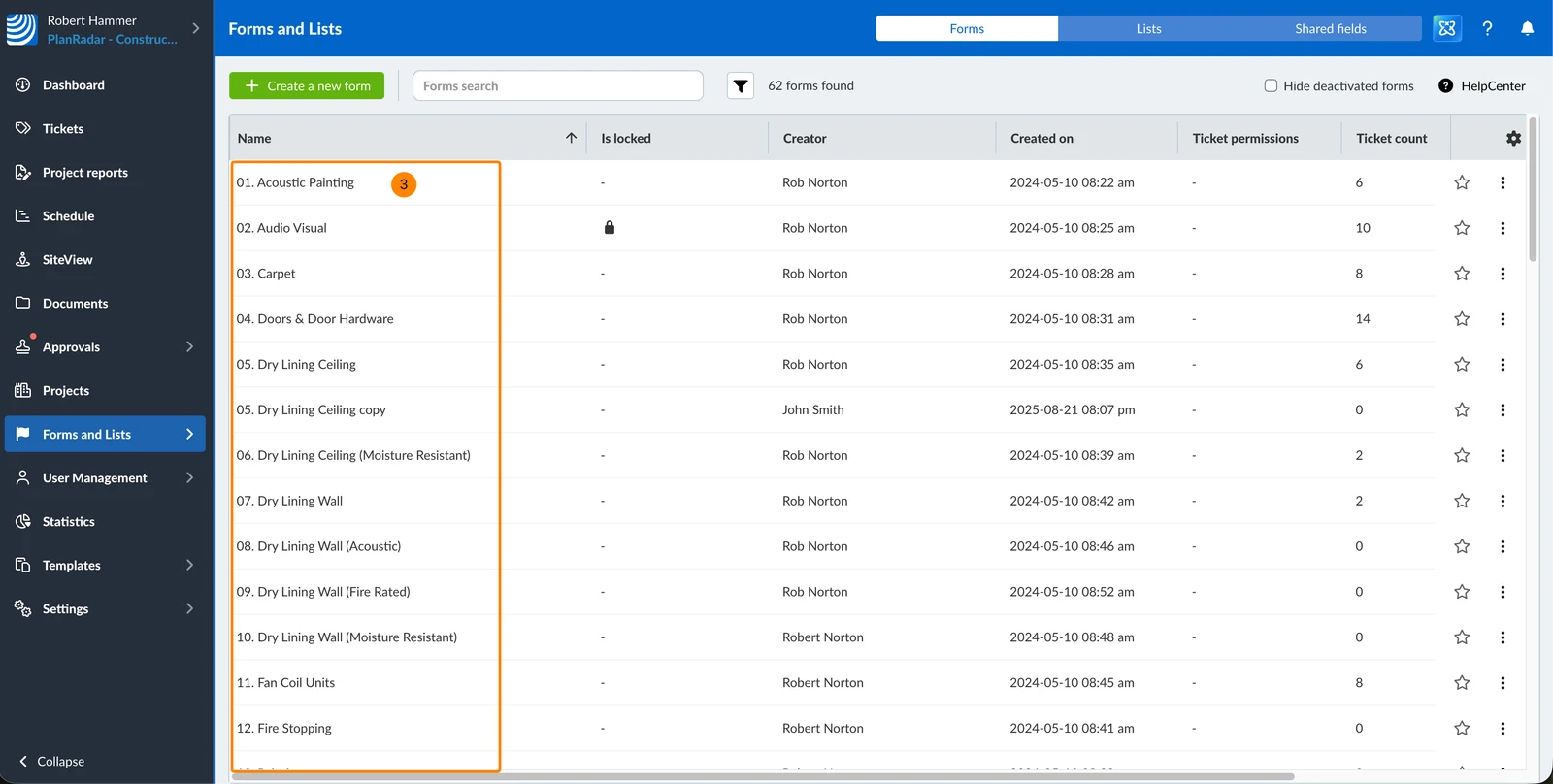
- Clique em um formulário (ou continue enquanto estiver criando um novo formulário).
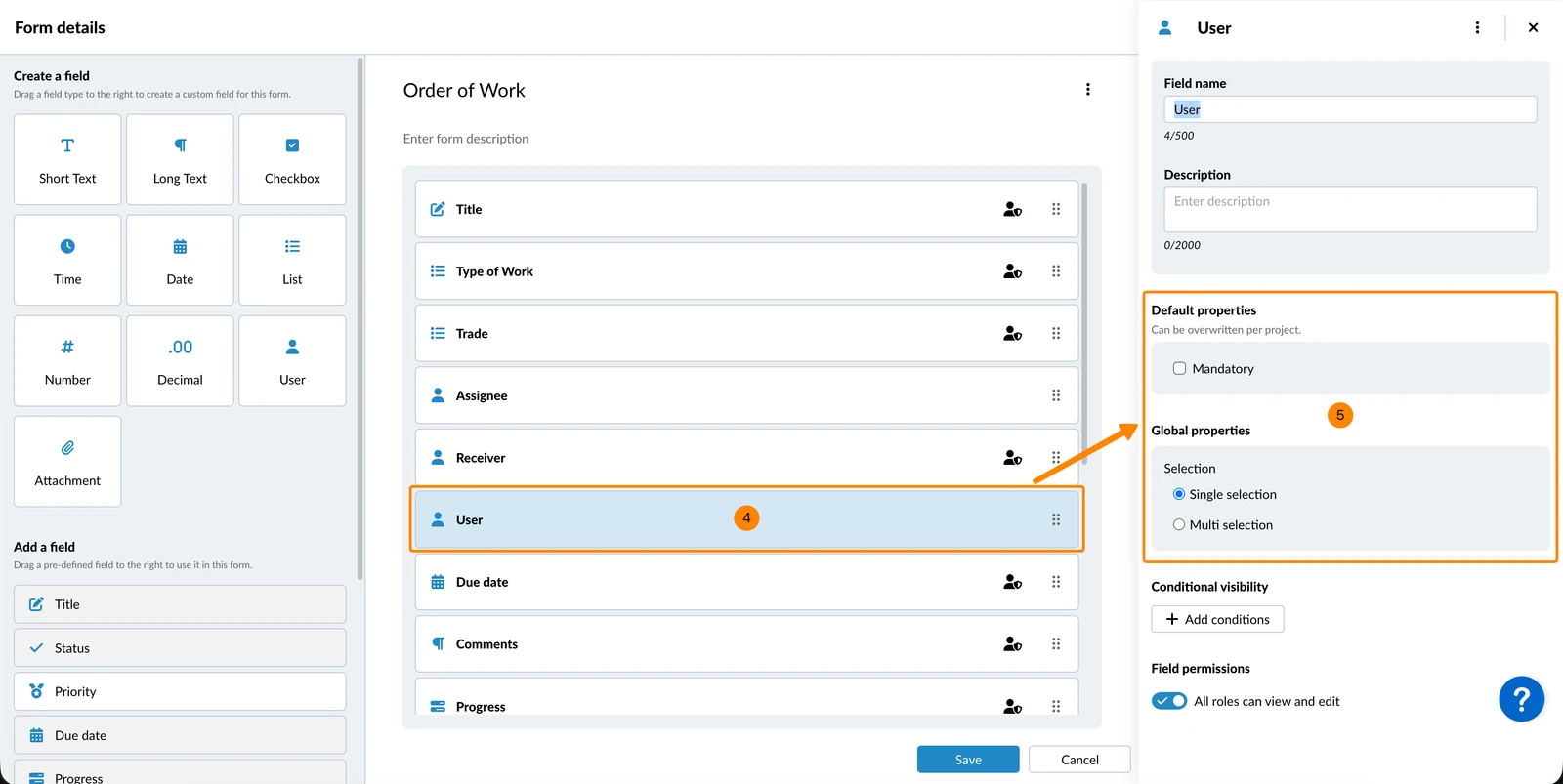
- Clique em um campo (ou continue depois de adicionar um).
- Visualize e edite as propriedades do campo no painel à direita.
Propriedades padrão
Tornar um campo obrigatório
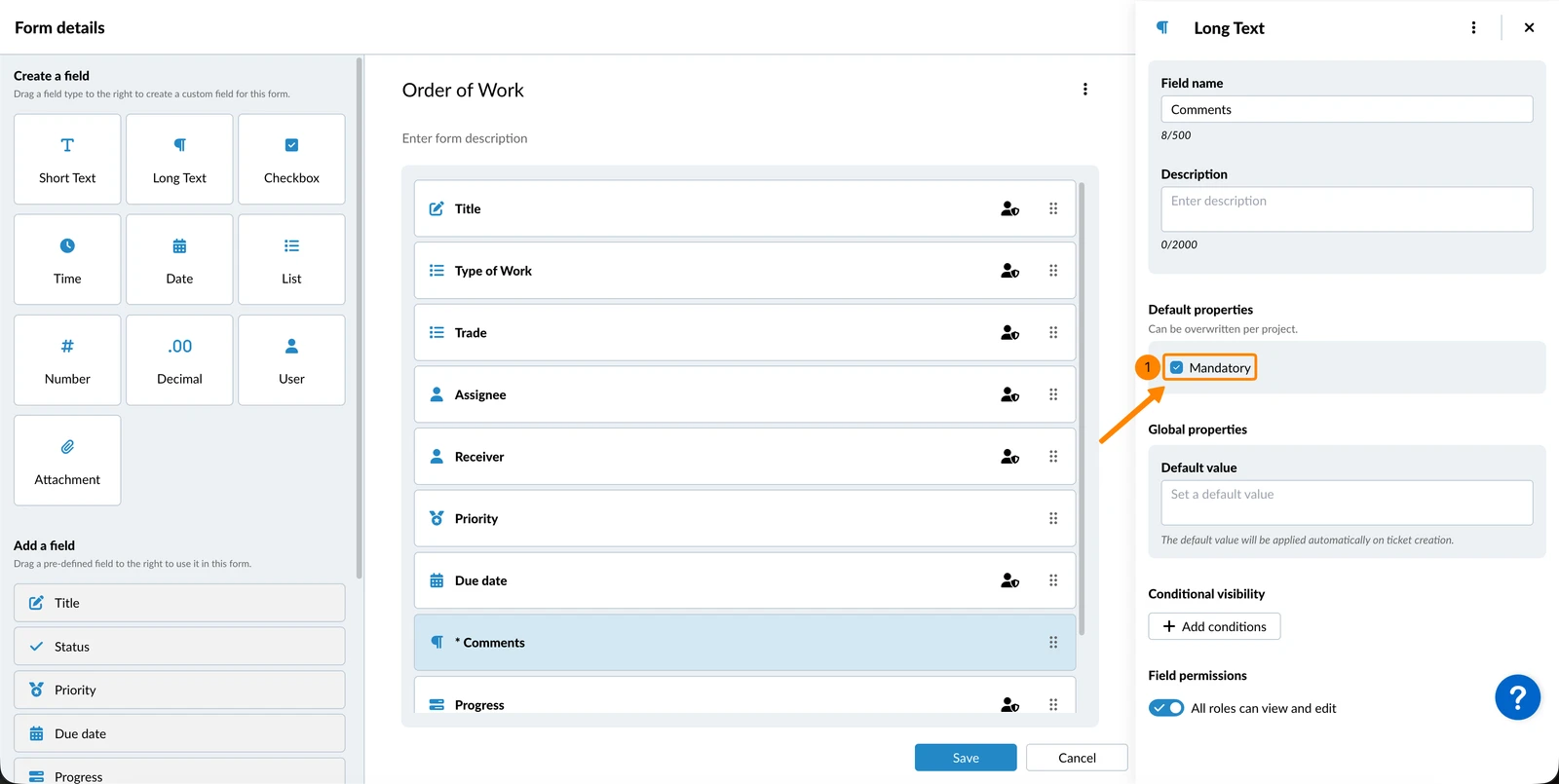
Os campos obrigatórios devem conter um valor para que um tíquete possa ser salvo.
Para tornar um campo obrigatório:
- Marque a caixa de seleção Mandatory
Atribuir uma lista padrão
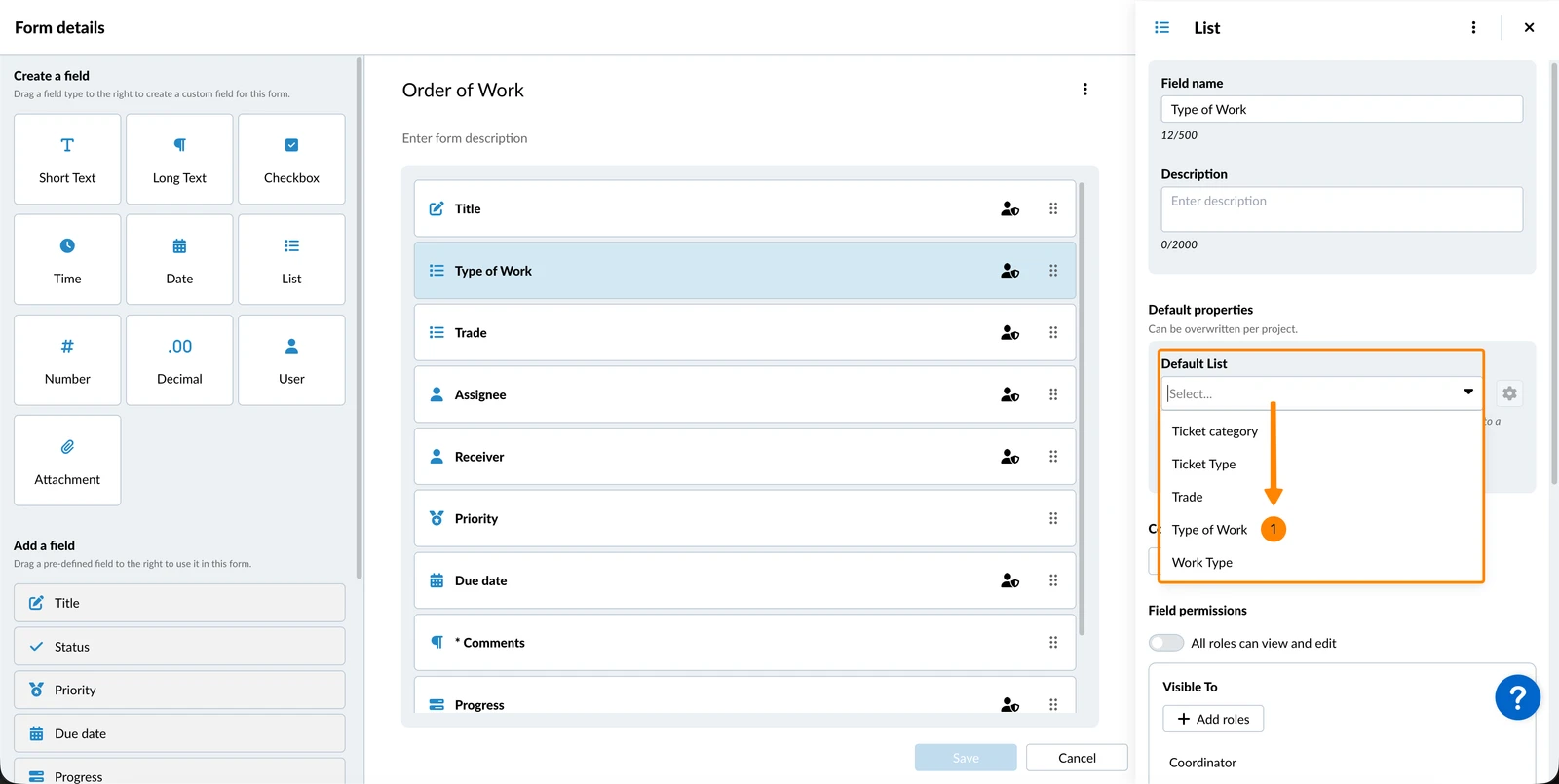
Depois de adicionar um campo de lista personalizado, o senhor pode atribuir uma lista padrão a ele. Somente listas globais podem ser atribuídas aqui. As listas específicas do projeto podem ser atribuídas posteriormente, quando o formulário for adicionado a um projeto. Leia mais em Lists.
Para atribuir uma lista padrão:
- Selecione uma lista Default no menu suspenso (por exemplo, Type of Work).
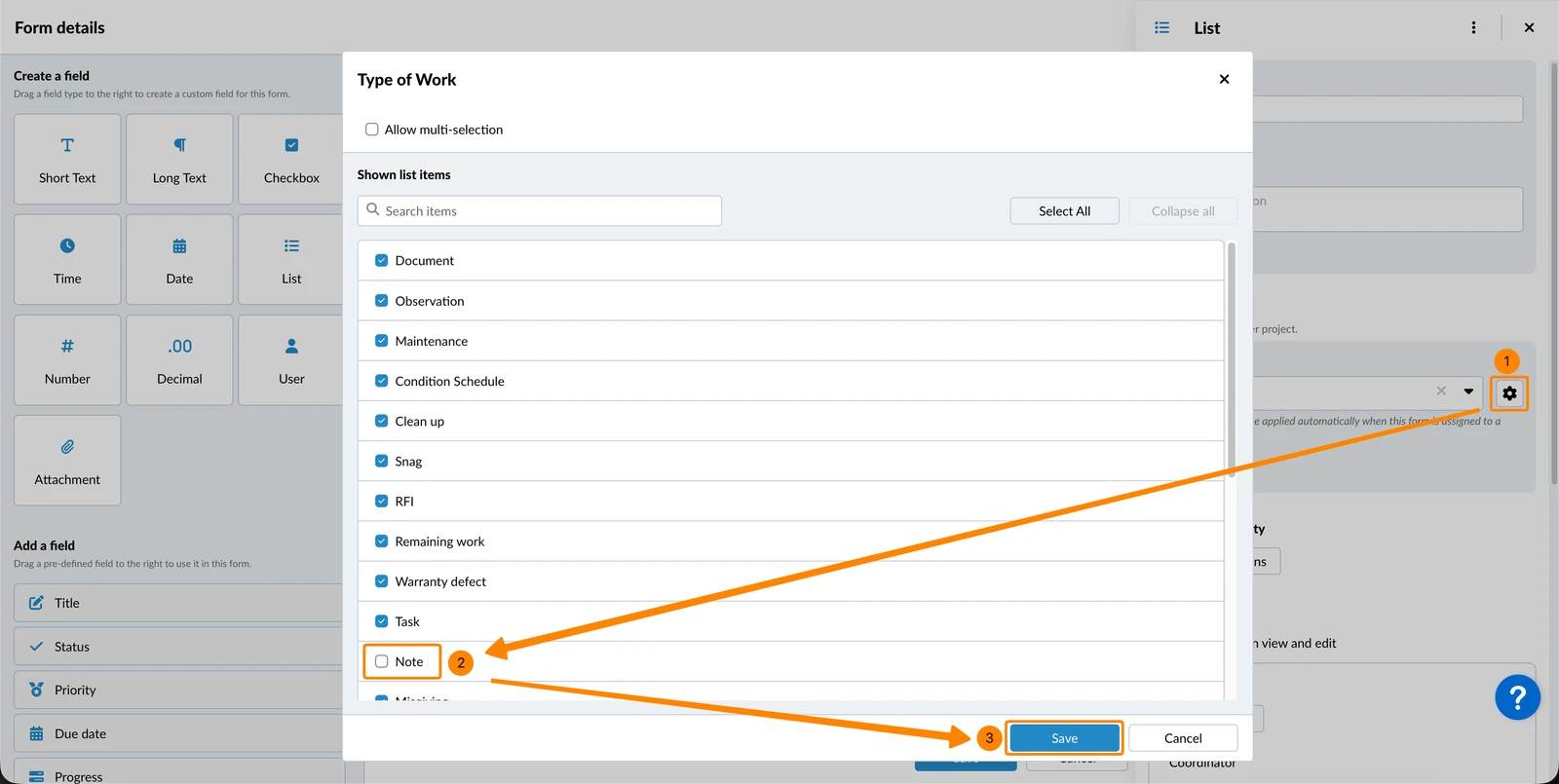
Para desativar os valores na lista:
- Clique no ícone Settings
- Desmarque a(s) caixa(s) de seleção do(s) valor(es) que o senhor deseja desativar.
- Clique em Save
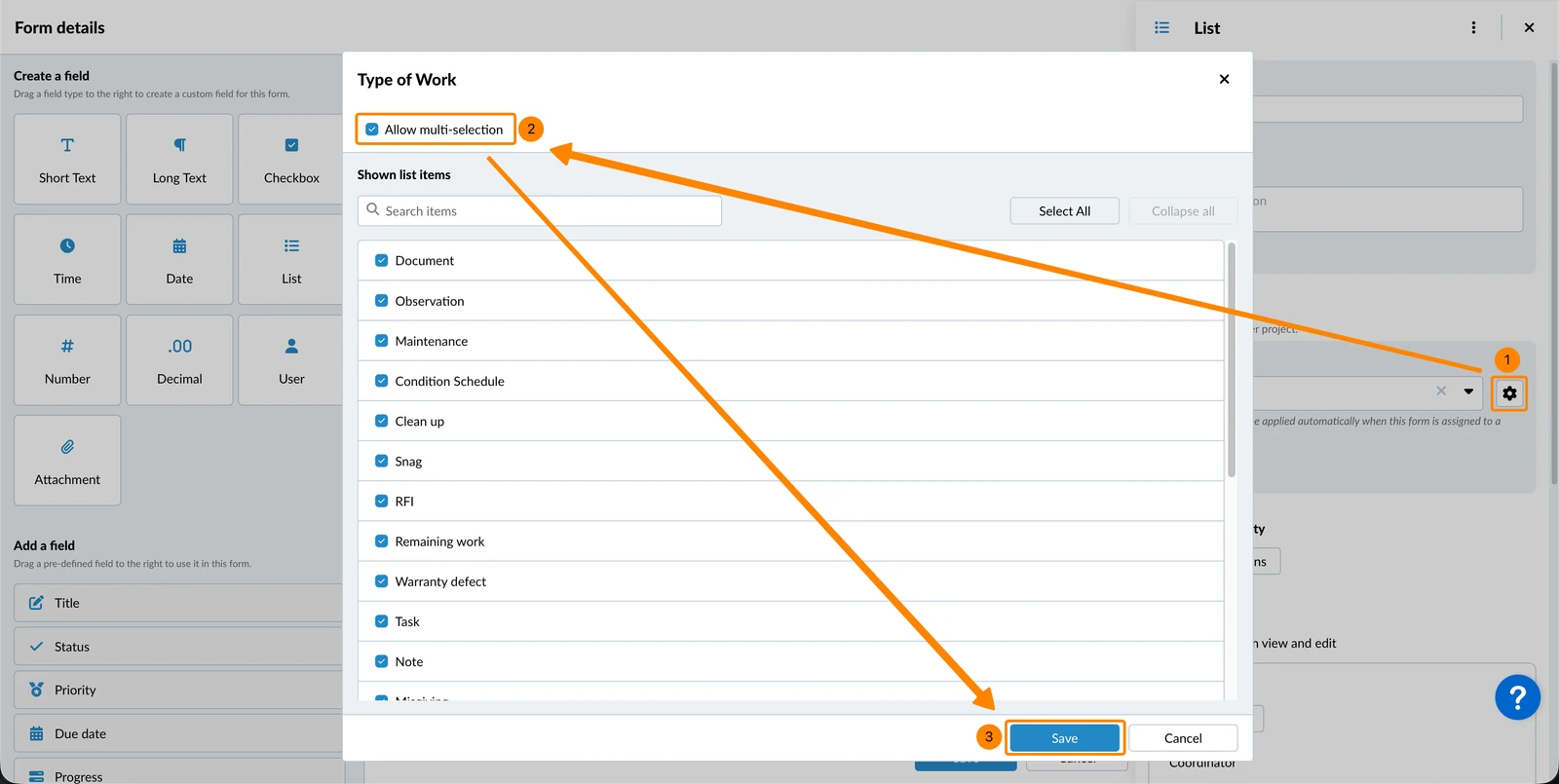
Para permitir que vários valores sejam selecionados para esse campo de lista:
- Clique no ícone Settings
- Marque a caixa de seleção Allow multi-selection
- Clique em Save
Propriedades globais
Definir um valor padrão
Para definir um valor padrão para um campo:
- Digite um Valor padrão
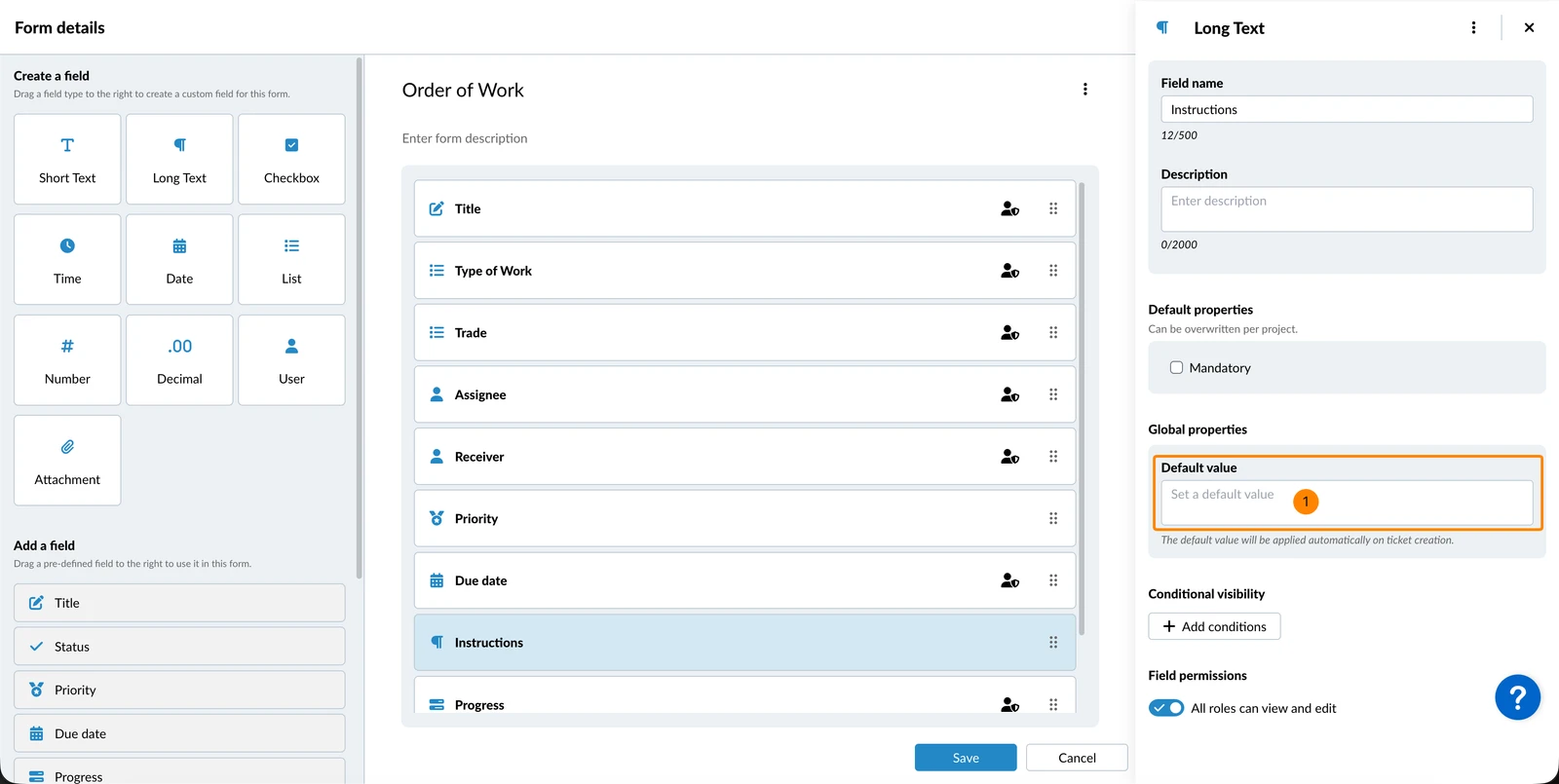
Dependendo do tipo de campo, pode ser um selecionador de data, uma lista suspensa ou uma caixa de seleção.
Campos que permitem valores padrão:
Título, Status, Prioridade, Progresso, Texto curto, Texto longo, Caixa de seleção, Hora, Data, Número, Decimal, Lista
Campos que não permitem valores padrão:
Data de vencimento, Data de prorrogação, Tíquete pai, Receptor (CC), Atribuído, Usuário, Anexo, Lista de verificação
Valores padrão para campos de lista
Você pode definir um valor padrão para um campo de lista assim que uma lista padrão tiver sido atribuída a ele, conforme descrito acima em Atribuir uma lista padrão. Somente valores dessa lista podem ser escolhidos.
Para um campo de lista de seleção única, escolha um Valor padrão. Para um campo de lista de seleção múltipla, escolha um ou mais Valores padrão. Em uma lista de vários níveis, somente valores finais podem ser escolhidos; quando um tíquete é criado, a lista se expande para mostrar o caminho completo até o valor padrão.
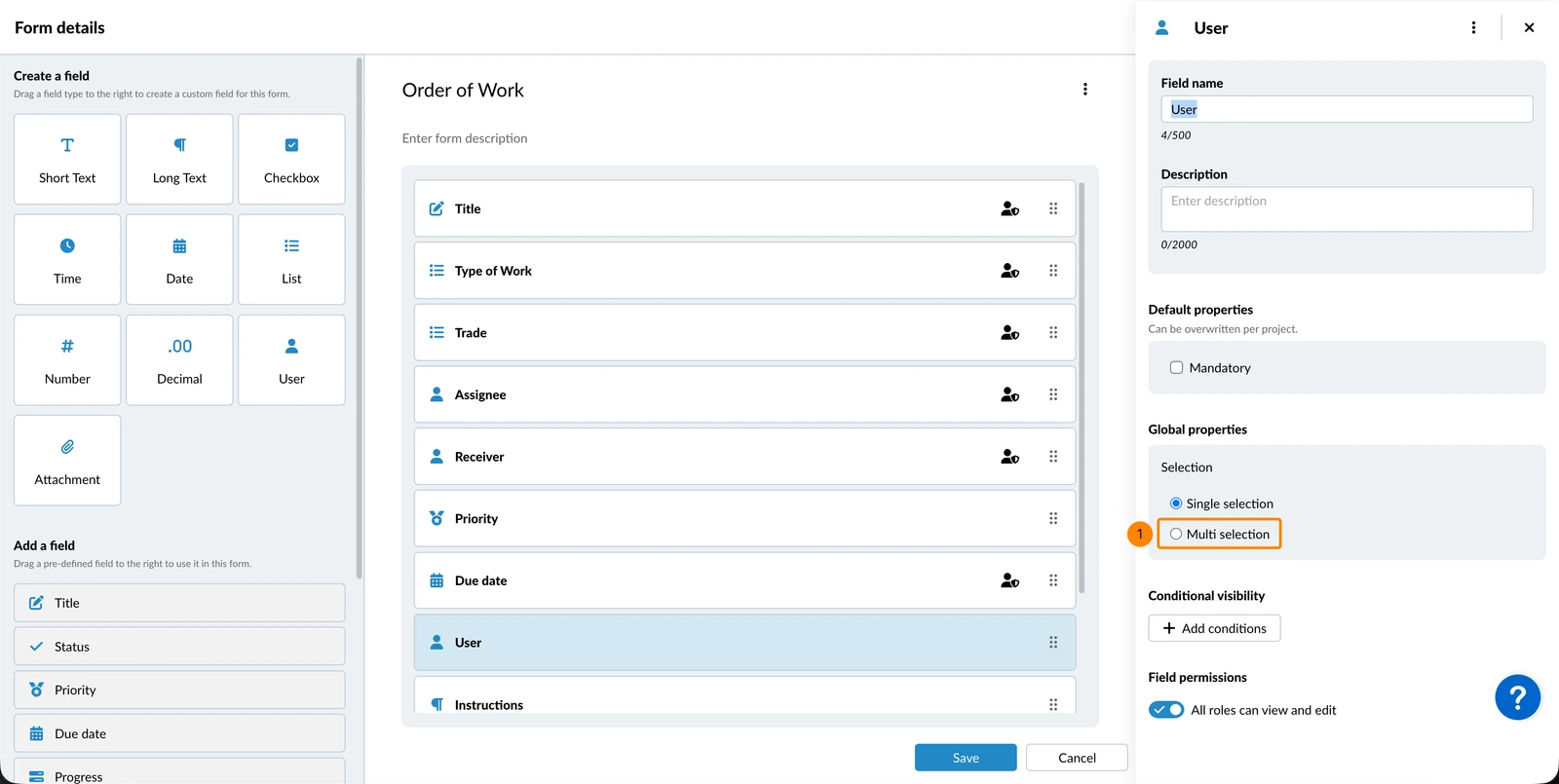
Permitir a seleção de um ou vários usuários
Depois de adicionar um campo de usuário, o senhor pode permitir a seleção de vários usuários no tíquete.
- Selecione Seleção múltipla
Editar o número máximo de anexos
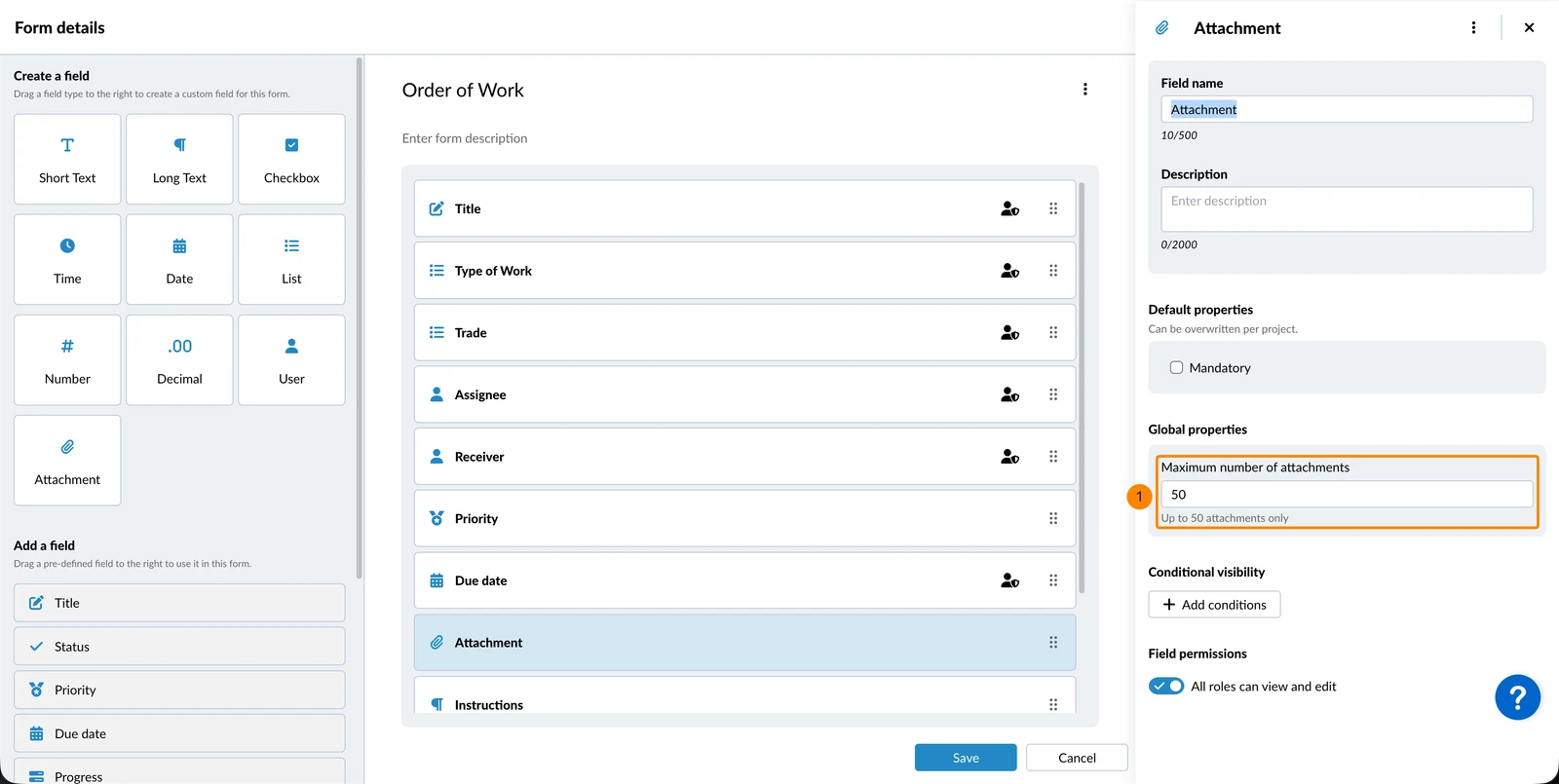
Por padrão, o site PlanRadar permite até 50 anexos por campo de anexo ou por campo de lista de verificação.
Para reduzir esse limite:
- Digite o valor desejado em Número máximo de anexos.
Propriedades de campo da lista de verificação
O campo Checklist permite que os usuários registrem uma resposta a partir de um conjunto configurável de opções predefinidas - útil para inspeções, verificações de qualidade e fluxos de trabalho de conformidade. Leia mais em Field Types > Checklist Field.
Rótulos e cores das respostas
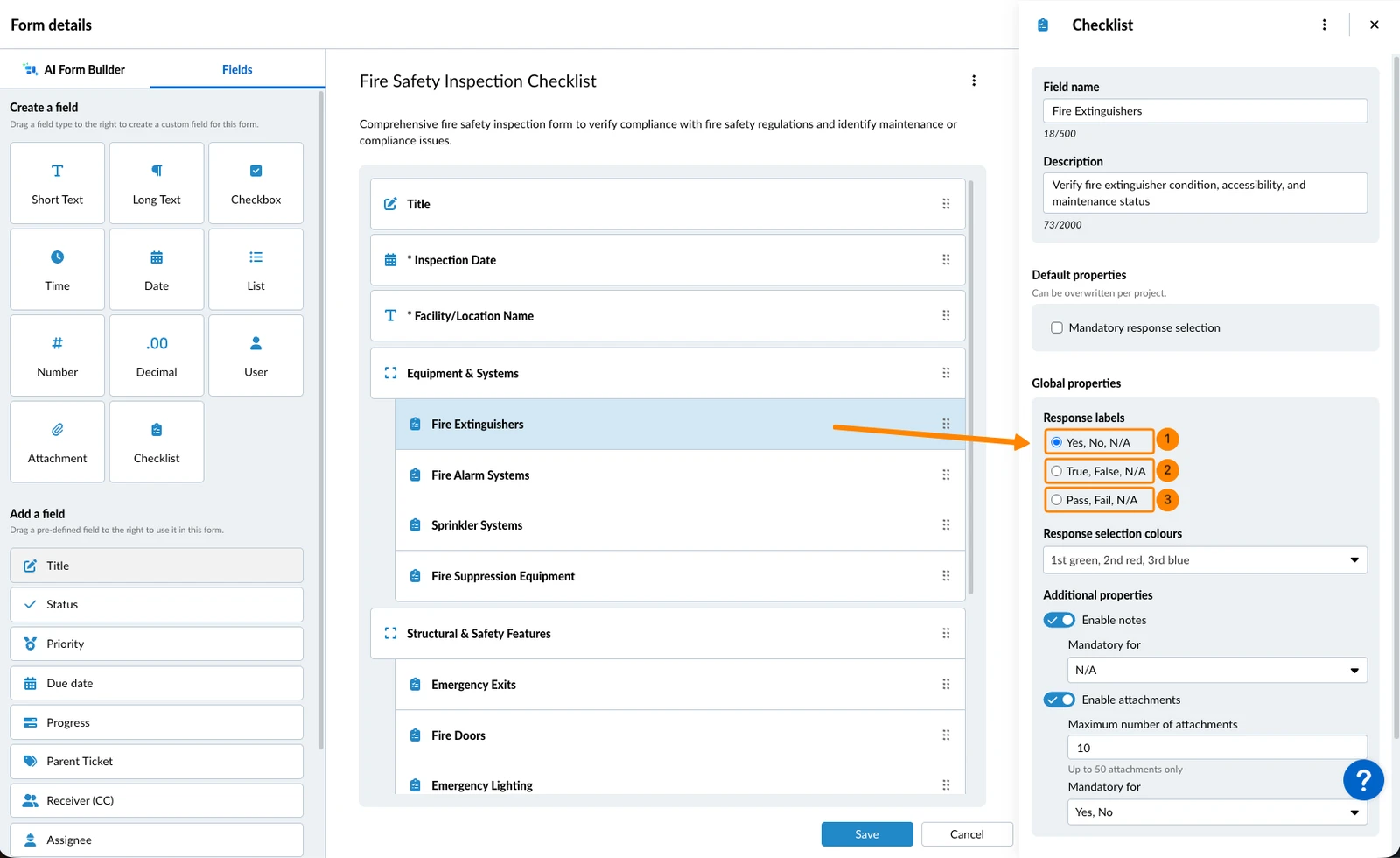
Para selecionar um dos três conjuntos disponíveis de rótulos de resposta :
- Clique em Yes, No, N/A
- OU clique em True, False, N/A
- OU clique em Pass, Fail, N/A
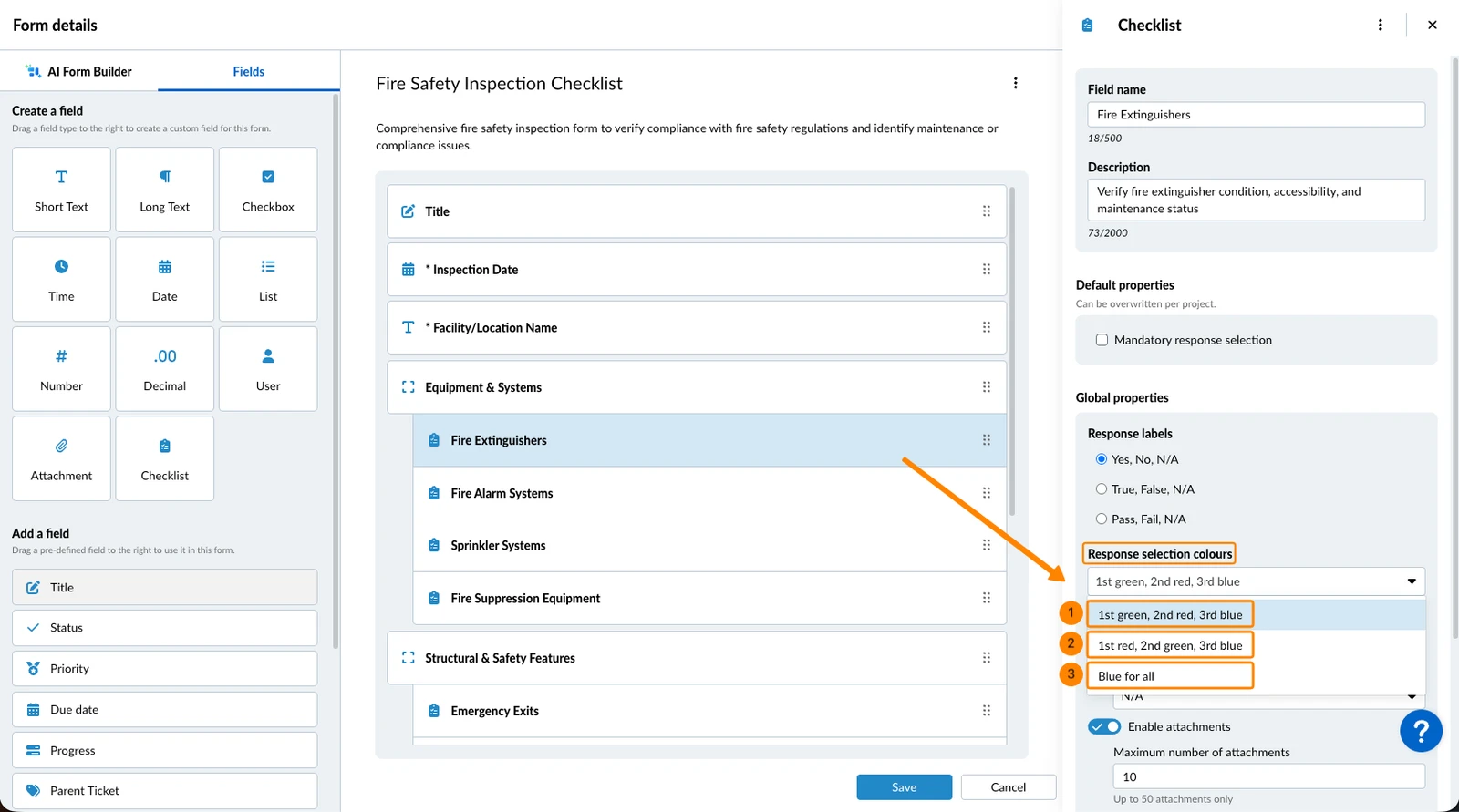
Para selecionar um dos três conjuntos disponíveis de cores de seleção Response no menu suspenso:
- Clique em 1º verde, 2º vermelho, 3º azul
- OU clique em 1º vermelho, 2º verde, 3º azul
- OU clique em Azul para todos
Notas
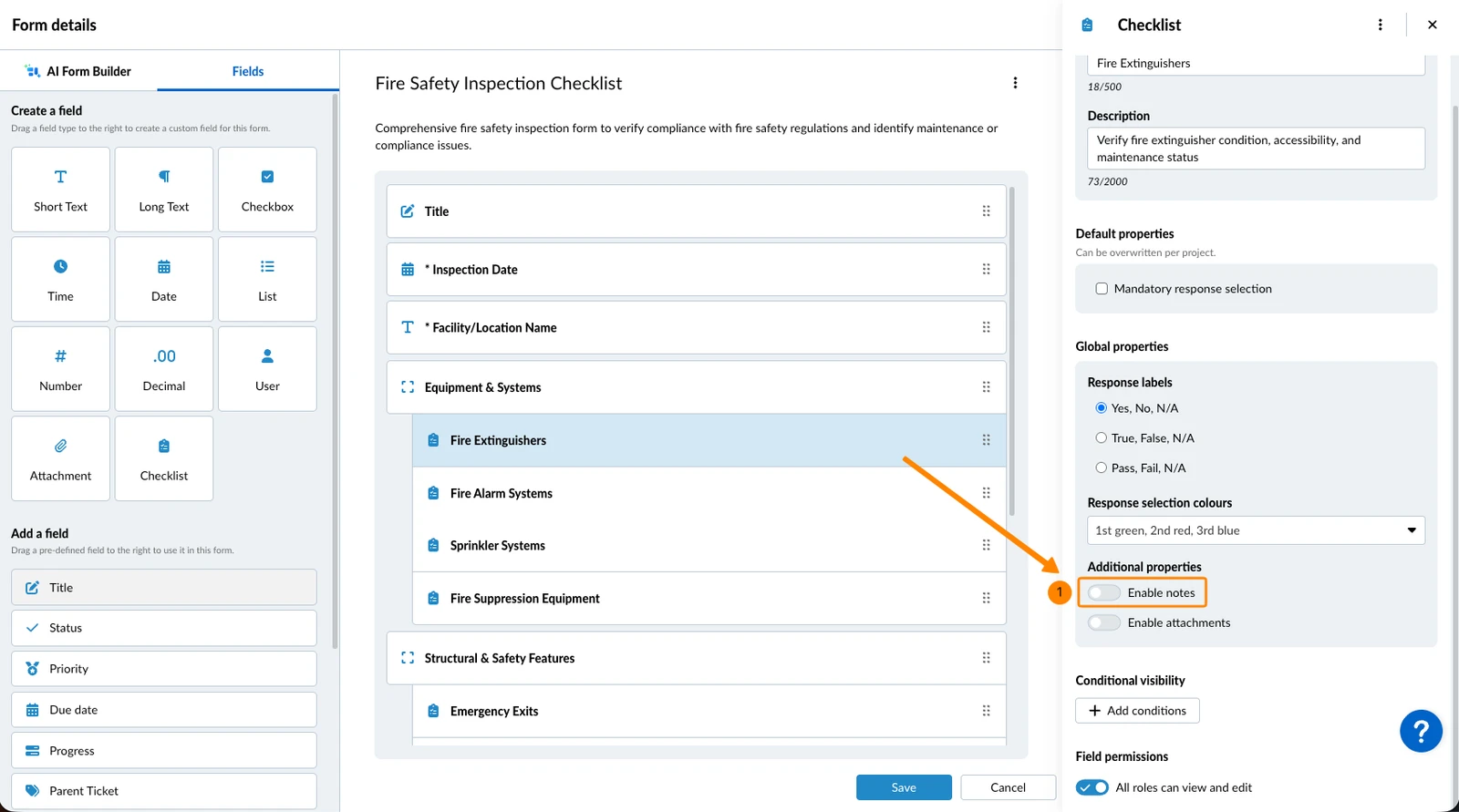
Para permitir que os usuários insiram uma nota na resposta:
- Ativar a opção Ativar notas
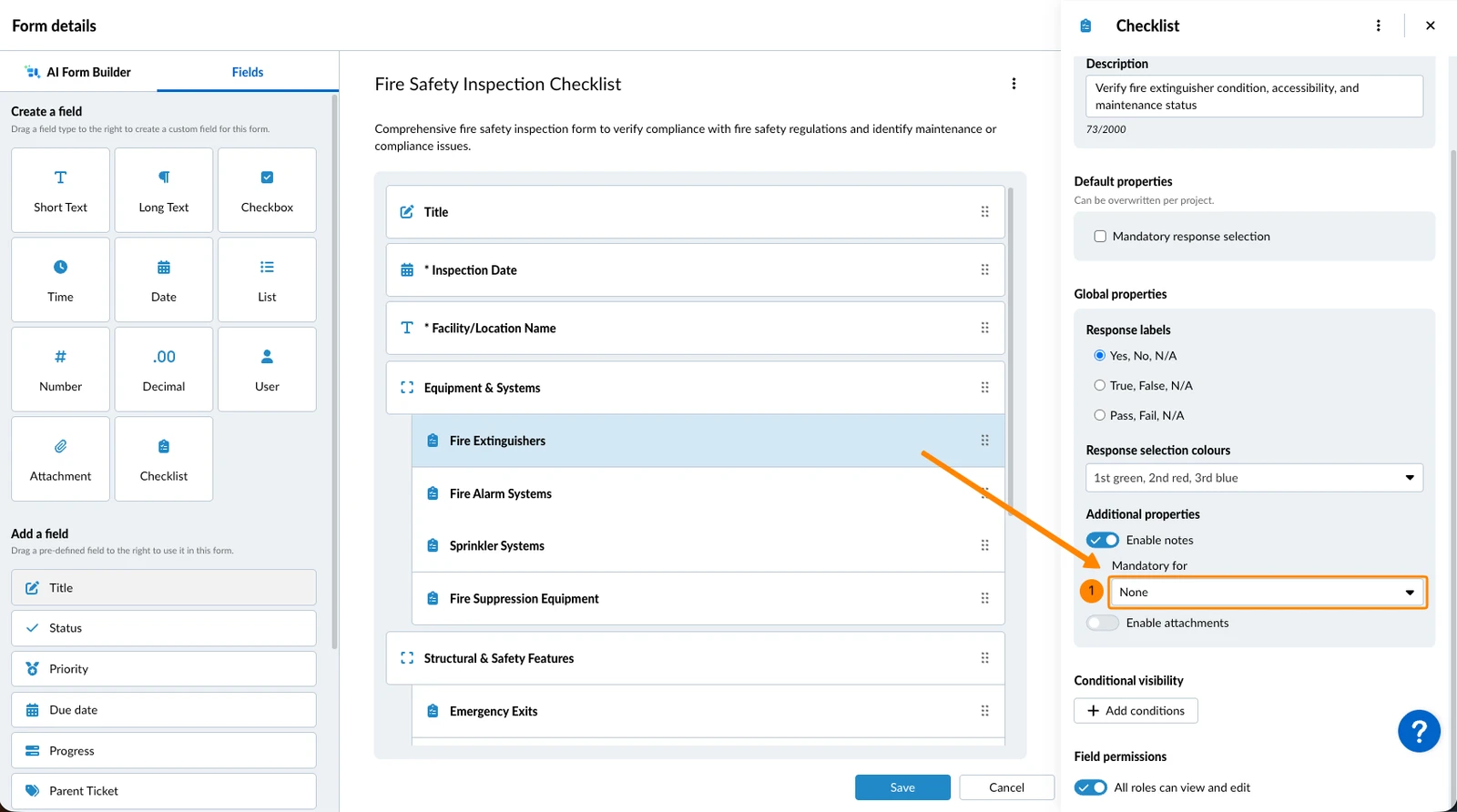
Para tornar obrigatória a inserção de uma nota com base em uma ou mais respostas:
- Clique no menu suspenso Mandatory for
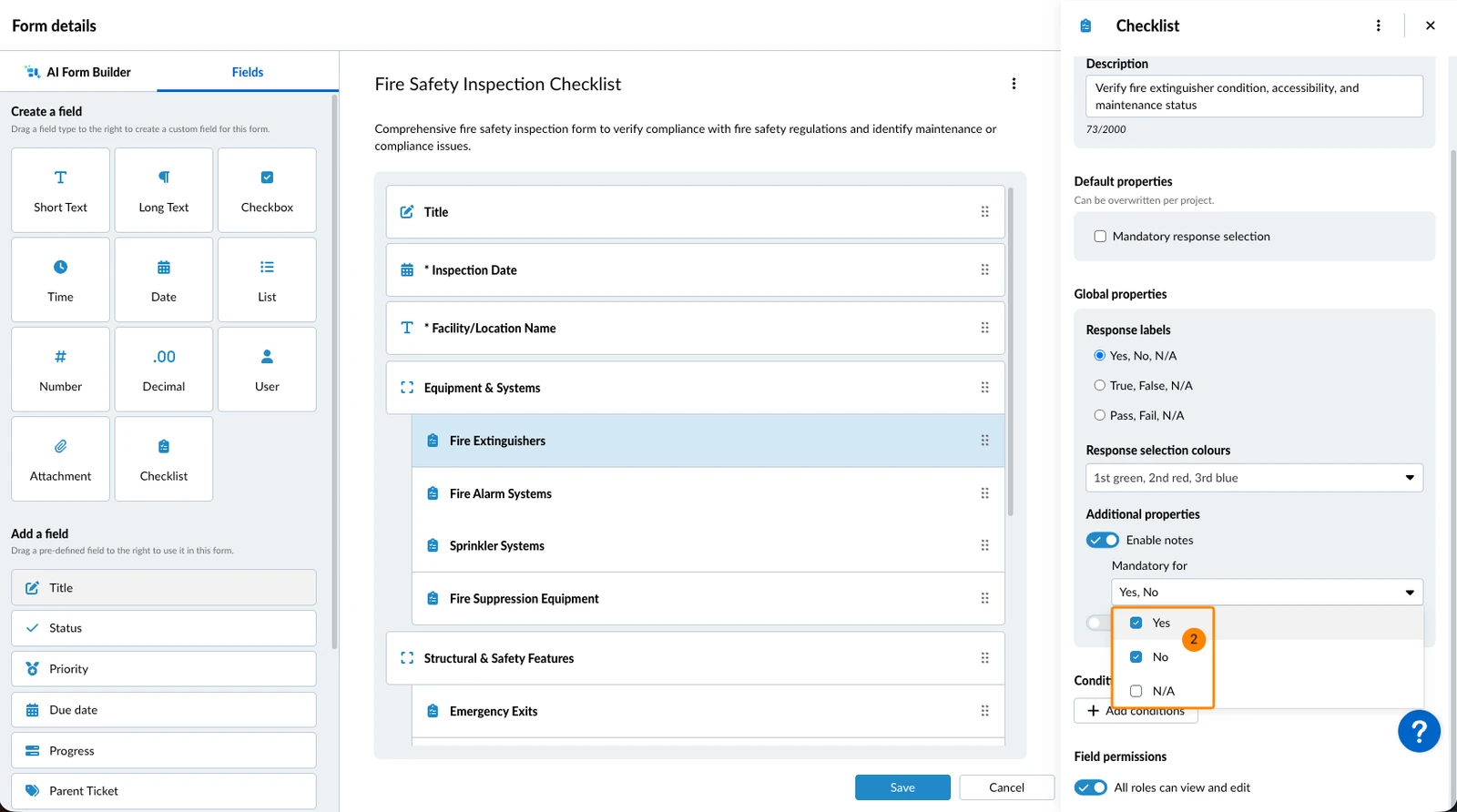
- Selecione a(s) resposta(s), por exemplo, Yes, No, N/A (elas correspondem aos rótulos de resposta do campo)
Anexos
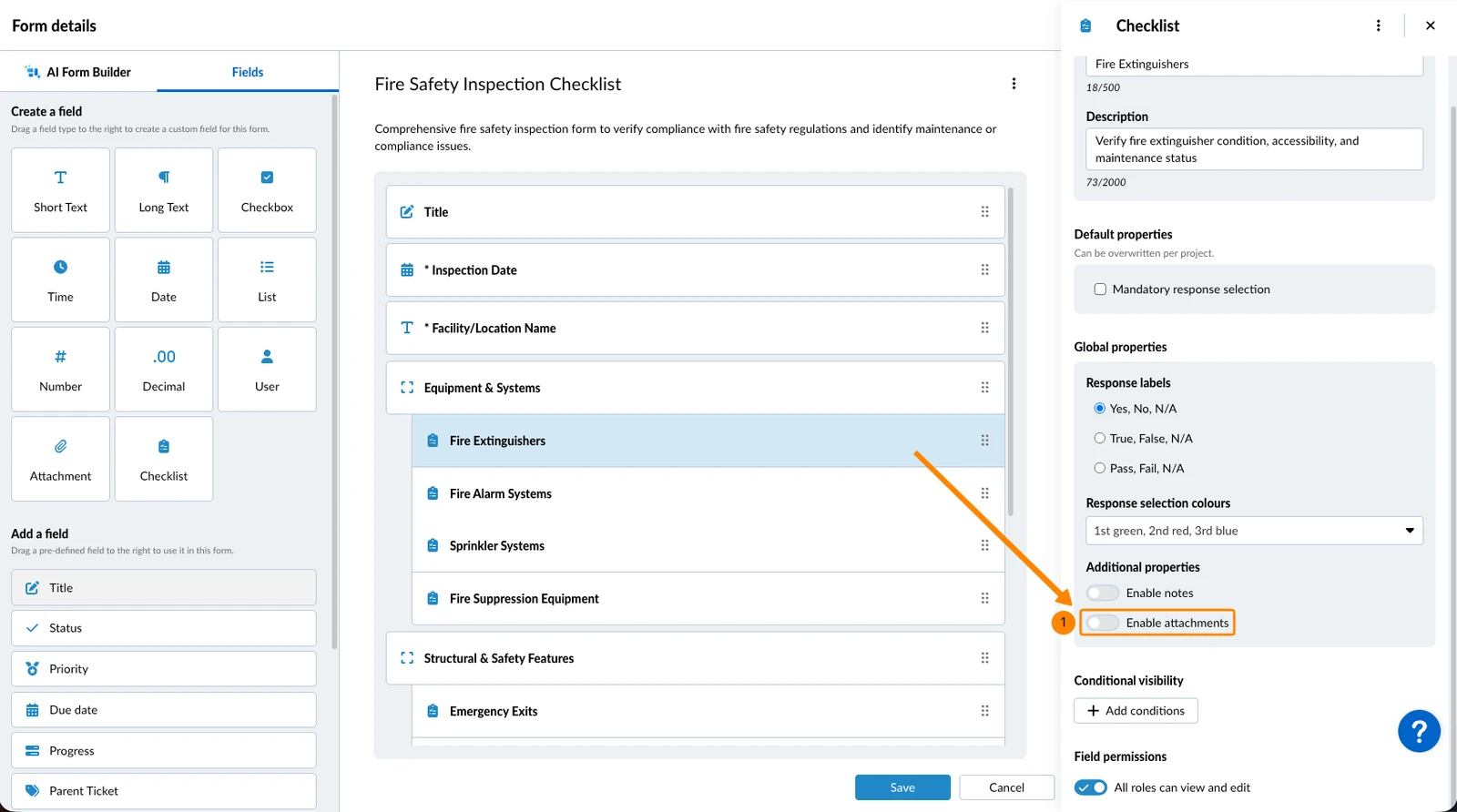
Para permitir que os usuários adicionem anexos ao campo de checklist:
- Ativar a opção Enable attachments
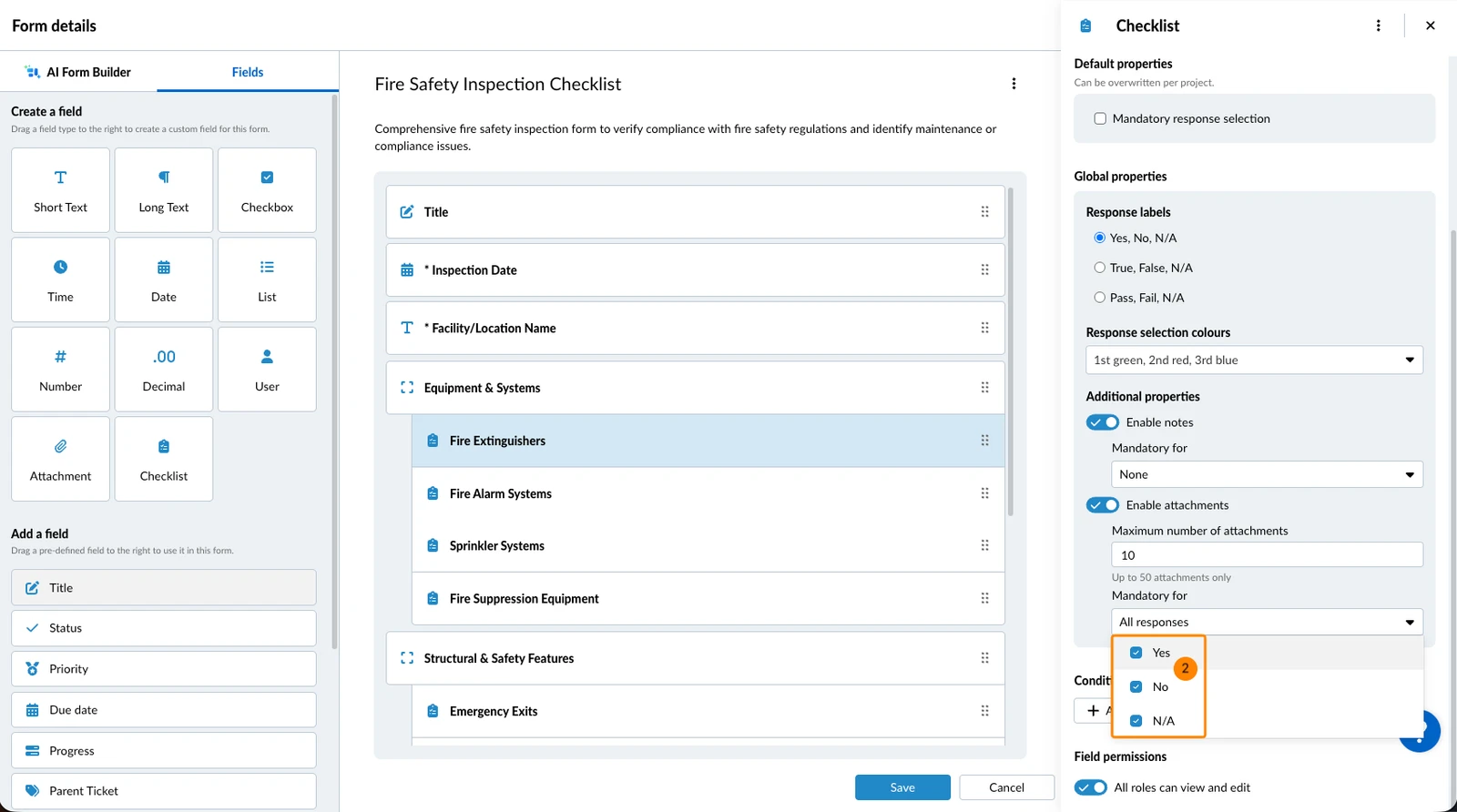
Para tornar obrigatória a adição de um anexo com base em uma ou mais respostas:
- Clique no menu suspenso Mandatory for
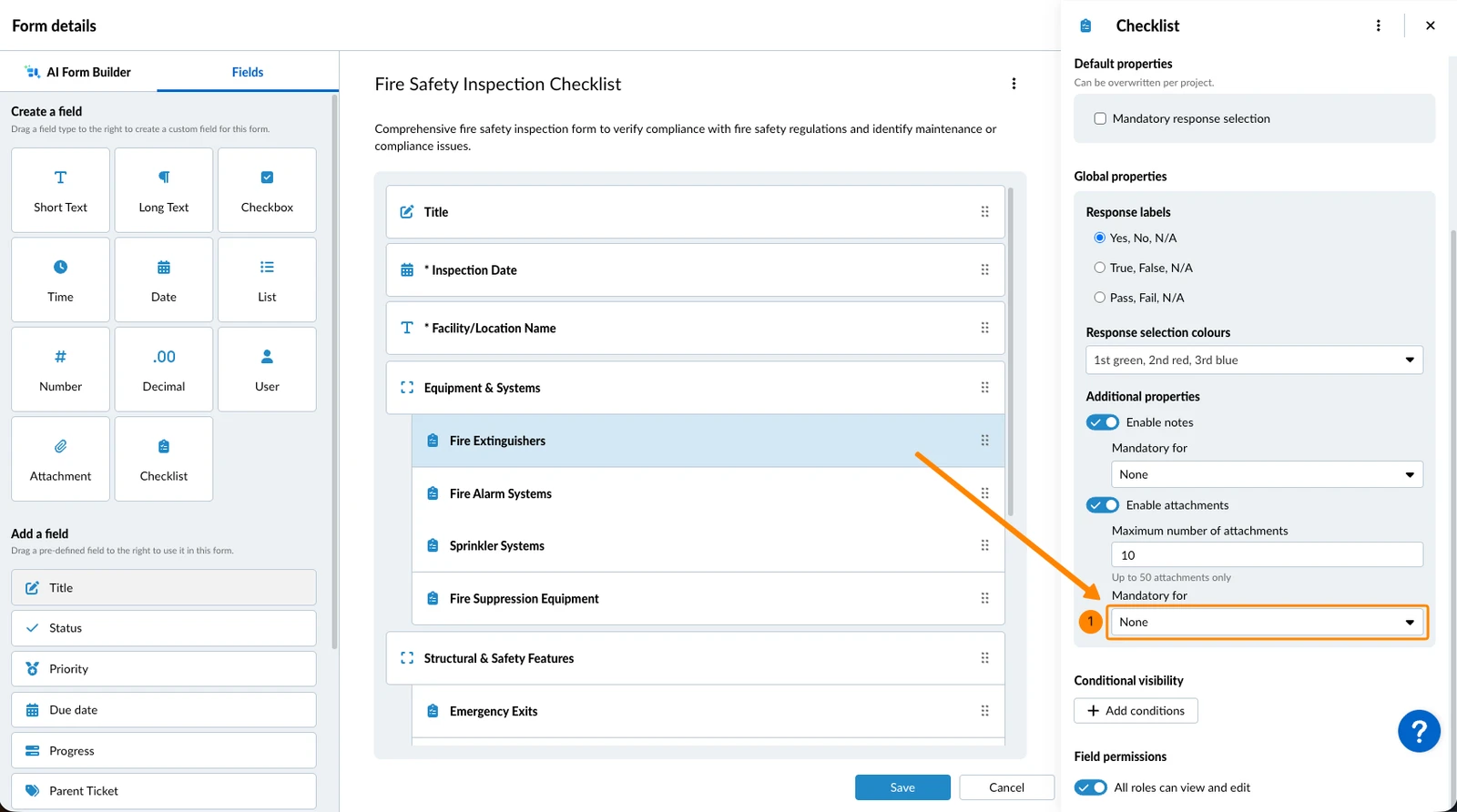
- Selecione a(s) resposta(s), por exemplo, Yes, No, N/A (elas correspondem aos rótulos de resposta do campo)
Vínculos de tickets
Os vínculos de tickets permitem que os usuários criem um novo ticket ou vinculem um ticket existente diretamente a partir de um campo de checklist enquanto preenchem o formulário. Leia mais em Usar tickets vinculados em checklists.
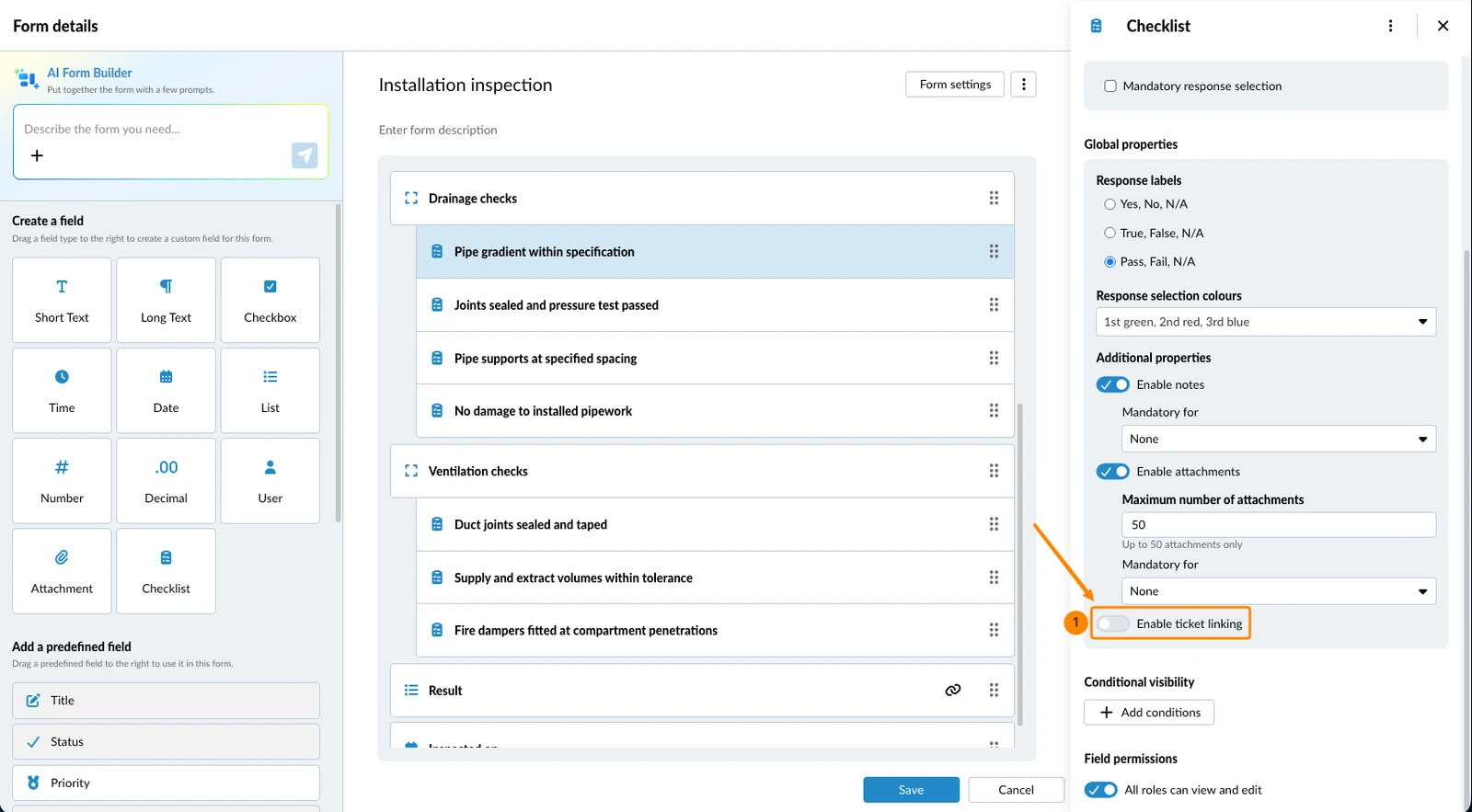
Ao contrário das notas e dos anexos, os vínculos de tickets estão ativados por padrão em todos os campos de checklist.
Para impedir que os usuários criem ou vinculem tickets a partir deste campo:
- Desative a opção Enable ticket linking
Por padrão, os usuários podem vincular tickets de qualquer formulário ao qual tenham acesso. Para restringi-los a formulários específicos:
- Desmarque a caixa de seleção All forms can be linked
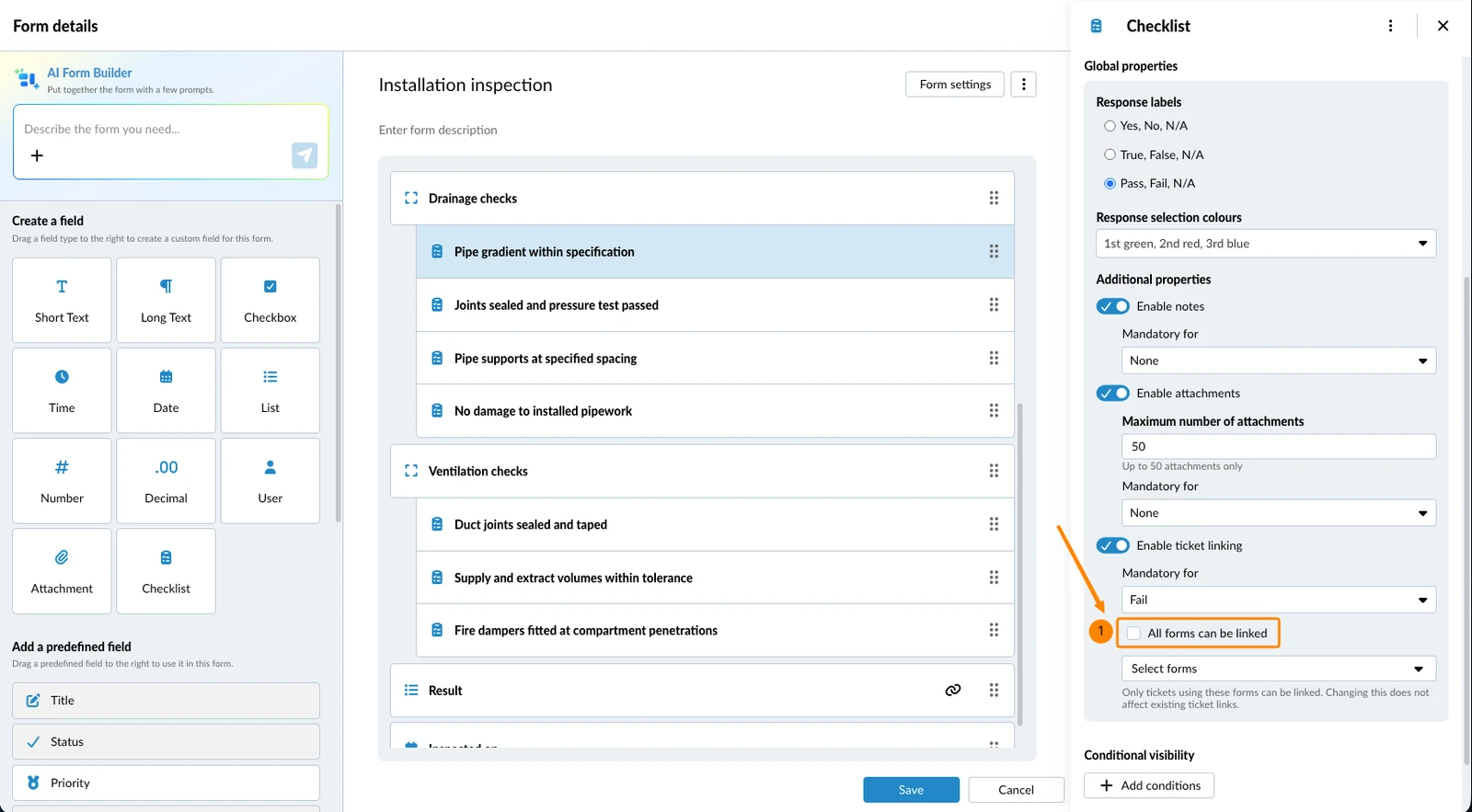
- Selecione os formulários na lista suspensa Select forms
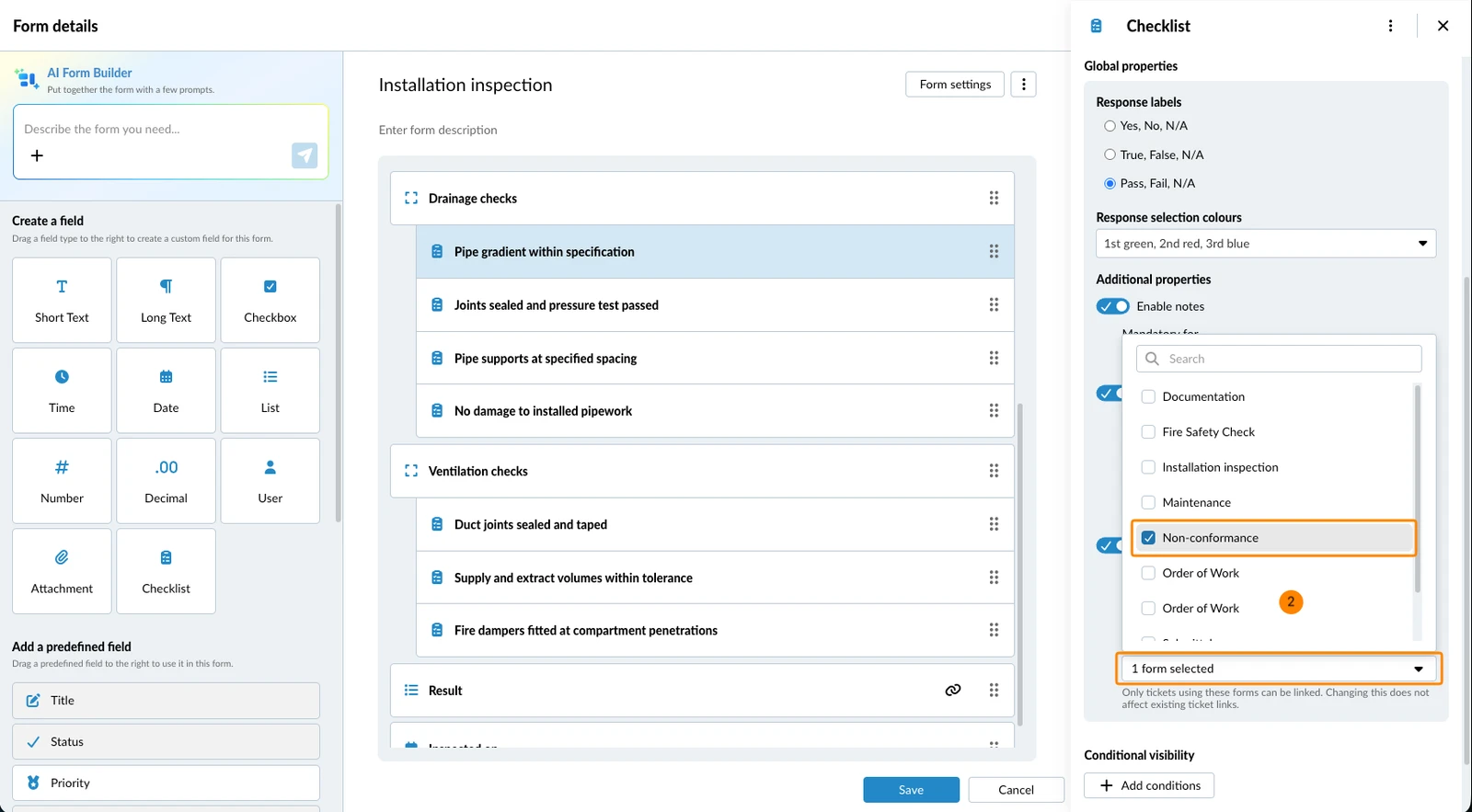
Com um único formulário selecionado, os usuários não têm escolha — esse formulário é usado automaticamente. Com vários, os usuários escolhem um deles e, ao pesquisar um ticket existente, encontram apenas tickets que usam esses formulários. Essa alteração não afeta os tickets que já estão vinculados.
Para tornar obrigatório um ticket vinculado com base em uma ou mais respostas:
- Clique no menu suspenso Mandatory for
- Selecione a(s) resposta(s), por exemplo, Fail (elas correspondem aos rótulos de resposta do campo)
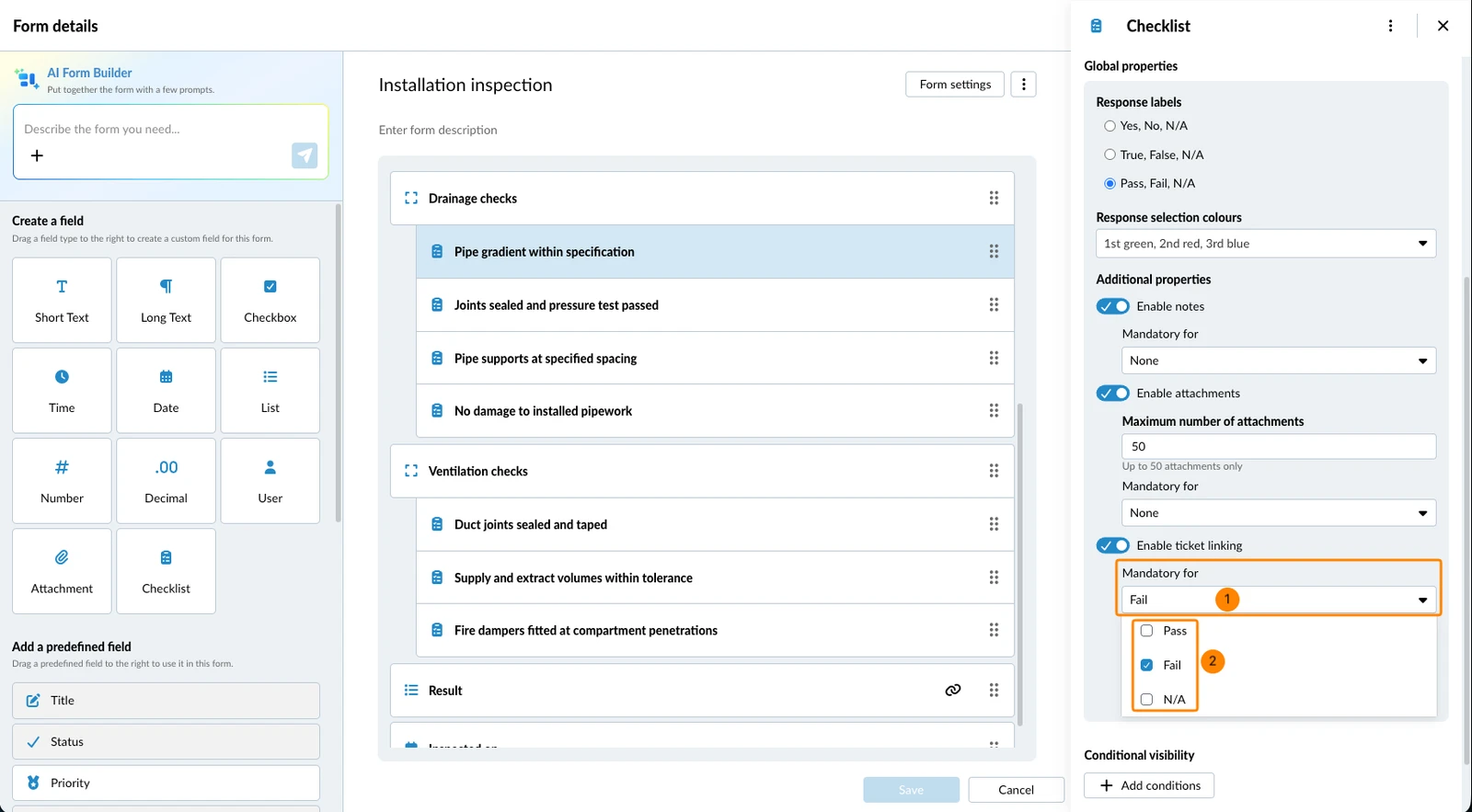
Os usuários que selecionarem essa resposta verão o campo de checklist marcado com um asterisco e precisarão adicionar um ticket antes de salvar.
Propriedades de campo dos campos compartilhados
O núcleo de um campo compartilhado — seu nome, seu tipo de campo e sua lista — é definido uma única vez na página Campos compartilhados e se aplica a todos os formulários que o utilizam, portanto esses itens são somente leitura no criador de formulários. Ainda assim, você pode atribuir ao campo uma descrição específica para cada formulário.
As demais propriedades são definidas em diferentes níveis:
- Mandatory: definido na página Campos compartilhados para todos os formulários e, em seguida, ajustável por formulário e por projeto.
- Valor padrão: definido na página Campos compartilhados e pode ser sobrescrito por formulário, mas não por projeto.
- Definidos somente na página Campos compartilhados e aplicados a todos os formulários: a seleção de um ou vários usuários, o número máximo de anexos e todas as propriedades do checklist.
- Em um campo de lista compartilhado, a própria lista é fixa na página Campos compartilhados. Ainda assim, você pode permitir a seleção múltipla e desativar valores individuais por projeto.
Atualizado em 13 de agosto de 2026